
Le Google Pixel 2 est un modèle particulier en ce qui concerne la configuration eSIM, car la prise en charge de l'eSIM est limitée aux téléphones achetés avec le service Google Fi. Si votre Pixel 2 n'a pas été acheté avec le service Google Fi, les options de configuration eSIM pourraient ne pas s'afficher, même si le téléphone est débloqué pour une utilisation avec une carte SIM physique.
Ce guide explique comment installer une eSIM de voyage iRoamly sur un Google Fi Pixel 2 en utilisant le menu des paramètres Android du Pixel : Paramètres > Réseau et Internet > Réseau mobile > Avancé > Opérateur ou Ajouter un opérateur. Il couvre les deux méthodes par lesquelles iRoamly peut fournir les détails de configuration : la numérisation du code QR et la saisie manuelle des informations d'activation.
Utilisez la méthode du code QR lorsque vous pouvez afficher le code QR iRoamly sur un autre écran ou l'imprimer. Utilisez la saisie manuelle lorsque le code QR ne peut pas être scanné, que l'appareil photo est indisponible, ou que vous avez reçu l'adresse SM-DP+ et le code d'activation iRoamly séparément.
Préparatifs avant la configuration de l'eSIM iRoamly
Connectez votre Pixel 2 à un réseau Wi-Fi stable avant de commencer. Le téléphone doit télécharger le profil eSIM depuis le serveur de l'opérateur.
Assurez-vous que votre Pixel 2 est bien la version Google Fi et qu'il est débloqué pour l'eSIM de voyage que vous prévoyez d'utiliser.
Gardez votre code QR iRoamly ou vos informations d'activation manuelle à portée de main, dans votre compte iRoamly ou dans l'e-mail de confirmation d'achat.
Installez l'eSIM iRoamly 1 à 2 jours avant votre voyage si nécessaire, mais vérifiez d'abord les détails du forfait. La validité du forfait iRoamly débute dès l'activation. Pour de nombreuses eSIM de voyage, l'activation a lieu lors de l'installation de l'eSIM ou lors de sa première connexion à un réseau de destination pris en charge, selon le forfait choisi.
Ne supprimez pas l'eSIM iRoamly après l'installation, sauf indication contraire du support iRoamly. Un profil eSIM déjà utilisé peut ne pas être réinstallable.
Les forfaits eSIM de voyage iRoamly n'incluent pas toujours les appels vocaux ou les SMS. La disponibilité variant selon le forfait, veuillez vérifier les détails spécifiques avant de prévoir de passer des appels ou d'envoyer des SMS.
Méthode 1 : Installer la eSIM en scannant un code QR
Ouvrez les Paramètres sur le Pixel 2 et appuyez sur Réseau et Internet. Vous devriez voir les paramètres Wi-Fi, réseau mobile et connexion de données.
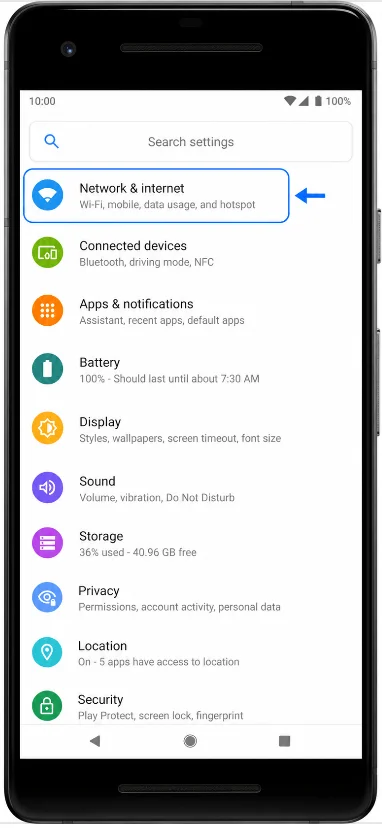
Appuyez sur Réseau mobile. Si une carte SIM physique est insérée dans le téléphone, il est possible que vous voyiez cette SIM en premier ; poursuivez votre navigation vers la page des paramètres du réseau mobile.
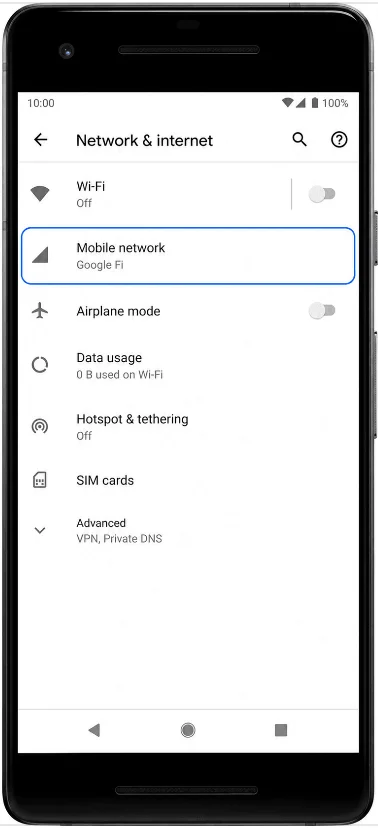
Appuyez sur Avancé, puis sur Opérateur ou Ajouter un opérateur. Sur certaines versions d'Android, cette même action peut apparaître sous la mention Ajouter plus ou Télécharger une SIM à la place ?.
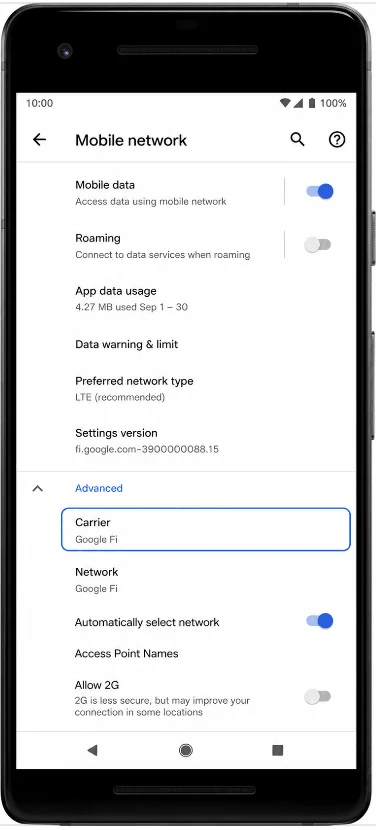
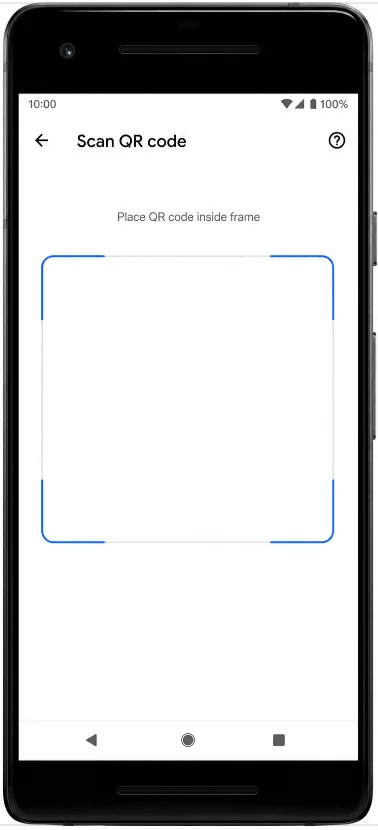
Appuyez sur Ajouter un opérateur, puis choisissez l'option permettant de scanner un code QR. Le Pixel 2 devrait alors ouvrir le scanner pour le téléchargement de la eSIM.
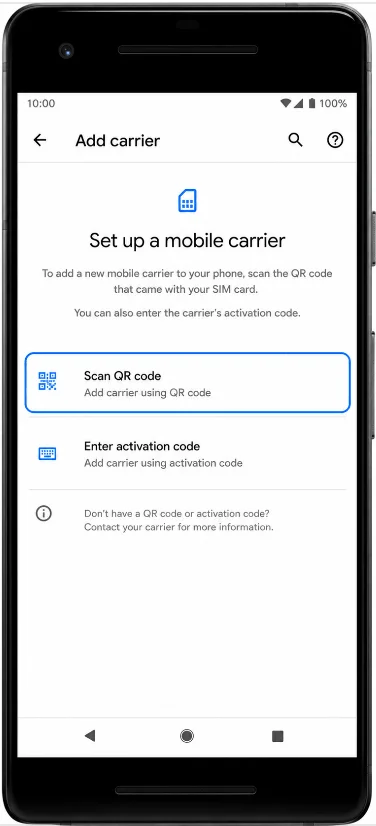
Scannez le code QR iroamly depuis un autre écran ou une copie imprimée. Maintenez le code QR entièrement dans le cadre de numérisation jusqu'à ce que le téléphone le reconnaisse.
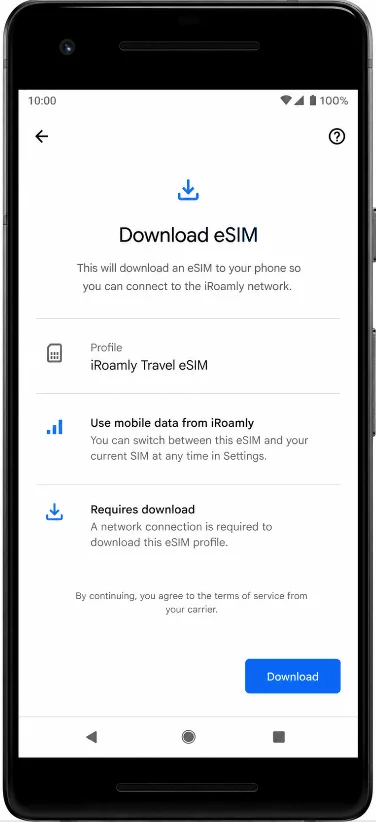
Vérifiez le profil eSIM iroamly détecté, puis appuyez sur Démarrer, Télécharger ou sur le bouton de confirmation à l'écran. Patientez pendant que le Pixel 2 termine le téléchargement de la eSIM.
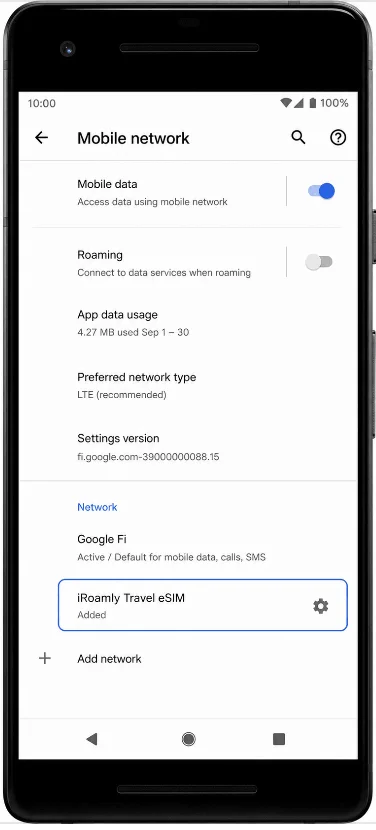
Une fois la configuration terminée, appuyez sur Terminé. La eSIM iroamly devrait désormais figurer dans les paramètres réseau mobile du Pixel 2.
Méthode 2 : Installer la eSIM par saisie manuelle
Ouvrez les Paramètres sur le Pixel 2 et appuyez sur Réseau & internet. Il s'agit du même point d'accès que celui utilisé pour l'installation par code QR.
Appuyez sur Réseau mobile pour ouvrir les paramètres de connexion mobile du Pixel 2.
Appuyez sur Avancé, puis sur Opérateur ou Ajouter un opérateur. Si votre version logicielle propose « Télécharger une SIM à la place ? », sélectionnez cette option pour lancer la configuration de la eSIM.
Sur l'écran du scanner de code QR, appuyez sur « Besoin d'aide ? », « Saisir manuellement » ou sur l'option de saisie manuelle qui s'affiche sur votre Pixel 2. Le téléphone devrait alors ouvrir la page de saisie du code d'activation.
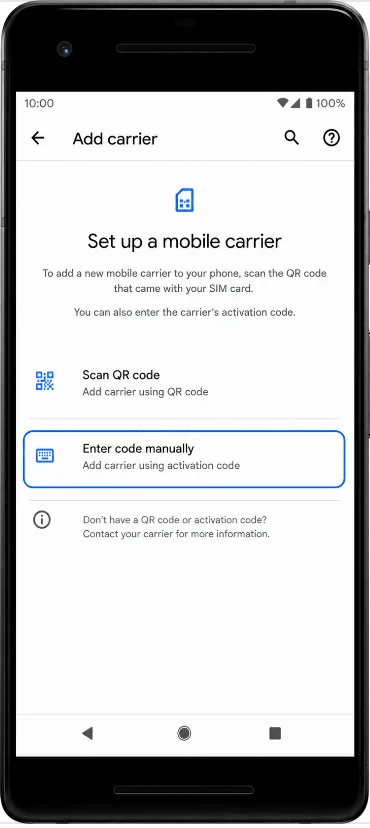
Entrez l'adresse SM-DP+ et le code d'activation iRoamly exactement tels qu'ils ont été fournis. Si votre Pixel 2 n'affiche qu'un seul champ pour le code d'activation, saisissez la chaîne d'activation manuelle complète fournie par iRoamly. Laissez le champ « Code de confirmation » vide, sauf si iRoamly vous en a fourni un, puis appuyez sur Continuer.
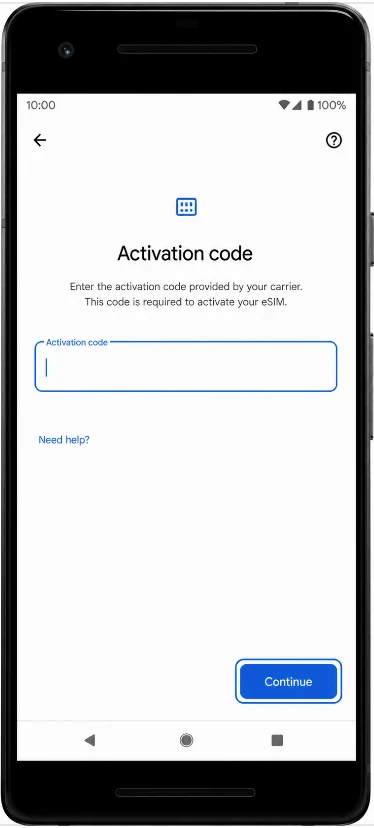
Vérifiez le profil eSIM iRoamly détecté, puis appuyez sur Démarrer, Télécharger ou sur le bouton de confirmation affiché à l'écran. Maintenez la connexion Wi-Fi active jusqu'à la fin du téléchargement.
Une fois la configuration terminée, appuyez sur Terminé. La eSIM iRoamly devrait désormais être enregistrée dans les paramètres réseau mobile de votre Pixel 2.
Comment confirmer que la eSIM a été installée
Ouvrez les Paramètres, appuyez sur Réseau et Internet, puis appuyez sur Réseau mobile. Recherchez la eSIM iRoamly ou un nouveau profil de carte SIM téléchargé dans la liste des opérateurs.
Appuyez sur le profil eSIM iRoamly et confirmez que la ligne est disponible. Si le profil dispose d'un interrupteur marche/arrêt, laissez-le activé lorsque vous êtes prêt à utiliser votre forfait de données pour vos voyages.
Configurer l'eSIM pour les données mobiles
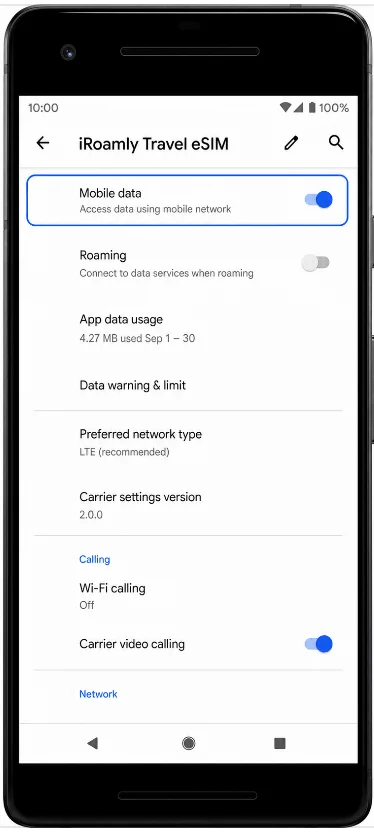
Ouvrez Paramètres > Réseau et internet > Réseau mobile, puis sélectionnez le profil eSIM iRoamly. Confirmez que les données mobiles sont bien activées pour la ligne iRoamly lorsque vous souhaitez utiliser vos données de voyage.
Appuyez sur Itinérance et activez-la si votre forfait de destination iRoamly nécessite l'itinérance des données. Les eSIM de voyage nécessitent souvent l'activation de l'itinérance pour se connecter aux réseaux partenaires à l'étranger.
Si le Pixel 2 vous demande quelle carte SIM utiliser pour les données mobiles, sélectionnez l'eSIM iRoamly pour vos données de voyage. Veillez à ce que votre carte SIM principale ne prenne pas automatiquement le relais sur les données afin d'éviter des frais d'itinérance sur votre ligne habituelle.
Dépannage
Ajouter un opérateur ou la configuration eSIM est manquante : Vérifiez que le téléphone est un Google Pixel 2 acheté avec le service Google Fi. Les appareils Pixel 2 non-Fi peuvent ne pas prendre en charge l'eSIM. Mettez également à jour Android, redémarrez le téléphone et vérifiez à nouveau sous Paramètres > Réseau et Internet > Réseau mobile.
Le code QR a déjà été utilisé : Ne supprimez pas le profil installé. Si le code a été scanné sur le mauvais appareil ou si le profil a été supprimé, contactez le support iRoamly, car les profils eSIM sont souvent à usage unique.
L'eSIM s'installe mais il n'y a pas de données : Assurez-vous que l'eSIM iRoamly est activée, sélectionnée pour les données mobiles et autorisée à utiliser l'itinérance si le forfait de destination le nécessite. Redémarrez le Pixel 2 après avoir modifié ces paramètres.
L'activation est en attente : Restez connecté au Wi-Fi et attendez quelques minutes. Certaines eSIM de voyage ne terminent leur activation qu'une fois que le téléphone atteint un réseau de destination pris en charge.
La saisie manuelle ne fonctionne pas : Vérifiez à nouveau chaque caractère de l'adresse SM-DP+ et du code d'activation. N'ajoutez pas d'espaces à moins qu'iRoamly ne les inclue. Si votre Pixel 2 n'affiche qu'un seul champ de code d'activation, utilisez la chaîne d'activation manuelle complète fournie par iRoamly.
Des limitations de région, d'opérateur ou de logiciel apparaissent : Le comportement de l'eSIM sur Pixel 2 peut dépendre du canal d'achat d'origine et de la version d'Android. Si le menu eSIM est indisponible, le téléphone peut ne pas être compatible avec l'installation d'une eSIM de voyage.
Conclusion
Une fois que l'eSIM iRoamly a été installée avec succès sur votre Pixel 2, l'obstacle majeur en matière de compatibilité est déjà levé. Étant donné que la prise en charge de l'eSIM sur le Pixel 2 est limitée à certaines versions spécifiques de Google Fi, le simple fait de réussir à télécharger le profil et de le voir apparaître dans vos paramètres de réseau mobile confirme que votre appareil est capable d'utiliser l'eSIM de voyage.
À partir de là, vous pouvez gérer la ligne via les paramètres Android et la configurer selon vos projets de voyage. Avant votre départ, il est conseillé de vérifier les détails de votre forfait ainsi que les conditions d'activation, afin de savoir exactement à quoi vous attendre lors de la connexion à votre destination.