
Le Google Pixel 3 peut être un téléphone pratique pour les voyages avec une eSIM iRoamly, mais la compatibilité dépend du lieu d'achat de l'appareil. Les téléphones Pixel 3 achetés avec un forfait auprès de nombreux opérateurs américains ou canadiens, autres que Sprint ou Google Fi, ainsi que les Pixel 3 achetés en Australie, au Japon ou à Taïwan, peuvent ne pas prendre en charge l'eSIM. Avant d'acheter ou d'installer une eSIM, assurez-vous que votre Pixel 3 affiche bien une option de configuration eSIM.
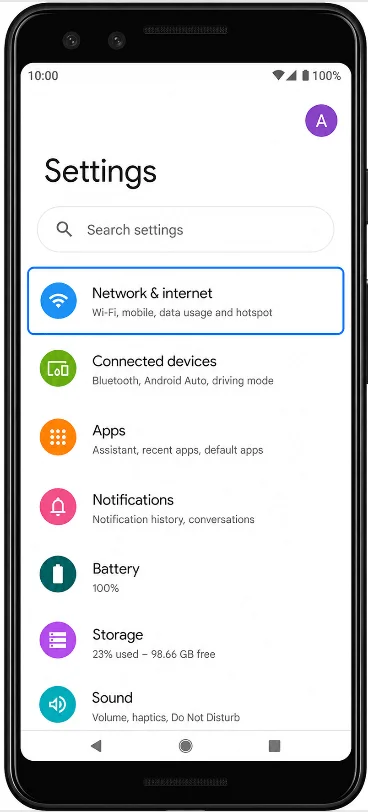
Ce guide utilise le chemin d'accès aux paramètres Android propre au Pixel : Paramètres > Réseau et Internet > SIM > Ajouter une SIM > Configurer une eSIM. Sur certaines anciennes versions logicielles du Pixel 3, les intitulés peuvent apparaître sous la forme Réseau mobile, Ajouter un opérateur ou Télécharger une SIM au lieu de SIM, Ajouter une SIM ou Configurer une eSIM.
Vous pouvez installer l'eSIM iRoamly en scannant le code QR fourni avec votre commande iRoamly, ou en saisissant manuellement les détails d'activation si le code QR n'est pas accessible sur un autre écran. La méthode par QR code est généralement plus rapide. La saisie manuelle est utile lorsque vous ne pouvez pas scanner le code, que l'image du QR est floue, ou que vous effectuez la configuration depuis le téléphone même sur lequel vous avez reçu l'e-mail de commande.
Préparations avant la configuration de votre eSIM iRoamly
Connectez votre Pixel 3 à un réseau Wi-Fi stable avant de commencer.
Assurez-vous que votre Pixel 3 est débloqué et compatible avec l'eSIM. Si les options « Ajouter une SIM », « Configurer une eSIM », « Télécharger une SIM » ou « Ajouter un opérateur » sont absentes, il est possible que votre téléphone, votre région, la variante de votre opérateur ou la version du logiciel ne prennent pas en charge l'eSIM.
Gardez votre code QR iRoamly ou vos informations d'activation manuelle à portée de main. Utilisez exclusivement le code QR et les détails d'activation provenant de votre propre e-mail de commande iRoamly ou de votre espace client.
Installez l'eSIM 1 à 2 jours avant votre voyage, si votre forfait le permet, afin de disposer de suffisamment de temps pour résoudre tout problème éventuel de Wi-Fi, de compte ou de compatibilité.
La durée de validité du forfait eSIM iRoamly débute lors de l'activation. Pour la plupart des forfaits voyage iRoamly actuels, cette période commence dès la connexion de l'eSIM à un réseau compatible ; vérifiez donc la politique de validité spécifique à votre forfait avant de procéder à l'installation ou à l'activation.
Certains forfaits eSIM iRoamly sont limités aux données mobiles. Les appels vocaux et les SMS varient selon le forfait choisi ; ne présumez pas qu'ils sont inclus sauf indication contraire dans les détails de votre forfait iRoamly.
Ne supprimez pas l'eSIM iRoamly après l'installation, sauf si le support iRoamly vous y invite. La plupart des codes QR pour eSIM ne peuvent être utilisés qu'une seule fois.
Méthode 1 : Installer l'eSIM en scannant un code QR
Ouvrez les Paramètres, puis appuyez sur Réseau et Internet. Vous devriez voir la zone des paramètres réseau du Pixel où les options de carte SIM et de réseau mobile sont gérées.
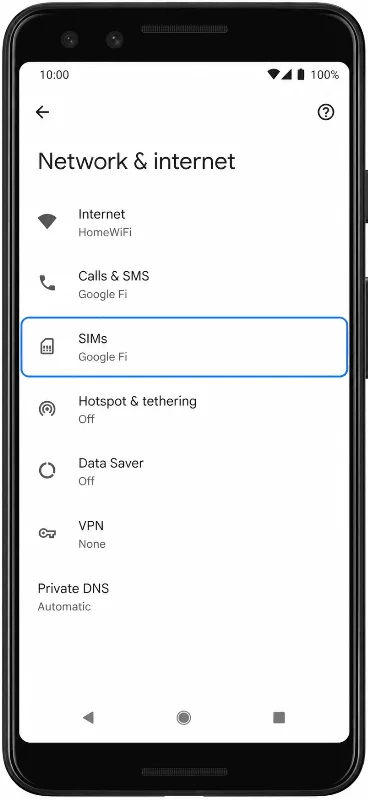
Appuyez sur Cartes SIM. Le Pixel devrait ouvrir la page de gestion des cartes SIM pour la carte SIM physique et tout profil eSIM installé.
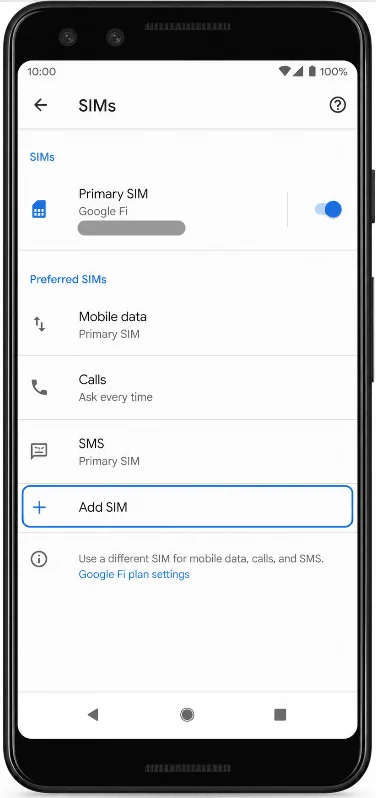
Appuyez sur Ajouter une carte SIM. Le téléphone devrait afficher les options pour ajouter une carte SIM physique ou configurer une eSIM.
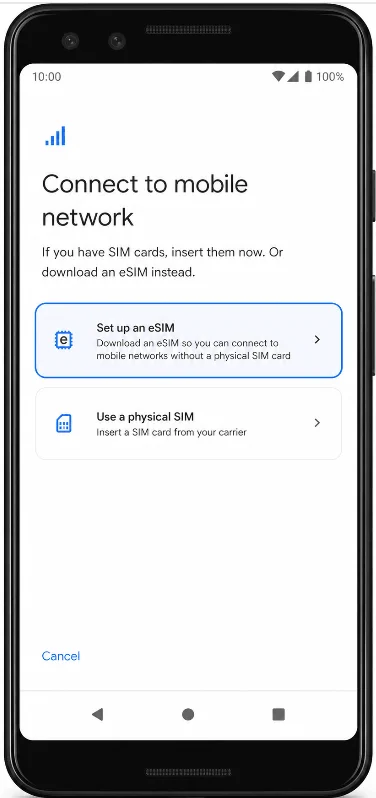
Appuyez sur Configurer une eSIM. Le Pixel devrait lancer le processus de configuration de l'eSIM et préparer le scanner de code QR.
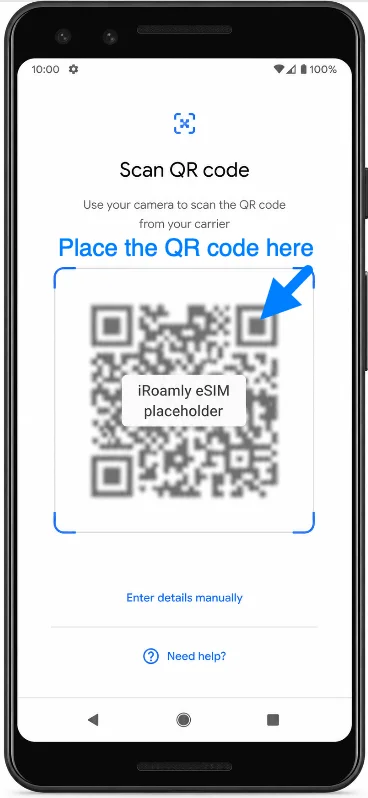
Lorsque l'écran Scanner le code QR apparaît, scannez le code QR reçu dans votre e-mail de commande iRoamly ou disponible sur la page de votre compte iRoamly. Maintenez le code QR complet dans le cadre de numérisation jusqu'à ce que le téléphone le reconnaisse.
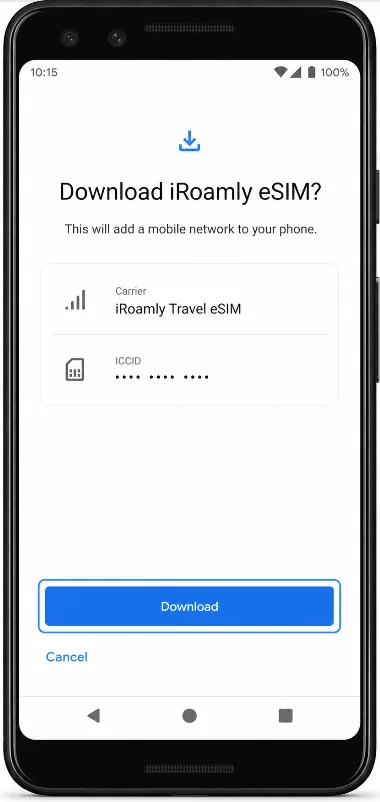
Vérifiez l'écran de téléchargement de l'eSIM iRoamly, puis appuyez sur Télécharger. Restez connecté au Wi-Fi jusqu'à ce que le Pixel ait terminé l'ajout du profil eSIM.
Méthode 2 : Installer l'eSIM par saisie manuelle
Ouvrez les Paramètres, puis appuyez sur Réseau et Internet. Il s'agit du même point de départ que pour la configuration par QR code.
Appuyez sur Cartes SIM. Le Pixel devrait ouvrir la page de gestion des cartes SIM.
Appuyez sur Ajouter une carte SIM. Le téléphone devrait afficher les options de configuration pour l'ajout d'une carte SIM.
Appuyez sur Configurer une eSIM. Le Pixel devrait lancer la procédure de configuration de l'eSIM.
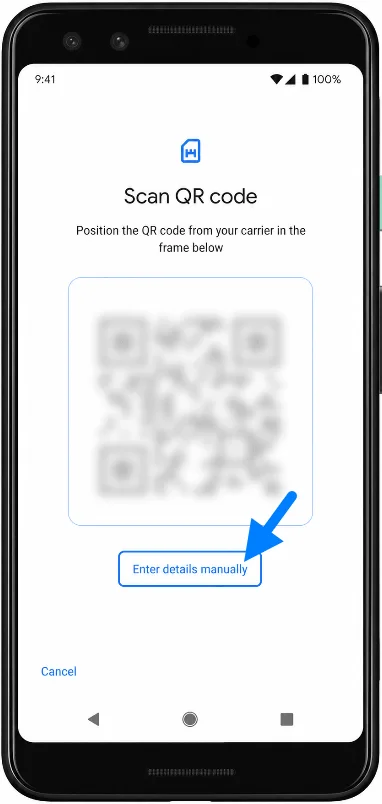
Sur l'écran Scanner le code QR, appuyez sur Saisir les détails manuellement ou sur le lien d'aide à la saisie manuelle qui apparaît selon votre version logicielle. Le téléphone devrait ouvrir un écran de saisie pour le code d'activation.
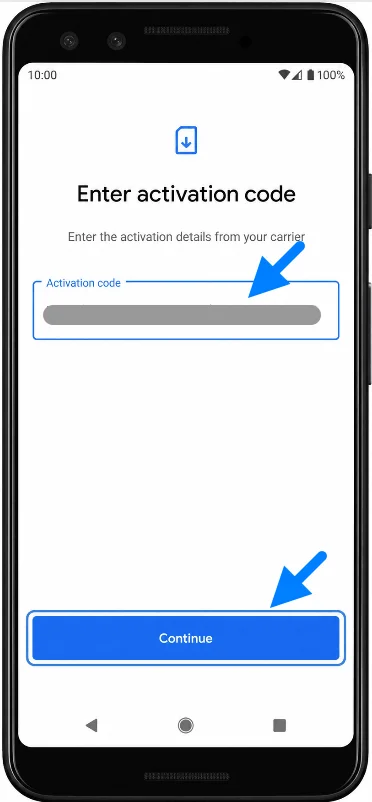
Dans le champ Code d'activation, saisissez les détails manuels de l'eSIM fournis par iRoamly, puis appuyez sur Continuer. Si iRoamly vous communique les détails sous forme d'adresse SM-DP+ et de code d'activation, utilisez le format complet du code d'activation demandé par l'écran de votre Pixel ou suivez précisément le format indiqué dans les instructions de votre commande iRoamly.
Vérifiez l'écran de téléchargement de l'eSIM iRoamly, puis appuyez sur Télécharger. Maintenez la connexion Wi-Fi active jusqu'à la fin du téléchargement.
Comment confirmer que la eSIM a été installée
Ouvrez Paramètres > Réseau et internet > SIMs. Recherchez la eSIM iRoamly Travel ou une ligne eSIM nouvellement ajoutée dans la liste des cartes SIM.
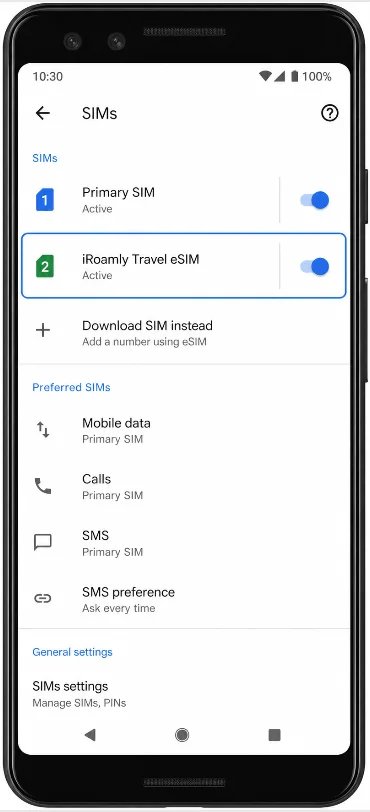
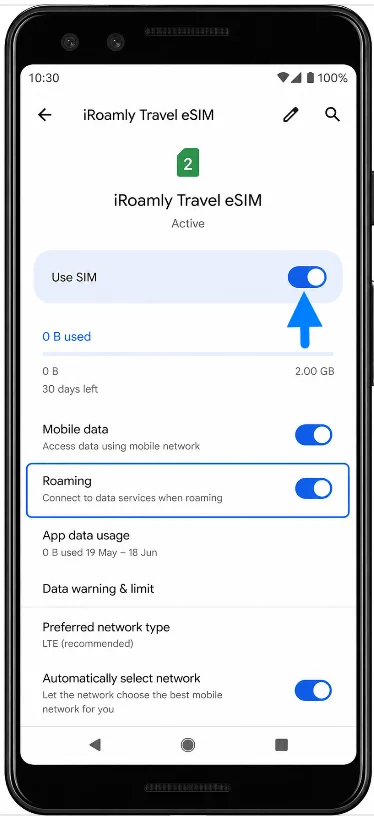
Appuyez sur la ligne eSIM iRoamly et vérifiez que l'option « Utiliser la SIM » est activée. Si la ligne est désactivée, activez-la avant votre voyage ou lorsque vous êtes prêt à utiliser le forfait.
Configurer l'eSIM pour les données mobiles
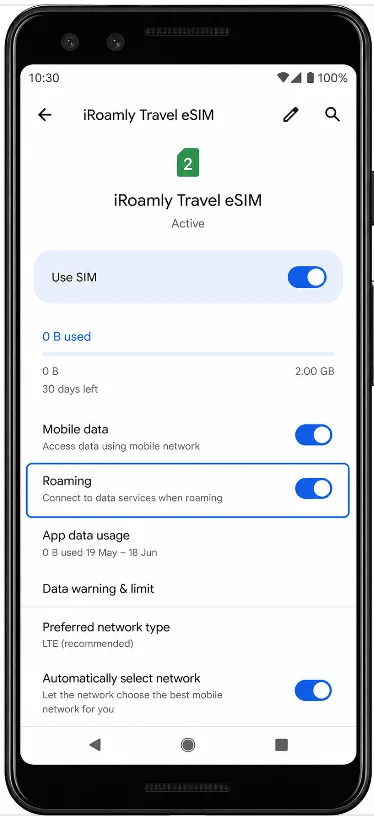
Allez dans Paramètres > Réseau et internet > SIM, puis appuyez sur iRoamly Travel eSIM. Vérifiez que l'option Utiliser la SIM est activée et configurez les données mobiles sur la ligne iRoamly lorsque vous souhaitez utiliser les données de voyage via votre eSIM.
Activez l'itinérance pour l'eSIM iRoamly si votre forfait ou les instructions fournies par iRoamly le nécessitent. Afin d'éviter des frais imprévus sur votre carte SIM habituelle, assurez-vous que votre Pixel n'utilise pas automatiquement votre SIM principale pour les données mobiles pendant vos déplacements.
Dépannage
Option de configuration « Ajouter une SIM » ou eSIM manquante : confirmez que le téléphone est une variante de Pixel 3 prenant en charge l'eSIM, mettez à jour Android si possible, redémarrez le téléphone et vérifiez que l'appareil est déverrouillé. Certains modèles de Pixel 3 selon l'opérateur ou la région ne prennent pas en charge l'eSIM.
Code QR déjà utilisé : ne supprimez pas et ne réinstallez pas l'eSIM de manière répétée. De nombreux codes QR d'eSIM de voyage sont à usage unique ; contactez donc le support iroamly si le code QR ne fonctionne pas après une tentative d'installation précédente.
Aucune donnée après l'installation : connectez-vous au Wi-Fi, confirmez que l'eSIM iroamly est activée, définissez-la comme SIM de données mobiles, activez l'itinérance si nécessaire et redémarrez le Pixel 3.
Activation en attente : si vous n'êtes pas encore dans le pays de destination ou dans la zone de couverture réseau, le forfait pourrait ne pas être entièrement activé tant qu'il n'est pas connecté à un réseau compatible. Vérifiez la politique de validité de votre forfait iroamly.
Le code manuel ne fonctionne pas : copiez les informations manuelles exactement telles qu'elles apparaissent sur iroamly. Si le Pixel demande un champ de code d'activation alors qu'iroamly affiche des valeurs distinctes pour l'adresse SM-DP+ et le code d'activation, suivez le format de code complet indiqué dans vos instructions iroamly ou demandez au support iroamly le code combiné correct.
La voix ou les SMS ne fonctionnent pas : vérifiez les détails de votre forfait iroamly. De nombreuses eSIM de voyage sont exclusivement destinées aux données mobiles et n'incluent pas les appels ou les SMS classiques.
Conclusion
Sur un Pixel 3 compatible, avec les paramètres Android typiques des Pixel, la méthode par code QR est le moyen le plus simple d'installer une eSIM de voyage iRoamly : ouvrez les Paramètres, accédez à Réseau et Internet, allez dans Cartes SIM, ajoutez une eSIM, puis scannez le code QR iRoamly. La saisie manuelle suit le même cheminement dans la configuration Pixel, mais nécessite d'utiliser l'option "Saisir les détails manuellement" ainsi que les informations d'activation fournies lors de votre commande iRoamly.
Une fois l'installation terminée, vérifiez toujours que l'eSIM iRoamly apparaît bien sous Cartes SIM, activez la ligne lorsque vous êtes prêt à l'utiliser, sélectionnez-la pour les données mobiles et activez l'itinérance si votre forfait de destination l'exige. Veillez à ce que votre carte SIM principale ne prenne pas le relais pour les données mobiles, sauf si vous souhaitez volontairement utiliser votre opérateur habituel.