
Le Google Pixel 3a est un modèle Pixel plus ancien, mais qui reste adapté aux voyages car il peut utiliser une carte SIM physique et une eSIM. Cela en fait un excellent choix pour une eSIM de voyage iRoamly lorsque vous souhaitez disposer de données mobiles à l'étranger sans avoir à retirer votre carte SIM habituelle.
Cependant, certaines variantes régionales et certains opérateurs du Pixel 3a peuvent ne pas prendre en charge l'eSIM, notamment certains modèles provenant de chez Verizon, du Japon, d'Asie du Sud-Est et de Hong Kong. Avant d'acheter ou d'installer une eSIM iRoamly, assurez-vous que votre appareil propose bien une option de configuration eSIM.
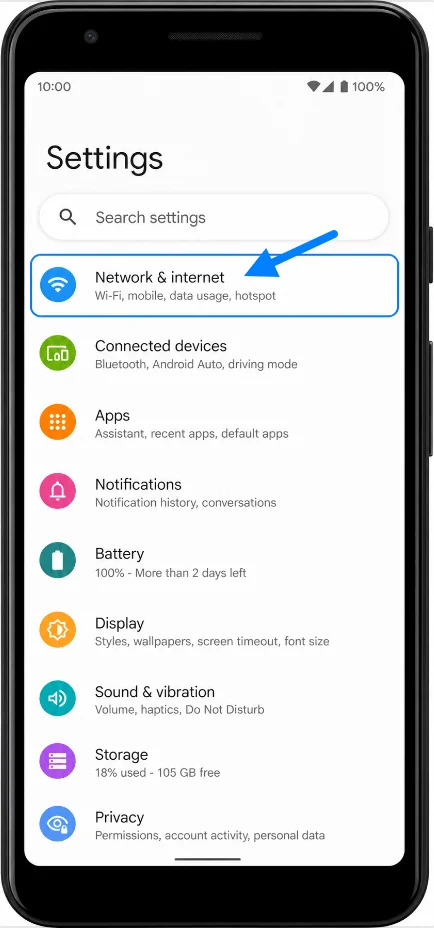
Sur les appareils Android Pixel, le chemin d'accès pour configurer l'eSIM est le suivant : Paramètres > Réseau et Internet > SIM > Ajouter une SIM. À partir de là, le téléphone vous permet de configurer une eSIM en scannant le code QR iRoamly ou en saisissant les détails d'activation manuelle si le code QR est indisponible, endommagé, ou s'il doit être lu depuis le même téléphone.
Préparations avant la configuration de l'eSIM iRoamly
Connectez votre Pixel 3a à un réseau Wi-Fi stable avant d'installer l'eSIM iRoamly.
Assurez-vous que votre Pixel 3a est débloqué tout opérateur et que votre région ou le modèle de votre appareil prend en charge l'eSIM.
Gardez le code QR iRoamly ou les informations d'activation manuelle à portée de main. Les détails manuels peuvent se présenter sous la forme d'un code d'activation, ou d'une adresse SM-DP+ accompagnée d'un code d'activation qu'il faudra saisir exactement comme iRoamly les fournit.
Ne supprimez pas l'eSIM iRoamly après l'installation, sauf indication contraire du support iRoamly. De nombreux profils eSIM de voyage ne peuvent pas être réinstallés simplement après avoir été supprimés.
Si possible, installez l'eSIM iRoamly un ou deux jours avant votre voyage, après avoir vérifié les détails de votre forfait. La validité de l'eSIM iRoamly débute lors de l'activation, et le déclenchement exact de celle-ci peut varier selon le forfait choisi.
Les forfaits eSIM de voyage iRoamly ne comprennent pas nécessairement les appels vocaux ou les SMS. La disponibilité des services voix/SMS varie selon le forfait ; vérifiez donc bien les détails de votre offre avant de compter sur autre chose que vos données mobiles.
Méthode 1 : Installer l'eSIM iRoamly en scannant un code QR
Ouvrez les Paramètres, puis appuyez sur Réseau et Internet. Vous devriez voir la page réseau du Pixel comprenant le Wi-Fi, le réseau mobile et les paramètres liés à la carte SIM.
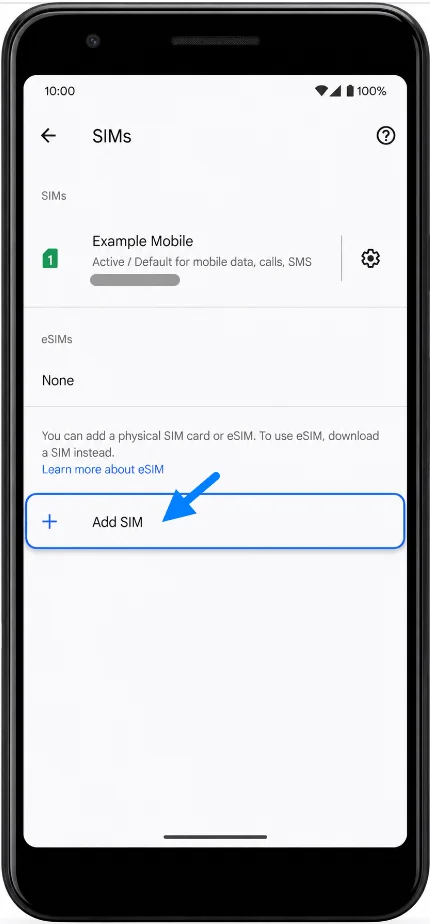
Appuyez sur SIMs, puis sur Ajouter une SIM. Le Pixel devrait ouvrir l'écran de configuration pour ajouter une nouvelle carte SIM ou eSIM.
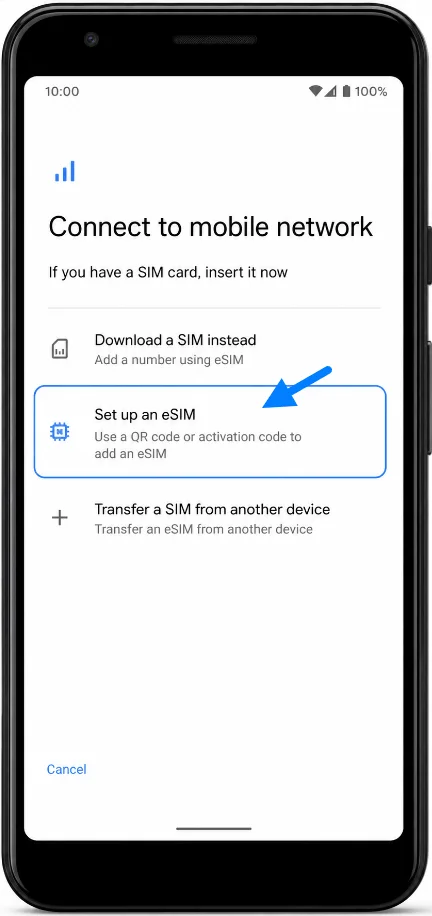
Appuyez sur Configurer une eSIM. Le Pixel lancera alors le processus de configuration de l'eSIM pour préparer la recherche ou le téléchargement d'un profil SIM.
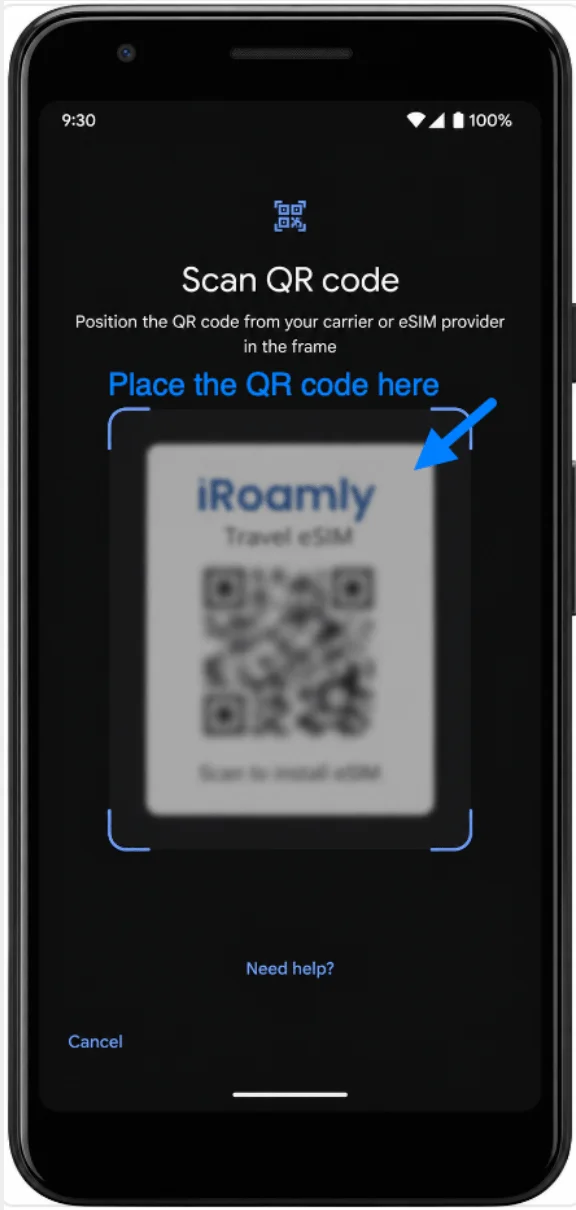
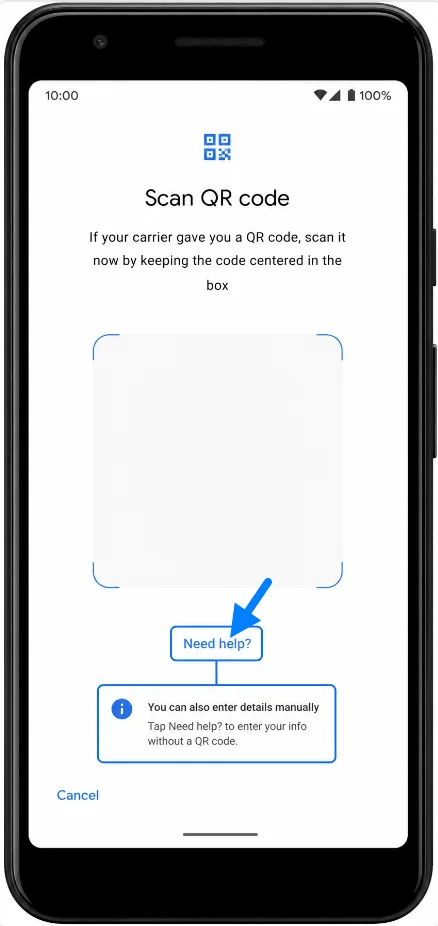
Lorsque le scanner de code QR s'affiche, pointez l'appareil photo du Pixel 3a vers le code QR iRoamly. Maintenez le code dans le cadre jusqu'à ce que le téléphone reconnaisse les détails de l'eSIM.
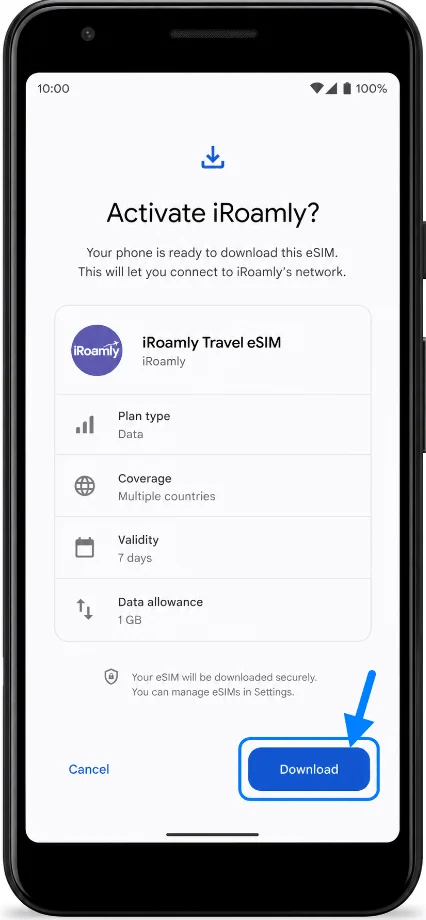
Vérifiez les détails de l'eSIM iRoamly détectés, puis appuyez sur Télécharger ou Activer si vous y êtes invité. Attendez que le téléphone termine le téléchargement du profil eSIM.
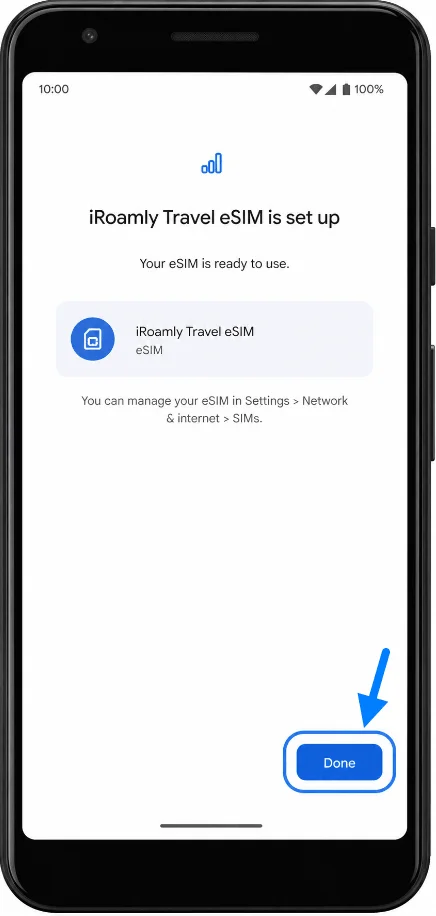
Appuyez sur Terminé une fois la configuration terminée. L'eSIM iRoamly devrait désormais apparaître sous Paramètres > Réseau et Internet > SIMs.
Méthode 2 : Installer l'eSIM iRoamly par saisie manuelle
Ouvrez les Paramètres, puis appuyez sur Réseau et internet. Il s'agit de la même page réseau de votre Pixel que celle utilisée pour la configuration par QR code.
Appuyez sur Cartes SIM, puis sur Ajouter une carte SIM. Le Pixel devrait ouvrir l'écran de configuration pour l'ajout d'une carte SIM.
Appuyez sur Configurer une eSIM. Le Pixel devrait lancer le processus de configuration de l'eSIM.
Sur l'écran du QR code, appuyez sur Besoin d'aide ? ou Saisir le code manuellement si cette option s'affiche. La page de saisie manuelle devrait alors apparaître.
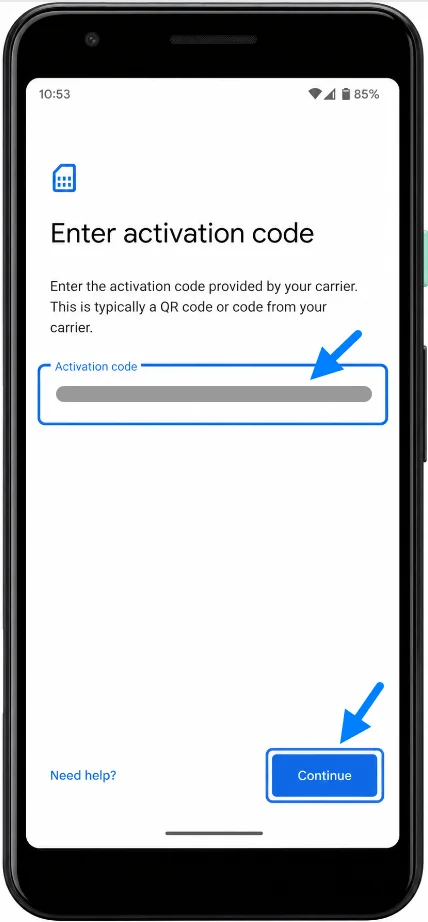
Saisissez les informations d'activation manuelle fournies par iRoamly exactement comme indiqué. Si le Pixel affiche un seul champ de code d'activation, saisissez la chaîne d'activation complète fournie par iRoamly. Si iRoamly fournit une adresse SM-DP+ et un code d'activation séparés, combinez-les ou saisissez-les selon le format demandé par l'écran du Pixel, puis appuyez sur Continuer.
Vérifiez les détails de l'eSIM iRoamly, puis appuyez sur Télécharger ou Activer si vous y êtes invité. Attendez que le téléchargement du profil eSIM soit terminé.
Appuyez sur Terminé une fois la configuration terminée. L'eSIM iRoamly devrait désormais apparaître dans les paramètres des cartes SIM de votre Pixel.
Comment confirmer que l'eSIM iRoamly a été installée
Ouvrez les Paramètres, appuyez sur Réseau et Internet, puis sur Cartes SIM. Recherchez le profil eSIM iRoamly ou l'eSIM de voyage que vous venez d'ajouter dans la liste des cartes SIM.
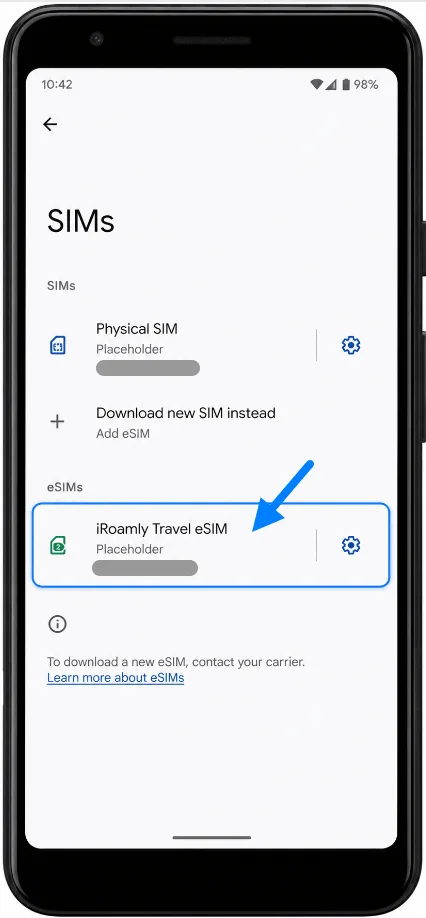
Appuyez sur l'entrée eSIM iRoamly et vérifiez que la ligne est bien activée. Si le téléphone propose un champ pour le nom de la carte SIM, renommez la ligne « iRoamly » pour mieux l'identifier lors de vos déplacements.
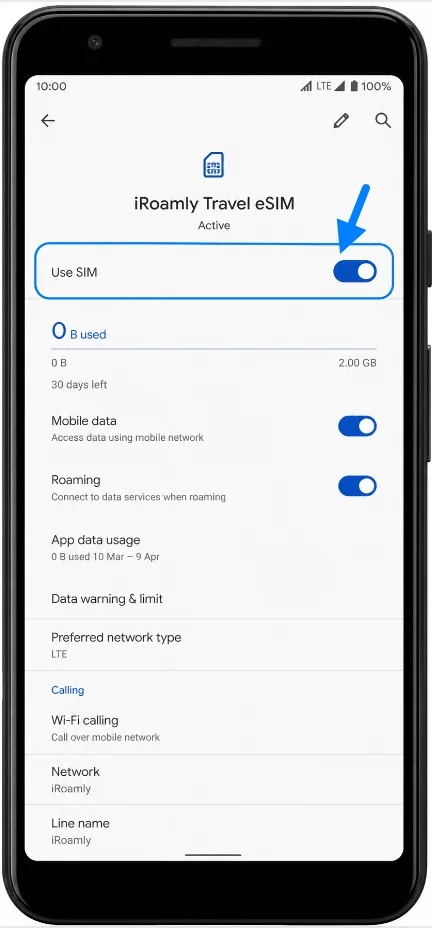
Configurer l'eSIM iRoamly pour les données de voyage
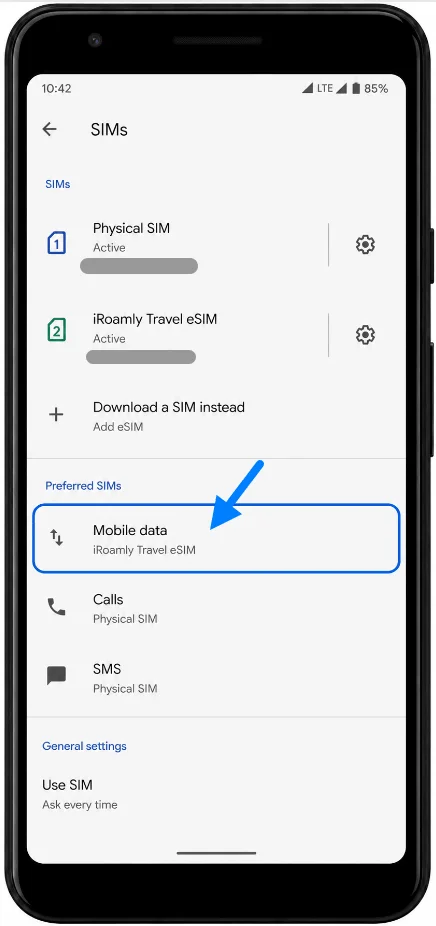
Ouvrez Paramètres > Réseau et internet > SIMs, puis sélectionnez l'eSIM iRoamly pour les données mobiles. Votre Pixel devrait afficher iRoamly comme carte SIM dédiée aux données ou comme ligne de données mobiles privilégiée.
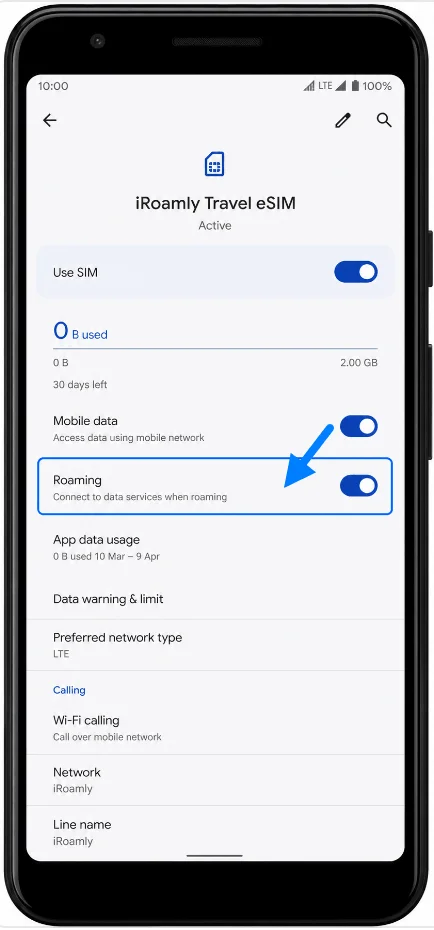
Accédez aux paramètres de l'eSIM iRoamly et activez l'itinérance si votre destination ou les instructions de votre forfait iRoamly l'exigent. Ne conservez votre carte SIM principale pour les appels ou les SMS que si vous souhaitez éviter les frais d'itinérance sur cette ligne.
Vérifiez la section des cartes SIM privilégiées. Laissez les données mobiles attribuées à l'eSIM iRoamly et conservez les appels et SMS sur votre carte SIM physique si vous souhaitez que votre numéro principal reste joignable pendant que iRoamly gère vos données de voyage.
Dépannage
Si les options Ajouter une SIM ou Configurer une eSIM sont absentes, vérifiez que le Pixel 3a est déverrouillé, connecté au Wi-Fi et utilise une version régionale ou un opérateur prenant en charge l'eSIM.
Si le code QR a déjà été utilisé, ne supprimez pas et ne réinstallez pas l'eSIM. Contactez le support iRoamly, car de nombreux codes QR eSIM sont à usage unique.
Si le code QR ne peut pas être scanné, nettoyez l'objectif de l'appareil photo, augmentez la luminosité de l'écran affichant le code QR, ou effectuez une saisie manuelle.
Si la saisie manuelle échoue, vérifiez chaque caractère des détails d'activation. N'ajoutez pas d'espaces, ne modifiez pas les majuscules et ne tentez pas de deviner les parties manquantes du code.
Si l'eSIM affiche Activation ou Téléchargement pendant une période prolongée, maintenez la connexion Wi-Fi, attendez quelques minutes et redémarrez le Pixel 3a si l'écran de configuration vous y invite.
En l'absence de données après l'installation, vérifiez que l'eSIM iRoamly est bien activée, sélectionnée pour les données mobiles, et autorisée à utiliser l'itinérance si le forfait l'exige à votre destination.
Si votre carte SIM principale est toujours utilisée pour les données, retournez dans Paramètres > Réseau et Internet > SIM et définissez les données mobiles sur l'eSIM iRoamly.
Si le service n'apparaît toujours pas après votre arrivée, vérifiez que votre forfait couvre votre destination et que sa période de validité a débuté conformément aux détails de votre offre iRoamly.
Conclusion
Une fois l'eSIM iRoamly ajoutée avec succès sur votre Pixel 3a, une étape importante de la préparation de votre voyage est déjà franchie. Le profil reste enregistré sur l'appareil, ce qui vous permet de gérer séparément votre ligne de données de voyage et votre carte SIM principale sans configuration supplémentaire.
Avant votre départ, il est conseillé de vérifier que les paramètres de vos cartes SIM correspondent à l'utilisation prévue, afin que tout soit prêt lorsque vous en aurez besoin. Une fois cette étape effectuée, votre Pixel 3a sera prêt à utiliser l'eSIM iRoamly conformément aux conditions d'activation et de couverture de votre forfait.