
Le Pixel 4 XL est compatible avec une eSIM, ce qui en fait un téléphone de voyage pratique lorsque vous souhaitez disposer de données mobiles sans avoir à changer de carte SIM physique. Ce guide suit le chemin d'accès d'Android 13 sur Pixel, où la configuration de l'eSIM s'effectue via Paramètres > Réseau et internet > SIM > Ajouter une SIM.
Vous pouvez installer une eSIM de voyage iRoamly de deux manières : en scannant le code QR de votre commande iRoamly, ou en saisissant manuellement les détails d'activation si le code QR n'est pas disponible sur un autre écran. Les deux méthodes aboutissent au même résultat : un profil eSIM iRoamly ajouté dans la section SIM, prêt à être sélectionné pour vos données de voyage.
Comme les menus des Pixel peuvent varier légèrement selon la version d'Android et la variante de l'opérateur, utilisez les intitulés exacts qui s'affichent sur votre téléphone lorsqu'ils correspondent à ceux indiqués ci-dessous. Si votre Pixel 4 XL n'affiche pas Ajouter une SIM ou Configurer une eSIM, vérifiez que le téléphone est désimlocké, compatible eSIM dans votre région et connecté au Wi-Fi.
Préparations avant la configuration de votre eSIM iRoamly
Connectez votre Pixel 4 XL à un réseau Wi-Fi stable avant de télécharger votre eSIM.
Assurez-vous que votre téléphone est déverrouillé et compatible avec l'eSIM dans votre région. Certains modèles d'opérateurs ou variantes régionales peuvent restreindre la disponibilité de l'eSIM.
Gardez votre code QR iRoamly ou les informations d'activation manuelle à portée de main, disponibles dans l'e-mail de confirmation de votre commande iRoamly ou sur la page de votre compte.
Installez votre eSIM iRoamly un ou deux jours avant votre départ si possible, mais évitez d'activer les données mobiles trop tôt si votre forfait se déclenche dès la connexion à un réseau partenaire à destination.
La période de validité de l'eSIM iRoamly débute dès son activation. Pour les forfaits voyage, veuillez consulter les conditions spécifiques, car le moment de l'activation peut varier selon le forfait et la connexion au réseau local.
Ne supprimez pas votre eSIM iRoamly après l'installation, sauf indication contraire du support client iRoamly. La plupart des eSIM de voyage ne peuvent pas être réinstallées une fois supprimées.
Les forfaits eSIM iRoamly peuvent ne pas inclure les appels vocaux ou les SMS. La prise en charge de ces services dépend du forfait choisi ; vérifiez donc bien les détails avant de vous reposer sur ces options pour vos communications.
Méthode 1 : Installer la eSIM iRoamly en scannant un code QR
Ouvrez les Paramètres de votre Pixel 4 XL, puis appuyez sur Réseau et Internet. Vous devriez alors voir s'afficher la page des paramètres réseau du Pixel.
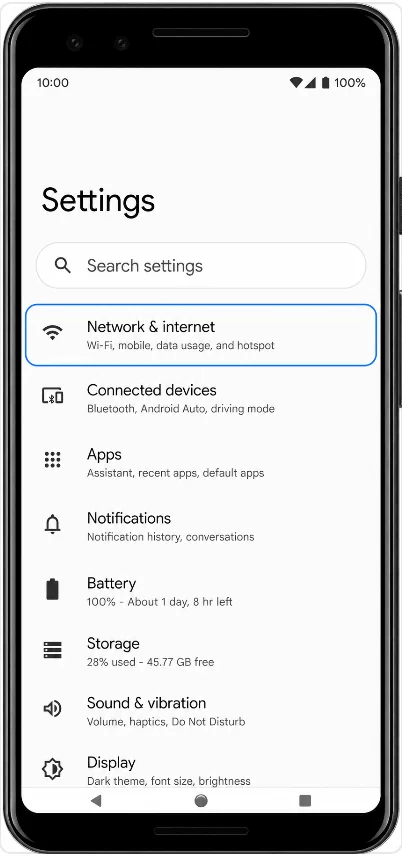
Appuyez sur SIMs. La page de gestion des cartes SIM devrait s'afficher.
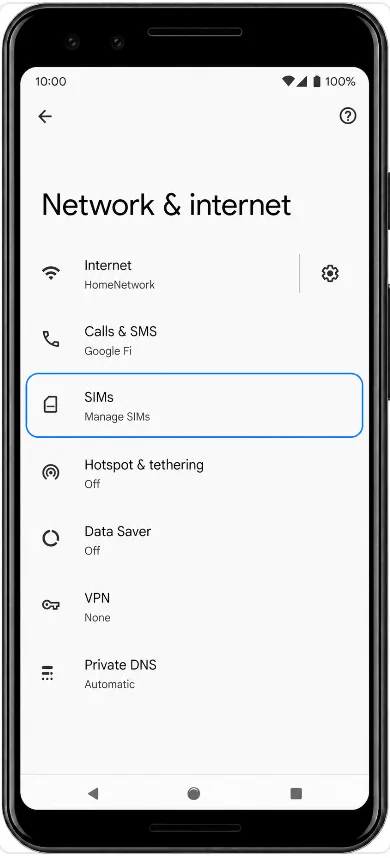
Appuyez sur Ajouter une SIM. Le Pixel devrait lancer la procédure de configuration du réseau mobile.
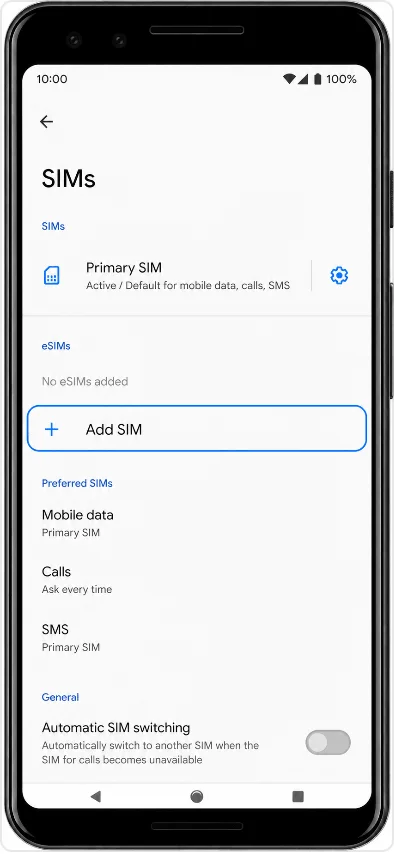
Appuyez sur Configurer une eSIM. Le Pixel devrait vous diriger vers l'écran de scan du code QR.
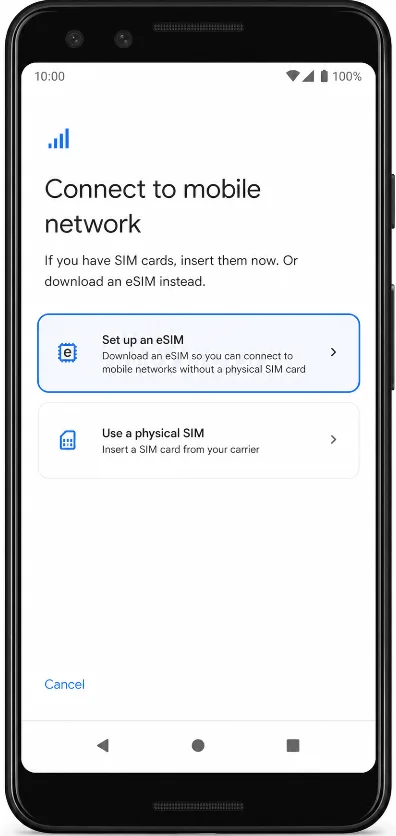
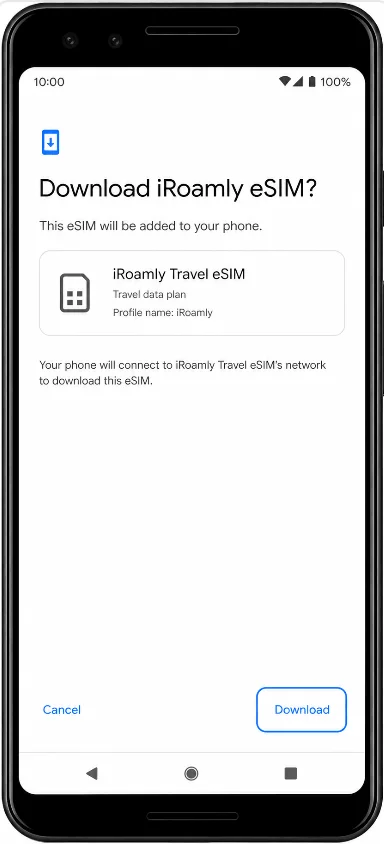
Pointez l'appareil photo de votre Pixel 4 XL vers le code QR iRoamly et attendez que le téléphone le reconnaisse. Une confirmation de téléchargement pour la nouvelle eSIM devrait apparaître.
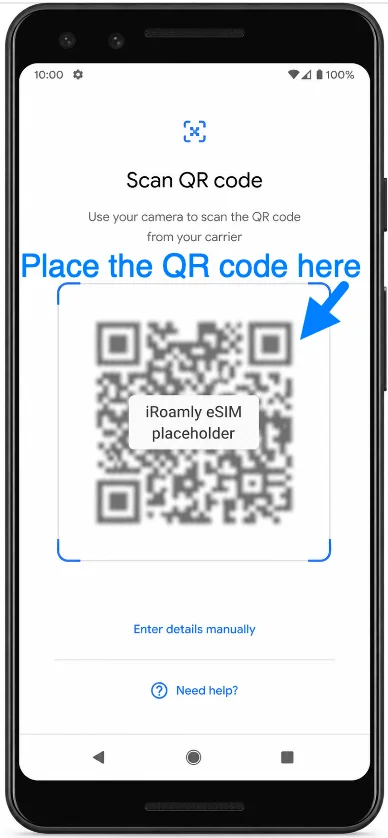
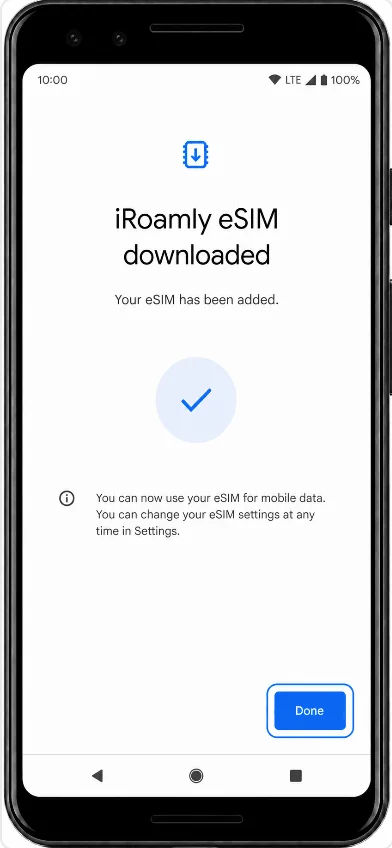
Appuyez sur Télécharger, puis maintenez la connexion Wi-Fi active pendant qu'Android télécharge le profil eSIM iRoamly. L'écran devrait afficher la confirmation du téléchargement de la eSIM iRoamly.
Appuyez sur Terminé lorsque le Pixel confirme le téléchargement de la eSIM. La eSIM iRoamly devrait désormais figurer dans la liste des SIM du Pixel.
Méthode 2 : Installer l'eSIM iRoamly par saisie manuelle
Ouvrez les Paramètres sur votre Pixel 4 XL, puis appuyez sur Réseau et internet. Vous devriez voir la même page de paramètres réseau du Pixel utilisée pour la configuration par QR code.
Appuyez sur SIMs. Vous devriez voir la page de gestion des SIM.
Appuyez sur Ajouter une SIM. Le téléphone devrait lancer le processus de configuration du réseau mobile.
Appuyez sur Configurer une eSIM. Le Pixel devrait ouvrir l'écran du QR code.
Sur l'écran du QR code, appuyez sur Saisir les détails manuellement. Le Pixel devrait afficher l'écran d'activation manuelle.
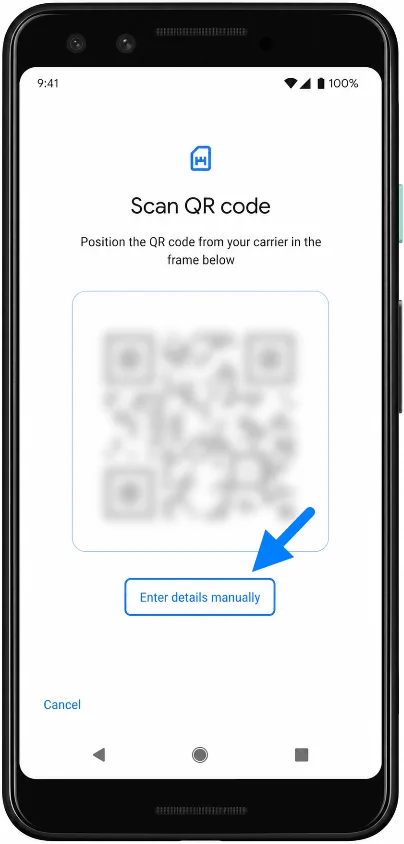
Saisissez la chaîne complète du code d'activation iRoamly exactement comme fournie, généralement sous un format LPA:1$... incluant le serveur SM-DP+ et les détails du code d'activation, puis appuyez sur Continuer. Le téléphone validera les détails et se préparera à télécharger l'eSIM.
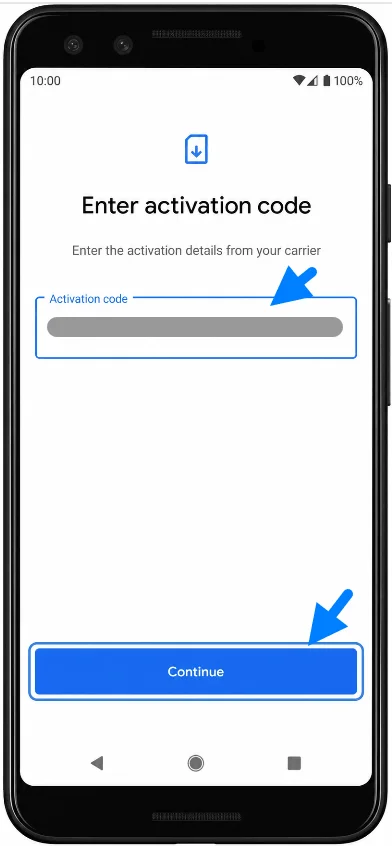
Appuyez sur Télécharger, puis maintenez la connexion Wi-Fi active pendant que le Pixel télécharge le profil eSIM iRoamly. L'écran devrait afficher la même confirmation de téléchargement iRoamly que celle utilisée lors de la configuration par QR code.
Appuyez sur Terminé lorsque Android confirme que l'eSIM a été téléchargée. L'eSIM iRoamly devrait maintenant apparaître sous SIMs.
Comment confirmer que l'eSIM iRoamly a été installée
Ouvrez les Paramètres, appuyez sur Réseau et Internet, puis sur SIM. Recherchez votre nouvelle eSIM iRoamly ou le profil eSIM de voyage dans la liste des cartes SIM.
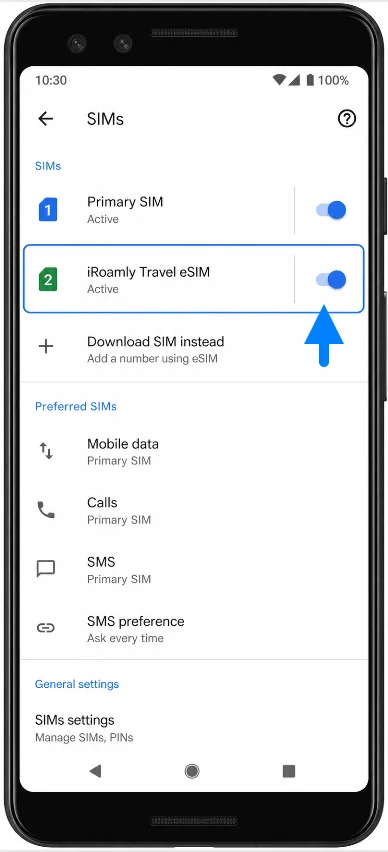
Appuyez sur le profil eSIM iRoamly et vérifiez que l'option « Utiliser la SIM » est bien activée. La page du profil doit afficher les options relatives aux données mobiles, à l'itinérance et aux paramètres de l'opérateur pour cette eSIM.
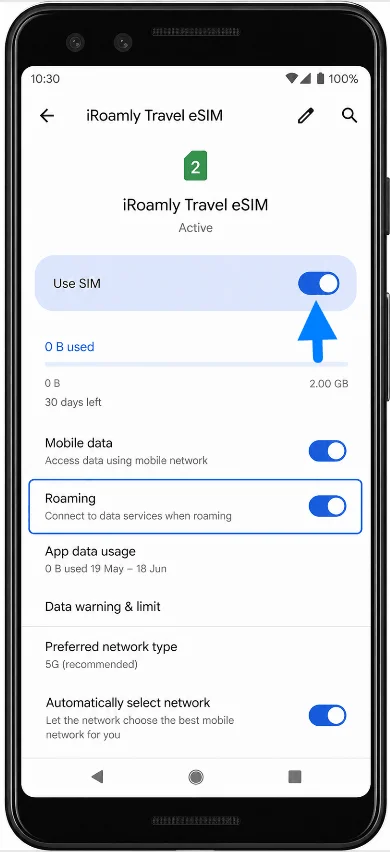
Configurer l'eSIM iRoamly pour vos données de voyage
Ouvrez Paramètres > Réseau et Internet > SIM, puis appuyez sur votre eSIM iRoamly. Assurez-vous que l'option Utiliser la SIM est activée afin que votre Pixel puisse utiliser l'eSIM de voyage dès votre arrivée.
Retournez dans Paramètres > Réseau et Internet > SIM, appuyez sur Données mobiles, puis sélectionnez l'eSIM iRoamly lorsque vous souhaitez que le Pixel 4 XL utilise iRoamly pour vos données mobiles. Si vous conservez votre carte SIM principale active, veillez à éviter toute commutation automatique non souhaitée avant votre départ.
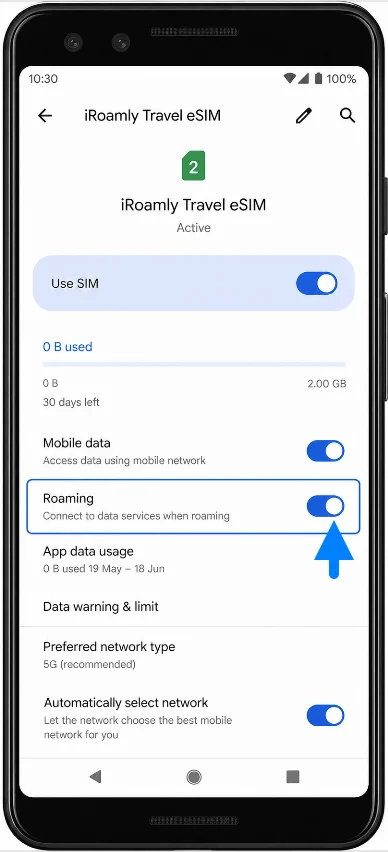
Sur la page des paramètres de l'eSIM iRoamly, activez l'itinérance (Roaming) si votre forfait iRoamly ou les instructions relatives à votre destination l'exigent. Votre téléphone maintiendra l'eSIM iRoamly prête à fournir un service de données sur les réseaux compatibles.
Dépannage
Si les options Ajouter une SIM ou Configurer une eSIM sont absentes, mettez à jour Android, connectez-vous au Wi-Fi, assurez-vous que le Pixel 4 XL est déverrouillé et vérifiez si votre variante régionale ou votre opérateur prend en charge l'eSIM.
Si le code QR indique qu'il a déjà été utilisé, ne supprimez pas l'eSIM. Contactez le support iRoamly avec les détails de votre commande, car de nombreux codes QR eSIM sont à usage unique.
Si la saisie manuelle échoue, vérifiez à nouveau chaque caractère de la chaîne complète du code d'activation. N'ajoutez pas d'espaces, sauf s'ils sont indiqués dans les instructions iRoamly.
Si l'eSIM reste bloquée sur « activation en attente », attendez d'être arrivé dans le pays de destination ou d'être connecté à un réseau pris en charge si votre forfait s'active de cette manière.
S'il n'y a pas de données après votre arrivée, vérifiez que l'option Utiliser la carte SIM est activée pour l'eSIM iRoamly, sélectionnez-la pour les données mobiles, activez l'itinérance si nécessaire, puis redémarrez le téléphone.
Si votre carte SIM principale continue d'utiliser les données, retournez dans Paramètres > Réseau et Internet > Cartes SIM et configurez manuellement les données mobiles sur l'eSIM iRoamly.
Conclusion
L'installation de l'eSIM iRoamly sur votre Pixel 4 XL ajoute uniquement le profil à l'appareil ; cela ne signifie pas nécessairement que votre forfait de voyage sera opérationnel immédiatement. Selon les modalités de votre offre, l'activation peut survenir lors de la première connexion de l'eSIM à un réseau compatible, et non au moment de l'installation.
Pour cette raison, il est souvent judicieux de conserver le profil installé et prêt à l'emploi tout en vérifiant les conditions d'activation de votre forfait avant votre départ. Une fois arrivé dans une destination couverte et prêt à utiliser le service, l'eSIM pourra se connecter conformément aux exigences du forfait, sans qu'il soit nécessaire de la télécharger à nouveau.