
Le Google Pixel 4 prend en charge l'eSIM sur les modèles débloqués compatibles, ce qui en fait un téléphone pratique pour utiliser une eSIM de voyage iRoamly avant un séjour à l'étranger. Ce guide est rédigé pour le Pixel 4 utilisant la version finale de l'interface des Paramètres sous Android 13, où le chemin d'accès à l'eSIM est généralement Paramètres > Réseau et Internet > SIM > Ajouter une SIM > Configurer une eSIM. Les intitulés des menus peuvent varier légèrement en fonction de la mise à jour d'Android, de l'opérateur et de la région.
Vous pouvez installer une eSIM de voyage iRoamly sur votre Pixel 4 de deux manières. La méthode par code QR est la plus rapide si vous pouvez afficher le code QR iRoamly sur un autre appareil ou l'imprimer. La saisie manuelle est utile lorsque le code QR est indisponible, flou ou impossible à scanner.
Cet article détaille les deux méthodes, de l'écran d'accueil jusqu'à la confirmation, puis explique comment sélectionner l'eSIM iRoamly pour les données mobiles et activer l'itinérance lorsque votre forfait de destination le nécessite.
Préparations avant de configurer l'eSIM iRoamly
Connectez votre Pixel 4 à un réseau Wi-Fi stable avant de commencer. Le téléphone doit télécharger le profil eSIM lors de la configuration.
Vérifiez que votre Pixel 4 est déverrouillé et compatible avec l'eSIM dans votre région et selon les spécificités de votre opérateur. Si les options « Ajouter une carte SIM » ou « Configurer une eSIM » sont absentes, il est possible que votre logiciel, votre région ou la configuration de votre opérateur ne permettent pas l'utilisation d'une eSIM.
Munissez-vous de votre code QR iRoamly ou de vos informations d'activation manuelle. Utilisez uniquement les détails fournis dans l'e-mail de confirmation de votre commande, sur votre page de compte ou dans l'application iRoamly.
Installez votre eSIM de voyage un ou deux jours avant votre départ si nécessaire, mais évitez de la supprimer puis de la réinstaller sans nécessité. La plupart des profils eSIM de voyage ne peuvent être installés qu'une seule fois.
La validité de l'eSIM iRoamly débute dès son activation, et non à la lecture de ce guide. Consultez les détails de votre forfait iRoamly pour connaître le mode d'activation, car celle-ci peut être déclenchée par l'installation ou par la première connexion à un réseau de destination compatible.
Les forfaits eSIM de voyage iRoamly n'incluent pas toujours les appels vocaux ou les SMS. La disponibilité de ces services varie selon le forfait ; vérifiez donc bien les détails de votre offre avant de compter sur elle pour vos communications.
Méthode 1 : Installer l'eSIM en scannant un QR code
Ouvrez les Paramètres, puis appuyez sur Réseau et Internet. Vous devriez voir la page des paramètres réseau de votre Pixel.
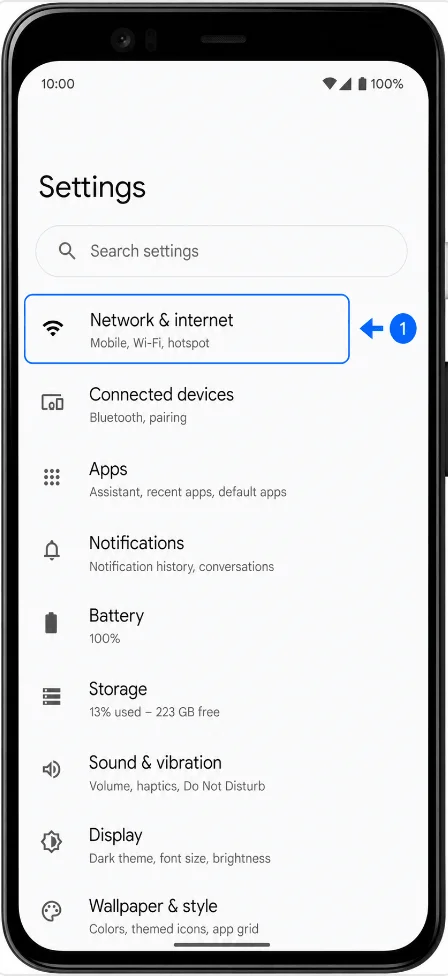
Appuyez sur Cartes SIM. Votre Pixel ouvre la page de gestion des cartes SIM pour vos profils de SIM physique et eSIM.
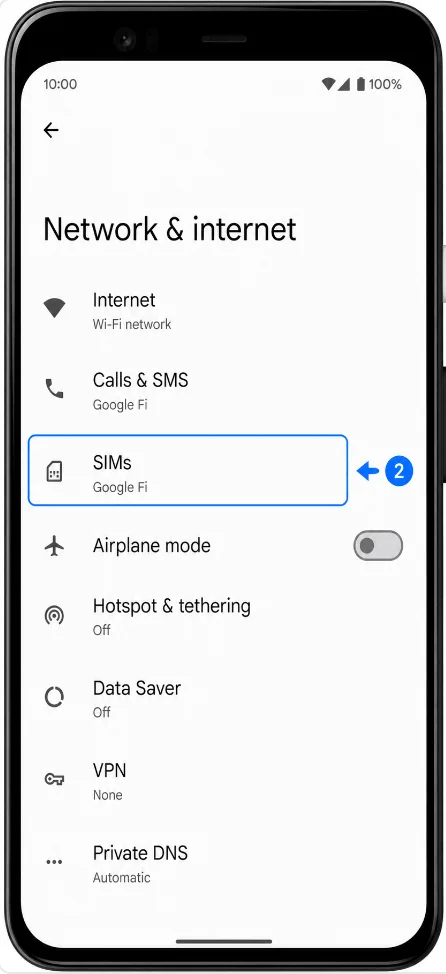
Appuyez sur Ajouter une carte SIM. Votre Pixel lance le processus de configuration de la SIM.
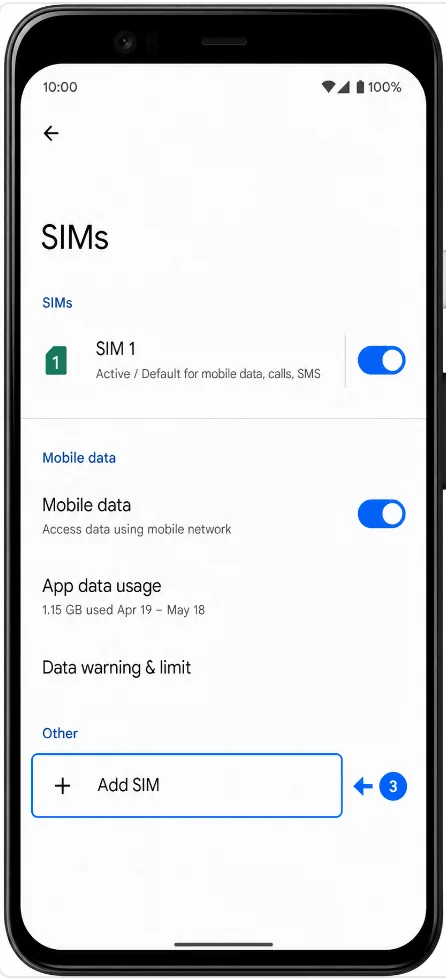
Appuyez sur Configurer une eSIM. Votre Pixel ouvre le scanner de configuration eSIM.
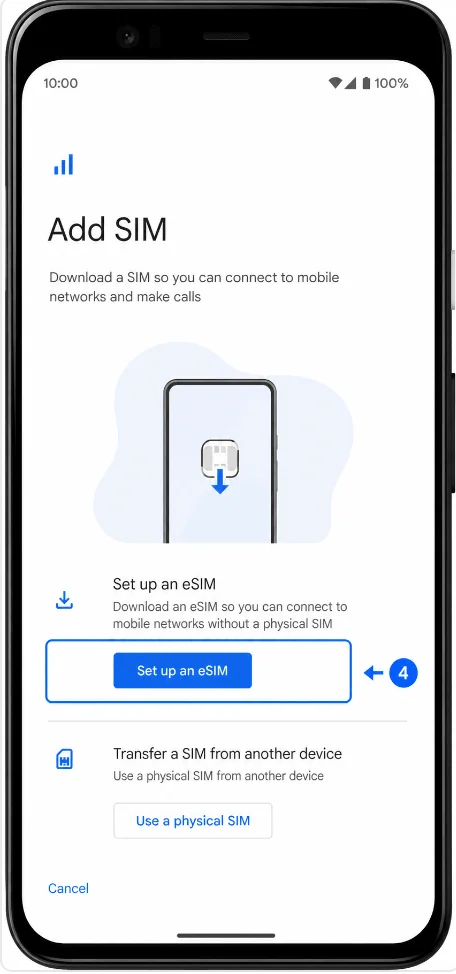
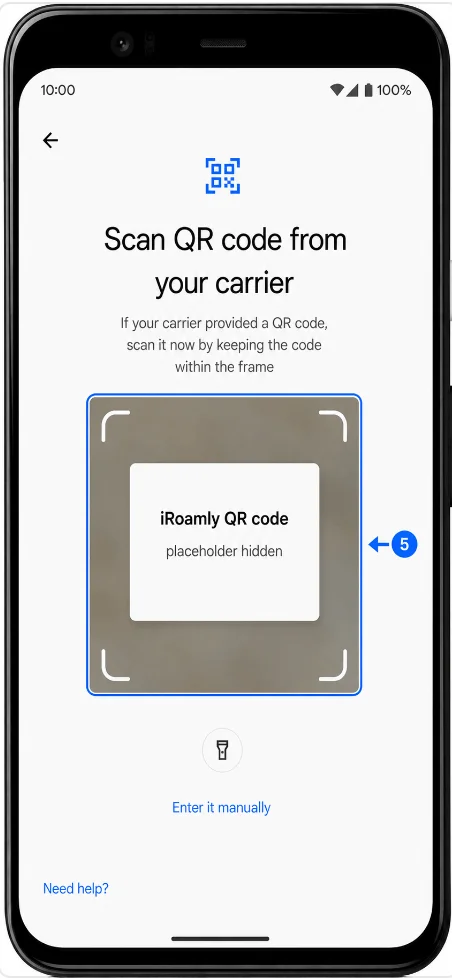
Scannez le QR code iRoamly présent dans votre e-mail de commande, sur la page de votre compte ou dans l'application. Maintenez le QR code entièrement visible à l'intérieur du cadre du scanner jusqu'à ce que votre Pixel le reconnaisse.
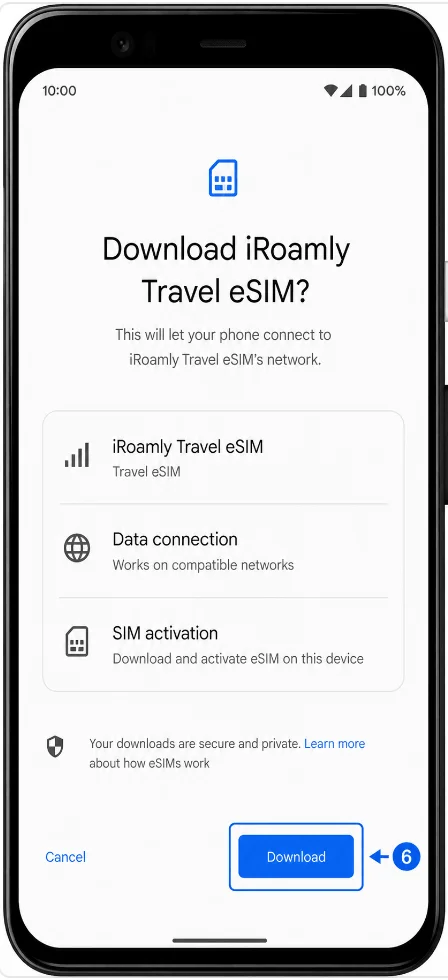
Lorsque votre Pixel affiche le profil eSIM iRoamly, appuyez sur Télécharger et attendez la fin de la configuration. Si le Pixel demande une nouvelle confirmation, confirmez le téléchargement.
Méthode 2 : Installer l'eSIM par saisie manuelle
Ouvrez les Paramètres, puis appuyez sur Réseau & internet. Vous devriez voir la page des paramètres réseau du Pixel.
Appuyez sur SIMs. Le Pixel ouvre la page de gestion des cartes SIM.
Appuyez sur Ajouter une SIM. Le Pixel lance le processus de configuration de la SIM.
Appuyez sur Configurer une eSIM. Le Pixel affiche l'écran de configuration par QR code.
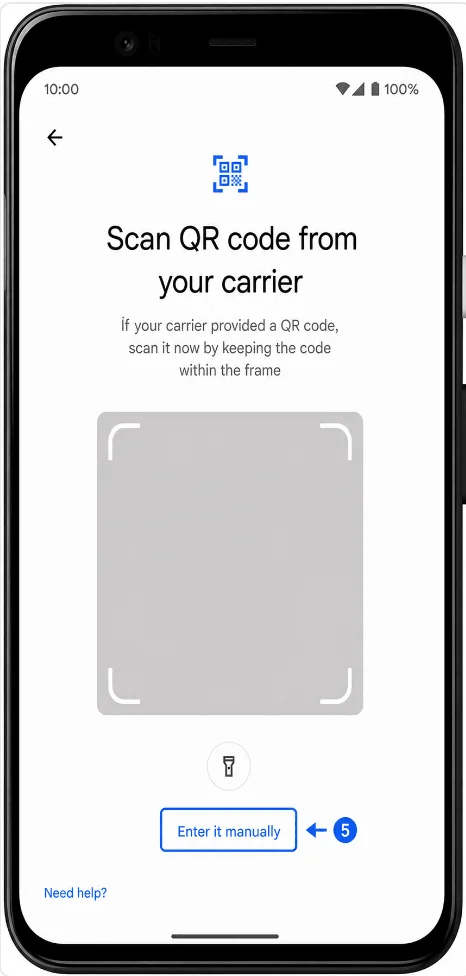
Sur l'écran de configuration par QR code, appuyez sur Saisir manuellement. Si votre version logicielle affiche Besoin d'aide ?, appuyez d'abord dessus, puis choisissez l'option de saisie manuelle.
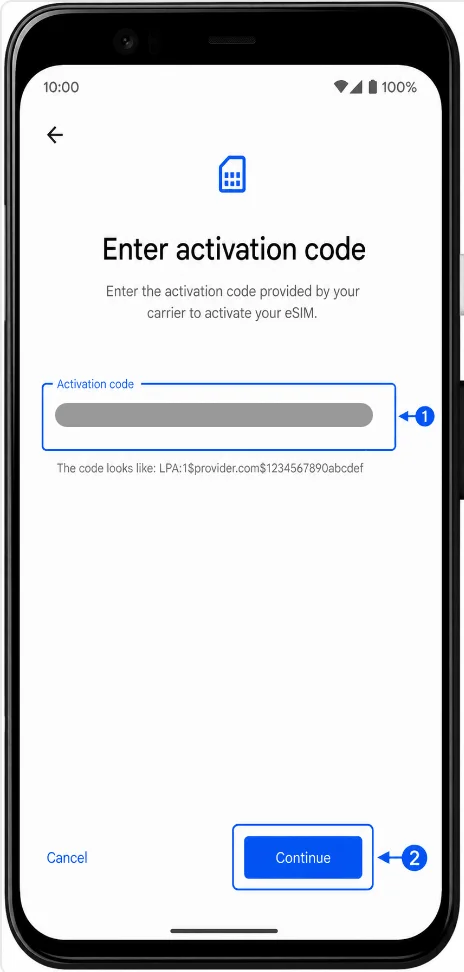
Dans le champ Code d'activation, saisissez le code d'activation manuel complet fourni par iroamly, puis appuyez sur Continuer. Si iroamly fournit des valeurs distinctes pour l'adresse SM-DP+ et le code d'activation, saisissez-les dans le format complet de code d'activation Pixel indiqué par iroamly, généralement sous la forme LPA:1$Adresse SM-DP+$Code d'activation. Laissez le champ du code de confirmation optionnel vide, sauf si iroamly en fournit un.
Lorsque le Pixel affiche le profil eSIM de iroamly, appuyez sur Télécharger et attendez la fin de l'installation de l'eSIM.
Comment confirmer que l'eSIM a été installée
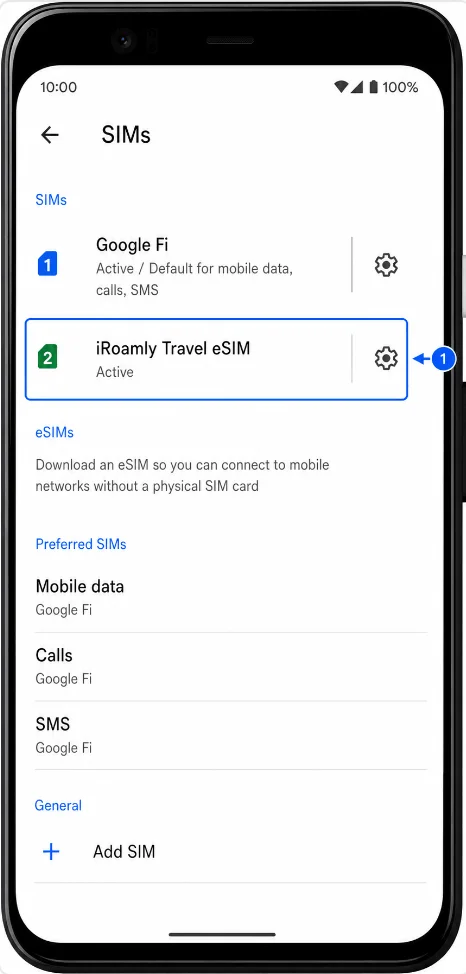
Ouvrez Paramètres > Réseau et Internet > Cartes SIM, puis recherchez iRoamly Travel eSIM dans la liste des cartes SIM. L'eSIM devrait apparaître comme active, disponible ou prête à être configurée, selon votre version d'Android et si vous vous trouvez déjà dans le pays de destination.
Configurer l'eSIM pour les données mobiles
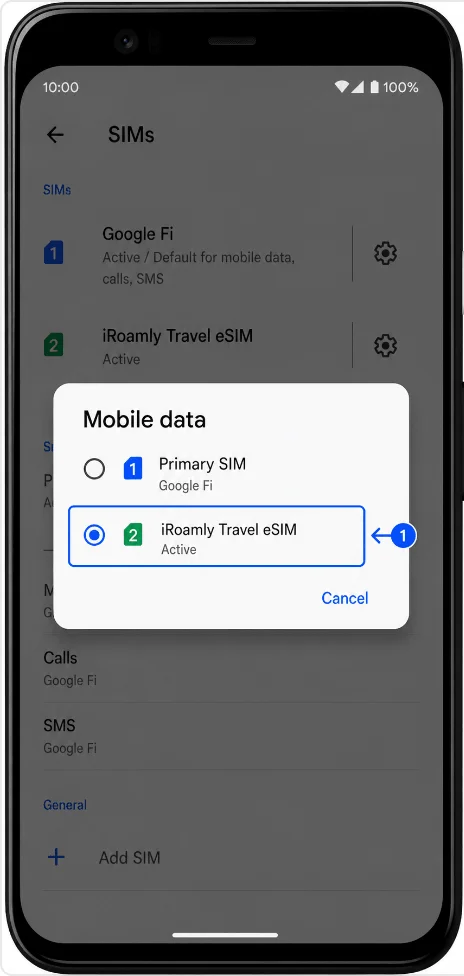
Dans Paramètres > Réseau et Internet > SIM, accédez aux données mobiles et choisissez iRoamly Travel eSIM. Cela indique au Pixel d'utiliser la ligne iRoamly pour les données au lieu de votre SIM principale.
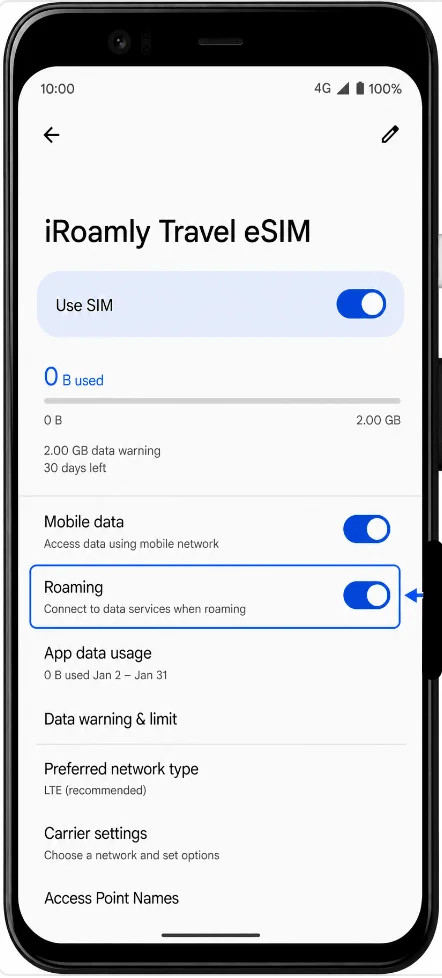
Ouvrez la page des paramètres de l'eSIM iRoamly Travel, activez Utiliser la SIM, et activez l'itinérance si votre forfait iRoamly ou les instructions de votre destination l'exigent. Ne conservez votre SIM principale pour les appels ou les SMS que si vous en avez réellement besoin et que vous êtes conscient des éventuels frais de votre opérateur national.
Dépannage
L'option « Ajouter une carte SIM » ou « Configurer une eSIM » est manquante : assurez-vous que votre Pixel 4 est déverrouillé, à jour et compatible avec les eSIM dans votre région. Certaines variantes régionales ou liées à des opérateurs peuvent masquer la configuration de l'eSIM.
Le code QR a déjà été utilisé : de nombreux profils eSIM de voyage ne peuvent être installés qu'une seule fois. Ne supprimez pas l'eSIM iRoamly, sauf si le support iRoamly vous demande expressément de le faire.
Le code QR ne peut pas être scanné : nettoyez l'écran affichant le code QR, augmentez la luminosité, évitez les reflets ou utilisez la méthode 2 pour une saisie manuelle.
La saisie manuelle échoue : copiez le code d'activation complet tel qu'il est fourni par iRoamly. Faites attention aux séparateurs $ manquants, aux espaces ou aux sauts de ligne.
L'eSIM est installée mais il n'y a pas de données : sélectionnez l'eSIM de voyage iRoamly pour les données mobiles, activez « Utiliser la SIM », activez l'itinérance si nécessaire, puis redémarrez le téléphone une fois le téléchargement de l'eSIM terminé.
L'activation est en attente : si vous n'êtes pas encore arrivé dans le pays de destination, l'eSIM peut rester en attente jusqu'à ce que le Pixel se connecte à un réseau pris en charge. Consultez les détails du forfait pour connaître les conditions d'activation.
Les données basculent sur votre carte SIM principale : accédez aux Paramètres > Réseau et Internet > SIM et réglez les données mobiles sur eSIM de voyage iRoamly. Désactivez la commutation automatique des données si cette option est présente dans le logiciel de votre Pixel.
Conclusion
Que vous ayez installé l'eSIM iRoamly en scannant un QR code ou en saisissant manuellement les informations d'activation, le résultat final est identique : une ligne de données pour vos voyages que vous pouvez gérer directement depuis les paramètres SIM de votre Pixel 4.
Avant de voyager, vérifiez que l'eSIM a bien été téléchargée, assurez-vous qu'elle est configurée pour les données mobiles et passez en revue les conditions d'itinérance associées à votre forfait. Une vérification rapide des paramètres avant votre départ vous aidera à profiter d'une connexion plus fluide une fois l'eSIM activée.