
Le Google Pixel 4a est un modèle Pixel compatible eSIM, ce qui en fait un téléphone de voyage pratique si vous souhaitez disposer de données mobiles sans avoir à changer votre carte SIM physique. Pour une eSIM de voyage iRoamly, vous installez généralement le forfait tout en étant connecté au Wi-Fi, puis vous l'activez pour les données une fois arrivé à destination.
Ce guide utilise les libellés actuels du menu Android sur Pixel pour la configuration de l'eSIM : Réseau et Internet, SIM, Ajouter une SIM et Configurer une eSIM. Certaines versions d'opérateurs ou des versions Android plus anciennes peuvent présenter des libellés légèrement différents, mais le processus devrait rester similaire sur un Pixel 4a débloqué prenant en charge l'eSIM.
Vous trouverez ci-dessous deux méthodes de configuration complètes. Utilisez la méthode par code QR si vous pouvez afficher le code QR iRoamly sur un autre écran ou l'imprimer. Utilisez la saisie manuelle si le code QR ne peut pas être scanné ou si iRoamly vous fournit les détails d'activation séparément.
Préparations avant la configuration de l'eSIM iRoamly
Connectez votre Pixel 4a à un réseau Wi-Fi stable avant d'installer l'eSIM.
Vérifiez que votre Pixel 4a est déverrouillé et que votre région ou modèle d'opérateur prend en charge l'eSIM.
Gardez votre code QR iRoamly ou vos détails d'activation manuelle à portée de main. iRoamly vous transmet le code QR et le code d'activation par e-mail, sur la page de confirmation de commande ou dans votre compte iRoamly.
Ne supprimez pas l'eSIM iRoamly après l'installation, sauf indication contraire du support iRoamly. De nombreuses eSIM de voyage ne peuvent pas être réinstallées une fois supprimées.
Installez l'eSIM 1 à 2 jours avant votre voyage si possible, mais laissez la ligne iRoamly désactivée jusqu'à ce que vous en ayez besoin.
La validité du forfait iRoamly débute à l'activation. Pour la plupart des forfaits iRoamly, la validité commence dès que l'eSIM se connecte à un réseau compatible ; vérifiez donc la politique spécifique indiquée sur la page de votre forfait.
De nombreux forfaits eSIM de voyage iRoamly sont uniquement destinés aux données mobiles. La prise en charge des appels vocaux et des SMS varie selon le forfait, consultez donc les détails du forfait avant de compter sur ces services.
Méthode 1 : Installer l'eSIM iRoamly en scannant un QR code
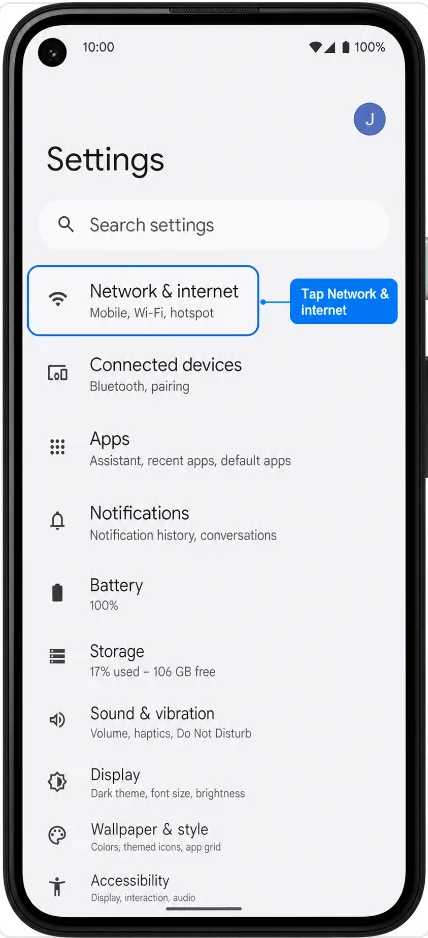
Ouvrez les Paramètres, puis appuyez sur Réseau et Internet. Vous devriez voir les paramètres de connectivité du Pixel, tels qu'Internet, Appels et SMS, et SIM.
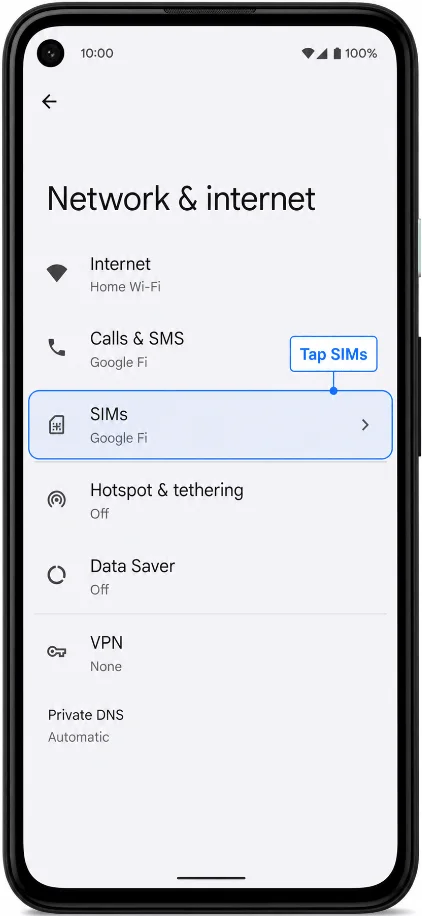
Appuyez sur SIM. Le Pixel 4a devrait ouvrir la page de gestion de votre SIM active et de vos préférences SIM.
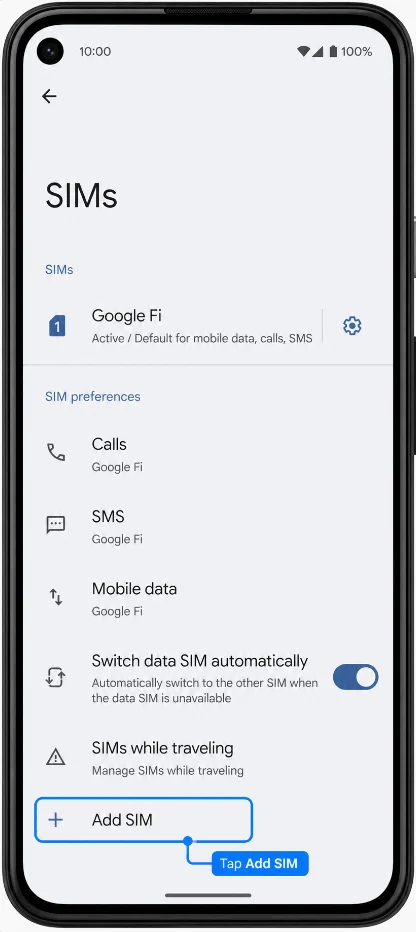
Appuyez sur Ajouter une SIM. Le téléphone devrait lancer la procédure de configuration de la SIM.
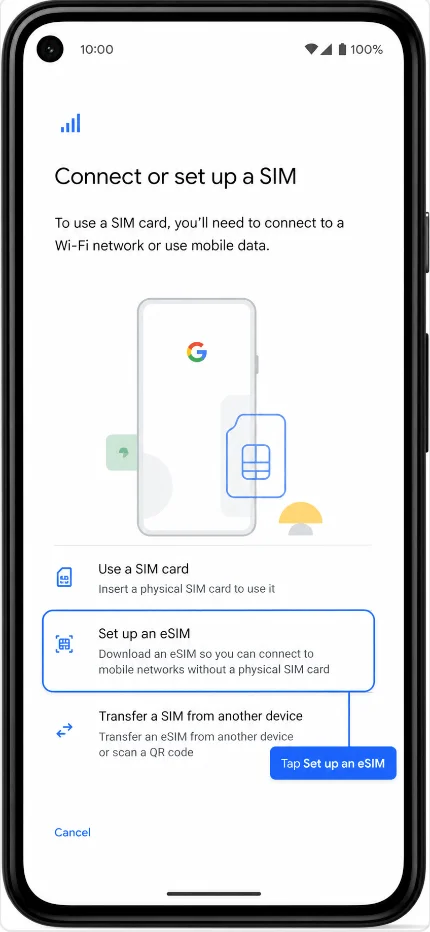
Appuyez sur Configurer une eSIM. Maintenez le téléphone connecté au Wi-Fi pendant que l'écran de configuration prépare le téléchargement de l'eSIM.
Lorsque le lecteur de QR code apparaît, pointez l'appareil photo du Pixel 4a vers le QR code iRoamly. Le QR code doit se trouver sur un autre téléphone, une tablette, un ordinateur ou une page imprimée ; ne scannez pas un code déjà affiché sur l'écran de votre Pixel.
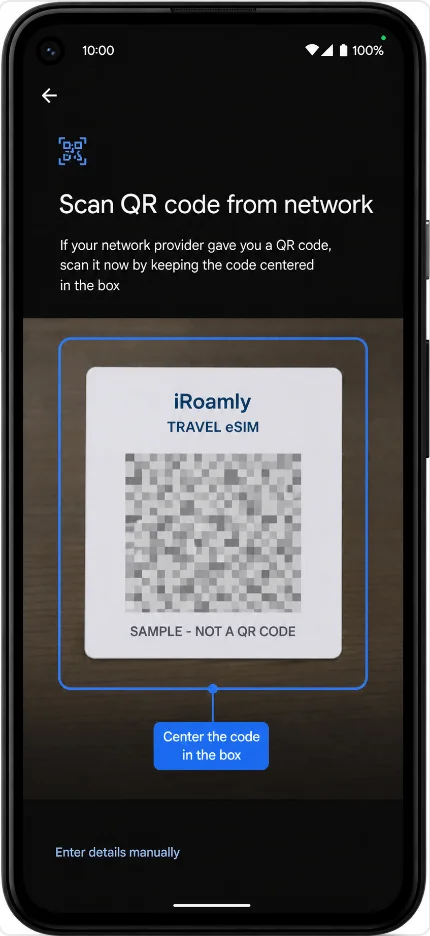
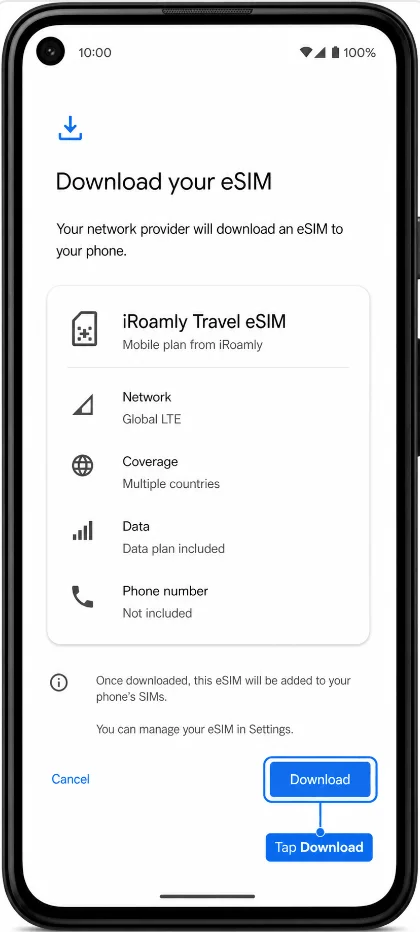
Vérifiez le forfait mobile détecté, puis appuyez sur Télécharger ou Activer si vous y êtes invité. Restez connecté au Wi-Fi pendant que le Pixel télécharge le profil eSIM iRoamly.
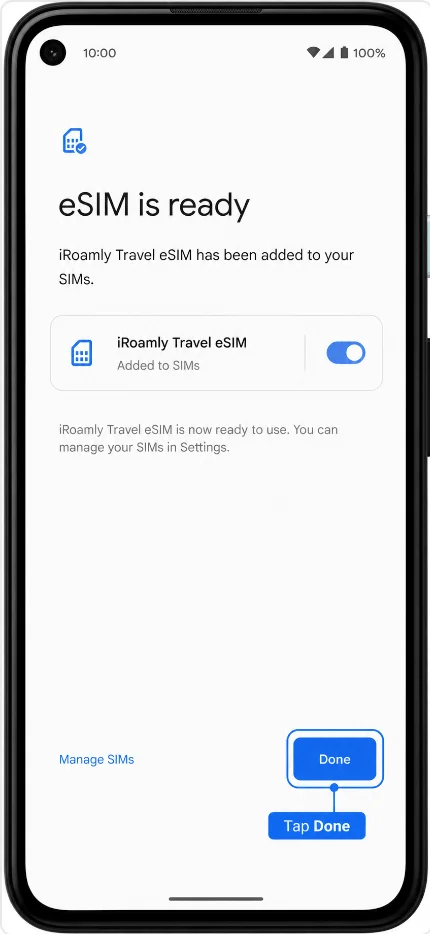
Appuyez sur Terminé une fois la configuration terminée. L'eSIM iRoamly devrait maintenant apparaître dans Paramètres > Réseau et Internet > SIM.
Méthode 2 : Installer l'eSIM iRoamly par saisie manuelle
Ouvrez les Paramètres, puis appuyez sur Réseau et internet. Il s'agit du même point d'accès sur Pixel que celui utilisé pour la configuration par QR code.
Appuyez sur SIMs pour accéder à la gestion des cartes SIM.
Appuyez sur Ajouter une SIM pour commencer l'ajout d'un nouveau profil eSIM.
Appuyez sur Configurer une eSIM. Patientez jusqu'à l'ouverture de la page de configuration par QR code.
Sur l'écran QR, appuyez sur Besoin d'aide ? ou sur l'option de saisie manuelle affichée sur votre Pixel, puis choisissez Saisir manuellement. L'écran d'activation manuelle devrait s'afficher.
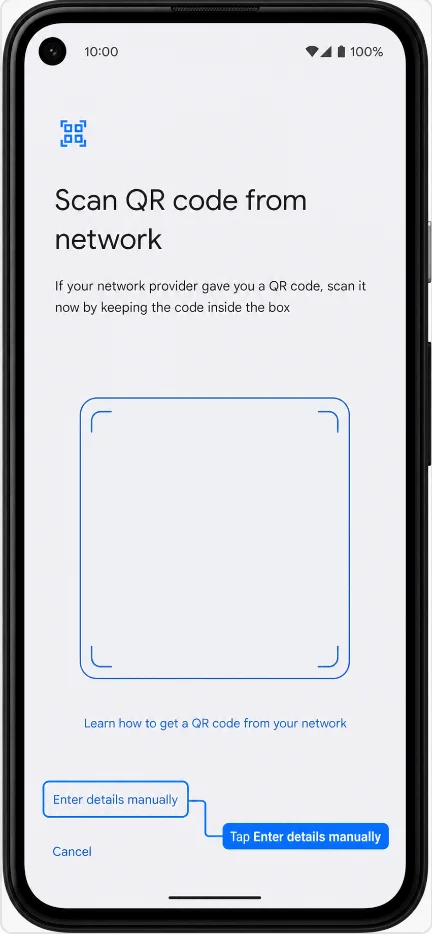
Saisissez le code d'activation fourni par iRoamly, puis appuyez sur Continuer. Sur Android pour Pixel, la configuration manuelle utilise généralement un champ unique pour le code d'activation. Si iRoamly indique des valeurs distinctes pour l'adresse SM-DP+ et le code d'activation, combinez-les strictement selon le format fourni par iRoamly, comme une chaîne complète de type LPA:1$..., ou suivez les intitulés des champs à l'écran si votre version d'Android propose des champs séparés.
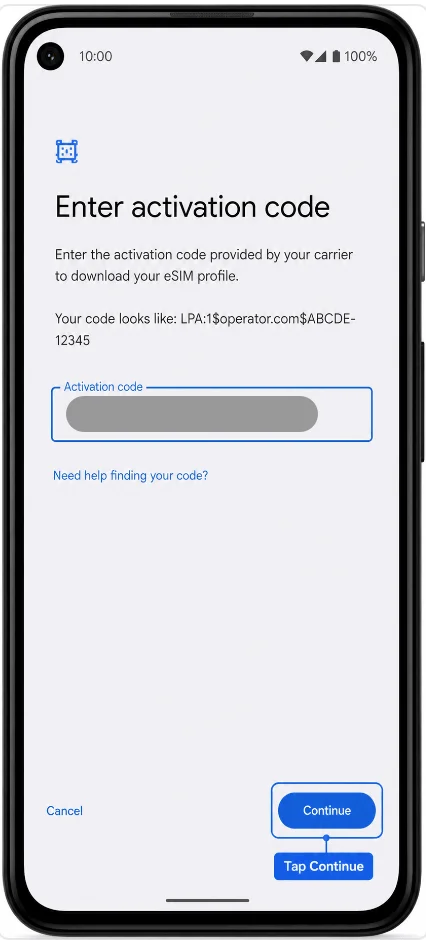
Vérifiez les informations du forfait mobile iRoamly, puis appuyez sur Télécharger ou Activer. Maintenez la connexion Wi-Fi active jusqu'à la fin du téléchargement.
Appuyez sur Terminé une fois la configuration terminée. L'eSIM iRoamly devrait alors être enregistrée sur le Pixel 4a.
Comment confirmer que la iRoamly eSIM a été installée
Ouvrez Paramètres > Réseau et Internet > cartes SIM, puis recherchez la nouvelle iRoamly eSIM ou le profil SIM téléchargé récemment ajouté. Il peut apparaître sous un nom d'opérateur générique jusqu'à ce qu'il se connecte au réseau de destination.
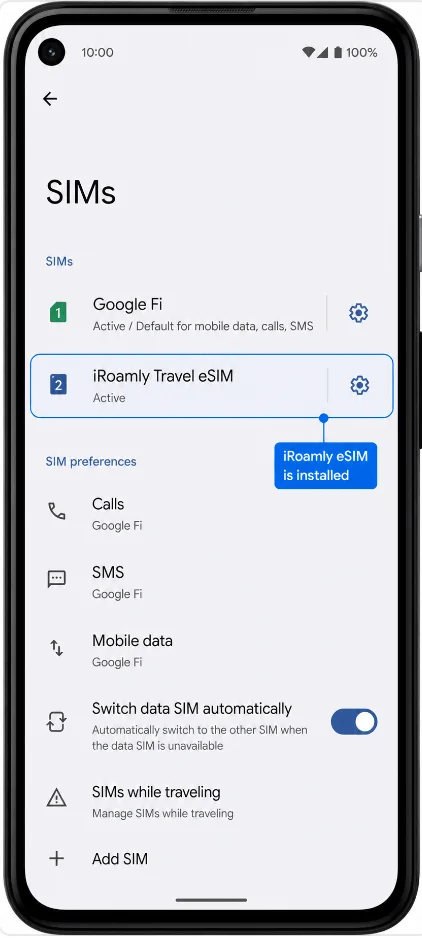
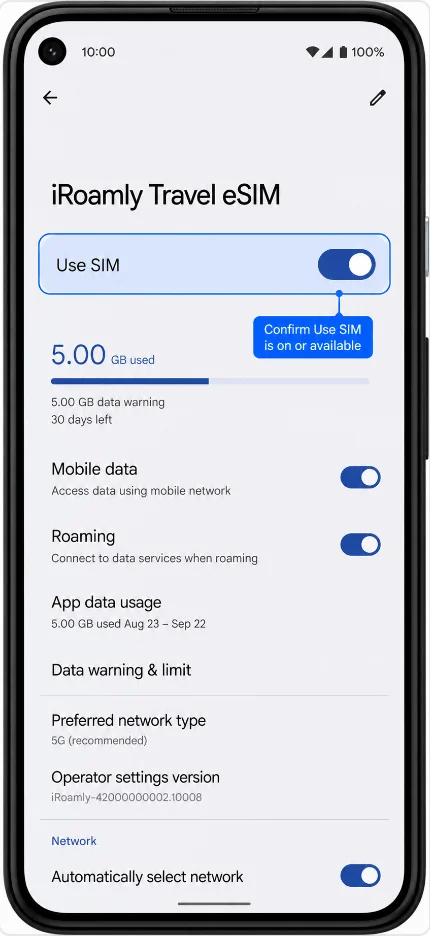
Appuyez sur le profil iRoamly eSIM et confirmez que l'option Utiliser la carte SIM est bien disponible ou activée. Si vous êtes toujours chez vous avant votre départ, vous pouvez la laisser désactivée jusqu'à votre arrivée afin d'éviter une connexion réseau prématurée.
Configurer l'eSIM iRoamly pour les données de voyage
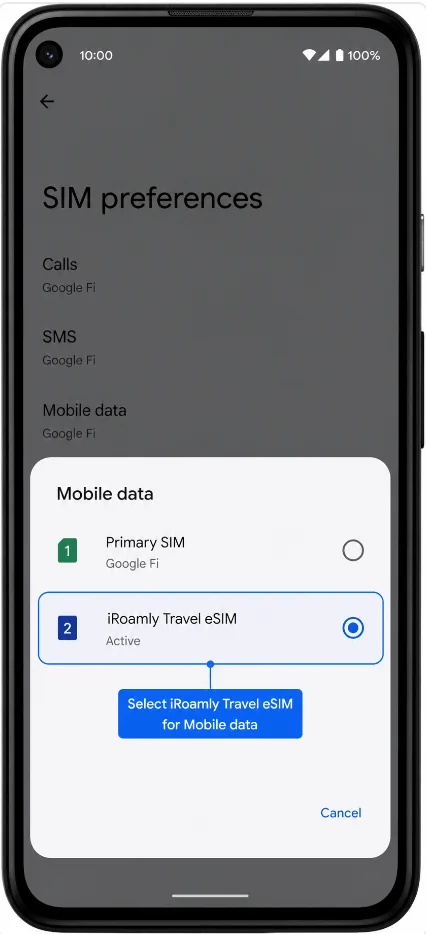
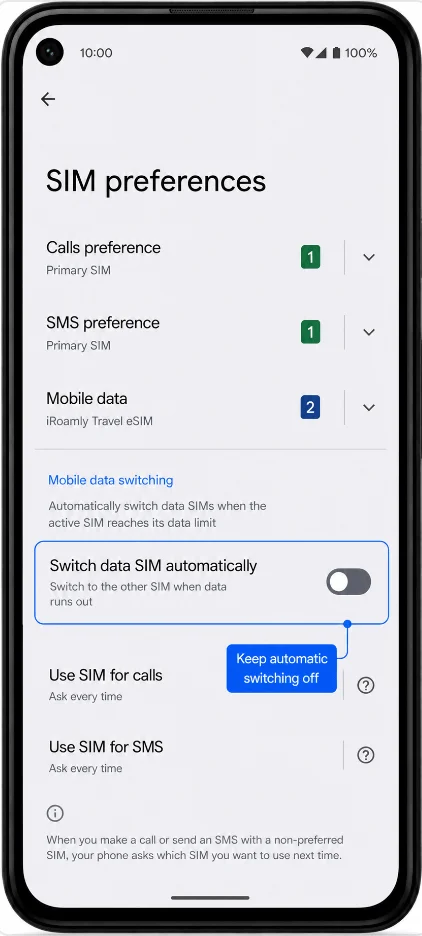
Dans Paramètres > Réseau et Internet > Cartes SIM, appuyez sur Données mobiles, puis sélectionnez l'eSIM iRoamly lorsque vous êtes prêt à utiliser vos données de voyage. La ligne iRoamly devient ainsi la carte SIM dédiée aux données du Pixel 4a.
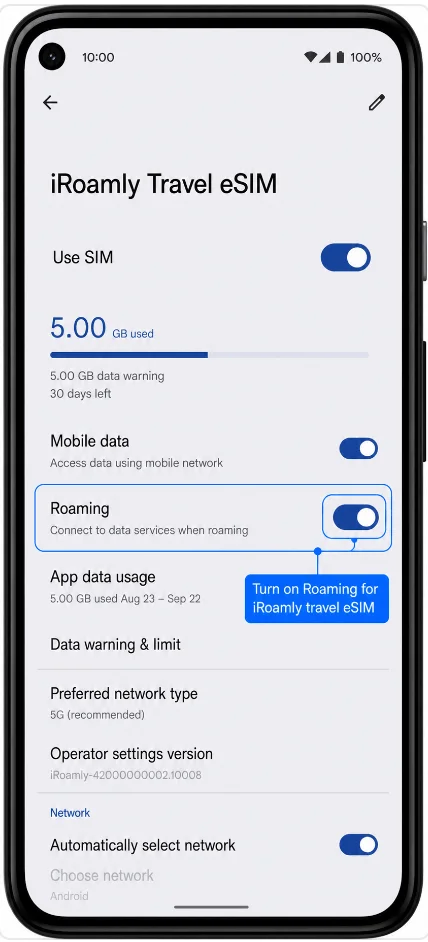
Ouvrez le profil de l'eSIM iRoamly et activez l'itinérance si votre forfait de destination le nécessite. Ne gardez votre carte SIM principale active que pour les appels ou les SMS si vous souhaitez éviter toute consommation accidentelle de données sur votre forfait d'origine.
Désactivez la commutation automatique des données mobiles si vous ne souhaitez pas que le Pixel 4a bascule les données mobiles sur votre carte SIM principale. Cela permet d'éviter les frais d'itinérance sur votre ligne d'origine.
Dépannage
Si les options Ajouter une SIM ou Configurer une eSIM sont absentes, vérifiez que votre Pixel 4a n'est pas verrouillé par un opérateur et que votre opérateur ou région prend en charge l'eSIM sur cet appareil.
Si le code QR indique qu'il a déjà été utilisé, ne supprimez pas l'eSIM et n'essayez pas de recommencer plusieurs fois. Accédez à votre compte iRoamly ou contactez le support iRoamly pour obtenir un remplacement ou connaître la marche à suivre.
Si l'eSIM est installée mais que vous ne disposez pas de connexion de données, vérifiez que l'eSIM iRoamly est bien sélectionnée pour les données mobiles, activez l'itinérance si nécessaire, puis redémarrez votre téléphone.
Si l'activation reste en attente, attendez d'être arrivé dans la destination couverte et d'être connecté à un réseau pris en charge. De nombreux forfaits eSIM de voyage ne s'activent qu'une fois connectés à un réseau compatible.
Si le code d'activation manuel ne fonctionne pas, vérifiez l'absence d'espaces ou de caractères manquants. Utilisez le format d'activation exact fourni par iRoamly et respectez scrupuleusement les intitulés de champs affichés sur votre Pixel.
Si votre Pixel 4a utilise une version antérieure d'Android, les noms des menus peuvent varier. Recherchez des intitulés équivalents tels que Réseau mobile, Télécharger une SIM ou Ajouter un opérateur.
Conclusion
Une fois votre eSIM iRoamly correctement installée sur le Pixel 4a, la majeure partie de la configuration est déjà effectuée. Le profil eSIM sera conservé sur l'appareil ; ainsi, au début de votre voyage, il vous suffira d'activer la ligne iRoamly pour utiliser les données mobiles, sans avoir à reprendre le processus d'installation. Cela s'avère particulièrement utile lorsque vous arrivez dans un nouveau pays et que vous avez besoin d'un accès immédiat aux cartes, aux applications de messagerie, aux services de VTC ou aux informations de voyage.
Avant votre départ, il est conseillé de vérifier la politique d'activation de votre forfait, la zone de couverture et les conditions d'itinérance. Dès lors que votre eSIM iRoamly est installée et prête à l'emploi, la connexion à l'étranger ne sera qu'une formalité plutôt qu'une tâche de dernière minute. Avec vos données de voyage déjà configurées, vous passerez moins de temps à gérer vos paramètres réseau et plus de temps à profiter de votre séjour.