
Le Google Pixel 6 prend en charge les eSIM sur les modèles d'opérateurs et les variantes régionales compatibles, ce qui en fait un téléphone idéal pour configurer une eSIM de voyage iRoamly avant un déplacement à l'étranger. Ce guide suppose que votre Pixel 6 utilise une version actuelle de Pixel Android, où l'accès à la configuration de l'eSIM se fait via Paramètres > Réseau et Internet > SIM > Ajouter une SIM > Configurer une eSIM. Les intitulés des menus peuvent varier légèrement selon la version d'Android, l'opérateur ou la région.
Vous pouvez installer votre eSIM iRoamly de deux manières : en scannant le code QR fourni avec votre commande iRoamly, ou en saisissant manuellement le code d'activation. La configuration par QR est généralement plus rapide si vous pouvez afficher le code sur un autre appareil ou l'imprimer. La saisie manuelle est utile si l'appareil photo ne parvient pas à scanner le code, si l'image QR n'est pas disponible ou si vous effectuez la configuration depuis le téléphone lui-même.
Préparations avant la configuration de votre eSIM iRoamly
Connectez votre Pixel 6 à une connexion Wi-Fi stable avant de commencer. Le téléphone nécessite un accès à Internet pour télécharger le profil eSIM.
Vérifiez que votre Pixel 6 est déverrouillé, qu'il prend en charge l'eSIM dans votre région et qu'il n'est soumis à aucune restriction imposée par un opérateur.
Gardez votre code QR iRoamly ou vos informations d'activation manuelle à portée de main. Si vous devez scanner le code, affichez-le sur un autre écran ou imprimez-le.
Ne supprimez pas l'eSIM iRoamly après l'installation, sauf indication contraire du support technique iRoamly. La plupart des eSIM de voyage ne peuvent pas être réinstallées librement après avoir été supprimées.
Si possible, installez l'eSIM un ou deux jours avant votre voyage, mais vérifiez au préalable les détails de votre forfait iRoamly spécifique. La validité du forfait iRoamly débute à l'activation, et le déclencheur d'activation peut varier selon le forfait, comme lors de l'installation ou de la première connexion à un réseau pris en charge.
Consultez les détails du forfait avant de compter sur des appels ou des SMS. Les forfaits eSIM de voyage iRoamly peuvent être limités aux données mobiles, et la disponibilité des appels vocaux et des SMS varie en fonction du forfait choisi.
Méthode 1 : Installer l'eSIM en scannant un code QR
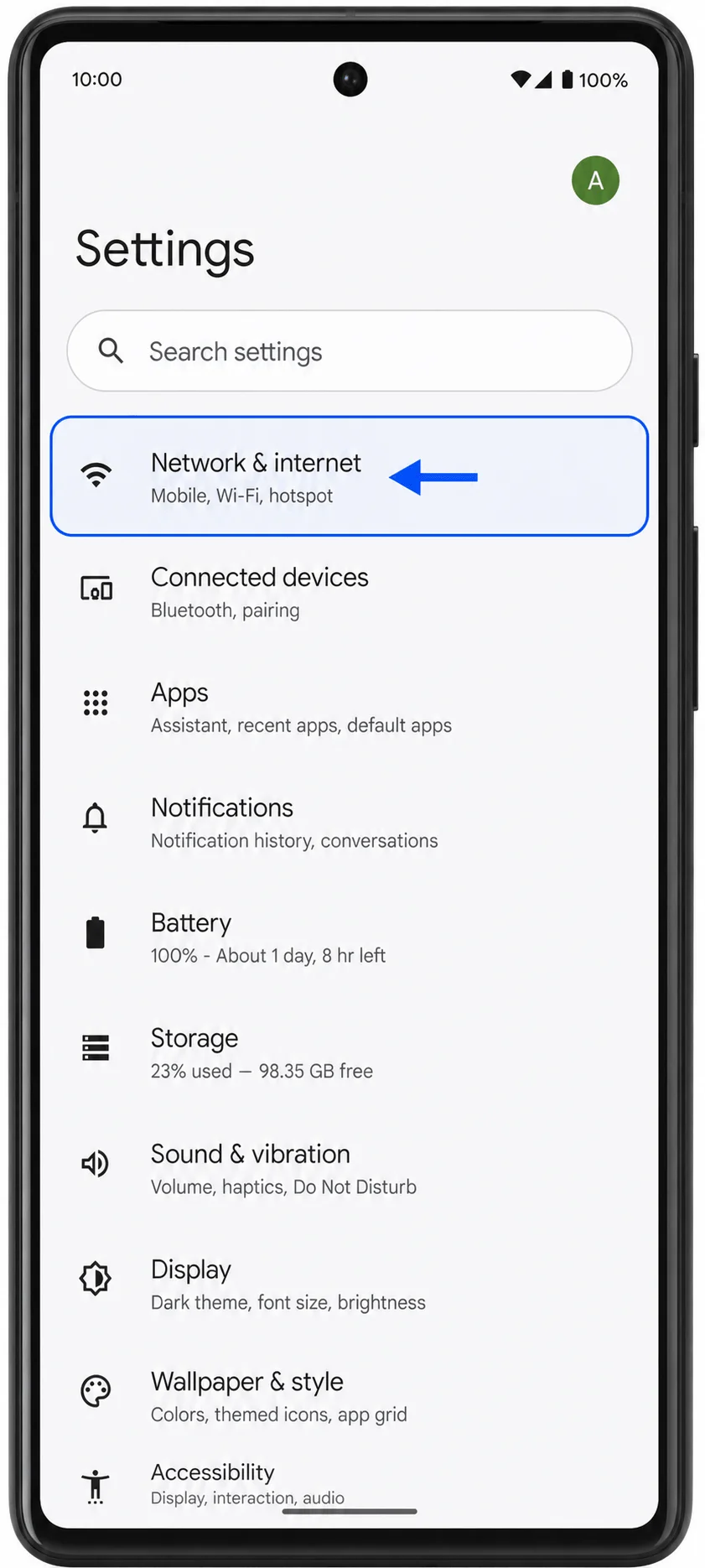
Étape 1 : Ouvrez les Paramètres sur votre Pixel 6, puis appuyez sur Réseau et Internet. Vous devriez voir la page des paramètres réseau du Pixel avec les options Internet, SIM et connectivité.
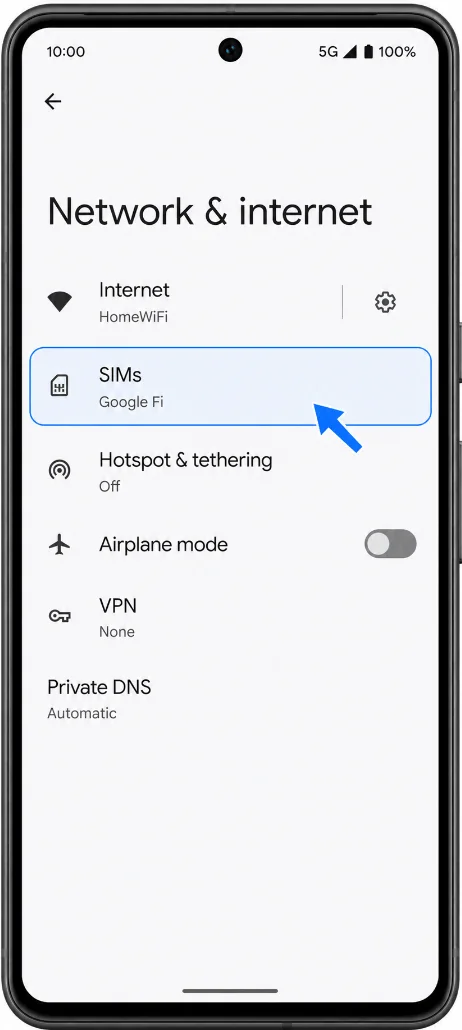
Étape 2 : Appuyez sur SIM. Vous devriez voir la page des paramètres SIM où votre SIM physique actuelle ou vos lignes eSIM existantes sont listées.
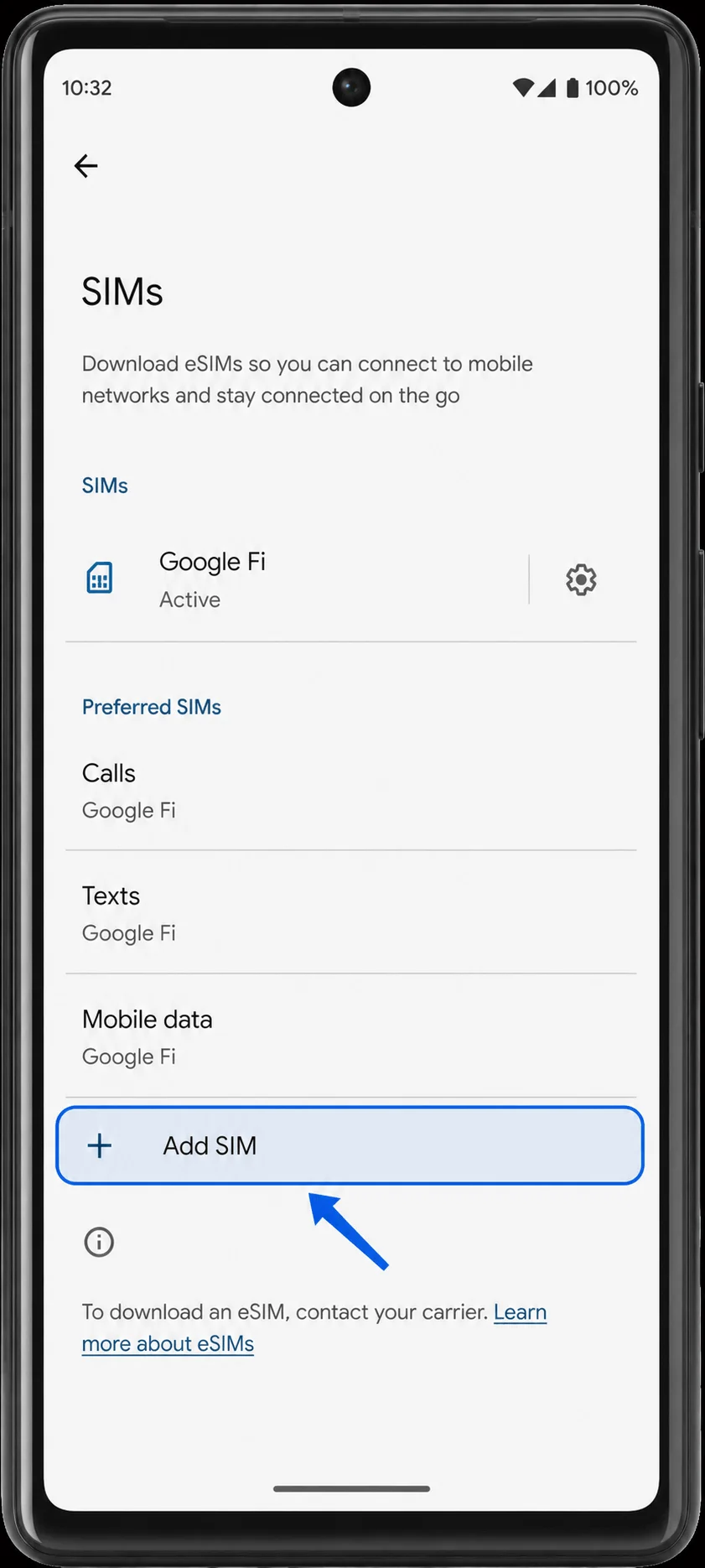
Étape 3 : Appuyez sur Ajouter une SIM, puis choisissez Configurer une eSIM. Le téléphone devrait ouvrir l'interface de configuration de l'eSIM et se préparer à scanner un code QR.
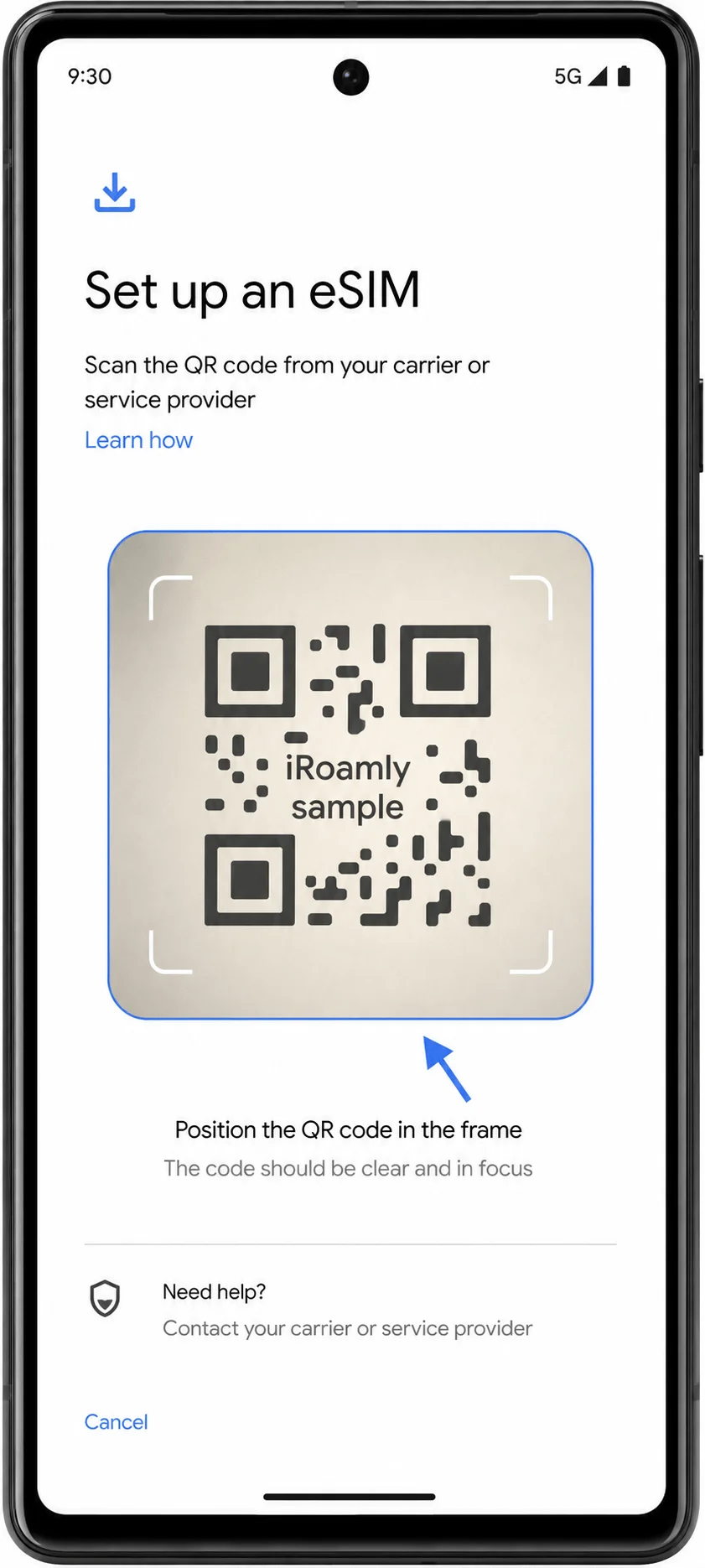
Étape 4 : Sur l'écran de configuration de l'eSIM, appuyez sur Configurer une eSIM si vous y êtes invité, puis pointez l'appareil photo du Pixel 6 vers le code QR iRoamly. Maintenez le code QR dans le cadre de numérisation jusqu'à ce que le téléphone détecte le forfait.
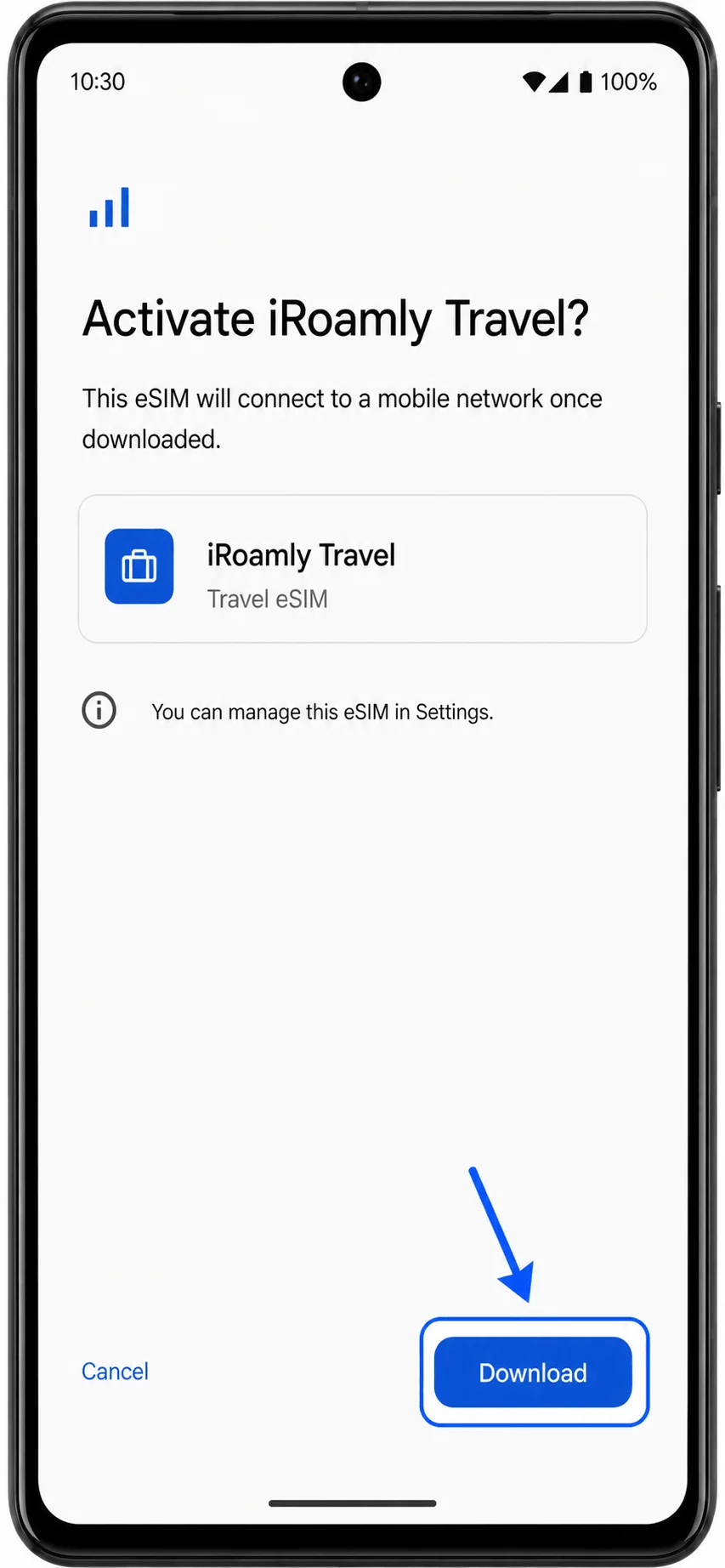
Étape 5 : Lorsque le forfait iRoamly est détecté, appuyez sur Télécharger ou Activer si l'écran de confirmation apparaît. Attendez que le Pixel 6 termine le téléchargement de l'eSIM, puis appuyez sur Terminé.
Méthode 2 : Installer l'eSIM par saisie manuelle
Étape 1 : Ouvrez les Paramètres sur votre Pixel 6, puis appuyez sur Réseau et Internet. Vous devriez être redirigé vers la page des paramètres réseau du Pixel.
Étape 2 : Appuyez sur SIM. Vous devriez voir votre liste de cartes SIM actuelle ainsi que l'option pour en ajouter une nouvelle.
Étape 3 : Appuyez sur Ajouter une SIM, puis choisissez Configurer une eSIM. Le Pixel 6 devrait lancer la même procédure de configuration eSIM que celle utilisée pour l'installation par QR code.
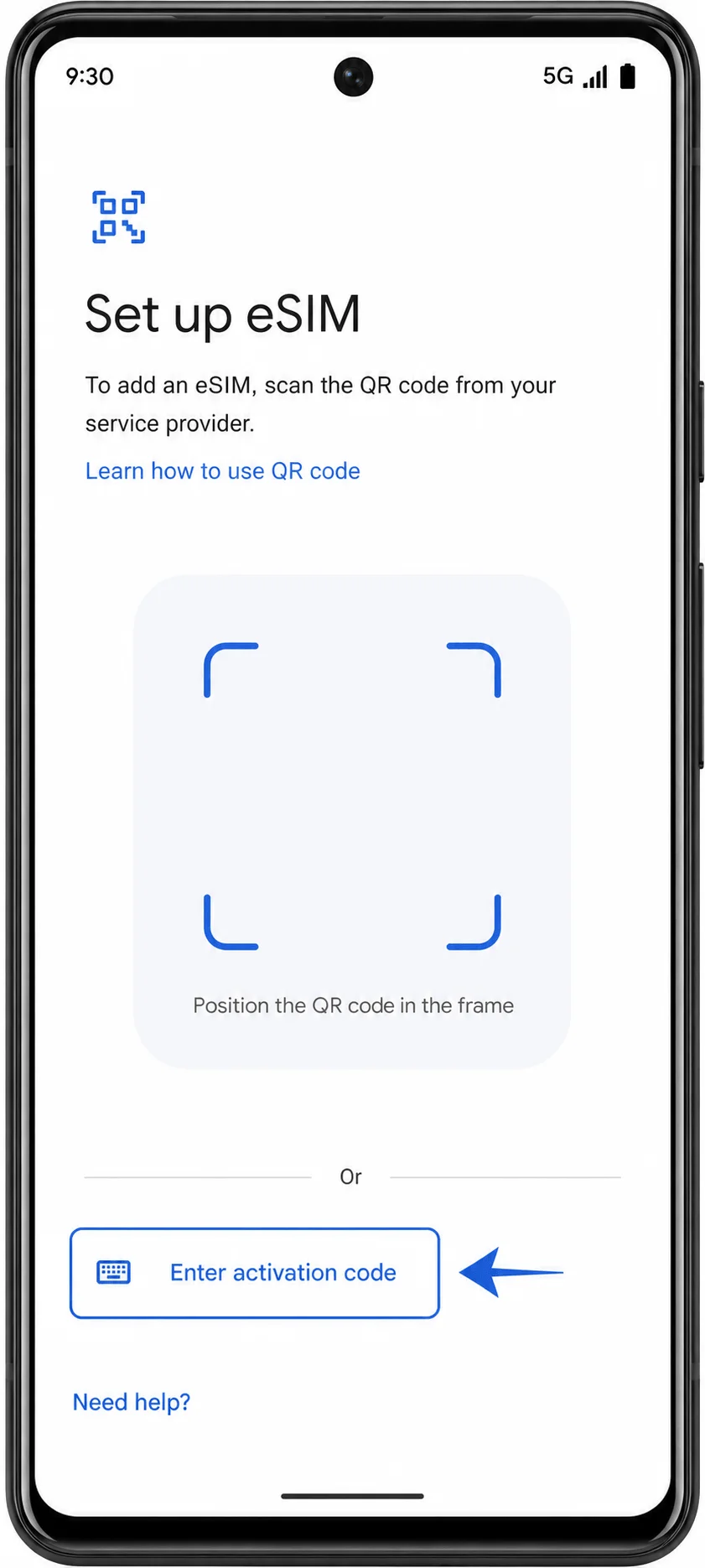
Étape 4 : Sur l'écran de scan du QR code, appuyez sur l'option de saisie manuelle, telle que « Saisir le code d'activation » ou « Besoin d'aide ? » suivi de « Saisir manuellement », selon votre version d'Android. L'écran d'activation manuelle devrait alors s'afficher.
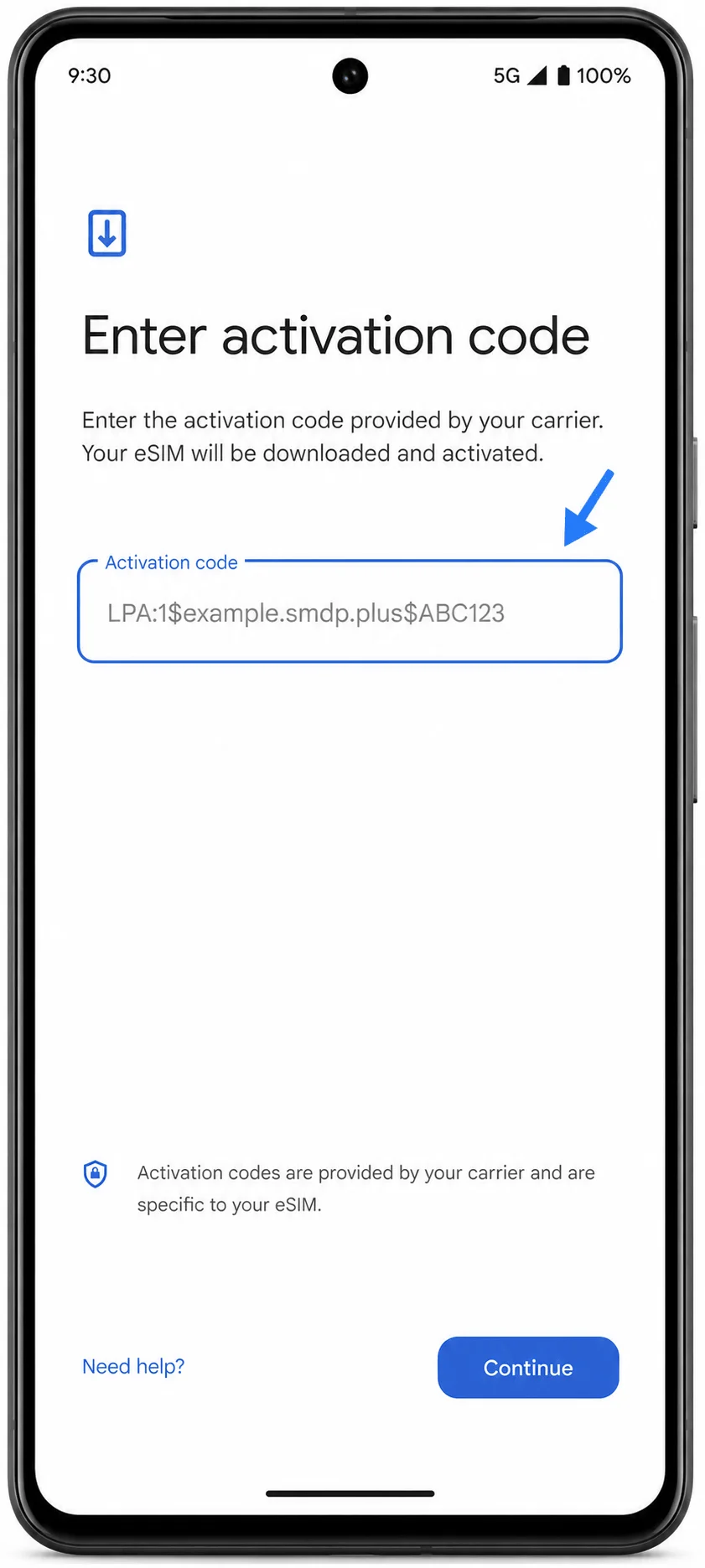
Étape 5 : Saisissez le code d'activation manuel iRoamly dans le champ dédié. Si iRoamly fournit une adresse SM-DP+ et un code d'activation séparément, saisissez-les au format complet demandé sur le Pixel : LPA:1$Adresse SM-DP+$Code d'activation. N'ajoutez aucun espace et utilisez ce format uniquement si vous suivez un exemple précis.
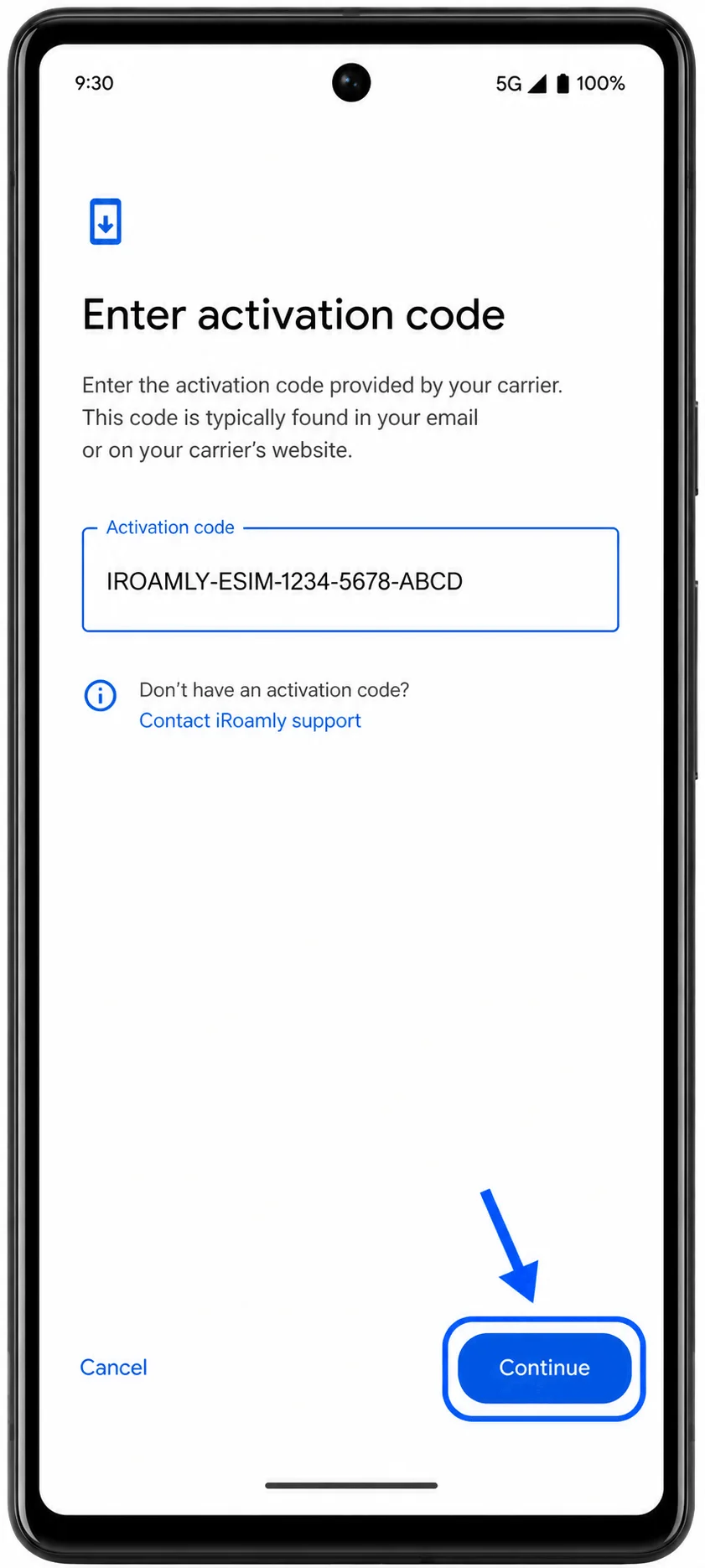
Étape 6 : Appuyez sur Continuer, puis sur Télécharger ou Activer dès que le Pixel 6 détecte le forfait iRoamly. Patientez jusqu'à la fin du téléchargement de l'eSIM, puis appuyez sur Terminé.
Comment confirmer que l'eSIM a été installée
Étape 1 : Ouvrez Paramètres > Réseau et Internet > Cartes SIM. Recherchez la nouvelle eSIM iRoamly dans la liste des cartes SIM, généralement affichée en tant que carte SIM téléchargée ou ligne que vous pouvez renommer.
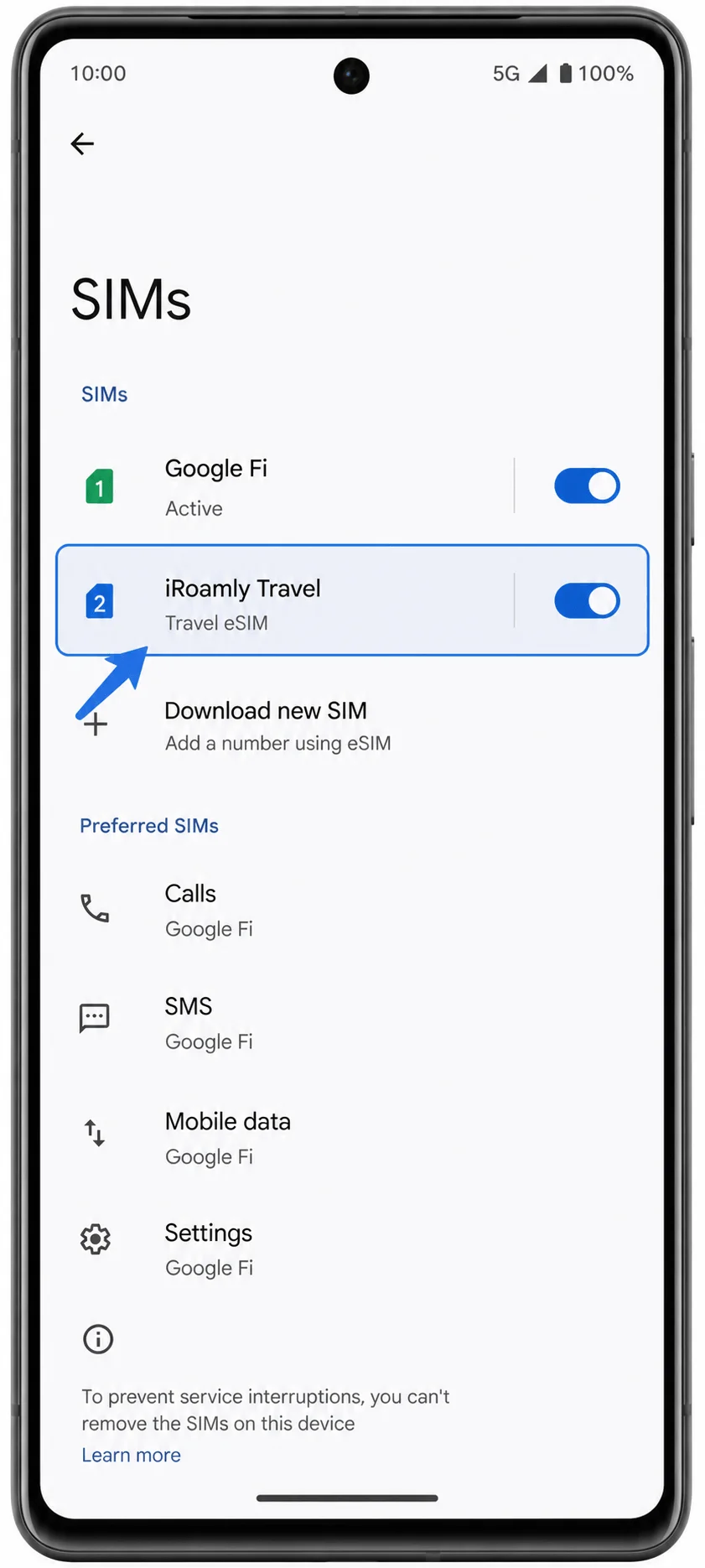
Étape 2 : Appuyez sur l'entrée eSIM iRoamly et vérifiez que l'option Utiliser la carte SIM est disponible ou activée. Si le téléphone vous demande de nommer la ligne, utilisez une étiquette explicite telle que iRoamly Voyage.
Configurer l'eSIM pour les données mobiles
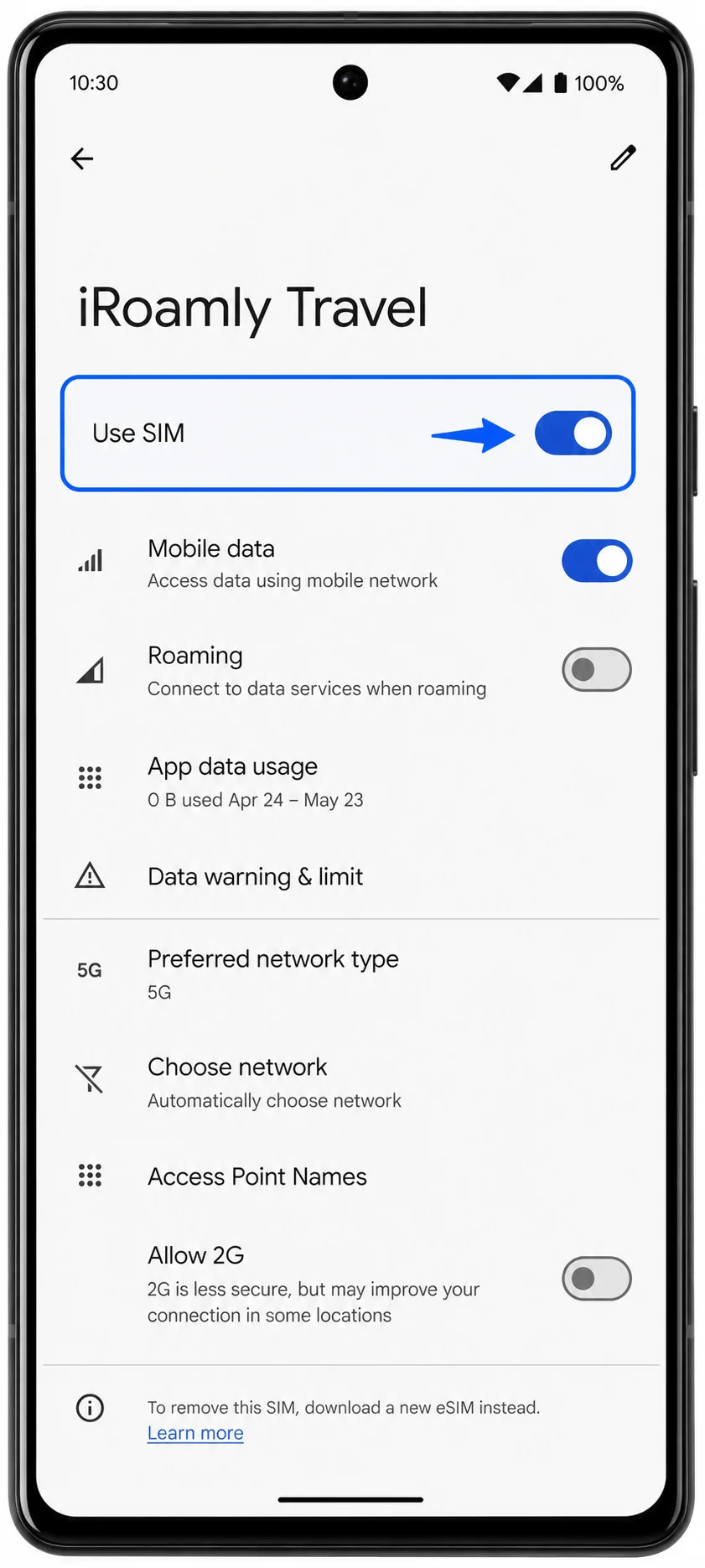
Étape 1 : Ouvrez Paramètres > Réseau et Internet > cartes SIM, puis appuyez sur l'eSIM iRoamly. Activez l'option « Utiliser la carte SIM » si elle est désactivée.
Étape 2 : Dans le même écran de détails de l'eSIM iRoamly, appuyez sur Données mobiles ou sélectionnez l'eSIM iRoamly lorsque Android vous demande quelle carte SIM utiliser pour les données mobiles. Cela permet d'éviter que votre Pixel 6 n'utilise votre carte SIM principale pour vos données de voyage.
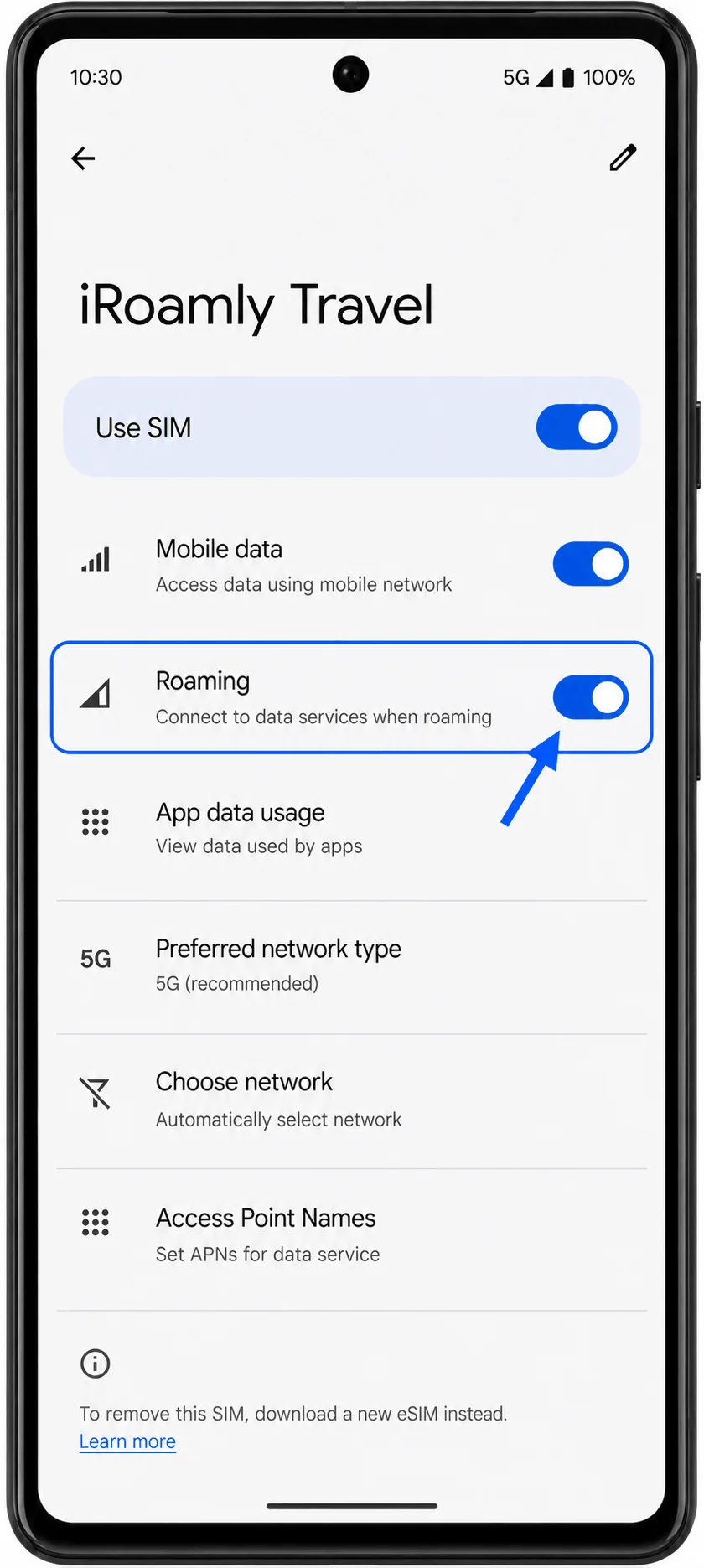
Étape 3 : Activez l'itinérance pour l'eSIM iRoamly si votre forfait iRoamly ou les instructions relatives à votre destination l'exigent. Laissez l'itinérance désactivée pour votre carte SIM principale, sauf si vous souhaitez intentionnellement utiliser cette ligne à l'étranger.
Dépannage
L'option Ajouter une carte SIM ou Configurer une eSIM est manquante : vérifiez que votre Pixel 6 prend en charge l'eSIM dans votre région, qu'il est déverrouillé et qu'il dispose de la dernière mise à jour d'Android. Certaines variantes régionales ou liées à un opérateur peuvent masquer les options eSIM.
Le code QR a déjà été utilisé : évitez de supprimer et de réinstaller le profil de manière répétée. Contactez le support iRoamly si l'eSIM a été supprimée ou si le code QR ne fonctionne plus.
Aucune donnée après l'installation : vérifiez que l'eSIM iRoamly est activée, sélectionnée pour les données mobiles et autorisée à utiliser l'itinérance si votre destination l'exige. Redémarrez le Pixel 6 après avoir modifié ces paramètres.
L'activation est en attente : restez connecté au Wi-Fi et patientez quelques minutes. Si le forfait est conçu pour ne s'activer qu'une fois connecté à un réseau pris en charge, il est possible que le service complet ne s'affiche qu'à votre arrivée.
La saisie manuelle ne fonctionne pas : vérifiez chaque caractère du code d'activation. Si vos informations iRoamly sont divisées en une adresse SM-DP+ et un code d'activation, utilisez le format exact demandé par le champ de saisie manuelle du Pixel.
Les appels ou SMS ne fonctionnent pas : vérifiez les détails de votre forfait iRoamly. De nombreux forfaits eSIM de voyage sont exclusivement dédiés aux données, et la prise en charge des appels ou SMS n'est pas garantie.
Conclusion
Maintenant que votre eSIM iRoamly est installée, votre Pixel 6 est prêt à vous accompagner tout au long de vos voyages. Au lieu de perdre du temps à chercher un opérateur local ou à résoudre des problèmes de données mobiles après votre atterrissage, vous pouvez arriver avec votre connectivité déjà prête à l'emploi.
Lorsque vous êtes prêt à utiliser le forfait, activez la ligne iRoamly, sélectionnez-la pour les données mobiles et suivez les instructions d'itinérance du forfait si nécessaire. Grâce à une configuration effectuée à l'avance, accéder à Internet à l'étranger devient simple et serein.