
Ce guide explique comment installer une eSIM de voyage iRoamly sur Google Pixel 7. Les étapes ci-dessous supposent que votre Pixel 7 utilise la version actuelle d'Android pour Pixel, où le chemin d'accès à l'eSIM est généralement Paramètres > Réseau et Internet > SIM > Ajouter une SIM > Configurer une eSIM. Certaines versions d'Android, les versions personnalisées par les opérateurs ou les régions peuvent afficher des intitulés légèrement différents, comme « Télécharger une eSIM », mais le processus de configuration reste le même que celui des appareils Pixel.
Vous pouvez installer l'eSIM iRoamly de deux manières : en scannant le code QR reçu dans votre commande iRoamly, ou en saisissant manuellement le code d'activation si le code QR se trouve sur le même téléphone, si l'appareil photo ne parvient pas à le scanner, ou s'il n'est pas pratique d'afficher l'e-mail contenant le code QR sur un autre écran.
Préparations avant de configurer votre eSIM iRoamly
Connectez votre Pixel 7 à un réseau Wi-Fi stable avant de commencer.
Assurez-vous que votre Pixel 7 est déverrouillé et compatible avec la technologie eSIM pour votre région et votre opérateur.
Ayez votre code QR iRoamly ou les informations d'activation manuelle à portée de main, disponibles dans l'e-mail de confirmation de votre commande ou sur la page de votre compte iRoamly.
Ne supprimez aucun profil eSIM déjà installé, sauf indication contraire du support technique iRoamly. La plupart des eSIM de voyage ne peuvent pas être réinstallées après avoir été supprimées.
Si possible, installez votre eSIM iRoamly 1 à 2 jours avant votre voyage, après avoir vérifié les détails de votre forfait. La période de validité d'un forfait iRoamly débute dès son activation ; comme le déclenchement de l'activation peut varier selon le forfait, veuillez vérifier ces informations sur la page dédiée ou dans les détails de votre commande avant toute installation anticipée.
Les forfaits eSIM de voyage iRoamly peuvent inclure uniquement des données. La prise en charge des appels vocaux et des SMS varie selon le forfait ; vérifiez donc bien les détails de celui-ci plutôt que de supposer que les appels ou SMS sont inclus.
Méthode 1 : Installer la eSIM en scannant un code QR
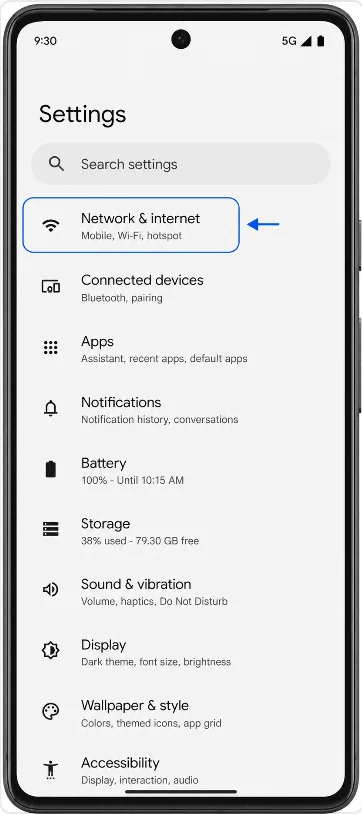
Ouvrez les Paramètres, puis appuyez sur Réseau et Internet. Le Pixel 7 devrait ouvrir la section des paramètres réseau où les options de carte SIM sont gérées.
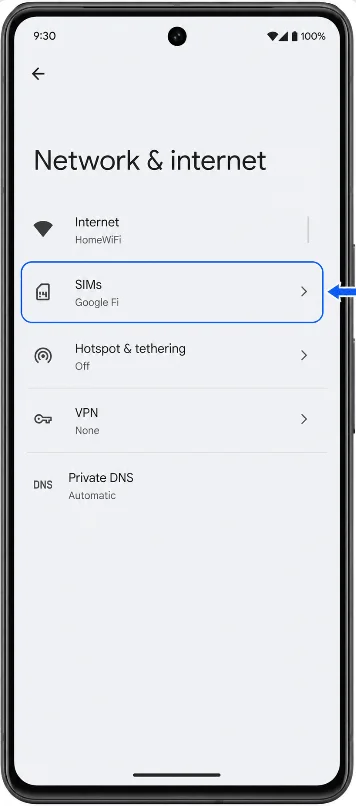
Appuyez sur Cartes SIM. Vous devriez voir la page de gestion de vos cartes SIM physiques et eSIM.
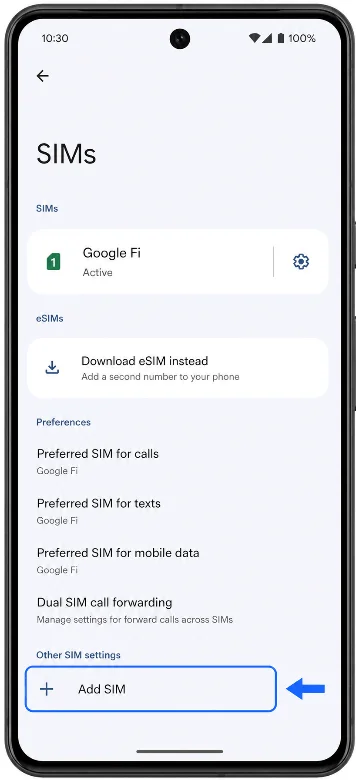
Appuyez sur Ajouter une SIM. Si votre version d'Android affiche plutôt Télécharger une eSIM, sélectionnez cette option si nécessaire. Le téléphone devrait lancer la procédure de configuration de la eSIM.
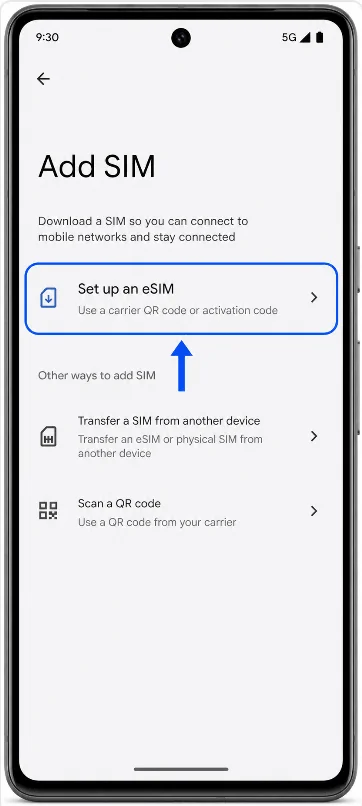
Appuyez sur Configurer une eSIM. Votre Pixel 7 devrait ouvrir l'écran de configuration par code QR.
Pointez l'appareil photo du Pixel 7 vers le code QR iroamly reçu avec votre commande. Maintenez le code QR à plat, dans un endroit bien éclairé, et alignez-le dans le cadre de numérisation jusqu'à ce que le téléphone détecte la eSIM.
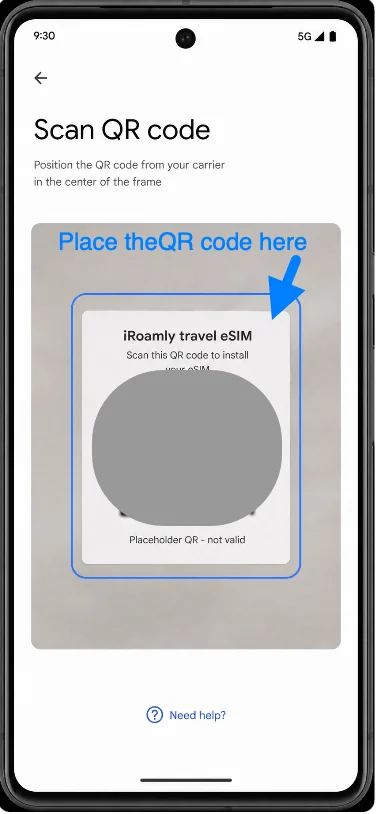
Vérifiez le profil iroamly détecté, puis appuyez sur Télécharger. Restez connecté au Wi-Fi et attendez la fin du téléchargement de la eSIM.
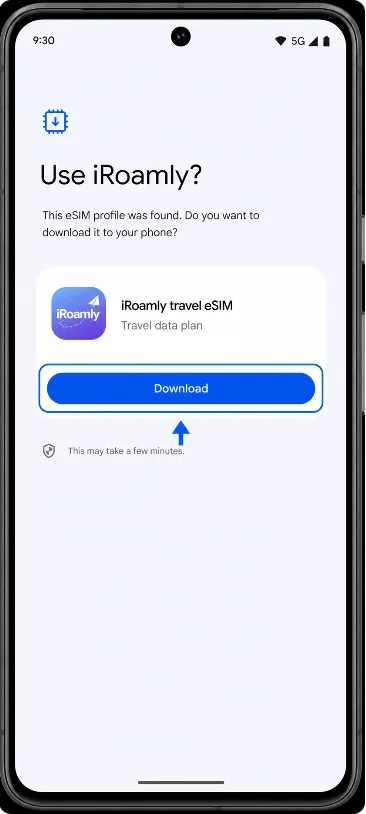
Méthode 2 : Installer l'eSIM par saisie manuelle
Ouvrez les Paramètres, puis appuyez sur Réseau et Internet. Cela lance la même procédure de configuration d'eSIM sur Pixel que celle utilisée pour l'installation par code QR.
Appuyez sur SIMs. Le Pixel 7 devrait afficher la page permettant d'ajouter ou de gérer vos profils SIM.
Appuyez sur Ajouter une SIM. Si votre logiciel affiche « Télécharger une eSIM » à la place, sélectionnez cette option pour continuer avec une eSIM plutôt qu'avec une carte SIM physique.
Appuyez sur Configurer une eSIM. Le téléphone devrait ouvrir l'écran de configuration par code QR.
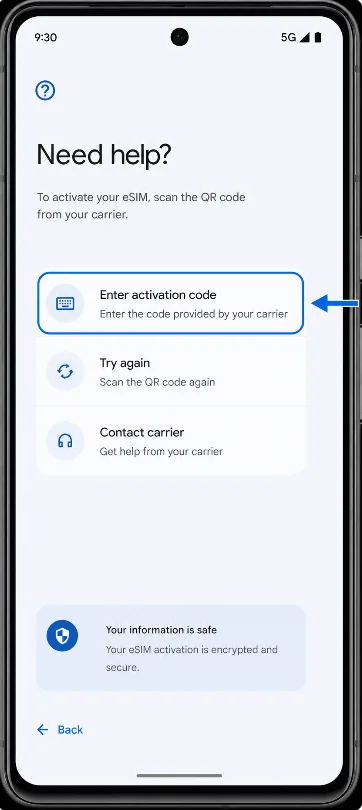
Sur l'écran du code QR, appuyez sur Besoin d'aide ?, puis choisissez Saisir le code d'activation. Cela ouvre l'écran d'activation manuelle d'eSIM de Pixel.
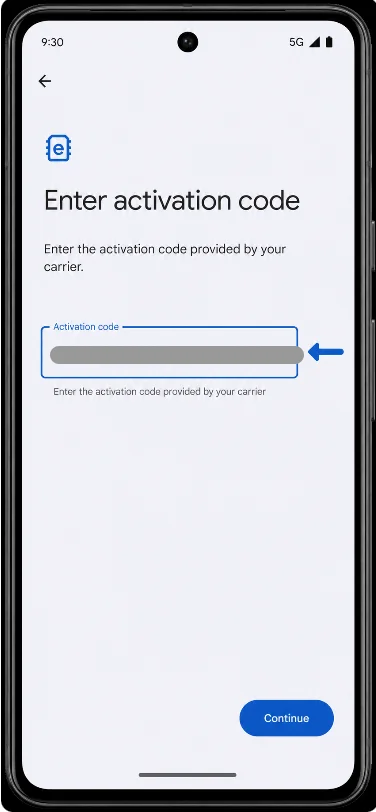
Saisissez les informations d'activation manuelle fournies par iRoamly, puis appuyez sur Continuer. Le système Android des Pixel utilise généralement un champ unique pour le code d'activation ; si iRoamly vous fournit une adresse SM-DP+ et un code d'activation, saisissez-les selon le format indiqué par iRoamly ou collez la chaîne de caractères complète disponible dans les détails de votre commande.
Vérifiez le profil iRoamly détecté, puis appuyez sur Télécharger. Laissez votre Pixel 7 connecté au Wi-Fi jusqu'à ce que le téléchargement de l'eSIM soit terminé.
Comment confirmer que la eSIM a été installée
Allez dans Paramètres > Réseau et Internet > SIMs, puis recherchez iRoamly ou iRoamly travel eSIM dans la liste des cartes SIM. Le profil devrait apparaître comme téléchargé ou actif.
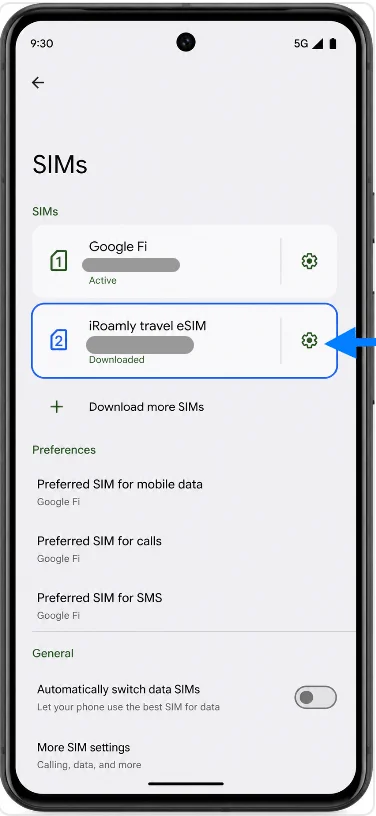
Appuyez sur le profil eSIM iRoamly et assurez-vous que l'option Utiliser la SIM est activée lorsque vous êtes prêt à utiliser votre forfait de voyage. Si vous n'êtes pas encore arrivé à destination, ne modifiez pas les paramètres de données mobiles avant le jour du départ, sauf indication contraire figurant dans les instructions de votre forfait iRoamly.
Configurer l'eSIM pour les données mobiles
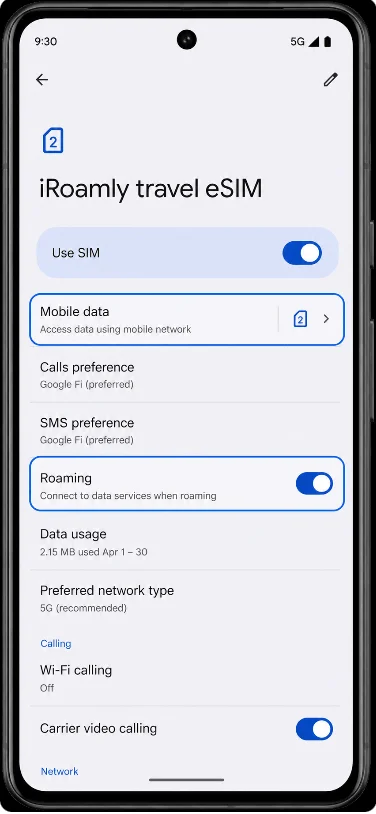
Ouvrez Paramètres > Réseau et internet > SIM, appuyez sur iRoamly travel eSIM, et activez Utiliser la SIM. Appuyez ensuite sur Données mobiles et sélectionnez la ligne iRoamly pour vos données de voyage lorsque vous êtes prêt à utiliser le forfait.
Sur cette même page de paramètres de l'eSIM iRoamly, activez l'Itinérance si votre forfait de destination ou les instructions iRoamly exigent l'itinérance des données. Si votre carte SIM principale est toujours insérée, veillez à ne pas basculer les données mobiles par erreur sur votre SIM principale pendant votre voyage.
Dépannage
Si les options "Ajouter une SIM" ou "Configurer une eSIM" sont absentes, vérifiez que votre modèle de Pixel 7 prend en charge l'eSIM dans votre région, mettez à jour Android, redémarrez le téléphone et vérifiez si un verrouillage de l'opérateur ou de l'appareil empêche l'utilisation de l'eSIM.
Si le code QR indique qu'il a déjà été utilisé, ne supprimez pas le profil eSIM et ne tentez pas de scanner le code plusieurs fois. Contactez le support iRoamly en leur communiquant les détails de votre commande.
Si le code QR ne se scanne pas, augmentez la luminosité de l'écran affichant le code, nettoyez l'objectif de l'appareil photo de votre Pixel, ou utilisez la méthode 2 pour une activation manuelle.
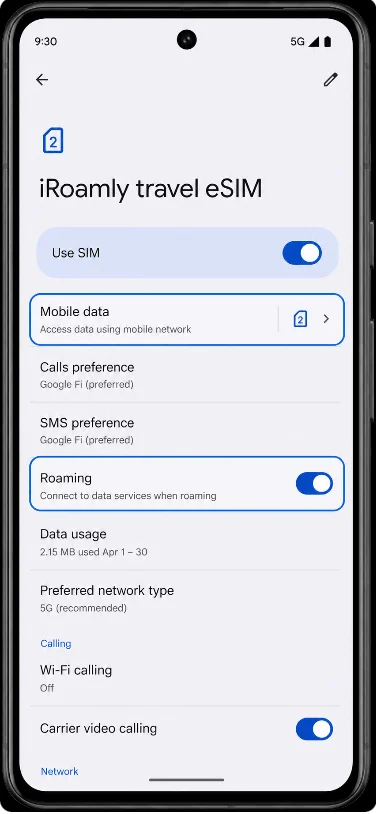
Si l'eSIM est installée mais que les données mobiles ne fonctionnent pas, assurez-vous que l'option "Utiliser la SIM" est activée pour iRoamly, sélectionnez iRoamly pour les données mobiles, activez l'itinérance si nécessaire, activez puis désactivez le mode avion, et redémarrez votre téléphone.
Si l'activation reste en attente, maintenez votre connexion Wi-Fi et patientez quelques minutes. Certaines eSIM de voyage ne finalisent leur activation qu'une fois connectées à un réseau de destination pris en charge.
Si les appels ou les SMS ne fonctionnent pas, vérifiez les détails de votre forfait iRoamly. De nombreux forfaits eSIM de voyage sont réservés aux données ; vous devrez peut-être utiliser des applications pour passer des appels ou envoyer des messages via votre connexion de données.
Conclusion
Maintenant que votre eSIM iRoamly est installée, votre Pixel 7 est prêt à voyager dès que vous l'êtes. Le principal avantage d'une configuration anticipée est la praticité : vous pouvez tout gérer depuis chez vous et éviter d'avoir à résoudre des problèmes de connexion lors de vos déplacements.
Lorsque votre voyage commence, activez simplement la ligne iRoamly, utilisez-la pour vos données mobiles et respectez les éventuelles exigences d'itinérance indiquées dans votre forfait. Une vérification rapide avant le départ contribue grandement à garantir une connexion fluide une fois arrivé à destination.