
Le Pixel 9 Pro Fold prend en charge l'eSIM et s'avère idéal pour les données en voyage, car vous pouvez conserver votre carte SIM habituelle active tout en ajoutant une eSIM de voyage iRoamly pour votre destination. Ce guide suppose que votre téléphone utilise le flux actuel des paramètres Android de Pixel, où le chemin d'accès à l'eSIM est Paramètres > Réseau et Internet > SIM > Ajouter une SIM > Configurer une eSIM. Les noms des menus peuvent varier légèrement selon la version d'Android, l'opérateur ou la région.
Vous pouvez installer votre eSIM iRoamly de deux manières : en scannant le code QR fourni avec votre commande iRoamly, ou en saisissant manuellement les détails d'activation si le code QR n'est pas disponible ou s'il est affiché sur le téléphone même. Ces deux méthodes nécessitent une connexion Internet lors de l'installation.
Préparations avant de configurer iRoamly eSIM
Connectez votre Pixel 9 Pro Fold à un réseau Wi-Fi stable.
Assurez-vous que votre téléphone est désimlocké et prend en charge eSIM dans votre région. Le Pixel 9 Pro Fold est compatible avec eSIM, mais des restrictions liées à l'opérateur ou à la zone géographique peuvent tout de même s'appliquer.
Gardez votre code QR iRoamly ou vos informations d'activation manuelle à portée de main, disponibles dans votre e-mail de confirmation de commande ou sur la page de votre compte My eSIM.
Si possible, installez l'eSIM 1 à 2 jours avant votre voyage, mais attendez d'être arrivé à destination ou d'être sur le point d'y arriver avant d'activer les données.
La durée de validité du forfait iRoamly commence dès l'activation. Pour la plupart des eSIM de voyage iRoamly, l'activation et la période de validité débutent automatiquement lorsque vous activez l'eSIM à destination et autorisez l'itinérance.
Ne supprimez pas l'eSIM à la légère après l'avoir installée. La plupart des eSIM ne peuvent pas être réinstallées une fois supprimées.
Vérifiez les détails de votre forfait iRoamly concernant la voix et les SMS. De nombreux forfaits eSIM de voyage sont axés sur les données, et la disponibilité des appels et SMS varie selon le forfait choisi.
Méthode 1 : Installer l'eSIM iRoamly en scannant un code QR
Ouvrez les Paramètres de votre Pixel 9 Pro Fold, puis appuyez sur Réseau et Internet.
Appuyez sur SIM, puis sur Ajouter une SIM.
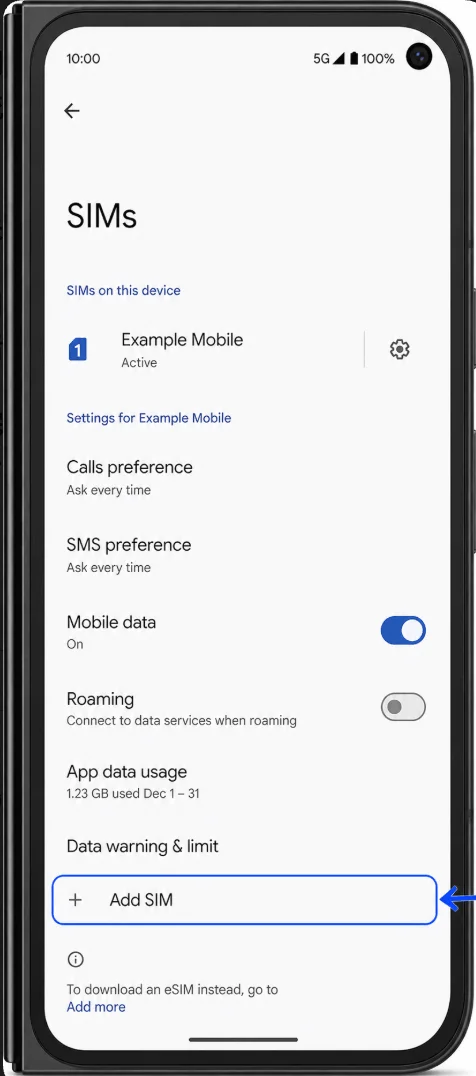
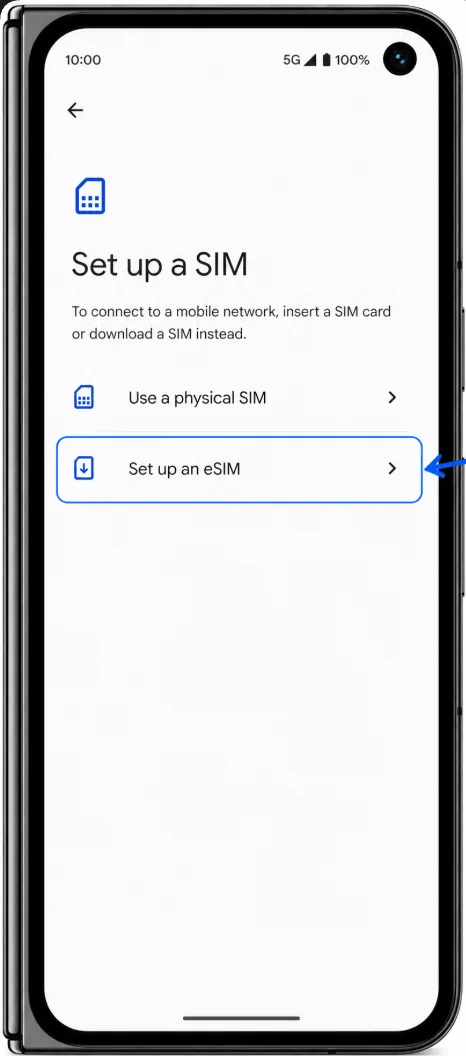
Appuyez sur Configurer une eSIM. Si votre téléphone vous demande si vous souhaitez télécharger une SIM plutôt que d'utiliser une carte SIM physique, confirmez l'option de configuration eSIM.
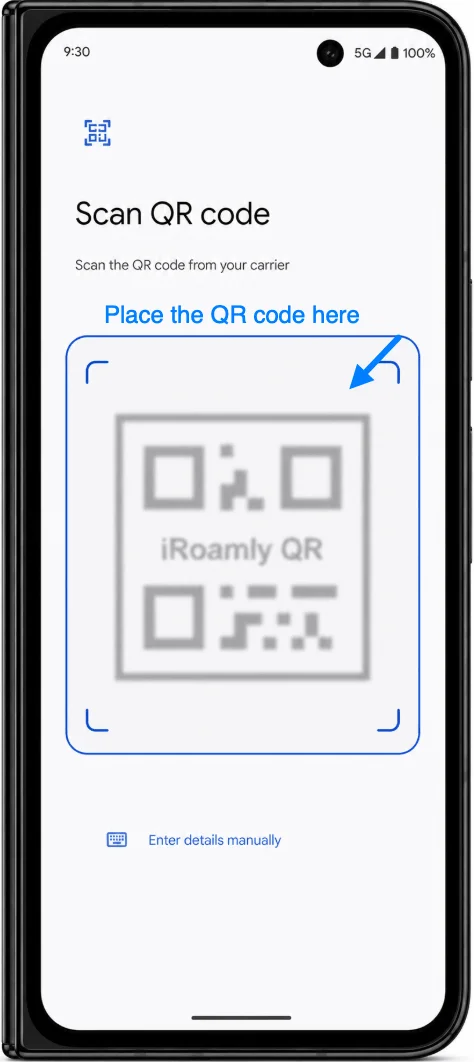
Lorsque le lecteur de QR code s'ouvre, pointez l'appareil photo de votre Pixel vers le code QR iRoamly reçu dans votre e-mail de confirmation, sur la page de votre compte ou sur tout autre écran.
Patientez pendant que le Pixel vérifie les informations de l'eSIM, puis appuyez sur Télécharger ou sur le bouton de confirmation équivalent affiché à l'écran.
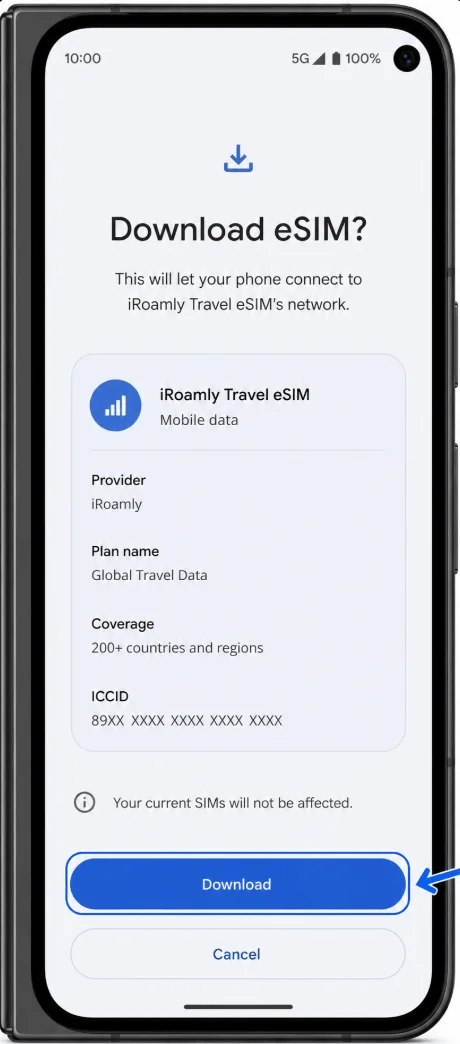
Suivez les instructions à l'écran jusqu'à ce que l'eSIM soit complètement téléchargée. Si le téléphone vous demande de nommer la SIM, utilisez un nom explicite tel que iRoamly.
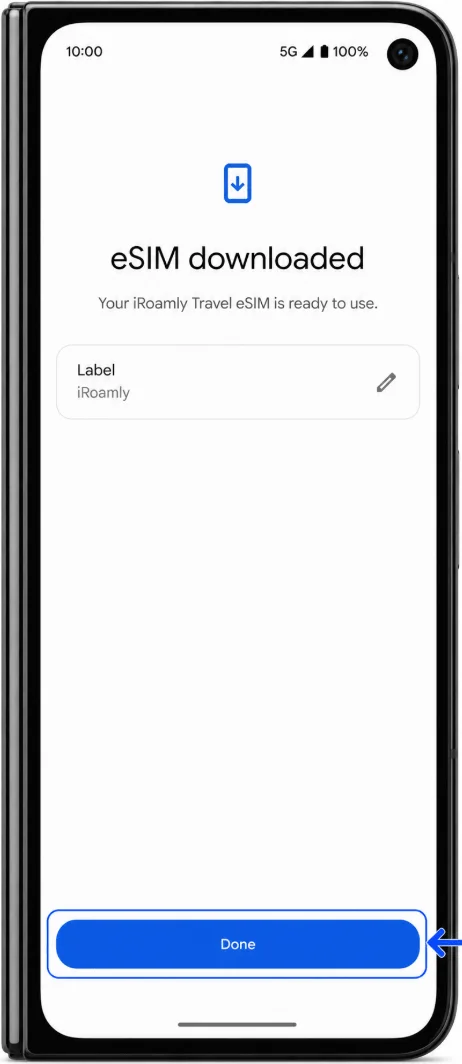
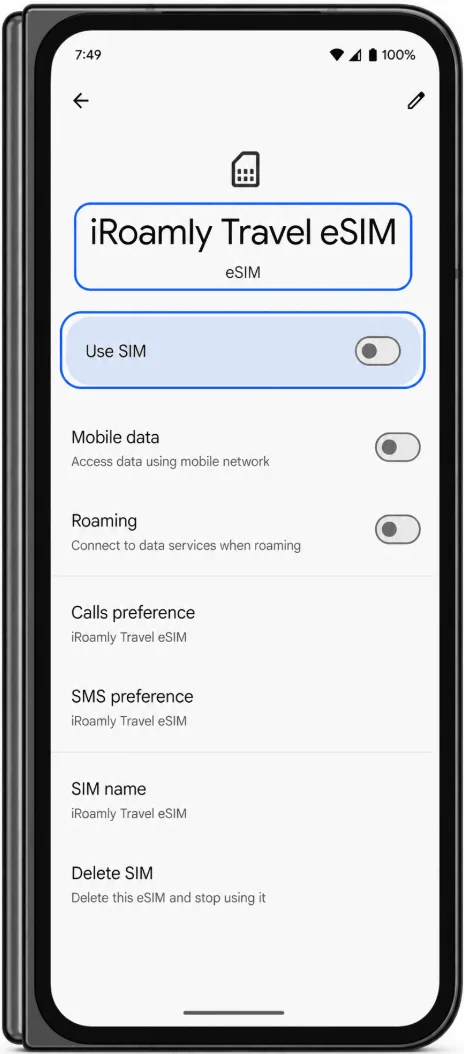
Laissez l'eSIM iRoamly désactivée pour les données mobiles si vous n'êtes pas encore arrivé à destination. L'activer prématurément pourrait déclencher la période de validité du forfait si elle se connecte à un réseau pris en charge.
Méthode 2 : Installer l'eSIM iRoamly via une saisie manuelle
Ouvrez les Paramètres, appuyez sur Réseau et Internet, puis appuyez sur SIM.
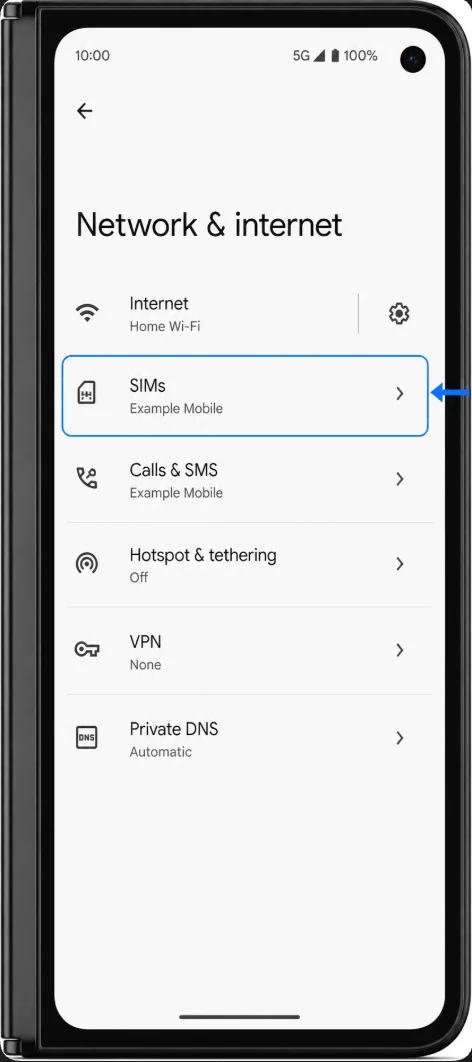
Appuyez sur Ajouter une SIM, puis sur Configurer une eSIM.
Sur l'écran de configuration du QR code, recherchez « Besoin d'aide ? », « Saisir manuellement », « Saisir le code d'activation » ou une option de saisie manuelle similaire. Les libellés sur Pixel peuvent varier légèrement en fonction de la version d'Android et du processus de configuration de l'opérateur.
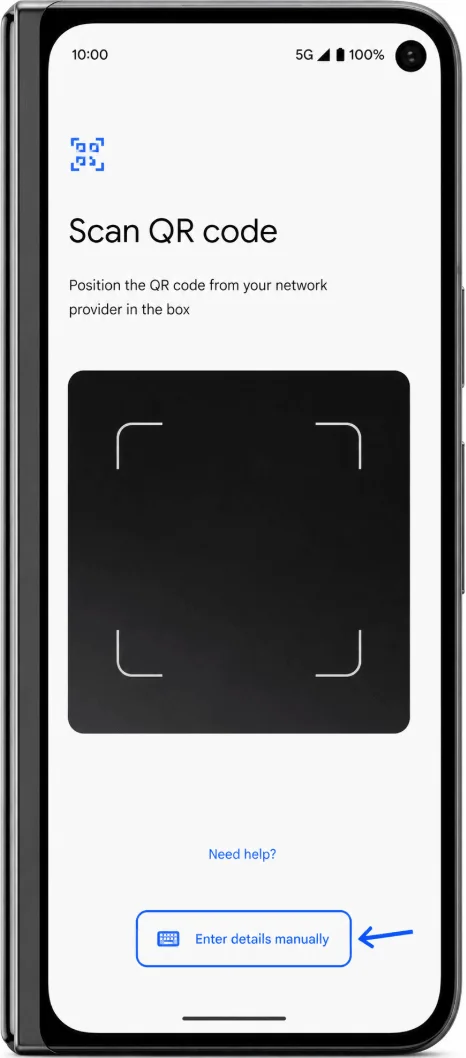
Entrez les informations d'activation manuelle fournies par iRoamly. La saisie manuelle sur Pixel utilise généralement un champ « Code d'activation ». Si iRoamly vous fournit une chaîne d'activation complète commençant par LPA:1$, collez l'intégralité de la chaîne telle quelle. Si iRoamly vous fournit des détails distincts, utilisez l'adresse SM-DP+ et le code d'activation exactement comme ils apparaissent dans votre compte iRoamly ou dans votre e-mail, en respectant le format de champ affiché sur votre appareil Pixel.
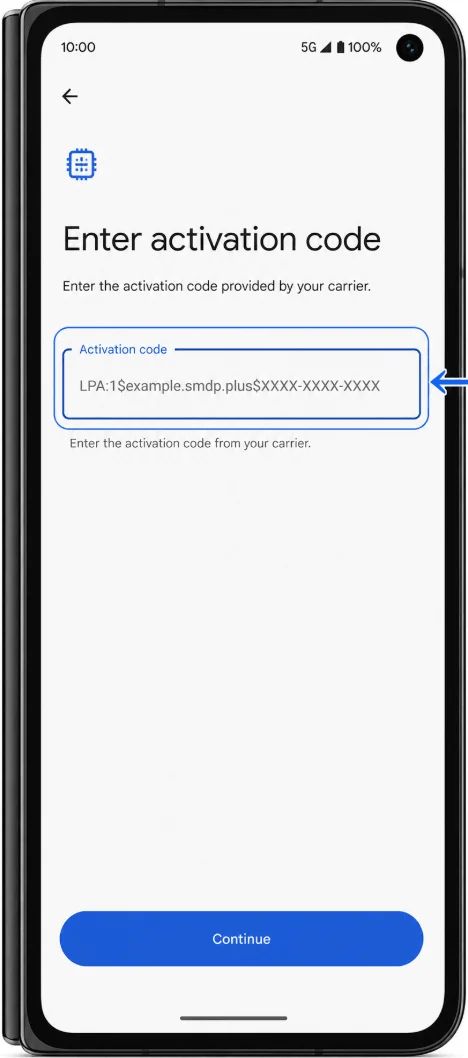
Appuyez sur Continuer, Suivant ou Télécharger, puis patientez le temps que le profil eSIM se télécharge.
Une fois l'installation terminée, nommez la nouvelle eSIM « iRoamly » si vous y êtes invité. Laissez-la désactivée jusqu'à ce que vous soyez prêt à utiliser vos données de voyage à destination.
Comment confirmer que la eSIM iRoamly a été installée
Ouvrez Paramètres > Réseau et Internet > Cartes SIM.
Recherchez le nouveau profil eSIM dans la liste des cartes SIM. Il peut apparaître sous le nom iRoamly, un nom de destination/opérateur, ou le libellé que vous avez choisi lors de la configuration.
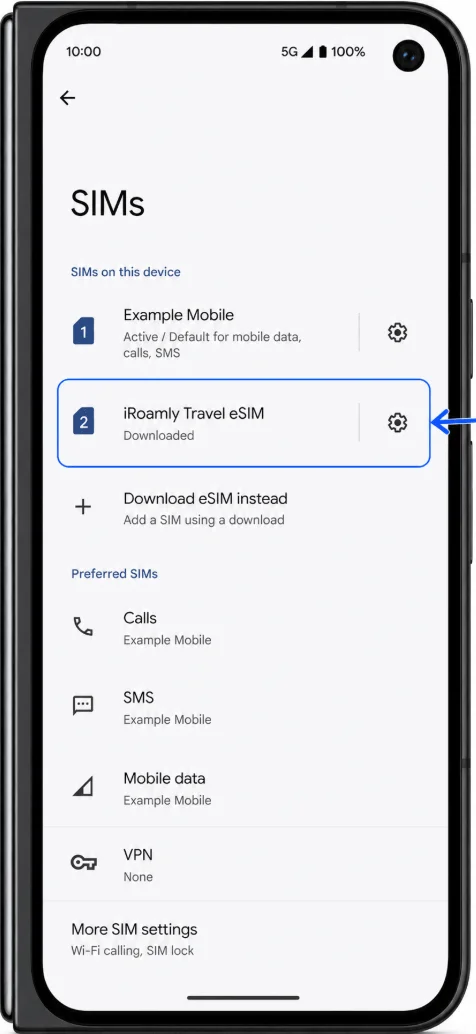
Appuyez sur le profil eSIM iRoamly et vérifiez que la page des paramètres de la carte SIM s'ouvre. Cela confirme que la eSIM est bien installée sur votre téléphone.
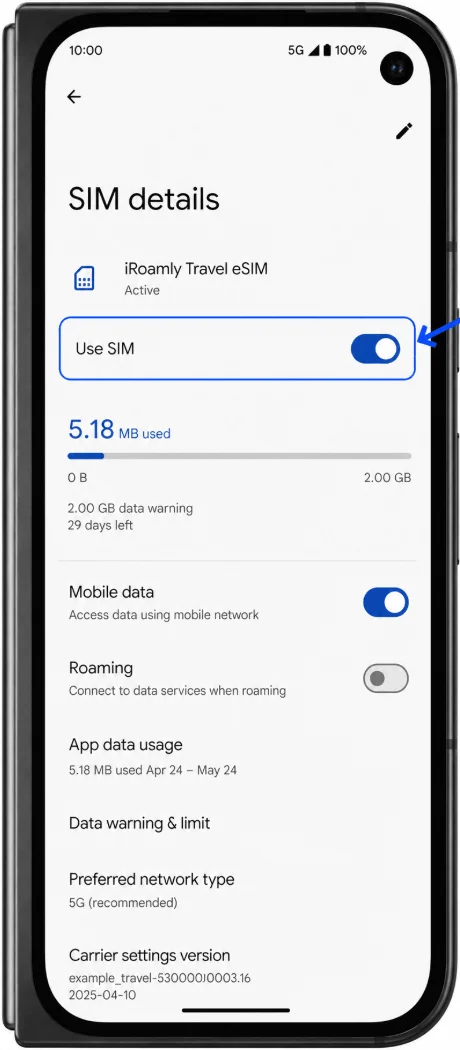
Si la eSIM apparaît comme téléchargée mais inactive, c'est un comportement normal avant votre voyage. Certains forfaits ne s'activent qu'une fois la eSIM activée et connectée à un réseau pris en charge à destination.
Configurer l'eSIM iRoamly pour les données mobiles
À votre arrivée à destination, ouvrez Paramètres > Réseau et Internet > Cartes SIM.
Appuyez sur le profil eSIM iRoamly et activez-le.
Dans Cartes SIM, définissez l'eSIM iRoamly comme carte SIM pour les données mobiles.
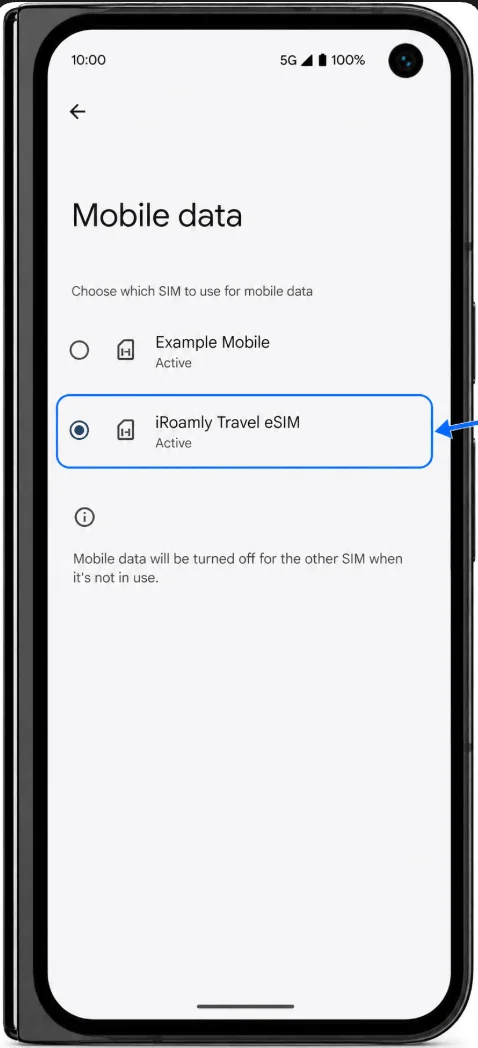
Activez l'itinérance pour l'eSIM iRoamly si votre forfait iRoamly ou les instructions relatives à votre destination l'exigent. Les eSIM de voyage nécessitent souvent l'activation de l'itinérance pour se connecter aux réseaux partenaires.
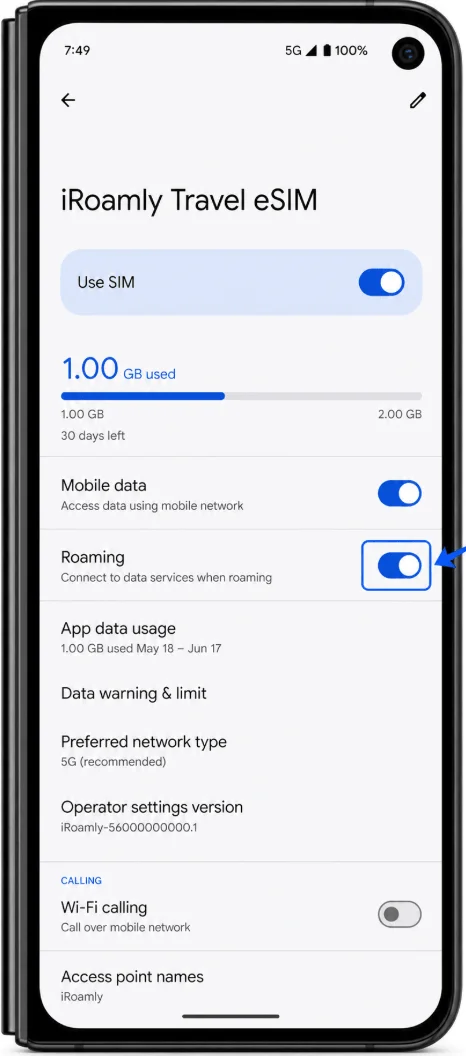
Gardez votre carte SIM principale active pour les appels ou les SMS si nécessaire, mais évitez de basculer les données mobiles sur votre SIM principale, sauf si vous souhaitez utiliser les données en itinérance de votre opérateur habituel.
Désactivez brièvement le Wi-Fi et ouvrez une page web ou une application de cartographie pour tester la connexion de données iRoamly.
Dépannage
Si les options « Ajouter une SIM » ou « Configurer une eSIM » sont absentes, vérifiez que votre Pixel 9 Pro Fold est déverrouillé, à jour, et qu'il n'est pas restreint par le micrologiciel de l'opérateur ou par des limitations régionales liées à l'eSIM.
Si le code QR a déjà été utilisé, ne le supprimez pas et ne tentez pas de recommencer plusieurs fois. La plupart des codes QR eSIM sont à usage unique. Contactez le support iRoamly pour obtenir de l'aide.
En cas d'échec de la saisie manuelle, vérifiez chaque caractère des détails d'activation. La présence d'espaces, l'oubli du symbole $ dans une chaîne complète « LPA:1$ », ou l'inversion des valeurs SM-DP+ et du code d'activation peuvent empêcher l'installation.
Si l'eSIM s'installe mais qu'aucune donnée ne circule, vérifiez que l'eSIM iRoamly est bien activée, sélectionnée pour les données mobiles, et que l'itinérance est activée si nécessaire.
Si l'activation est en attente, patientez jusqu'à ce que vous soyez arrivé à destination et connecté à un réseau local compatible.
Si votre téléphone a été acheté dans une région où l'eSIM Pixel est restreinte, contactez Google, votre opérateur ou le support iRoamly avant d'acheter un nouveau forfait.
Si l'eSIM est installée mais que vous n'en avez pas besoin immédiatement, désactivez-la plutôt que de la supprimer.
Conclusion
Pour le Pixel 9 Pro Fold, l'installation par code QR est la méthode iRoamly la plus simple : ouvrez les paramètres de votre Pixel, allez dans Réseau et Internet > SIM > Ajouter une SIM > Configurer une eSIM, puis scannez et téléchargez.
La saisie manuelle est la solution de secours lorsque le code QR ne peut pas être scanné, en utilisant les informations d'activation fournies exactement par iRoamly. Après l'installation, vérifiez que le profil apparaît bien dans la section SIM, puis sélectionnez-le pour les données mobiles et activez l'itinérance à votre destination afin que votre eSIM de voyage puisse se connecter correctement.