
Le Pixel 9 utilise la procédure eSIM actuelle de Google pour Android. La configuration d'une eSIM de voyage s'effectue donc via Paramètres > Réseau et Internet > SIM > Ajouter une SIM > Configurer une eSIM. Ce parcours est pratique pour une eSIM de voyage iRoamly, car vous pouvez installer le profil via Wi-Fi avant votre départ, puis choisir le moment où vous souhaitez activer la ligne de données de voyage.
Ce guide détaille les deux méthodes pour ajouter l'eSIM iRoamly sur un Pixel 9 : la numérisation du code QR et la saisie manuelle du code d'activation. La méthode par code QR est généralement la plus simple si vous pouvez afficher le code sur un autre écran. La saisie manuelle constitue une solution de secours lorsque le code QR se trouve sur le téléphone lui-même, si le scanner ne parvient pas à le lire, ou si vous préférez copier-coller la chaîne d'activation depuis les détails de votre commande iRoamly.
Les captures d'écran sont basées sur un Pixel 9 avec des menus sous Android 15 en anglais. La région, le micrologiciel de l'opérateur ou les mises à jour d'Android peuvent légèrement modifier certains libellés, mais le parcours vérifié sur Pixel utilise bien Réseau et Internet, SIM, Ajouter une SIM, et Configurer une eSIM.
Préparations avant de configurer l'eSIM iRoamly
Connectez votre Pixel 9 à un réseau Wi-Fi stable avant d'installer l'eSIM de voyage iRoamly.
Assurez-vous que votre téléphone est débloqué et compatible avec les eSIM. Si les options « Ajouter une carte SIM » ou « Configurer une eSIM » sont absentes, vérifiez la région de votre appareil, le statut de verrouillage opérateur et les mises à jour Android.
Ayez à portée de main le code QR iRoamly ou les informations d'activation manuelle, disponibles dans votre compte iRoamly ou dans l'e-mail de confirmation d'achat.
Installez l'eSIM iRoamly 1 à 2 jours avant votre départ si le forfait le permet, mais évitez d'activer les données mobiles en itinérance trop tôt.
La période de validité de l'eSIM iRoamly débute dès son activation. Les consignes d'iRoamly indiquent qu'activer les données trop tôt peut entamer la validité de votre forfait ; vérifiez donc les conditions spécifiques de votre plan pour connaître le déclencheur d'activation exact avant d'activer la ligne de voyage.
Les forfaits eSIM iRoamly n'incluent pas toujours les appels vocaux ou les SMS. La prise en charge de ces services varie selon le forfait ; vérifiez les détails de votre offre au lieu de présumer que ces services sont inclus.
Ne supprimez pas l'eSIM iRoamly après l'installation sans raison. La plupart des profils eSIM ne peuvent pas être simplement réinstallés avec le même code QR sans assistance technique.
Étapes de configuration partagées
Ouvrez les Paramètres sur le Pixel 9 et appuyez sur Réseau et Internet. Vous devriez voir la page des paramètres réseau avec Internet, Cartes SIM et d'autres options de connectivité.
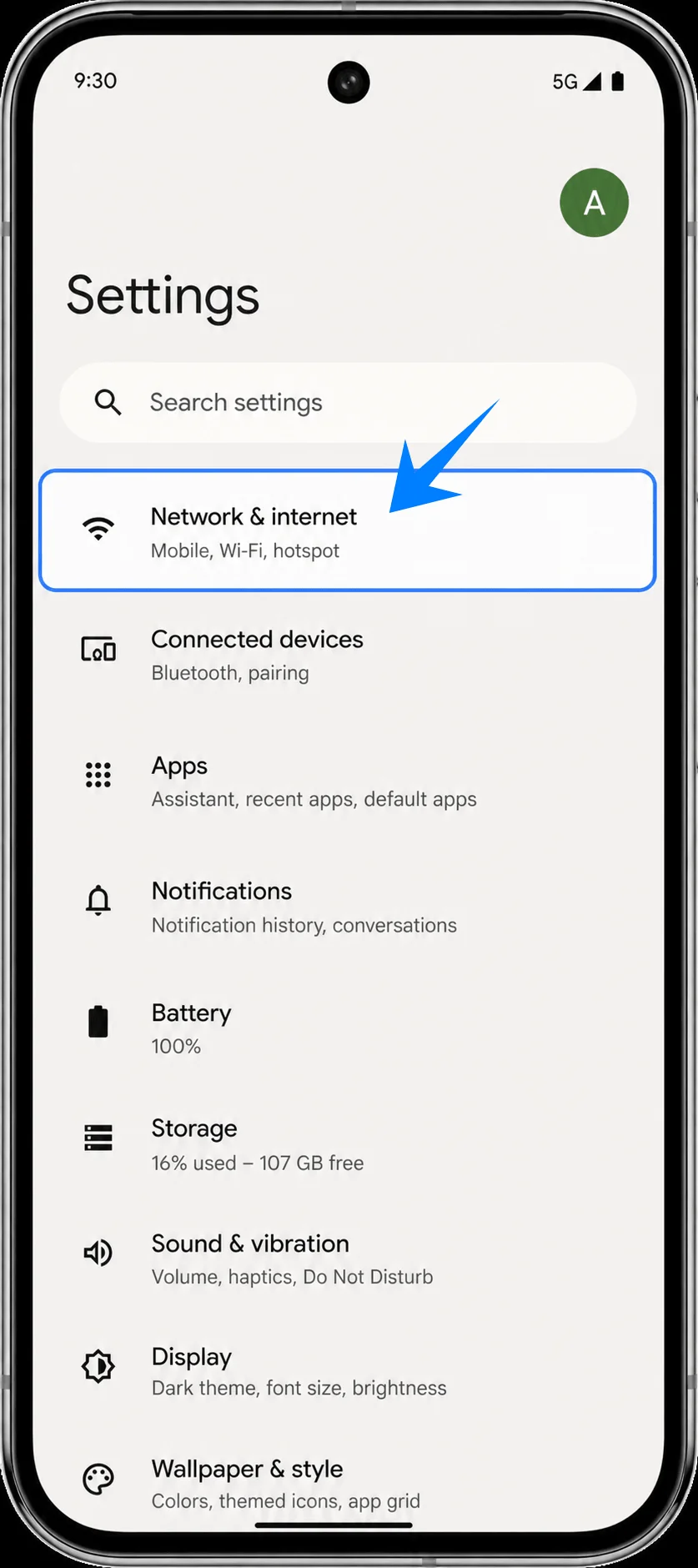
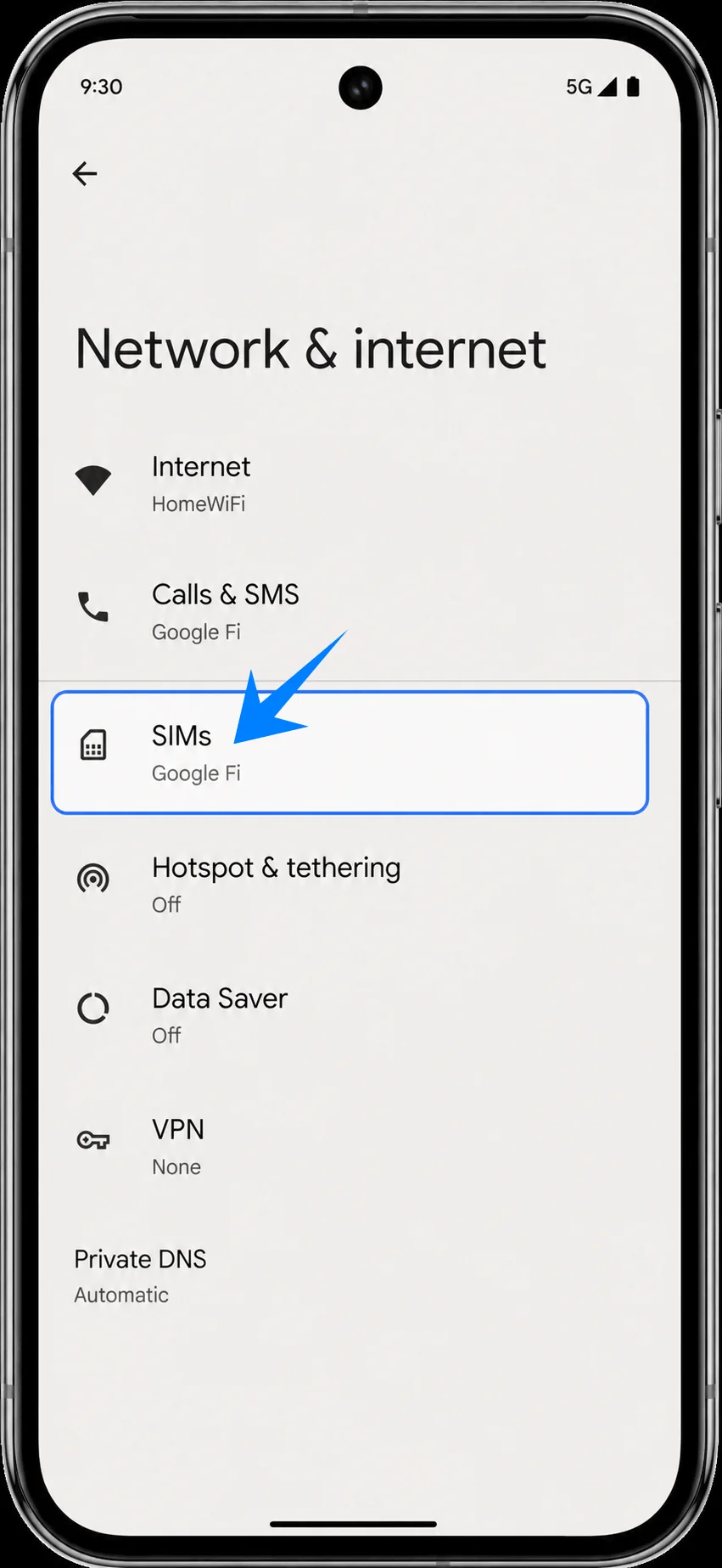
Appuyez sur Cartes SIM sur l'écran Réseau et Internet. Vous devriez voir la page des cartes SIM où votre ligne actuelle et vos préférences SIM sont gérées.
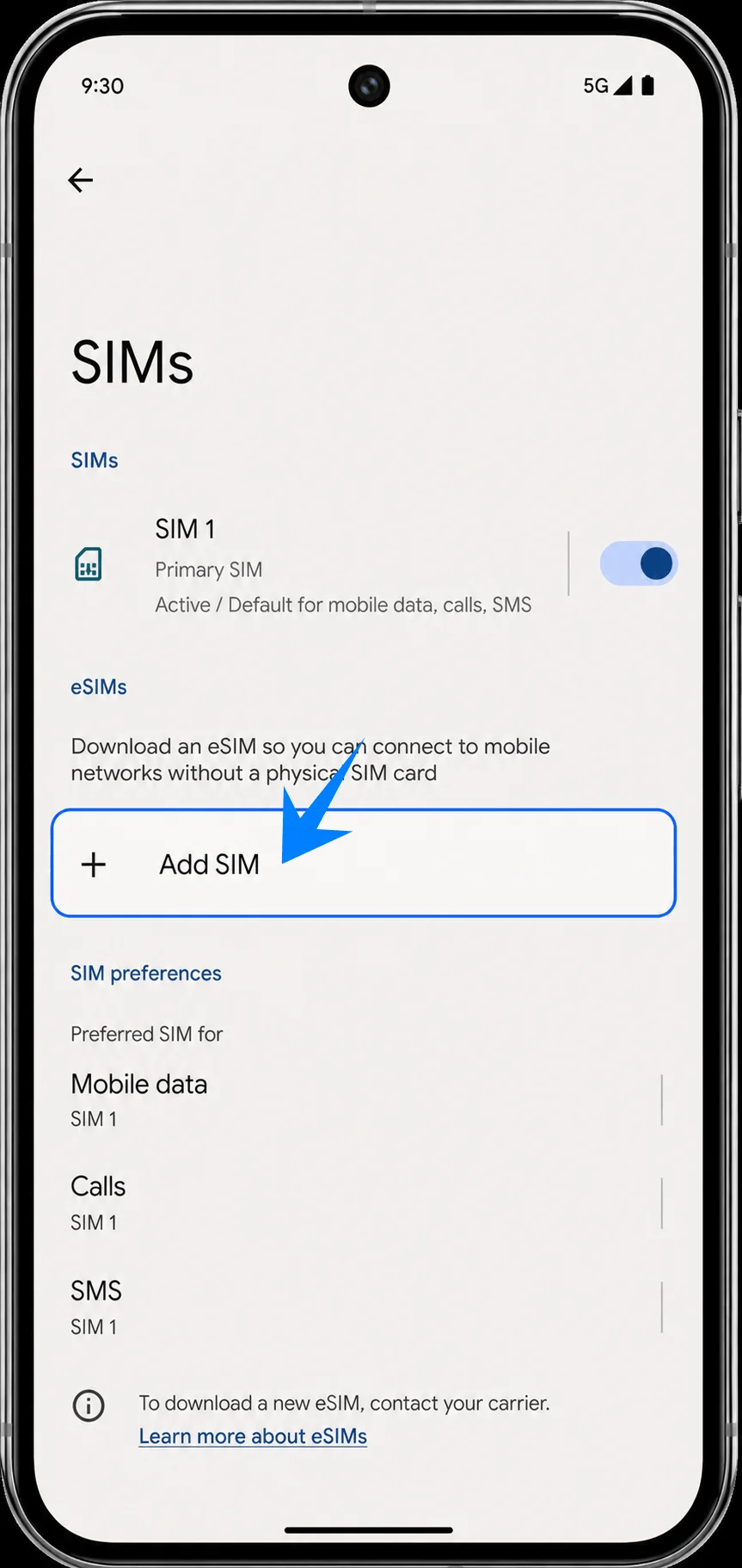
Appuyez sur Ajouter une SIM sur l'écran Cartes SIM. Le Pixel 9 devrait lancer la procédure d'ajout de SIM pour télécharger une eSIM.
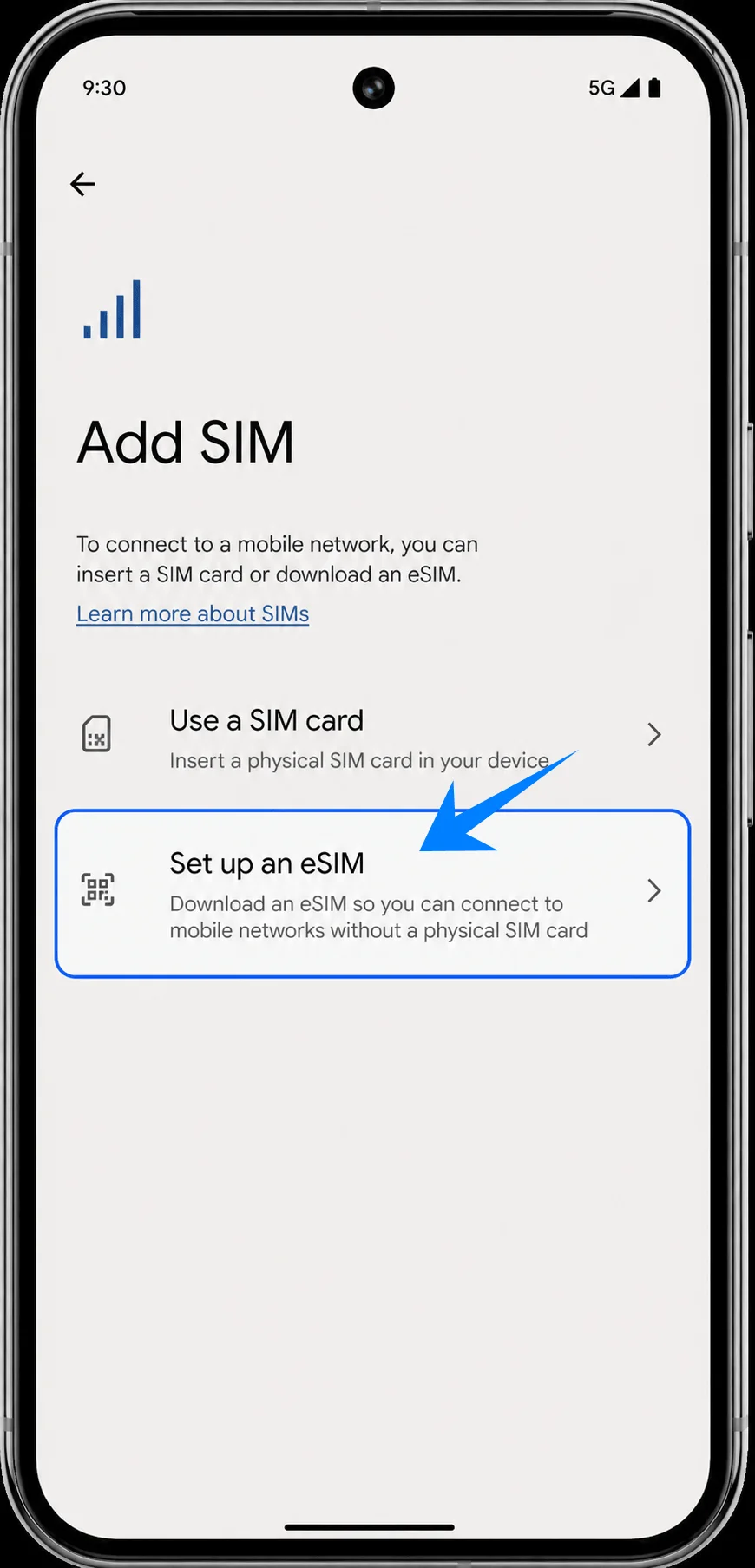
Appuyez sur Configurer une eSIM. Le téléphone devrait passer à l'écran de configuration de l'eSIM, où vous pourrez scanner un code QR ou choisir une activation manuelle.
Méthode 1 : Installer la eSIM iRoamly en scannant un code QR
Sur l'écran de configuration du QR, orientez le scanner de votre Pixel 9 vers le code QR iRoamly reçu dans votre e-mail de confirmation d'achat ou disponible dans votre compte iRoamly. Maintenez le code dans le cadre de numérisation jusqu'à ce que le téléphone reconnaisse le profil eSIM.
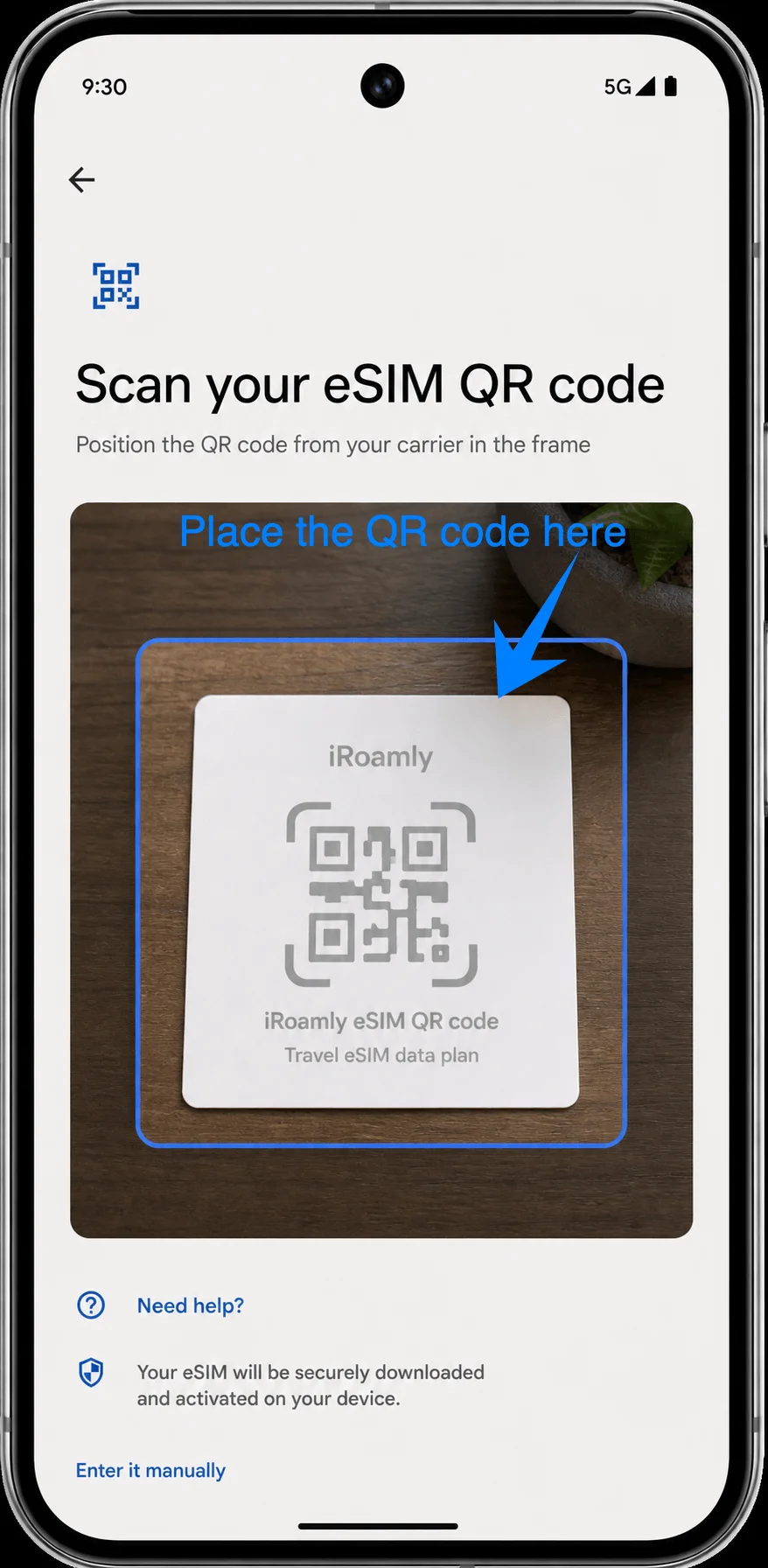
Vérifiez le profil eSIM de voyage iRoamly détecté et appuyez sur Télécharger. Le Pixel 9 commencera alors l'ajout de la eSIM de voyage iRoamly sur votre téléphone.
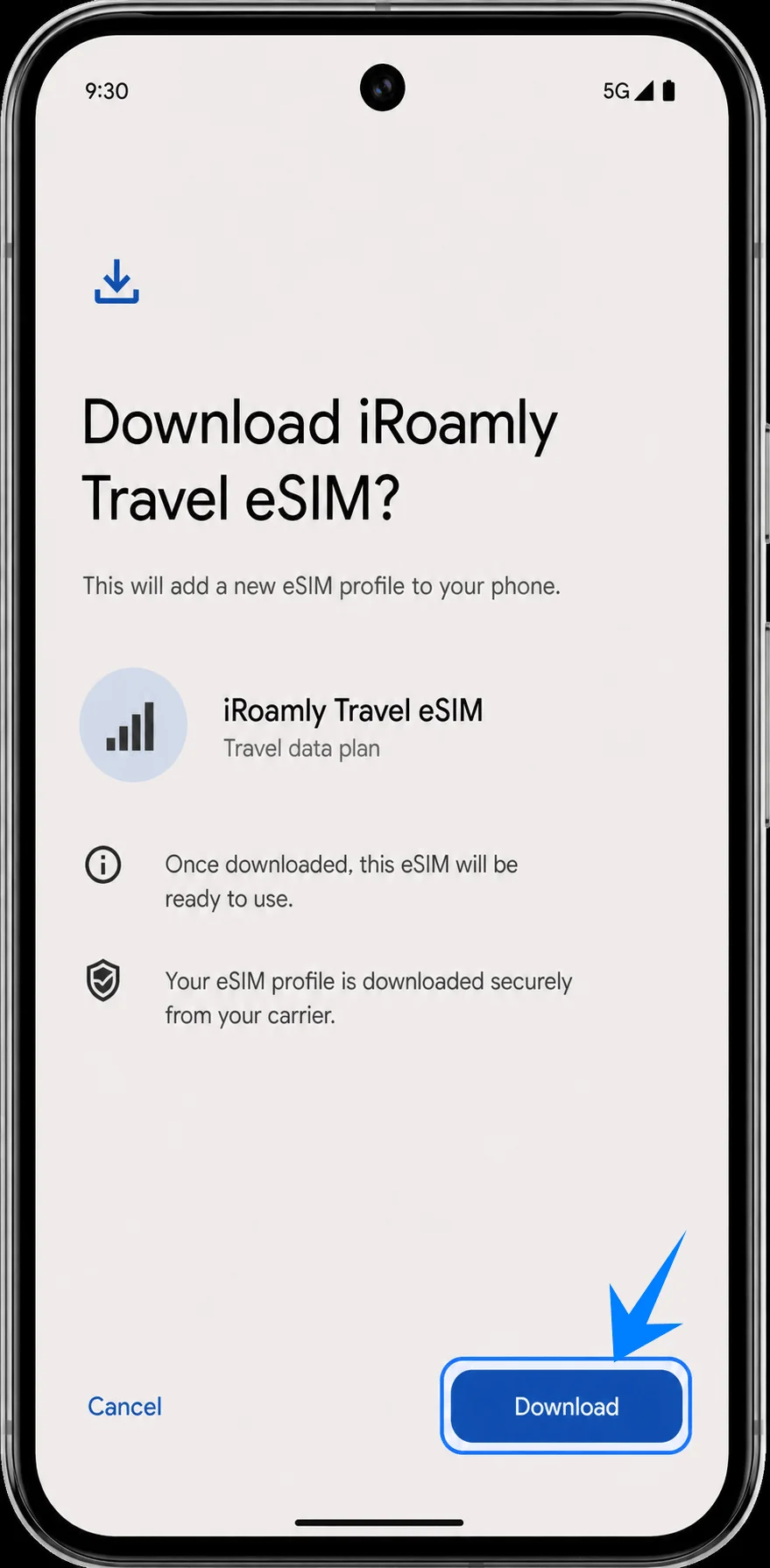
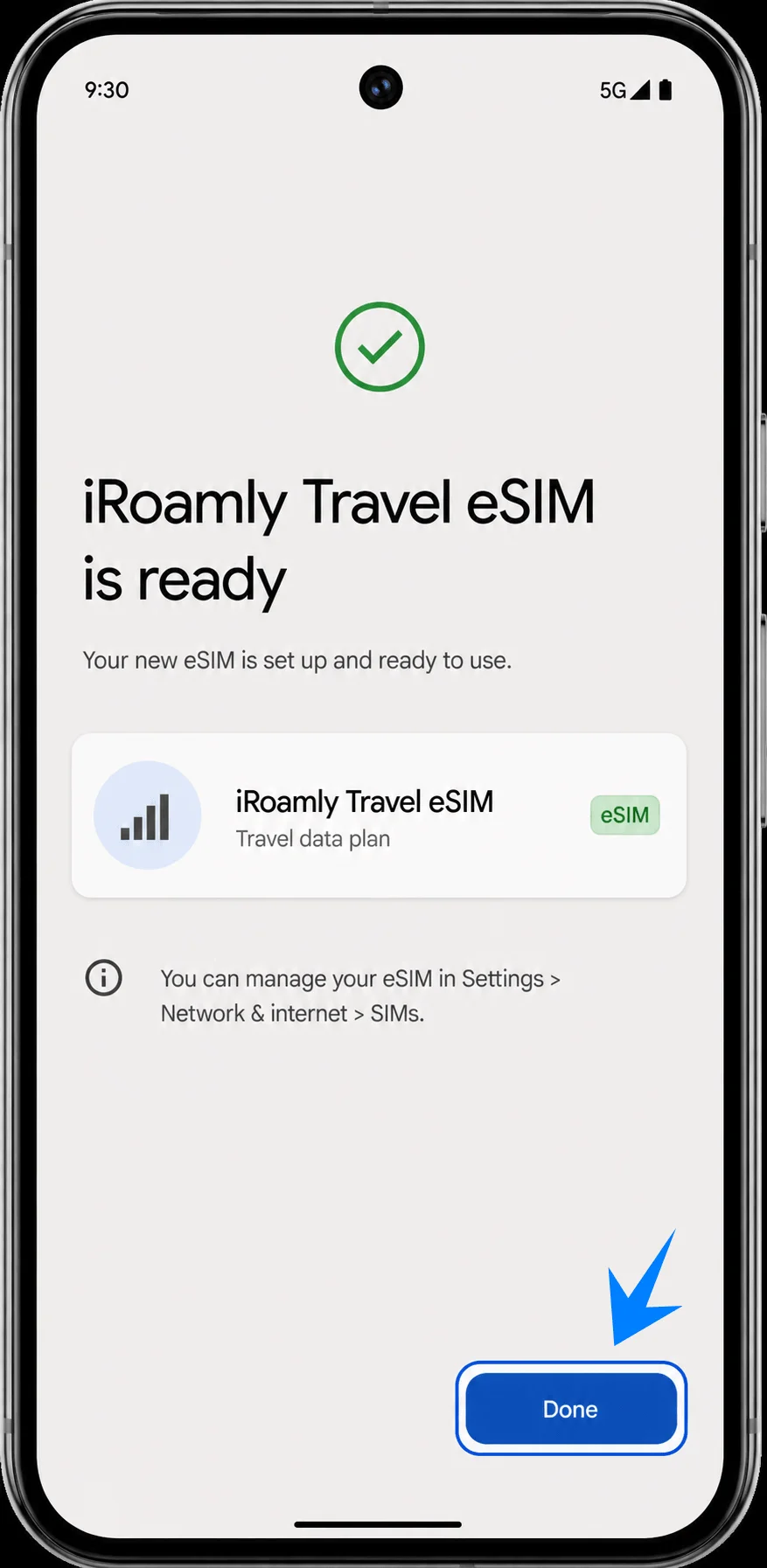
Patientez pendant le téléchargement de la eSIM, puis appuyez sur Terminé une fois que le téléphone indique que votre eSIM iRoamly est prête à être utilisée.
Méthode 2 : Installer l'eSIM iRoamly par saisie manuelle
Ouvrez les Paramètres, appuyez sur Réseau et Internet, puis sur SIM, sur Ajouter une SIM, et enfin sur Configurer une eSIM. Utilisez ensuite l'option manuelle sur l'écran de configuration par QR code. Si Android affiche « Besoin d'aide ? », appuyez dessus et sélectionnez l'option permettant de saisir le code manuellement.
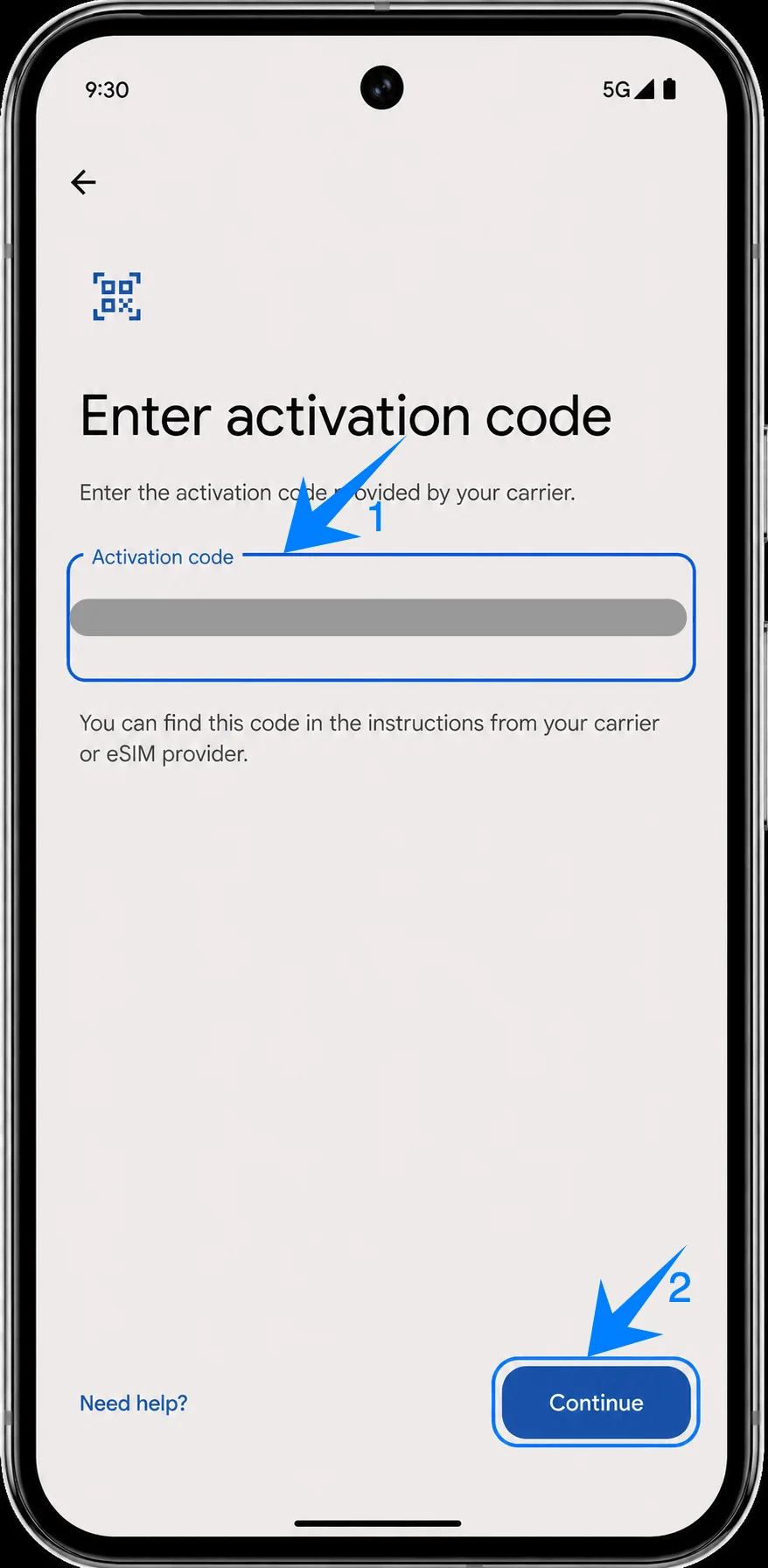
Saisissez la chaîne complète du code d'activation dans le champ prévu à cet effet, puis appuyez sur Continuer. Si iRoamly fournit des valeurs distinctes, combinez-les selon le format de code d'activation du Pixel, tel que LPA:1$Adresse SM-DP+$Code d'activation, en utilisant les détails précis provenant de votre compte iRoamly ou de votre e-mail.
Vérifiez le profil eSIM de voyage iRoamly détecté et appuyez sur Télécharger. Le Pixel 9 devrait alors lancer le téléchargement du profil eSIM de voyage iRoamly, exactement comme vous l'auriez fait avec le QR code.
Patientez pendant la durée de l'installation, puis appuyez sur Terminé lorsque le Pixel 9 vous indique que l'eSIM iRoamly est prête à l'emploi.
Comment confirmer que l'eSIM iRoamly a été installée
Ouvrez les Paramètres, appuyez sur Réseau et Internet, puis sur Cartes SIM. Vérifiez que l'eSIM de voyage iRoamly apparaît bien en tant que carte SIM ou profil eSIM disponible sur la page des cartes SIM.
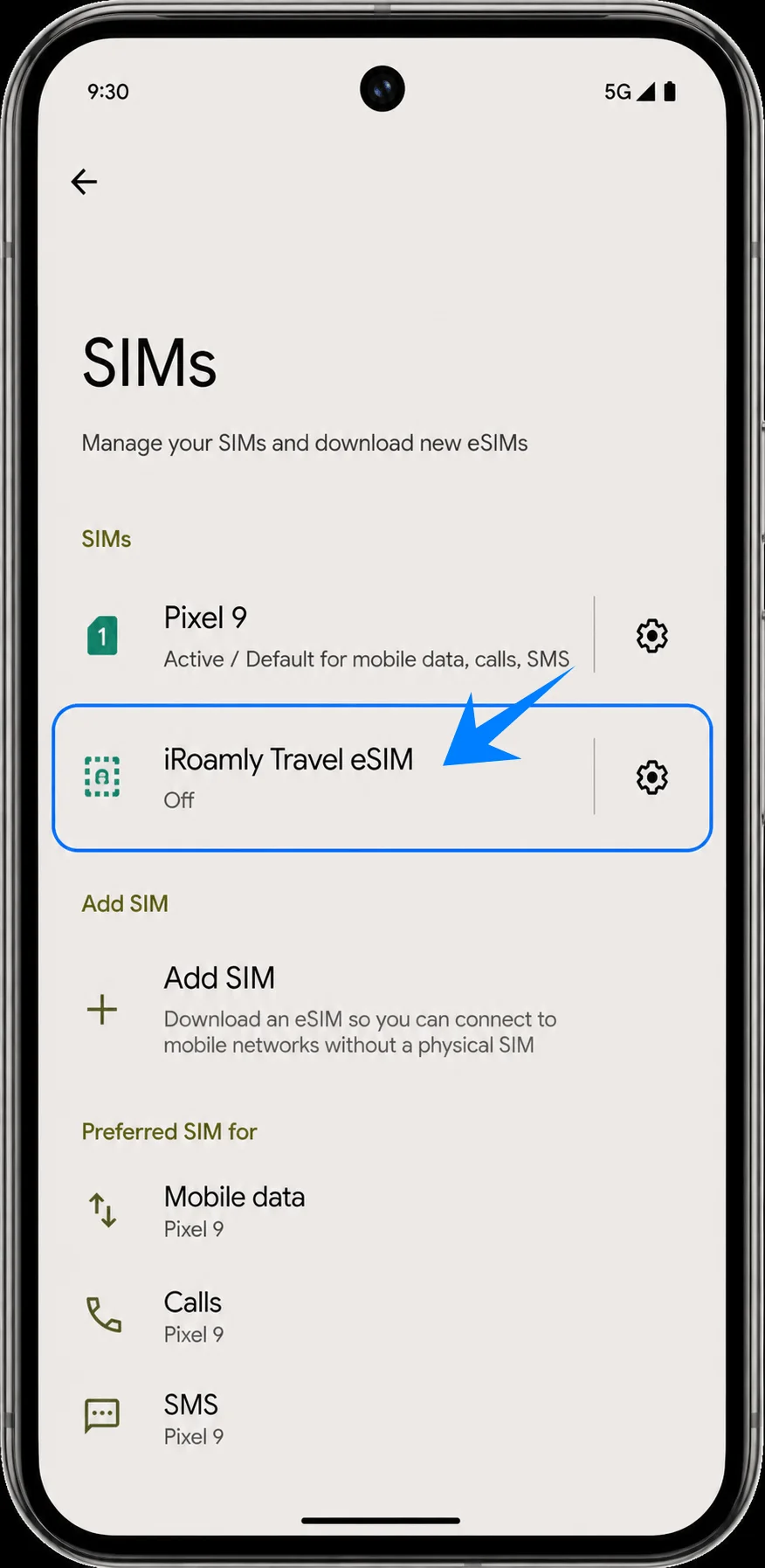
Appuyez sur l'entrée eSIM de voyage iRoamly et assurez-vous que l'option Utiliser la SIM est bien disponible. Activez-la lorsque vous êtes prêt à utiliser votre eSIM de voyage ; si vous êtes encore chez vous, conservez le profil installé mais évitez d'utiliser les données mobiles jusqu'au début de votre voyage.
Configurer l'iRoamly eSIM pour les données de voyage
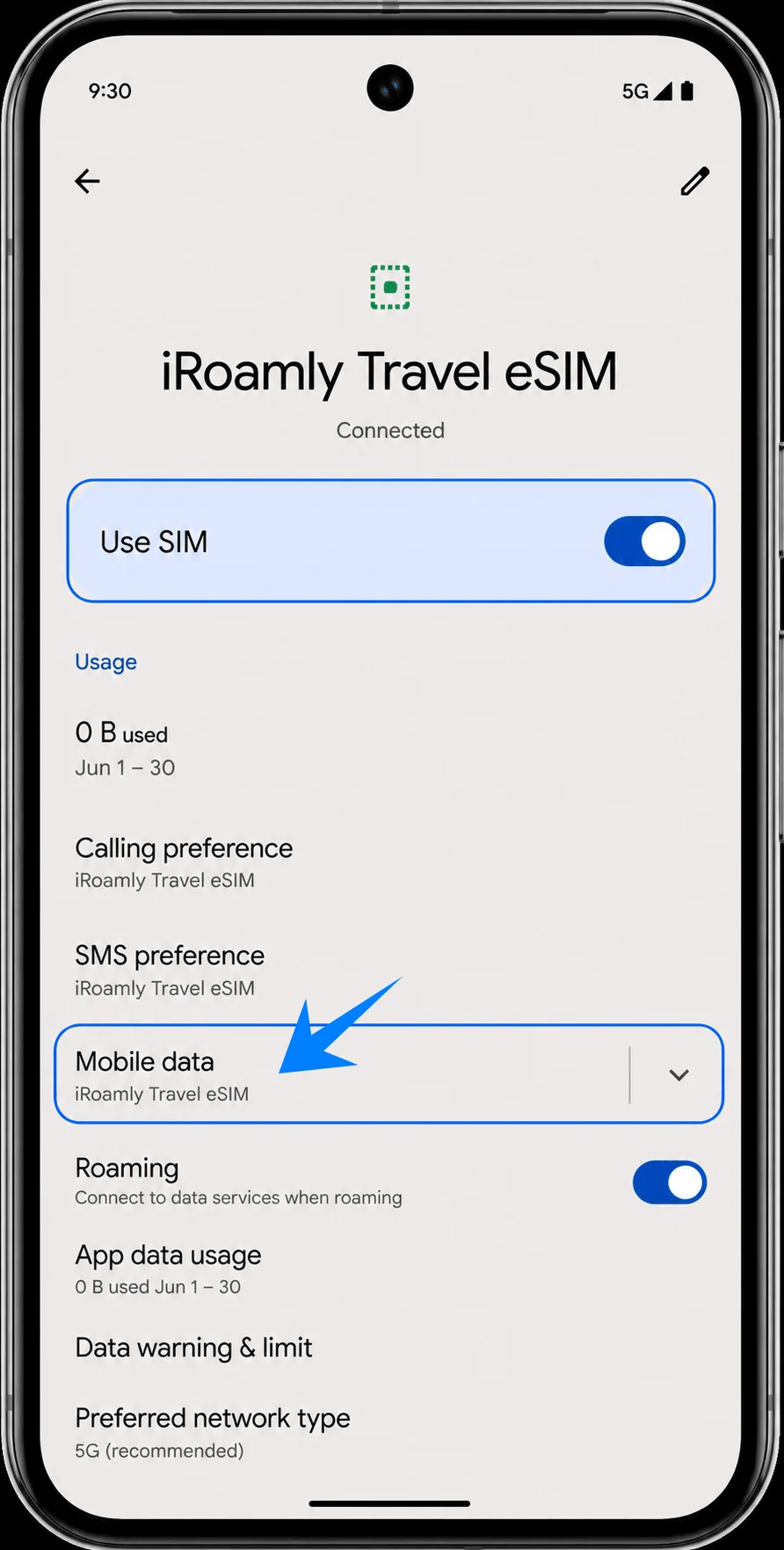
Ouvrez Paramètres > Réseau et Internet > Cartes SIM, appuyez sur iRoamly Travel eSIM, puis activez Utiliser la carte SIM. Définissez Données mobiles ou la préférence de données mobiles sur iRoamly Travel eSIM lorsque vous souhaitez que le Pixel 9 utilise le forfait de voyage pour les données cellulaires.
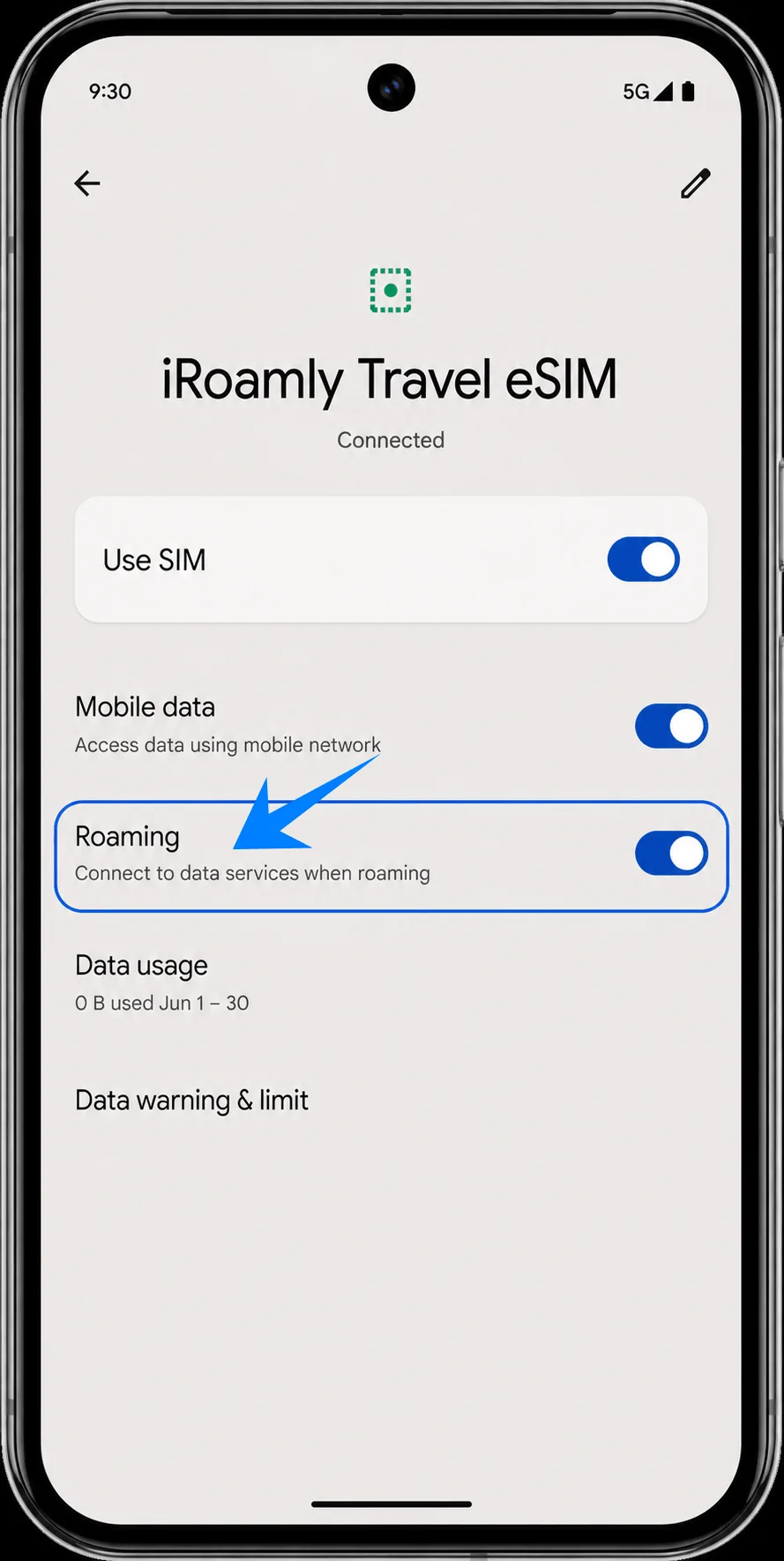
Sur la page des détails de l'iRoamly Travel eSIM, activez l'Itinérance lorsque votre forfait de destination l'exige. Laissez les appels et les SMS sur votre carte SIM principale, à moins que votre forfait iRoamly n'inclue spécifiquement les services de voix ou de SMS.
Dépannage
Si les options Ajouter une carte SIM ou Configurer une eSIM sont absentes, confirmez que votre Pixel 9 est déverrouillé, mis à jour et compatible eSIM pour votre région et selon le logiciel de votre opérateur. Vérifiez également si un EID apparaît dans les informations relatives à l'appareil.
Si le code QR ne peut pas être scanné, utilisez la méthode manuelle en saisissant la chaîne complète du code d'activation iRoamly dans le champ Code d'activation de votre Pixel.
Si le code QR indique qu'il a déjà été utilisé, ne supprimez pas la ligne pour réessayer plusieurs fois. Contactez le support iRoamly, car de nombreux codes QR eSIM sont à usage unique.
Si l'eSIM est installée mais ne fonctionne pas, sélectionnez iRoamly Travel eSIM pour les données mobiles, activez l'itinérance si nécessaire, redémarrez votre téléphone et vérifiez que votre forfait couvre bien votre destination actuelle.
Si l'activation reste en attente, maintenez la connexion Wi-Fi active, patientez quelques minutes, redémarrez le Pixel 9 et vérifiez que votre forfait iRoamly se situe bien dans sa période de validité d'activation.
Si les appels ou les SMS ne fonctionnent pas, vérifiez les détails spécifiques de votre forfait iRoamly. De nombreux forfaits eSIM pour le voyage sont limités aux données mobiles ; la disponibilité des services voix/SMS varie selon le forfait choisi.
Si vous n'êtes pas prêt à utiliser votre forfait, désactivez la ligne iRoamly plutôt que de la supprimer. La suppression d'une eSIM peut empêcher toute réutilisation du code QR ou des informations d'activation initiales.
Conclusion
Avec votre eSIM iRoamly installée sur le Pixel 9, vous êtes à deux doigts d'une expérience de voyage plus fluide. Configurer l'eSIM avant votre départ vous permet d'éviter l'achat de cartes SIM, les étapes d'activation fastidieuses ou les problèmes de connectivité à votre arrivée. Une fois votre voyage entamé, activez simplement la ligne iRoamly, sélectionnez-la pour vos données mobiles et assurez-vous que l'itinérance est activée si votre forfait l'exige.
Avant votre départ, il est également utile de vérifier les conditions d'activation et les services inclus dans votre forfait afin d'éviter toute surprise une fois à l'étranger. Avec une préparation anticipée, vous pourrez davantage profiter de votre séjour et vous soucier moins de la recherche d'une connexion.