
Le Pixel 9a est un excellent téléphone de voyage pour l'utilisation d'une eSIM, car la configuration Android du Pixel regroupe les forfaits mobiles dans Paramètres > Réseau et internet > SIM. Pour ce guide, les étapes reposent sur un Pixel 9a sous Android 15 avec une interface système en anglais et la navigation par gestes standard de Pixel.
Une eSIM de voyage iRoamly peut généralement être installée avant votre départ, tant que vous disposez d'une connexion Wi-Fi stable. La méthode par code QR est l'option la plus rapide si vous pouvez afficher le code QR iRoamly sur un autre écran ou l'imprimer. La saisie manuelle est utile si l'appareil photo ne parvient pas à scanner le code, si l'image QR n'est pas disponible, ou si vous copiez les détails depuis l'e-mail de confirmation de votre commande ou la page de votre compte iRoamly.
Ce guide couvre ces deux méthodes à partir du même flux de configuration sur Pixel, puis explique comment confirmer que l'eSIM iRoamly est bien installée et prête à être utilisée pour vos données mobiles en voyage.
Préparations avant de configurer l'eSIM iRoamly
Connectez votre Pixel 9a à un réseau Wi-Fi stable avant d'ajouter l'eSIM iRoamly.
Assurez-vous que le téléphone est déverrouillé et compatible avec les eSIM. Certaines régions, certains opérateurs ou certaines versions de micrologiciel peuvent restreindre la disponibilité de l'eSIM.
Ayez votre code QR iRoamly ou vos informations d'activation manuelle à portée de main. Pour une configuration manuelle sur Pixel sous Android 15, utilisez le code d'activation complet tel qu'indiqué dans vos détails iRoamly.
Installez l'eSIM 1 à 2 jours avant votre voyage si le forfait le permet, mais ne commencez pas à utiliser la ligne de voyage avant d'avoir bien compris les règles d'activation de votre forfait.
La validité de l'eSIM iRoamly débute dès son activation. Vérifiez votre commande iRoamly ou les détails du forfait pour connaître le déclencheur d'activation précis avant d'installer ou d'activer la ligne.
Les forfaits eSIM iRoamly peuvent ne pas inclure les appels vocaux ou les SMS. La prise en charge de ces services varie selon le forfait ; vérifiez donc les détails spécifiques avant de compter dessus.
Ne supprimez pas l'eSIM iRoamly après l'installation, sauf si le support iRoamly vous le demande explicitement. De nombreuses eSIM ne peuvent pas être réinstallées une fois supprimées.
Étapes de configuration partagées
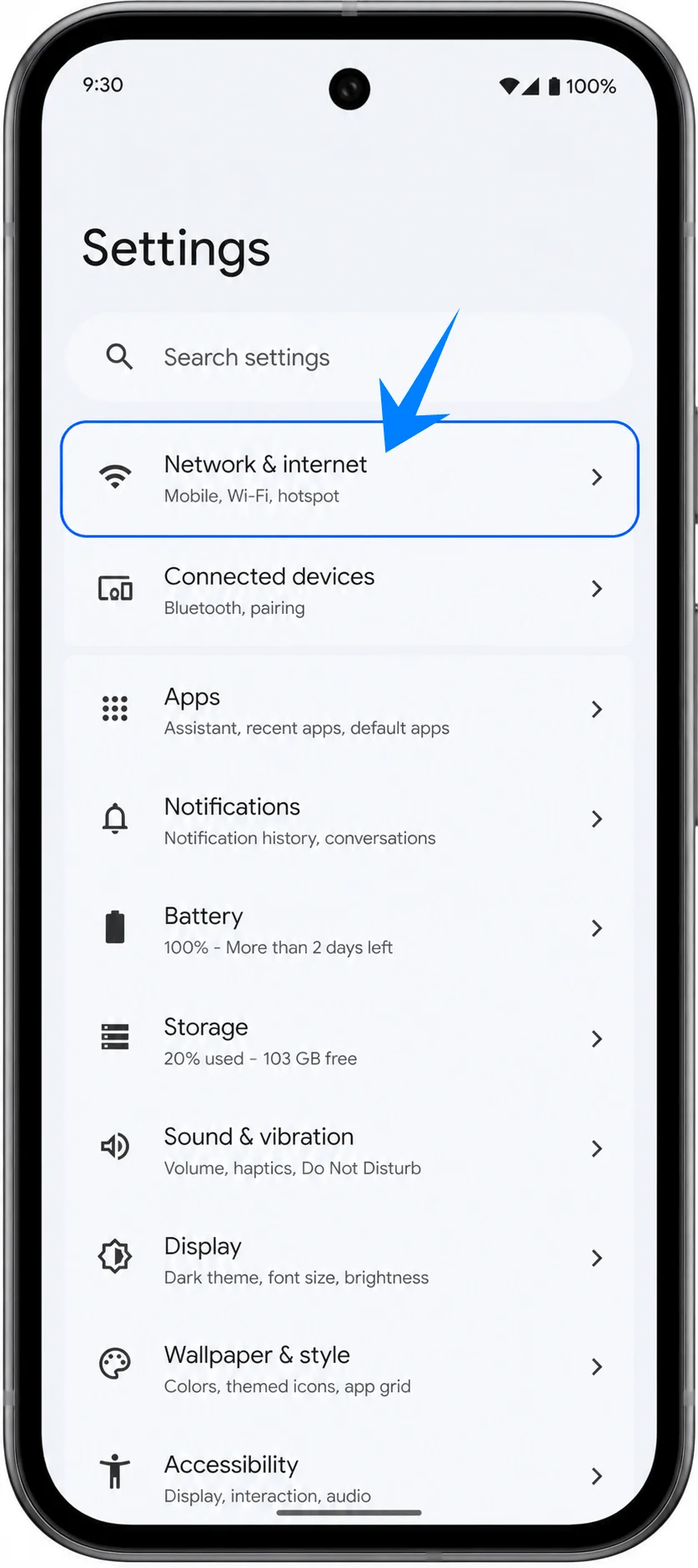
Ouvrez les Paramètres, puis appuyez sur Réseau & internet. Vous devriez accéder à la page des paramètres réseau de votre Pixel.
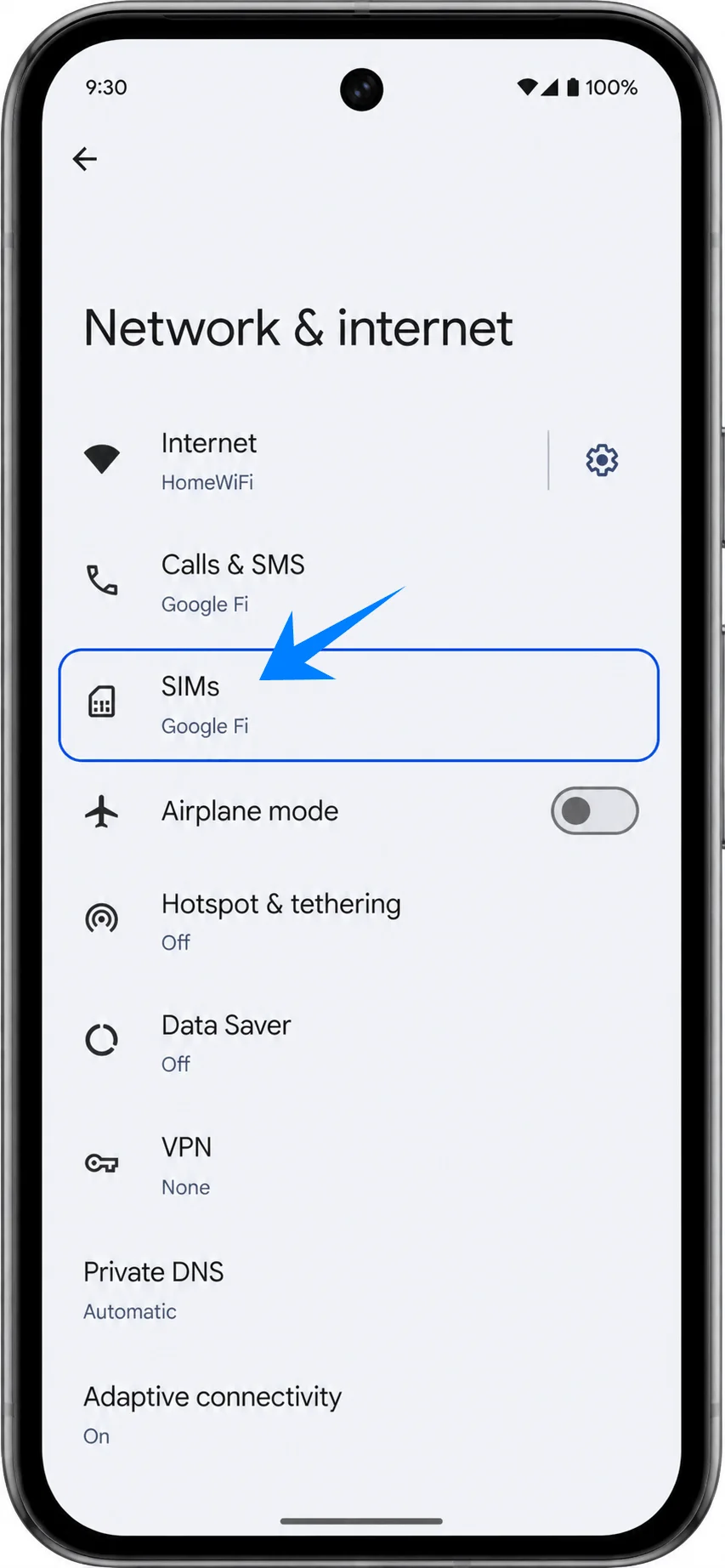
Appuyez sur SIMs. Le Pixel devrait ouvrir la page de gestion des cartes SIM physiques et des profils eSIM.
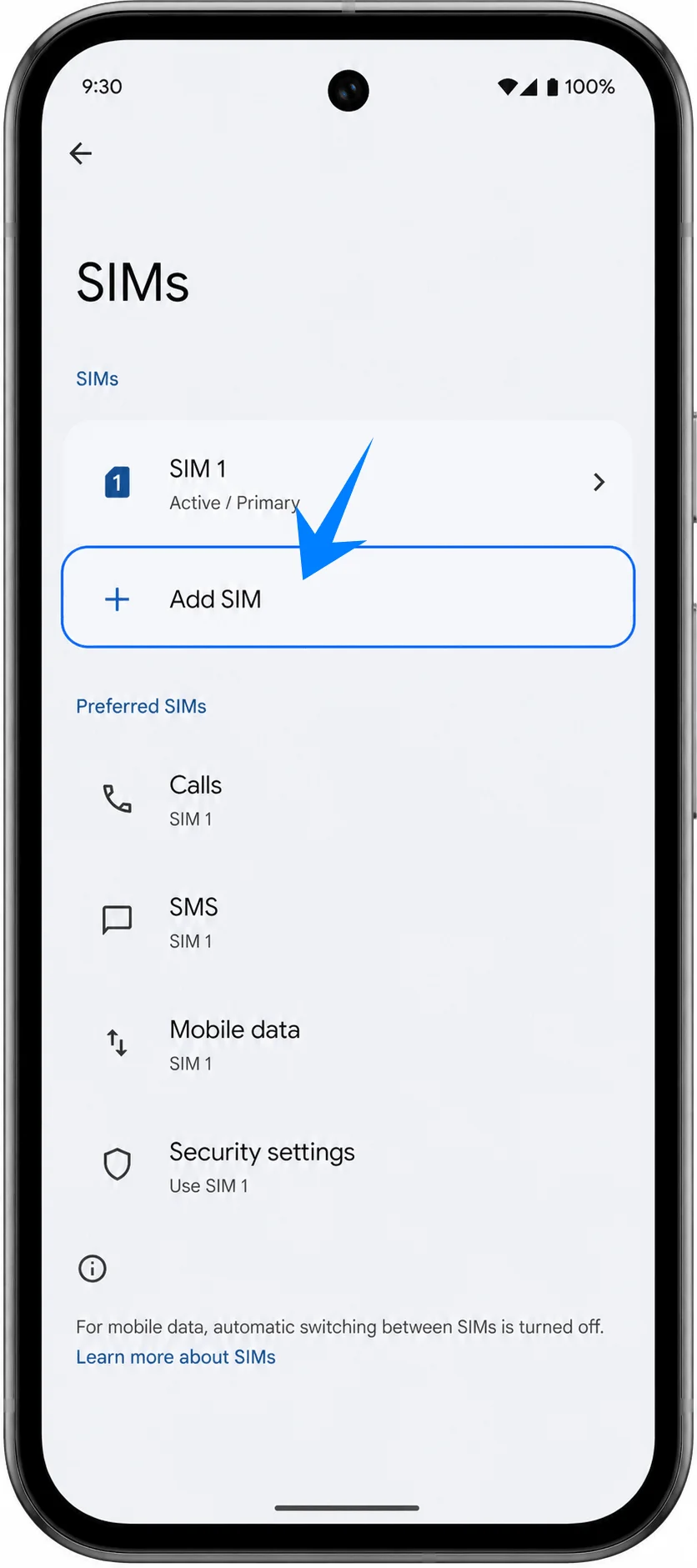
Appuyez sur Ajouter une SIM. Le téléphone devrait lancer le processus de configuration du réseau mobile.
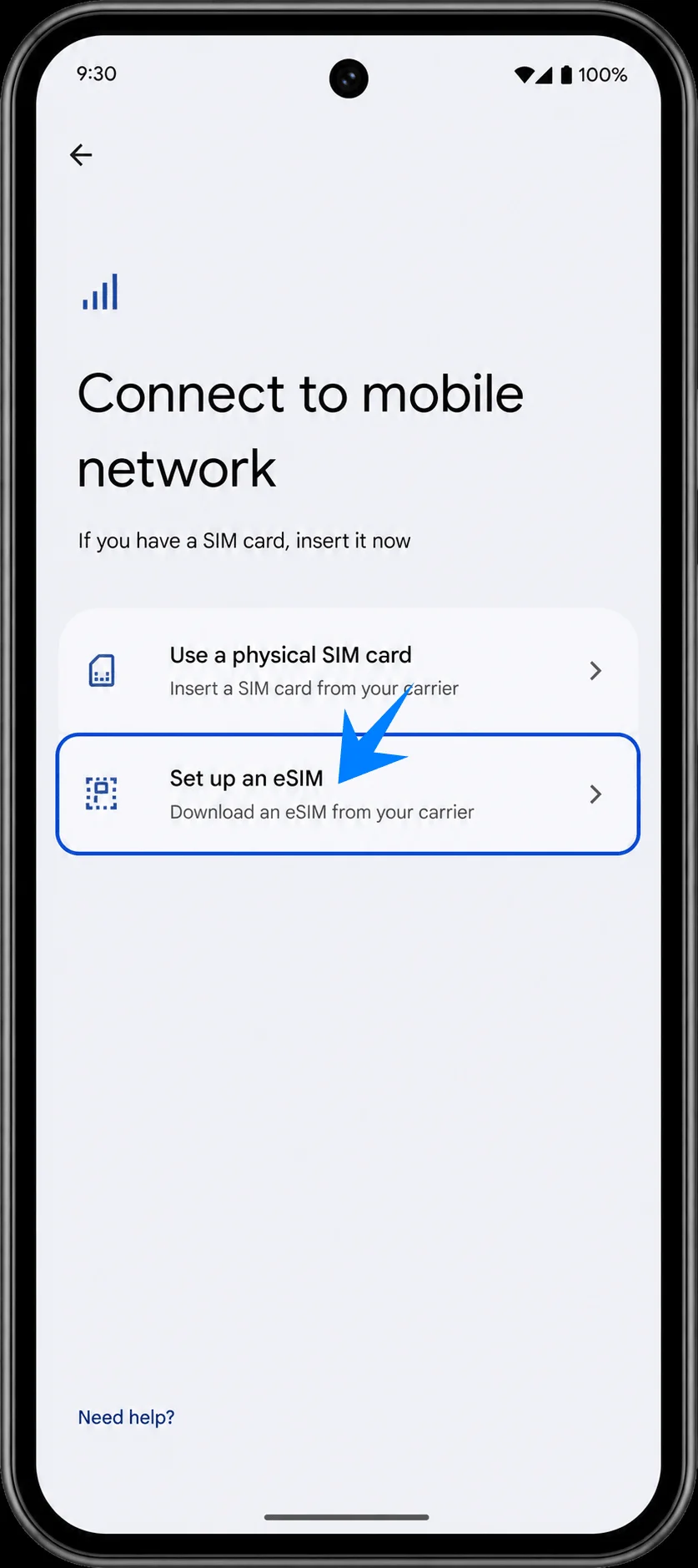
Appuyez sur Configurer une eSIM. Le Pixel préparera l'écran de configuration eSIM et vous demandera de scanner un code QR ou de saisir des informations d'activation.
Méthode 1 : Installer l'eSIM iRoamly en scannant un code QR
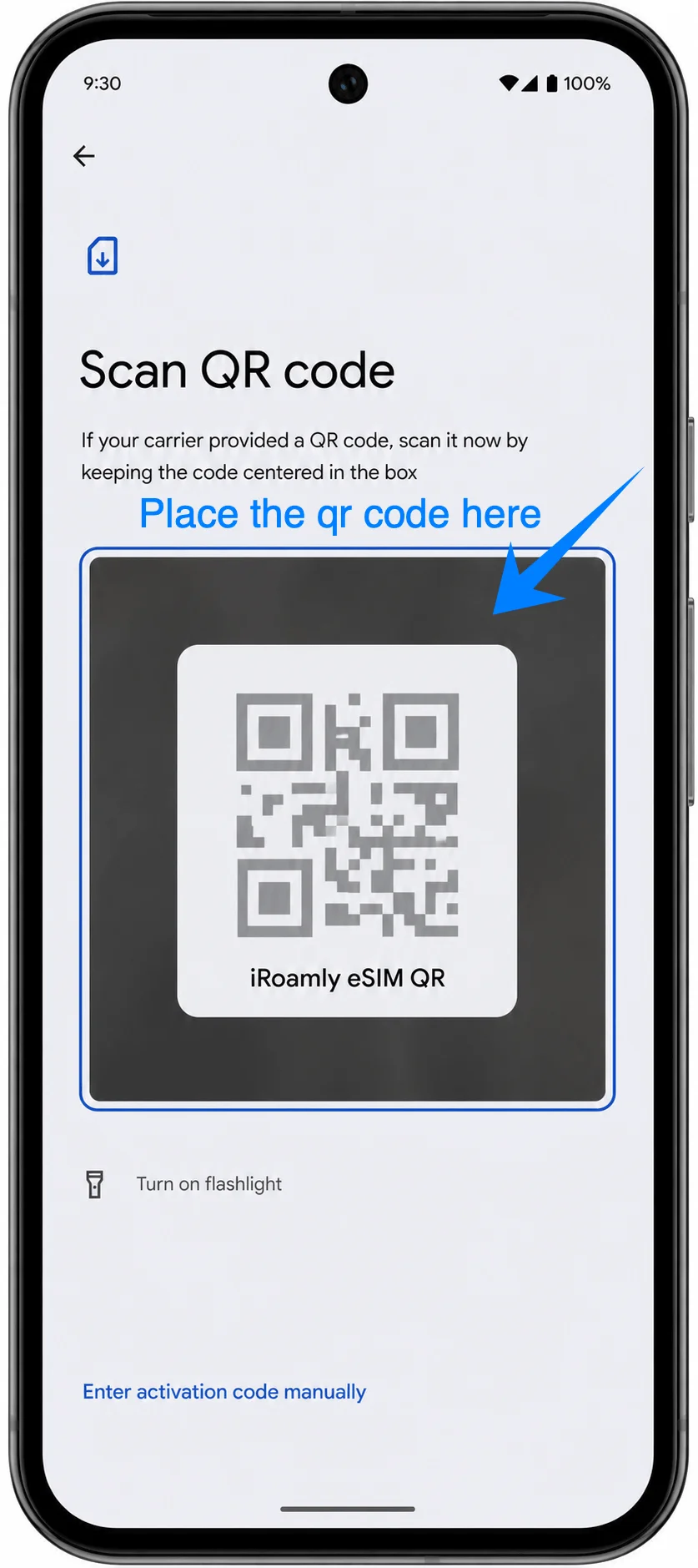
Sur l'écran de scan du code QR, pointez l'appareil photo du Pixel 9a vers le code QR de l'eSIM de voyage iRoamly. Maintenez le code QR à plat et entièrement dans le cadre du scanner jusqu'à ce que le téléphone le détecte.
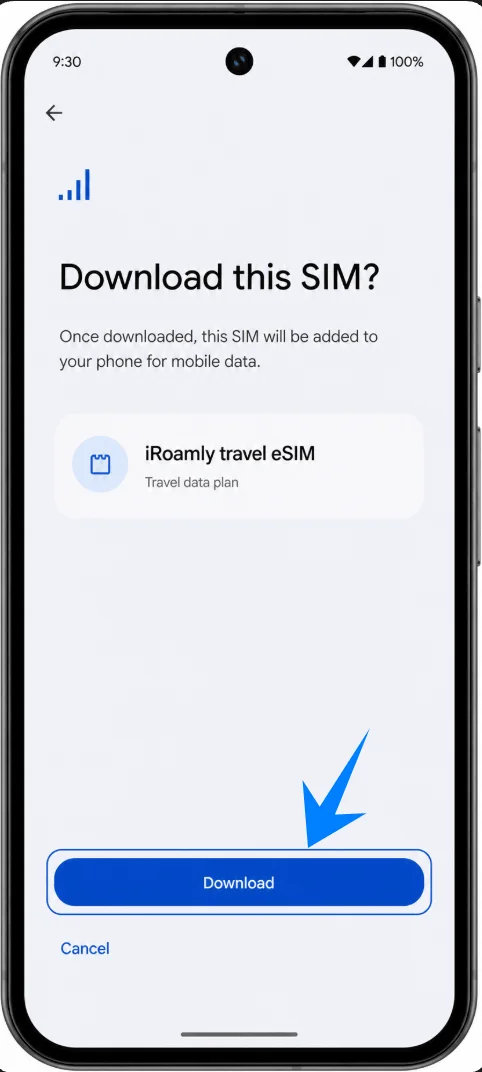
Appuyez sur Télécharger lorsque le Pixel affiche l'eSIM de voyage iRoamly détectée. Restez connecté au Wi-Fi pendant qu'Android télécharge et ajoute le profil eSIM.
Méthode 2 : Installer la eSIM iRoamly par saisie manuelle
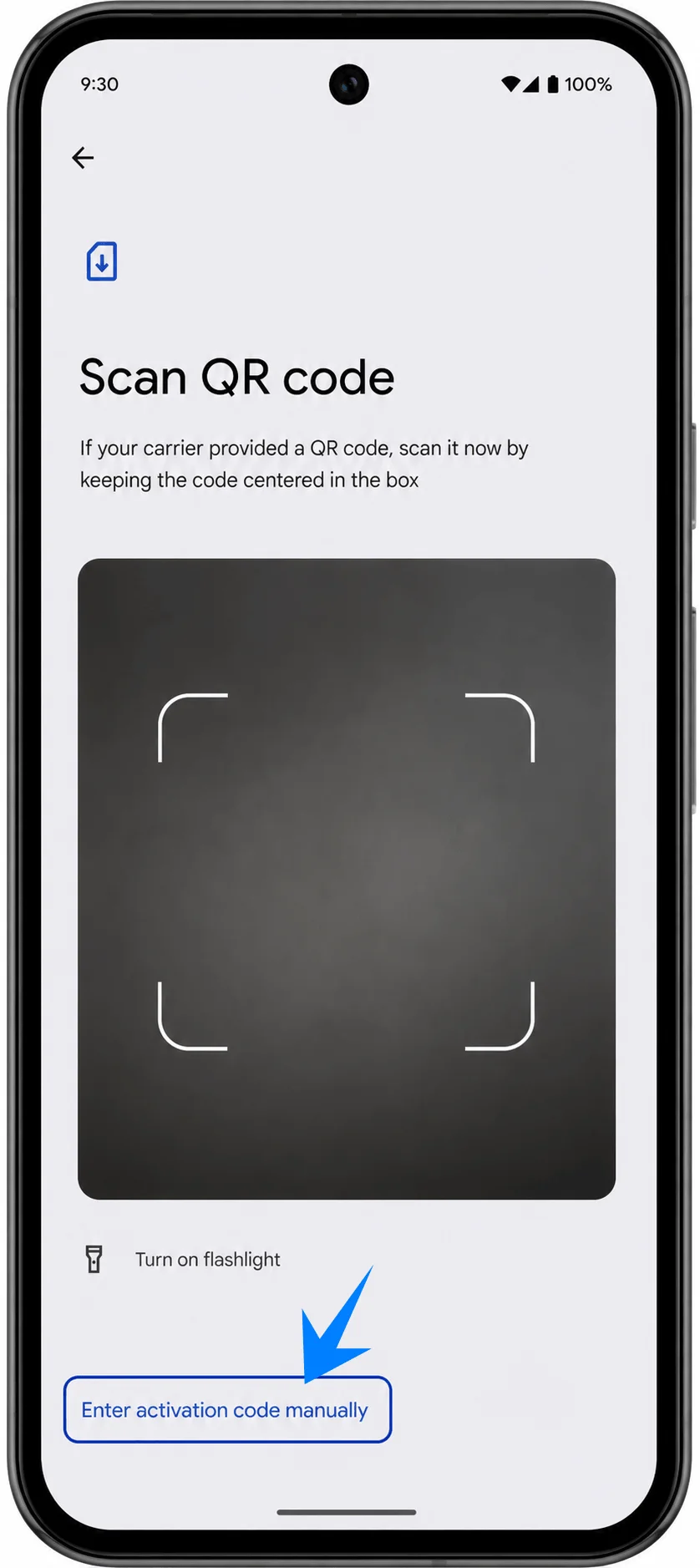
Ouvrez les Paramètres, appuyez sur Réseau et Internet, appuyez sur SIM, appuyez sur Ajouter une SIM, puis sur Configurer une eSIM. Sur l'écran du scanner QR, appuyez sur Saisir manuellement le code d'activation.
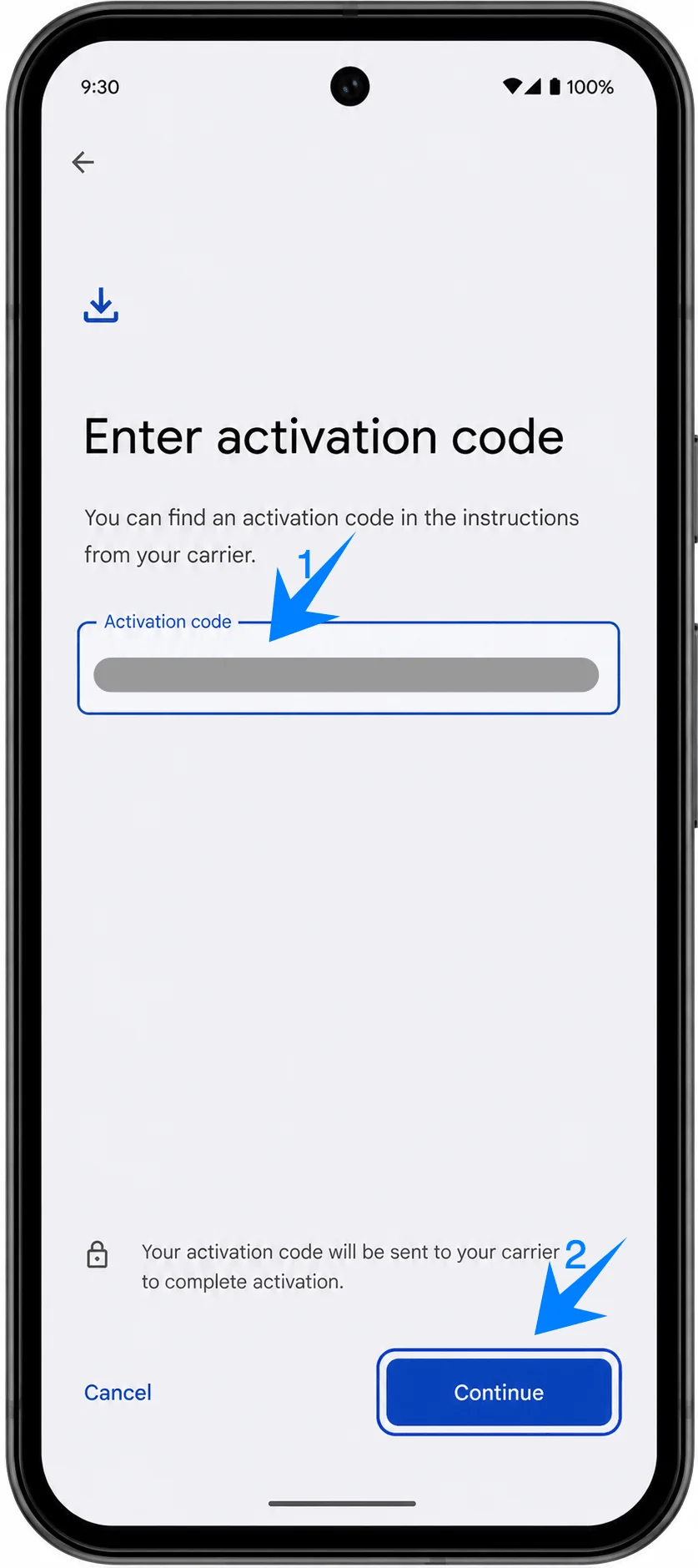
Appuyez sur le champ Code d'activation, saisissez le code d'activation iRoamly complet figurant dans les détails de votre commande, puis appuyez sur Continuer. Si iRoamly fournit l'adresse SM-DP+ et le code d'activation séparément, utilisez la chaîne d'activation manuelle complète fournie dans vos instructions iRoamly.
Appuyez sur Télécharger si Android vous demande de confirmer le téléchargement de la eSIM. Maintenez la connexion Wi-Fi active jusqu'à ce que le Pixel termine l'ajout de la eSIM iRoamly.
Comment confirmer que la eSIM iRoamly a été installée
Ouvrez les Paramètres, appuyez sur Réseau et internet, puis appuyez sur SIM. Confirmez que iRoamly apparaît dans la liste en tant qu'eSIM ou profil SIM.
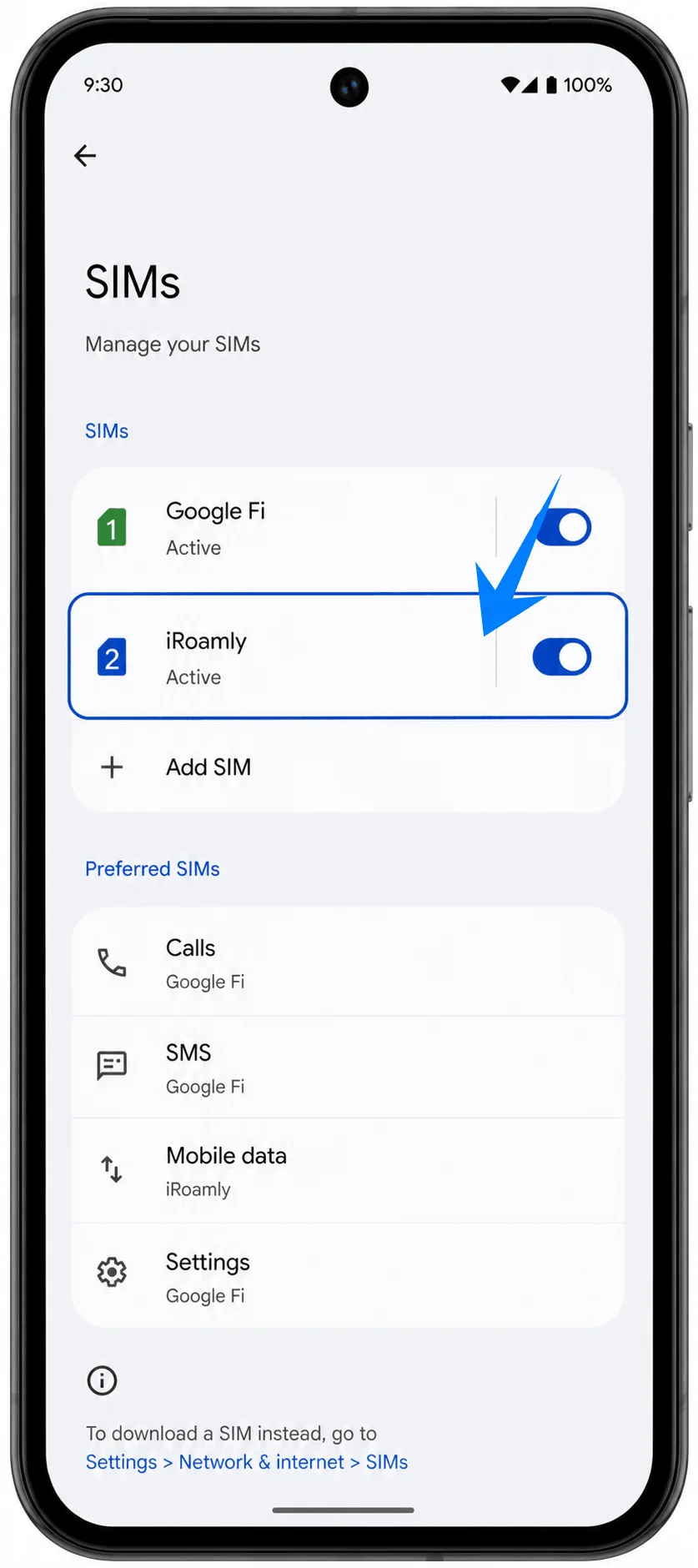
Appuyez sur le profil eSIM iRoamly et vérifiez que la ligne est disponible. Si le Pixel affiche un interrupteur pour la carte SIM, laissez-le désactivé jusqu'à ce que vous soyez prêt à utiliser votre forfait de voyage, sauf si vos instructions iRoamly indiquent que l'activation nécessite de l'activer.
Configurer l'eSIM iRoamly pour les données de voyage
Ouvrez les Paramètres, appuyez sur Réseau et Internet, appuyez sur Cartes SIM, puis appuyez sur iRoamly. Activez « Utiliser la carte SIM » lorsque vous êtes prêt à utiliser votre eSIM de voyage.
Sur la même page des paramètres de la carte SIM iRoamly, activez l'Itinérance si votre forfait iRoamly ou les instructions relatives à votre destination l'exigent. Les données eSIM de voyage nécessitent souvent l'activation de l'itinérance car le forfait se connecte via des réseaux partenaires.
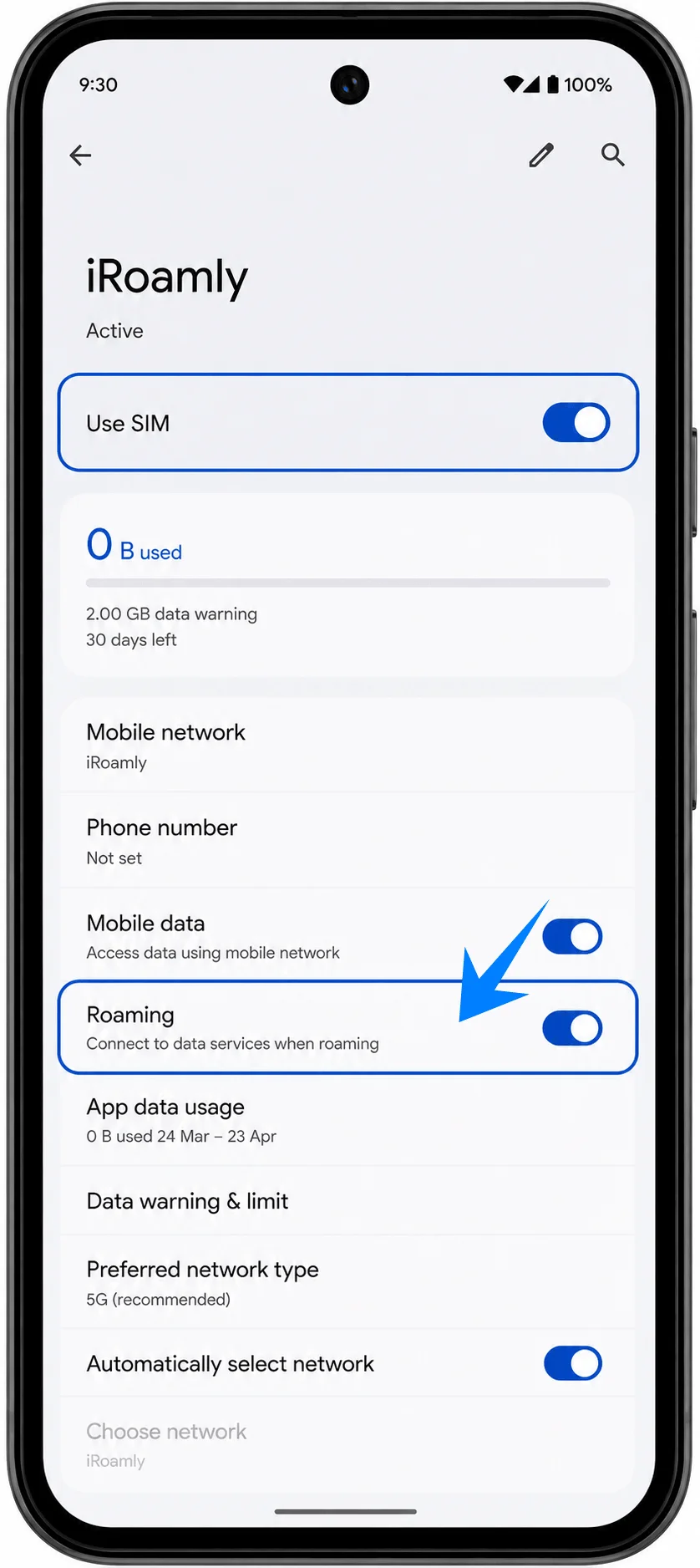
Retournez dans Cartes SIM et assurez-vous que les données mobiles sont bien attribuées à l'eSIM iRoamly lorsque vous souhaitez utiliser ce forfait pour vos données de voyage. Si votre Pixel propose une commutation automatique des données ou une option de secours, désactivez-la si vous voulez éviter d'utiliser votre carte SIM principale pour les données.
Dépannage
Option « Ajouter une SIM » ou « Configurer une eSIM » absente : mettez à jour Android, vérifiez que votre modèle de Pixel 9a prend bien en charge l'eSIM, assurez-vous que le téléphone est désimlocké et demandez à votre opérateur si l'eSIM est restreinte sur ce firmware ou ce compte.
Échec de la lecture du code QR : nettoyez l'objectif de l'appareil photo, augmentez la luminosité de l'écran affichant le code QR, assurez-vous que le code entier est bien dans le cadre du scanner ou utilisez la méthode d'activation manuelle.
Code QR déjà utilisé : évitez de réessayer plusieurs fois et ne supprimez pas le profil déjà installé. Contactez le support iRoamly si le code a été consommé avant que l'eSIM ne soit correctement installée.
Installation réussie mais absence de données : sélectionnez iRoamly pour les données mobiles, activez l'itinérance (roaming) si nécessaire, redémarrez votre Pixel et vérifiez que votre destination est bien couverte par le forfait acheté.
Activation en attente : maintenez votre connexion Wi-Fi active pendant la configuration, puis patientez jusqu'à ce que vous soyez sur un réseau de destination pris en charge si le forfait s'active lors de la connexion au réseau.
Risque lié à la réinstallation : il est plus sûr de désactiver la ligne eSIM plutôt que de la supprimer. Ne supprimez la ligne qu'une fois votre voyage terminé et si vous êtes certain de ne plus avoir besoin du forfait.
Appels ou SMS indisponibles : vérifiez les détails de votre forfait iRoamly. De nombreux forfaits eSIM de voyage sont exclusivement dédiés aux données ; la disponibilité des appels ou des SMS n'est donc pas garantie.
Période de validité : la validité iRoamly débute dès l'activation, et non au moment de la lecture de ce guide. Vérifiez le déclencheur d'activation exact dans les détails de votre forfait avant toute installation précoce.
Conclusion
Le Pixel 9a rend la configuration de l'eSIM de voyage simple, que vous choisissiez la méthode par code QR ou l'activation manuelle. Une fois l'eSIM iRoamly installée, l'essentiel est déjà fait : il vous suffit d'activer la ligne lorsque vous êtes prêt à utiliser vos données de voyage.
Prendre quelques minutes pour vérifier vos paramètres avant votre départ vous permettra d'éviter de perdre du temps et d'éprouver de la frustration plus tard, surtout lorsque vous atterrirez dans un nouveau pays et que vous aurez besoin d'un accès immédiat aux cartes, aux applications de messagerie ou aux services de VTC. Une vérification rapide dès maintenant permet de garantir que votre connexion sera prête au moment où vous en aurez le plus besoin.