
Alors que la technologie de connexion continue d'évoluer, eSIM devient un moyen plus efficace et plus flexible de rester en ligne.
Au lieu d'utiliser une carte physique, eSIM vous permet de configurer votre réseau numériquement, ce qui facilite la configuration et la gestion de vos connexions, où que vous soyez.
Pour l'iPad de 7e génération et les modèles ultérieurs, la prise en charge de eSIM est déjà intégrée au système, vous permettant d'installer et d'activer un forfait directement depuis votre appareil.
Dans ce guide, nous vous accompagnerons tout au long du processus d'installation d'une eSIM iRoamly, de la préparation à l'activation, afin que vous puissiez vous connecter rapidement et sans difficulté.
Préparatifs avant la configuration de votre eSIM iroamly
Avant de commencer, assurez-vous de disposer des éléments suivants :
Une connexion internet stable (Wi-Fi recommandé)
Un code QR eSIM valide ou des informations d'activation manuelle (adresse SM-DP+ et code d'activation) fournis par votre opérateur
Votre iPad allumé et déverrouillé
L'appareil mis à jour vers la dernière version d'iPadOS (recommandé pour la compatibilité)
Appareil de démonstration utilisé dans ce guide : iPad (11e génération, 2025)
Méthode 1 : Installer une eSIM via la numérisation de code QR
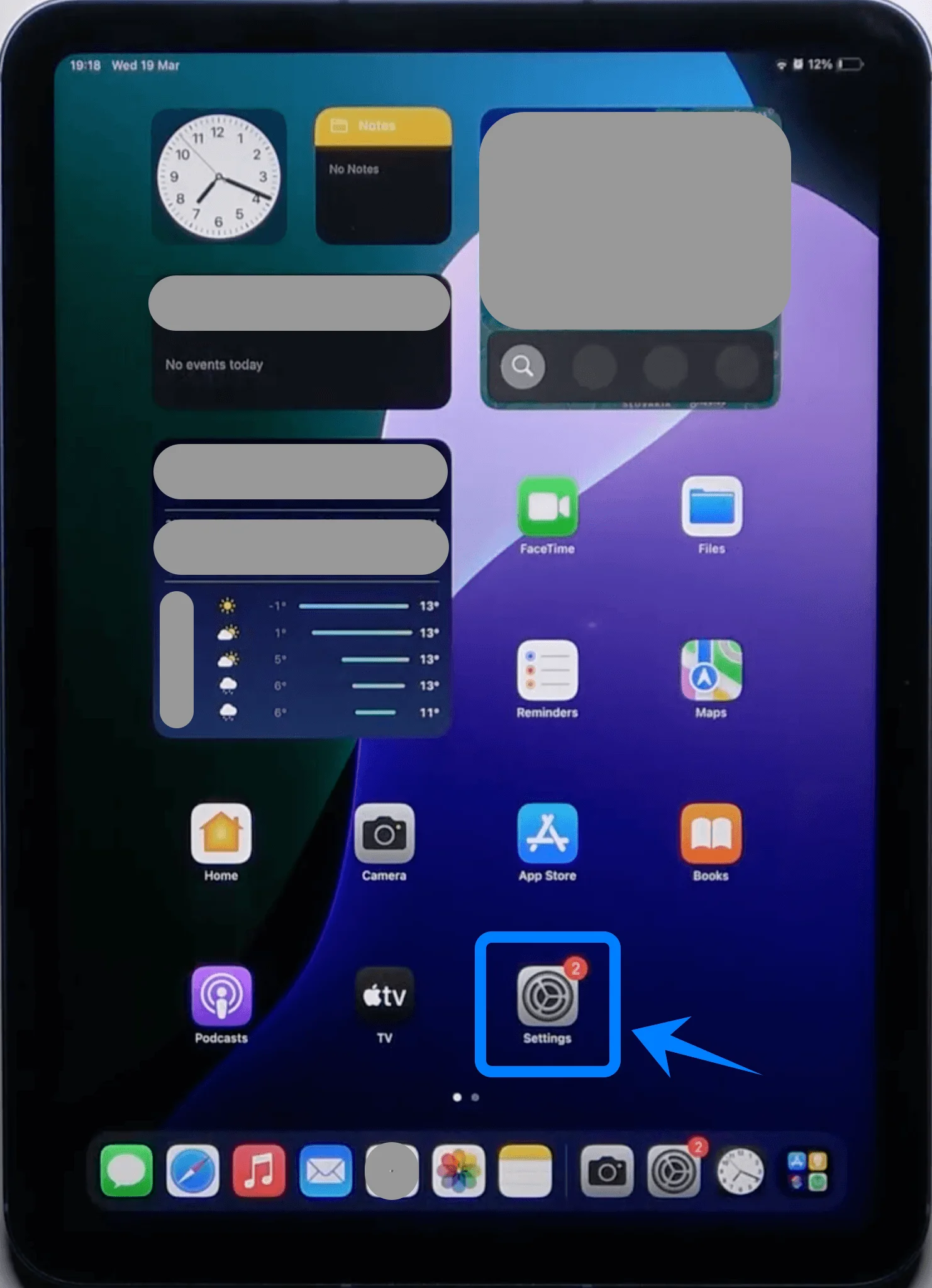
Étape 1 : Ouvrir les Réglages
Appuyez sur Réglages sur l'écran d'accueil de l'iPad
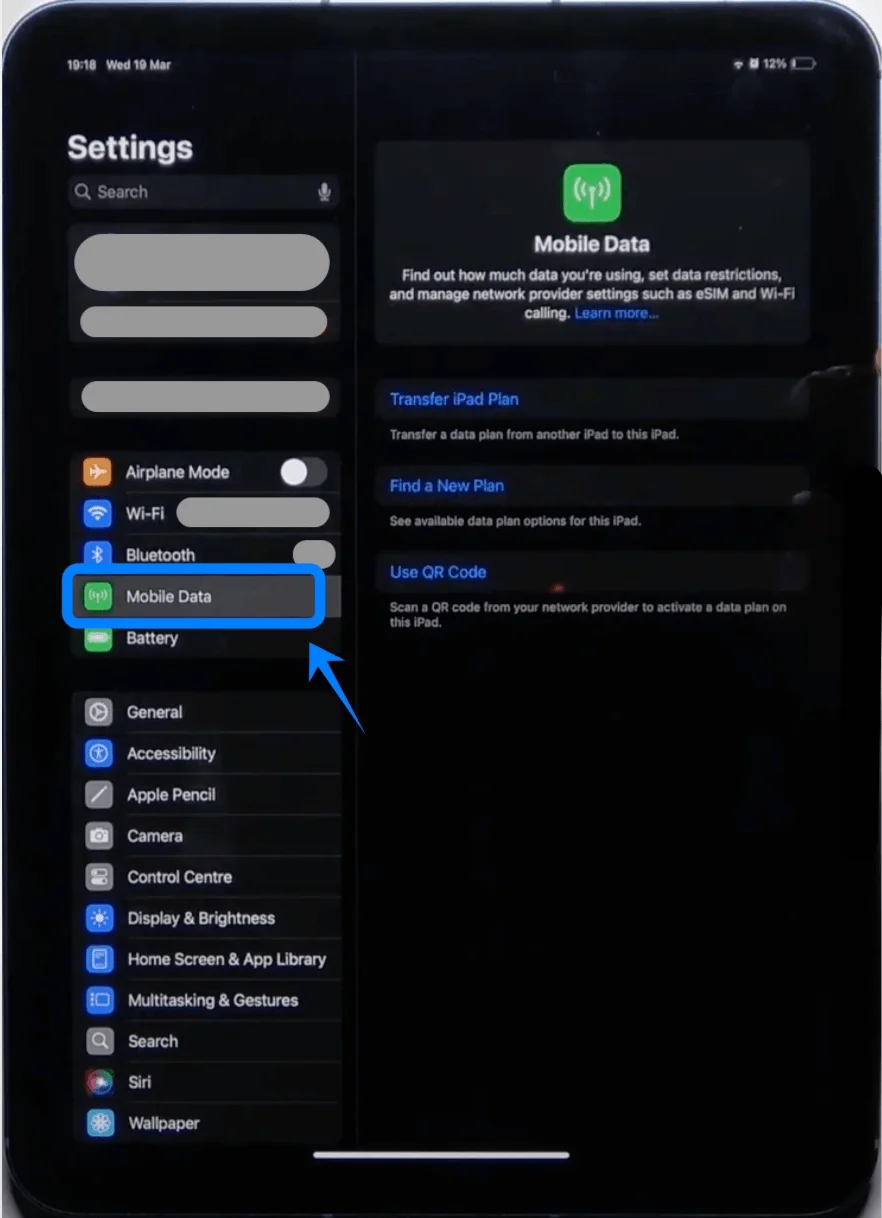
Étape 2 : Accéder aux réglages cellulaires
Appuyez sur Données cellulaires (Sur certains appareils ou versions d'iPadOS, cela peut apparaître sous le nom de « Données mobiles ».)
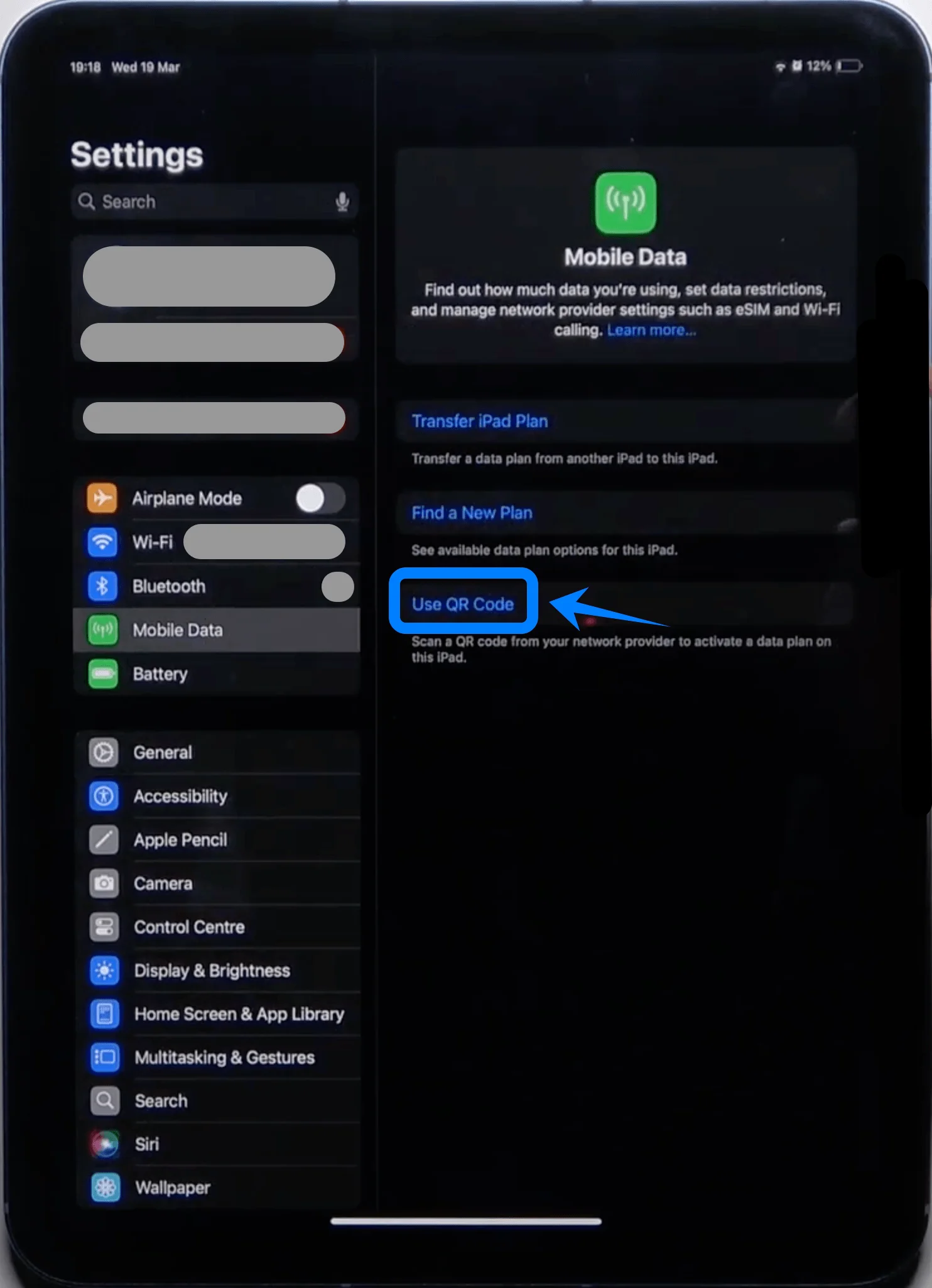
Étape 3 : Sélectionner l'option de code QR
Appuyez sur Utiliser un code QR
Étape 4 : Scanner le code QR
Placez la caméra de l'iPad face au code QR fourni par votre opérateur
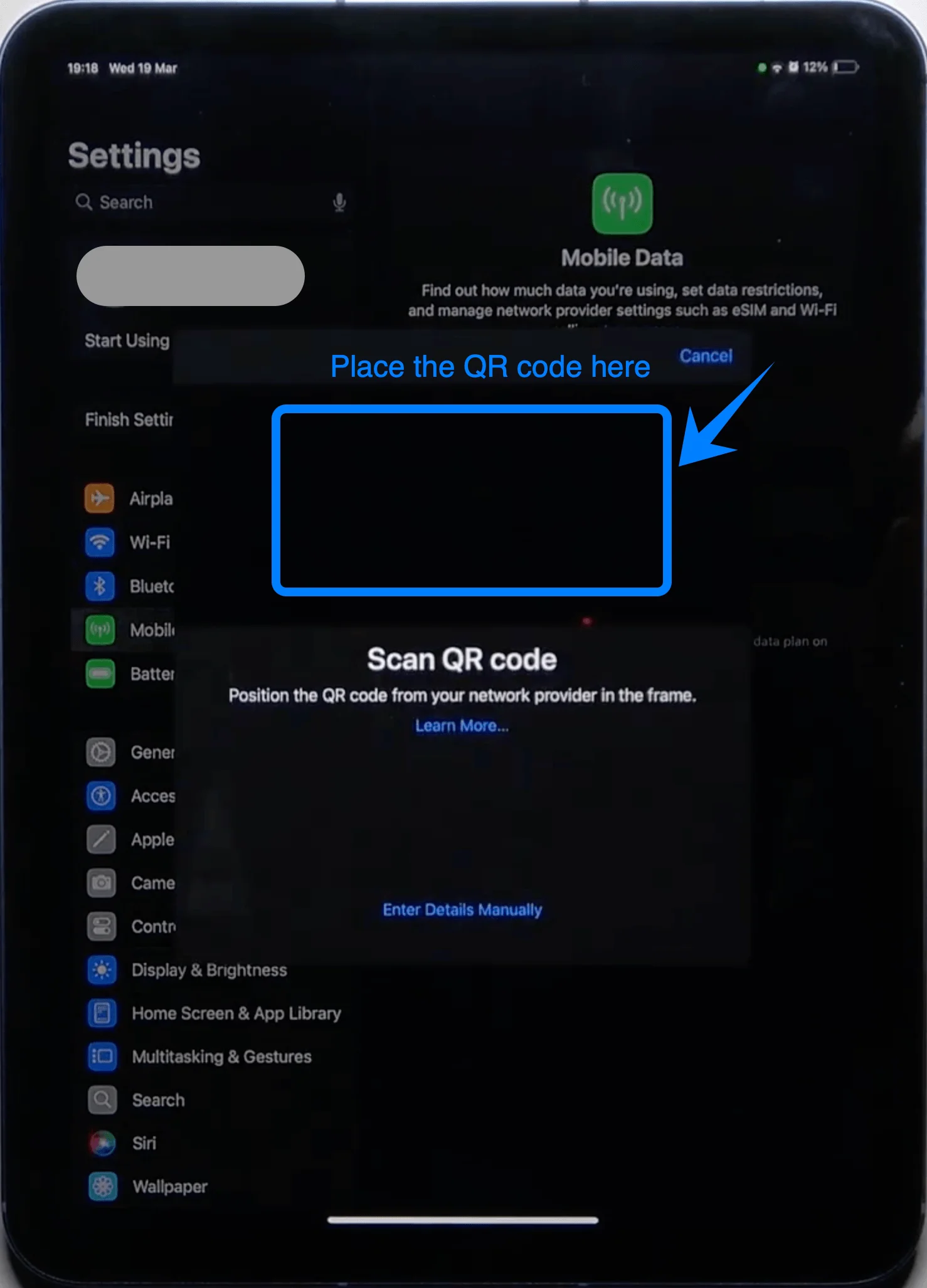
Attendez que l'appareil reconnaisse le code automatiquement
Étape 5 : Confirmer l'ajout du forfait
À l'invite, appuyez sur Ajouter un forfait cellulaire
Étape 6 : Étiqueter le forfait (Facultatif mais recommandé)
Choisissez une étiquette (par ex. « Principal », « Voyage », « Travail »)
Appuyez sur Continuer
Étape 7 : Terminer l'activation
Patientez pendant que l'iPad active l'eSIM
Une fois terminé, appuyez sur Terminé
Méthode 2 : Installer eSIM via Saisie Manuelle
Étape 1 : Ouvrir les Réglages
Appuyez sur Réglages
Étape 2 : Accéder aux réglages des données cellulaires
Données mobiles (Sur certains appareils ou certaines versions d'iPadOS, cela peut s'afficher sous le nom de « Données cellulaires ».)
Étape 3 : Sélectionner la saisie manuelle
Appuyez sur Saisir les détails manuellement
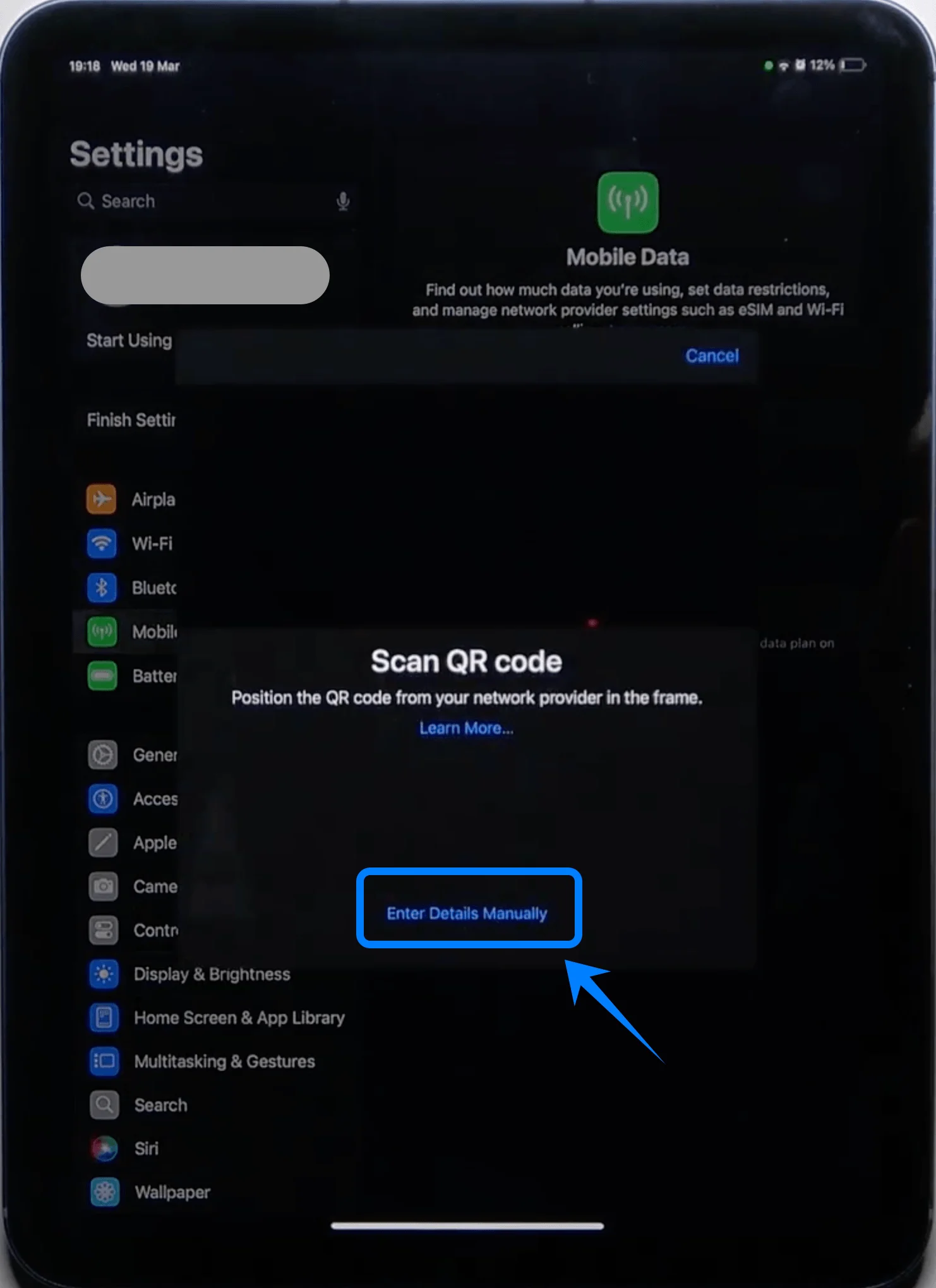
Étape 4 : Saisir les détails d'activation
Dans le champ Adresse SM-DP+, saisissez l'adresse fournie par votre opérateur
Dans le champ Code d'activation, entrez le code exactement tel qu'il a été fourni
Si cela vous est demandé, saisissez le Code de confirmation
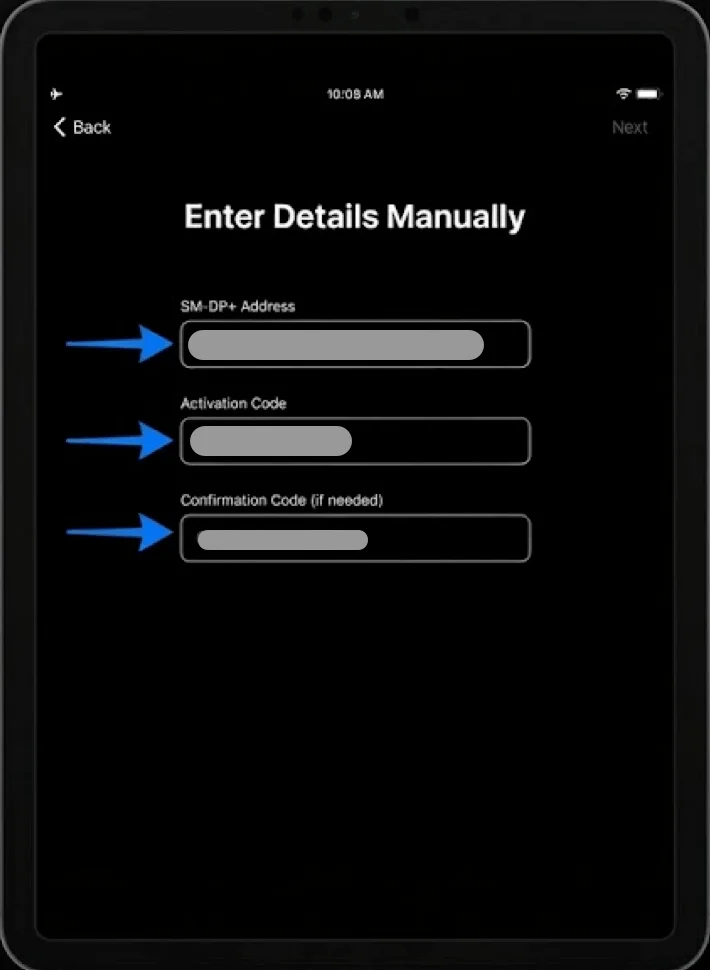
Étape 5 : Poursuivre l'installation
Appuyez sur Suivant
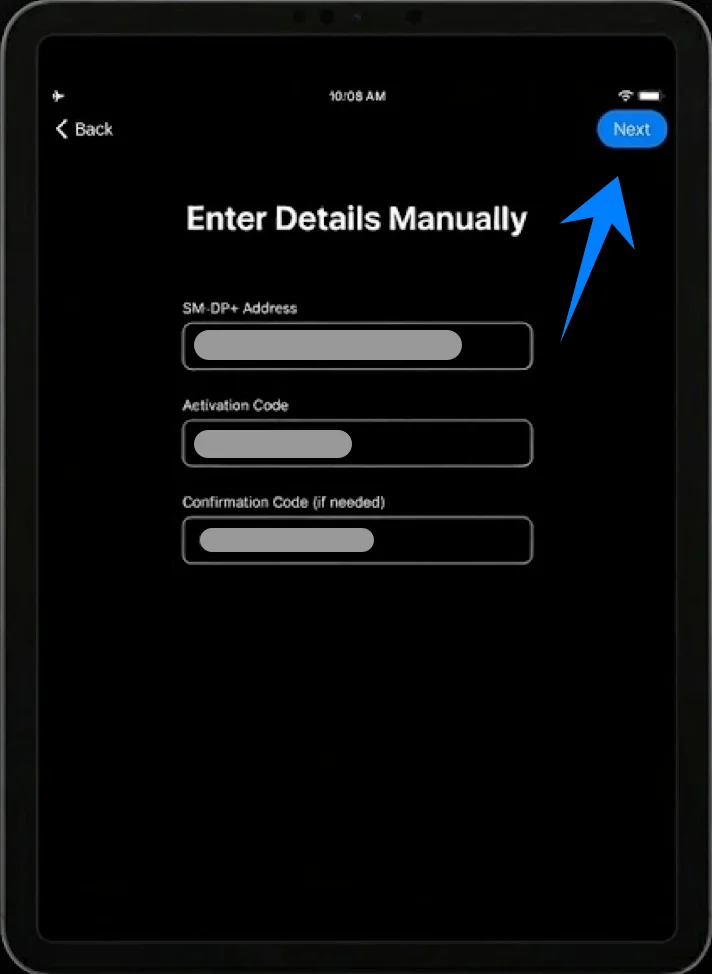
Étape 6 : Confirmer l'ajout du forfait
Appuyez sur Ajouter un forfait cellulaire
Étape 7 : Étiqueter le forfait
Attribuez une étiquette à votre forfait
Appuyez sur Continuer
Étape 8 : Finaliser l'activation
Attendez que l'iPad termine la configuration de votre eSIM
Appuyez sur Terminé une fois l'activation effectuée
Comment confirmer l'installation réussie de votre eSIM
Vérifier la visibilité du forfait mobile
Accédez à Réglages → Données mobiles (Sur certains appareils ou versions d'iPadOS, cette option peut s'afficher sous le nom « Données cellulaires ».)
Vérifiez que votre nouveau forfait apparaît bien sous Forfaits cellulaires
Vérifier le signal et la connectivité
Recherchez les barres de signal dans la barre d'état située en haut à droite
Ouvrez Safari et chargez une page web pour confirmer que la connexion de données est active
Vérifier le statut du forfait
Appuyez sur le forfait nouvellement ajouté dans la section Données mobiles (Sur certains appareils ou versions d'iPadOS, cette option peut s'afficher sous le nom « Données cellulaires ».)
Assurez-vous que le statut indique Activé ou Connecté
Optionnel : Définir la ligne de données par défaut
Dans Réglages → Données cellulaires, appuyez sur Données mobiles (Sur certains appareils ou versions d'iPadOS, cette option peut s'afficher sous le nom « Données cellulaires ».)
Sélectionnez l'eSIM nouvellement installée comme ligne de données active
Conclusion
Une fois la configuration terminée, votre iPad est prêt à utiliser eSIM pour votre connectivité au quotidien. L'ensemble du processus est intégré au système, ce qui vous permet de gérer les paramètres réseau directement sans dépendre d'aucun composant physique.
Cela facilite l'organisation et la gestion des changements au besoin. Une fois que vous serez familiarisé avec ces étapes, les futures installations, mises à jour ou changements de forfait pourront être effectués rapidement et sans effort.