
Que vous soyez en voyage, en télétravail ou que vous ayez simplement besoin de données mobiles hors Wi-Fi, configurer une eSIM sur votre iPad mini est une solution pratique et flexible.
L'eSIM vous permet d'activer un forfait de données de manière numérique, vous permettant ainsi de vous connecter sans avoir à manipuler une carte SIM physique. Cela rend le processus plus rapide et plus adaptable à toutes les situations.
Si vous utilisez une eSIM iRoamly, les étapes ci-dessous vous guideront tout au long de l'installation et de l'activation pour que votre iPad mini soit prêt à l'emploi en un rien de temps.
Préparatifs avant la configuration de votre eSIM iroamly
Avant de commencer, veuillez vous assurer de disposer des éléments suivants :
Une connexion internet stable (Wi-Fi recommandé)
Un code QR eSIM valide ou des informations d'activation manuelle (adresse SM-DP+ et code d'activation) fournis par votre opérateur
Votre iPad mini allumé et déverrouillé
Un appareil mis à jour vers la dernière version d'iPadOS (recommandé pour une compatibilité optimale)
Appareil de démonstration utilisé dans ce guide : iPad mini 7 (2024)
Méthode 1 : Installer une eSIM via le scan d'un code QR
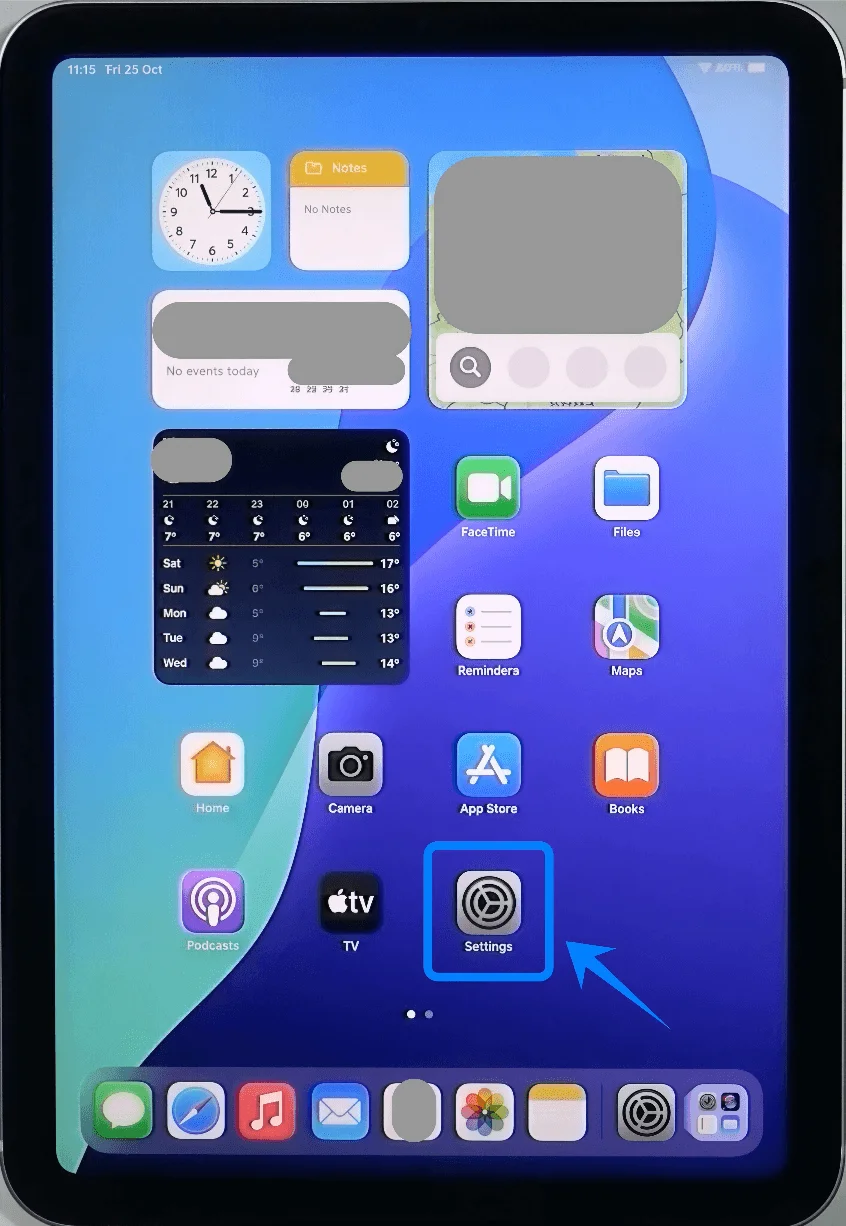
Étape 1 : Ouvrir les réglages cellulaires
Appuyez sur Réglages
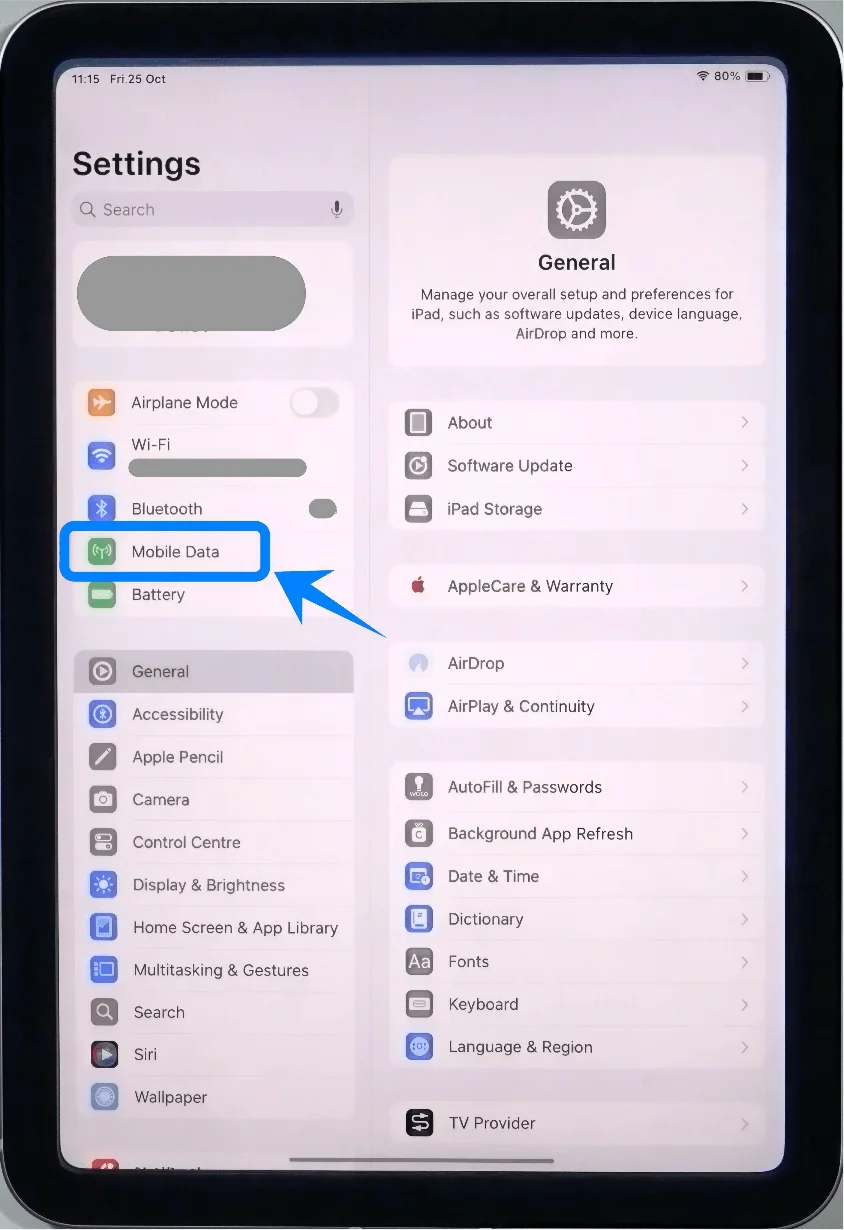
Appuyez sur Données cellulaires (Sur certains appareils ou versions d’iPadOS, cet intitulé peut apparaître sous le nom « Données mobiles ».)
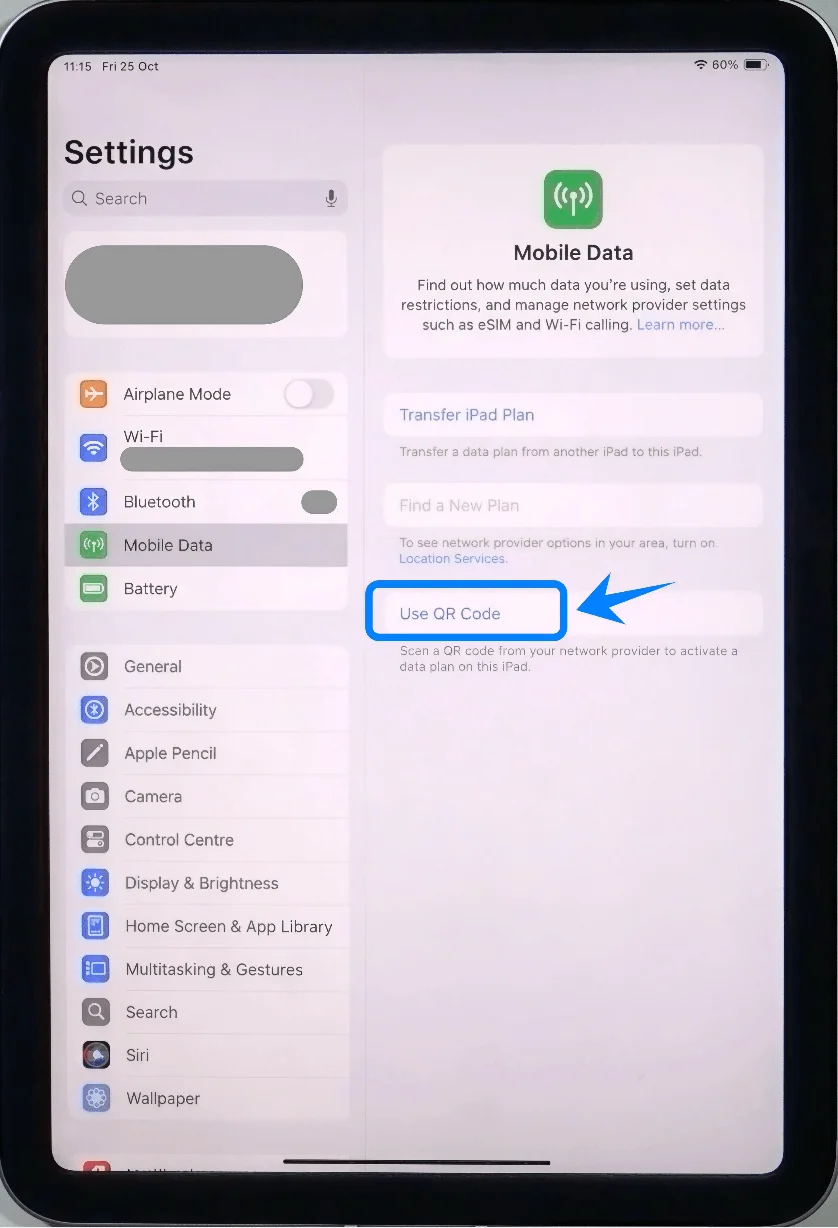
Étape 2 : Choisir l'option de code QR
Appuyez sur Utiliser un code QR
Étape 3 : Scanner le code QR
Positionnez votre iPad de manière à ce que le code QR soit visible dans le cadre de l’appareil photo
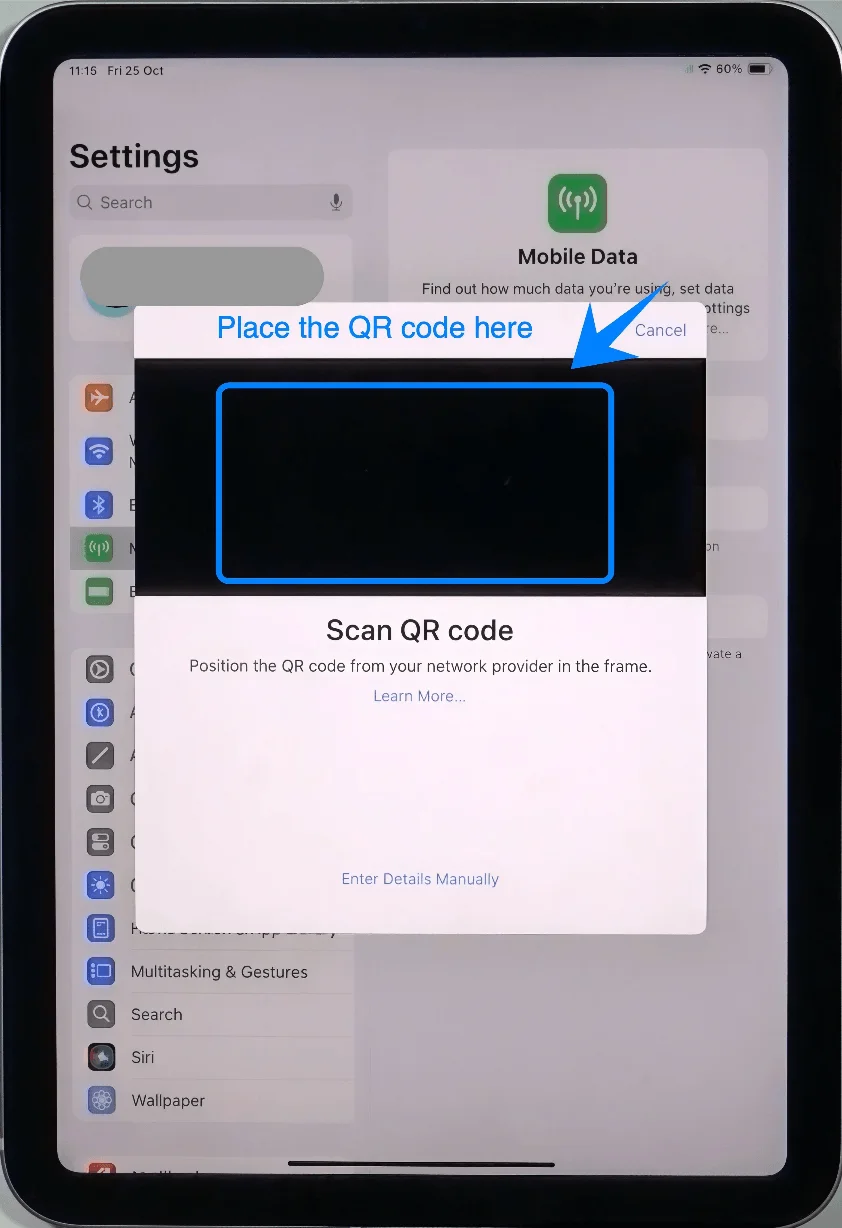
Attendez que l’appareil reconnaisse automatiquement le code
Étape 4 : Confirmer l'activation
Lorsque vous y êtes invité, appuyez sur Continuer
Appuyez ensuite sur Ajouter un forfait cellulaire
Étape 5 : Finaliser l'activation auprès de l'opérateur
Patientez pendant que l’iPad communique avec l’opérateur
Si vous y êtes invité, saisissez les informations de vérification supplémentaires fournies par votre opérateur
Méthode 2 : Installer eSIM via saisie manuelle
Étape 1 : Ouvrir les réglages cellulaires
Appuyez sur Réglages
Appuyez sur Données cellulaires (Sur certains appareils ou versions d'iPadOS, cela peut apparaître sous le nom « Données mobiles ».)
Étape 2 : Sélectionner la saisie manuelle
Appuyez sur Saisir les détails manuellement
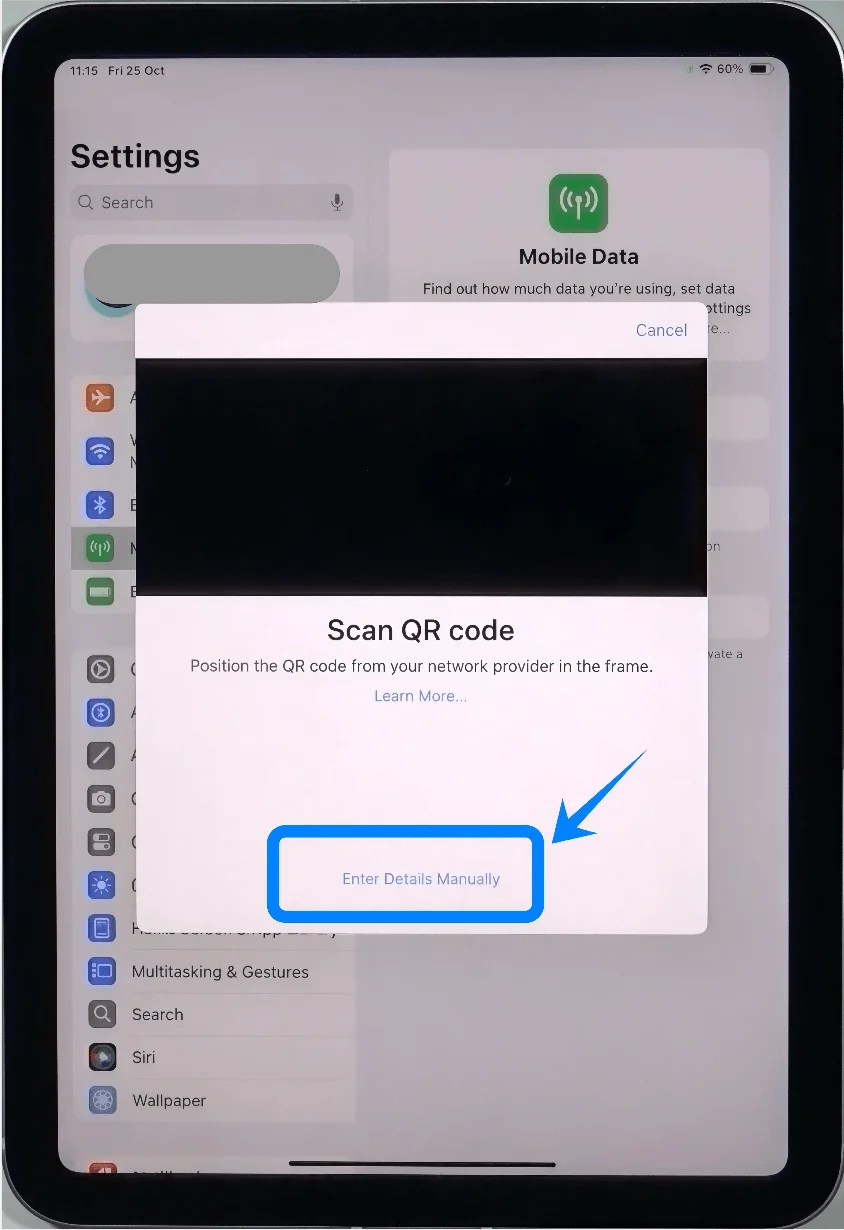
Étape 3 : Saisir les informations d'activation
Dans le champ Adresse SM-DP+, saisissez l'adresse fournie par votre opérateur
Dans le champ Code d'activation, saisissez le code d'activation exactement tel qu'indiqué
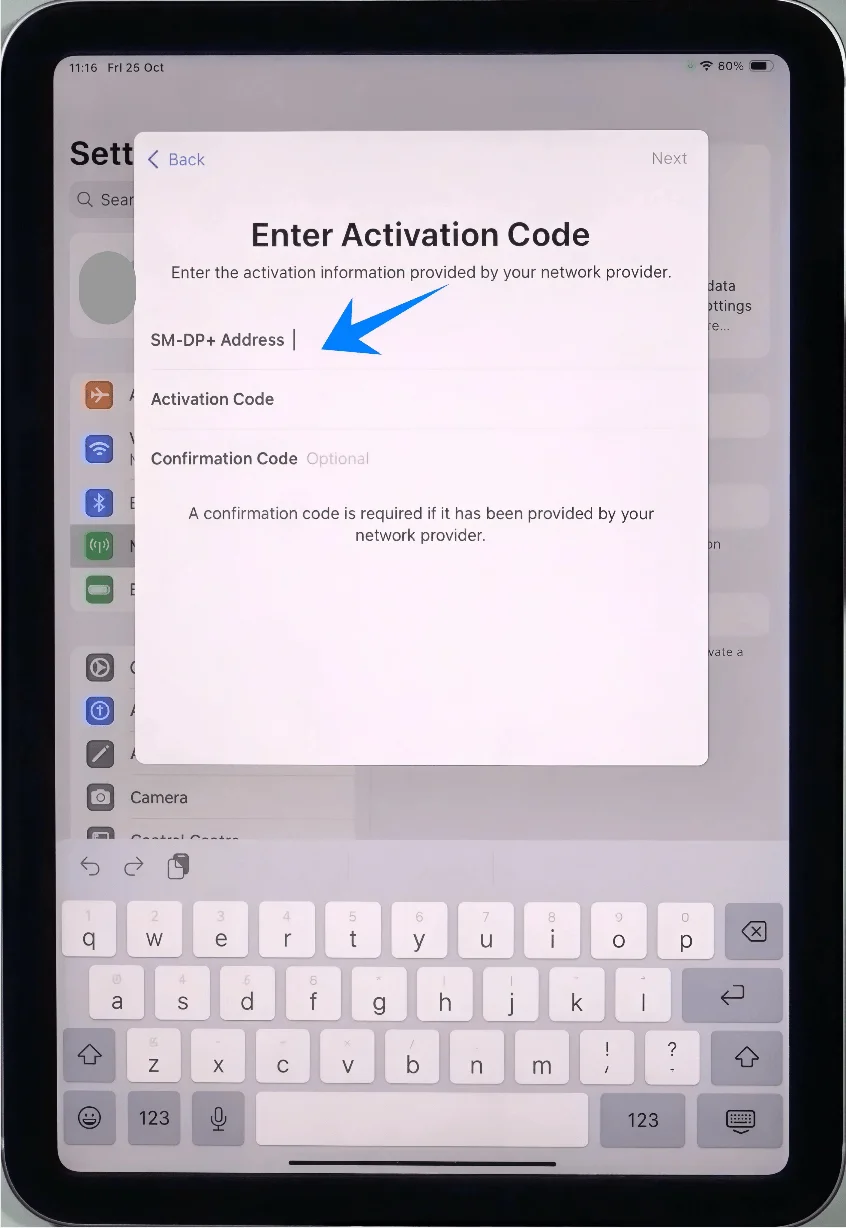
Appuyez sur Suivant
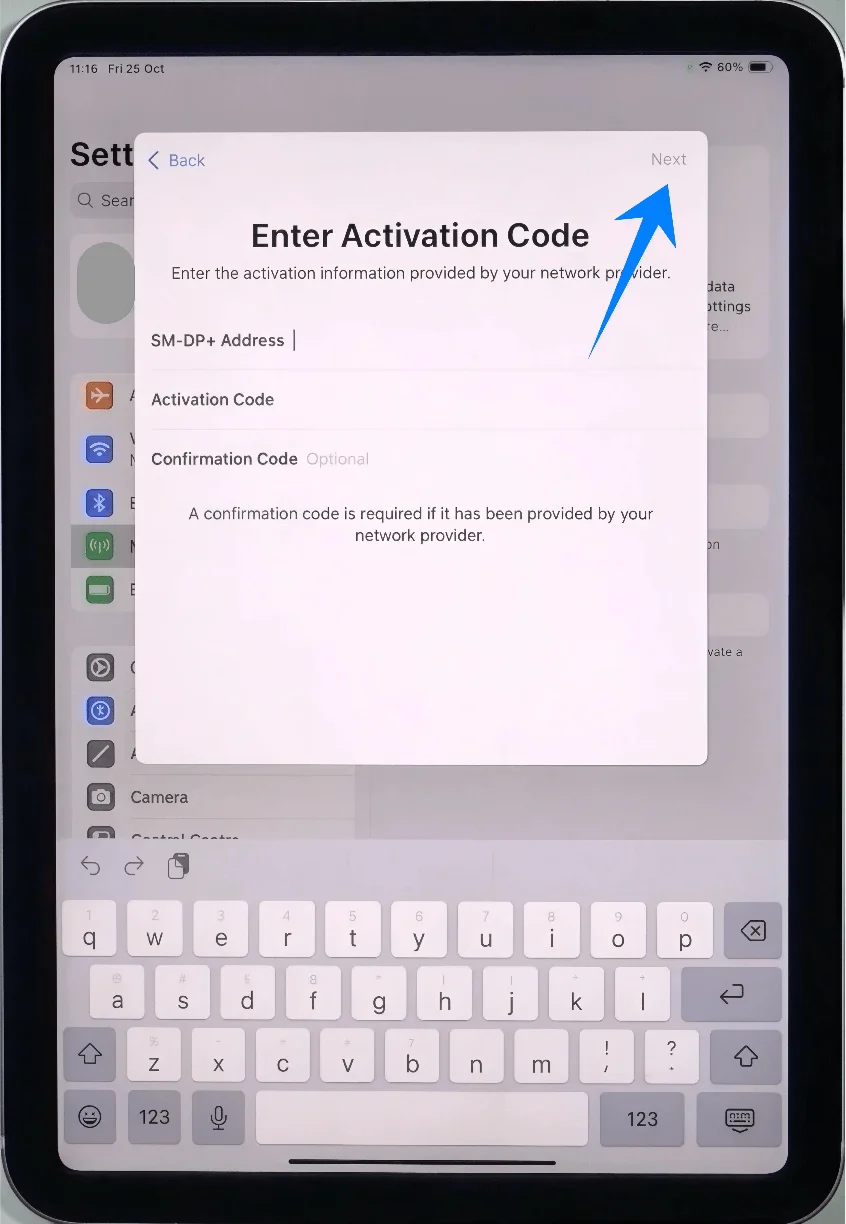
Étape 4 : Confirmer l'installation
Appuyez sur Ajouter le forfait cellulaire lorsque vous y êtes invité
Étape 5 : Attendre l'activation
L'iPad se connectera au réseau de l'opérateur et installera le profil eSIM
Ne quittez pas l'écran des réglages pendant ce processus
Comment confirmer l'installation réussie de votre eSIM
Vérifier le statut du forfait mobile
Allez dans Réglages → Données cellulaires (Sur certains appareils ou versions d'iPadOS, cela peut apparaître sous le nom « Données mobiles ».)
Confirmez qu'un nouveau forfait apparaît dans la section Forfaits cellulaires
Vérifier la connexion réseau
Recherchez l'indicateur de signal (barres) dans le coin supérieur droit de l'écran
Assurez-vous que le nom de l'opérateur est bien affiché
Tester la connectivité des données
Ouvrez Safari
Tentez de charger une page web sans Wi-Fi (désactivez le Wi-Fi pour confirmer que vous utilisez bien les données cellulaires)
Optionnel : Étiqueter le forfait
Allez dans Réglages → Données cellulaires (Sur certains appareils ou versions d'iPadOS, cela peut apparaître sous le nom « Données mobiles ».)
Appuyez sur le forfait qui vient d'être ajouté
Appuyez sur Étiquette du forfait cellulaire et donnez-lui un nom (par exemple, « Travail » ou « Voyage »)
Conclusion
Une fois ces étapes suivies, votre eSIM iroamly devrait être entièrement installée et active sur votre iPad mini.
Le processus de configuration est simple et ne nécessite aucun outil supplémentaire ni connaissance technique particulière, ce qui le rend accessible même pour une première utilisation.
Si vous avez besoin de vérifier votre connexion, de changer de forfait ou d'effectuer des ajustements ultérieurement, tout peut être géré facilement depuis les paramètres de votre appareil.
Avec votre eSIM prête, votre iPad mini est désormais configuré pour une expérience de données mobiles plus flexible et plus pratique.