
Imaginez partir avec votre iPad et pouvoir vous connecter instantanément : finie la recherche de Wi-Fi, l'insertion de cartes SIM ou les étapes fastidieuses. C'est tout le confort qu'offre l'eSIM.
Pour les utilisateurs d'iPad Pro 11 pouces, cela signifie une expérience plus fluide et plus nomade. En quelques étapes de configuration seulement, votre appareil peut se connecter au réseau de manière autonome.
Si vous prévoyez d'utiliser une iRoamly eSIM, ce guide vous accompagnera de l'installation à l'activation, afin que vous puissiez démarrer sans aucune difficulté.
Préparatifs avant la configuration de votre eSIM iRoamly
Avant de commencer, assurez-vous de disposer des éléments suivants :
Une connexion internet stable (Wi-Fi recommandé)
Un code QR eSIM valide ou les détails d'activation manuelle (adresse SM-DP+ et code d'activation) fournis par votre opérateur
Votre iPad Pro allumé et déverrouillé
L'appareil mis à jour vers la dernière version d'iPadOS (recommandé pour une meilleure compatibilité)
Appareil de démonstration utilisé dans ce guide : iPad Pro 11 pouces (4e génération, 2022)
Méthode 1 : Installer une eSIM en scannant un code QR
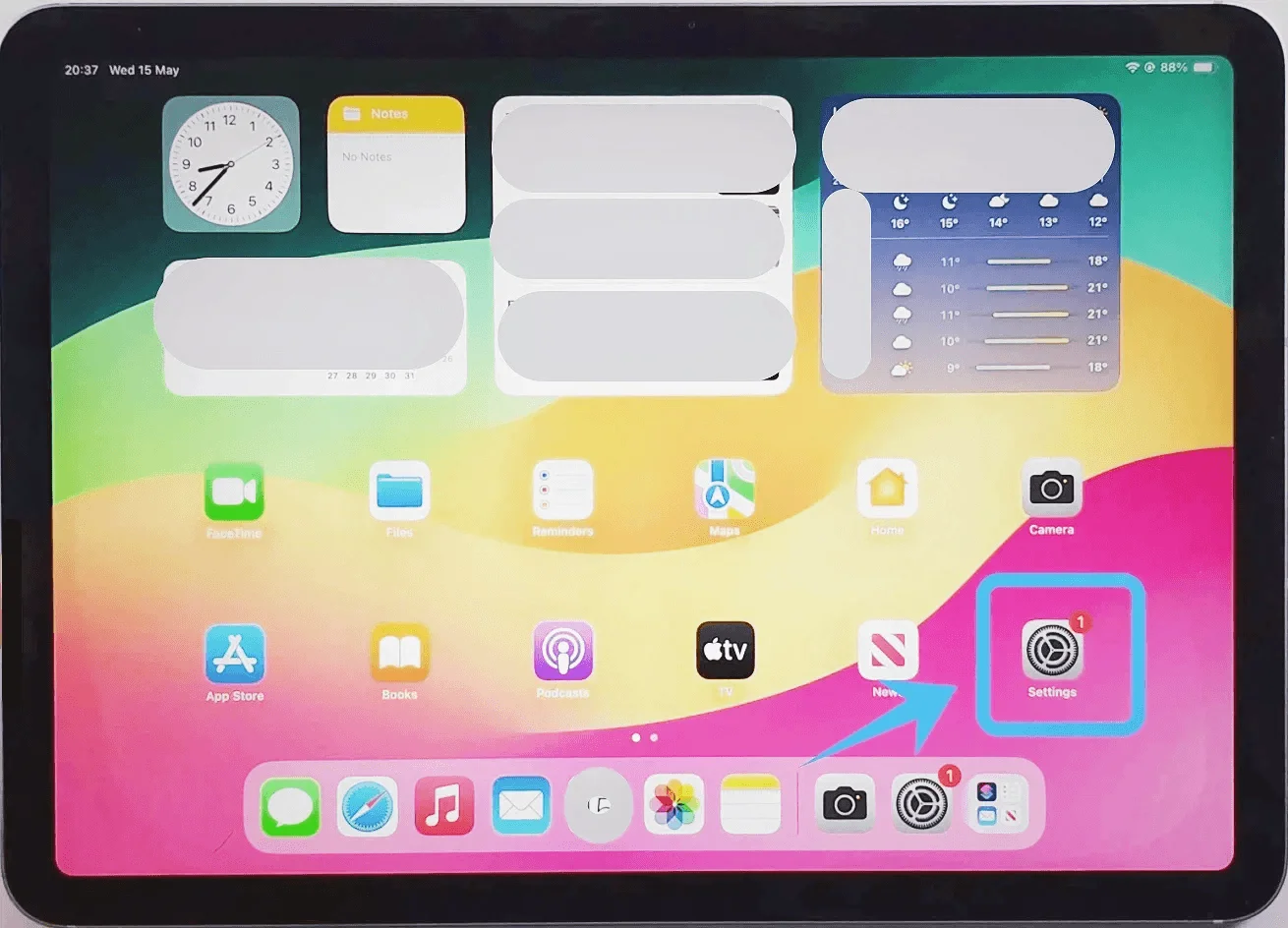
Étape 1 : Ouvrir les réglages cellulaires
Appuyez sur Réglages
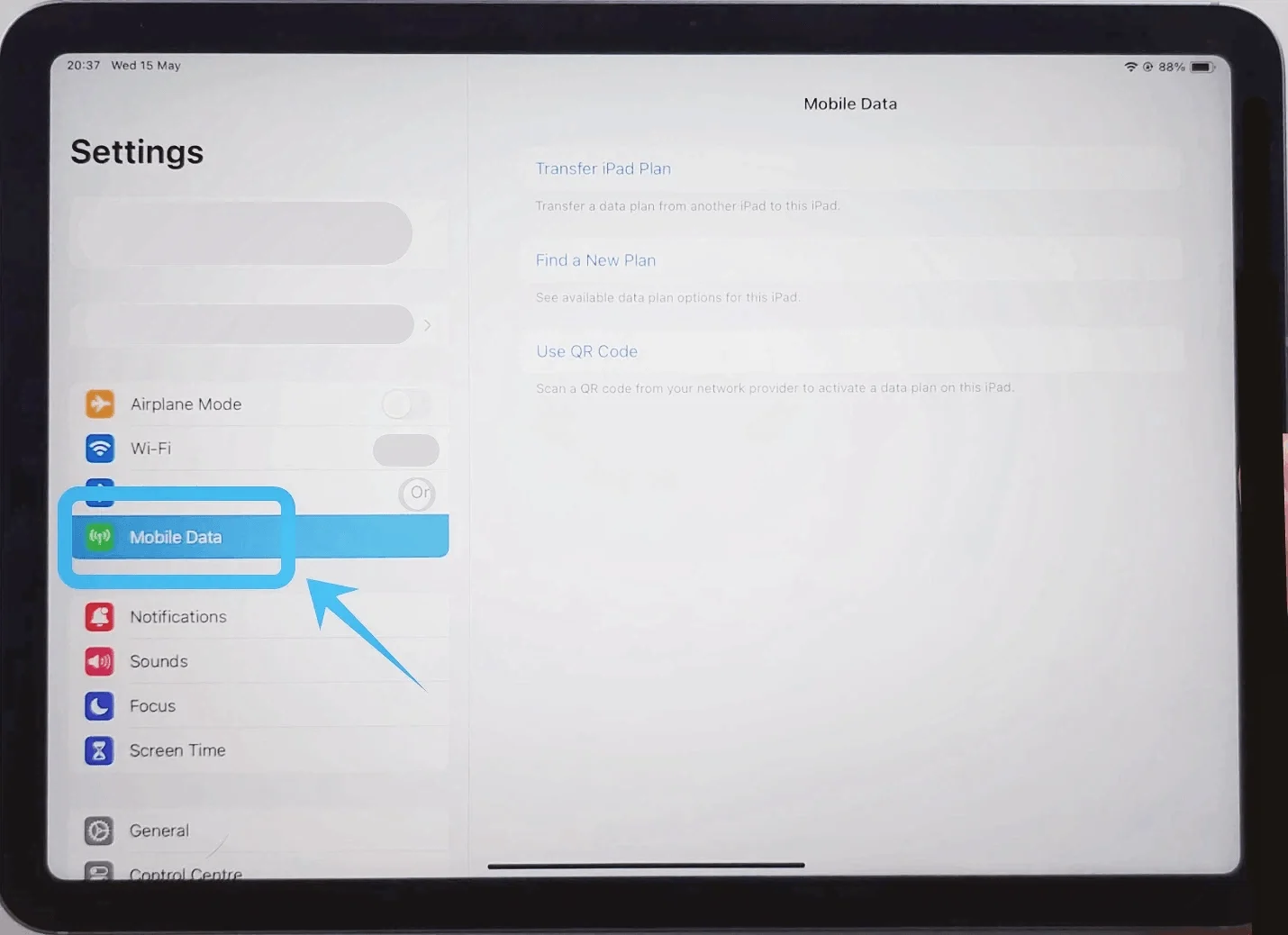
Appuyez sur Données cellulaires (Sur certains appareils ou versions d'iPadOS, cela peut apparaître sous le nom « Données mobiles ».)
Étape 2 : Scanner le code QR
Lorsque l'interface de l'appareil photo s'affiche, positionnez l'iPad de façon à ce que le code QR soit visible dans le cadre
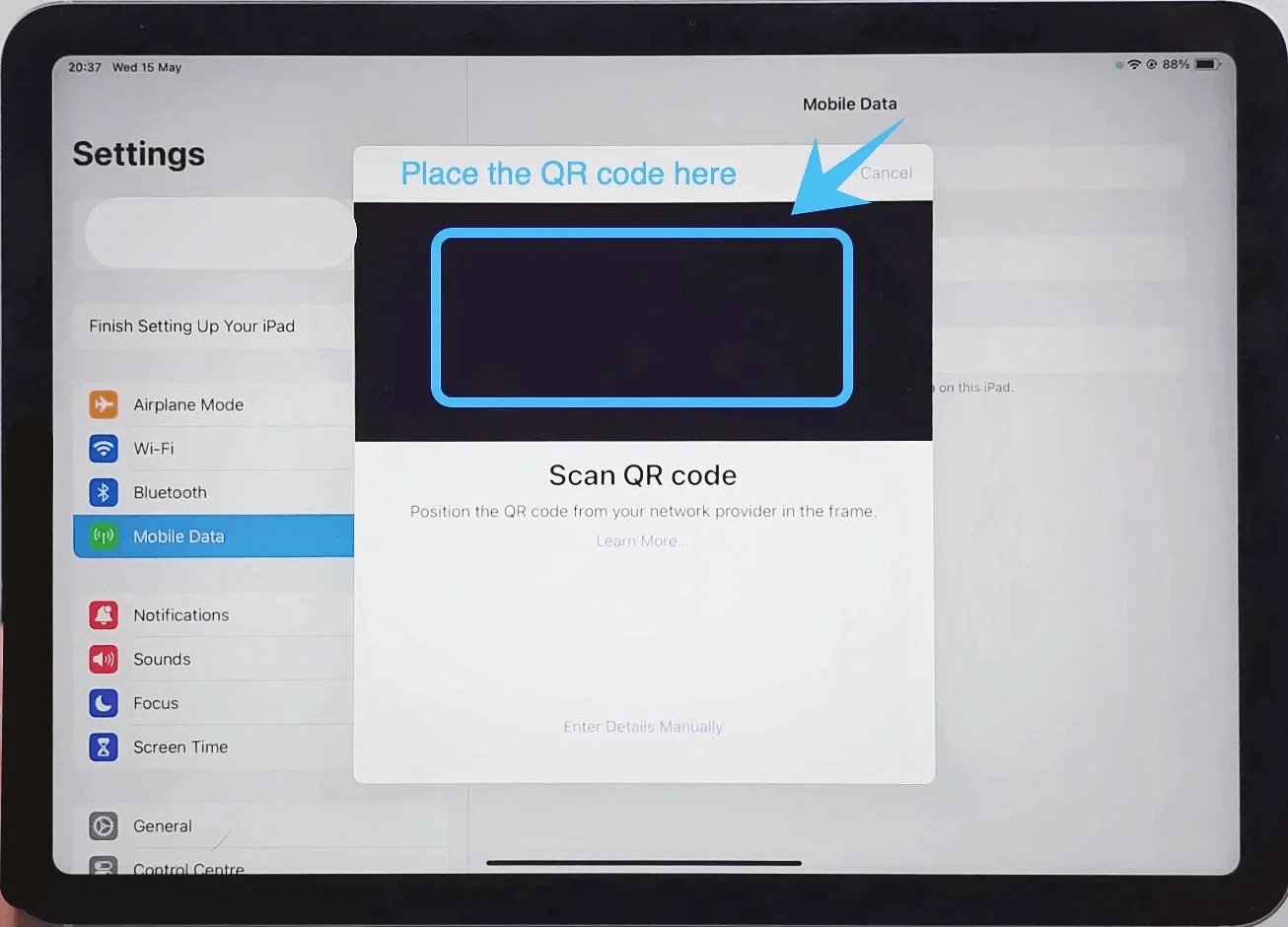
Attendez que l'iPad reconnaisse automatiquement le code
Étape 3 : Confirmer l'ajout du forfait
Appuyez sur Ajouter un forfait cellulaire (bouton s'affichant une fois le code QR reconnu)
Étape 4 : Étiqueter le forfait (facultatif mais recommandé)
Sélectionnez une étiquette telle que :
Principal
Secondaire
Ou appuyez sur Étiquette personnalisée pour saisir un nom
Étape 5 : Finaliser la configuration
Appuyez sur Terminé (si cela vous est demandé)
Méthode 2 : Installer une eSIM par saisie manuelle
Étape 1 : Ouvrir les réglages cellulaires
Appuyez sur Réglages
Appuyez sur Données mobiles (Sur certains appareils ou versions d’iPadOS, cet élément peut apparaître sous le nom « Données cellulaires ».)
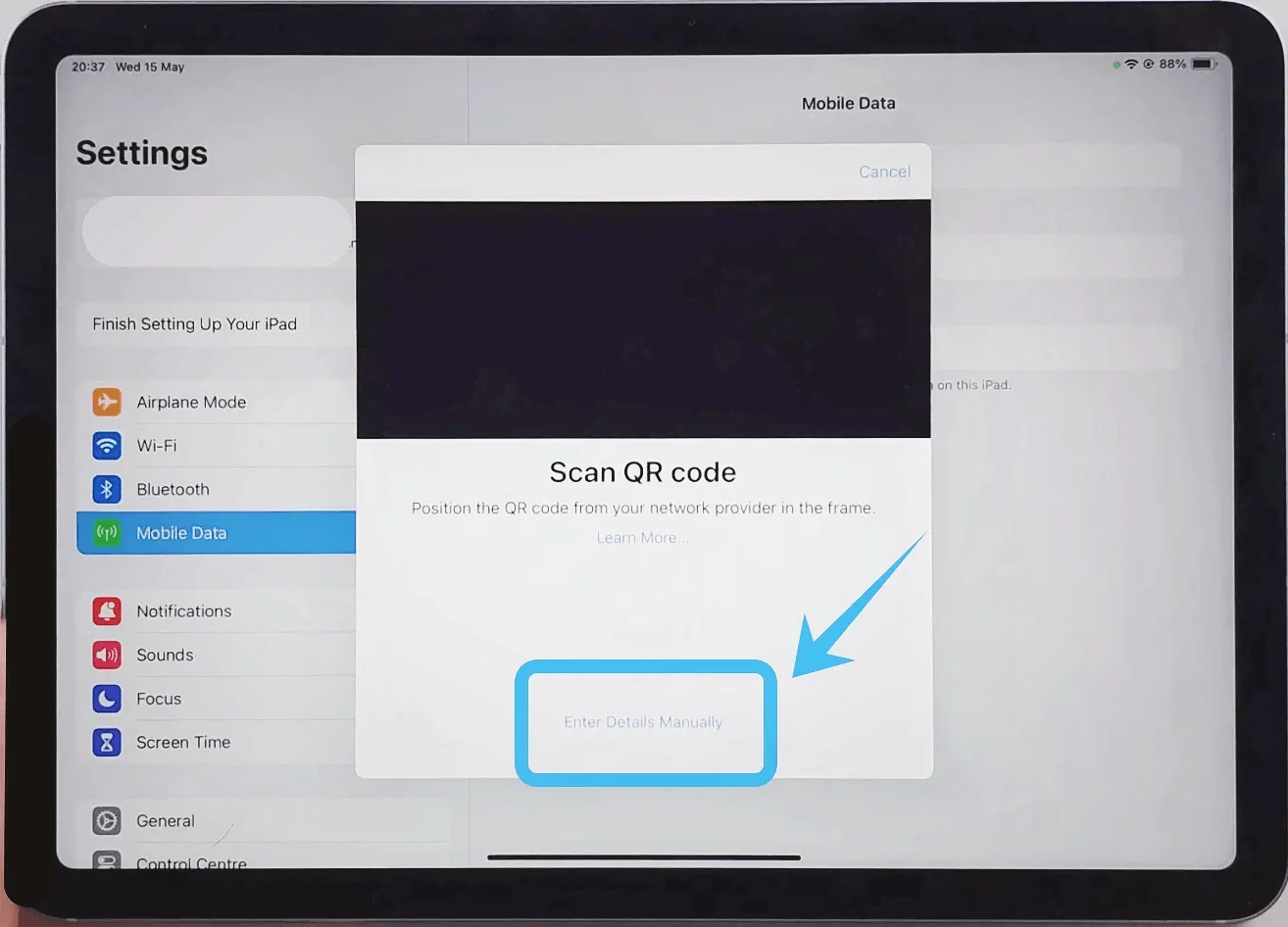
Étape 2 : Choisir l’option de saisie manuelle
Appuyez sur Saisir les détails manuellement (situé en bas de l’écran)
Étape 3 : Saisir les informations d’activation
Saisissez soigneusement les informations suivantes :
Appuyez sur le champ Adresse SM-DP+ → saisissez l’adresse fournie par votre opérateur
Appuyez sur le champ Code d’activation → saisissez le code d’activation
Appuyez sur le champ Code de confirmation (si requis uniquement) → saisissez le code
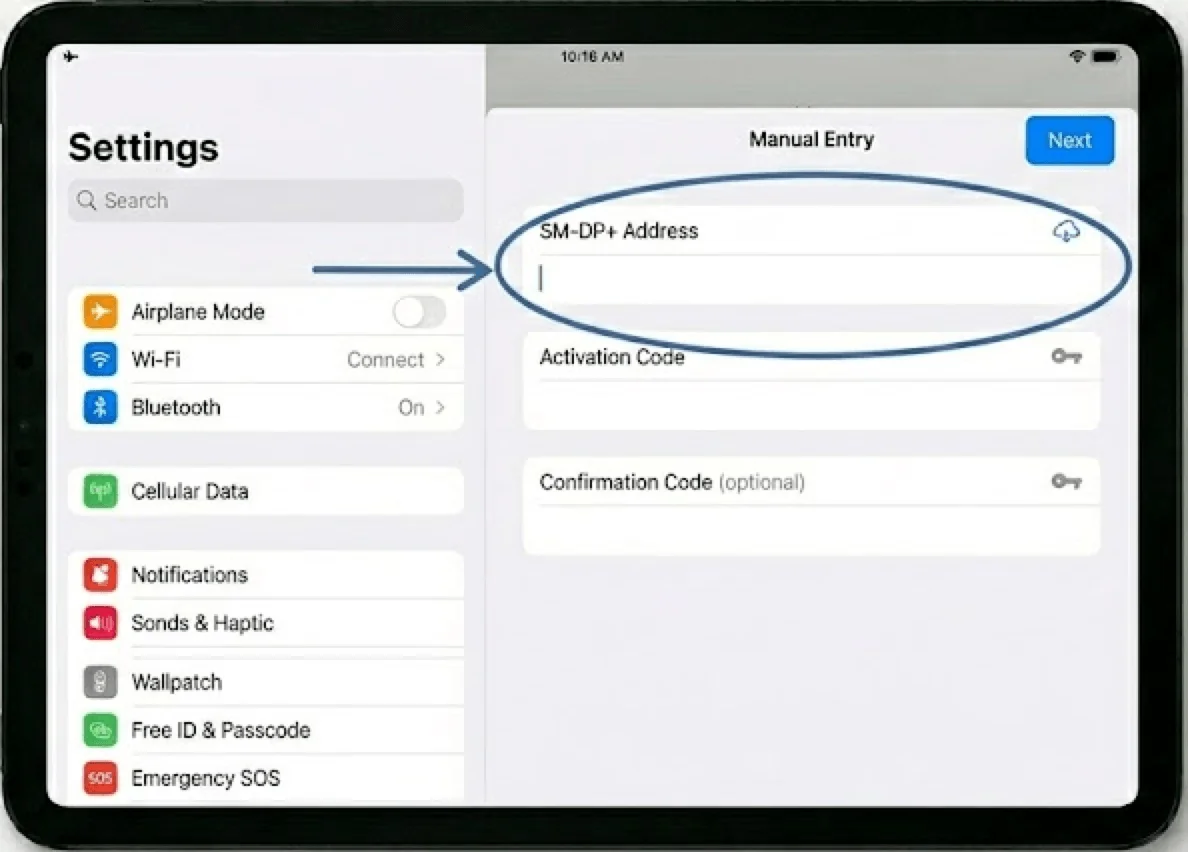
Étape 4 : Poursuivre l’activation
Appuyez sur Suivant
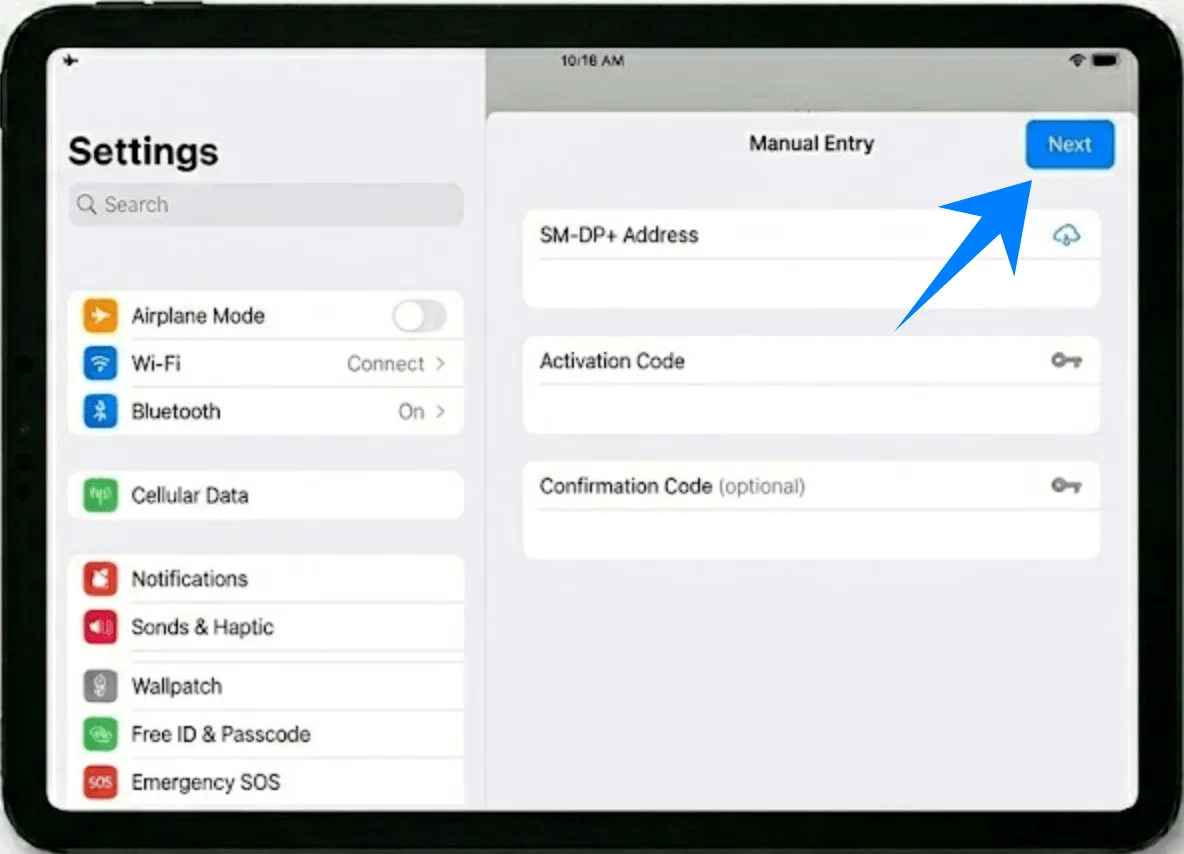
Étape 5 : Confirmer l’ajout du forfait
Appuyez sur Ajouter le forfait cellulaire
Étape 6 : Attribuer une étiquette
Choisissez une étiquette ou appuyez sur Étiquette personnalisée et saisissez un nom
Étape 7 : Terminer la configuration
Appuyez sur Terminé (si vous y êtes invité)
Comment confirmer l'installation réussie de votre eSIM
Vérification 1 : Le forfait mobile apparaît
Allez dans Réglages → Données cellulaires (Sur certains appareils ou versions d'iPadOS, cela peut apparaître sous le nom « Données mobiles ».)
Vérifiez que votre nouveau forfait figure dans la liste sous Forfaits cellulaires
Vérification 2 : Indicateur de signal
Regardez dans le coin supérieur droit de l'écran
Vérifiez que les barres de signal cellulaire sont bien visibles
Vérification 3 : Test de connexion aux données
Désactivez le Wi-Fi :
Allez dans Réglages → Wi-Fi
Désactivez l'interrupteur Wi-Fi
Ouvrez Safari
Essayez de charger une page web
Si la page se charge, cela signifie que les données cellulaires sont actives
Vérification 4 : État du forfait
Allez dans Réglages → Données cellulaires (Sur certains appareils ou versions d'iPadOS, cela peut apparaître sous le nom « Données mobiles ».)
Appuyez sur le forfait installé
Assurez-vous que l'option Activer cette ligne est activée (l'interrupteur doit être sur la position ON)
Conclusion
Après avoir suivi le processus de configuration, votre iPad est désormais prêt à se connecter de manière autonome, sans dépendre de réseaux ou d'appareils externes.
L'un des principaux atouts de l'eSIM est sa flexibilité : vous pouvez activer et gérer votre connexion directement depuis votre appareil.
Une fois que vous vous serez familiarisé avec le processus, rester connecté deviendra beaucoup plus simple et fiable, que vous soyez chez vous ou en déplacement.