
À mesure que les appareils deviennent plus fins et plus portables, notre façon de rester connectés évolue également.
eSIM, une technologie de carte SIM numérique intégrée, vous permet de configurer un forfait cellulaire sans avoir à insérer de carte physique.
Cela s'avère particulièrement utile pour les utilisateurs d'iPad ayant besoin d'une connectivité fiable lors de leurs déplacements. Contrairement aux cartes SIM traditionnelles, cela élimine des étapes superflues telles que la manipulation ou le remplacement des cartes.
Si vous venez de recevoir votre iRoamly eSIM, vous ne savez peut-être pas par où commencer. Ce guide vous expliquera, de manière claire et structurée, comment l'installer et l'activer sur un iPad Pro 12,9 pouces.
Préparations avant de configurer iroamly eSIM
Avant de commencer, assurez-vous de disposer des éléments suivants :
Une connexion internet stable (Wi-Fi recommandé)
Un code QR eSIM valide ou des informations d'activation manuelles (adresse SM-DP+ et code d'activation) fournies par votre opérateur
Votre iPad Pro allumé et déverrouillé
L'appareil mis à jour vers la dernière version d'iPadOS (recommandé pour la compatibilité)
Appareil de démonstration utilisé dans ce guide : iPad Pro 12,9 pouces (6e génération, 2022)
Méthode 1 : Installer une eSIM via un code QR
Étape 1 : Ouvrir les réglages cellulaires
Appuyez sur Réglages
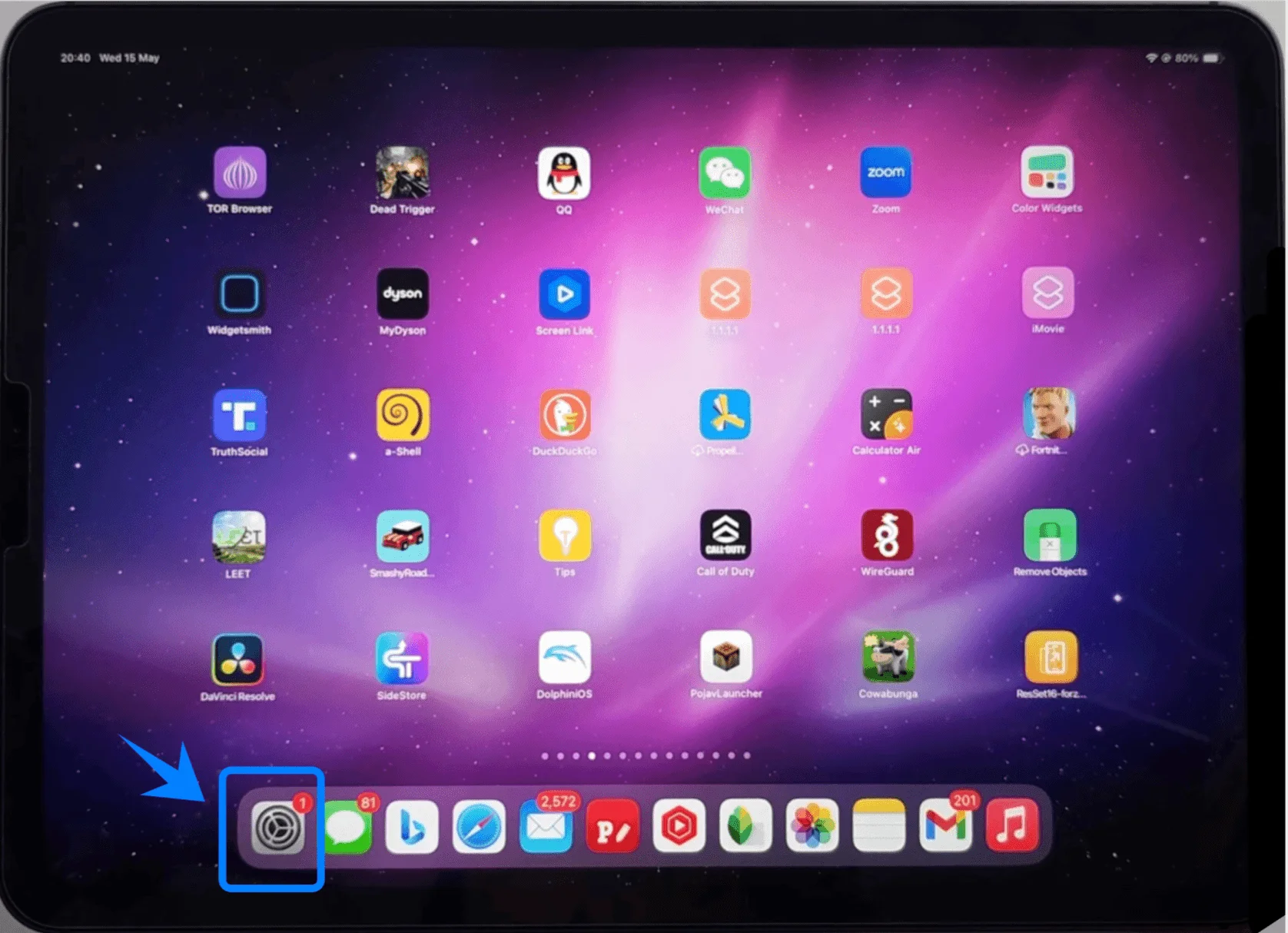
Appuyez sur Données mobiles (Sur certains appareils ou versions d'iPadOS, cette option peut s'afficher sous le nom « Données cellulaires ».)
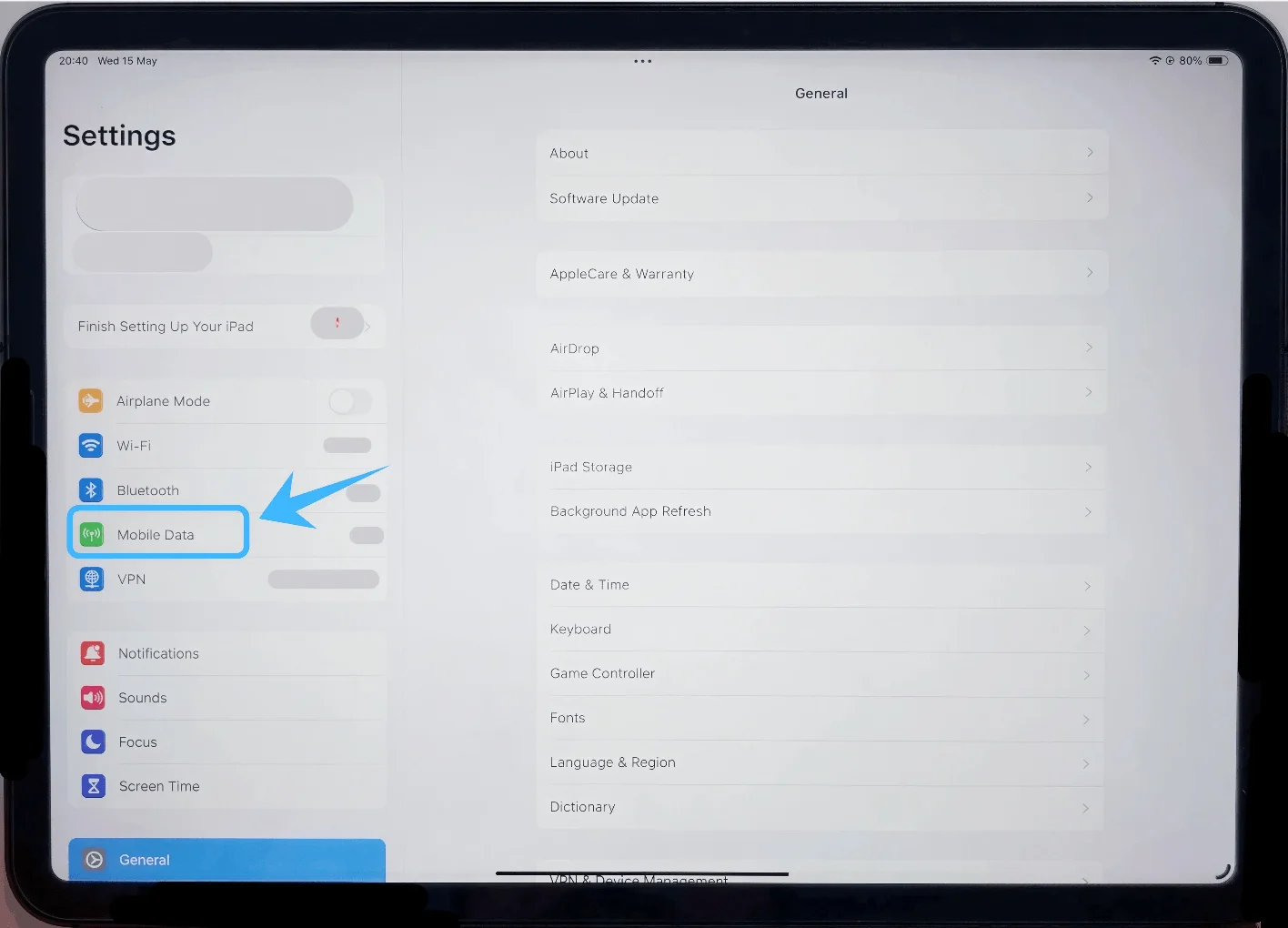
Étape 2 : Démarrer la configuration de l'eSIM
Appuyez sur Ajouter un nouveau forfait
(Sur certaines versions d'iPadOS, cela peut s'afficher comme Ajouter un forfait cellulaire)
Étape 3 : Choisir l'option de code QR
Appuyez sur Utiliser le code QR
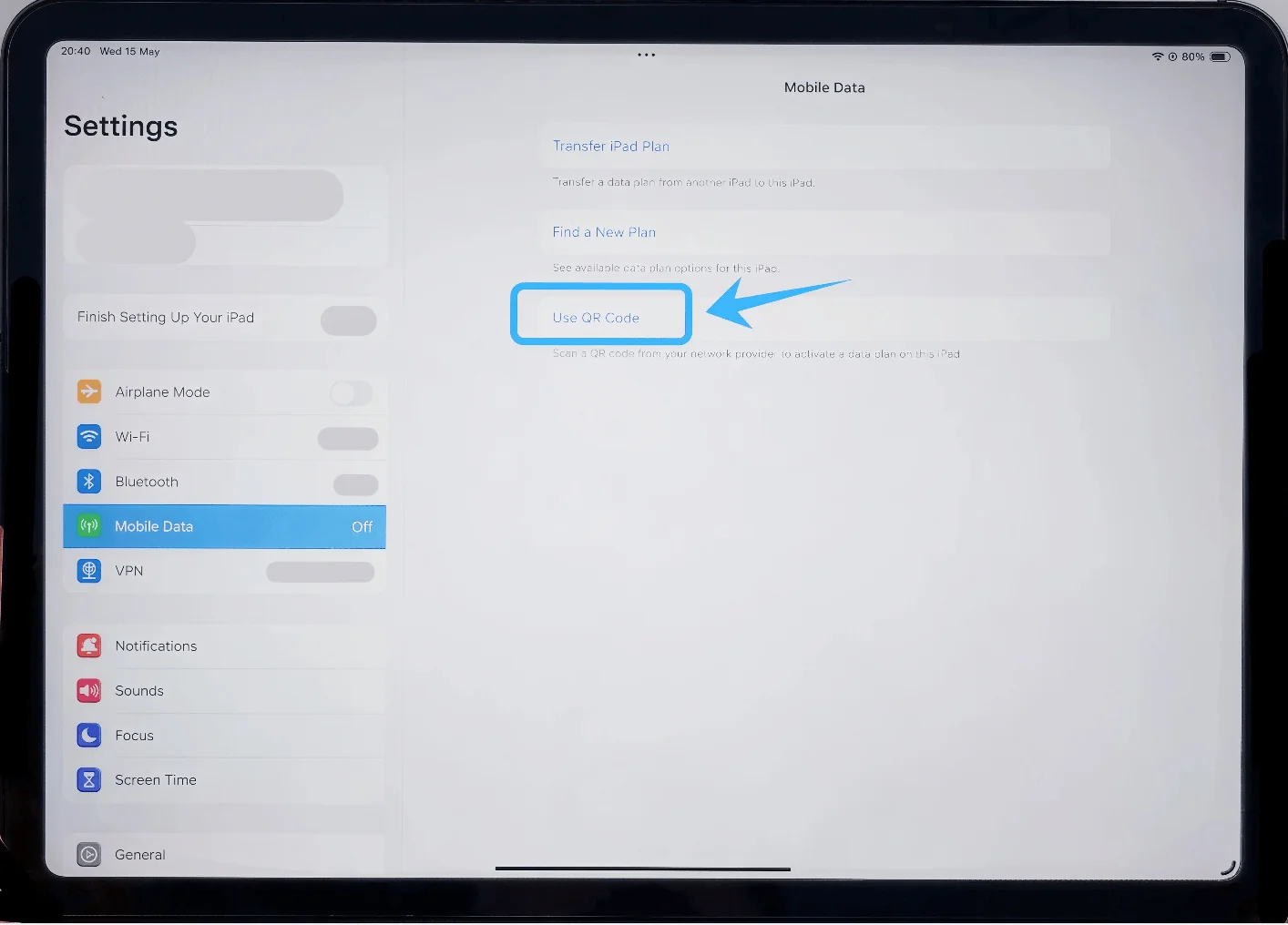
Étape 4 : Scanner le code QR
Placez l'appareil photo de l'iPad au-dessus du code QR fourni par votre opérateur
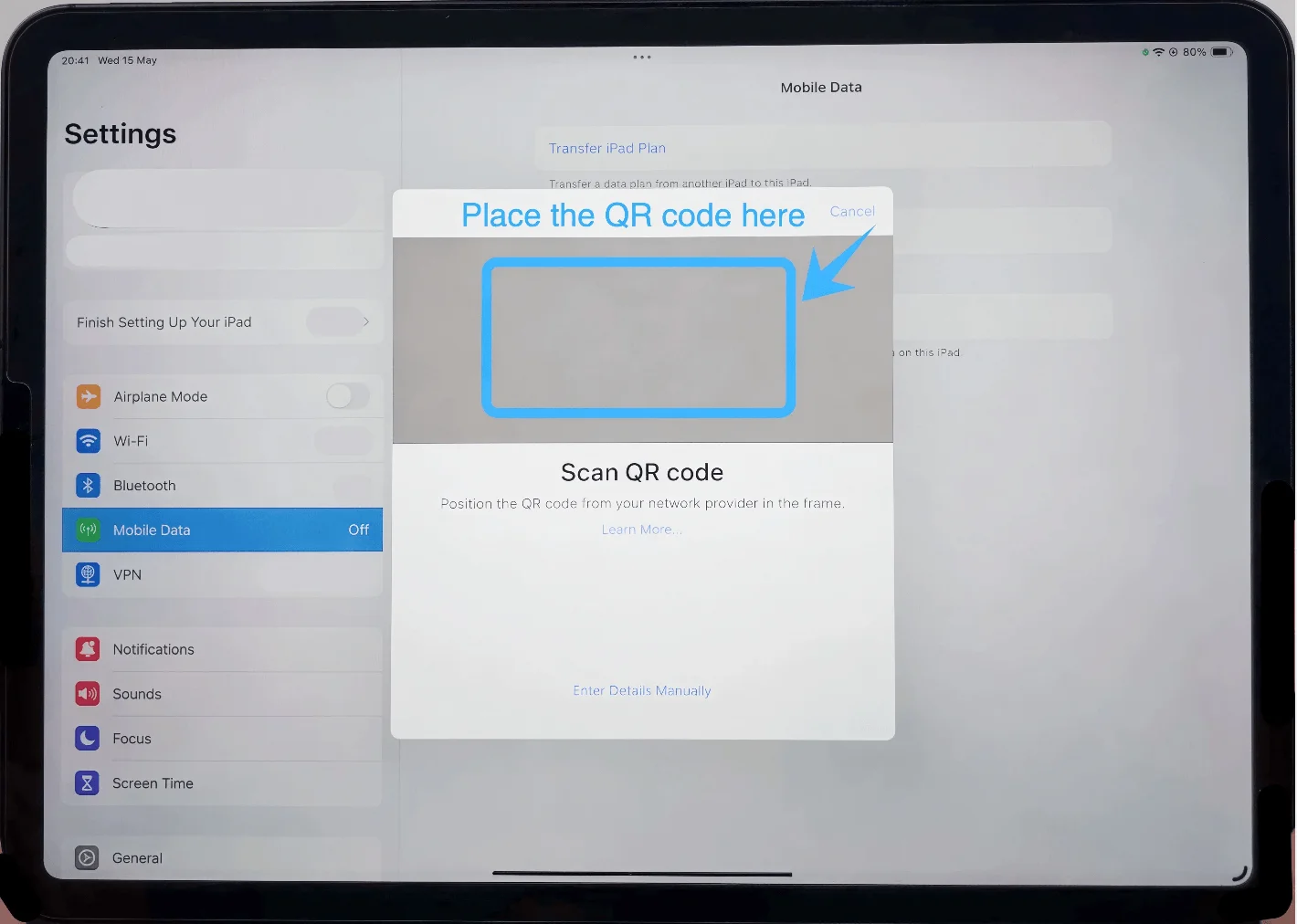
Attendez que le code soit reconnu automatiquement
Étape 5 : Confirmer l'ajout du forfait
Lorsque le forfait s'affiche à l'écran, appuyez sur Ajouter un forfait cellulaire
Étape 6 : Nommer le forfait (Optionnel mais recommandé)
Appuyez sur le champ sous Étiquette du forfait cellulaire
Choisissez une étiquette (par ex., « Principale », « Voyage » ou un nom personnalisé)
Appuyez sur Terminé
Étape 7 : Terminer l'activation
Patientez pendant que l'iPad active l'eSIM
Ne quittez pas l'écran durant ce processus
Méthode 2 : Installer une eSIM via saisie manuelle
Étape 1 : Ouvrir les réglages cellulaires
Appuyez sur Réglages
Appuyez sur Données cellulaires (Sur certains appareils ou versions d’iPadOS, cela peut s'afficher sous le nom de « Données mobiles ».)
Étape 2 : Lancer la configuration de l’eSIM
Appuyez sur Ajouter un forfait (ou Ajouter un forfait cellulaire)
Étape 3 : Choisir la saisie manuelle
Appuyez sur Saisir les détails manuellement
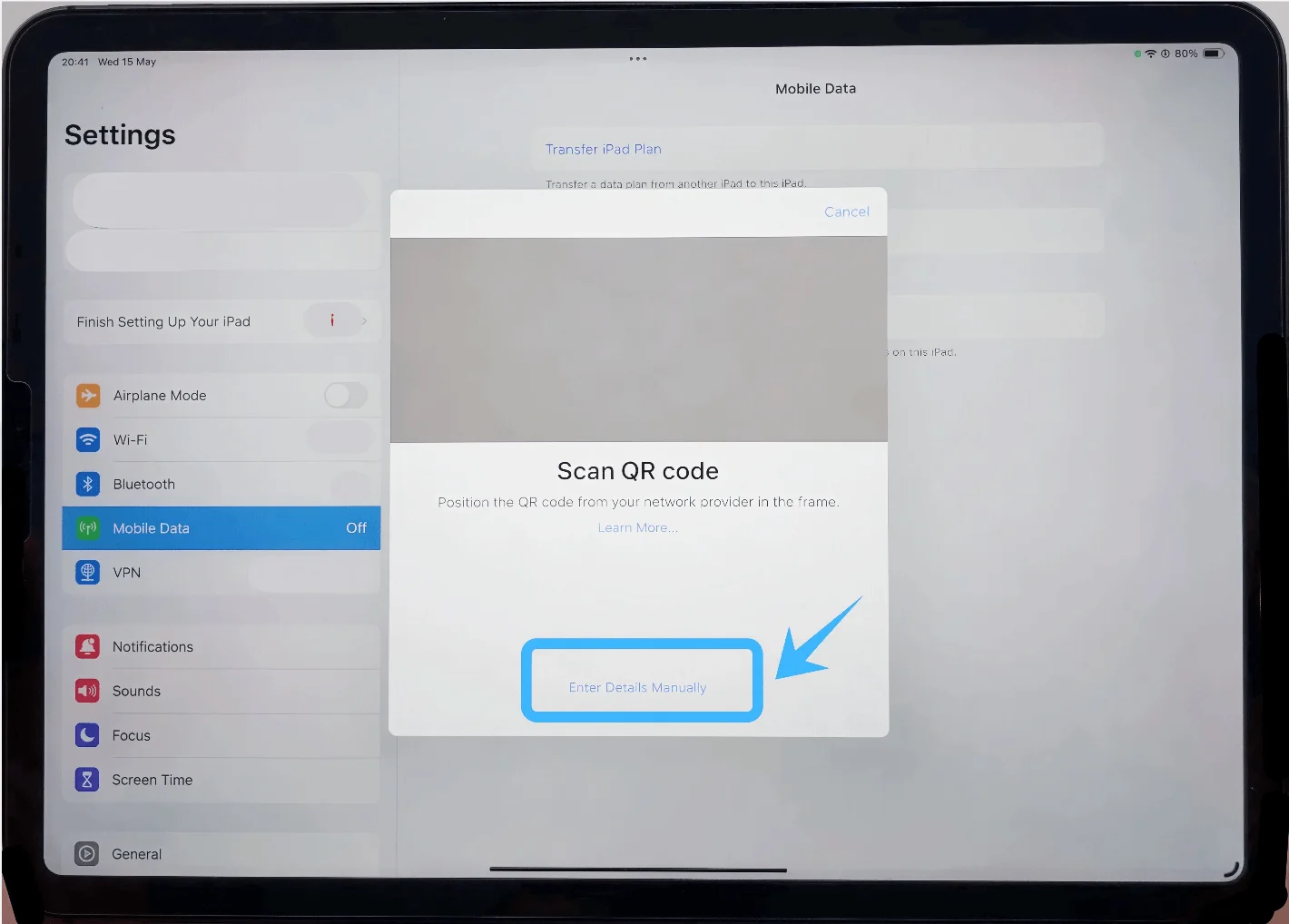
Étape 4 : Saisir les informations d’activation
Dans le champ Adresse SM-DP+, saisissez l’adresse fournie par votre opérateur
Dans le champ Code d’activation, entrez le code exactement tel qu’il vous a été communiqué
Si nécessaire, entrez le Code de confirmation
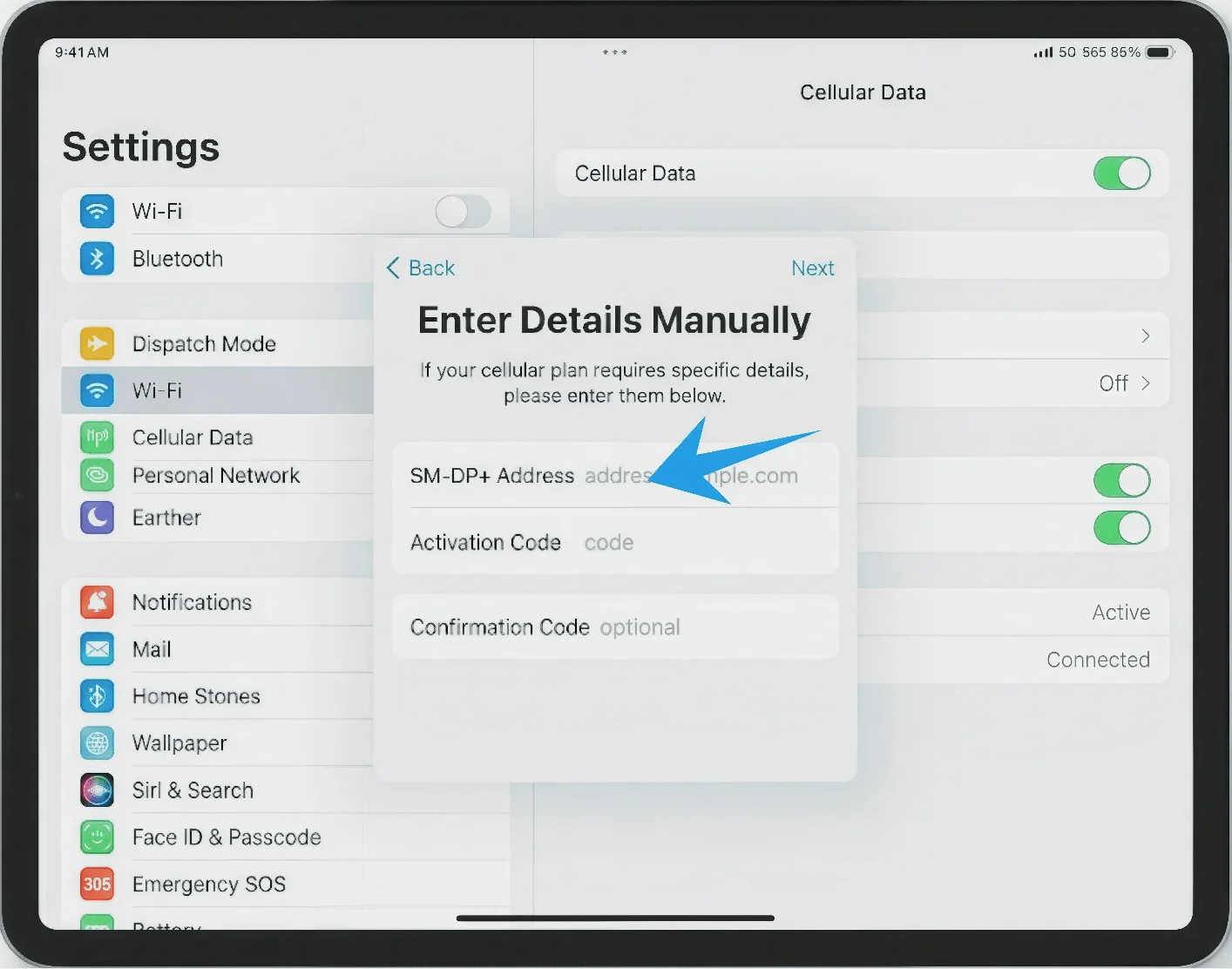
Étape 5 : Poursuivre l’installation
Appuyez sur Suivant (dans le coin supérieur droit)
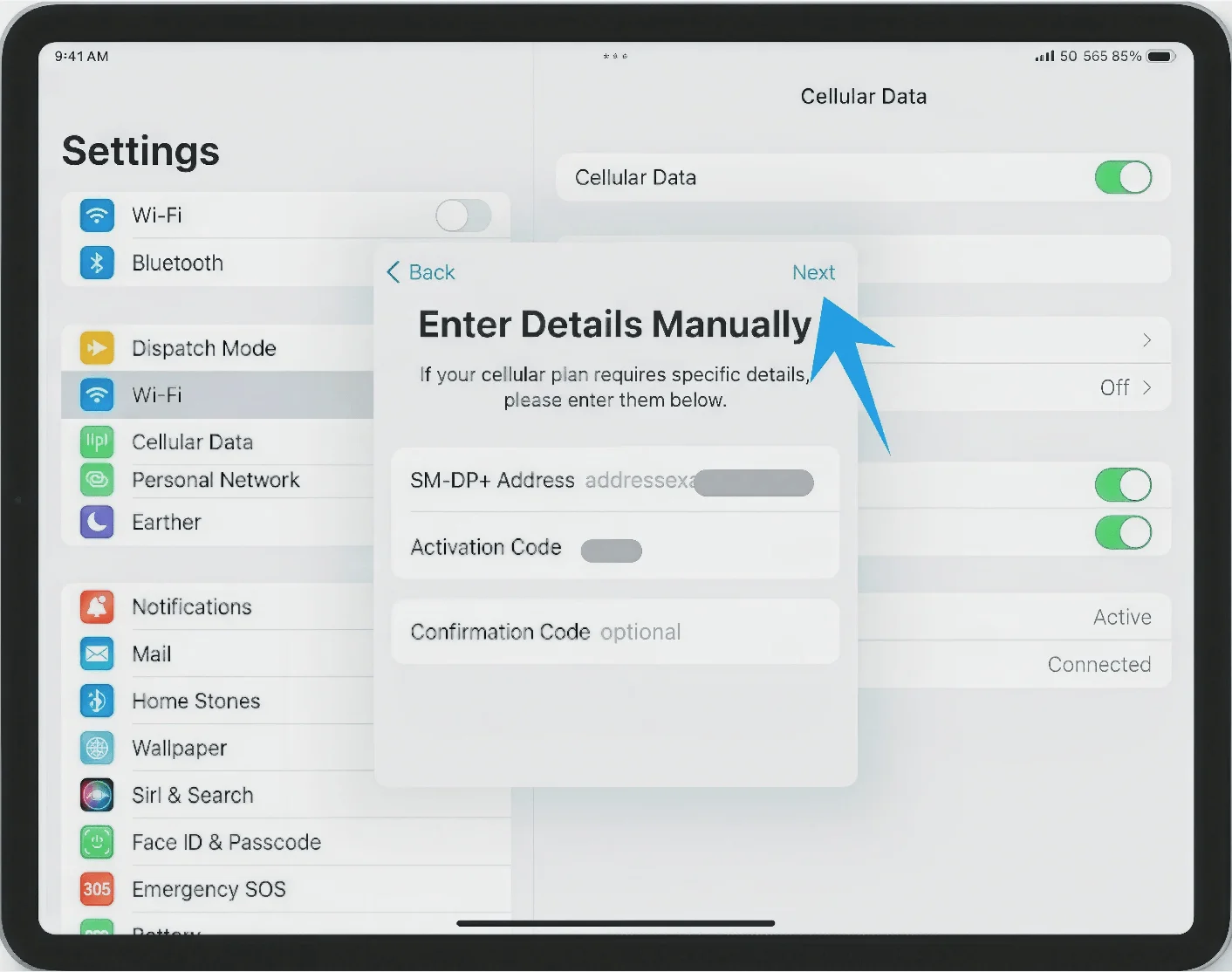
Étape 6 : Confirmer l’ajout du forfait
Appuyez sur Ajouter un forfait cellulaire
Étape 7 : Étiqueter le forfait
Sélectionnez ou saisissez une étiquette
Appuyez sur Terminé
Étape 8 : Patienter pendant l’activation
Restez sur l’écran pendant que l’iPad se connecte au réseau de l’opérateur
Comment confirmer l'installation réussie de votre eSIM
Vérifier la présence du forfait mobile
Allez dans Réglages → Données cellulaires (Sur certains appareils ou versions d'iPadOS, cela peut s'afficher sous le nom « Données mobiles ».)
Vérifiez que votre nouveau forfait apparaît bien dans la section Forfaits cellulaires
Vérifier l'état du signal
Regardez le coin supérieur droit de votre écran
Assurez-vous que les barres de signal ou le nom de l'opérateur sont bien affichés
Confirmer la connexion au réseau
Allez dans Réglages → Données cellulaires (Sur certains appareils ou versions d'iPadOS, cela peut s'afficher sous le nom « Données mobiles ».)
Appuyez sur votre nouveau forfait
Assurez-vous que l'option Activer cette ligne (ou l'interrupteur équivalent) est bien activée
Tester la connectivité
Désactivez le Wi-Fi :
Allez dans Réglages → Wi-Fi
Désactivez l'interrupteur Wi-Fi
Ouvrez Safari et essayez de charger une page web
Si la page se charge, votre eSIM fonctionne correctement
Conclusion
Une fois la connexion établie, votre iPad est prêt à utiliser les données cellulaires sans aucune configuration supplémentaire. La flexibilité de l'eSIM rend le fait de rester connecté plus simple et plus rapide, surtout lorsque vous avez besoin d'un accès lors de vos déplacements.
Une fois familiarisé avec le processus, vous serez en mesure d'installer ou de changer de forfait en quelques minutes seulement, dès que nécessaire. Il s'agit d'une solution pratique pour les utilisateurs qui privilégient la simplicité et un minimum d'efforts de configuration.