
La connectivité mobile évolue vers une expérience plus fluide et axée sur le logiciel, dont l'eSIM est un élément clé.
En activant l'eSIM sur votre iPad Pro, vous pouvez vous connecter à un réseau cellulaire sans dépendre de composants physiques, rendant le processus de configuration plus rapide et plus intégré.
Tout — de l'ajout du forfait à l'activation — s'effectue directement sur l'appareil. Cela simplifie non seulement l'installation, mais améliore également la gestion de vos paramètres réseau au quotidien.
Dans cet article, vous apprendrez comment installer une eSIM iRoamly et établir une connexion de données fiable étape par étape.
Préparations avant de configurer l'eSIM iroamly
Avant de commencer, assurez-vous de disposer des éléments suivants :
Une connexion Internet stable (Wi-Fi recommandé)
Un code QR eSIM valide ou les informations d'activation manuelle (adresse SM-DP+ et code d'activation) fournis par votre opérateur
Votre iPad Pro allumé et déverrouillé
Un appareil mis à jour vers la dernière version d'iPadOS (recommandé pour la compatibilité)
Appareil de démonstration utilisé dans ce guide : iPad Pro 13 pouces (7e génération, 2024)
Méthode 1 : Installer une eSIM via le scan de code QR
Étape 1 : Ouvrir les réglages cellulaires
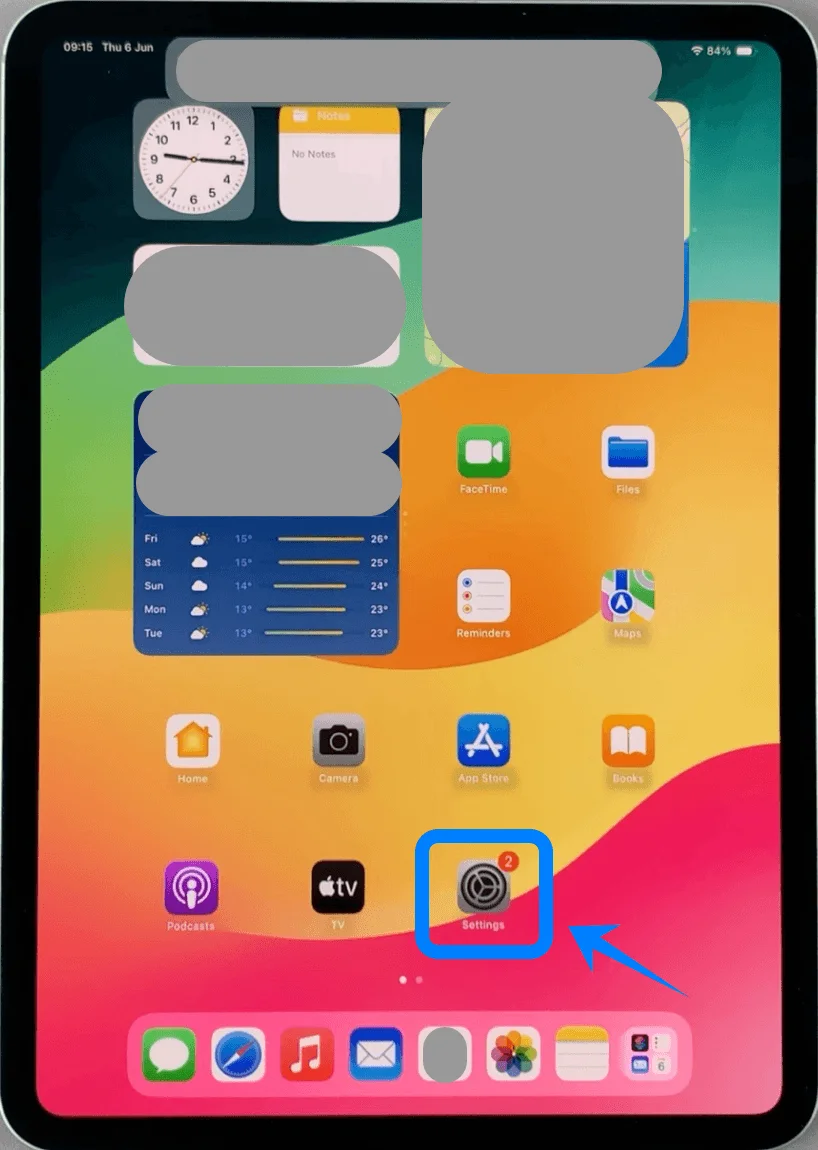
Appuyez sur Réglages sur l'écran d'accueil
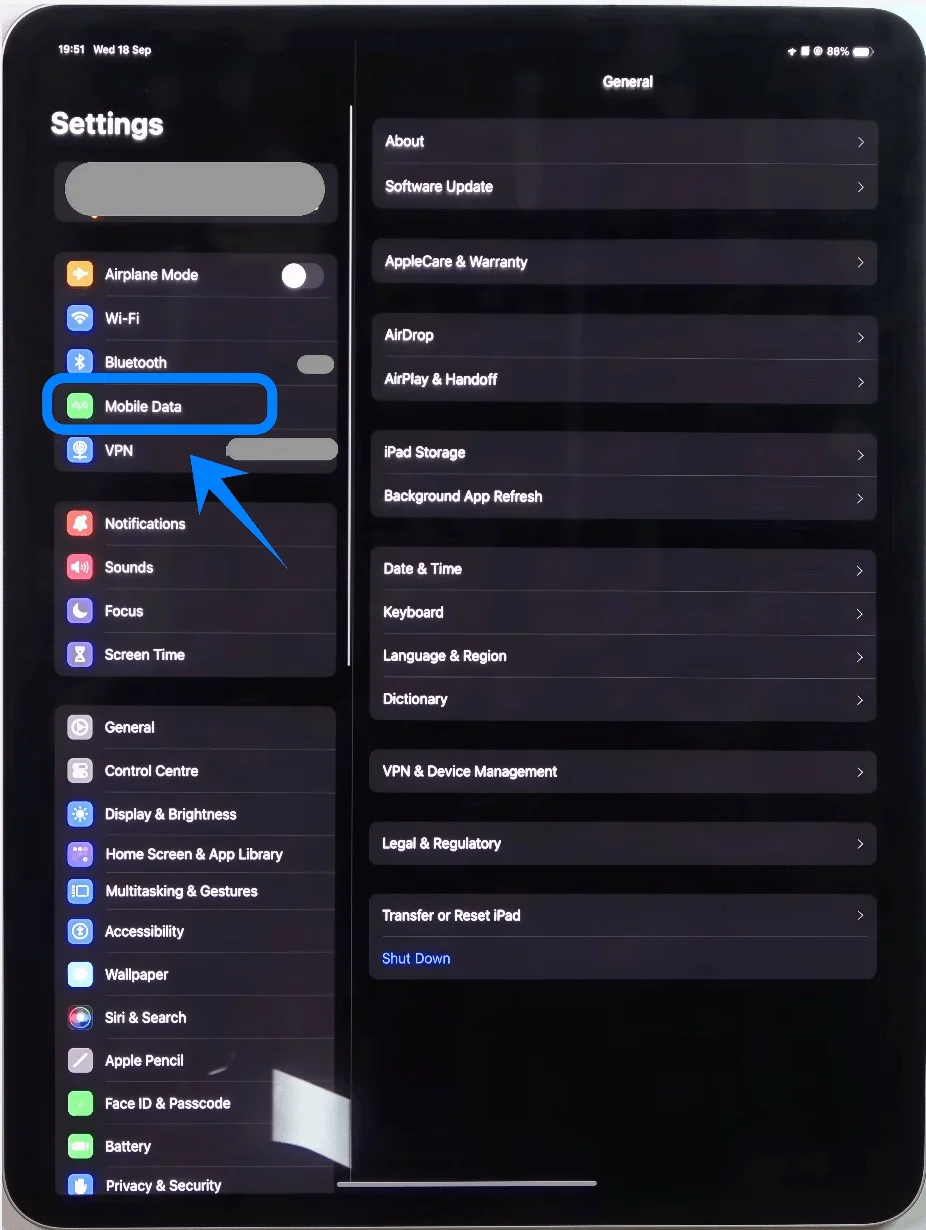
Appuyez sur Données cellulaires (Sur certains appareils ou versions d'iPadOS, cela peut apparaître sous le nom de « Données mobiles ».)
Étape 2 : Choisir l'option de code QR
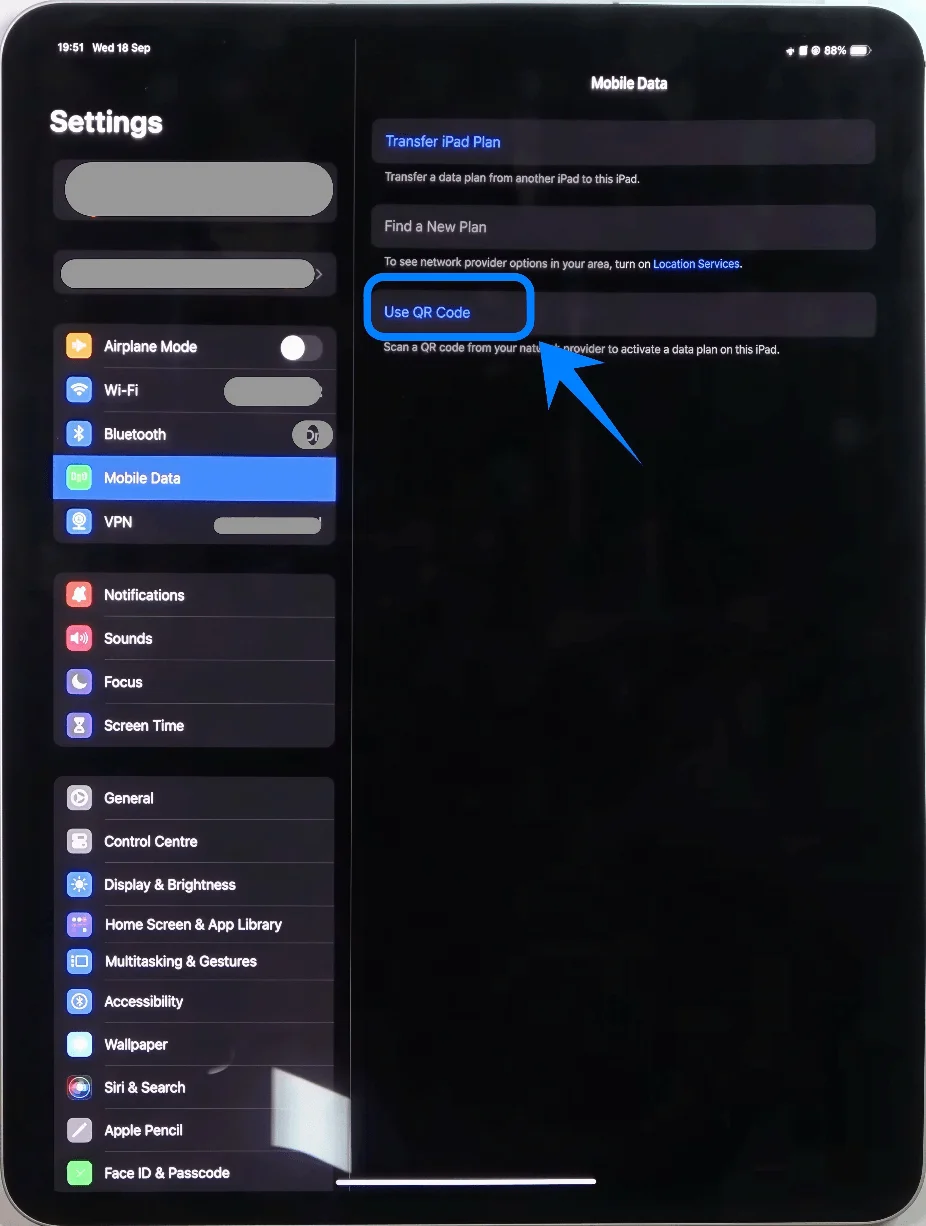
Appuyez sur Utiliser le code QR
Étape 3 : Scanner le code QR
Positionnez la caméra de l'iPad au-dessus du code QR
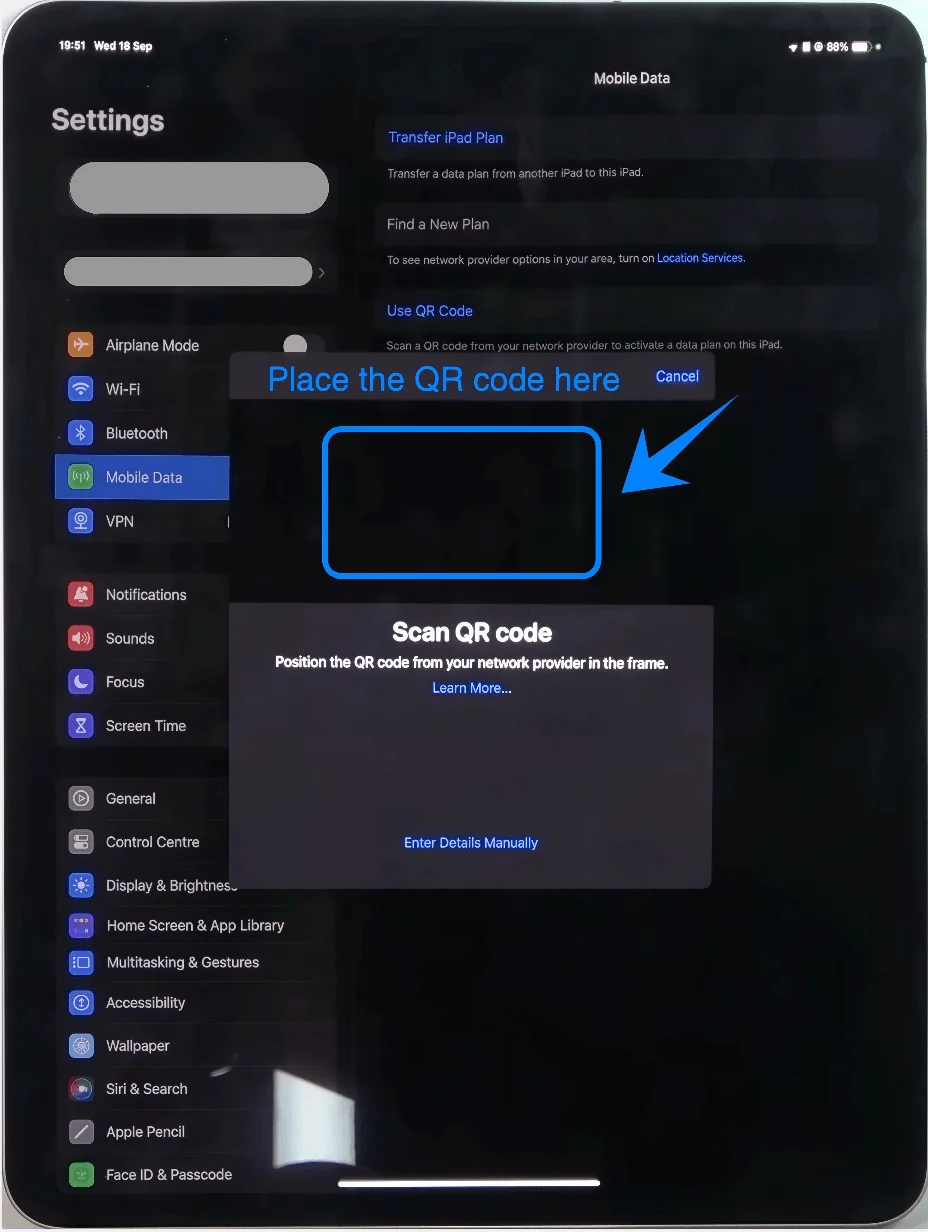
Patientez jusqu'à ce que le code QR soit automatiquement reconnu
Étape 4 : Confirmer le forfait de l'opérateur
Lorsque le forfait de l'opérateur s'affiche, appuyez sur Continuer
Étape 5 : Ajouter le forfait eSIM
Appuyez sur Ajouter un forfait cellulaire
Étape 6 : Finaliser l'activation
Attendez la fin du processus d'activation
Si vous y êtes invité, appuyez sur Terminé
Méthode 2 : Installer eSIM par saisie manuelle
Étape 1 : Ouvrir les réglages cellulaires
Appuyez sur Réglages
Appuyez sur Données mobiles (Sur certains appareils ou versions d'iPadOS, cette option peut s'afficher sous le nom de « Données cellulaires ».)
Étape 2 : Choisir la saisie manuelle
Appuyez sur Utiliser un code QR
Sur l'écran de numérisation du code QR, appuyez sur Saisir les détails manuellement
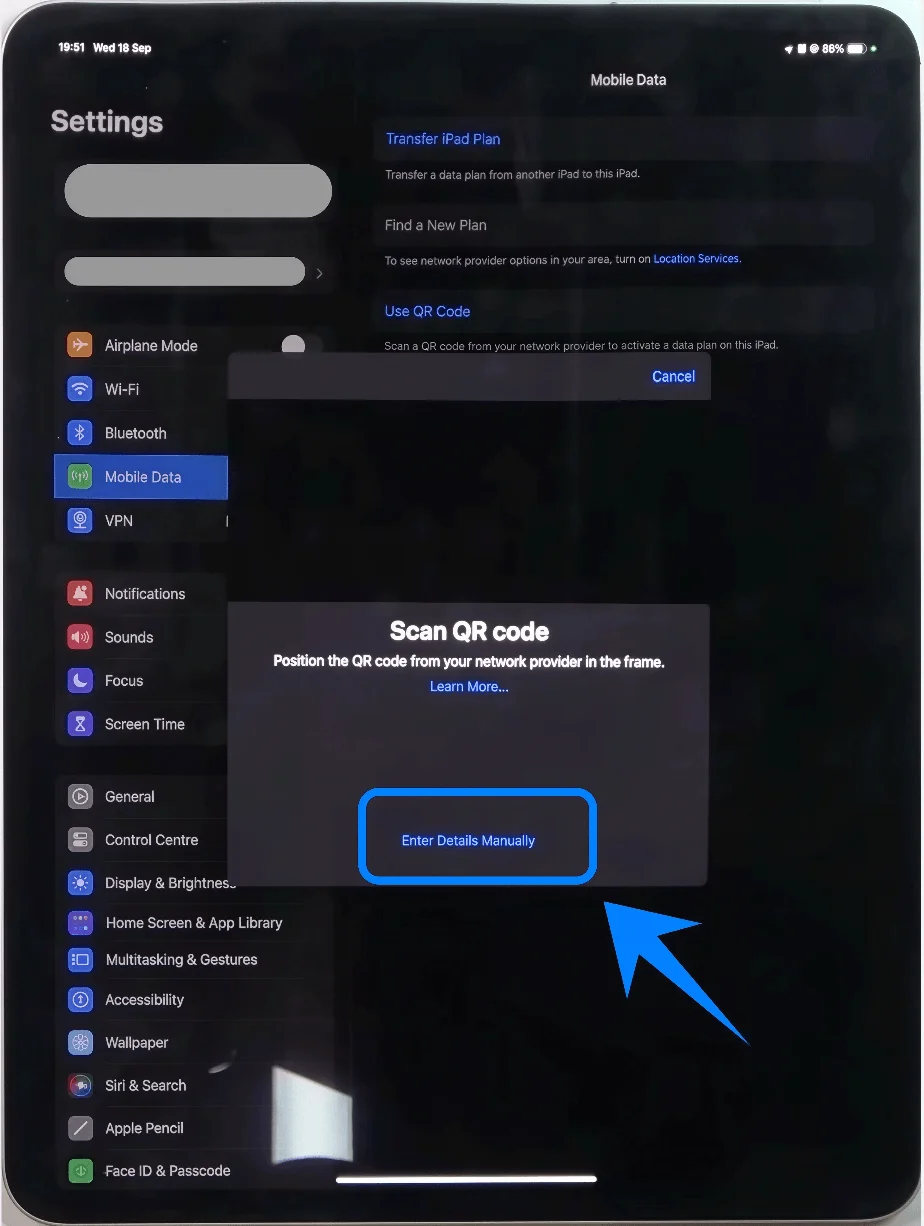
Étape 3 : Saisir les détails d'activation
Dans le champ Adresse SM-DP+, tapez l'adresse fournie par votre opérateur
Dans le champ Code d'activation, saisissez le code exactement tel qu'il a été fourni
Si vous y êtes invité, saisissez le Code de confirmation
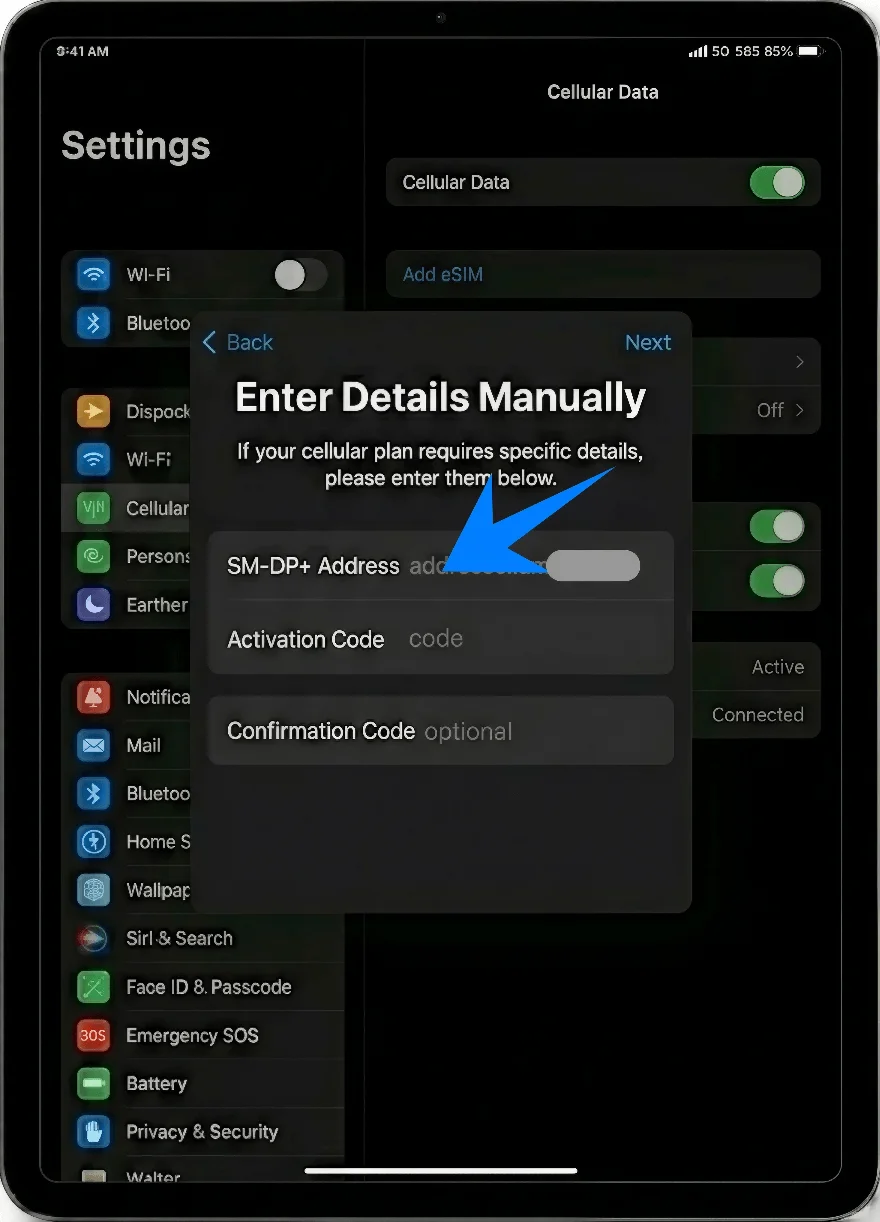
Appuyez sur Suivant
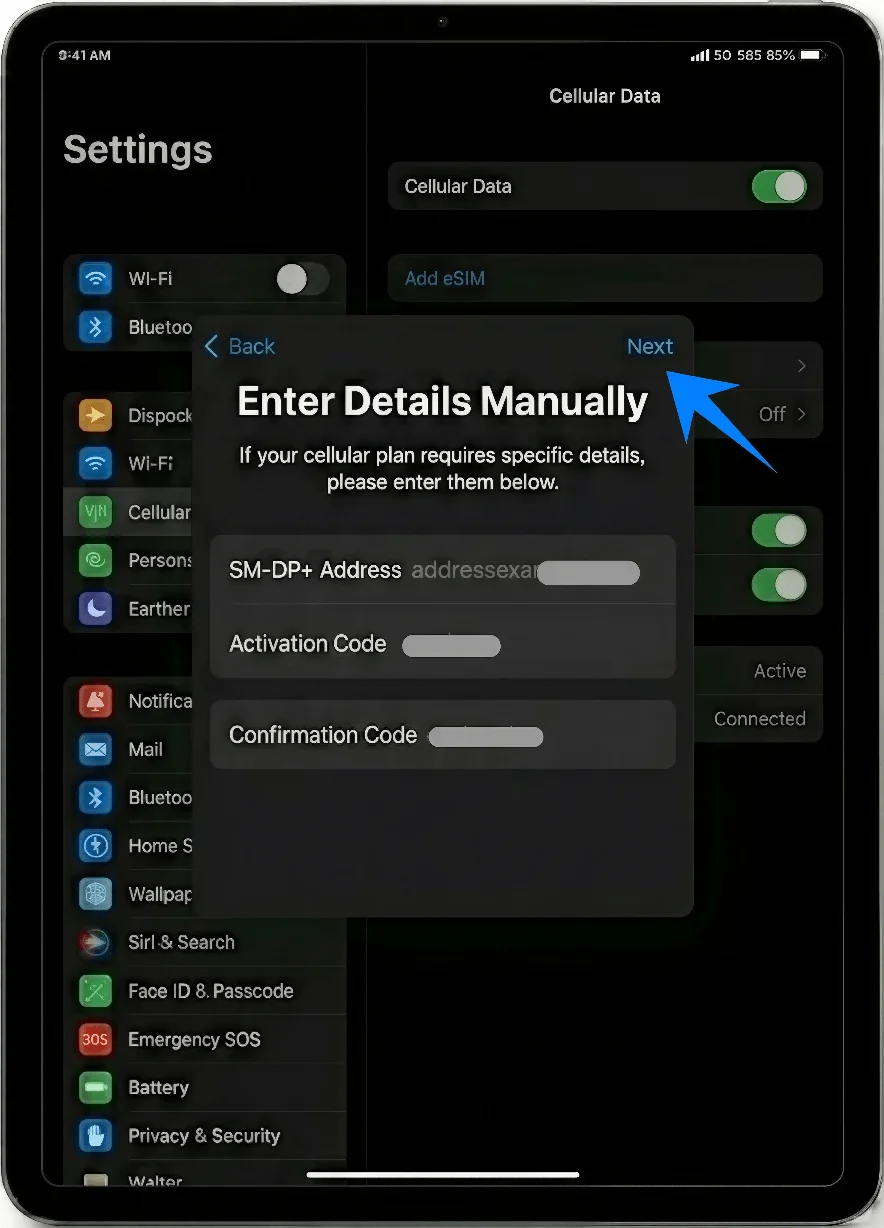
Étape 4 : Ajouter le forfait
Lorsque les détails du forfait apparaissent, appuyez sur Ajouter un forfait cellulaire
Étape 5 : Terminer l'activation
Attendez la fin de l'activation
Appuyez sur Terminé une fois l'opération terminée
Comment confirmer l'installation réussie d'une eSIM
Étape 1 : Vérifier les forfaits cellulaires
Ouvrez les Réglages
Appuyez sur Données cellulaires (Sur certains appareils ou versions d'iPadOS, cela peut s'afficher sous le nom « Données mobiles ».)
Étape 2 : Vérifier la visibilité du forfait
Confirmez que votre forfait opérateur apparaît bien sous Forfaits cellulaires
Étape 3 : Vérifier l'état du signal
Regardez dans le coin supérieur droit de l'écran
Confirmez que les barres de signal ou le nom de l'opérateur sont bien affichés
Étape 4 : Tester la connectivité
Désactivez le Wi-Fi : Réglages > Wi-Fi > Désactiver
Ouvrez Safari ou une autre application et vérifiez que les données mobiles fonctionnent
Conclusion
En suivant ce guide, vous avez terminé le processus de configuration de votre eSIM sur votre iPad Pro. Cette approche numérique permet de simplifier à la fois l'installation et la gestion continue de votre connexion.
À mesure que vous utiliserez votre appareil, vous pourrez ajuster vos paramètres, changer de forfait ou en ajouter de nouveaux facilement, le tout via une interface unique.