
Ce guide considère le mot-clé Edge (2022) comme le Motorola Edge (2022). Le téléphone prend en charge l'eSIM sur les variantes régionales et celles des opérateurs compatibles, et les étapes ci-dessous utilisent le chemin d'accès aux paramètres Android presque natif de Motorola : Paramètres > Réseau et Internet > SIM.
Une eSIM de voyage iRoamly est pratique lorsque vous souhaitez disposer de données mobiles à l'étranger sans retirer votre carte SIM physique. Vous pouvez conserver votre numéro principal actif sur le Motorola Edge (2022) tout en utilisant la ligne iRoamly pour vos cartes, vos applications de messagerie, vos services de transport et votre navigation web.
La méthode par code QR est généralement le moyen le plus rapide d'installer le forfait. La saisie manuelle est incluse comme méthode alternative complète, car elle est utile lorsque le code QR se trouve sur le même téléphone, s'il ne peut pas être scanné correctement, ou s'il doit être saisi manuellement à partir des détails de votre commande iRoamly.
Avant de configurer votre eSIM iRoamly
Connectez le Motorola Edge (2022) à un réseau Wi-Fi stable avant de lancer l'installation.
Vérifiez que votre téléphone est débloqué et que le micrologiciel de votre région ou de votre opérateur prend bien en charge l'eSIM. Certaines variantes du Motorola peuvent ne pas afficher l'option de configuration eSIM, même si le nom du modèle est identique.
Mettez à jour Android si une mise à jour système est disponible, puis redémarrez le téléphone avant d'ajouter l'eSIM de voyage.
Gardez le code QR iRoamly affiché sur un autre appareil, une page imprimée ou un écran d'ordinateur.
Gardez les informations d'activation manuelle de iRoamly à portée de main au cas où la lecture du QR code ne fonctionnerait pas.
Ne supprimez pas une eSIM iRoamly installée, sauf indication contraire du support technique de iRoamly. De nombreux profils eSIM de voyage ne peuvent pas être réinstallés une fois supprimés.
Installez l'eSIM 1 à 2 jours avant votre voyage si possible. La validité de l'eSIM iRoamly débute dès l'activation ; comme le moment exact de l'activation peut varier selon le forfait, veuillez vérifier les détails de celui-ci avant de tester la connexion de données.
Vérifiez si votre forfait iRoamly inclut des appels vocaux ou des SMS. La plupart des forfaits eSIM de voyage sont limités aux données, et la disponibilité des services voix/SMS varie selon le forfait choisi.
Méthode 1 : Installer une eSIM en scannant un code QR
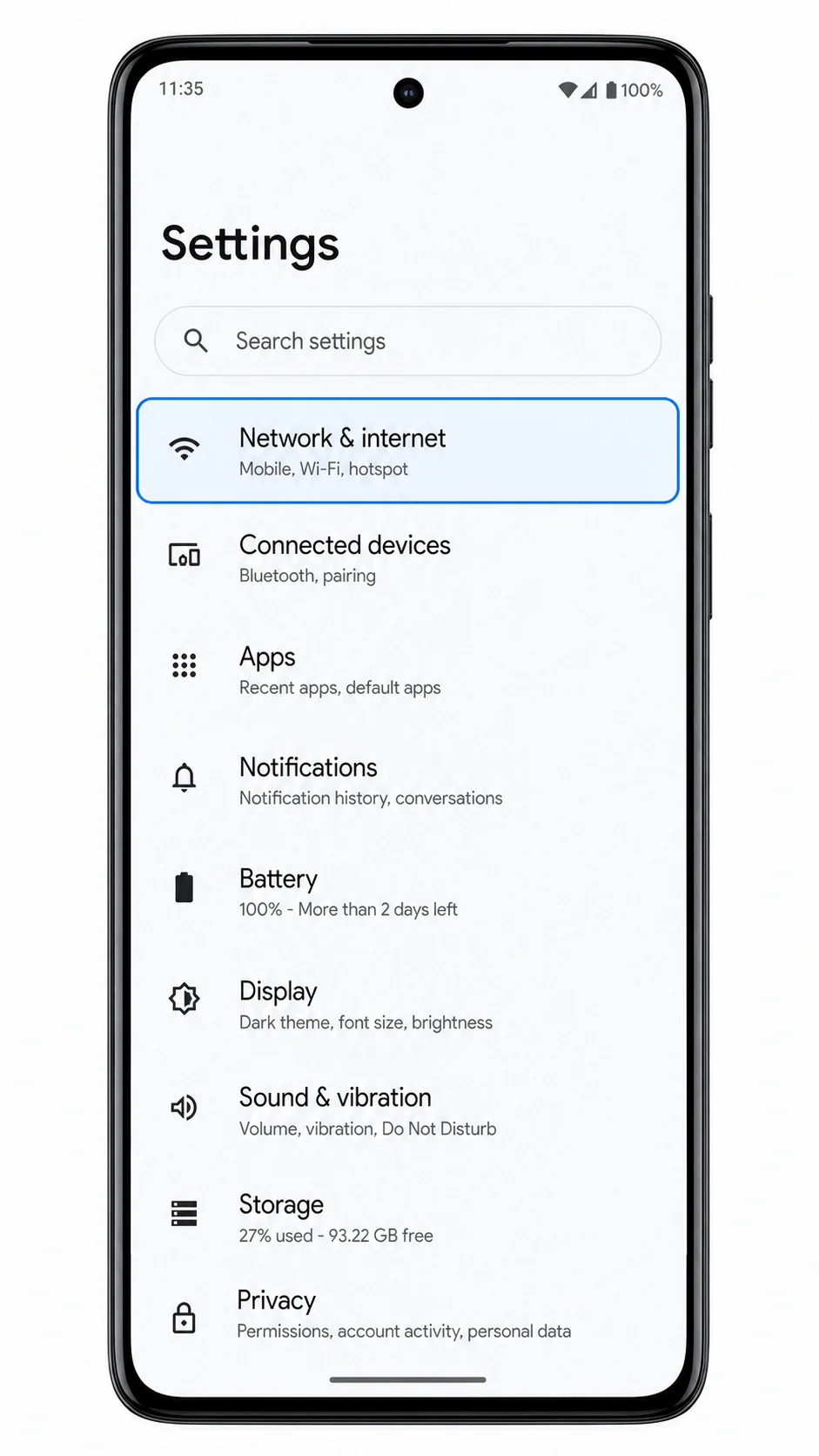
1. Ouvrez les Paramètres sur le Motorola Edge (2022), puis appuyez sur Réseau & internet.
La page des paramètres de connexion devrait s'ouvrir, affichant le Wi-Fi, les cartes SIM, le point d'accès et d'autres paramètres réseau.
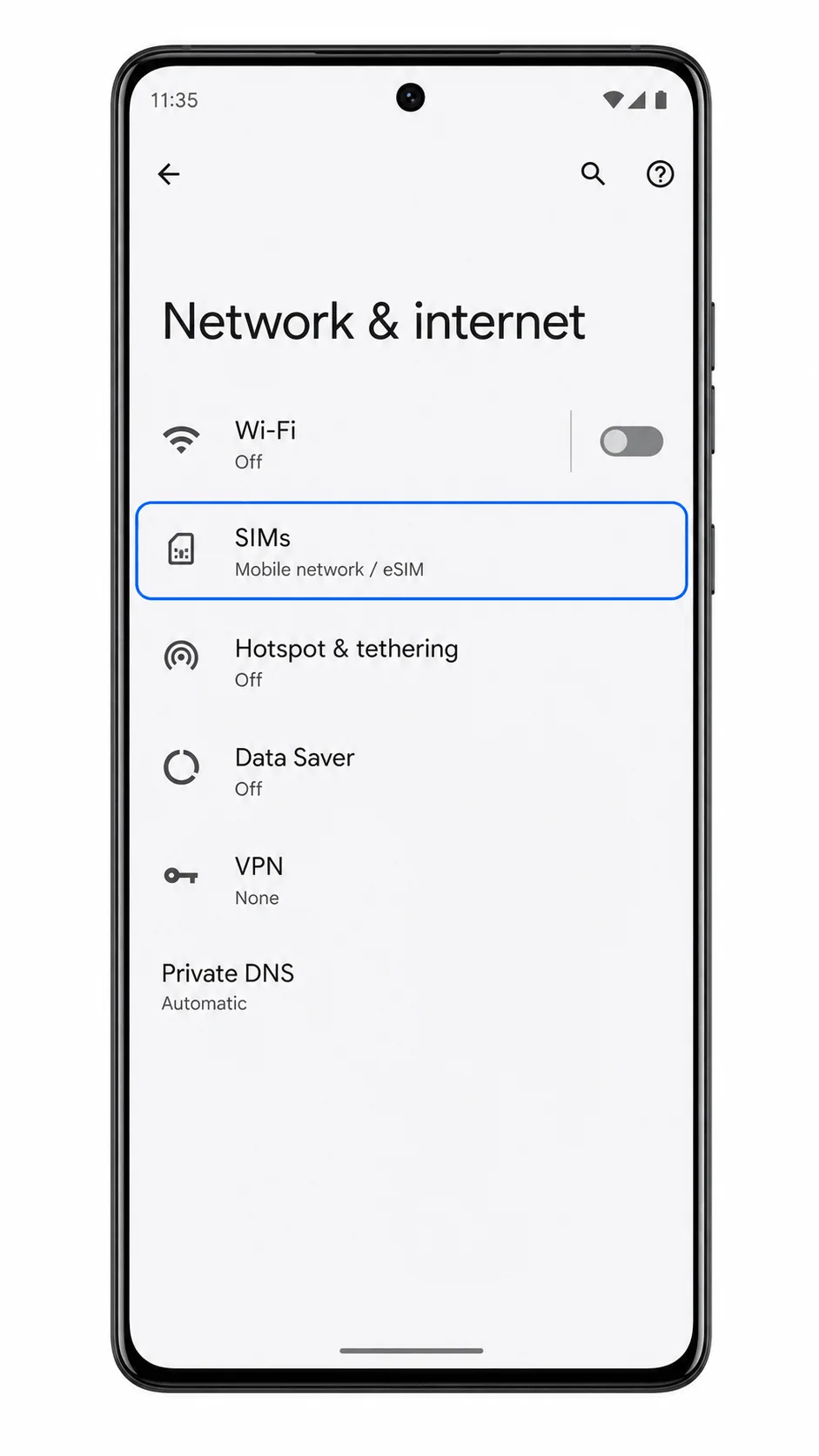
2. Appuyez sur Cartes SIM.
La page des cartes SIM devrait afficher la carte SIM physique existante ou le profil mobile actif sur le téléphone. Sur certaines versions logicielles, cette section peut apparaître sous l'intitulé Réseau mobile.
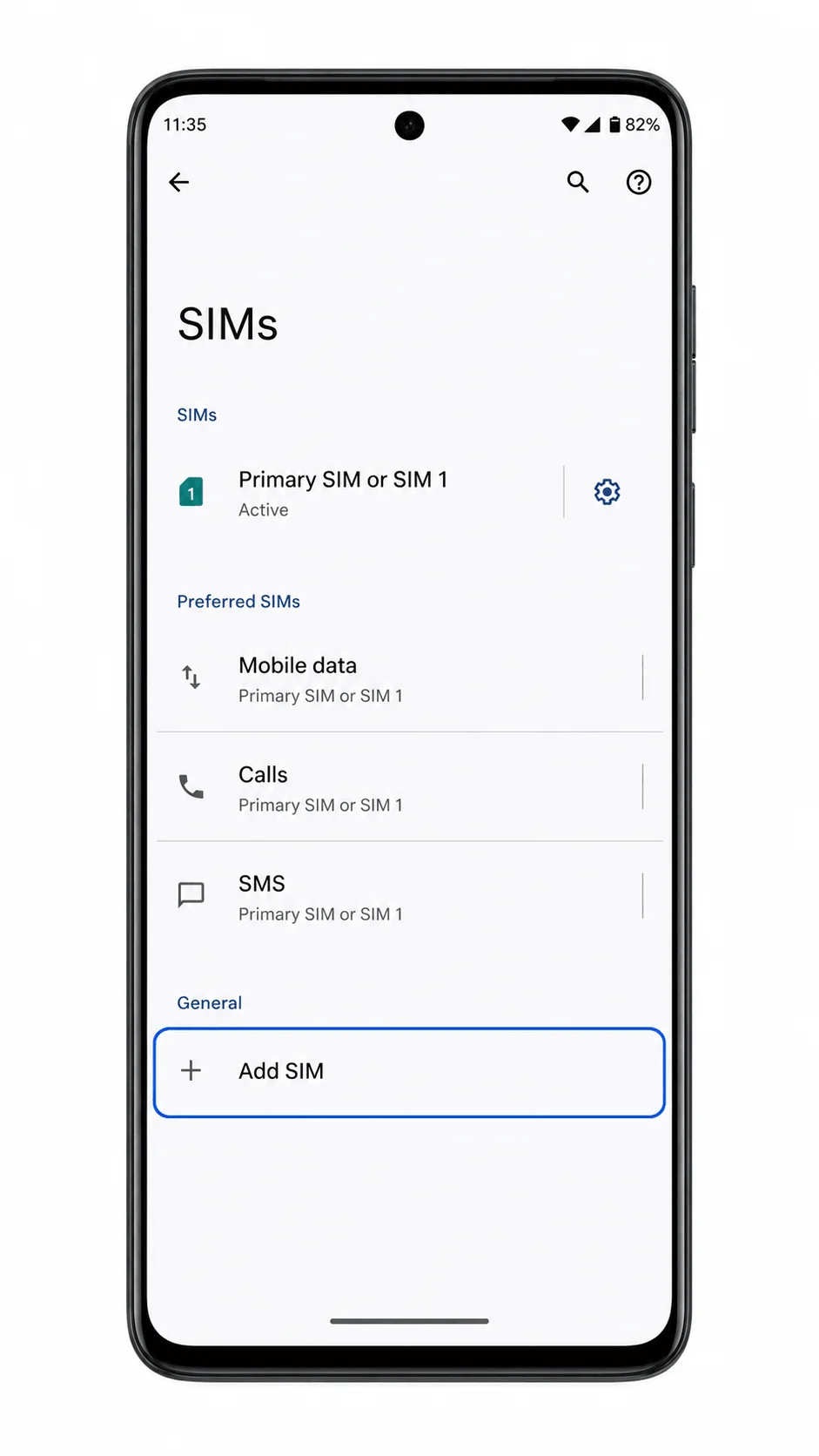
3. Appuyez sur Ajouter une carte SIM ou Ajouter une eSIM.
Le téléphone devrait lancer la procédure d'ajout d'un nouveau forfait mobile. Si cette option n'est pas disponible, consultez la section de dépannage avant d'acheter ou d'activer un forfait de voyage.
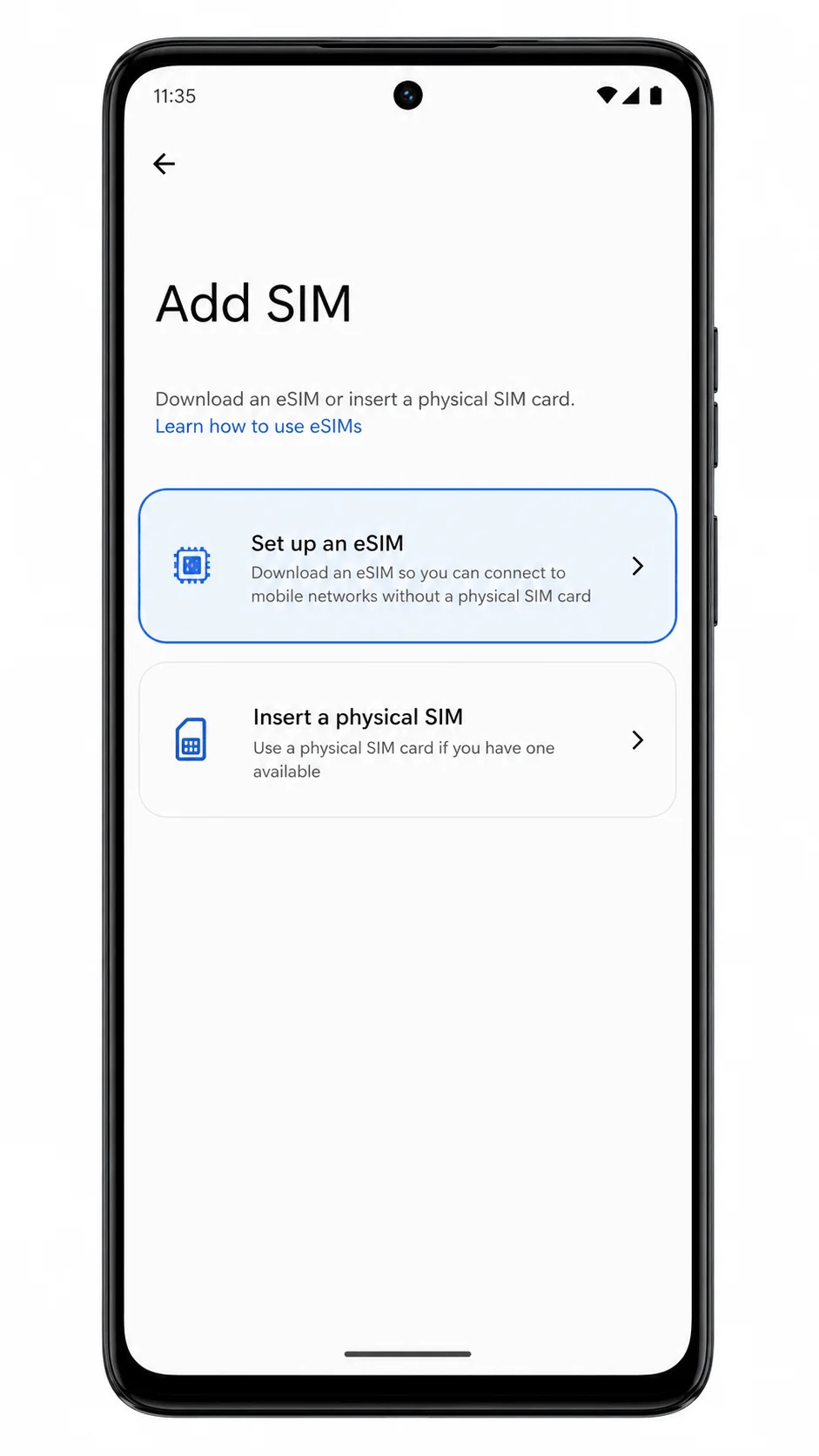
4. Choisissez Configurer une eSIM ou Télécharger une carte SIM à la place si Android vous demande comment ajouter la ligne.
Le Motorola Edge (2022) devrait alors lancer la procédure de configuration de l'eSIM et préparer le lecteur de code QR.
5. Pointez l'appareil photo vers le code QR iRoamly et maintenez le code entièrement visible dans le cadre de scan.
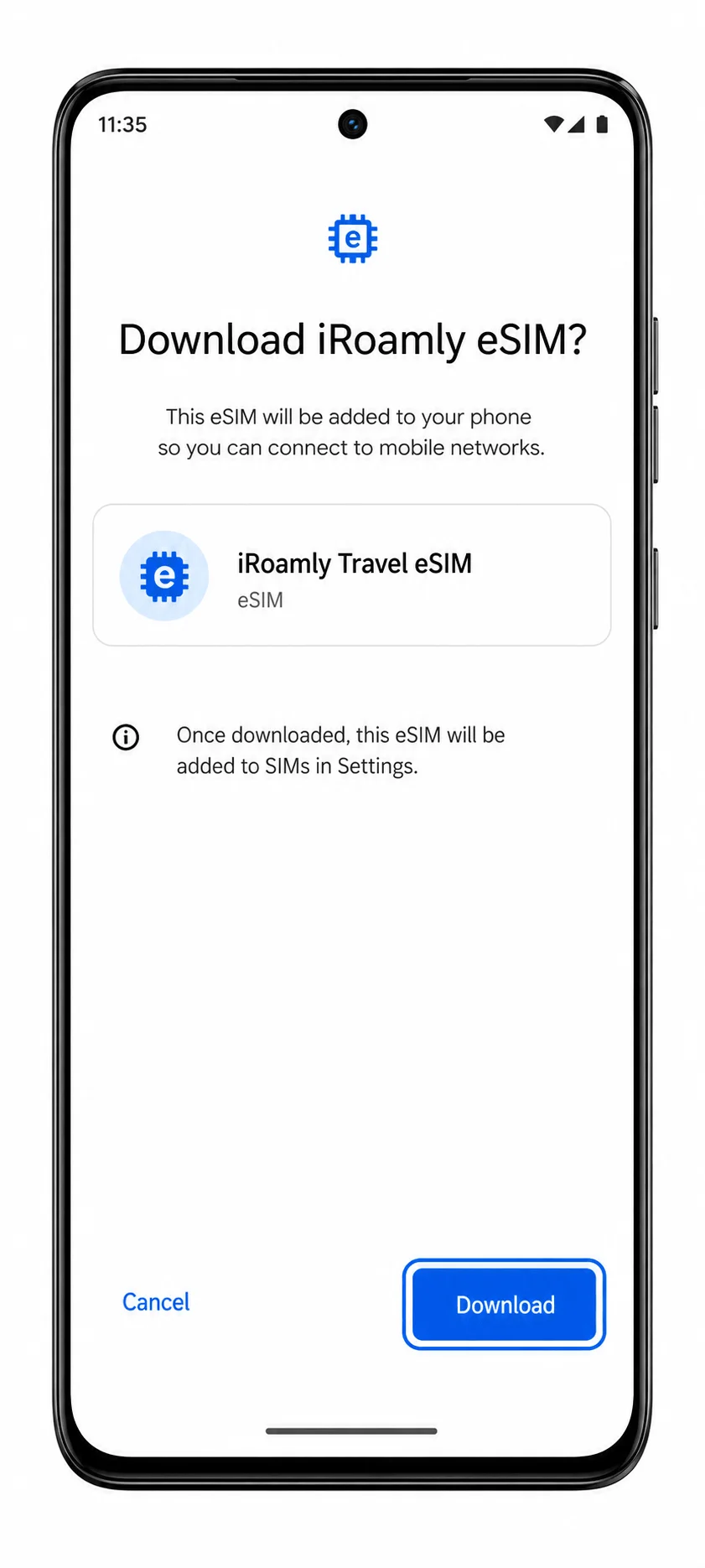
Une fois le code QR accepté, Android devrait afficher un écran de téléchargement ou de confirmation pour le profil eSIM iRoamly.
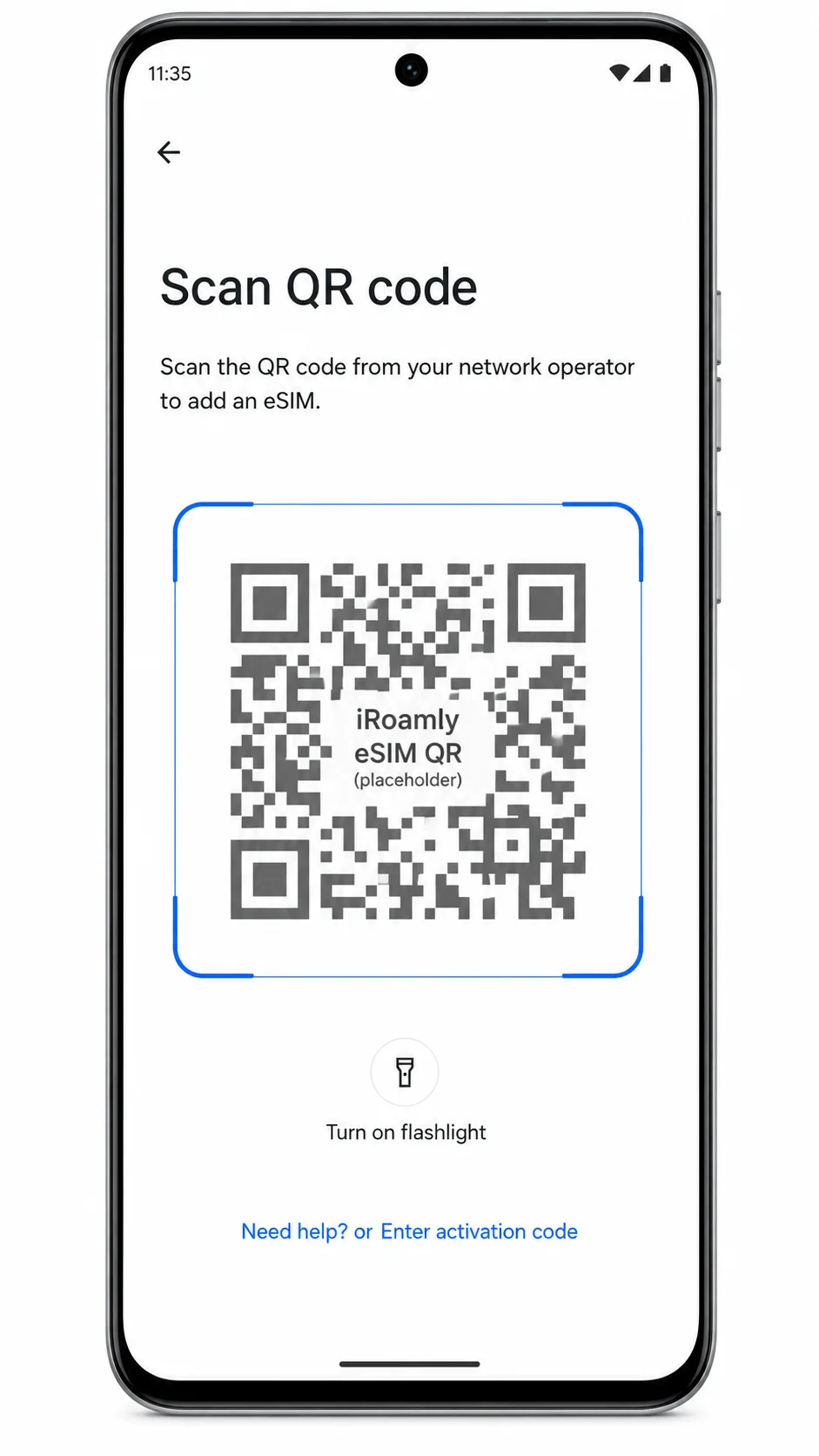
6. Appuyez sur Télécharger, Activer ou Continuer lorsque le téléphone vous demande d'ajouter l'eSIM.
Restez connecté au Wi-Fi jusqu'à la fin du téléchargement. Si Android vous demande de nommer le forfait, utilisez iRoamly afin de pouvoir l'identifier facilement ultérieurement.
Méthode 2 : Installer une eSIM manuellement
1. Ouvrez les Paramètres sur le Motorola Edge (2022), puis appuyez sur Réseau & internet.
La configuration manuelle commence depuis la même page de paramètres réseau que l'installation par QR code.
2. Appuyez sur SIMs.
Le téléphone devrait afficher la page de gestion des SIM pour votre ligne mobile actuelle.
3. Appuyez sur Ajouter une SIM ou Ajouter une eSIM.
Cela ouvre le processus d'ajout de SIM. Si le téléphone affiche uniquement des instructions pour une carte SIM physique, il est possible que votre modèle de Motorola Edge (2022) ou le firmware de votre opérateur ne prenne pas en charge la configuration eSIM.
4. Choisissez Configurer une eSIM ou Télécharger une SIM si cette option apparaît.
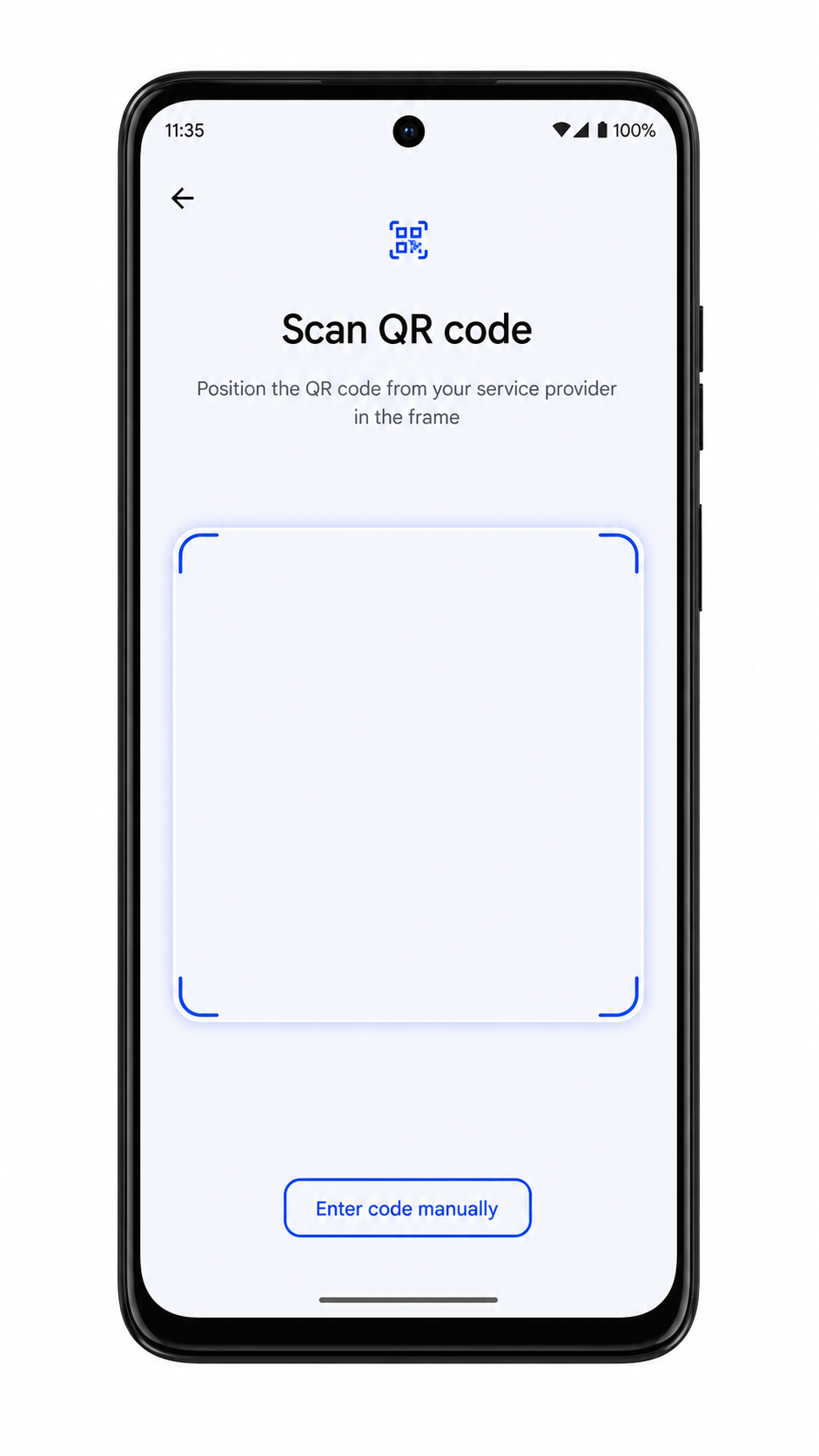
Le scanner de QR code s'affiche généralement en premier sur la plupart des versions d'Android.
5. Appuyez sur Besoin d'aide ?, Entrer le code manuellement, ou sur l'option de saisie manuelle affichée sur l'écran du scanner de QR code.
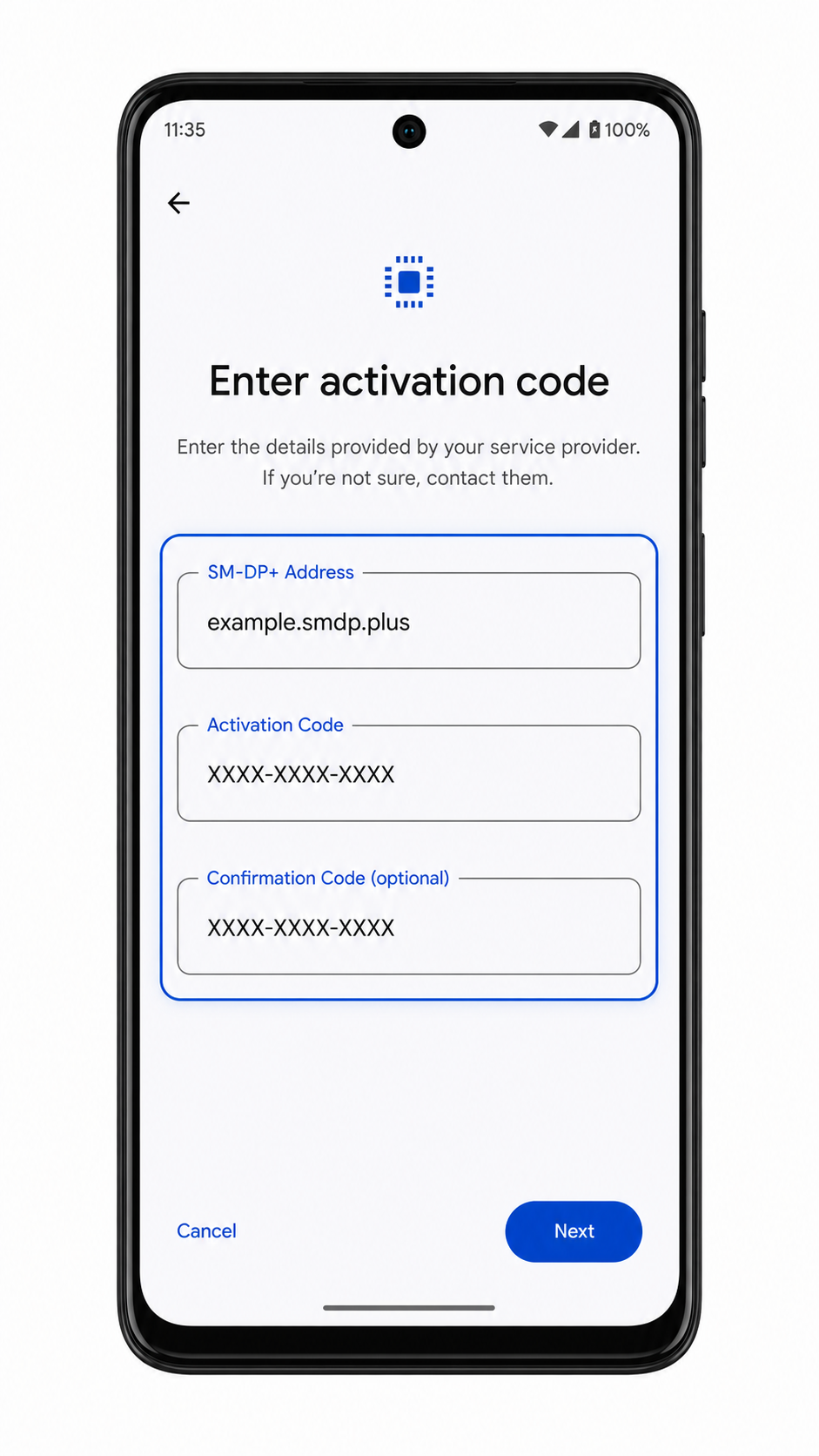
L'interface Android quasi native de Motorola accepte généralement une chaîne de code d'activation complète unique, telle qu'un code LPA:1$..., plutôt que de demander des champs distincts selon la version. Utilisez les informations manuelles exactes fournies par iRoamly.
6. Saisissez le code d'activation iRoamly, puis appuyez sur Continuer ou Suivant.
Si votre version logicielle affiche des champs distincts, saisissez l'adresse SM-DP+, le code d'activation et le code de confirmation optionnel exactement comme indiqué dans les détails de votre commande iRoamly.
7. Appuyez sur Télécharger, Activer ou Continuer lorsqu'Android confirme le profil eSIM iRoamly.
Maintenez le Motorola Edge (2022) connecté au Wi-Fi jusqu'à ce que le téléchargement du profil soit terminé et qu'il apparaisse dans la liste des SIM.
Comment confirmer que votre eSIM iRoamly est installée
1. Accédez à Paramètres > Réseau et internet > Cartes SIM.
L'eSIM iRoamly devrait apparaître en tant que forfait mobile ou profil SIM. Renommez-le « iRoamly » si Android propose un champ pour l'étiquette.
2. Appuyez sur le profil eSIM iRoamly et vérifiez que la ligne est bien disponible ou activée.
Si le forfait n'est pas encore actif, il peut s'afficher comme « en attente » jusqu'à votre arrivée à destination ou jusqu'à ce que vous soyez connecté à un réseau pris en charge.
3. Testez les données mobiles uniquement lorsque vous êtes prêt à activer votre forfait.
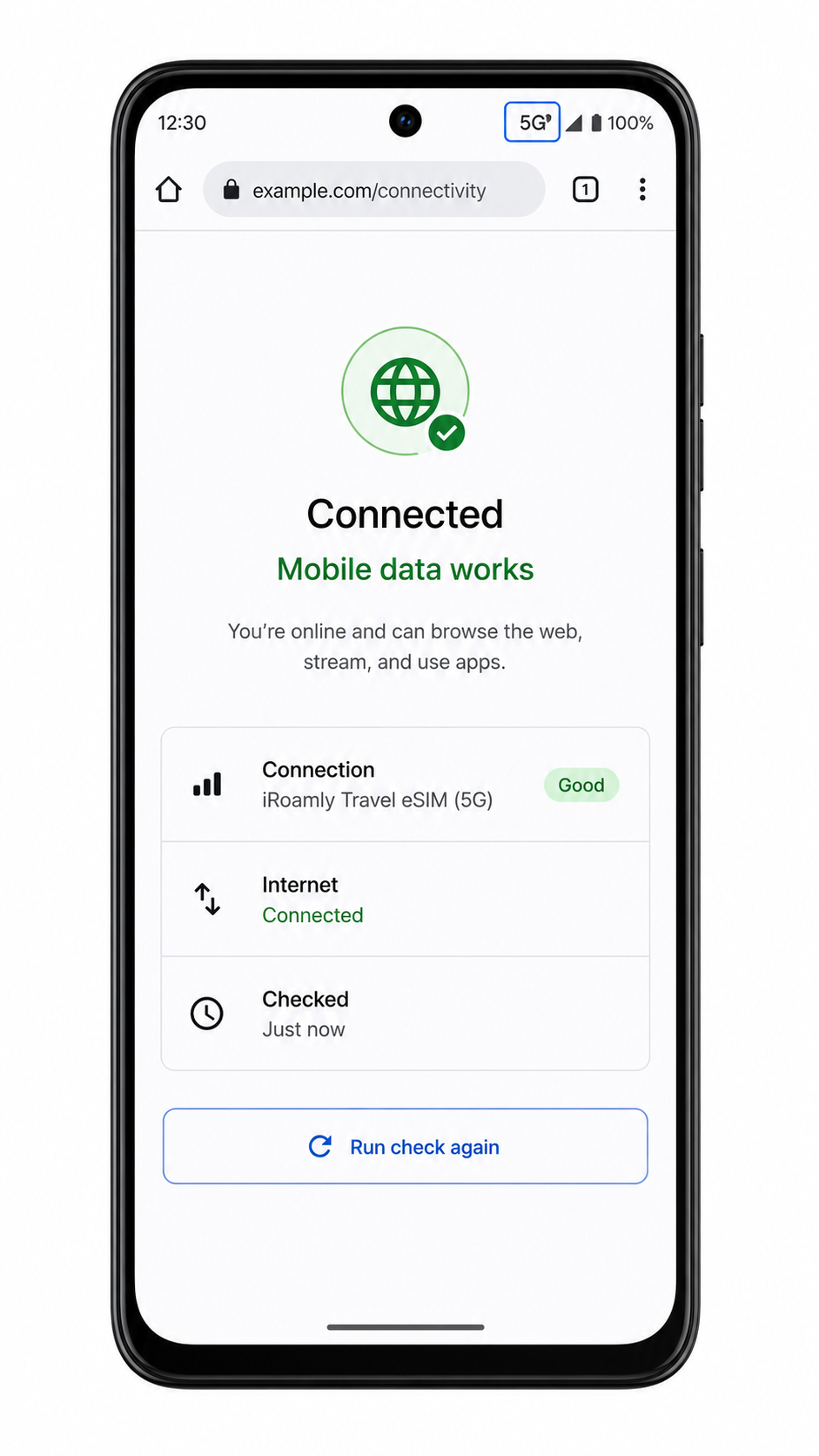
Ouvrez un navigateur ou une application de cartographie en utilisant la ligne iRoamly. Ne testez pas les appels ou les SMS, sauf si votre forfait iRoamly spécifique précise que ces services sont inclus.
Configurer l'eSIM pour les données mobiles
1. Ouvrez Paramètres > Réseau et Internet > SIM, puis appuyez sur l'eSIM iRoamly.
Cela ouvre les paramètres de la ligne eSIM dédiée au voyage.
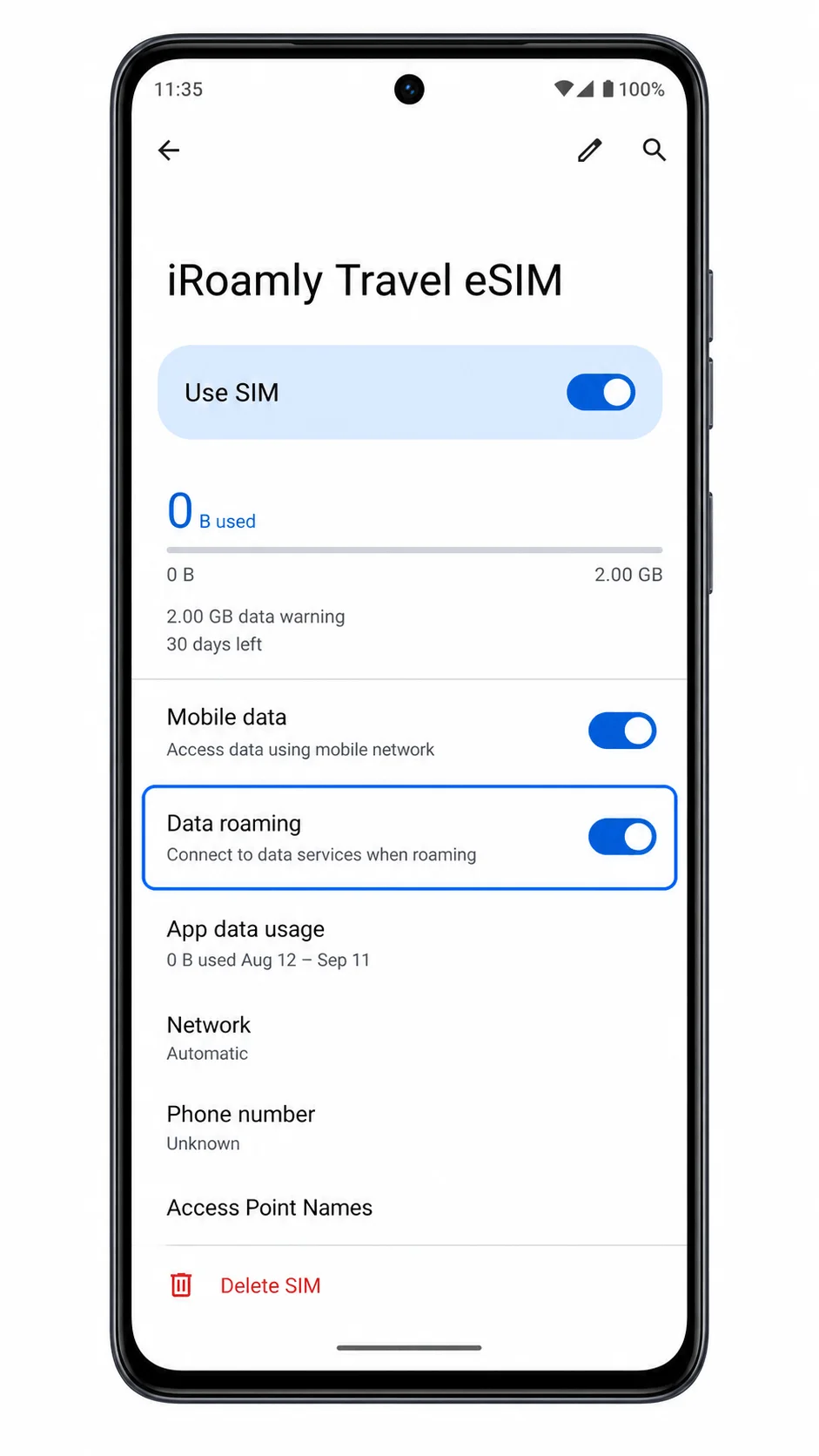
2. Activez l'eSIM iRoamly si le téléphone affiche une option Utiliser la SIM.
La ligne doit être activée pour pouvoir utiliser les données mobiles.
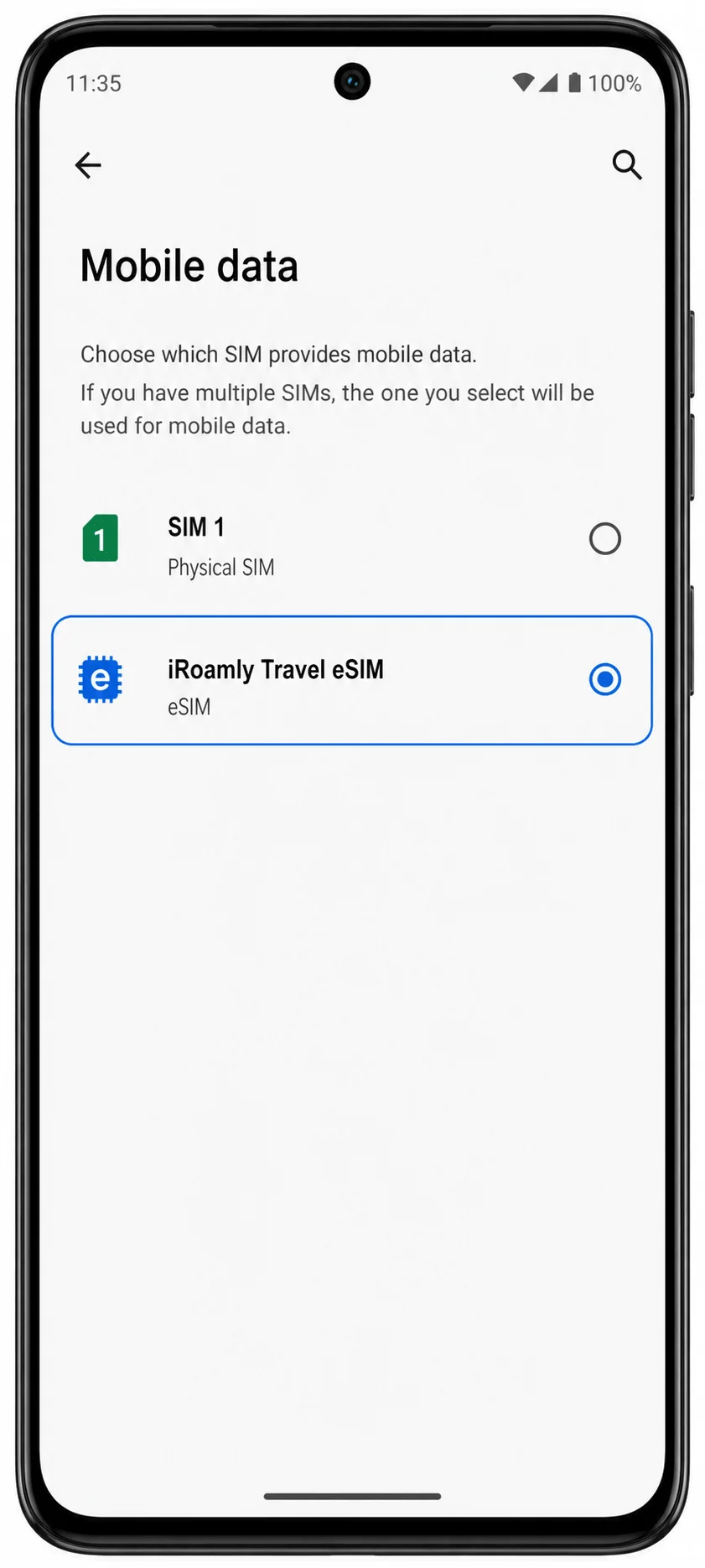
3. Appuyez sur Données mobiles ou SIM privilégiée pour les données mobiles, puis sélectionnez iRoamly.
Cela indique au Motorola Edge (2022) d'utiliser l'eSIM de voyage iRoamly pour accéder à Internet plutôt que votre carte SIM physique.
4. Activez l'itinérance ou l'itinérance des données pour l'eSIM iRoamly si votre forfait de destination l'exige.
Les forfaits eSIM de voyage s'appuient souvent sur des réseaux partenaires. Veillez à laisser l'itinérance désactivée sur votre carte SIM principale si vous souhaitez éviter les frais d'itinérance de votre opérateur habituel.
Dépannage
Si les options Ajouter SIM ou Ajouter eSIM sont absentes, installez les éventuelles mises à jour logicielles Motorola, redémarrez le téléphone, vérifiez que l'appareil est débloqué et assurez-vous que votre variante régionale de l'Edge (2022) prend en charge l'eSIM.
Si le code QR ne peut pas être scanné, augmentez la luminosité de l'écran affichant le code, nettoyez l'objectif de l'appareil photo, agrandissez le code ou procédez à une saisie manuelle.
Si le code QR indique qu'il a déjà été utilisé, ne supprimez pas l'eSIM. Contactez l'assistance iroamly, car de nombreux codes QR pour eSIM de voyage sont à usage unique.
Si la saisie manuelle échoue, vérifiez scrupuleusement chaque caractère du code d'activation ou de l'adresse SM-DP+, du code d'activation et du code de confirmation optionnel fournis par iroamly.
Si l'eSIM est installée mais qu'il n'y a pas de connexion, sélectionnez iroamly pour les données mobiles, activez l'itinérance des données pour la ligne iroamly, activez puis désactivez le mode avion, et redémarrez le téléphone.
Si l'activation reste en attente, attendez d'être dans le pays de destination ou dans une zone couverte par le réseau si votre forfait ne s'active qu'à la première connexion au réseau.
Si les données mobiles basculent constamment vers la carte SIM principale, accédez à Paramètres > Réseau et internet > SIM et sélectionnez iroamly comme SIM préférée pour les données mobiles.
Si le téléphone n'affiche que des options pour carte SIM physique, il est possible que votre appareil soit une variante régionale ou opérateur non compatible avec l'eSIM, bien qu'il appartienne à la gamme Edge (2022).
Conclusion
Avec votre eSIM iRoamly installée sur le Motorola Edge (2022), vous êtes prêt à utiliser vos données mobiles sans interrompre votre configuration SIM actuelle. Tout le processus peut être effectué directement depuis les paramètres du téléphone, ce qui facilite la préparation de vos voyages internationaux avant même votre départ.
Que vous exploriez une nouvelle ville, que vous restiez en contact via des applications de messagerie ou que vous consultiez des informations de voyage importantes lors de vos déplacements, une eSIM est un moyen pratique de vous connecter tout en conservant une grande flexibilité dans vos options de connectivité tout au long de votre séjour.