
Le Motorola Edge 60 Pro prend en charge l'eSIM sur les variantes régionales compatibles, en complément d'une carte SIM physique. Ce guide est basé sur un Motorola Edge 60 Pro sous Android 15 avec Motorola Hello UX, où le chemin d'accès est Paramètres > Réseau et Internet > SIM.
Pour vos voyages, une eSIM iRoamly vous permet d'ajouter un forfait de données avant ou pendant votre séjour sans avoir à remplacer votre carte SIM principale. Les noms des menus peuvent varier légèrement selon la région, le micrologiciel de l'opérateur et la mise à jour d'Android, mais la procédure ci-dessous utilise les libellés actuels de Motorola/Android quasi natif.
Vous découvrirez deux méthodes de configuration complètes : la numérisation du code QR iRoamly et la saisie manuelle des détails de l'eSIM. La configuration par code QR est généralement la plus rapide, tandis que la saisie manuelle est utile si le code QR se trouve sur le même téléphone, s'il est difficile à scanner ou s'il a été transmis par texte.
Avant de configurer votre eSIM iRoamly
Connectez le Motorola Edge 60 Pro à un réseau Wi-Fi stable avant de commencer le téléchargement.
Vérifiez que votre téléphone est débloqué et que votre modèle régional prend en charge l'eSIM. Certaines variantes selon l'opérateur ou le marché peuvent masquer les options eSIM.
Gardez votre code QR iRoamly ouvert sur un autre écran, sous forme de copie imprimée ou dans un e-mail. Pour une configuration manuelle, ayez à portée de main l'adresse SM-DP+, le code d'activation et tout code de confirmation optionnel.
Mettez à jour votre téléphone vers la dernière version logicielle d'Android 15 avant l'installation si les intitulés de menu attendus ne s'affichent pas.
Installez l'eSIM iRoamly 1 à 2 jours avant votre voyage si les conditions du forfait le permettent, mais évitez de l'installer trop tôt. La validité du forfait iRoamly débute dès l'activation ; comme le déclenchement exact de celle-ci peut varier selon le forfait, vérifiez les détails spécifiques avant de procéder à l'installation.
Ne supprimez pas le profil eSIM iRoamly, sauf si le service client iRoamly vous y invite. De nombreux profils eSIM ne peuvent pas être réinstallés après une suppression ou une fois qu'un code QR a été utilisé.
Les forfaits iRoamly peuvent être limités aux données mobiles ; les appels vocaux et les SMS ne sont donc pas garantis. Vérifiez les détails de votre forfait avant de compter sur un service d'appel ou de messagerie.
Méthode 1 : Installer une eSIM en scannant un code QR
Ouvrez les Paramètres, puis appuyez sur Réseau et Internet. Vous devriez y voir les paramètres du réseau, du Wi-Fi, des cartes SIM et du point d'accès de votre téléphone.

Appuyez sur Cartes SIM. Le téléphone ouvre la page de gestion des cartes SIM physiques et des profils eSIM téléchargés.

Appuyez sur Ajouter une eSIM. Si votre logiciel indique plutôt Ajouter une SIM, appuyez dessus et sélectionnez l'option de configuration eSIM sur l'écran suivant.

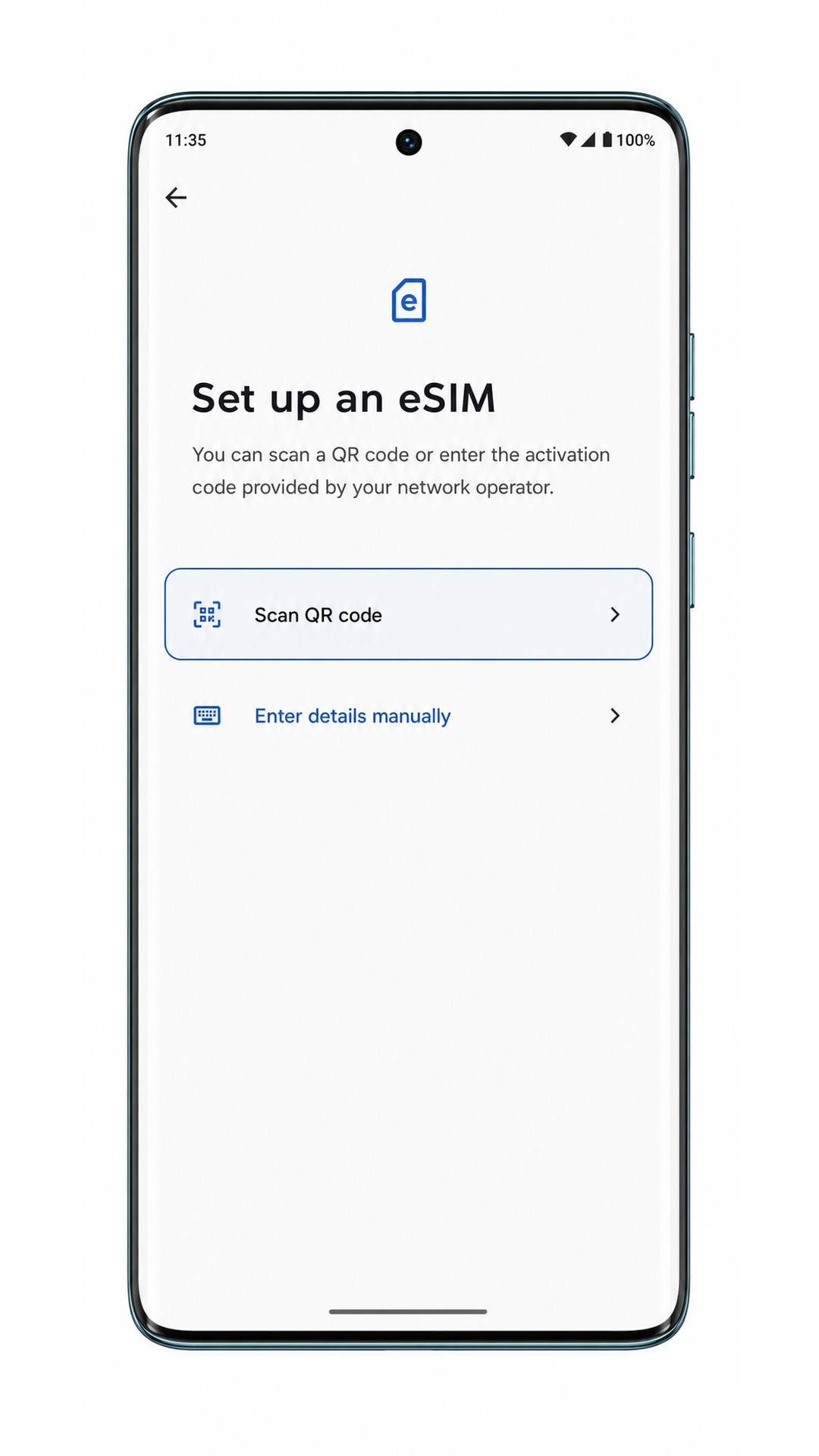
Sur l'écran de configuration, appuyez sur Scanner le code QR. Le téléphone devrait alors ouvrir le scanner eSIM.
Pointez le scanner vers le code QR iroamly. Maintenez le code QR bien à plat, sous un bon éclairage, et entièrement à l'intérieur du cadre de numérisation jusqu'à ce que le téléphone le détecte.

Examinez le profil eSIM iroamly, puis appuyez sur Télécharger. Veillez à ce que votre connexion Wi-Fi reste active jusqu'à la fin du téléchargement.

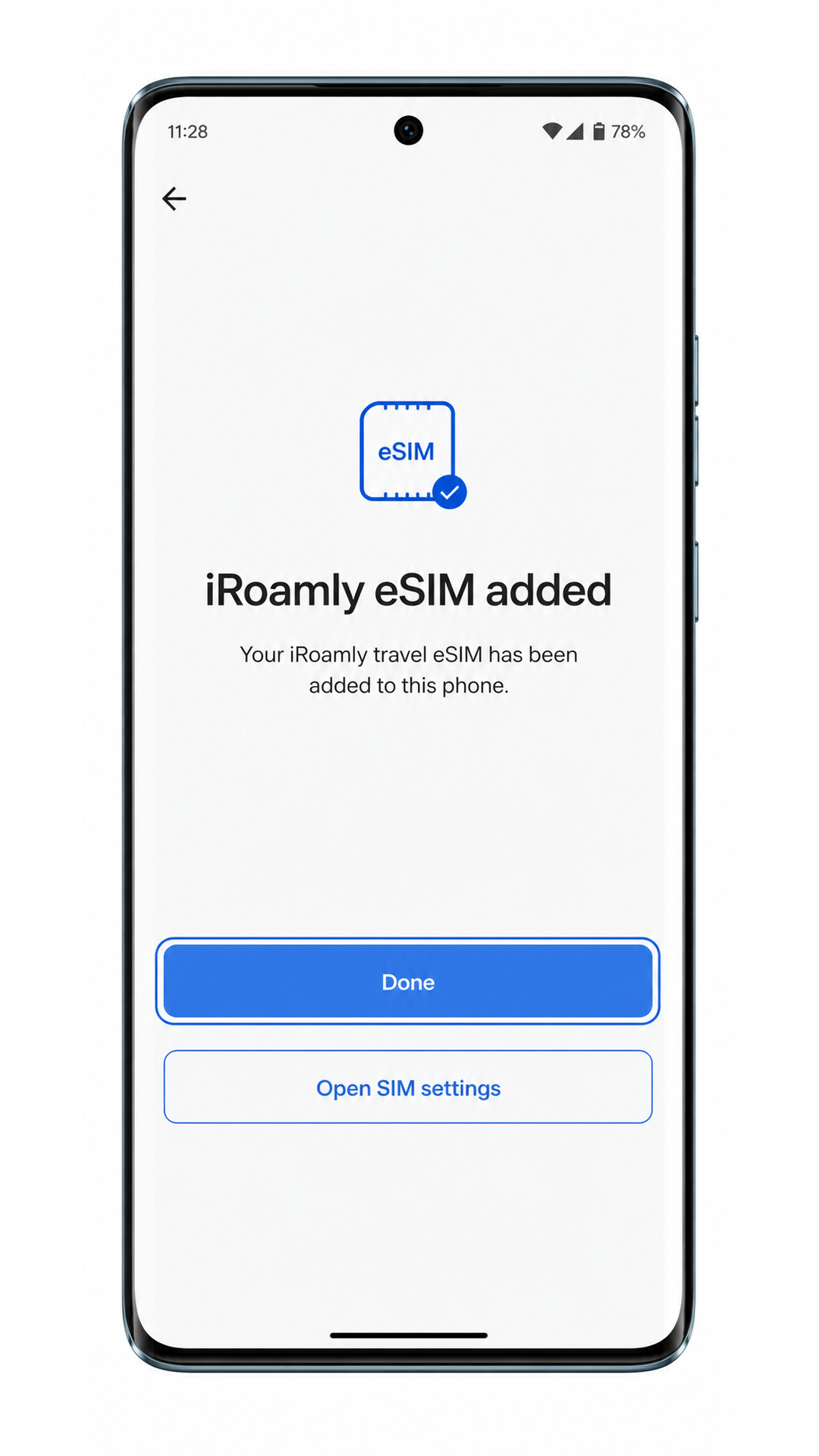
Appuyez sur Terminé lorsque le Motorola Edge 60 Pro confirme que l'eSIM iroamly a bien été ajoutée.
Méthode 2 : Installation manuelle d'une eSIM
Ouvrez les Paramètres, puis appuyez sur Réseau et internet. Commencez ici même si vous avez déjà consulté cette page lors de la méthode via QR code.
Appuyez sur Cartes SIM pour ouvrir la gestion des cartes SIM et eSIM.
Appuyez sur Ajouter une eSIM. Si la page affiche Ajouter une carte SIM, appuyez dessus et choisissez la configuration d'eSIM lorsque vous y êtes invité.
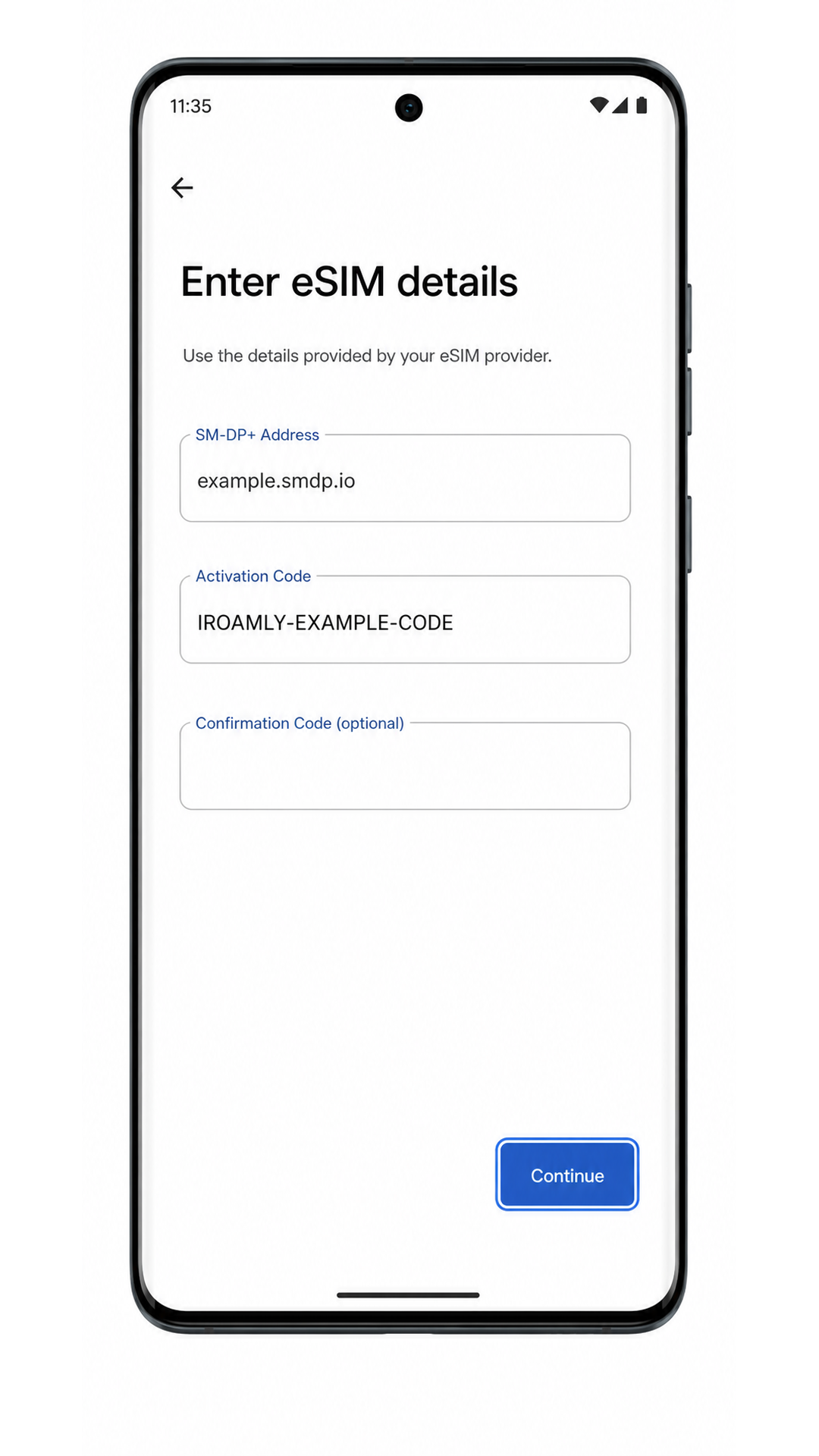
Sur l'écran de configuration de l'eSIM, appuyez sur Saisir les détails manuellement. Selon la version d'Android, cela peut être libellé comme Saisir le code d'activation manuellement.

Saisissez l'adresse SM-DP+ et le code d'activation fournis par iRoamly. Si iRoamly fournit un code de confirmation, saisissez-le dans le champ optionnel, puis appuyez sur Continuer.
Vérifiez le profil eSIM iRoamly et appuyez sur Télécharger. Maintenez la connexion Wi-Fi active jusqu'à ce que le téléchargement soit terminé.
Appuyez sur Terminé lorsque le Motorola Edge 60 Pro confirme que l'eSIM iRoamly a bien été ajoutée.
Comment confirmer que votre eSIM iRoamly est bien installée
Allez dans Paramètres > Réseau et Internet > Cartes SIM. Recherchez l'eSIM iRoamly ou tout nouveau profil eSIM téléchargé dans la liste des cartes SIM.
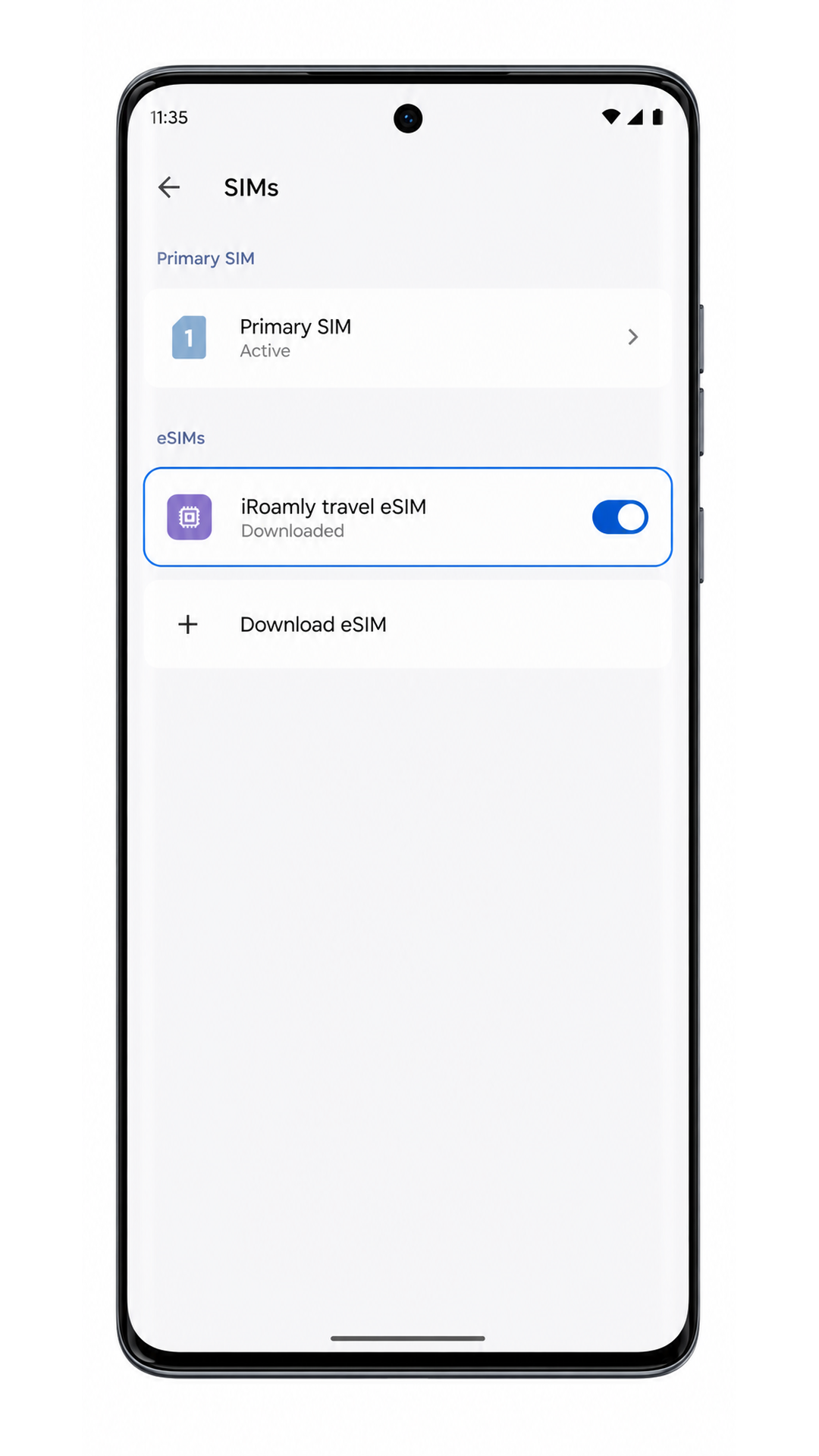
Appuyez sur le profil eSIM iRoamly et vérifiez que la ligne peut être activée. Si votre forfait ne comprend que des données, ne vous fiez pas aux SMS ou aux appels pour tester son fonctionnement.
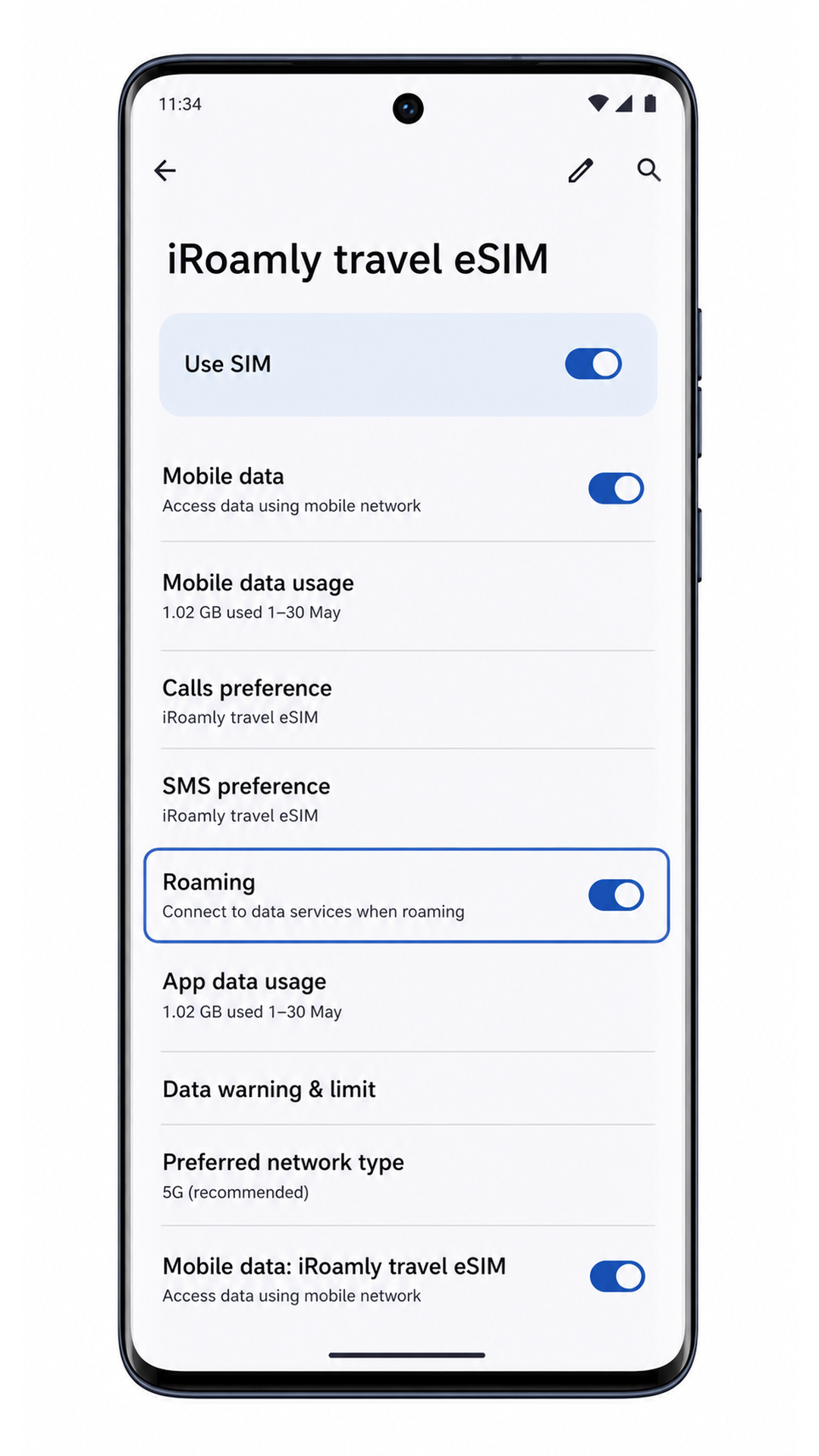
Configurer l'eSIM pour les données mobiles
Dans Paramètres > Réseau et Internet > SIM, appuyez sur l'eSIM de voyage iRoamly et activez « Utiliser la SIM » si elle est désactivée.
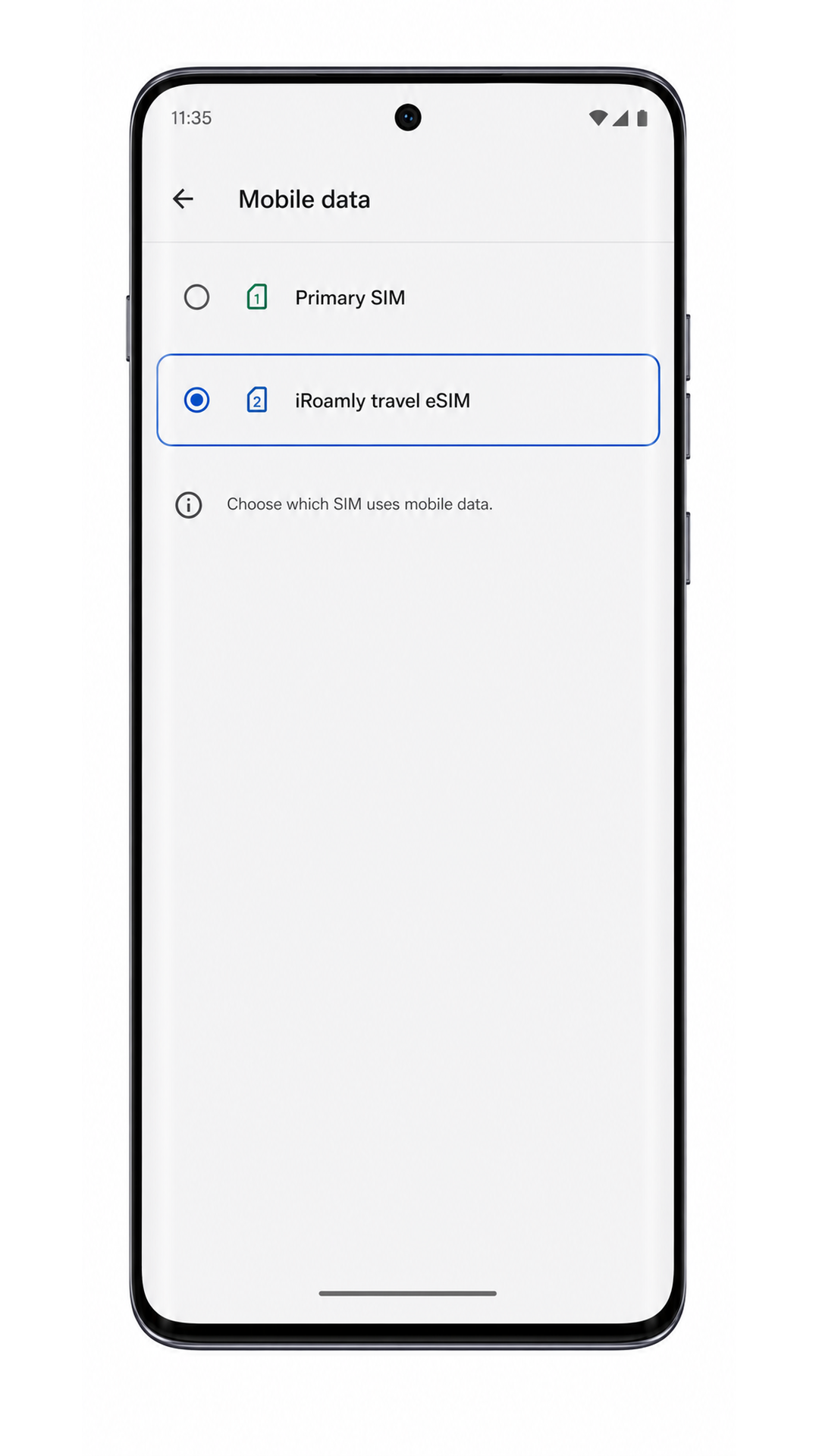
Appuyez sur Données mobiles, puis sélectionnez l'eSIM de voyage iRoamly comme carte SIM pour les données. Cela évite que votre téléphone n'utilise votre SIM principale pour vos données en voyage.
Revenez sur la page des détails de l'eSIM iRoamly et activez l'Itinérance si votre forfait de destination le nécessite. Ouvrez ensuite un navigateur ou une application de cartographie pour tester les données mobiles une fois arrivé dans le pays ou la région couvert.
Dépannage
L'option Ajouter une eSIM est manquante : confirmez que votre variante du Motorola Edge 60 Pro prend en charge l'eSIM, installez la dernière mise à jour logicielle, redémarrez le téléphone et vérifiez si le micrologiciel de votre opérateur bloque la configuration de l'eSIM.
Le code QR ne se scanne pas : augmentez la luminosité de l'écran affichant le code QR, nettoyez l'objectif de l'appareil photo, maintenez le code bien à plat ou utilisez la saisie manuelle.
Le code QR a déjà été utilisé : ne supprimez pas le profil installé. Si le code QR a été utilisé sur un autre appareil ou si l'installation a échoué après l'activation, contactez le support iRoamly avant de réessayer.
La saisie manuelle échoue : vérifiez l'adresse SM-DP+ et le code d'activation exactement tels qu'indiqués par iRoamly. Évitez les espaces superflus, les sauts de ligne ou l'inversion de caractères.
L'activation de l'eSIM reste bloquée : maintenez le Wi-Fi activé, patientez quelques minutes, redémarrez le téléphone si l'écran le suggère, puis vérifiez à nouveau dans Paramètres > Réseau et internet > SIM.
Aucune donnée après l'installation : sélectionnez l'eSIM de voyage iRoamly pour les données mobiles, activez l'itinérance (roaming) si le forfait l'exige, désactivez la bascule automatique indésirable vers la carte SIM principale et refaites un test dans une destination couverte par le forfait.
L'eSIM apparaît mais les appels ou SMS ne fonctionnent pas : de nombreux forfaits eSIM de voyage sont exclusivement réservés aux données. Vérifiez les détails de votre forfait iRoamly avant d'attendre des services d'appels ou de SMS.
Conclusion
Pour le Motorola Edge 60 Pro, scanner le code QR iRoamly via Paramètres > Réseau et internet > Cartes SIM > Ajouter une eSIM est le moyen le plus rapide, car Android peut lire le profil et vous diriger directement vers le téléchargement. La saisie manuelle constitue une meilleure solution de secours lorsque le code QR n'est pas disponible, surtout si vous avez l'adresse SM-DP+ et le code d'activation sous les yeux dans votre compte iRoamly ou dans votre e-mail.
Après l'installation, le point de contrôle essentiel est la page Cartes SIM : l'eSIM de voyage iRoamly doit apparaître comme un profil téléchargé, s'activer normalement et être sélectionnable pour les données mobiles. Avant de l'utiliser à l'étranger, définissez la ligne iRoamly comme carte SIM pour les données mobiles, activez l'itinérance si le forfait l'exige, et gardez à l'esprit la note concernant la validité de l'activation afin que le forfait démarre au moment prévu.