
Le Motorola Edge 60 prend en charge l'eSIM sur les modèles régionaux compatibles, ce qui en fait un téléphone pratique pour les voyageurs souhaitant bénéficier de données mobiles sans avoir à changer de carte SIM physique. Ce guide est basé sur un Motorola Edge 60 sous Android 15 avec la configuration des paramètres native de Motorola.
Pour vos déplacements, une eSIM iRoamly peut être installée avant le départ afin que votre ligne de données soit opérationnelle dès votre arrivée. Vérifiez bien les détails de votre forfait iRoamly avant l'installation, car la période de validité débute dès l'activation. Notez que les appels vocaux ou les SMS ne sont pas forcément inclus, sauf mention contraire dans le forfait choisi.
Ce guide couvre les deux méthodes d'installation : la numérisation du code QR iRoamly et la saisie manuelle des informations de l'eSIM. Les intitulés des menus peuvent varier légèrement selon la version du logiciel, la région ou le micrologiciel de l'opérateur, mais le chemin standard est Paramètres > Réseau et internet > Cartes SIM > Ajouter une carte SIM > Configurer une eSIM.
Avant de configurer votre eSIM iRoamly
Connectez le Motorola Edge 60 à un réseau Wi-Fi stable avant de télécharger l'eSIM.
Confirmez que le modèle et la région de votre Motorola Edge 60 prennent en charge l'eSIM. Certaines variantes régionales ou liées à un opérateur peuvent désactiver l'eSIM.
Ayez votre code QR iRoamly à portée de main sur un autre écran ou sur une page imprimée si vous prévoyez de le scanner.
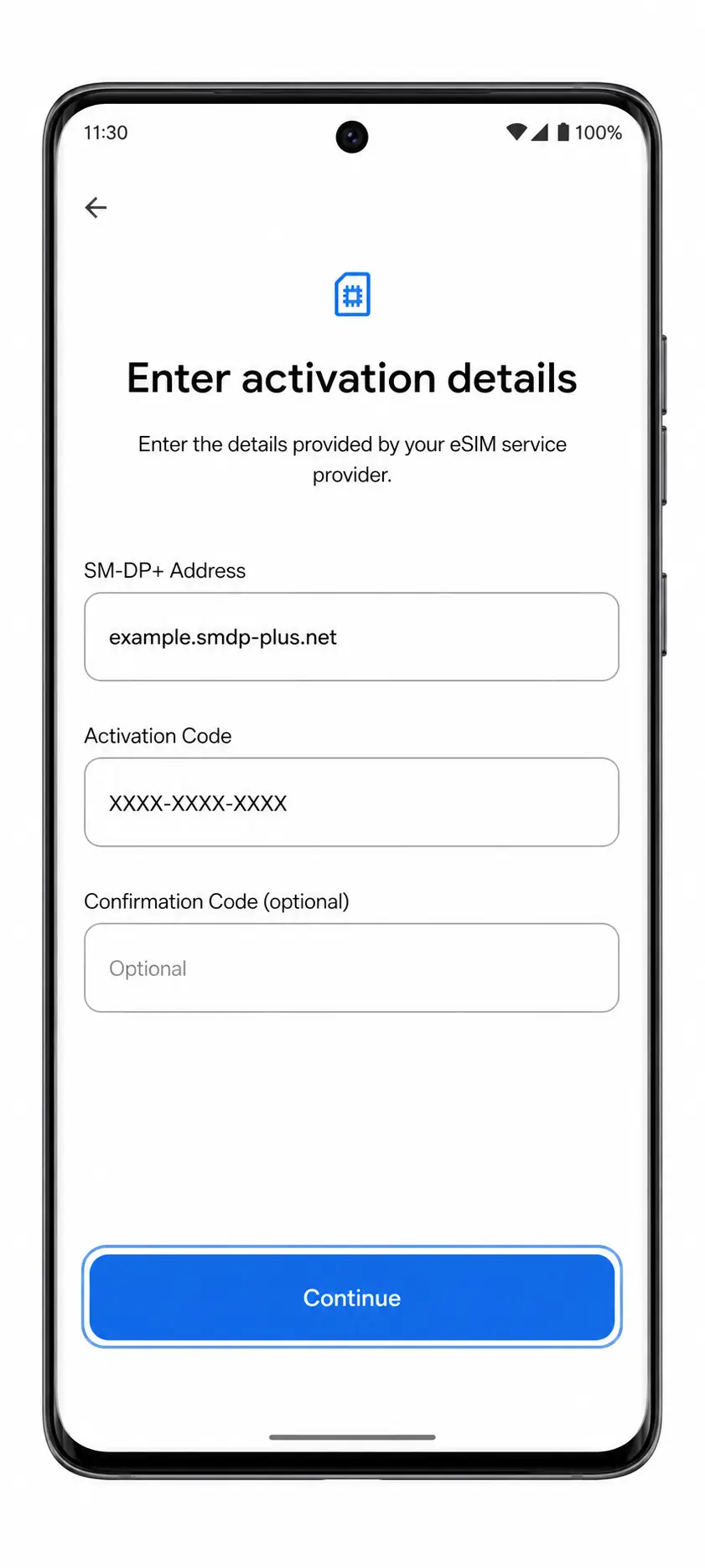
Gardez les informations manuelles fournies par iRoamly à disposition, notamment l'adresse SM-DP+, le code d'activation et tout code de confirmation optionnel si nécessaire.
Installez l'eSIM 1 à 2 jours avant votre voyage si possible, mais évitez d'activer la ligne de données trop tôt si la validité de votre forfait débute dès l'activation.
Ne supprimez pas l'eSIM iRoamly après l'installation, sauf si le service client iRoamly vous le demande. De nombreux profils eSIM ne peuvent pas être réinstallés après avoir été supprimés.
Méthode 1 : Installer une eSIM en scannant un code QR
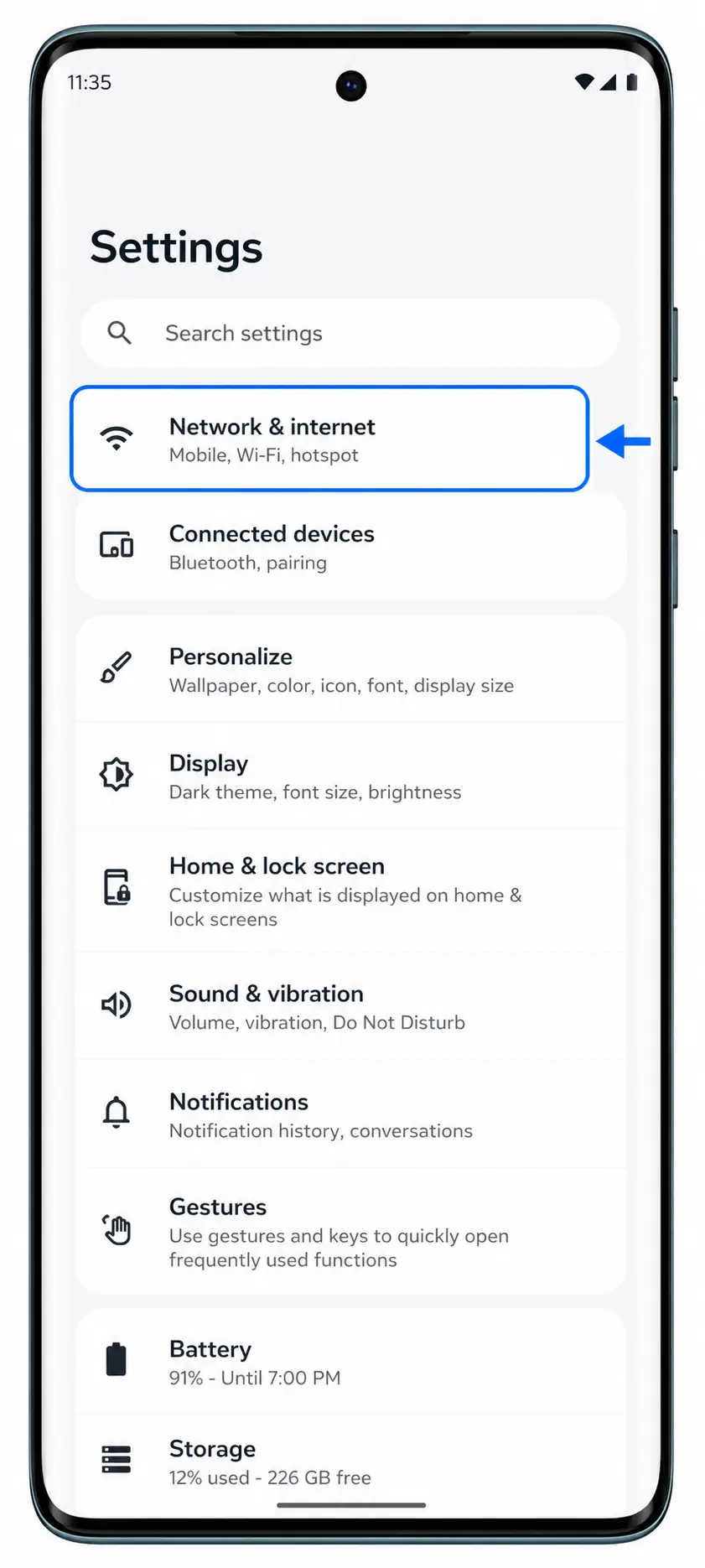
Ouvrez les Paramètres sur votre Motorola Edge 60, puis appuyez sur Réseau et internet. Vous devriez voir s'afficher la page contenant les options relatives au réseau mobile et à la carte SIM.
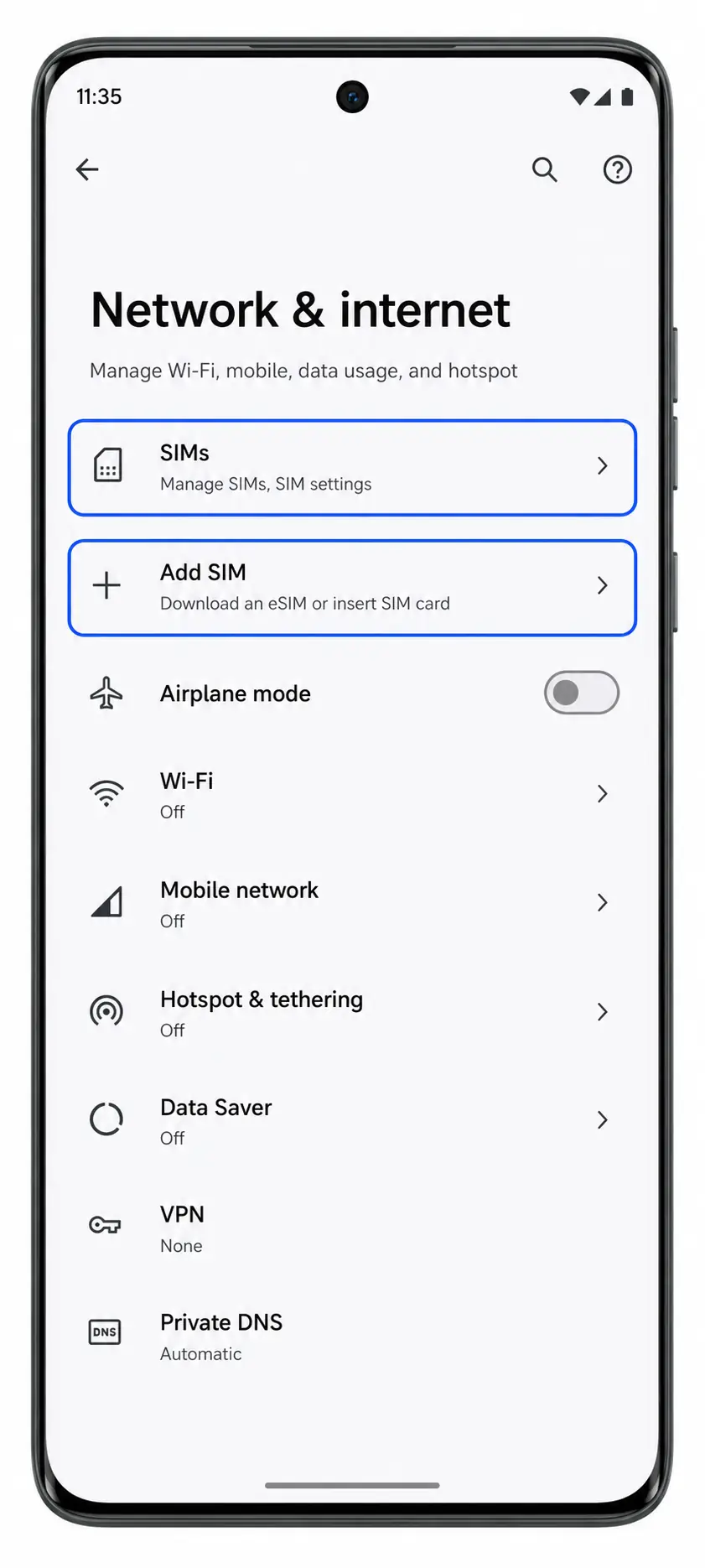
Appuyez sur Cartes SIM, puis sur Ajouter une SIM. Le téléphone devrait alors lancer le processus de configuration de la carte SIM.
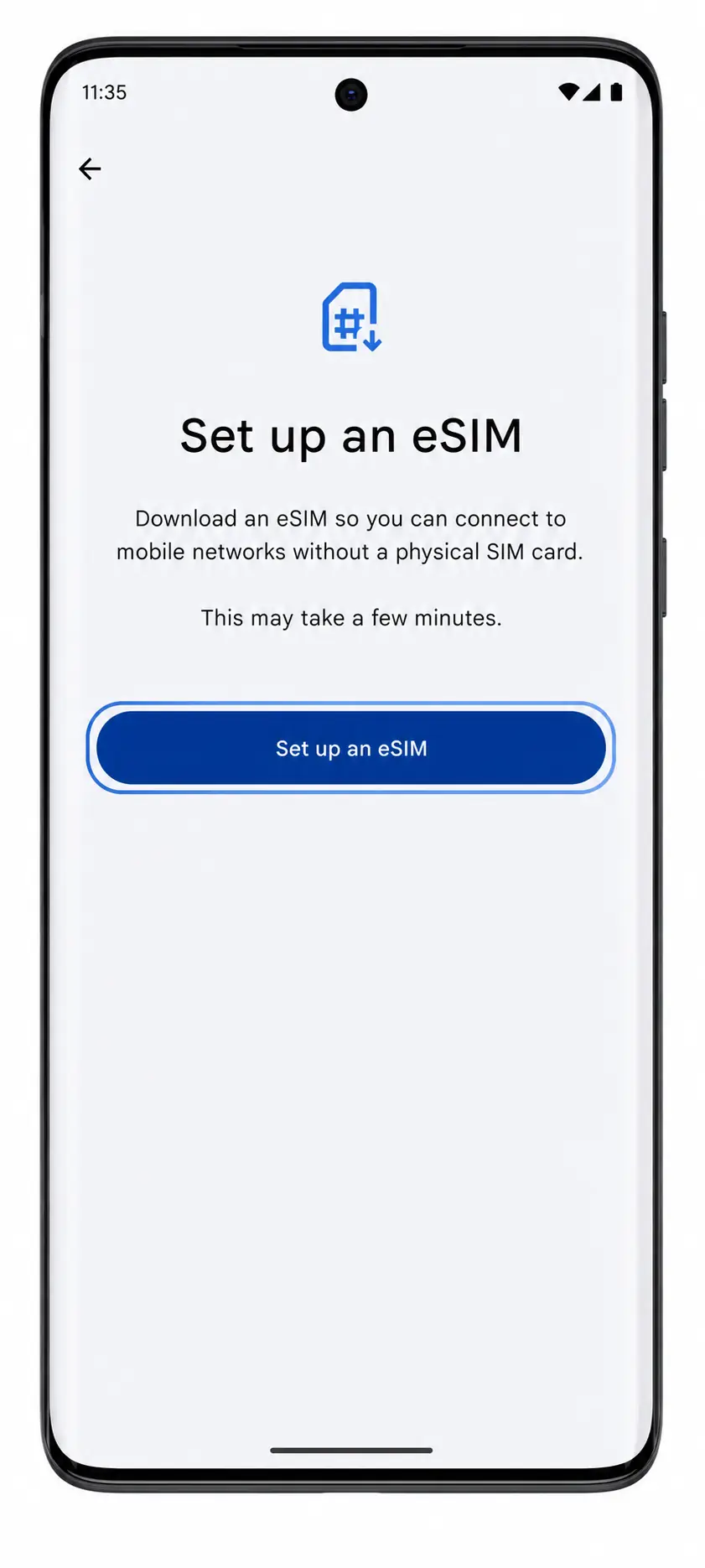
Appuyez sur Configurer une eSIM. Le téléphone doit préparer l'écran de configuration eSIM plutôt que de vous demander d'insérer une carte SIM physique.
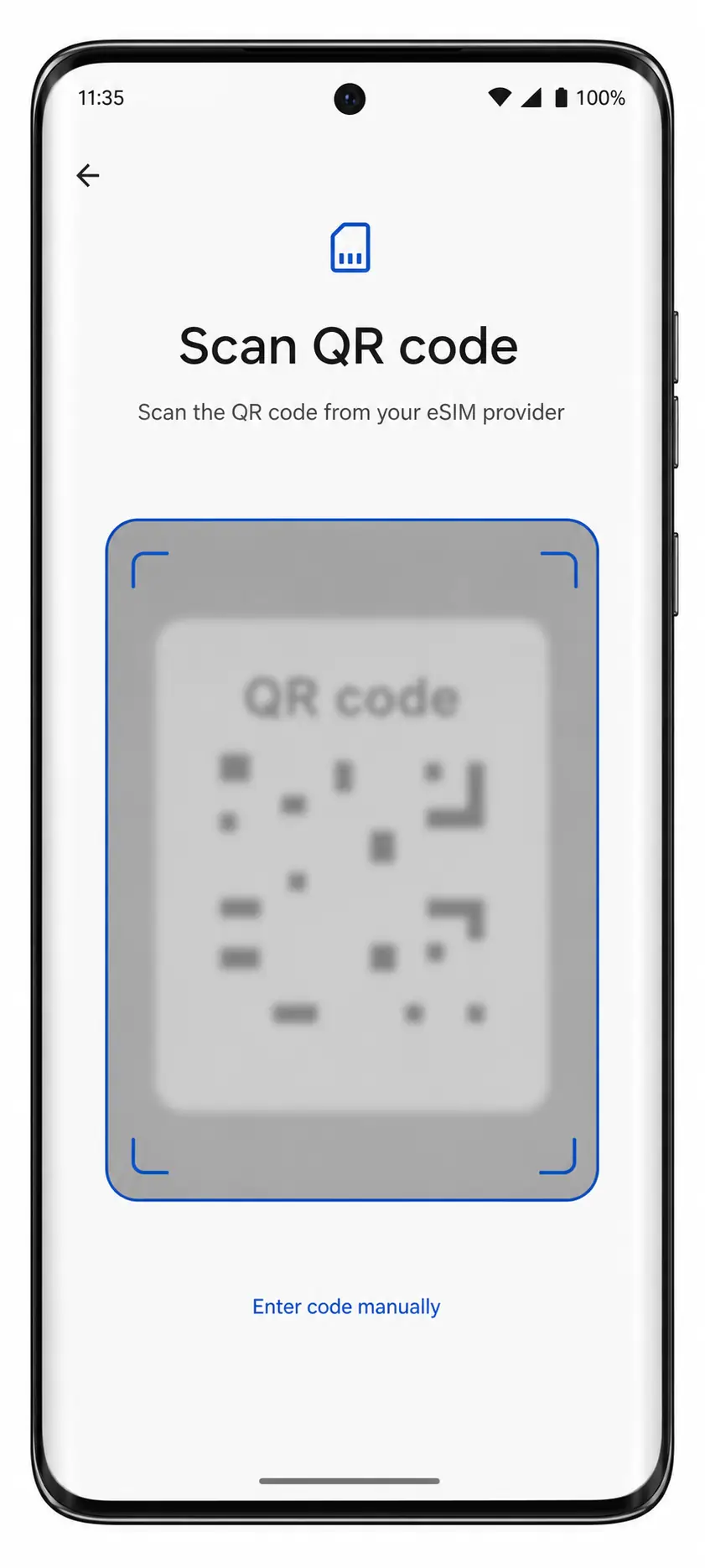
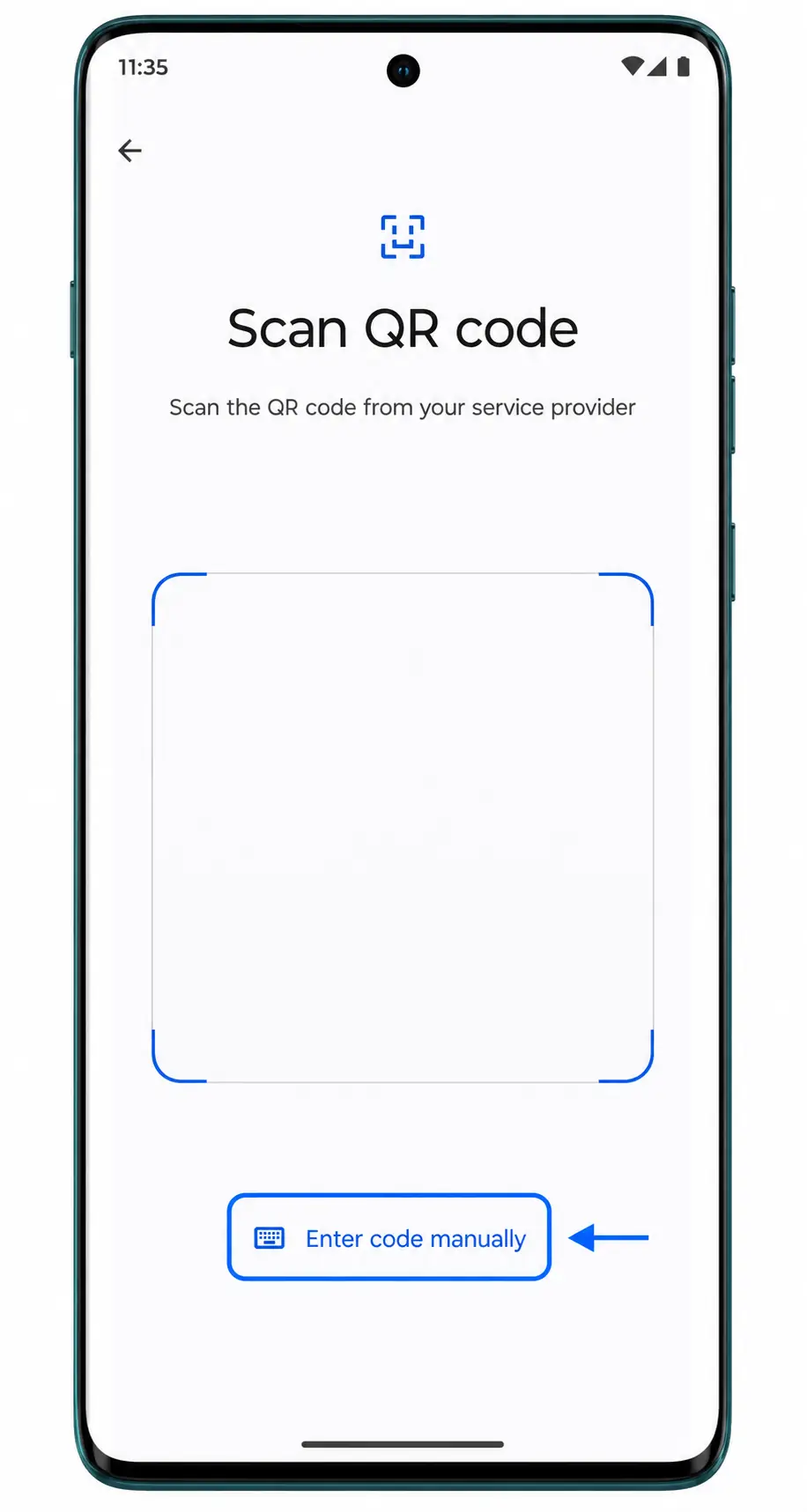
Choisissez Scanner le code QR, puis pointez l'appareil photo vers le code QR iroamly. Maintenez le code à plat et bien en vue dans le cadre du scanner jusqu'à ce que le téléphone le détecte.
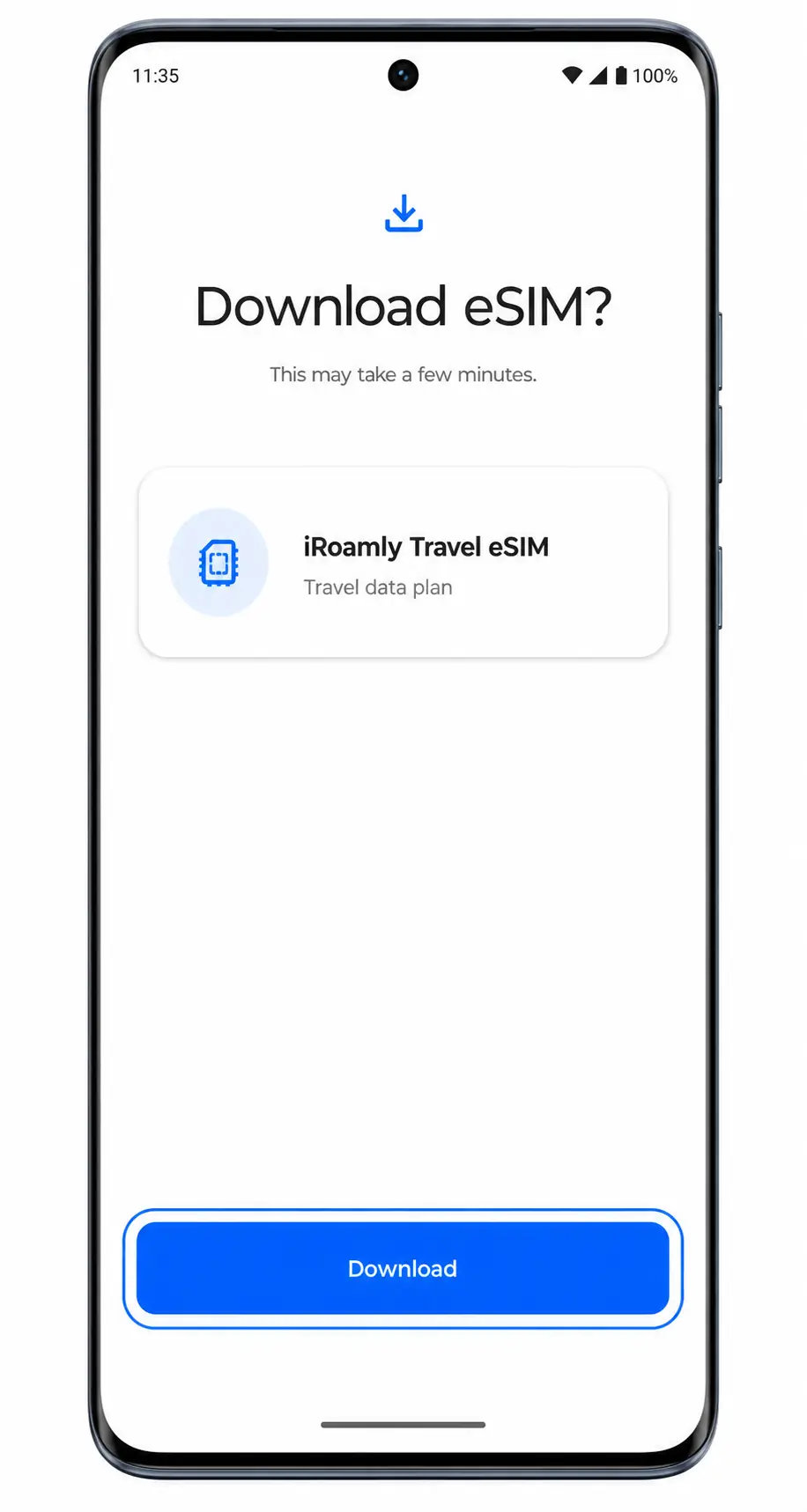
Vérifiez le profil eSIM iroamly détecté, puis appuyez sur Télécharger ou Activer. Attendez que le système Android termine l'ajout du profil eSIM.
Méthode 2 : Installer manuellement une eSIM
Ouvrez les Paramètres, appuyez sur Réseau et Internet, puis sur SIM. Cela vous redirigera vers la même zone de gestion des cartes SIM utilisée pour la configuration par code QR.
Appuyez sur Ajouter une SIM, puis sur Configurer une eSIM. Le Motorola Edge 60 devrait afficher l'écran de configuration de l'eSIM.
Sur l'écran de configuration QR, appuyez sur Besoin d'aide ? ou sur Saisir le code manuellement si l'option s'affiche. Choisissez l'option de saisie manuelle pour faire apparaître les champs du code d'activation.
Saisissez l'adresse SM-DP+ iroamly et le code d'activation exactement comme ils vous ont été fournis. Si iroamly vous fournit un code de confirmation, saisissez-le dans le champ optionnel prévu à cet effet, puis appuyez sur Continuer.
Vérifiez les détails de l'eSIM iroamly, puis appuyez sur Télécharger ou Activer. Maintenez le téléphone connecté à Internet jusqu'à la fin de l'installation.
Comment confirmer que votre eSIM iRoamly est installée
Accédez à Paramètres > Réseau et internet > Cartes SIM. Recherchez le nouveau profil eSIM iRoamly dans la liste des cartes SIM et assurez-vous qu'il est activé.
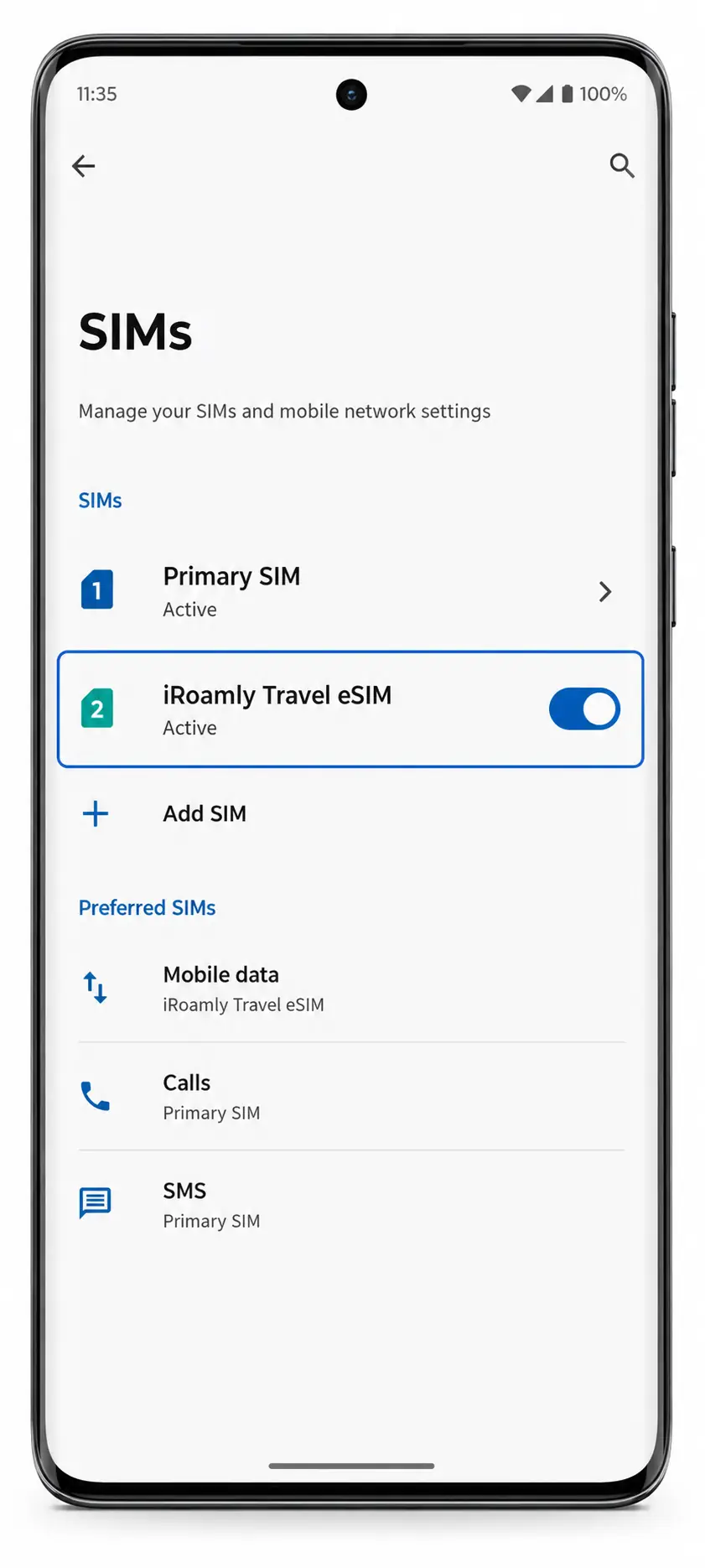
Ouvrez le profil eSIM iRoamly. Vérifiez que la ligne est indiquée comme disponible et effectuez un test rapide de données mobiles uniquement lorsque vous êtes prêt à utiliser le forfait. Testez les appels ou les SMS uniquement si votre forfait iRoamly les inclut spécifiquement.
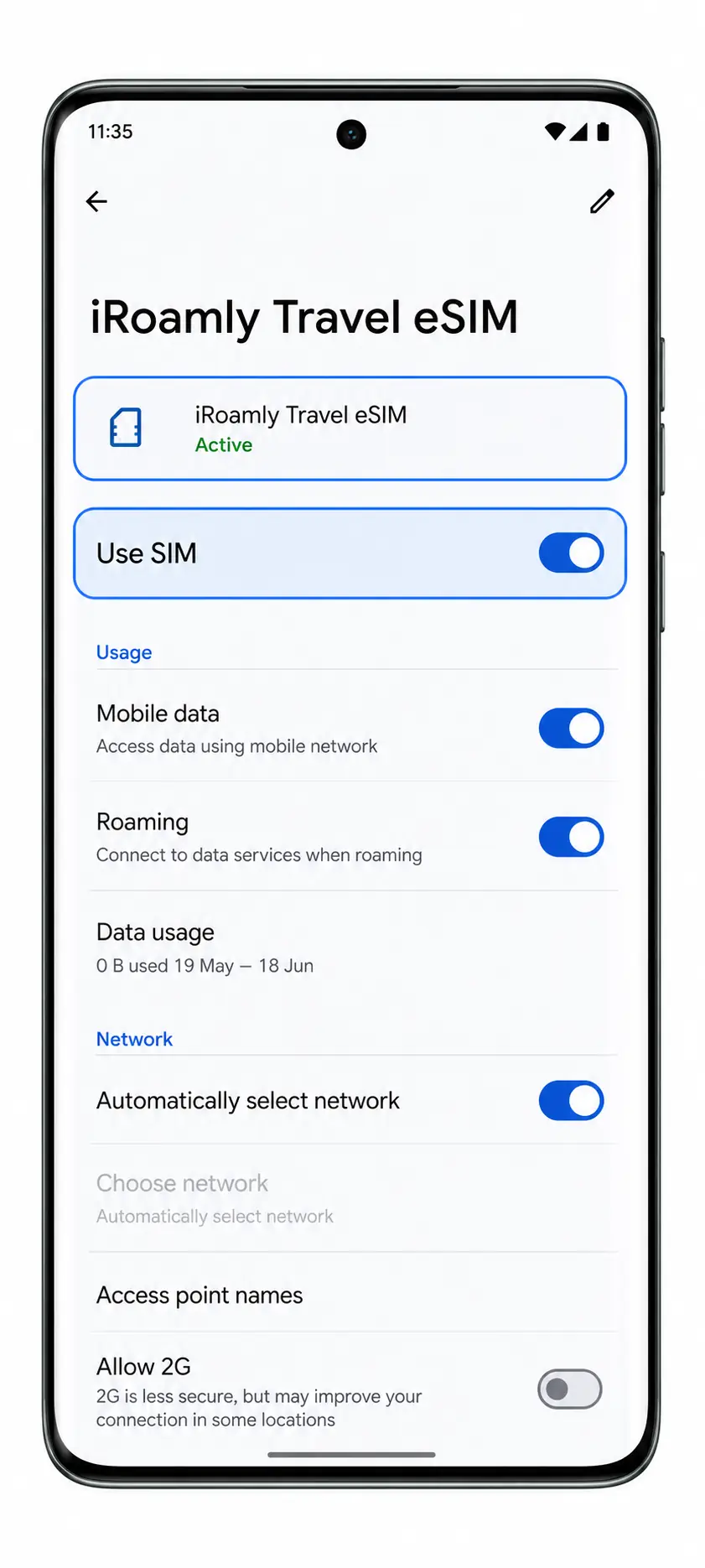
Configurer l'eSIM pour les données mobiles
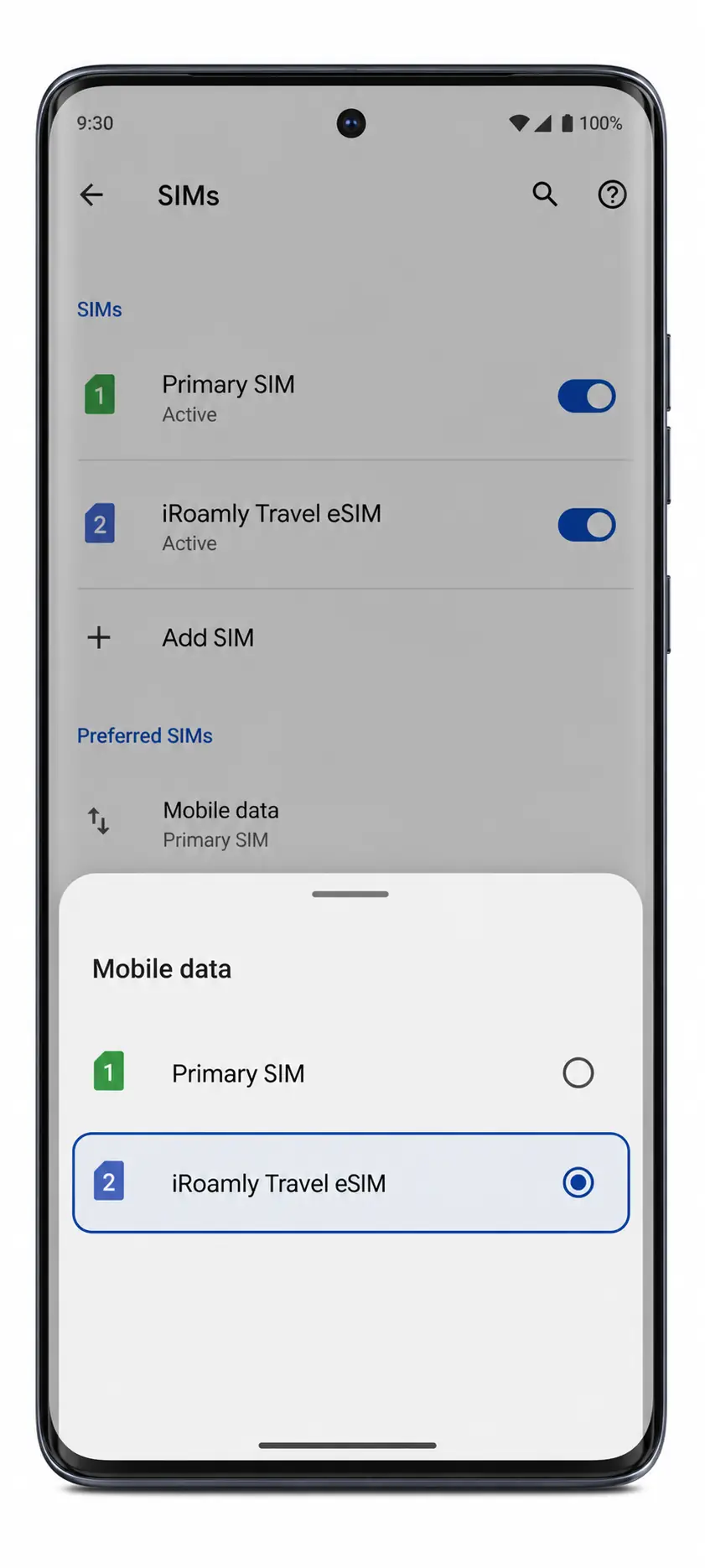
Dans Paramètres > Réseau et Internet > SIM, ouvrez le profil eSIM iRoamly et activez les données mobiles. Si votre carte SIM principale est toujours installée, choisissez iRoamly comme SIM pour les données mobiles lorsque le système Android vous le demande.
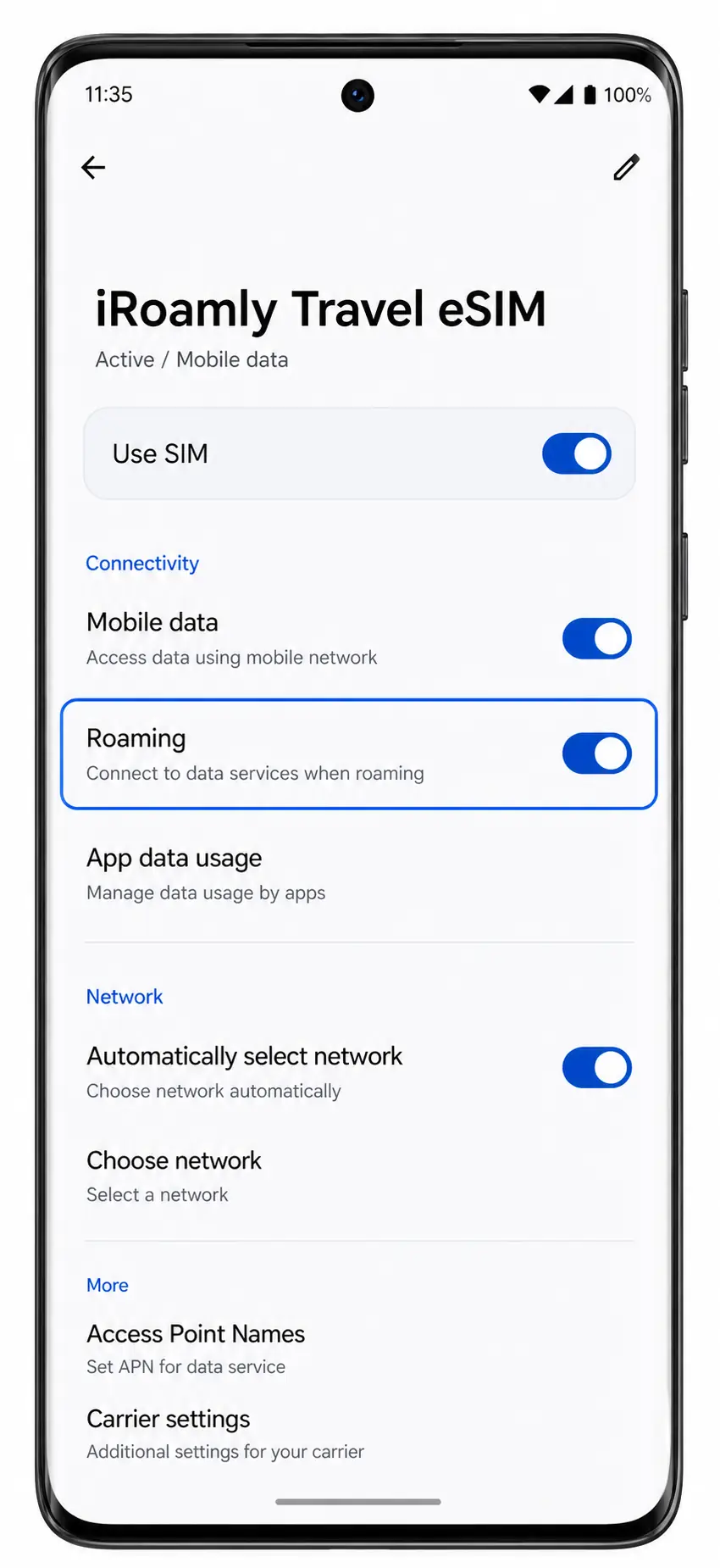
Activez l'itinérance pour l'eSIM iRoamly si votre forfait de destination le nécessite. Désactivez le basculement automatique des données ou sélectionnez soigneusement votre SIM préférée pour les données si vous souhaitez éviter toute utilisation accidentelle de votre carte SIM principale à l'étranger.
Dépannage
Si l'option Ajouter une carte SIM ou Configurer une eSIM est absente, vérifiez que votre modèle régional de Motorola Edge 60 prend en charge l'eSIM et que le micrologiciel de votre opérateur ne l'a pas désactivée.
Si le scan du code QR ne fonctionne pas, augmentez la luminosité de l'écran de l'appareil affichant le code QR, nettoyez l'objectif de l'appareil photo et maintenez le code QR dans le cadre du scanner.
Si le message indique que le code QR a déjà été utilisé, ne supprimez pas l'eSIM. Contactez le support iRoamly, car de nombreux codes QR ne peuvent être installés qu'une seule fois.
En cas d'échec de la saisie manuelle, vérifiez chaque caractère de l'adresse SM-DP+ et du code d'activation. Évitez d'ajouter des espaces superflus.
Si l'eSIM se télécharge mais ne se connecte pas, redémarrez le téléphone, retournez dans Paramètres > Réseau et Internet > cartes SIM, assurez-vous que la ligne iRoamly est activée et activez l'itinérance si le forfait l'exige.
Si les données mobiles ne fonctionnent toujours pas après votre arrivée, confirmez que la destination est couverte par votre forfait iRoamly et que l'eSIM iRoamly est bien sélectionnée pour les données mobiles.
Conclusion
Une fois l'installation terminée, il ne vous reste généralement plus grand-chose à faire, si ce n'est d'utiliser votre forfait de voyage une fois arrivé à destination. Conserver votre profil eSIM installé et vos paramètres de données favoris configurés vous permettra de profiter d'une expérience plus fluide à chaque bascule vers votre connexion de voyage.
Chaque forfait de voyage proposant des zones de couverture et des conditions d'activation spécifiques, il est toujours utile de vérifier les détails de votre offre avant votre départ. Savoir à quoi vous attendre vous évitera toute confusion et vous permettra de rester connecté en toute sérénité.