
Le Moto G Power (2024), également commercialisé sous le nom de Moto G Power 5G (2024) aux États-Unis, permet d'utiliser une eSIM sur les variantes régionales et les modèles d'opérateurs compatibles. Ce guide se base sur un Moto G Power (2024) américain utilisant le logiciel Android 14 proche de la version native de Motorola, où le chemin d'accès à l'eSIM se trouve dans Paramètres > Réseau & internet > SIM.
Une eSIM de voyage iRoamly est utile lorsque vous souhaitez bénéficier de données mobiles à votre destination sans changer votre carte SIM physique. La méthode par code QR est généralement la plus rapide, tandis que la saisie manuelle constitue la solution de secours lorsque vous consultez le code QR sur le même téléphone ou que l'appareil photo ne parvient pas à le scanner.
Les écrans et libellés ci-dessous sont rédigés pour Android 14 sur le Moto G Power (2024). Les noms des menus peuvent varier légèrement selon la version du logiciel, le pays, le firmware de l'opérateur et l'activation ou non de l'eSIM sur votre variante spécifique.
Avant de configurer votre eSIM iRoamly
Connectez votre Moto G Power (2024) à un réseau Wi-Fi stable avant d'installer l'eSIM.
Assurez-vous que votre téléphone est débloqué tout opérateur et que votre modèle spécifique (région/opérateur) prend bien en charge l'eSIM.
Gardez à portée de main votre code QR iRoamly, l'adresse SM-DP+, le code d'activation et tout éventuel code de confirmation.
Dans la mesure du possible, installez l'eSIM de voyage 1 à 2 jours avant votre départ, après avoir vérifié les détails de votre forfait. La validité de l'eSIM iRoamly débute à l'activation, et le déclenchement exact de celle-ci peut varier selon le forfait choisi.
Ne supprimez pas l'eSIM iRoamly après son installation, sauf instruction contraire du support iRoamly. La plupart des eSIM de voyage ne peuvent pas être réutilisées une fois supprimées.
Les forfaits eSIM iRoamly sont parfois limités aux données mobiles. La prise en charge des appels et des SMS varie selon le forfait ; veuillez consulter la page de l'offre ou les détails de votre commande avant de vous y fier.
Méthode 1 : Installer une eSIM en scannant un QR code
Ouvrez les Paramètres sur votre Moto G Power (2024). Vous devriez voir la liste principale des paramètres Android.

Appuyez sur Réseau et internet. Le téléphone devrait ouvrir la page de gestion du Wi-Fi, des cartes SIM, du point d'accès et des paramètres réseau associés.
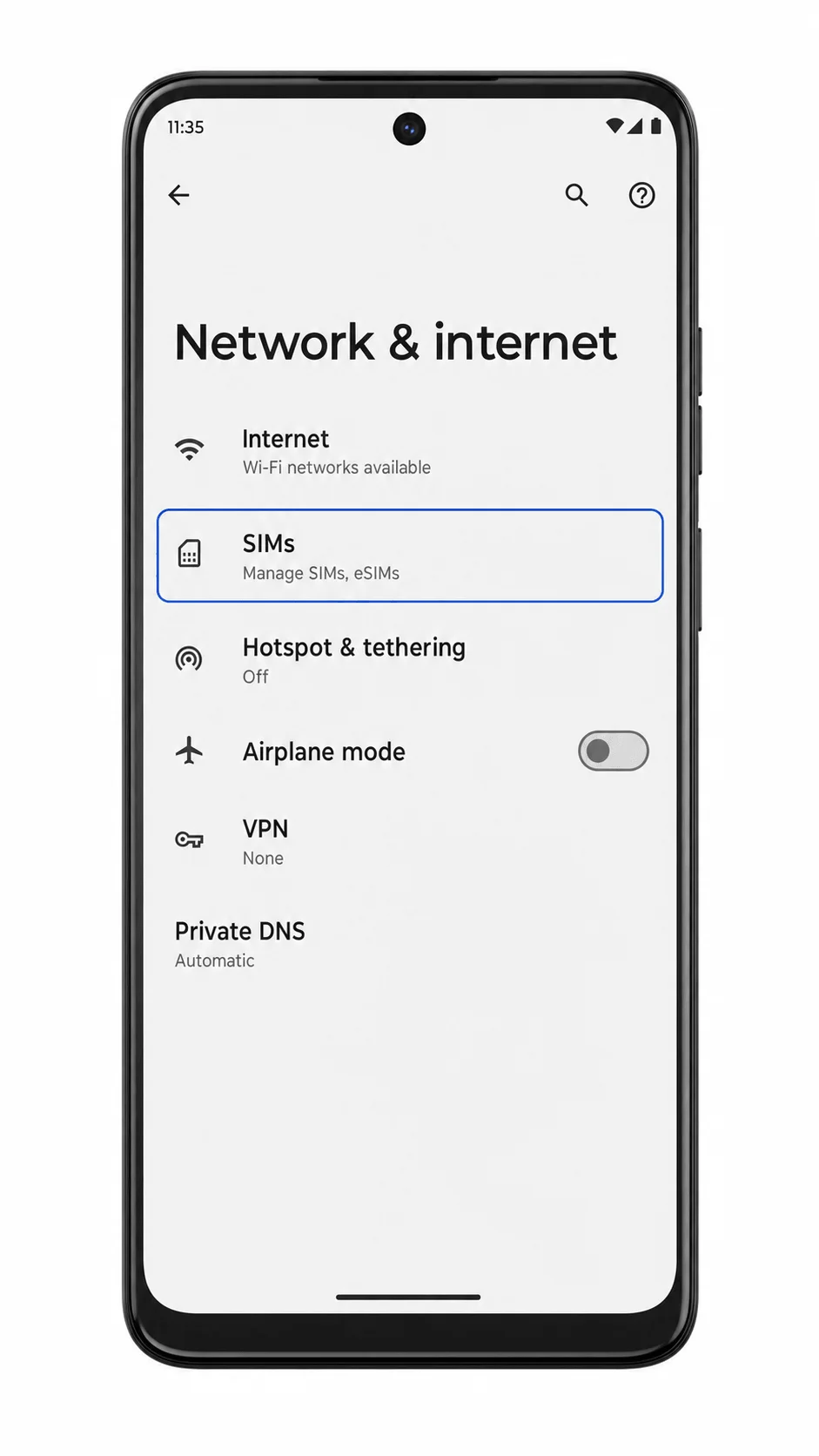
Appuyez sur Cartes SIM. Vous devriez voir l'écran de gestion des cartes SIM, incluant votre carte SIM actuelle et une option pour ajouter une autre carte SIM ou une eSIM.
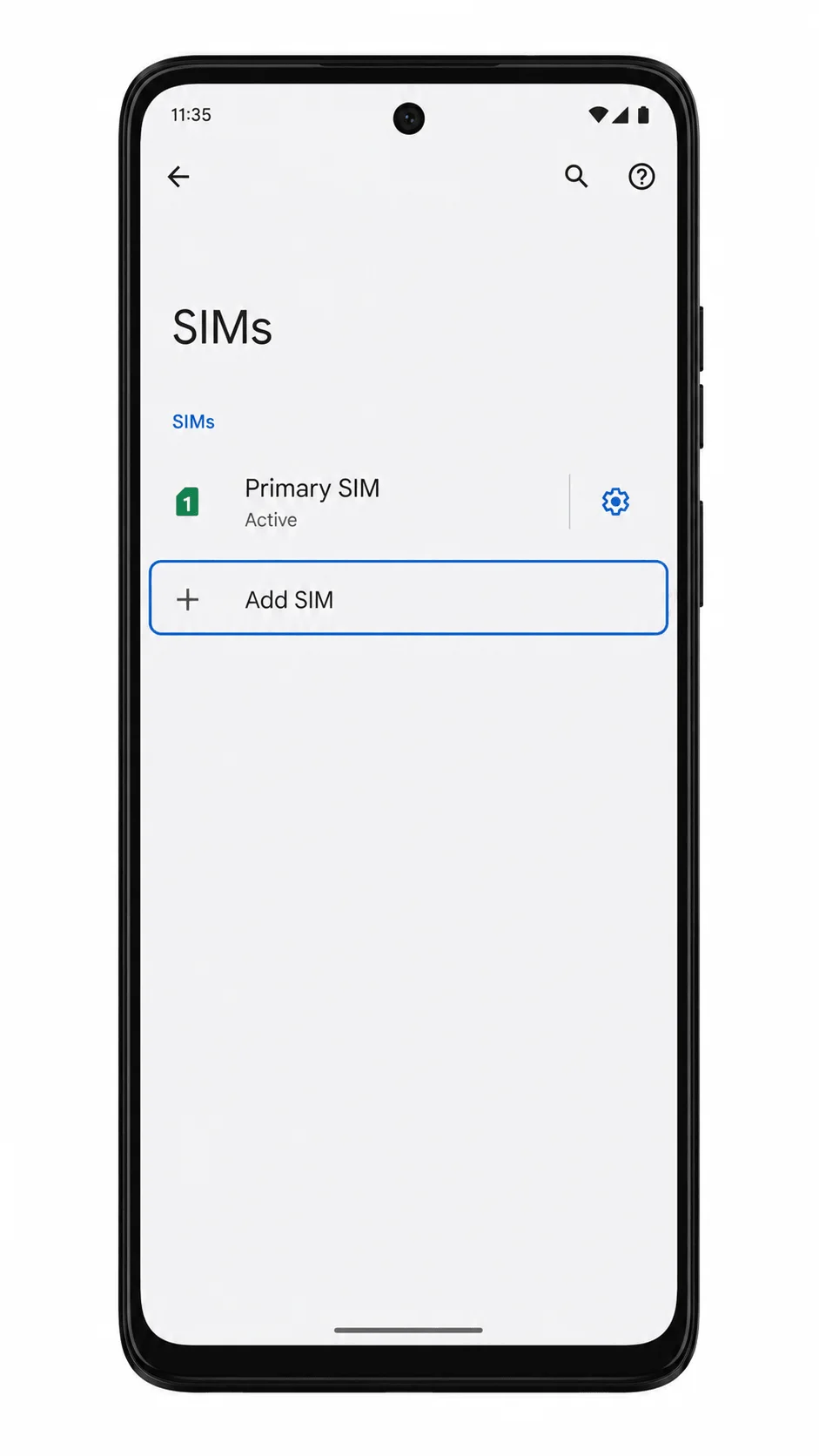
Appuyez sur Ajouter une SIM, puis choisissez l'option de téléchargement eSIM si Android vous demande si vous souhaitez utiliser une carte SIM physique ou télécharger une eSIM. Le téléphone devrait lancer le processus de configuration de l'eSIM.
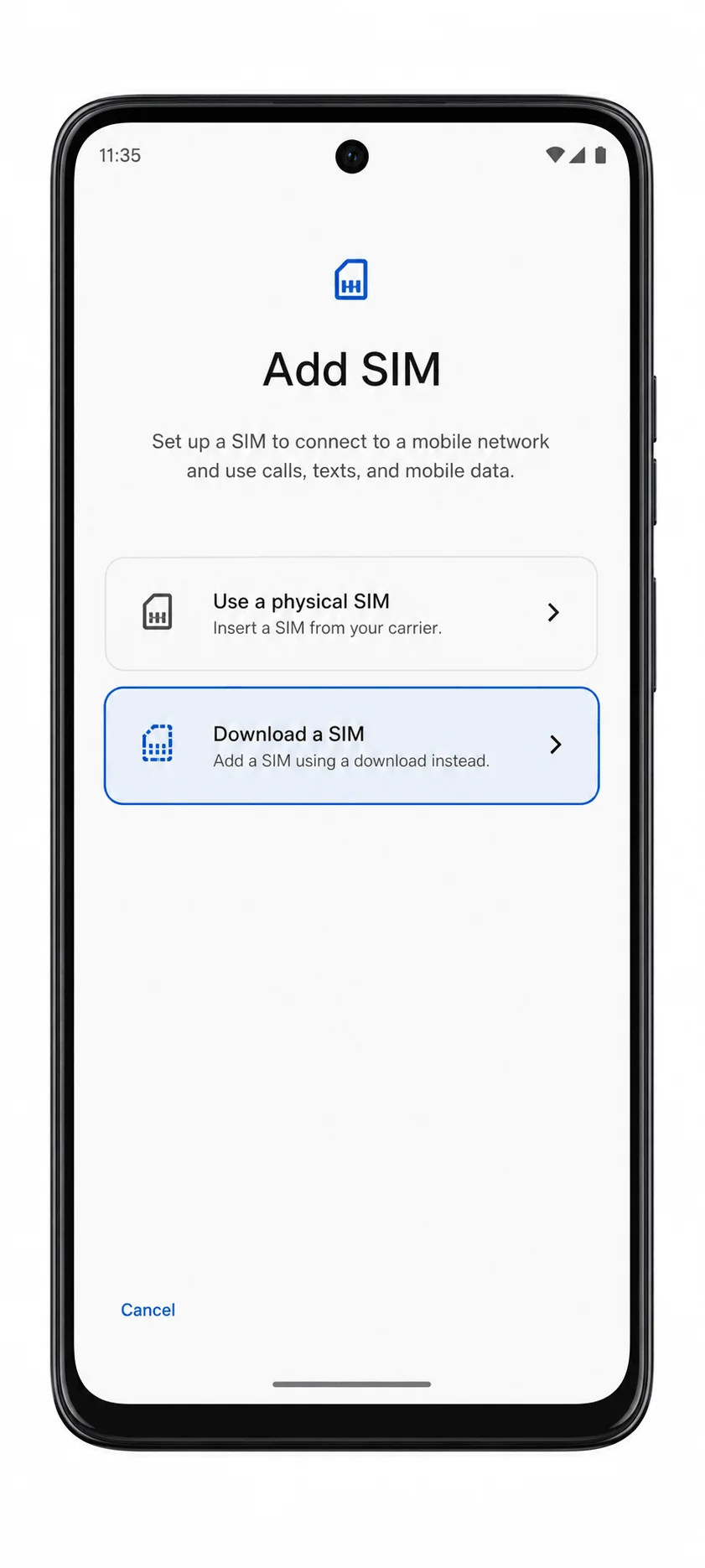
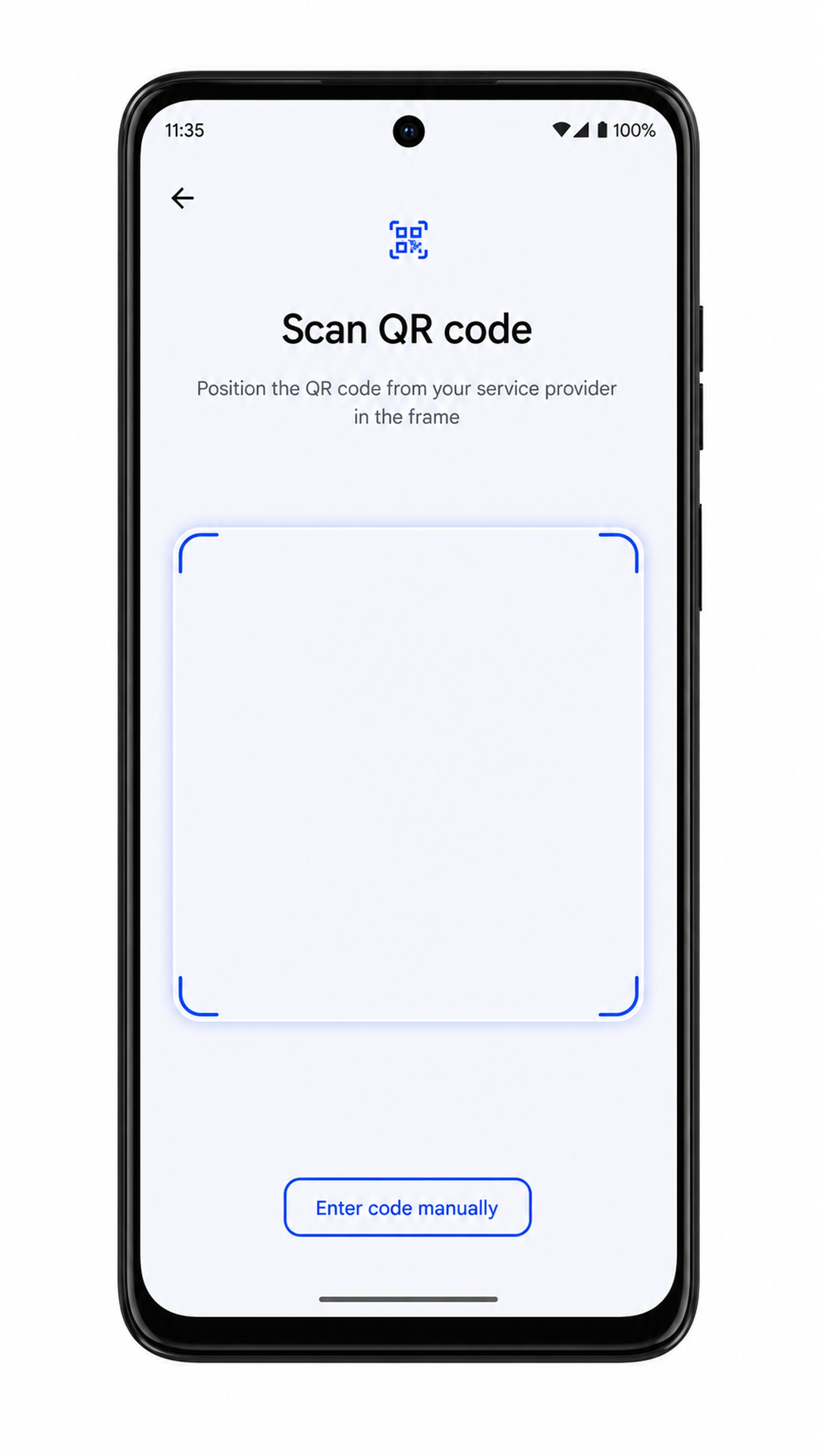
Appuyez sur Suivant sur l'écran de configuration, puis pointez l'appareil photo vers le QR code iRoamly. Assurez-vous que le QR code est à plat, bien éclairé et entièrement visible dans le cadre de numérisation.
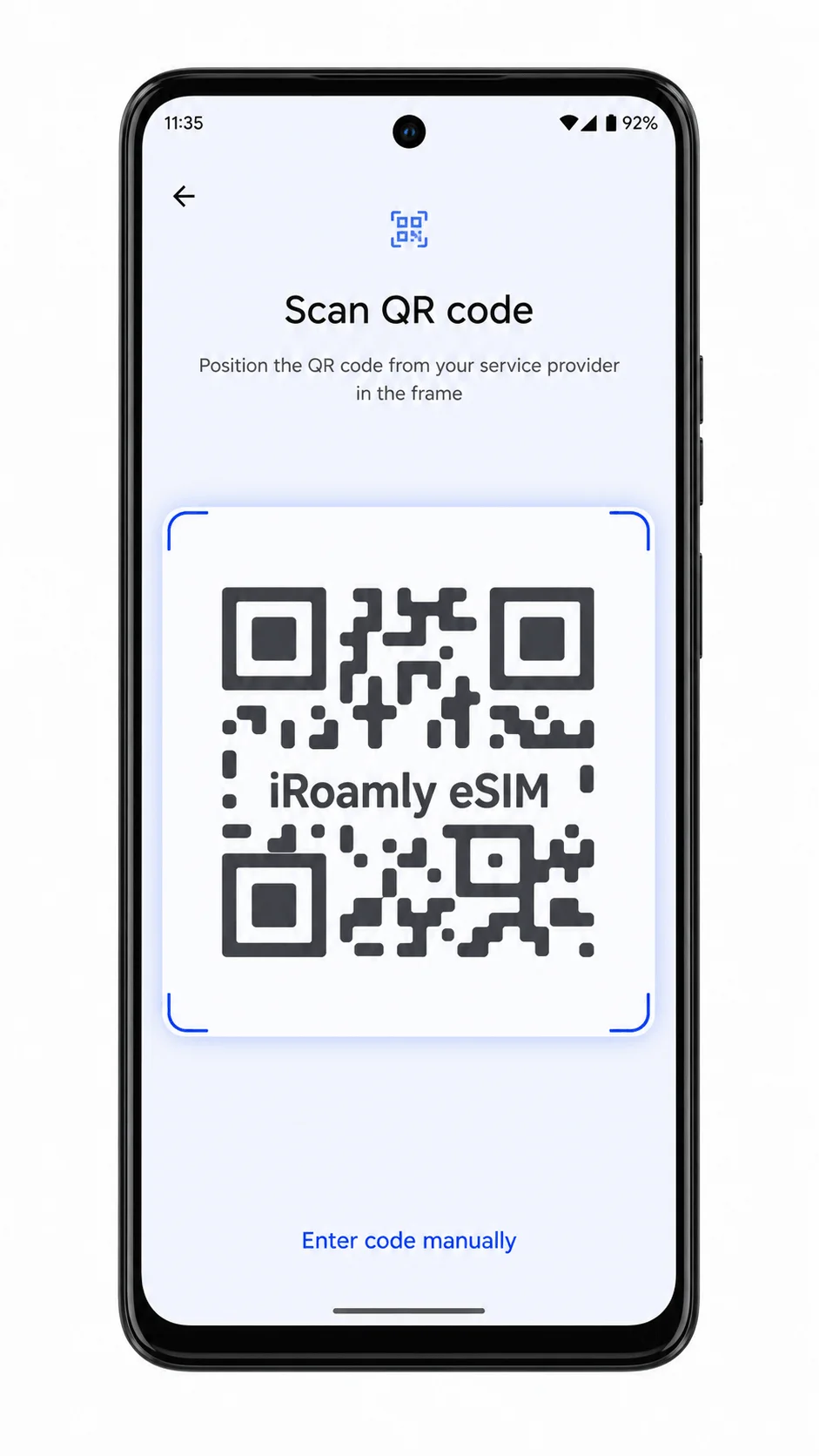
Lorsque Android identifie l'eSIM iRoamly, appuyez sur Télécharger ou Ajouter et patientez jusqu'à la fin du téléchargement. Si Android demande une confirmation, maintenez l'eSIM iRoamly activée.

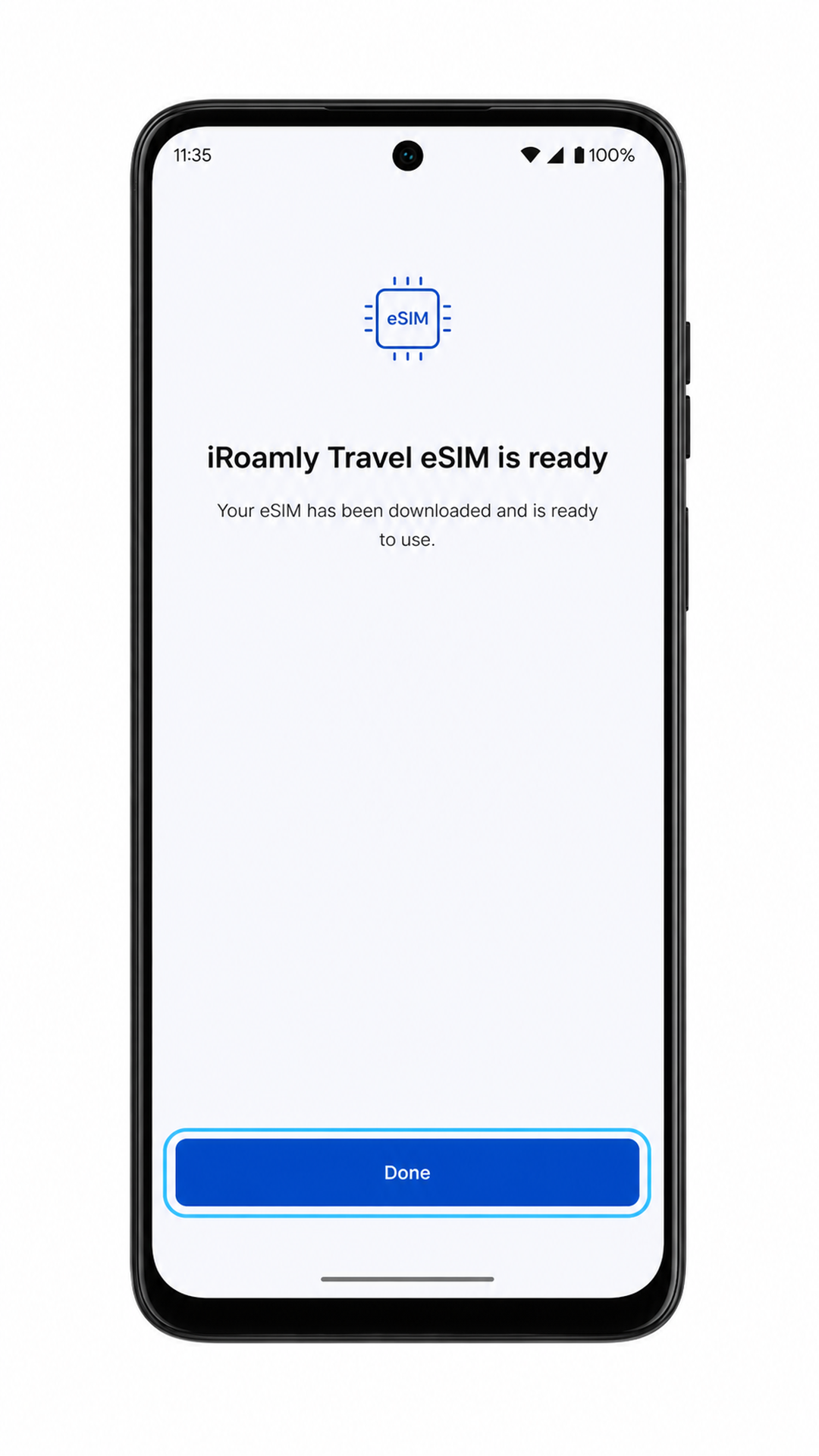
Appuyez sur Terminé une fois l'installation terminée. L'eSIM iRoamly devrait maintenant apparaître dans la liste des cartes SIM du téléphone.
Méthode 2 : Installer une eSIM manuellement
Ouvrez les Paramètres de votre Moto G Power (2024). Vous devriez revenir sur la liste principale des paramètres Android.
Appuyez sur Réseau et Internet. Le téléphone doit afficher la page des paramètres réseau.
Appuyez sur SIMs. L'écran de gestion des cartes SIM doit afficher votre ligne actuelle ainsi que l'option pour ajouter une carte SIM.
Appuyez sur Ajouter une SIM, puis choisissez l'option de téléchargement d'une SIM si le téléphone vous le demande. Continuez jusqu'à ce que le scanner QR s'affiche.
Sur l'écran du scanner QR, appuyez sur Saisir le code manuellement ou Besoin d'aide ? si l'option manuelle y apparaît. Android devrait ouvrir une page d'activation manuelle.
Saisissez l'adresse SM-DP+ et le code d'activation iroamly exactement comme ils vous ont été fournis. Si vos détails iroamly incluent un code de confirmation, saisissez-le uniquement lorsque Android affiche ce champ facultatif.
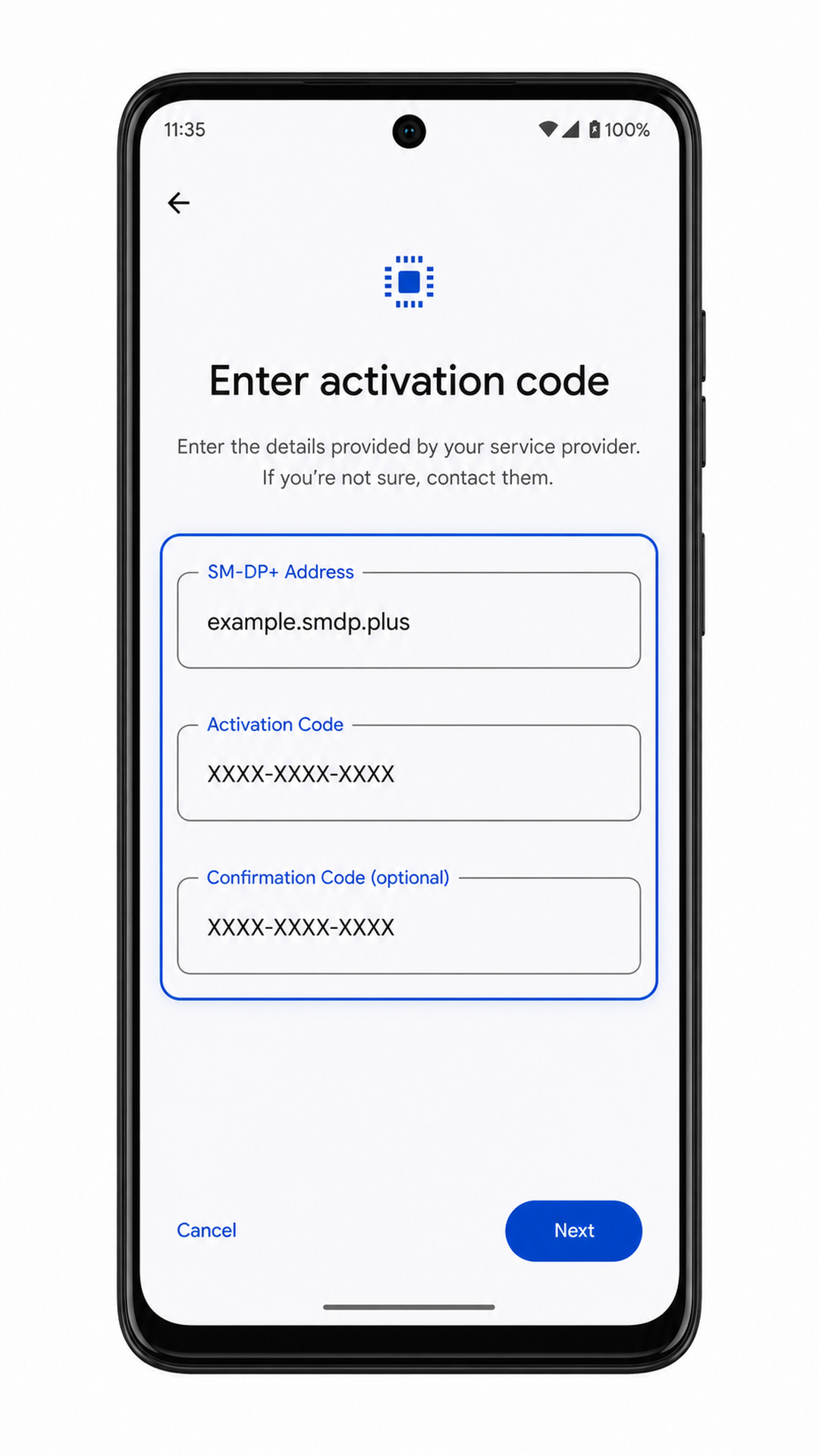
Appuyez sur Continuer, puis sur Télécharger ou Ajouter lorsqu'Android trouve le profil eSIM iroamly. Laissez le téléphone connecté au Wi-Fi jusqu'à ce que le processus soit terminé.

Appuyez sur Terminé une fois l'installation manuelle effectuée. L'eSIM iroamly devrait apparaître avec vos autres profils SIM.
Comment confirmer que votre eSIM iRoamly est installée
Ouvrez Paramètres > Réseau et internet > SIM. Recherchez la eSIM iRoamly nouvellement ajoutée ou le profil eSIM de voyage dans la liste des SIM.
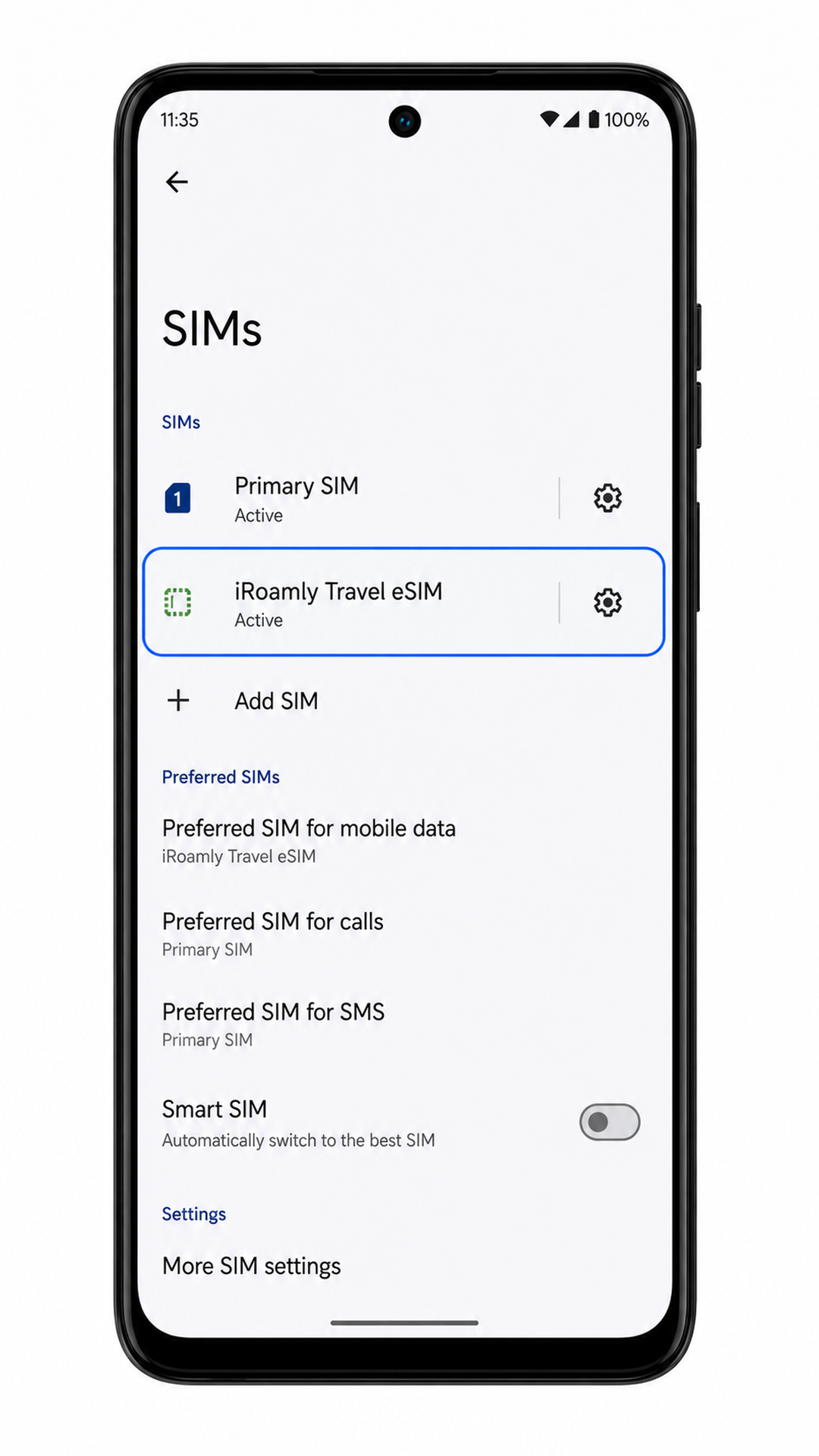
Appuyez sur le profil eSIM iRoamly et confirmez que « Utiliser la SIM » est bien activé. La ligne ne doit pas apparaître comme supprimée ou indisponible.
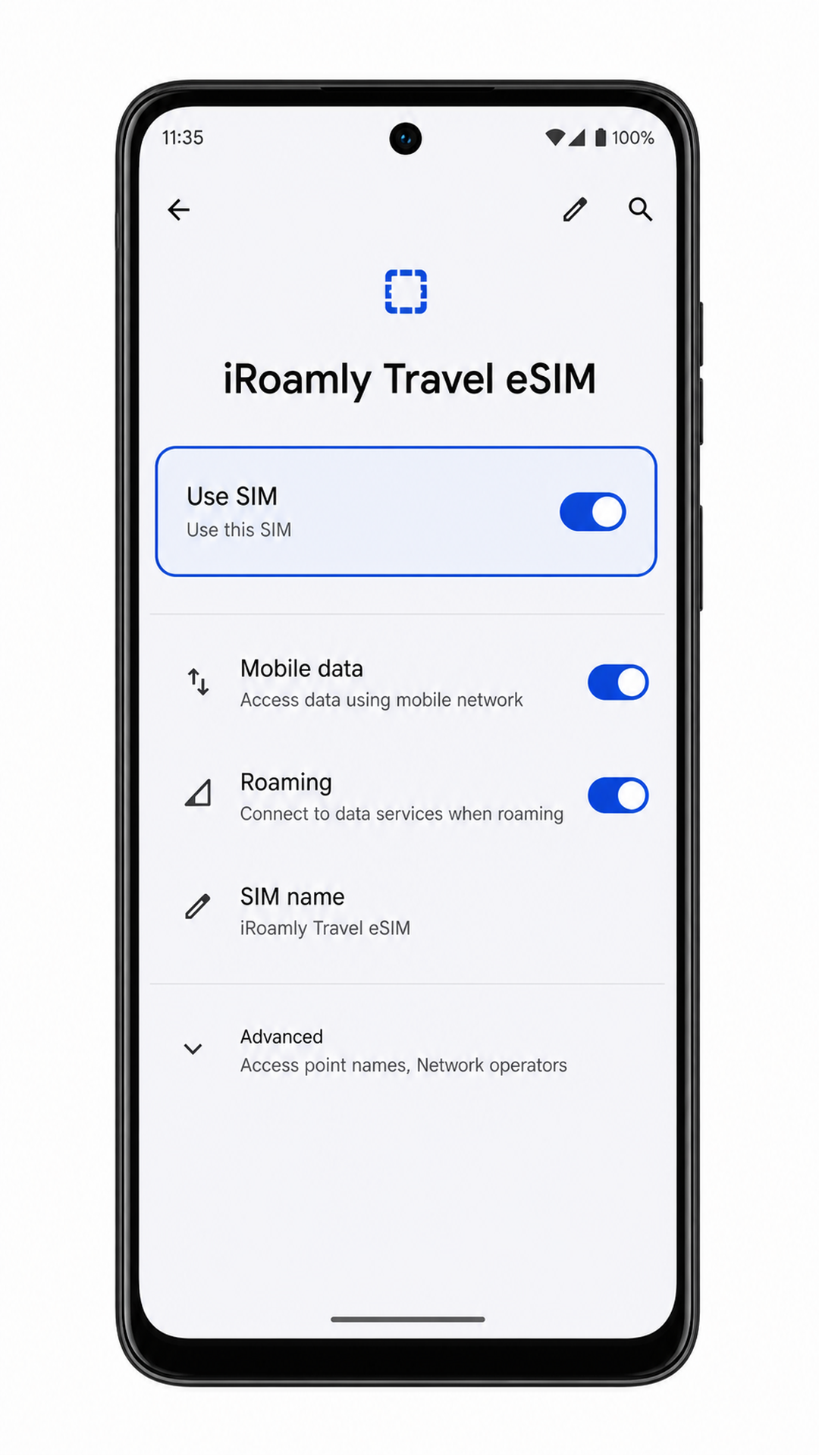
Si vous êtes déjà arrivé à destination, vérifiez l'apparition des barres de signal une fois la ligne connectée. Ensuite, ouvrez un navigateur ou une application de cartographie pour tester les données mobiles.
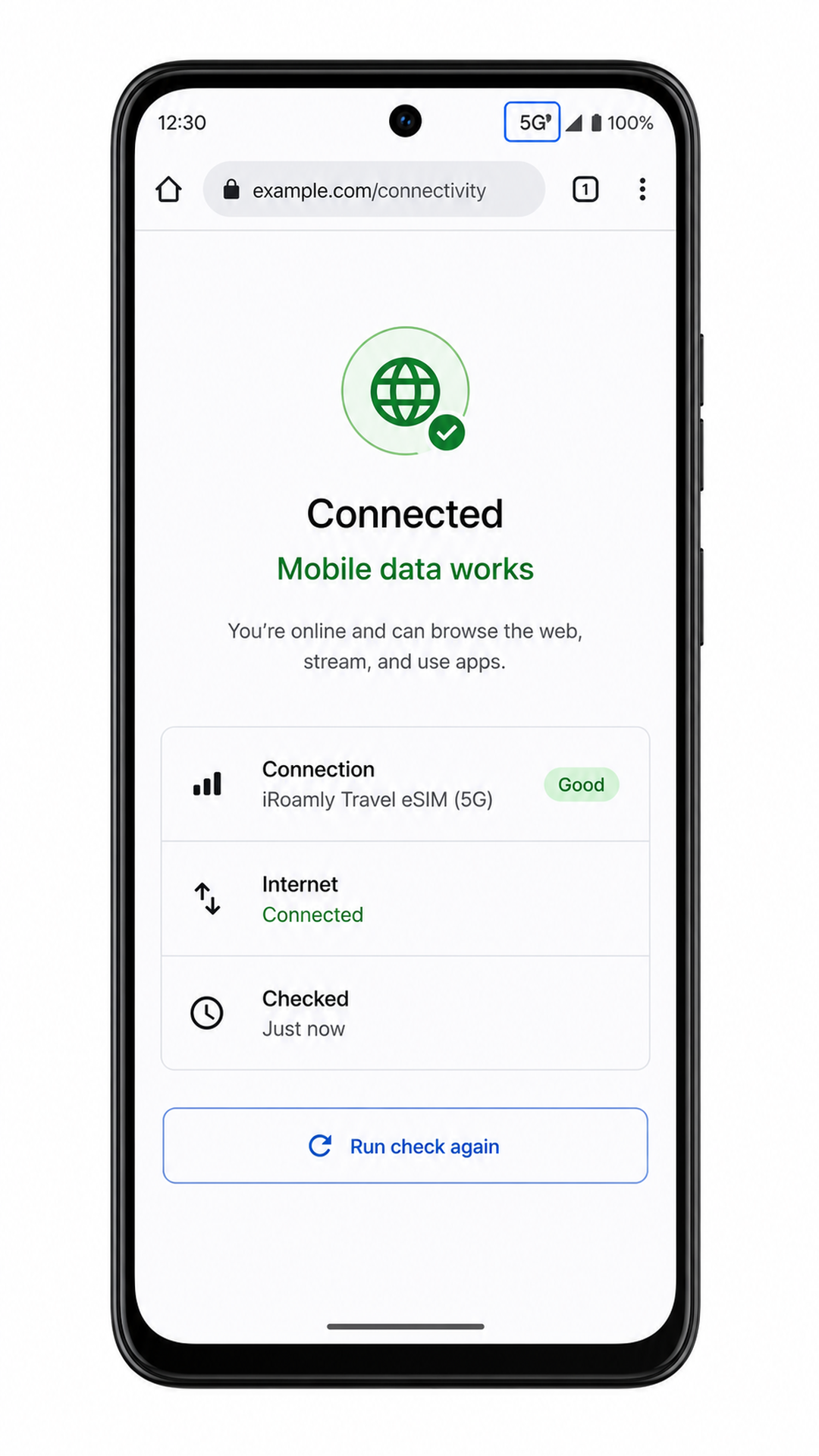
Configurer l'eSIM pour les données mobiles
Ouvrez Paramètres > Réseau et internet > SIM, puis appuyez sur le profil iRoamly eSIM. La page des détails de l'eSIM devrait afficher les paramètres des données mobiles et de l'itinérance.
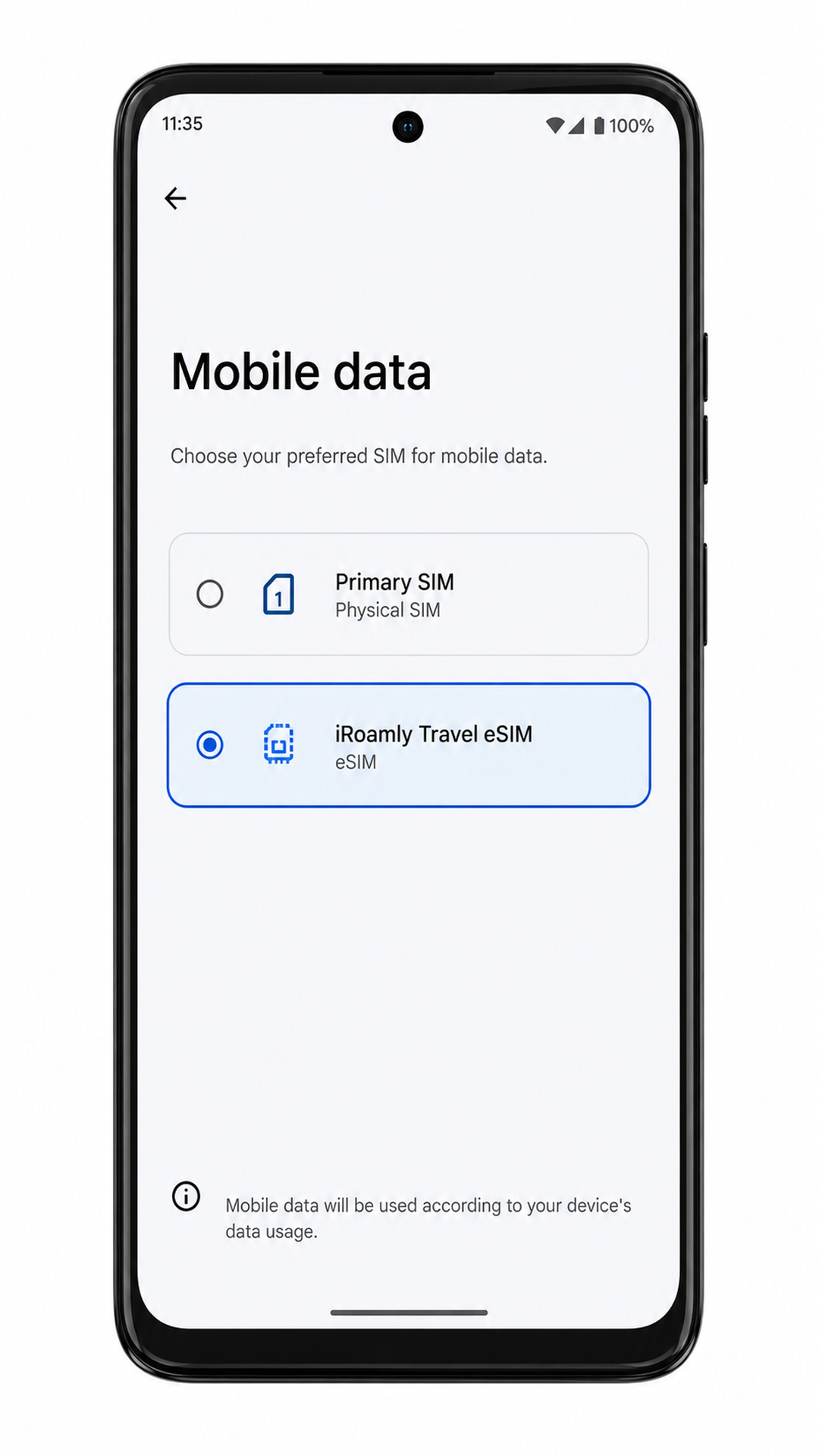
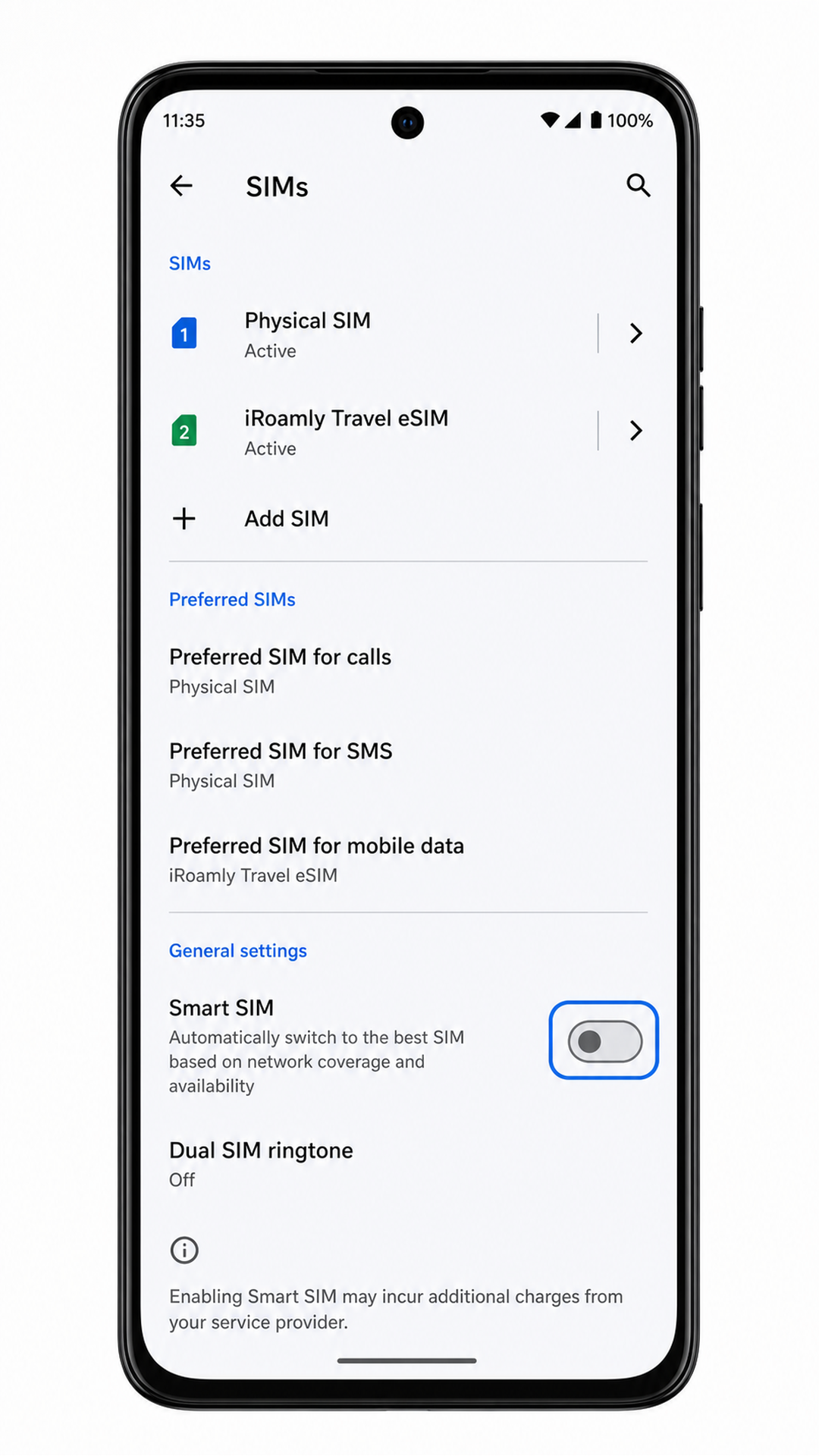
Activez les données mobiles pour l'eSIM iRoamly lorsque vous êtes prêt à utiliser votre forfait de voyage. Si Android vous demande quelle carte SIM utiliser pour les données, choisissez l'eSIM iRoamly.
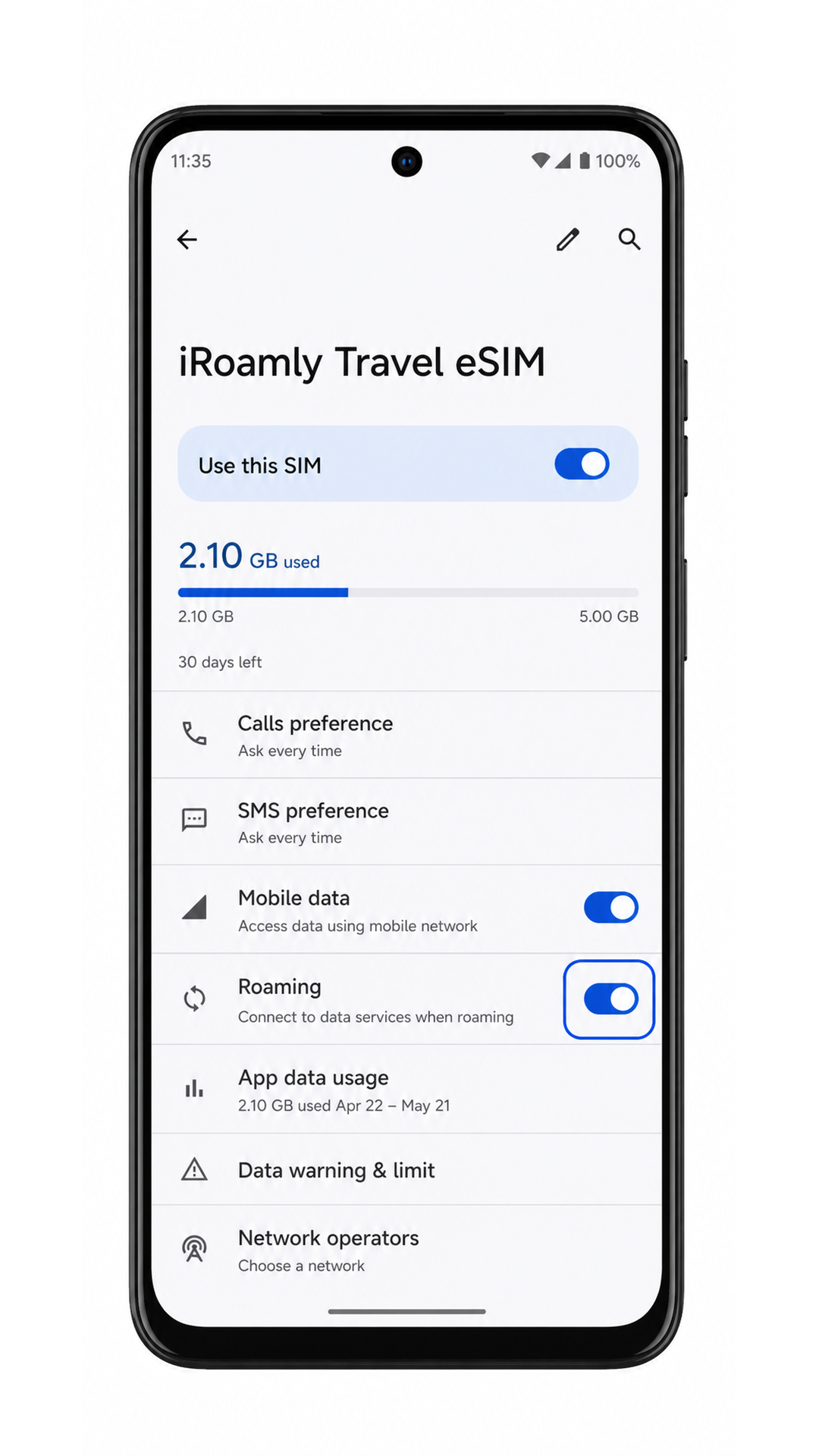
Activez l'itinérance pour l'eSIM iRoamly si votre forfait de destination le nécessite. Désactivez les données de votre carte SIM principale si vous souhaitez éviter tout frais d'itinérance accidentel.
Désactivez la commutation automatique des données si votre téléphone propose une option permettant à Android de basculer les données mobiles vers une autre carte SIM. L'eSIM iRoamly doit rester la ligne de données active tout au long de votre voyage.
Dépannage
Si l'option Ajouter une carte SIM ou l'option de téléchargement eSIM est manquante, il est possible que votre variante de Moto G Power (2024), votre région, le micrologiciel de votre opérateur ou votre forfait mobile actuel ne prennent pas en charge l'eSIM. Renseignez-vous auprès du vendeur ou de l'opérateur concernant cet appareil précis.
Si le code QR n'est pas scanné, augmentez la luminosité de l'écran de l'appareil affichant le code, nettoyez l'objectif de l'appareil photo de votre Moto et maintenez le code QR à l'intérieur du cadre de numérisation. Utilisez la saisie manuelle si le scan continue d'échouer.
Si Android indique que le code QR a déjà été utilisé, ne supprimez pas et ne réessayez pas sans cesse. Contactez le support iroamly car la plupart des codes QR eSIM ne peuvent être installés qu'une seule fois.
Si la saisie manuelle échoue, vérifiez chaque caractère de l'adresse SM-DP+ et du code d'activation. N'ajoutez pas d'espaces, sauf si les instructions iroamly l'indiquent.
Si l'eSIM s'installe mais qu'aucune donnée n'est disponible, confirmez que les options Utiliser SIM, Données mobiles et Itinérance sont activées pour l'eSIM iroamly, puis redémarrez le téléphone.
Si l'activation reste en attente, maintenez le téléphone connecté au Wi-Fi et patientez quelques minutes. Certains forfaits ne terminent leur activation que lorsque le téléphone se connecte à un réseau de destination pris en charge.
Si les appels ou les SMS ne fonctionnent pas, vérifiez les détails du forfait iroamly. De nombreux forfaits eSIM de voyage sont exclusivement dédiés aux données.
Conclusion
Pour le Moto G Power (2024) équipé du logiciel Android 14 de Motorola, scanner le code QR iRoamly via Paramètres > Réseau et Internet > SIM est la méthode la plus simple, car Android prend en charge le téléchargement une fois le code QR reconnu. La saisie manuelle permet d'obtenir le même résultat, mais nécessite de copier soigneusement l'adresse SM-DP+ et le code d'activation.
Une fois l'installation terminée, retournez dans le menu SIM et vérifiez que le profil iRoamly est bien visible avec l'option Utiliser la SIM activée. Avant de l'utiliser à l'étranger, sélectionnez l'eSIM iRoamly pour les données mobiles, activez l'itinérance si votre forfait le nécessite, et assurez-vous que votre carte SIM principale ne prenne pas le relais pour les données si vous souhaitez que ce soit l'eSIM de voyage qui assure la connexion.