
Le Moto G Power 5G (2024) peut utiliser une nano SIM physique ainsi qu'une eSIM sur les variantes de marché et les modèles d'opérateurs compatibles. Motorola précise que la disponibilité de l'eSIM peut varier selon le pays, la région et l'opérateur ; vérifiez donc bien votre modèle exact et son statut de déverrouillage avant de commencer.
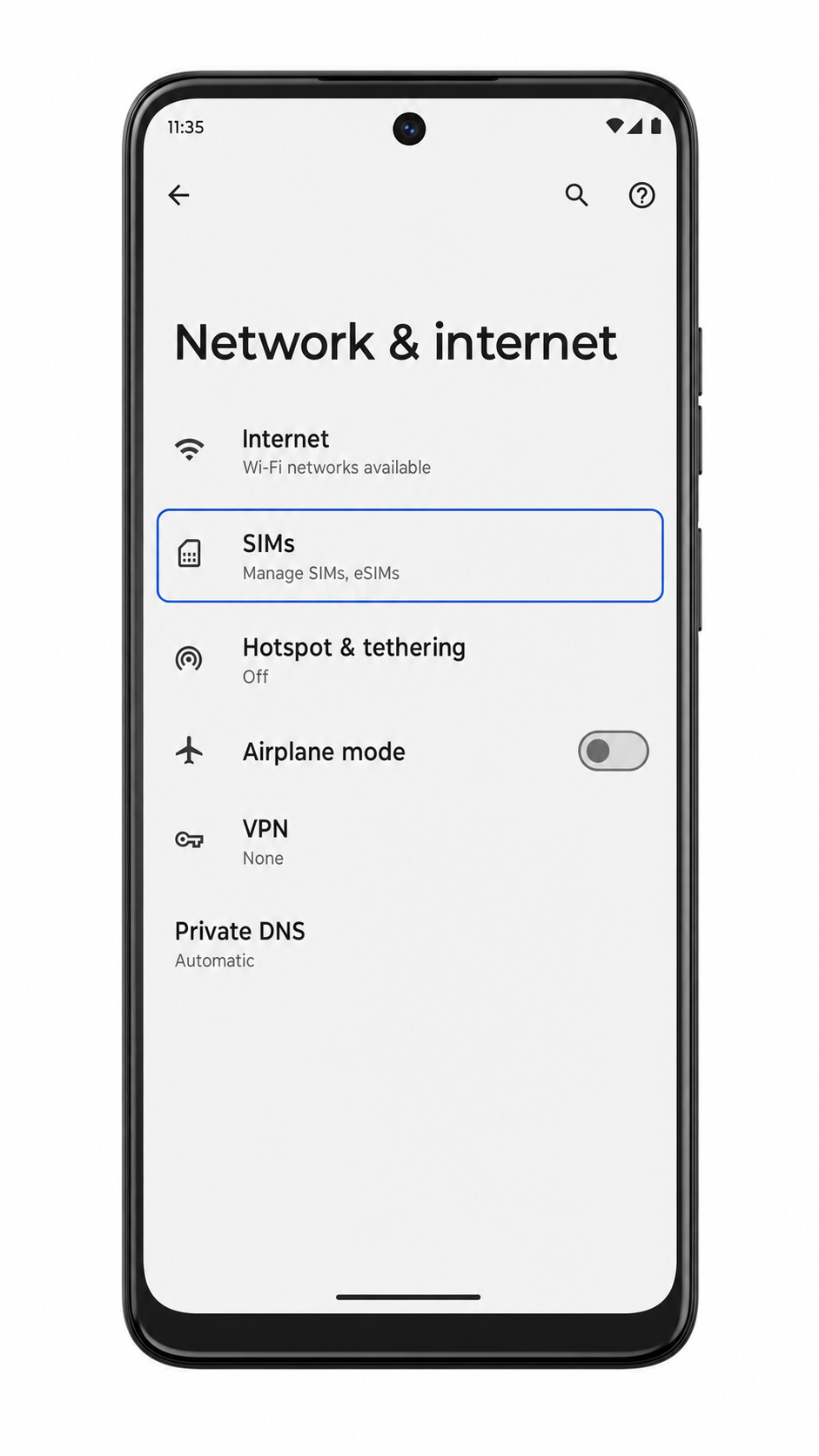
Pour la plupart des téléphones Moto G Power 5G (2024) équipés de l'interface My UX de Motorola sous Android 14, le chemin d'accès à l'eSIM se trouve dans Paramètres > Réseau et Internet > Cartes SIM. Selon le micrologiciel de l'opérateur, il est possible que vous voyiez s'afficher Ajouter une eSIM, Télécharger une carte SIM ou Configurer une eSIM, avec des libellés légèrement différents.
Ce guide présente les deux méthodes de configuration de l'eSIM de voyage iRoamly : la numérisation du code QR et la saisie manuelle des détails d'activation. La méthode par code QR est plus rapide, tandis que la saisie manuelle s'avère utile lorsque vous consultez le code QR sur le même téléphone ou si l'appareil photo ne parvient pas à le scanner correctement.
Avant de configurer votre eSIM iRoamly
Connectez le Moto G Power 5G (2024) à un réseau Wi-Fi stable avant de télécharger l'eSIM.
Vérifiez que votre téléphone est déverrouillé, qu'il prend en charge l'eSIM dans votre région et qu'il utilise la version actuelle du logiciel Motorola.
Préparez votre code QR iRoamly, votre adresse SM-DP+, votre code d'activation et votre code de confirmation optionnel.
Installez l'eSIM de voyage 1 à 2 jours avant votre départ si possible, mais vérifiez d'abord les détails de votre forfait. La validité du forfait iRoamly débute à l'activation, et le déclencheur exact peut varier selon le forfait.
Ne supprimez pas l'eSIM iRoamly après l'installation, sauf indication contraire du support technique. Un code QR ou un code d'activation d'eSIM déjà utilisé peut ne pas être réutilisable.
Les forfaits eSIM de voyage iRoamly peuvent être réservés aux données. La disponibilité des appels vocaux et des SMS varie selon le forfait ; veuillez donc consulter la page du forfait avant de vous y fier.
Méthode 1 : Installer une eSIM en scannant un code QR
1. Ouvrez les Paramètres sur votre Moto G Power 5G (2024), puis appuyez sur Réseau et internet.

2. Appuyez sur SIMs pour ouvrir les paramètres de la carte SIM et du réseau mobile.
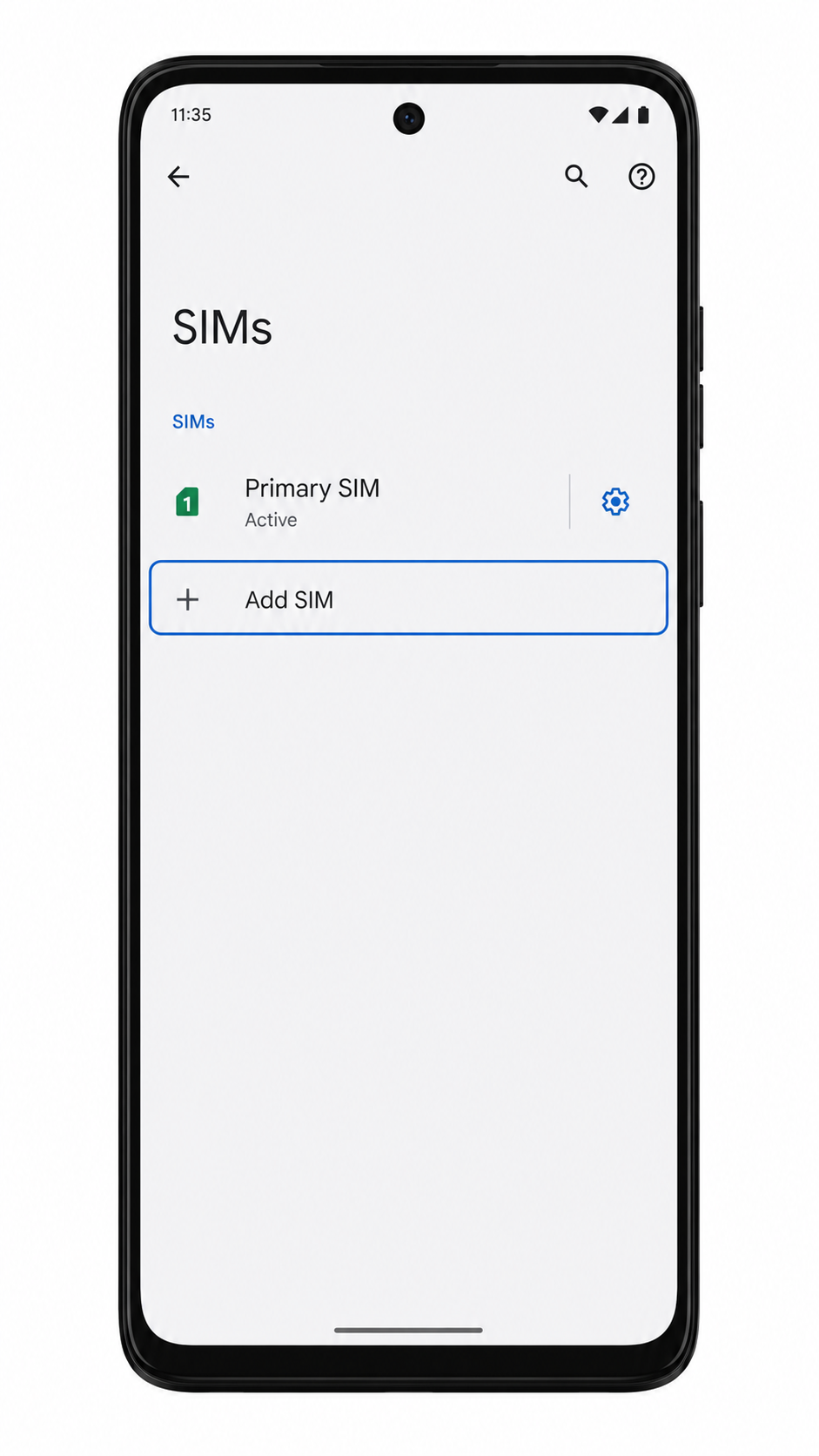
3. Appuyez sur Ajouter une SIM, Ajouter une eSIM ou Télécharger une SIM, selon l'intitulé qui s'affiche sur votre téléphone.
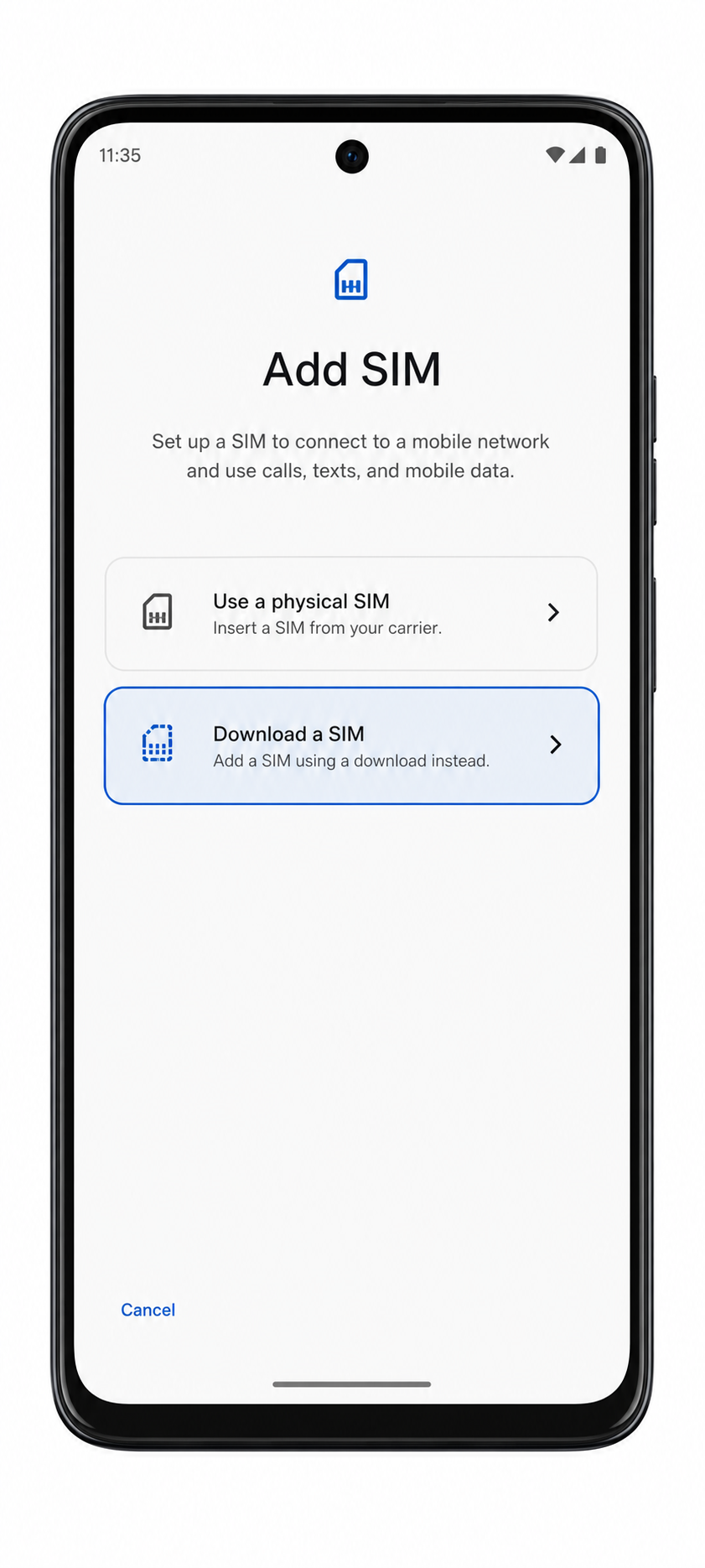
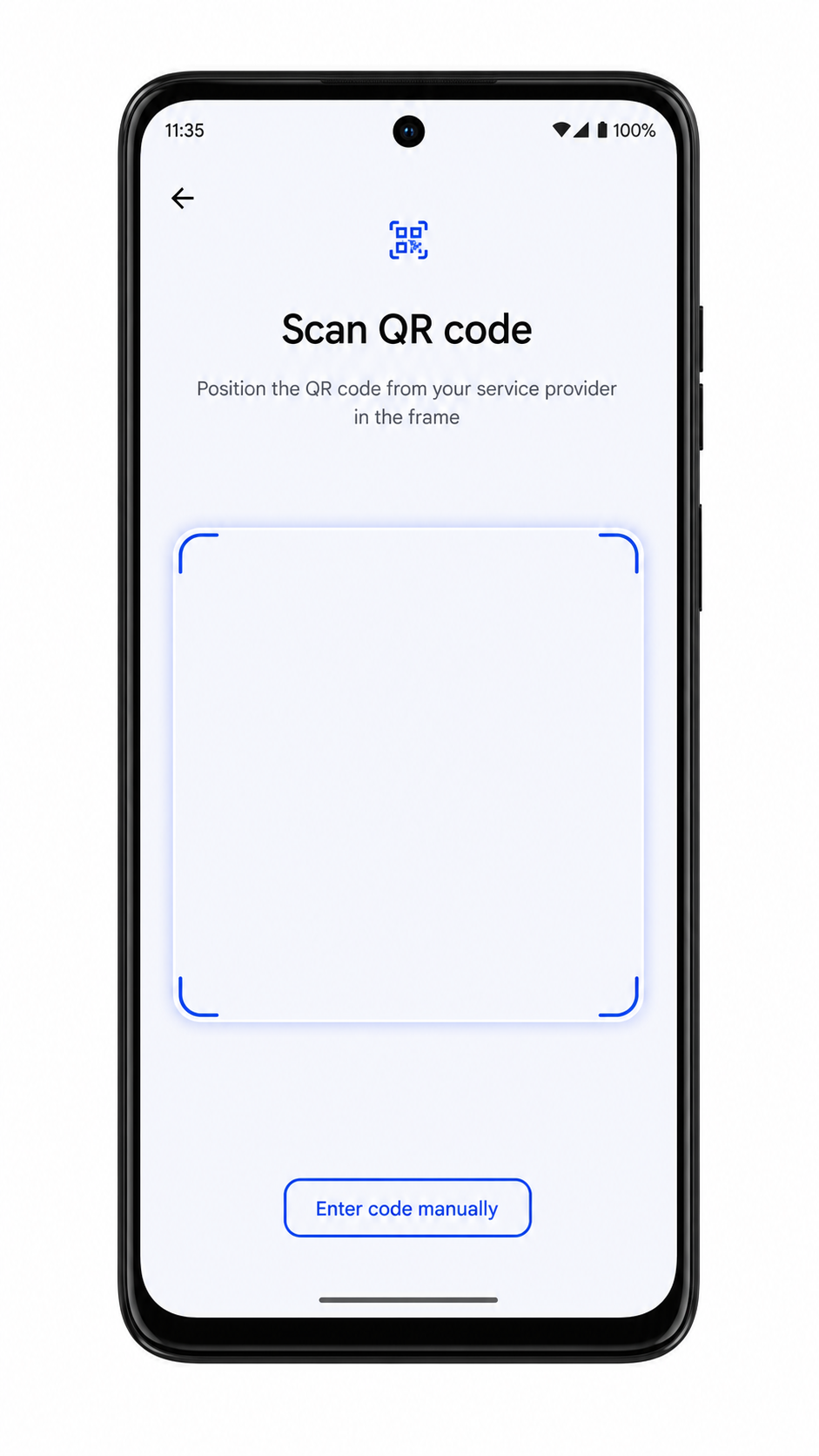
4. Choisissez l'option de configuration d'une eSIM, puis appuyez sur Utiliser un code QR ou Scanner un code QR si votre téléphone vous demande comment vous souhaitez ajouter la SIM.
5. Pointez le scanner de votre appareil photo vers le code QR iroamly reçu dans votre e-mail de confirmation d'achat ou disponible sur la page de votre compte iroamly.

6. Lorsque le forfait eSIM iroamly s'affiche, appuyez sur Télécharger, puis attendez que le téléphone termine l'ajout de l'eSIM.

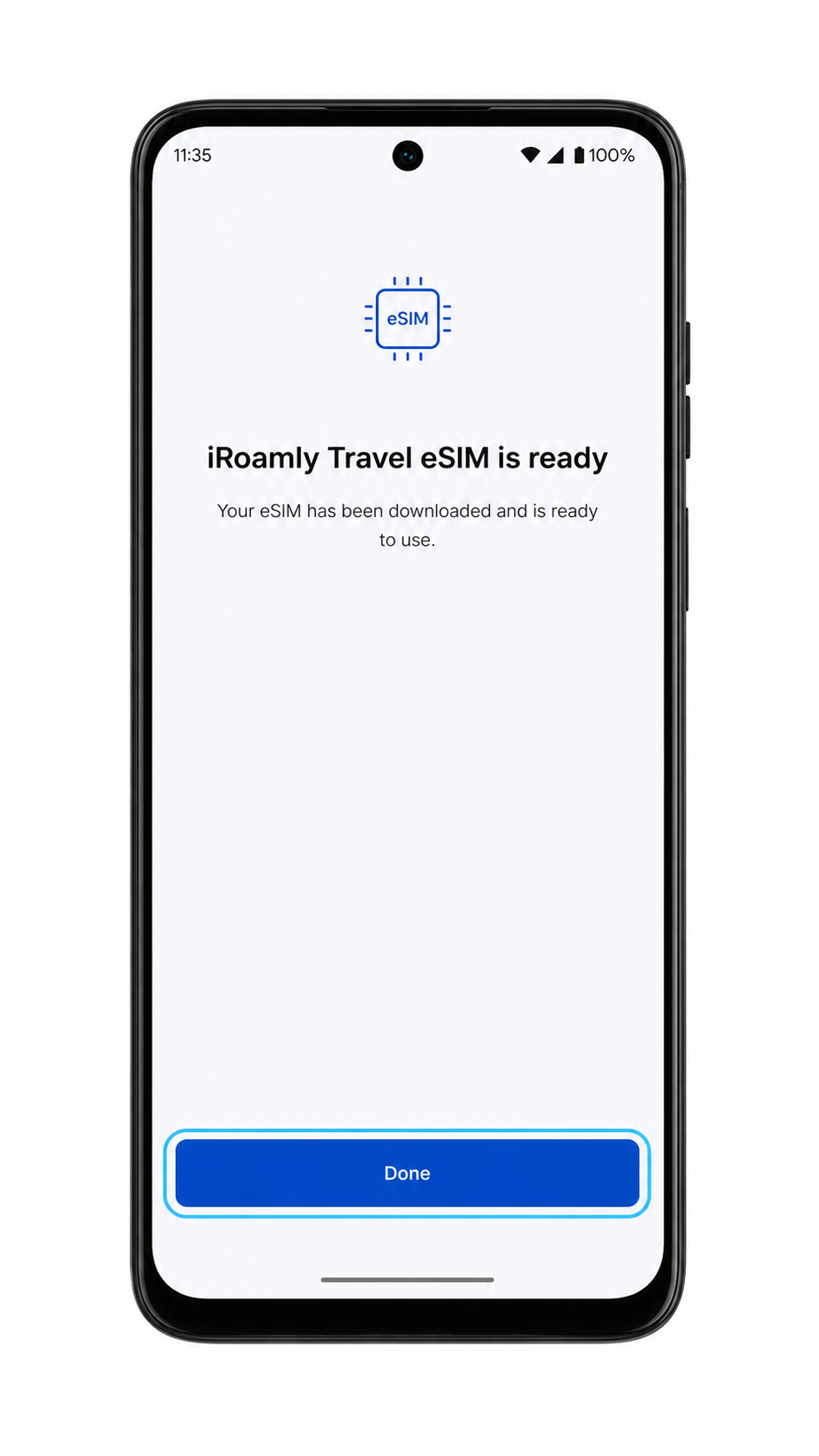
7. Appuyez sur Terminé une fois l'installation terminée. Si le téléphone vous demande de définir une étiquette, nommez la ligne iroamly.
Méthode 2 : Installer une eSIM manuellement
1. Ouvrez les Paramètres, puis appuyez sur Réseau et Internet.
2. Appuyez sur SIMs pour retourner à la page des paramètres SIM.
3. Appuyez sur Ajouter une SIM, Ajouter une eSIM ou Télécharger une SIM.
4. Sur l'écran de configuration par QR code, appuyez sur Entrer les détails manuellement, Entrer le code d'activation ou Besoin d'aide ? si l'option manuelle est masquée par le texte d'aide.
5. Saisissez l'adresse SM-DP+ et le code d'activation iroamly exactement comme indiqué. Si votre téléphone affiche un champ Code de confirmation et qu'iroamly vous en a fourni un, saisissez-le ; sinon, laissez-le vide.
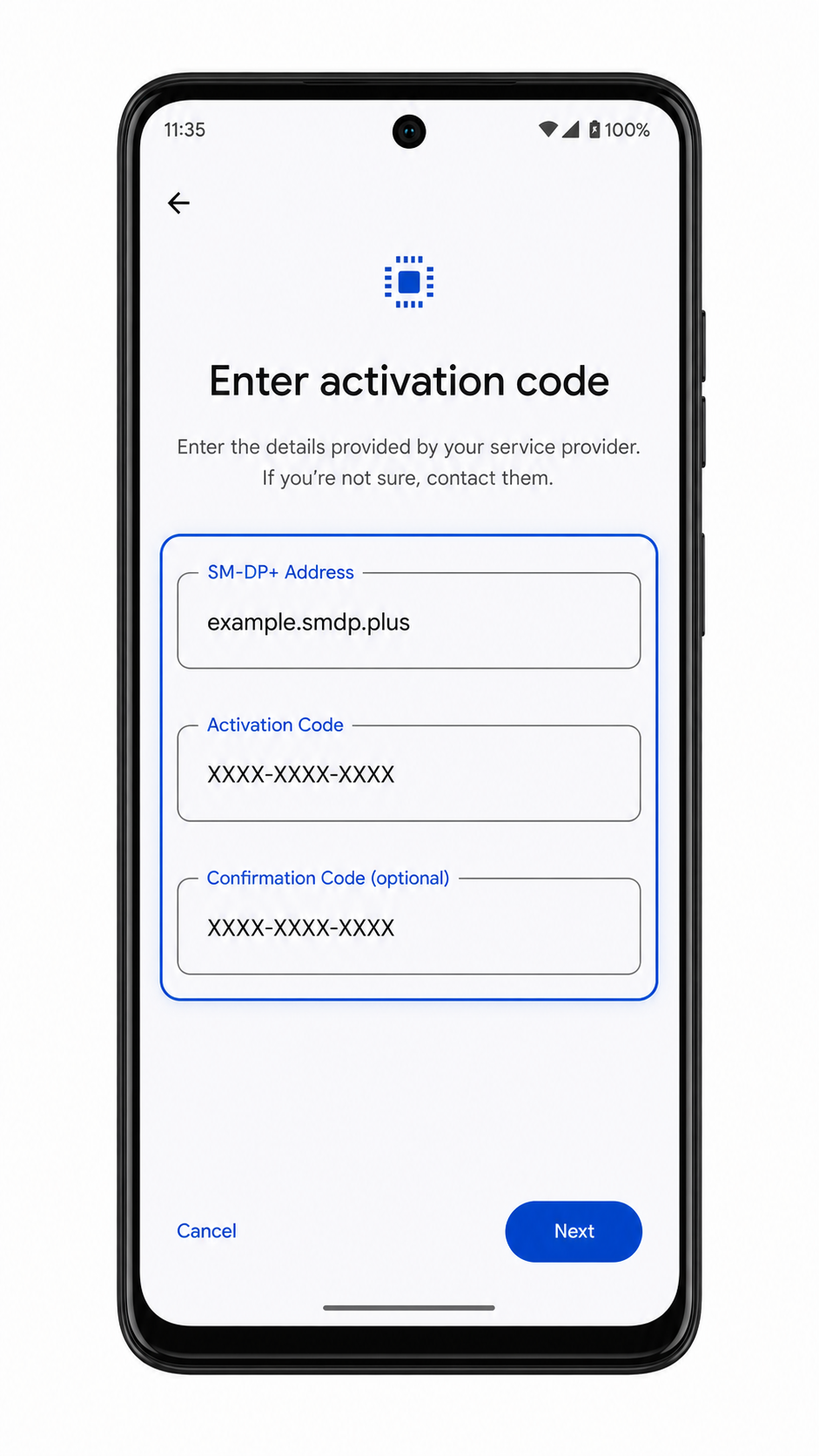
6. Appuyez sur Continuer, vérifiez le forfait eSIM iroamly, puis appuyez sur Télécharger.

7. Appuyez sur Terminé lorsque le Moto G Power 5G (2024) indique que l'eSIM a été ajoutée.
Comment confirmer que votre eSIM iRoamly est installée
1. Accédez à Paramètres > Réseau et internet > SIM, puis recherchez le nouveau profil eSIM iRoamly dans la liste des cartes SIM.
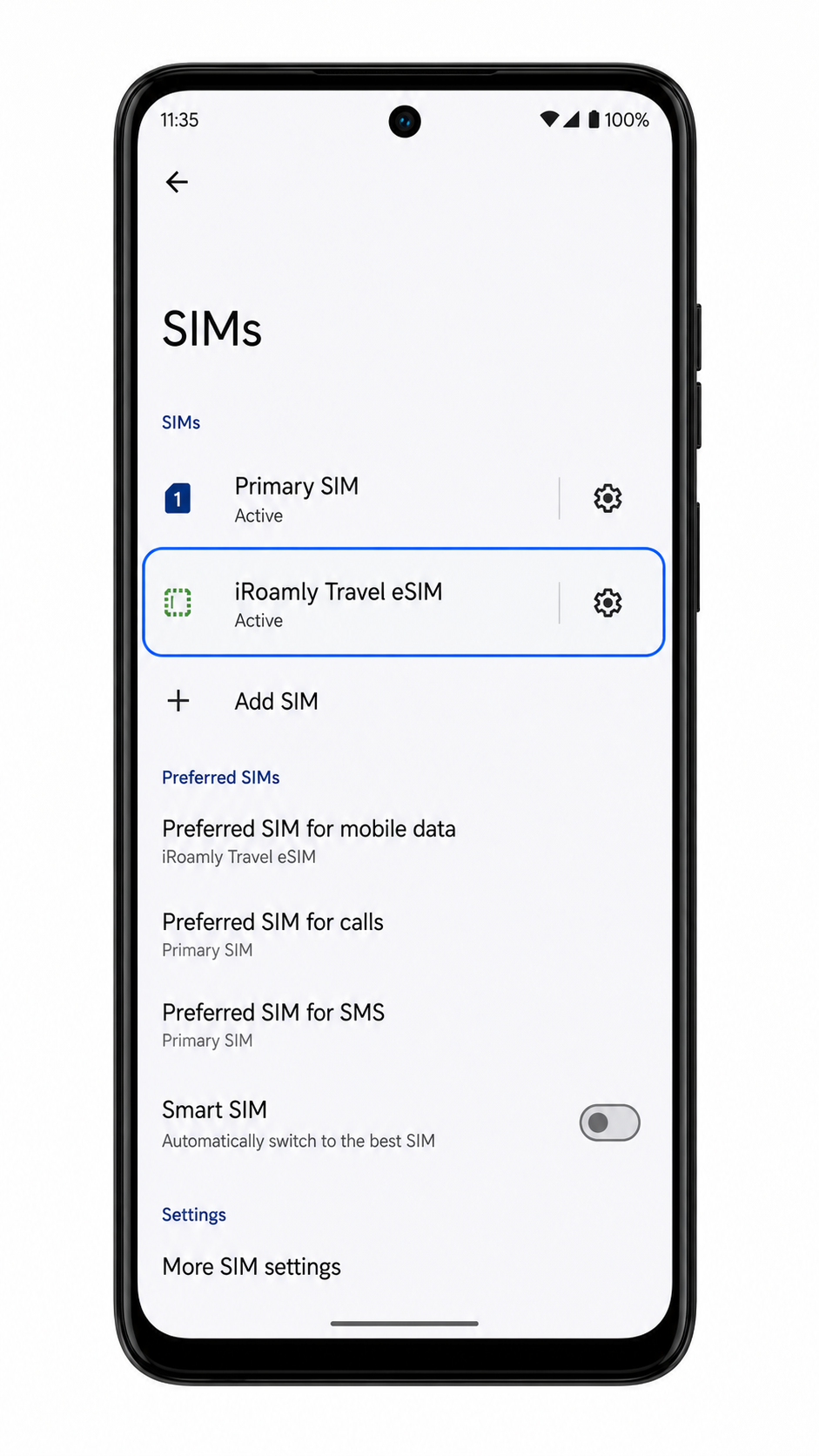
2. Appuyez sur le profil eSIM iRoamly et vérifiez que l'interrupteur de la ligne est bien activé. Vous pourriez également voir une page affichant l'EID ou les détails du profil eSIM dans cette section.
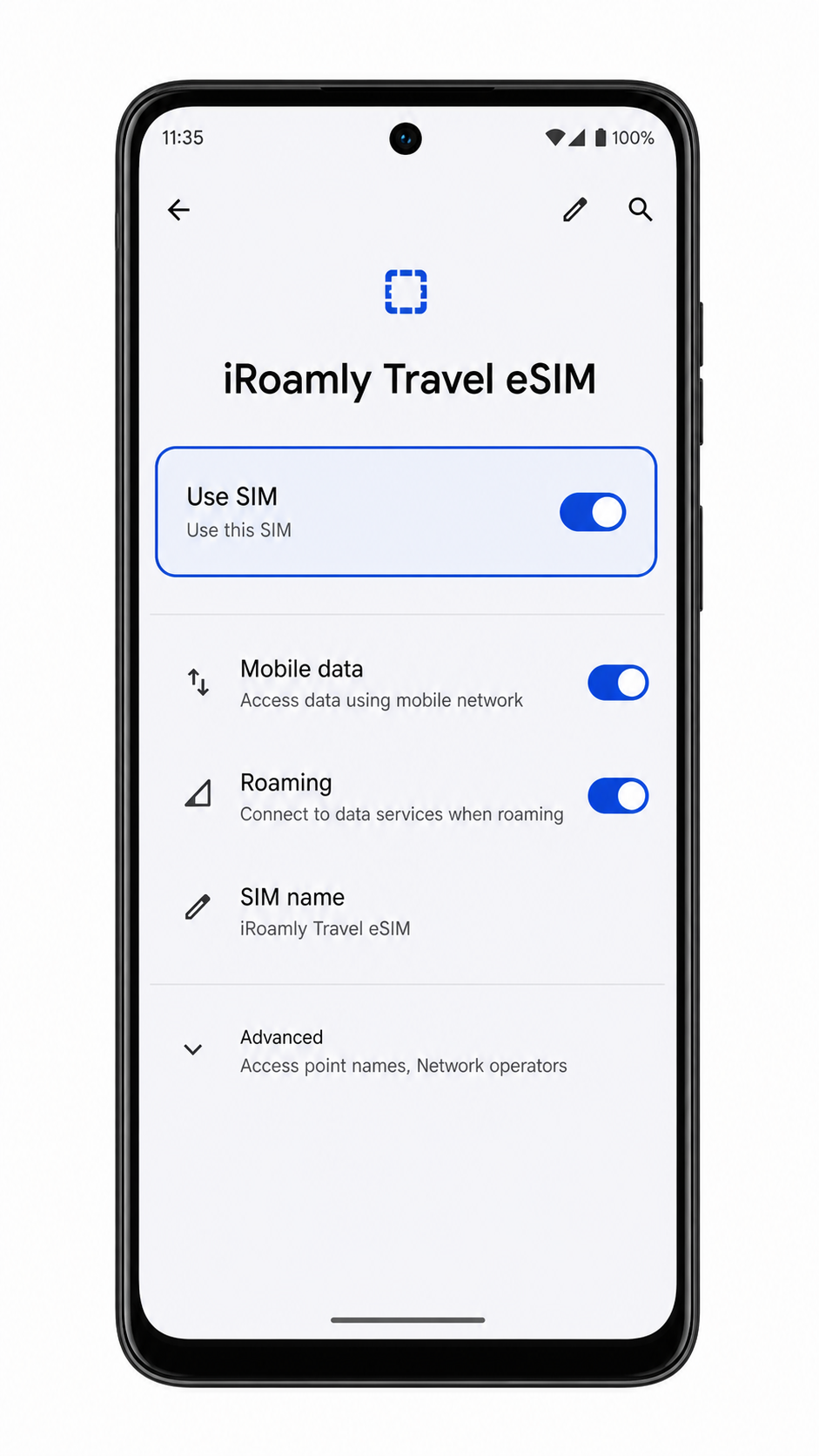
3. Si votre forfait iRoamly inclut les SMS ou les appels, ne testez ces services qu'après avoir confirmé dans les détails du forfait qu'ils sont bien inclus. Pour les forfaits de données uniquement, utilisez un navigateur ou une application de cartographie pour tester les données mobiles une fois que vous aurez configuré les paramètres de données ci-dessous.
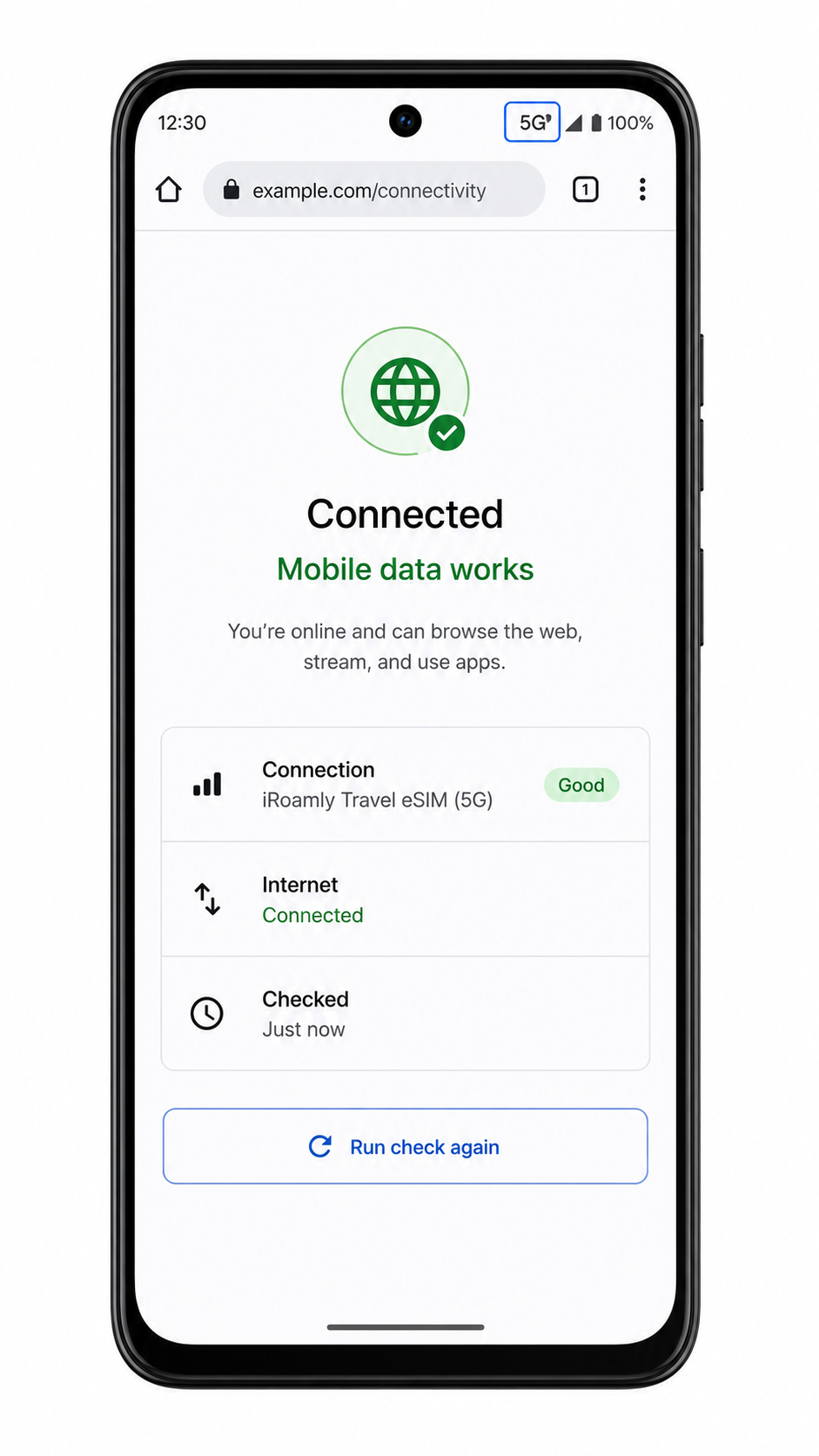
Configurer l'eSIM pour les données mobiles
1. Ouvrez les Paramètres > Réseau et Internet > Cartes SIM, puis appuyez sur le profil iRoamly eSIM.
2. Activez Utiliser la carte SIM pour l'eSIM iRoamly si ce n'est pas déjà fait.
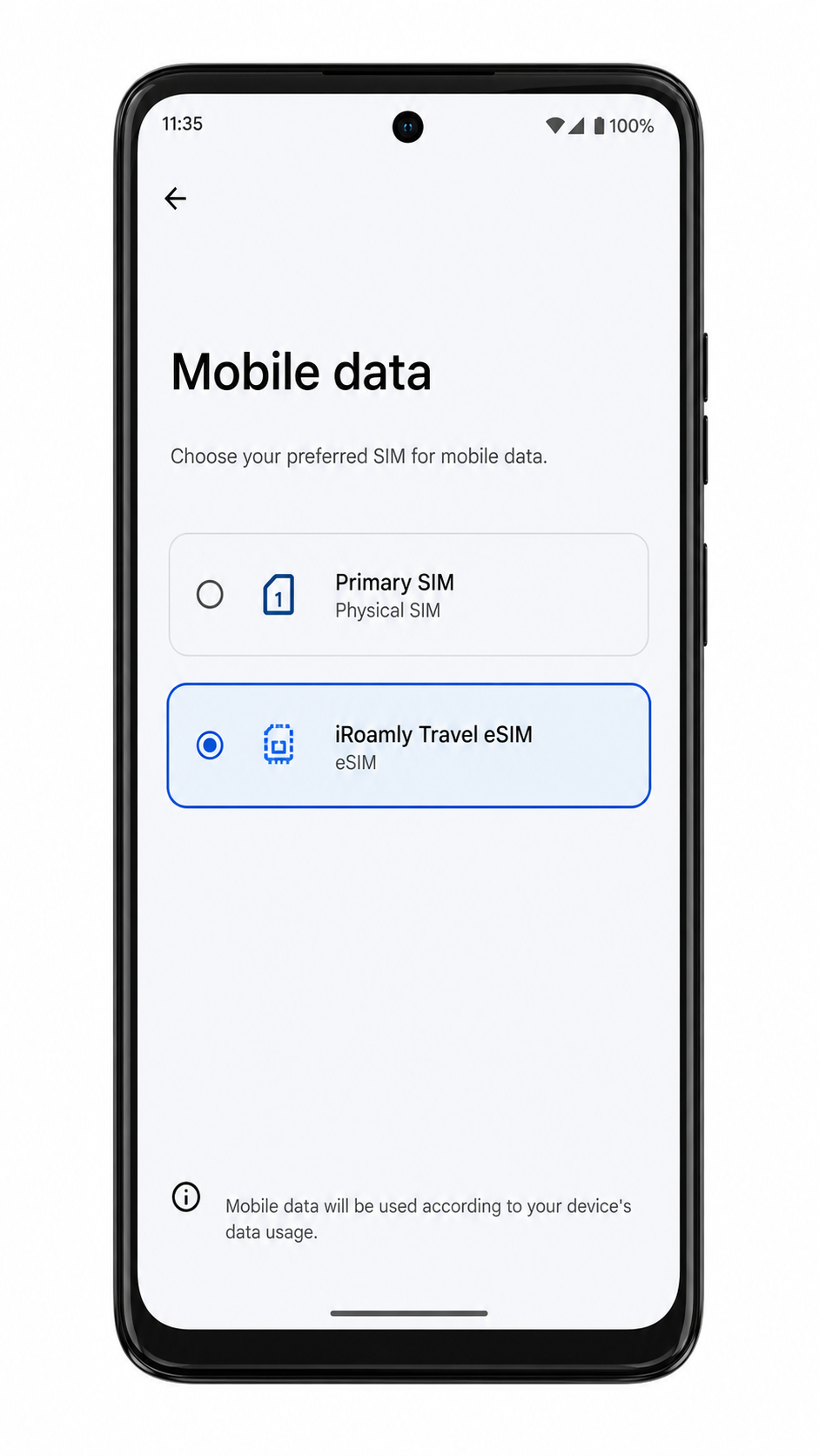
3. Appuyez sur Données mobiles ou Carte SIM préférée pour les données mobiles, puis sélectionnez l'eSIM iRoamly pour vos données de voyage.
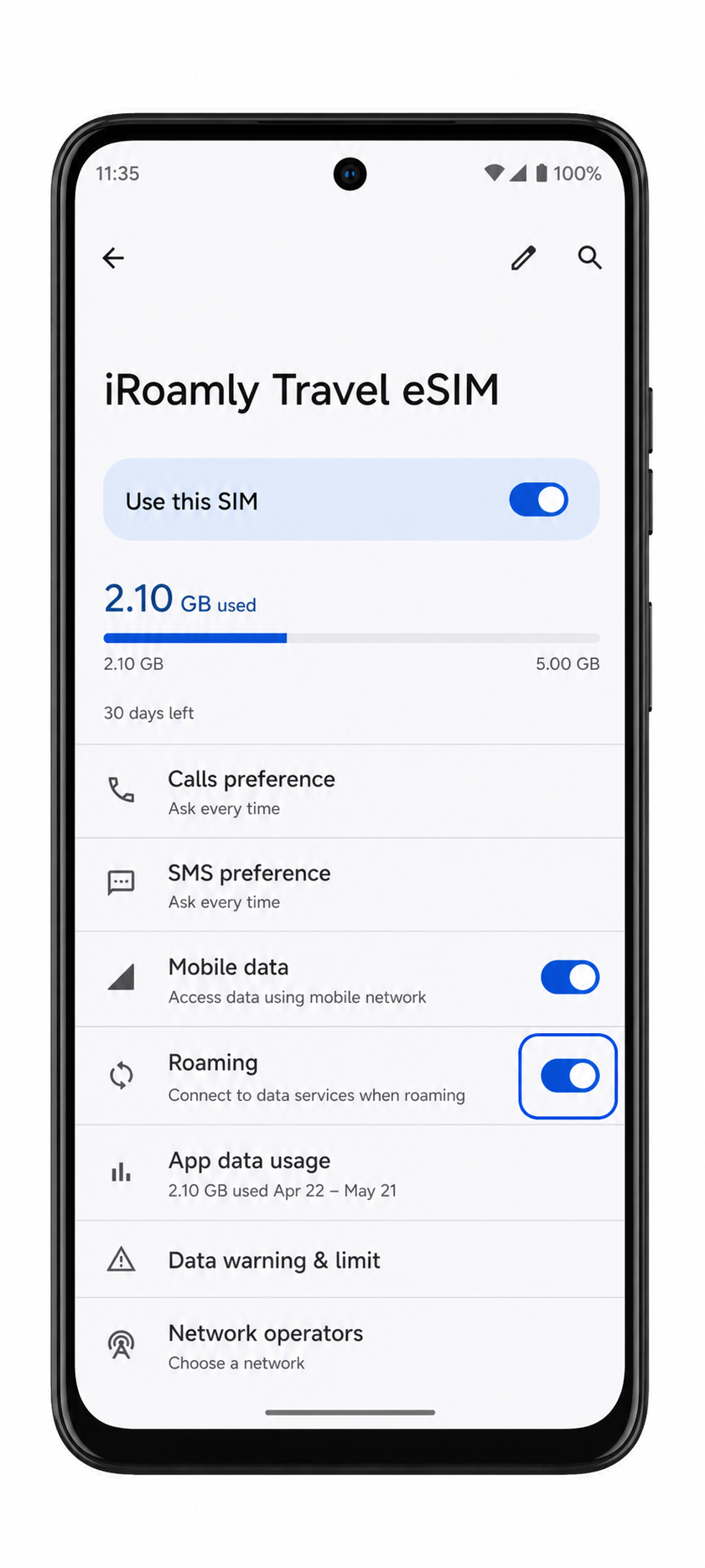
4. Activez l'Itinérance ou les Données en itinérance pour l'eSIM iRoamly si votre forfait de destination l'exige.
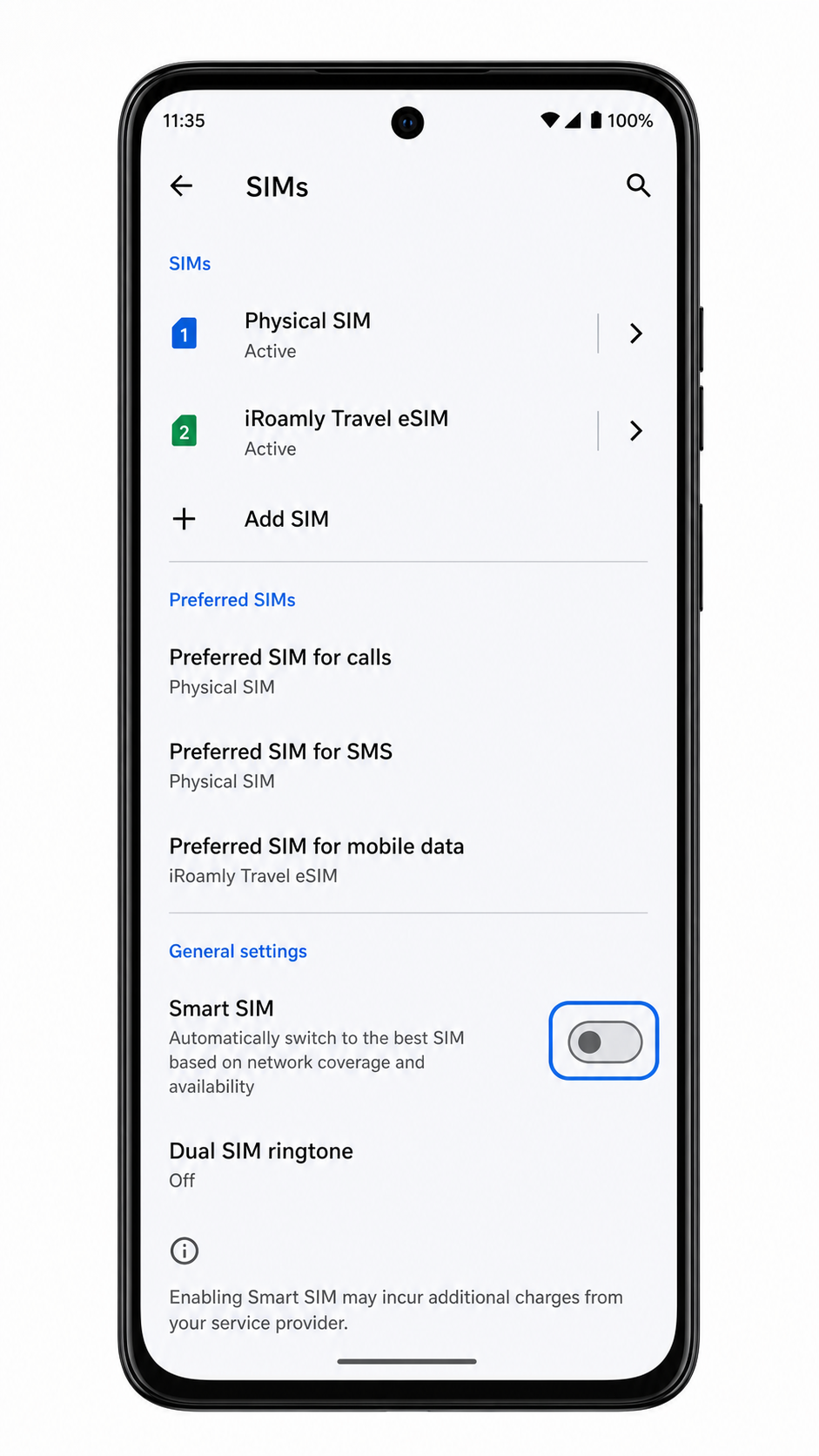
5. Laissez votre carte SIM principale activée pour les appels ou les SMS si nécessaire, mais assurez-vous que les données mobiles restent bien sur l'eSIM iRoamly pour éviter des frais d'itinérance indésirables de la part de votre opérateur habituel.
Dépannage
Ajouter une SIM, Ajouter une eSIM ou Télécharger une SIM est absent : vérifiez que votre modèle de Moto G Power 5G (2024) prend en charge l'eSIM, installez les mises à jour logicielles, redémarrez le téléphone et vérifiez si le micrologiciel de votre opérateur bloque la configuration de l'eSIM.
Le code QR ne se scanne pas : augmentez la luminosité de l'autre écran, agrandissez le code QR, nettoyez l'objectif de l'appareil photo ou utilisez la saisie manuelle.
Le code QR a déjà été utilisé : évitez de supprimer et de réinstaller le profil de manière répétée. Contactez le support iRoamly car de nombreux codes d'activation eSIM ne peuvent être installés qu'une seule fois.
L'activation reste en attente : maintenez la connexion Wi-Fi, attendez quelques minutes, redémarrez le téléphone, puis vérifiez à nouveau le profil iRoamly sous SIMs.
Pas de données après l'installation : sélectionnez l'eSIM iRoamly pour les Données mobiles, activez l'itinérance des données si votre forfait l'exige, désactivez temporairement le VPN et effectuez un test dans une zone couverte.
La saisie manuelle échoue : vérifiez à nouveau l'Adresse SM-DP+, le Code d'activation et le Code de confirmation optionnel. N'ajoutez pas d'espaces, sauf si iRoamly les indique comme faisant partie du code.
La voix ou les SMS ne fonctionnent pas : de nombreux forfaits eSIM de voyage sont limités aux données. Vérifiez les détails de votre forfait iRoamly spécifique avant de chercher à dépanner les appels ou les messages.
Conclusion
Sur le Motorola Moto G Power 5G (2024), vous pouvez rapidement configurer votre eSIM iRoamly en suivant la méthode du code QR via Paramètres > Réseau et Internet > SIM > Ajouter une SIM, ou en utilisant la saisie manuelle si la numérisation n'est pas possible. Une fois l'installation terminée, retournez dans le menu SIM pour vous assurer que votre eSIM iRoamly est bien visible et activée.
Avant votre voyage, définissez l'eSIM iRoamly comme ligne de données mobiles et activez l'itinérance si votre forfait l'exige. En effectuant ces étapes à l'avance, vous garantissez une connexion fluide dès votre arrivée à destination, ce qui vous permet de rester connecté sans avoir à changer de carte SIM physique ni à ajuster vos paramètres dans l'urgence.