
Le Moto G Stylus 5G (2023) peut utiliser une eSIM sur les variantes régionales et selon l'opérateur compatibles, ce qui en fait un téléphone pratique pour les voyageurs souhaitant disposer de données mobiles sans avoir à changer de carte SIM physique. Ce guide se base sur un Moto G Stylus 5G (2023) américain fonctionnant sous Motorola My UX avec des menus de style Android 13 ou Android 14.
Sur ce modèle, la procédure de configuration de l'eSIM se trouve généralement dans Paramètres > Réseau et internet > SIM, suivie d'une option Ajouter une SIM, Ajouter une eSIM ou Télécharger une SIM, selon la version logicielle et le micrologiciel de l'opérateur. Si ces options ne s'affichent pas sur votre téléphone, veuillez consulter la section de dépannage avant de supprimer ou de réinitialiser quoi que ce soit.
Vous découvrirez les deux méthodes de configuration iRoamly : la numérisation du code QR iRoamly et la saisie manuelle des détails de l'eSIM. La méthode par code QR est plus rapide, tandis que la saisie manuelle est utile si un autre appareil affiche mal le code QR ou si l'appareil photo ne parvient pas à le scanner.
Avant de configurer votre eSIM iRoamly
Connectez le Moto G Stylus 5G (2023) à un réseau Wi-Fi stable avant de commencer.
Assurez-vous que votre téléphone est déverrouillé et que votre modèle régional ou opérateur prend en charge l'eSIM.
Gardez votre code QR iRoamly à portée de main sur un autre écran ou sur une page imprimée.
Gardez les détails du manuel iRoamly à proximité, notamment l'adresse SM-DP+, le code d'activation et tout code de confirmation optionnel fourni avec le forfait.
Installez l'eSIM iRoamly 1 à 2 jours avant votre voyage, si les conditions du forfait le permettent, afin de pouvoir résoudre les éventuels problèmes de configuration avant votre départ.
Ne supprimez pas l'eSIM iRoamly à moins que le support iRoamly ne vous le demande. De nombreuses eSIM de voyage ne peuvent pas être réinstallées une fois supprimées.
La validité de l'eSIM iRoamly débute à l'activation. Consultez les détails spécifiques de votre forfait pour savoir si l'activation se déclenche lors de l'installation de l'eSIM ou lors de sa première connexion à un réseau de destination pris en charge.
Les forfaits iRoamly peuvent être limités aux données uniquement. Les appels vocaux et les SMS varient selon le forfait ; vérifiez donc la page du forfait avant de compter sur l'utilisation des appels ou des SMS.
Méthode 1 : Installer une eSIM en scannant un QR code
1. Ouvrez les Paramètres de votre Moto G Stylus 5G (2023), puis appuyez sur Réseau et internet.
Vous devriez voir apparaître la section des paramètres réseau où Android regroupe les options concernant Internet, la carte SIM, le point d'accès, le VPN et les autres options de connexion.

2. Appuyez sur Cartes SIM.
Le téléphone devrait ouvrir l'écran de gestion des cartes SIM. Sur certaines versions du logiciel Motorola, cette option peut apparaître après avoir appuyé sur Internet, puis sélectionné la section SIM.

3. Appuyez sur Ajouter une carte SIM, Ajouter une eSIM ou Télécharger une carte SIM lorsqu'il apparaît.
Le téléphone lancera la procédure de configuration eSIM d'Android. Si une invite vous demande si vous souhaitez utiliser une carte SIM physique ou télécharger une eSIM, choisissez l'option de téléchargement eSIM.

4. Choisissez l'option de configuration par QR code et scannez le QR code iroamly.
Maintenez le QR code bien immobile dans le cadre du scanner. Utilisez uniquement le QR code provenant de votre e-mail de commande ou de votre page de compte iroamly, et ne le partagez avec personne. L'image de ce tutoriel utilise un QR code factice pour des raisons de sécurité.

5. Vérifiez le profil eSIM iroamly détecté, puis appuyez sur Télécharger, Ajouter ou Activer lorsque le téléphone vous invite à poursuivre.
Attendez la fin du téléchargement. Restez connecté au Wi-Fi et gardez l'écran allumé jusqu'à ce qu'Android confirme que l'eSIM a bien été ajoutée.
Méthode 2 : Installer eSIM manuellement
1. Ouvrez les Paramètres, puis appuyez sur Réseau et Internet.
Commencez par le même chemin dans les paramètres Motorola que pour la méthode QR afin que le téléphone accède au processus de configuration intégré d'Android pour eSIM.
2. Appuyez sur SIMs.
La page de gestion des SIM devrait afficher votre SIM actuelle ainsi que l'option permettant d'ajouter ou de télécharger un autre profil SIM.
3. Appuyez sur Ajouter une SIM, Ajouter eSIM ou Télécharger une SIM.
Si Android vous demande comment vous souhaitez ajouter la SIM, choisissez l'option pour télécharger ou configurer une eSIM plutôt que d'insérer une carte SIM physique.
4. Sur l'écran du code QR, appuyez sur Saisir le code manuellement, Saisir les détails manuellement ou sur le lien de saisie manuelle visible.
Le téléphone devrait ouvrir un écran d'activation manuelle. Si votre logiciel demande une chaîne de code d'activation complète au lieu de champs séparés, utilisez le code complet exactement tel que iroamly le fournit.
5. Saisissez l'adresse SM-DP+ d'iroamly, le code d'activation, et le code de confirmation optionnel si votre téléphone affiche ce champ, puis appuyez sur Continuer, Télécharger ou Ajouter.
Saisissez les détails exactement tels quels, en respectant les traits d'union et les majuscules. N'ajoutez aucun espace avant ou après l'adresse ou le code d'activation.
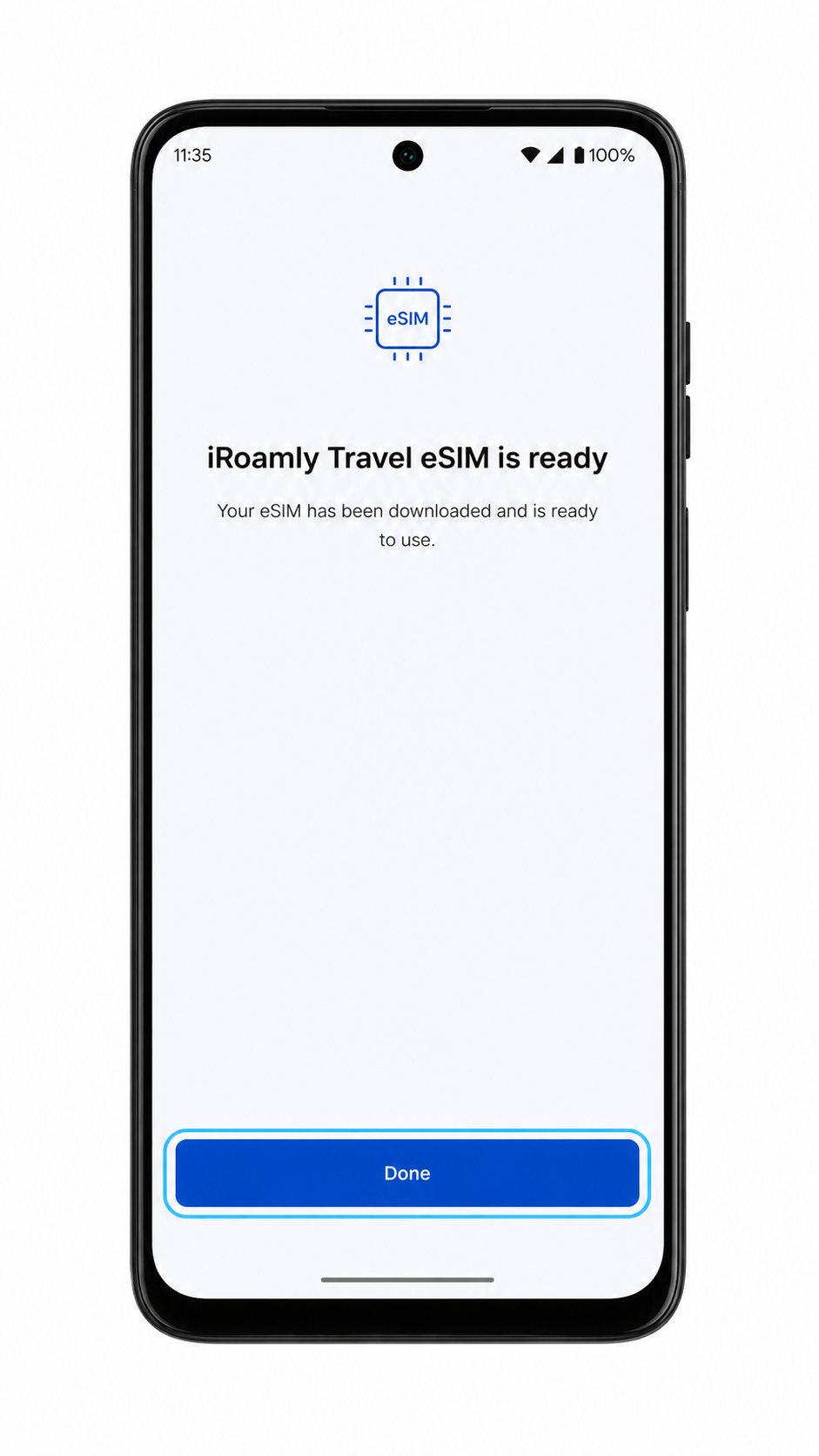
6. Patientez pendant que le Moto G Stylus 5G (2023) télécharge le profil eSIM d'iroamly, puis appuyez sur Terminé lorsque Android confirme la configuration.
Maintenez le téléphone connecté au Wi-Fi jusqu'à ce que le profil apparaisse sur l'écran des SIMs.
Comment confirmer que votre eSIM iRoamly est installée
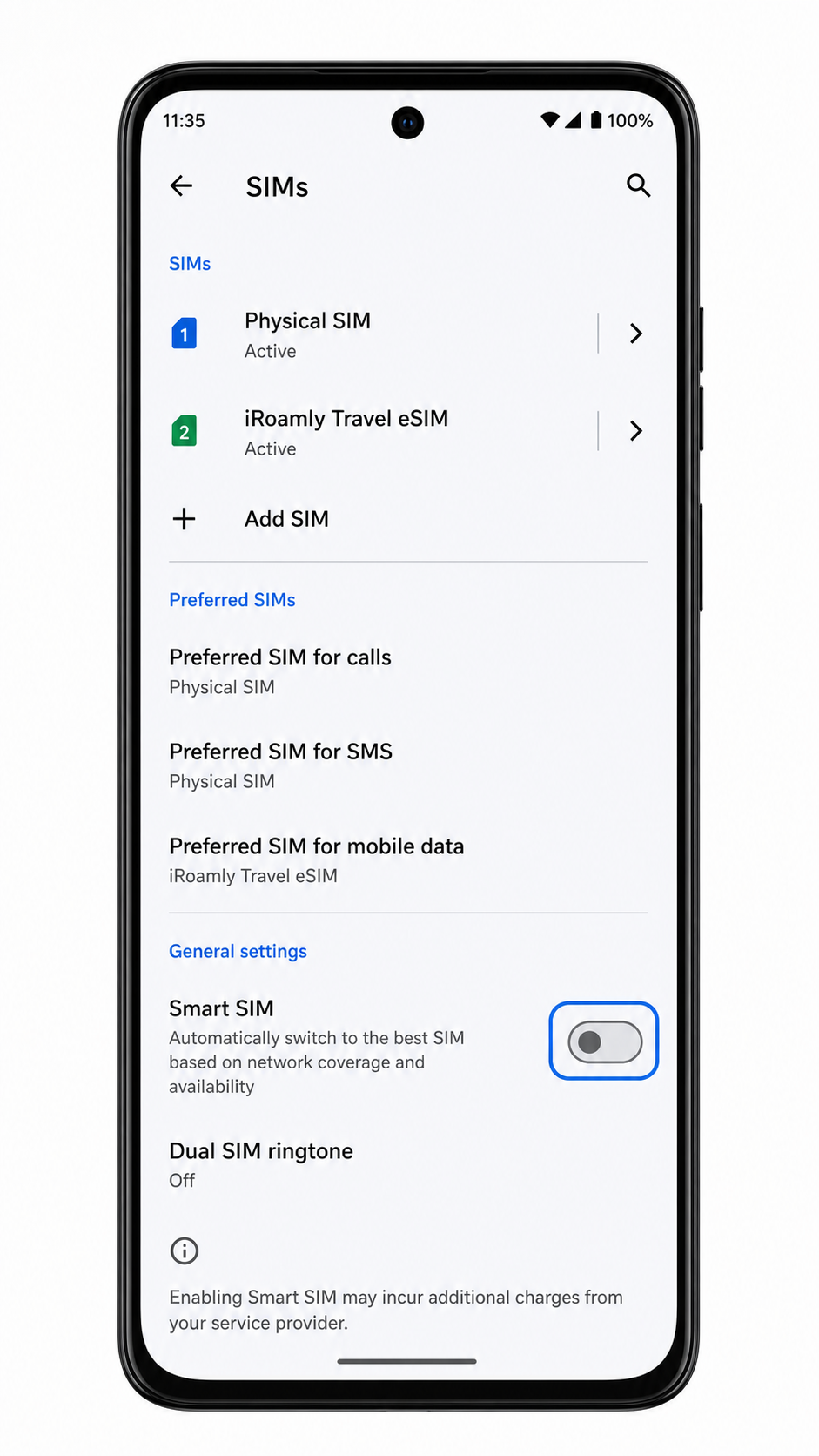
1. Allez dans Paramètres > Réseau et Internet > SIM et recherchez un profil eSIM nommé iRoamly, Travel ou une étiquette similaire correspondant à votre forfait.
Le profil doit apparaître aux côtés de votre carte SIM physique principale. S'il est désactivé, appuyez sur la ligne correspondant à l'eSIM iRoamly et activez Utiliser la SIM.
2. Appuyez sur le profil eSIM iRoamly et vérifiez que la ligne est bien activée.
Vous devriez voir les paramètres de l'eSIM, incluant les options de données mobiles et d'itinérance. N'essayez pas d'effectuer d'appels ou d'envoyer des SMS, sauf si votre forfait iRoamly spécifique précise que ces services sont inclus.
Configurer l'eSIM pour les données mobiles
1. Ouvrez Paramètres > Réseau et internet > cartes SIM, puis appuyez sur le profil eSIM iRoamly.
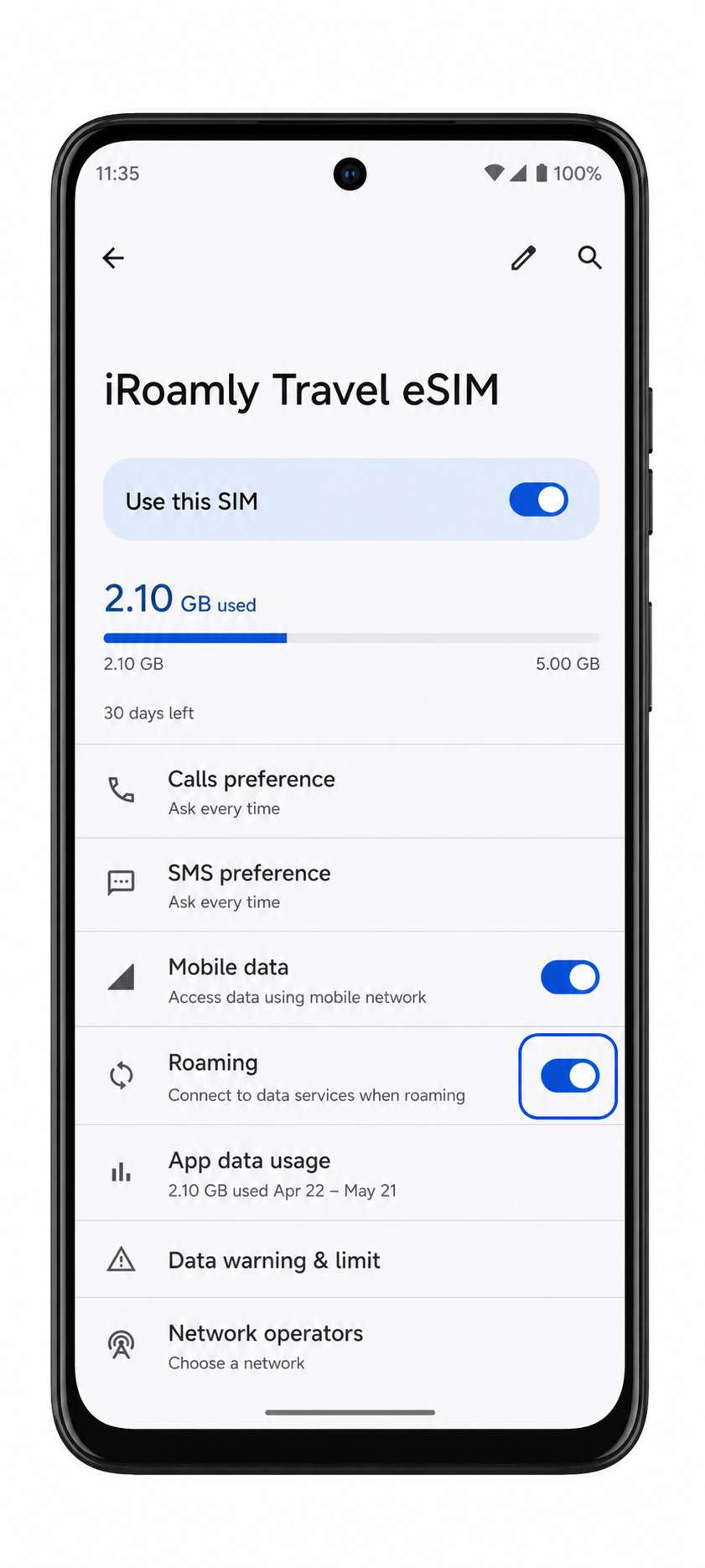
Activez « Utiliser la carte SIM » si ce n'est pas déjà fait. Cela permet au Moto G Stylus 5G (2023) d'utiliser l'eSIM de voyage installée une fois que vous l'aurez sélectionnée pour vos données.
2. Configurez les données mobiles sur l'eSIM iRoamly et activez l'itinérance (roaming) si votre forfait de destination le nécessite.
Conservez vos appels et SMS sur votre carte SIM principale, sauf si le forfait iRoamly inclut spécifiquement ces services. Si une option de basculement automatique des données mobiles est disponible, désactivez-la pour éviter toute consommation inattendue via votre carte SIM principale lors de vos déplacements.
3. Une fois arrivé, désactivez brièvement le Wi-Fi, puis ouvrez une page web ou une application de cartographie pour tester les données mobiles.
Si les données ne fonctionnent pas, retournez dans les paramètres de l'eSIM iRoamly, vérifiez que « Utiliser la carte SIM » et l'itinérance sont bien activées, puis consultez les paramètres APN ou les conseils de dépannage fournis par iRoamly pour votre destination.
Dépannage
Si les options Ajouter une SIM, Ajouter une eSIM ou Télécharger une SIM sont absentes, vérifiez que votre modèle de Moto G Stylus 5G (2023) prend en charge l'eSIM. Certaines versions régionales ou firmwares d'opérateurs peuvent ne pas proposer la configuration eSIM, même si le nom du modèle est identique.
Si le code QR ne peut pas être scanné, augmentez la luminosité de l'écran affichant le code QR, nettoyez l'objectif de l'appareil photo et réessayez via une connexion Wi-Fi. En cas d'échec persistant, utilisez la saisie manuelle.
Si Android indique que le code QR a déjà été utilisé, ne multipliez pas les tentatives et ne supprimez pas le profil. Contactez le support iroamly, car de nombreux codes QR eSIM ne peuvent être installés qu'une seule fois.
Si l'activation est en attente, maintenez la connexion Wi-Fi active et patientez quelques minutes. Les eSIM de voyage peuvent ne pas se connecter complètement tant que le téléphone n'a pas atteint un réseau de destination pris en charge.
Si l'eSIM iroamly apparaît mais que les données mobiles ne fonctionnent pas, sélectionnez l'eSIM iroamly pour les données mobiles, activez l'itinérance si nécessaire, puis redémarrez le téléphone.
Si les données ne fonctionnent toujours pas après votre arrivée, vérifiez si votre forfait iroamly nécessite un APN spécifique ou un réseau de destination particulier. Évitez de modifier les paramètres SIM non concernés, sauf si le support iroamly vous y invite.
Si les appels ou les SMS ne fonctionnent pas, vérifiez les détails de votre forfait. De nombreuses eSIM de voyage iroamly sont conçues exclusivement pour les données et peuvent ne pas inclure les services de voix ou de messagerie texte.
Conclusion
Pour le Moto G Stylus 5G (2023), scanner le code QR iRoamly est la méthode la plus simple lorsque le téléphone affiche le chemin d'accès Motorola/Android Réseau & internet > SIM et l'option Ajouter une SIM ou téléchargement eSIM. La saisie manuelle est la solution de secours à utiliser lorsque le scanner QR ne parvient pas à lire le code, à condition de copier exactement l'adresse SM-DP+ et le code d'activation fournis par iRoamly.
Une fois que le profil iRoamly apparaît dans SIM, activez Utiliser la SIM, sélectionnez-le pour les données mobiles et activez l'itinérance si votre forfait ou votre destination l'exige. Cette vérification finale des données est tout aussi importante que l'installation, car l'eSIM peut être présente sur le téléphone avant d'être sélectionnée pour les données de voyage.