
Le Moto G Stylus 5G (2024) est un téléphone Android doté d'un grand écran pOLED de 6,7 pouces, d'un stylet intégré et d'une expérience logicielle Motorola quasi native. Ce guide concerne la variante américaine, débloquée ou opérateur, sous Android 14, où le chemin d'accès à la configuration eSIM se trouve dans Paramètres > Réseau et internet > SIM. Les intitulés des menus peuvent varier légèrement selon le micrologiciel de l'opérateur ou les mises à jour ultérieures d'Android.
Les voyageurs peuvent installer une eSIM iRoamly avant leur départ pour bénéficier des données mobiles sans avoir à changer de carte SIM physique. Certaines variantes du Moto G Stylus 5G (2024) prennent en charge l'eSIM, mais cette compatibilité peut dépendre de la région et des conditions de l'opérateur ; si l'option eSIM n'apparaît pas, vérifiez le modèle exact et la politique de votre opérateur avant tout achat ou installation.
Ce guide détaille les deux méthodes de configuration d'iRoamly : le scan du code QR et la saisie manuelle des informations eSIM. La méthode par QR code est généralement plus rapide, tandis que la saisie manuelle s'avère utile lorsque le code QR se trouve sur le téléphone lui-même, qu'il ne peut pas être scanné, ou qu'il doit être copié depuis votre compte iRoamly ou votre e-mail.
Avant de configurer votre eSIM iRoamly
Connectez votre Moto G Stylus 5G (2024) à un réseau Wi-Fi stable avant de lancer le téléchargement de l'eSIM.
Assurez-vous que votre téléphone est débloqué et compatible avec les eSIM pour votre région ou votre variante d'opérateur.
Gardez votre code QR iRoamly à portée de main sur un autre écran ou sur une page imprimée si vous utilisez la méthode par code QR.
Conservez l'adresse SM-DP+ et le code d'activation iRoamly pour une configuration manuelle.
Connectez-vous à votre compte Google sur le téléphone si Android demande une vérification de compte lors de la configuration.
Installez l'eSIM de voyage 1 à 2 jours avant votre départ si possible, tout en vérifiant au préalable les conditions de votre forfait iRoamly. La validité du forfait iRoamly débute dès l'activation, et le déclencheur exact de celle-ci peut varier selon le forfait.
Ne supprimez pas l'eSIM iRoamly après l'installation, sauf sur indication du support client iRoamly. De nombreuses eSIM de voyage ne peuvent pas être réinstallées une fois supprimées.
Vérifiez les détails de votre forfait avant de dépendre des appels ou des SMS. Les forfaits eSIM de voyage iRoamly peuvent être limités aux données, et la disponibilité des services d'appels ou de SMS varie selon le forfait.
Méthode 1 : Installer une eSIM en scannant un code QR
Ouvrez les Paramètres sur votre Moto G Stylus 5G (2024), puis appuyez sur Réseau & internet.
Vous devriez voir la page des paramètres réseau d'Android avec les options pour les SIM, le Wi-Fi et les données.
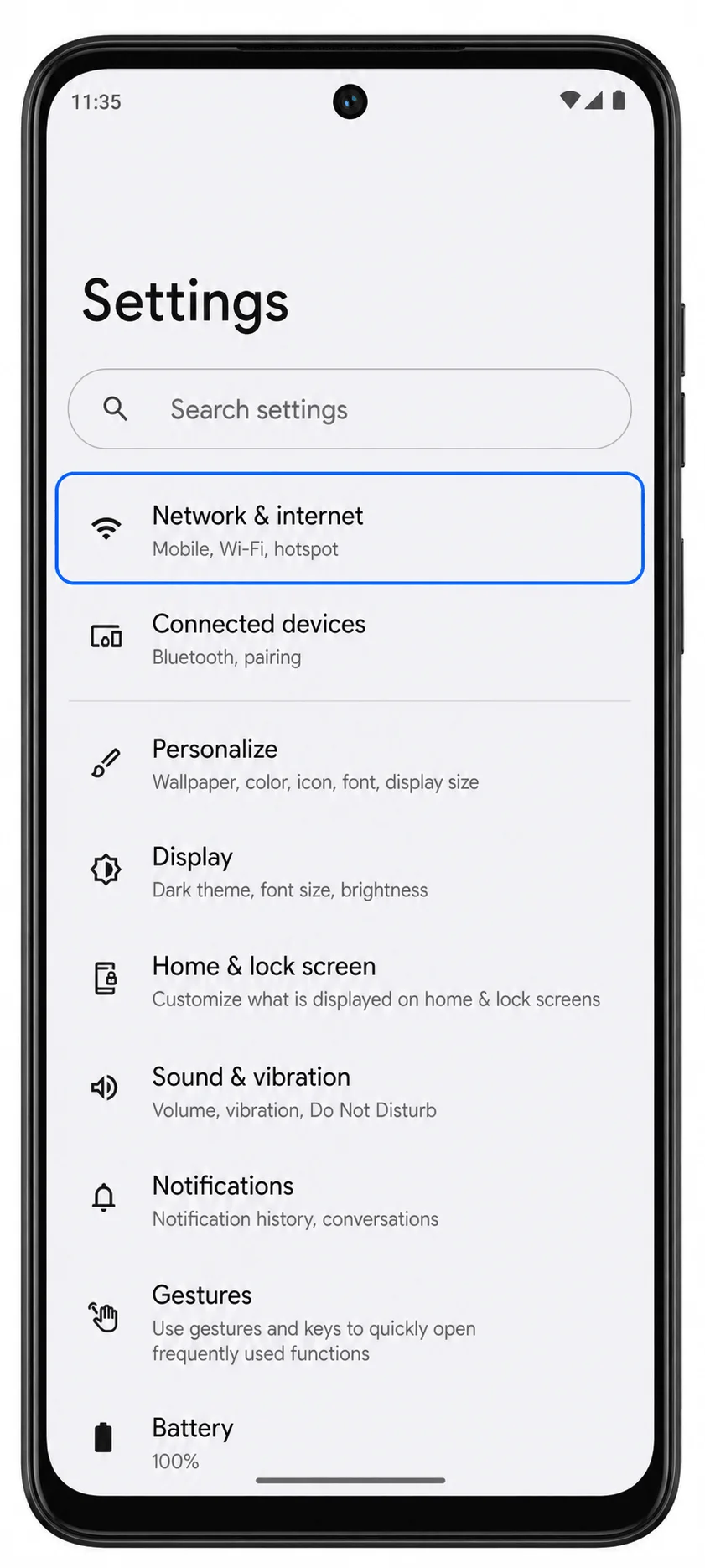
Appuyez sur SIMs.
Le téléphone devrait ouvrir la page de gestion des cartes SIM où les SIM physiques et les profils eSIM sont listés.

Appuyez sur Ajouter une SIM.
Android devrait vous proposer l'option pour ajouter un profil SIM à votre appareil.
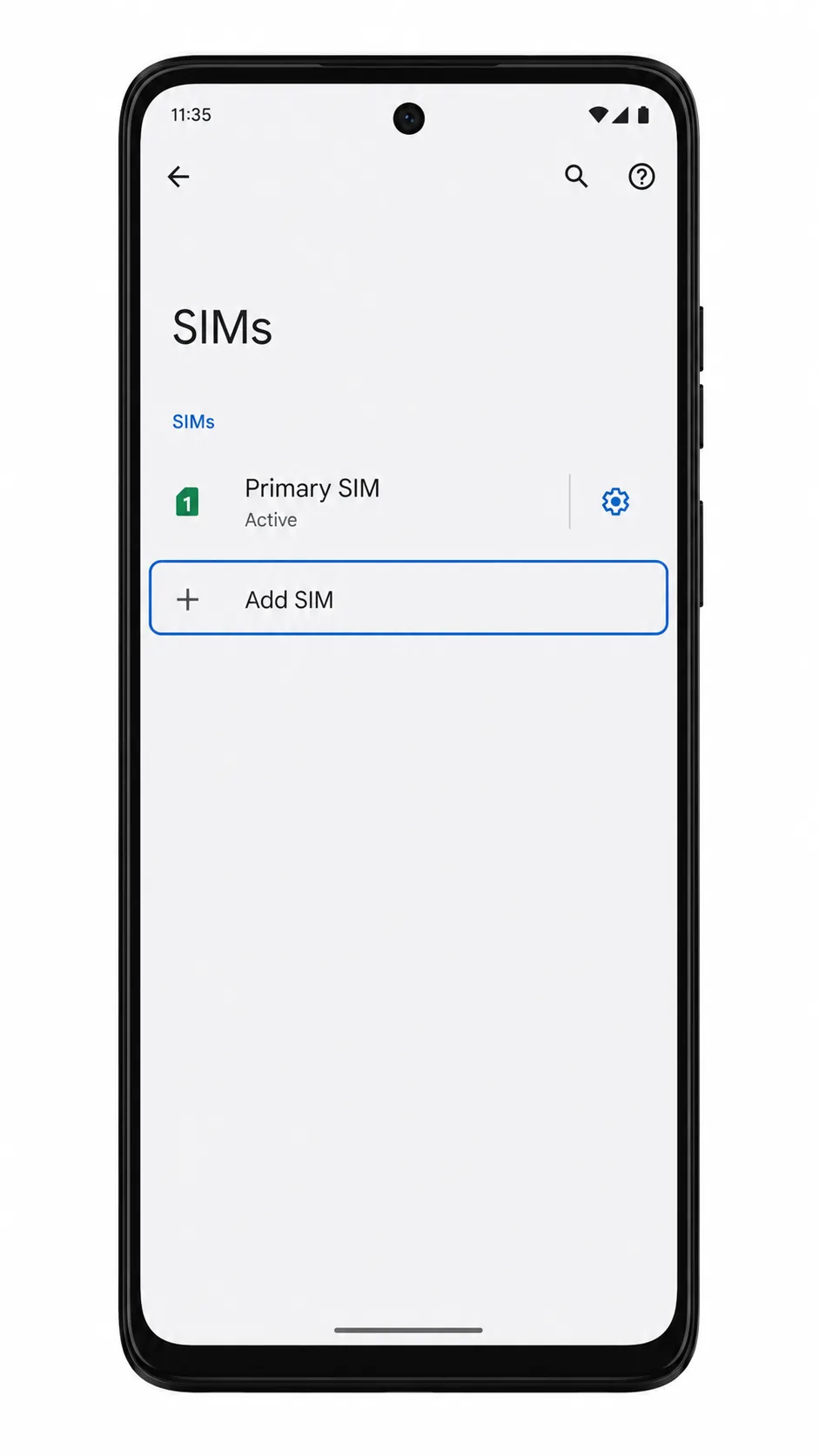
Appuyez sur Télécharger une SIM (indiqué sur certaines versions d'Android comme Configurer une eSIM).
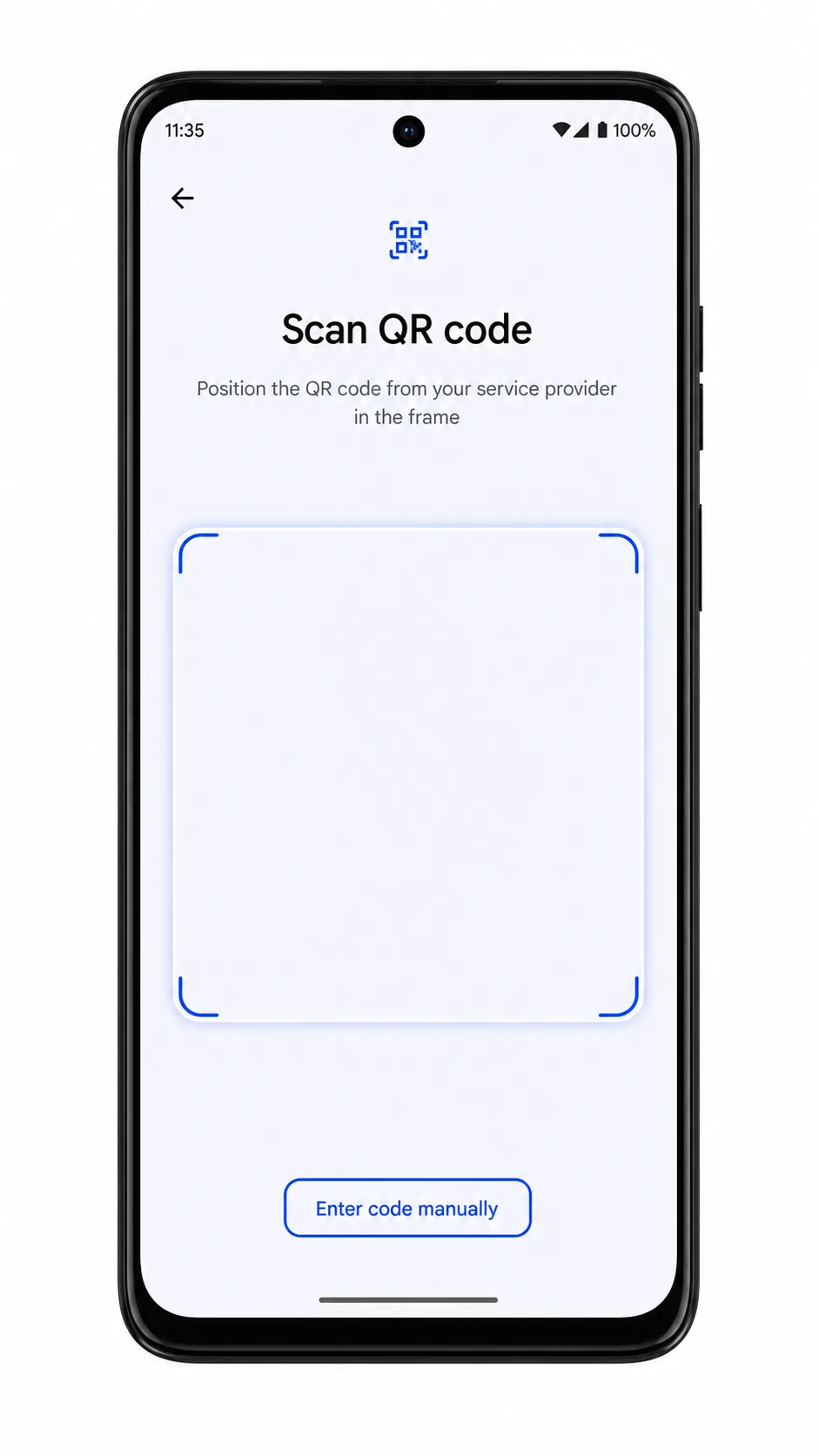
Le téléphone devrait alors ouvrir le scanner de code QR pour eSIM.

Pointez l'appareil photo du Moto G Stylus 5G (2024) vers le code QR iRoamly, puis attendez qu'Android reconnaisse l'eSIM.
Le scanner devrait afficher un cadre de numérisation et commencer à lire les informations de l'eSIM iRoamly. N'utilisez pas un code QR ayant déjà été installé sur un autre appareil.

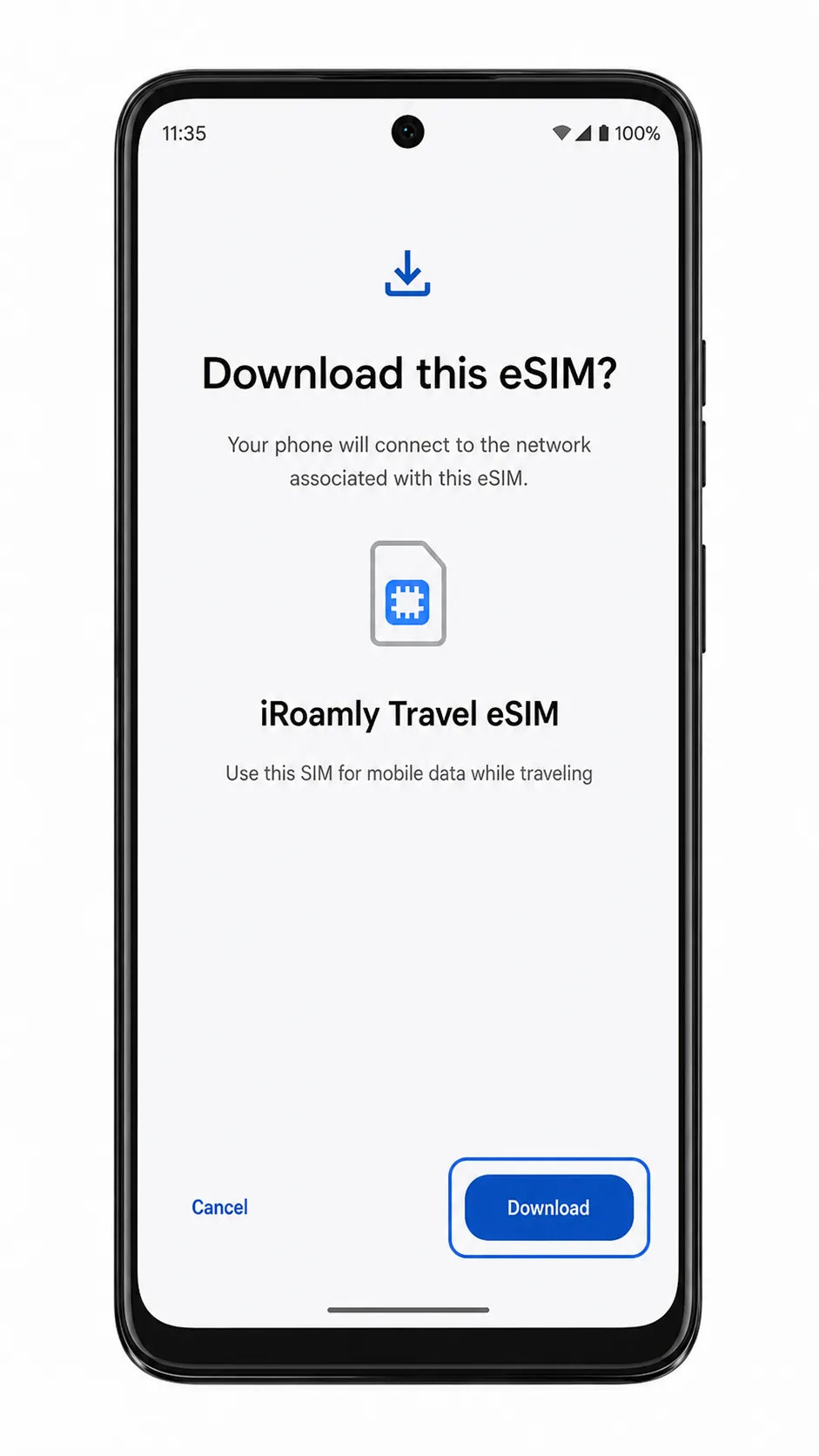
Appuyez sur Télécharger lorsqu'Android affiche le profil eSIM iRoamly.
Le téléphone commencera alors à télécharger l'eSIM via Wi-Fi.
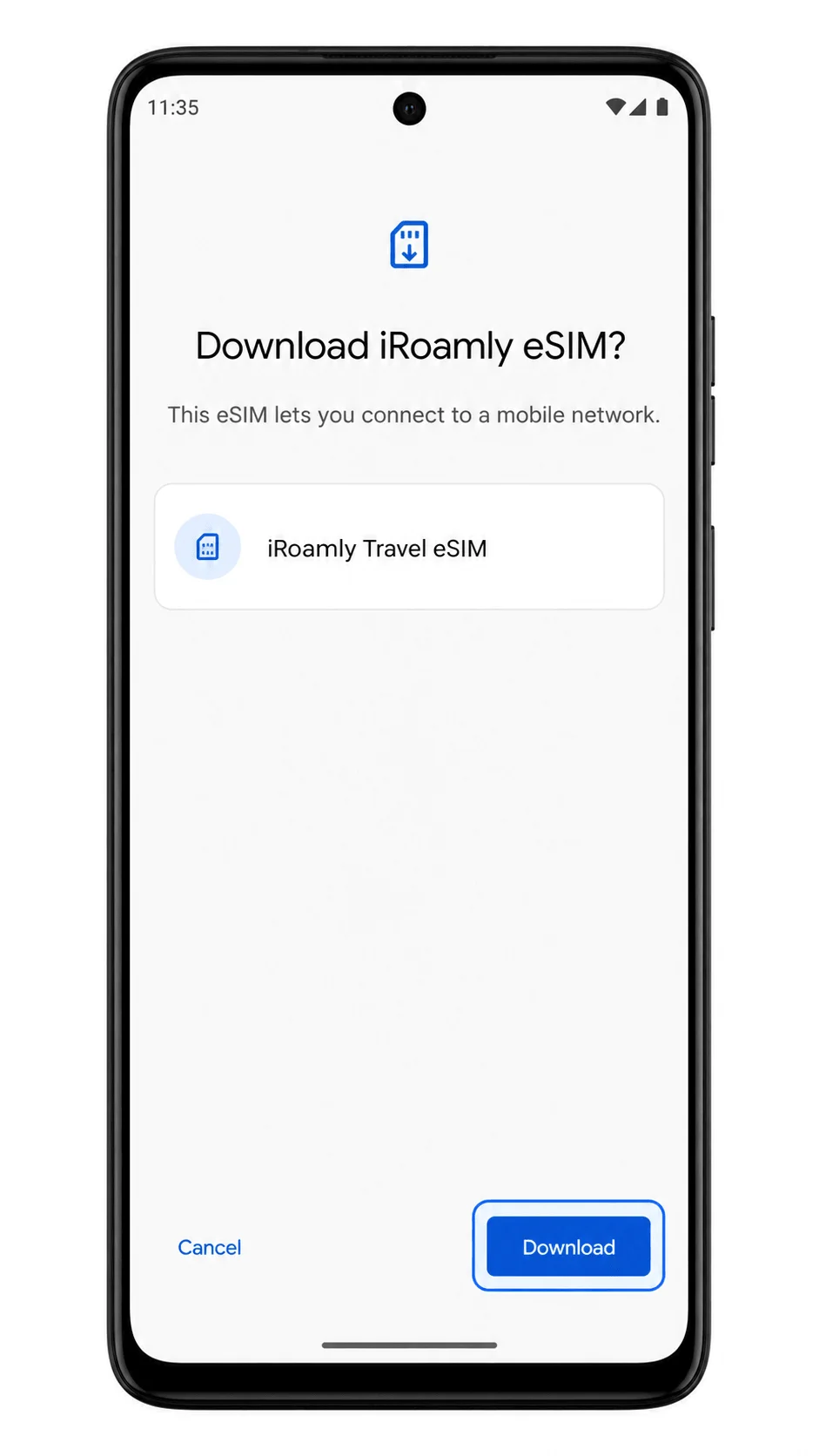
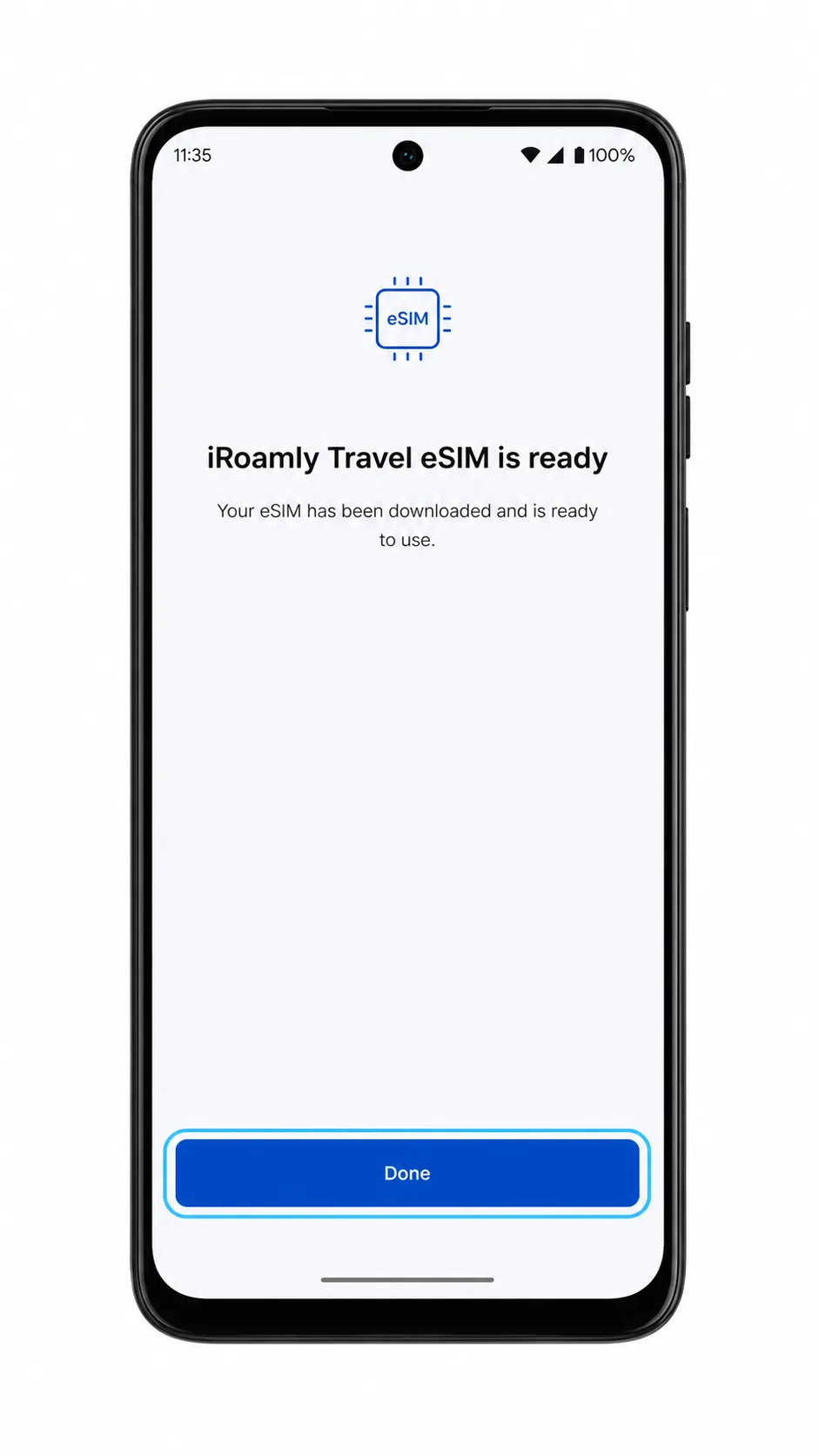
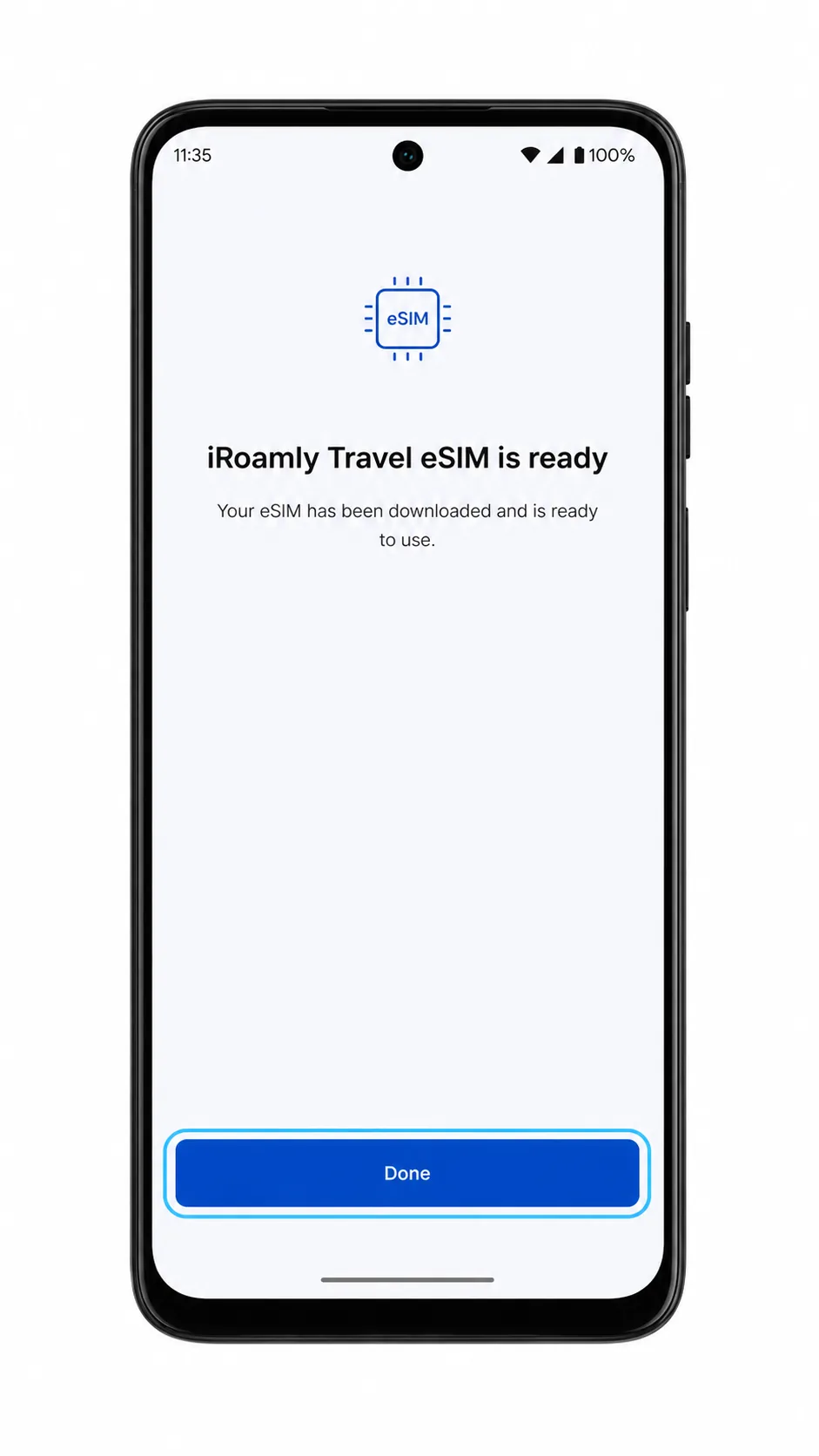
Appuyez sur Terminé une fois le téléchargement terminé.
Le Moto G Stylus 5G (2024) devrait revenir à la page des SIM, où le nouveau profil eSIM iRoamly apparaîtra.
Méthode 2 : Installer une eSIM manuellement
Ouvrez les Paramètres sur le Moto G Stylus 5G (2024), puis appuyez sur Réseau et internet.
Vous devriez voir la même page de paramètres réseau Android que celle utilisée pour la configuration par QR code.
Appuyez sur SIMs.
La page de gestion des cartes SIM devrait s'ouvrir.
Appuyez sur Ajouter une SIM.
Android devrait afficher l'écran de configuration permettant d'ajouter une nouvelle SIM.
Appuyez sur Télécharger une SIM (affiché sous le nom « Configurer une eSIM » sur certaines versions d'Android).
Le téléphone devrait ouvrir le scanner de QR code en priorité, même si vous avez l'intention de saisir les informations manuellement.
Appuyez sur Entrer le code manuellement sur l'écran du scanner.
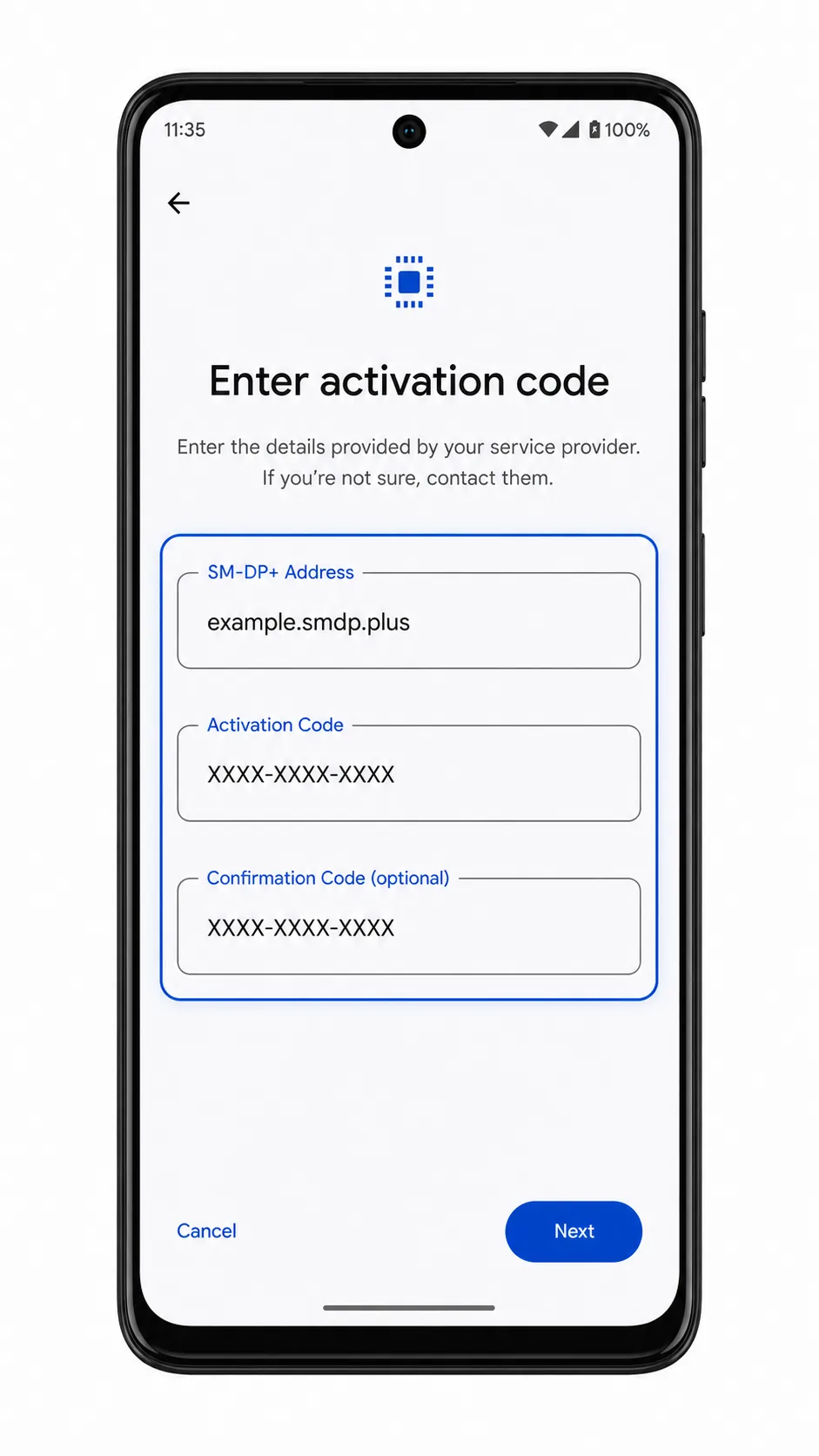
Android devrait ouvrir le formulaire d'activation manuelle.
Saisissez l'adresse SM-DP+ et le code d'activation iRoamly, puis appuyez sur Continuer.
Utilisez uniquement les informations fournies dans votre e-mail de commande iRoamly ou sur la page de votre compte. Si iRoamly vous fournit un code de confirmation, saisissez-le uniquement si Android le réclame ; dans le cas contraire, laissez ce champ vide.
Appuyez sur Télécharger une fois qu'Android a trouvé le profil eSIM iRoamly.
Le téléphone téléchargera l'eSIM saisie manuellement via Wi-Fi.
Appuyez sur Terminé une fois l'installation de l'eSIM finalisée.
L'eSIM iRoamly devrait désormais apparaître dans Paramètres > Réseau et internet > SIMs.
Comment confirmer que votre eSIM iRoamly est installée
Ouvrez Paramètres > Réseau et Internet > SIM, puis recherchez le nouveau profil eSIM iRoamly dans la liste des cartes SIM.
Le profil installé peut apparaître sous le nom iRoamly, Voyage, ou sous le nom de profil de l'opérateur attribué par le réseau de destination.
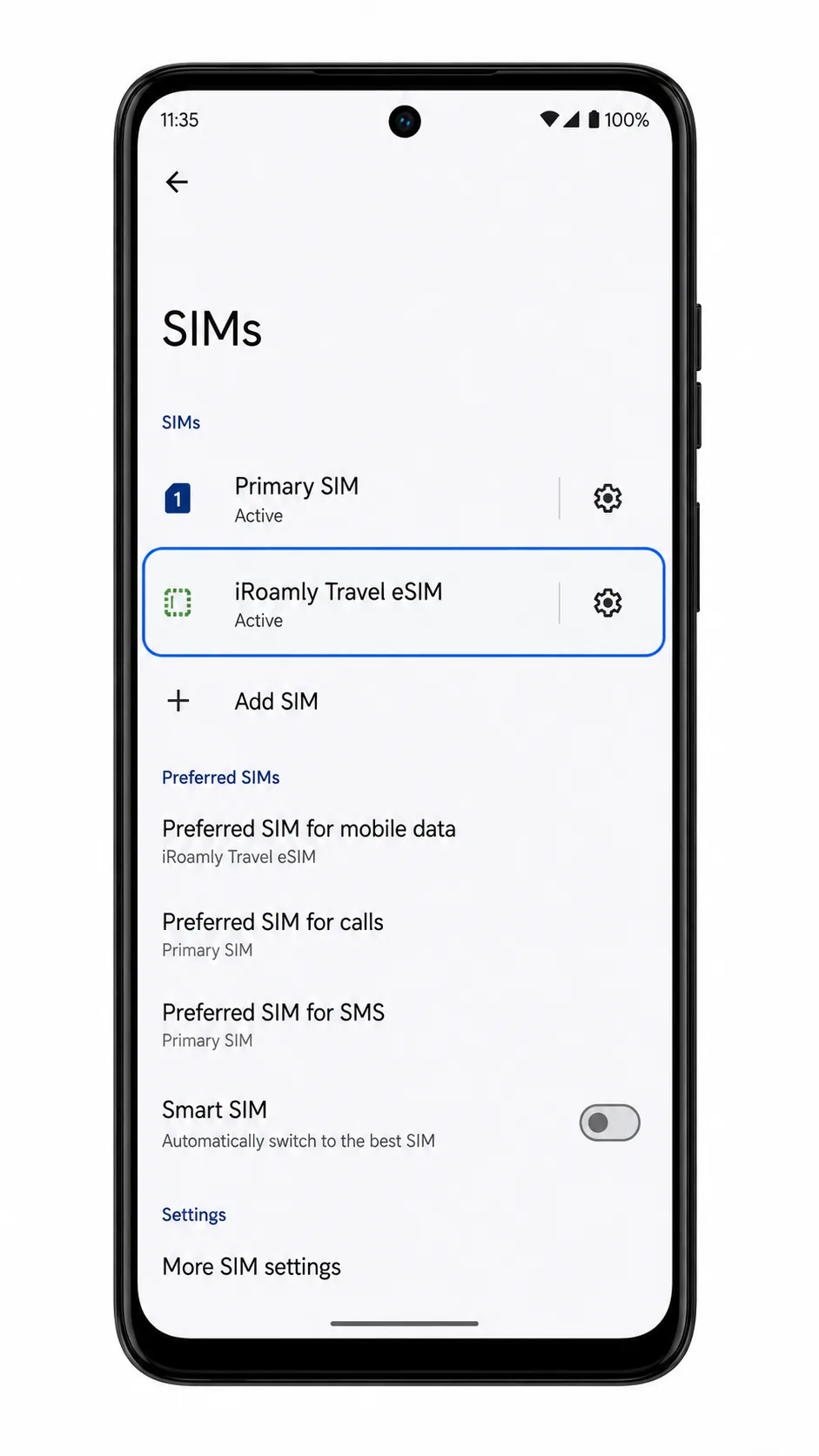
Appuyez sur le profil eSIM iRoamly et confirmez que « Utiliser la SIM » est activé.
La page des détails de l'eSIM doit indiquer que le profil est activé. S'il s'agit d'un forfait données uniquement, ne vous attendez pas à ce que les fonctions d'appel ou de SMS fonctionnent, à moins que votre forfait iRoamly n'inclue spécifiquement ces services.
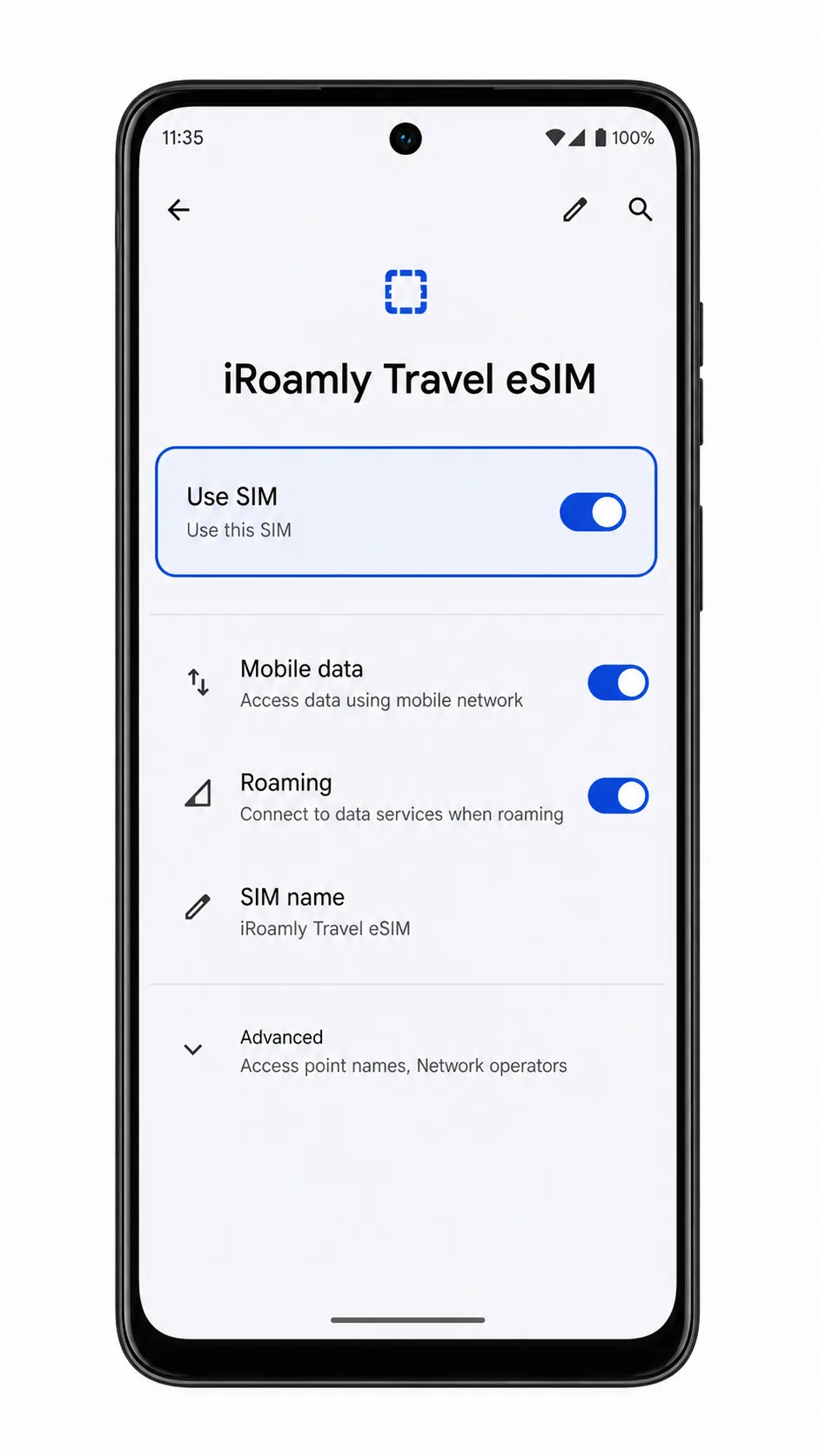
Configurer l'eSIM pour les données mobiles
Ouvrez Paramètres > Réseau et internet > Cartes SIM, puis appuyez sur le profil eSIM iRoamly.
La page des détails de l'eSIM devrait afficher les paramètres de données et d'itinérance pour ce profil.
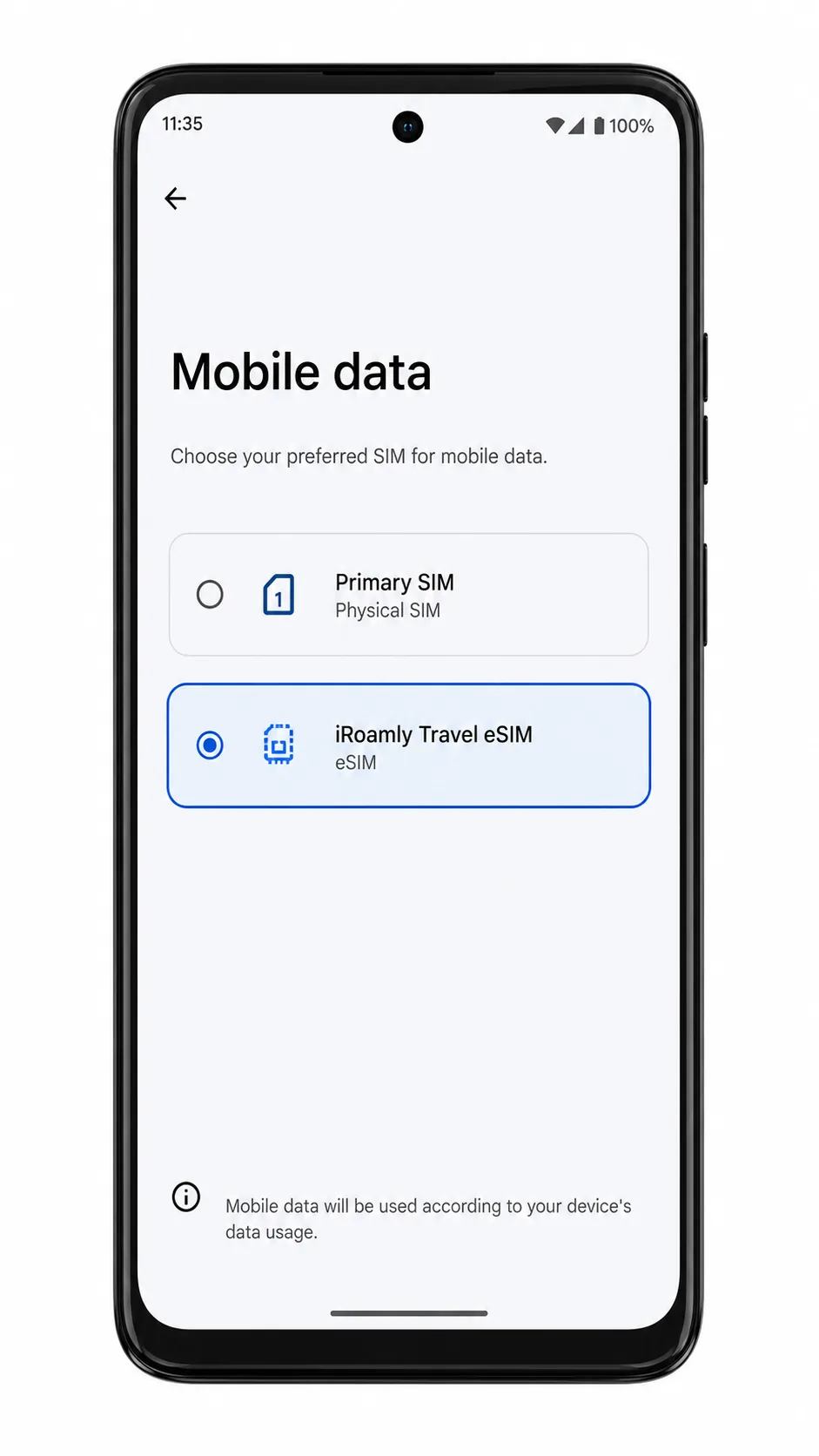
Appuyez sur Données mobiles ou Préférence de données, puis sélectionnez l'eSIM iRoamly pour les données mobiles.
Le téléphone utilisera l'eSIM iRoamly pour les données cellulaires tout en gardant votre carte SIM principale disponible si vous en avez encore besoin pour les appels ou les SMS.
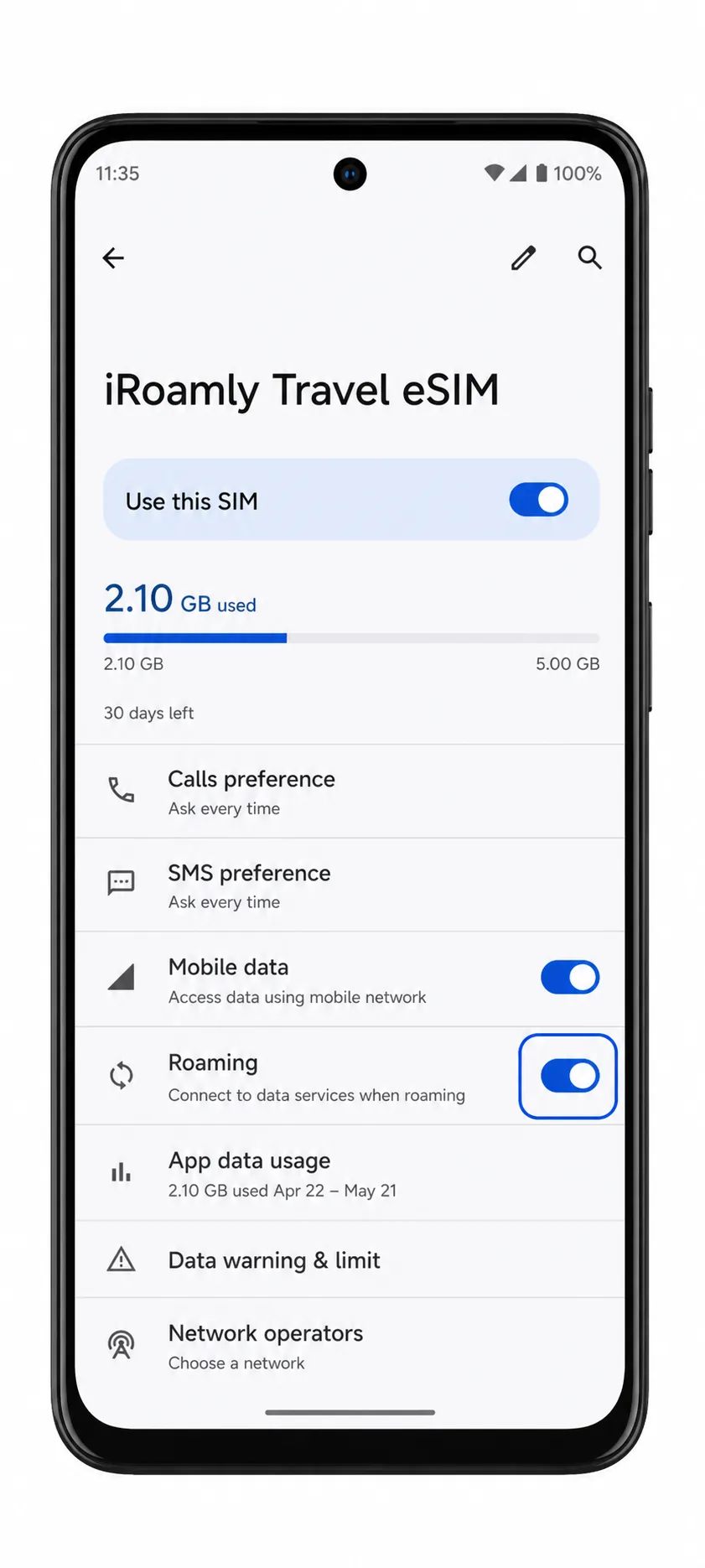
Activez l'itinérance pour l'eSIM iRoamly si votre forfait iRoamly ou les instructions relatives à votre destination l'exigent.
Après votre arrivée à destination, le téléphone devrait se connecter au réseau local pris en charge. Désactivez brièvement le Wi-Fi lors du test des données mobiles afin de confirmer la connexion de l'eSIM.
Dépannage
Si les options Ajouter une carte SIM, Télécharger une carte SIM ou Configurer une eSIM sont absentes, mettez à jour Android, redémarrez le téléphone et vérifiez que votre variante du Moto G Stylus 5G (2024) et votre opérateur prennent en charge l'eSIM.
Si le code QR ne peut pas être scanné, augmentez la luminosité de l'écran de l'appareil affichant le code QR, nettoyez l'objectif de l'appareil photo du Moto ou utilisez la méthode manuelle avec l'adresse SM-DP+ et le code d'activation.
Si Android indique que le code QR a déjà été utilisé, ne supprimez pas le profil pour réessayer sans cesse. Contactez le support iRoamly, car de nombreux codes QR eSIM ne peuvent être installés qu'une seule fois.
Si l'eSIM reste en attente, maintenez le téléphone connecté au Wi-Fi, laissez l'écran de configuration ouvert et ne redémarrez le Moto G Stylus 5G (2024) que lorsque la progression du téléchargement s'arrête.
Si l'eSIM iRoamly apparaît mais que les données mobiles ne fonctionnent pas, sélectionnez le profil iRoamly pour les données mobiles, activez l'itinérance si nécessaire, désactivez le basculement automatique non souhaité vers votre carte SIM principale et testez à nouveau la connexion hors Wi-Fi.
Si vous avez besoin d'appels ou de SMS, consultez la page du forfait iRoamly. Ne présumez pas que ces services sont inclus, sauf mention contraire dans le forfait spécifique.
Si le téléphone est une version verrouillée par l'opérateur ou spécifique à une région, la configuration de l'eSIM peut être bloquée, même si le même nom de modèle prend en charge l'eSIM ailleurs.
Conclusion
Pour le Moto G Stylus 5G (2024), scanner le code QR iRoamly via Paramètres > Réseau et internet > Cartes SIM > Ajouter une carte SIM est la méthode la plus rapide lorsque le code QR est affiché sur un autre appareil. La configuration manuelle suit le même cheminement sur Android Motorola, puis utilise Saisir le code manuellement avec l'adresse SM-DP+ et le code d'activation iRoamly si la numérisation n'est pas pratique.
Après l'installation, la meilleure vérification consiste à consulter la page des cartes SIM : le profil iRoamly doit y apparaître, l'option Utiliser la carte SIM doit être activée, et les données mobiles doivent être attribuées à cette eSIM avant votre départ. Activez les données en itinérance pour la ligne iRoamly lorsque votre forfait de destination l'exige, conservez le profil installé et gardez à l'esprit que la validité du forfait commence à l'activation et non au moment de la lecture de ce guide.