
Ce guide est destiné au Moto G34 fonctionnant sous Android 14 avec l'interface Android épurée de Motorola. Dans cette configuration logicielle, la mise en place de l'eSIM commence dans Paramètres > Réseau et internet > SIMs et réseau mobile, puis utilisez Télécharger une nouvelle eSIM pour accéder à l'écran de configuration de l'eSIM. Les noms des menus peuvent varier légèrement selon la version du logiciel, le pays et le micrologiciel de l'opérateur.
Le Moto G34 est vendu dans des variantes régionales, et la disponibilité de l'eSIM peut dépendre du modèle exact, du marché et du support de l'opérateur. Si votre téléphone n'affiche pas Télécharger une nouvelle eSIM, considérez cela comme une indication de compatibilité ou de variante liée à la région ou à l'opérateur plutôt que comme une erreur de configuration.
Utilisez la méthode du QR code lorsque vous pouvez afficher le QR code iRoamly sur un autre écran ou l'imprimer. Utilisez la saisie manuelle lorsque le QR code ne peut pas être scanné, lorsque l'appareil photo ne parvient pas à faire la mise au point, ou lorsque iRoamly vous fournit des détails d'activation qui doivent être saisis dans l'écran de configuration eSIM du Moto.
Préparations avant de configurer l'eSIM iRoamly
Connectez votre Moto G34 à un réseau Wi-Fi stable avant de télécharger l'eSIM de voyage iRoamly.
Assurez-vous que votre téléphone est déverrouillé et que votre modèle de Moto G34 est compatible avec l'eSIM dans votre pays ou votre région.
Gardez votre code QR iRoamly ou vos informations d'activation manuelle à portée de main. Ne les partagez jamais publiquement.
Si possible, installez l'eSIM iRoamly un ou deux jours avant votre départ, mais consultez d'abord les détails de votre forfait. La validité de l'eSIM iRoamly débute dès l'activation ; le déclencheur d'activation est précisé dans les détails de votre forfait ou de votre commande.
Ne supprimez pas l'eSIM iRoamly après l'installation, sauf indication contraire du support iRoamly. De nombreuses eSIM de voyage ne peuvent plus être réinstallées une fois supprimées ou après l'utilisation du code QR.
Les forfaits eSIM de voyage iRoamly peuvent être limités aux données mobiles. La disponibilité des appels vocaux et des SMS varie selon le forfait ; vérifiez donc bien les détails spécifiques du forfait iRoamly avant de compter sur ces services.
Méthode 1 : Installer l'eSIM en scannant un code QR
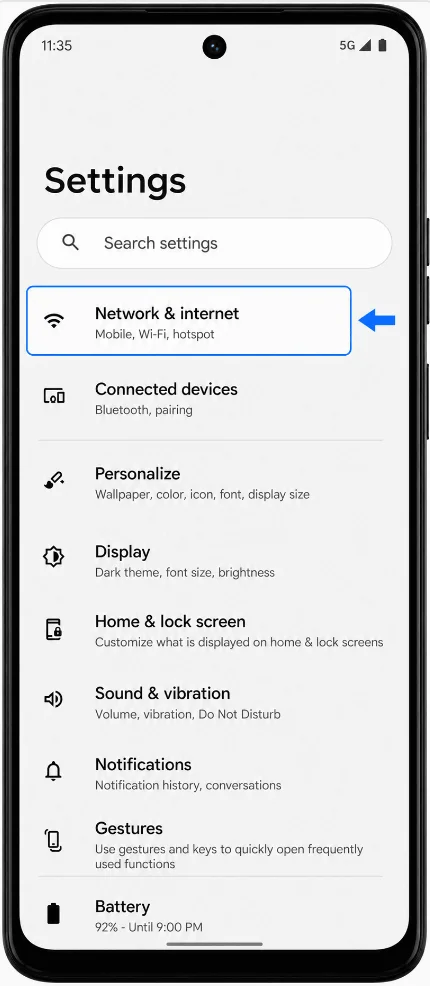
Ouvrez les Paramètres, puis appuyez sur Réseau et internet. Vous devriez voir la page des paramètres réseau pour le Wi-Fi, les cartes SIM, le point d'accès et les options associées.
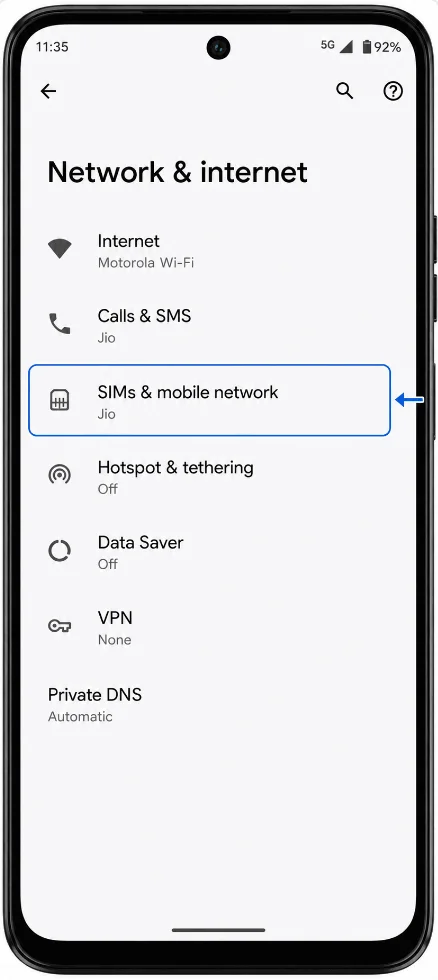
Appuyez sur Cartes SIM et réseau mobile. Le Moto G34 devrait afficher votre carte SIM actuelle et les paramètres du réseau mobile.
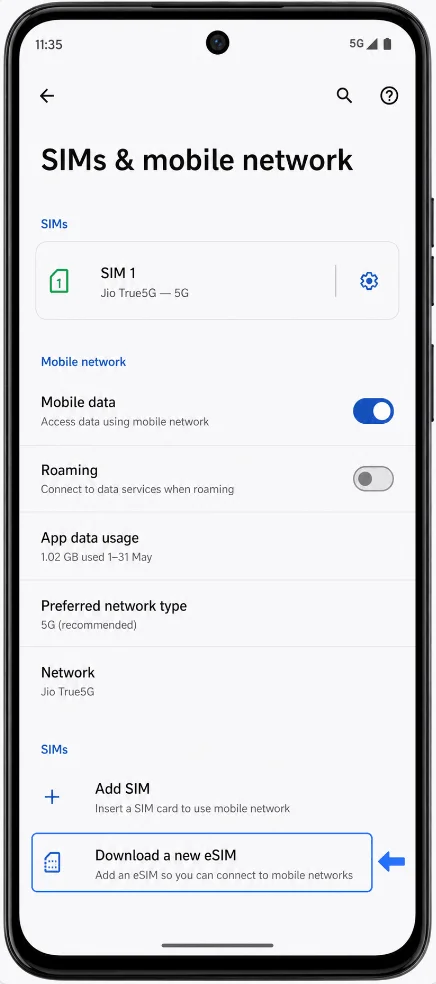
Appuyez sur Télécharger une nouvelle eSIM. Le téléphone devrait ouvrir le flux de configuration Android eSIM.
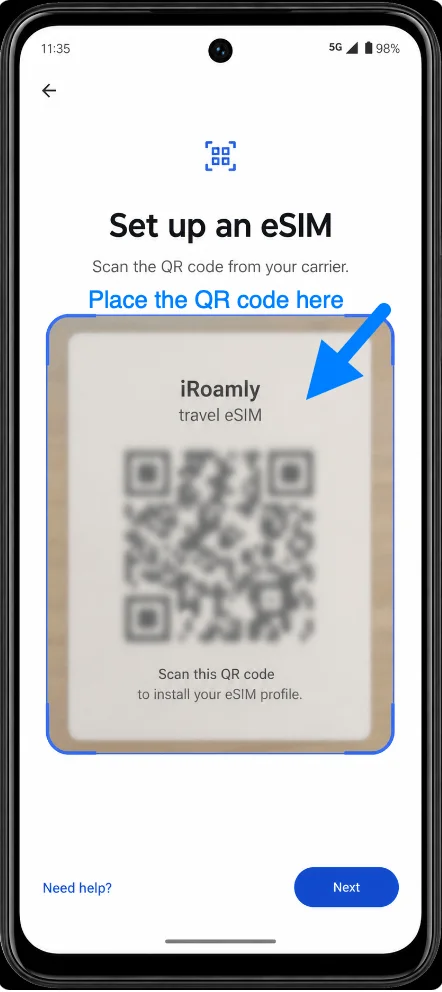
Sur l'écran « Configurer une eSIM », scannez le code QR iroamly reçu par e-mail lors de votre commande, via votre compte iroamly, ou affiché sur l'écran d'un autre appareil. Maintenez le code QR dans le cadre du scanner jusqu'à ce que le téléphone le reconnaisse.
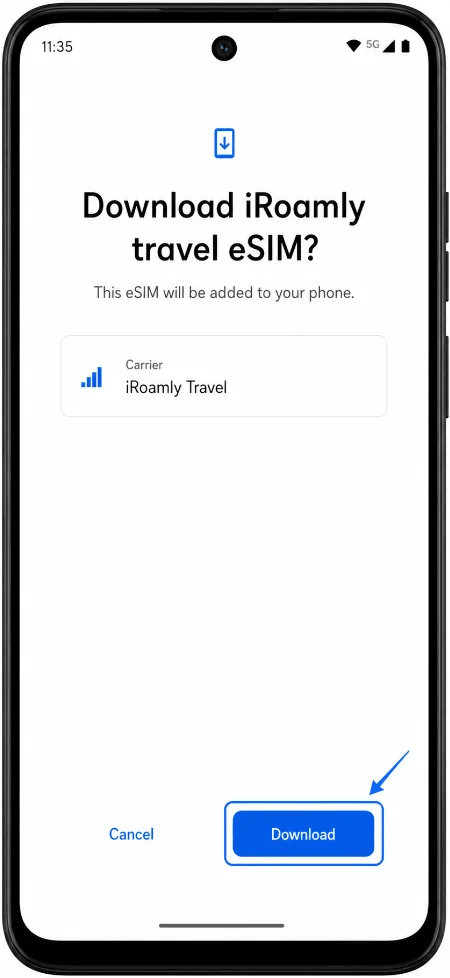
Lorsque le téléphone affiche la confirmation de téléchargement de l'eSIM de voyage iroamly, appuyez sur Télécharger. Le Moto G34 commencera alors à ajouter le profil eSIM.
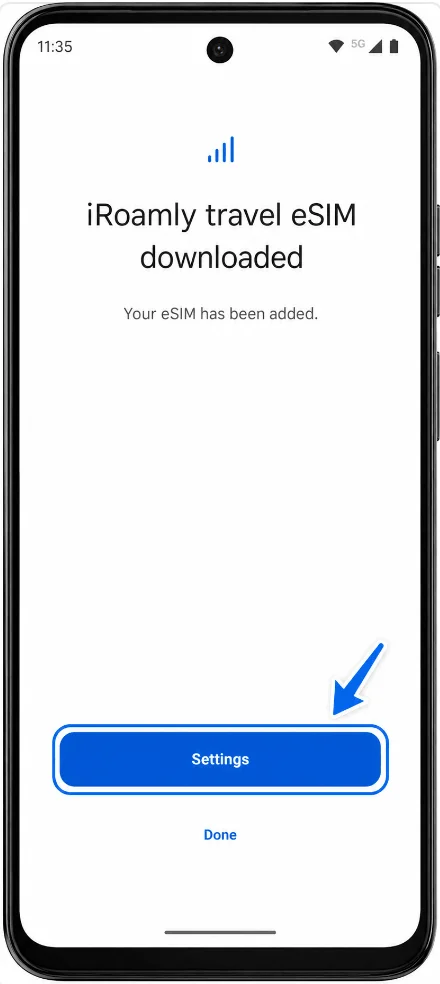
Lorsque le message « eSIM de voyage iroamly téléchargée » apparaît, appuyez sur Paramètres pour revenir à la section des paramètres SIM. Si votre téléphone affiche uniquement Terminé, appuyez dessus, puis accédez à Paramètres > Réseau et internet > Cartes SIM et réseau mobile.
Méthode 2 : Installer l'eSIM par saisie manuelle
Ouvrez les Paramètres, puis appuyez sur Réseau & internet. Vous devriez voir la même page de paramètres réseau Android que celle utilisée pour la méthode par code QR.
Appuyez sur Cartes SIM & réseau mobile. Le Moto G34 devrait afficher vos cartes SIM installées ainsi que les paramètres du réseau mobile.
Appuyez sur Télécharger une nouvelle eSIM. L'écran de configuration d'une eSIM devrait s'ouvrir.
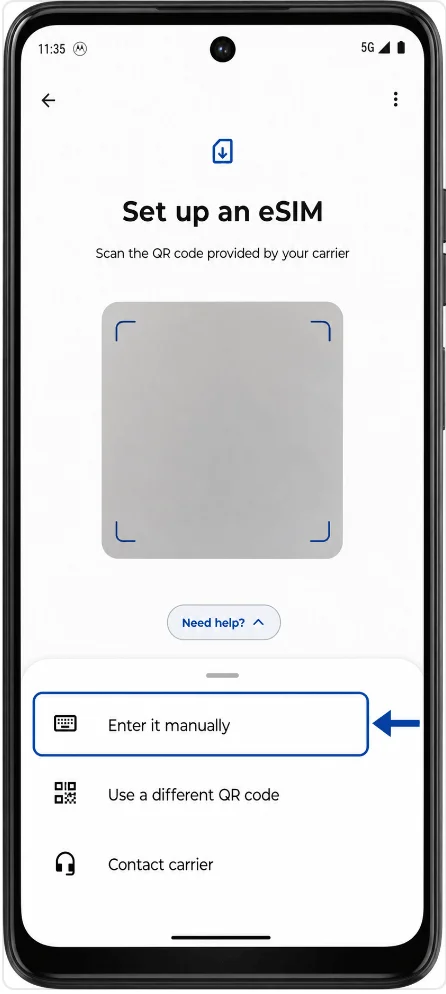
Sur l'écran de configuration, appuyez sur Besoin d'aide ?, puis sur Saisir manuellement. L'écran d'activation manuelle devrait alors s'afficher.
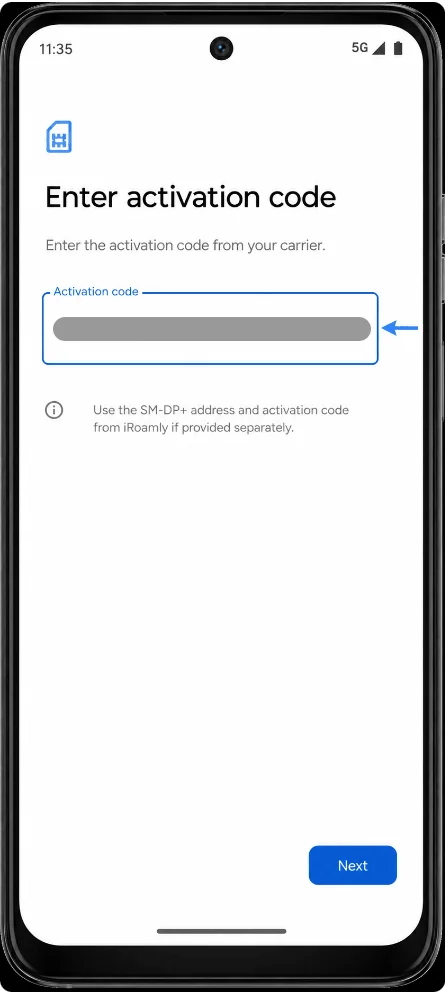
Appuyez sur le champ Code d'activation et saisissez les informations d'activation manuelle fournies par iroamly. Si iroamly vous a transmis une chaîne d'activation complète, copiez-la telle quelle. Si iroamly vous a fourni une adresse SM-DP+ et un Code d'activation distincts, saisissez-les au format complet demandé par l'écran de votre Moto, puis appuyez sur Suivant.
Lorsque le téléphone affiche la confirmation de téléchargement de l'eSIM de voyage iroamly, appuyez sur Télécharger. Le Moto G34 lancera alors l'ajout du profil eSIM.
Une fois le message eSIM de voyage iroamly téléchargée affiché, appuyez sur Paramètres. Si cette option n'apparaît pas, appuyez sur Terminé, puis revenez dans Paramètres > Réseau & internet > Cartes SIM & réseau mobile.
Comment confirmer que la eSIM a été installée
Allez dans Paramètres > Réseau et internet > SIMs et réseau mobile. Recherchez iRoamly Travel eSIM dans la liste des cartes SIM.
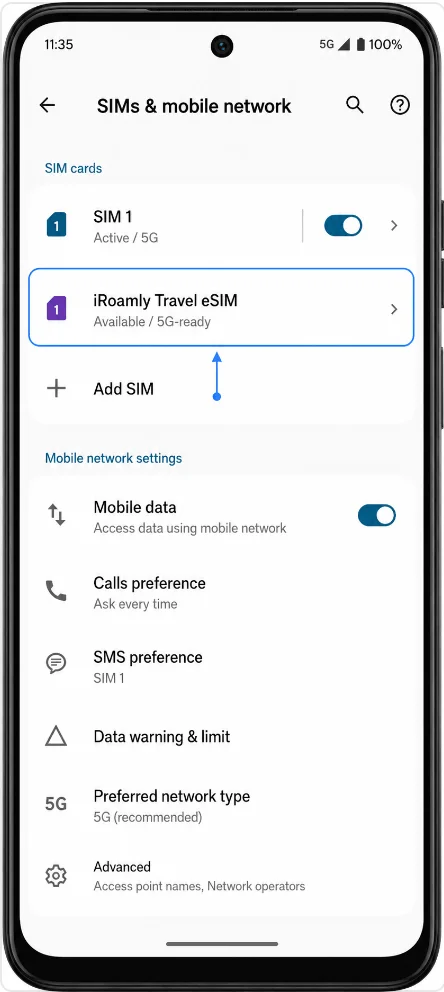
Appuyez sur iRoamly Travel eSIM et vérifiez que le profil peut être activé via Utiliser la SIM. Si la eSIM apparaît dans la liste mais est toujours en attente, maintenez la connexion Wi-Fi active et patientez le temps que le téléphone termine le téléchargement ou l'activation du profil.
Configurer l'eSIM pour les données mobiles
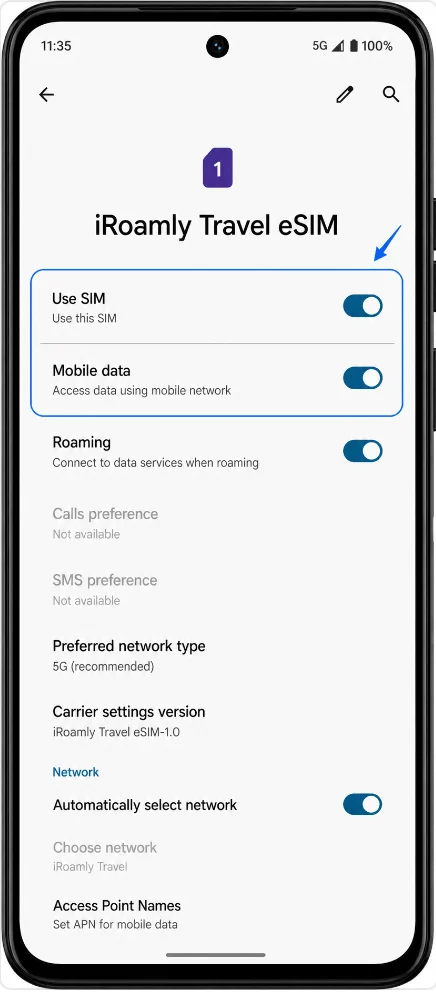
Ouvrez Paramètres > Réseau et internet > SIM et réseau mobile, puis appuyez sur iRoamly Travel eSIM. La page des détails de l'eSIM devrait s'ouvrir.
Activez Utiliser la SIM, puis activez Données mobiles pour l'eSIM iRoamly. Cela rend l'eSIM de voyage disponible pour le service de données.
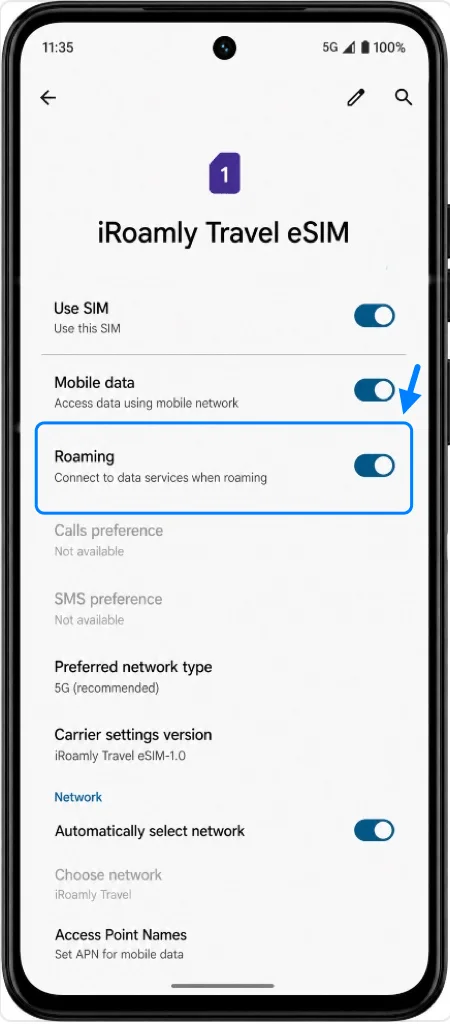
Activez l'itinérance pour l'eSIM iRoamly si votre forfait de destination l'exige. Laissez les appels et les SMS sur votre carte SIM principale, sauf si votre forfait iRoamly spécifique inclut les services voix ou SMS.
Dépannage
L'option de téléchargement d'une nouvelle eSIM est absente : Assurez-vous que votre modèle de Moto G34 prend en charge l'eSIM dans votre région et que le logiciel de votre opérateur ne l'a pas désactivée. Mettez à jour Android, redémarrez le téléphone, puis vérifiez à nouveau dans Paramètres > Réseau & internet.
Le code QR a déjà été utilisé : La plupart des codes QR d'eSIM de voyage ne peuvent être installés qu'une seule fois. Ne supprimez pas l'eSIM et n'essayez pas de la réinstaller, sauf si le service client iRoamly confirme qu'elle peut être réémise.
La saisie manuelle ne fonctionne pas : Vérifiez chaque caractère des détails d'activation. Si iRoamly fournit une adresse SM-DP+ et un code d'activation séparés, assurez-vous qu'ils sont saisis au format de code d'activation attendu par l'écran de saisie manuelle du Moto.
L'eSIM est installée mais il n'y a pas de données : Activez "Utiliser la SIM", sélectionnez l'eSIM iRoamly pour les données mobiles, activez l'itinérance si nécessaire, puis redémarrez le téléphone une fois arrivé dans le pays de destination.
L'activation est en attente : Laissez le Moto G34 connecté au Wi-Fi et patientez. Certaines eSIM de voyage ne s'activent complètement qu'une fois connectées à un réseau de destination pris en charge.
Les appels vocaux ou les SMS sont indisponibles : De nombreux forfaits eSIM de voyage iRoamly sont limités aux données. Vérifiez les détails du forfait avant de supposer que les appels ou les SMS sont inclus.
Conclusion
Une fois l'installation terminée, l'eSIM iroamly s'intègre aux paramètres de réseau mobile de votre Moto G34 et peut être géré exactement comme n'importe quel autre profil SIM sur l'appareil. Que vous l'ayez installé via un code QR ou par activation manuelle, il n'est généralement pas nécessaire de répéter le processus de configuration tant que le profil reste installé.
Prendre quelques instants pour confirmer vos paramètres de données préférés avant votre voyage contribuera à garantir une expérience plus fluide, vous permettant ainsi de vous concentrer sur l'utilisation du service plutôt que sur sa configuration à votre arrivée.