
Le Moto G35 est disponible dans des variantes compatibles eSIM, utilisant généralement une carte SIM physique associée à une eSIM. La disponibilité de la eSIM pouvant varier selon le marché, le micrologiciel de l'opérateur et la région, vérifiez que votre téléphone propose bien une option de configuration eSIM avant d'acheter ou d'installer votre eSIM de voyage iRoamly.
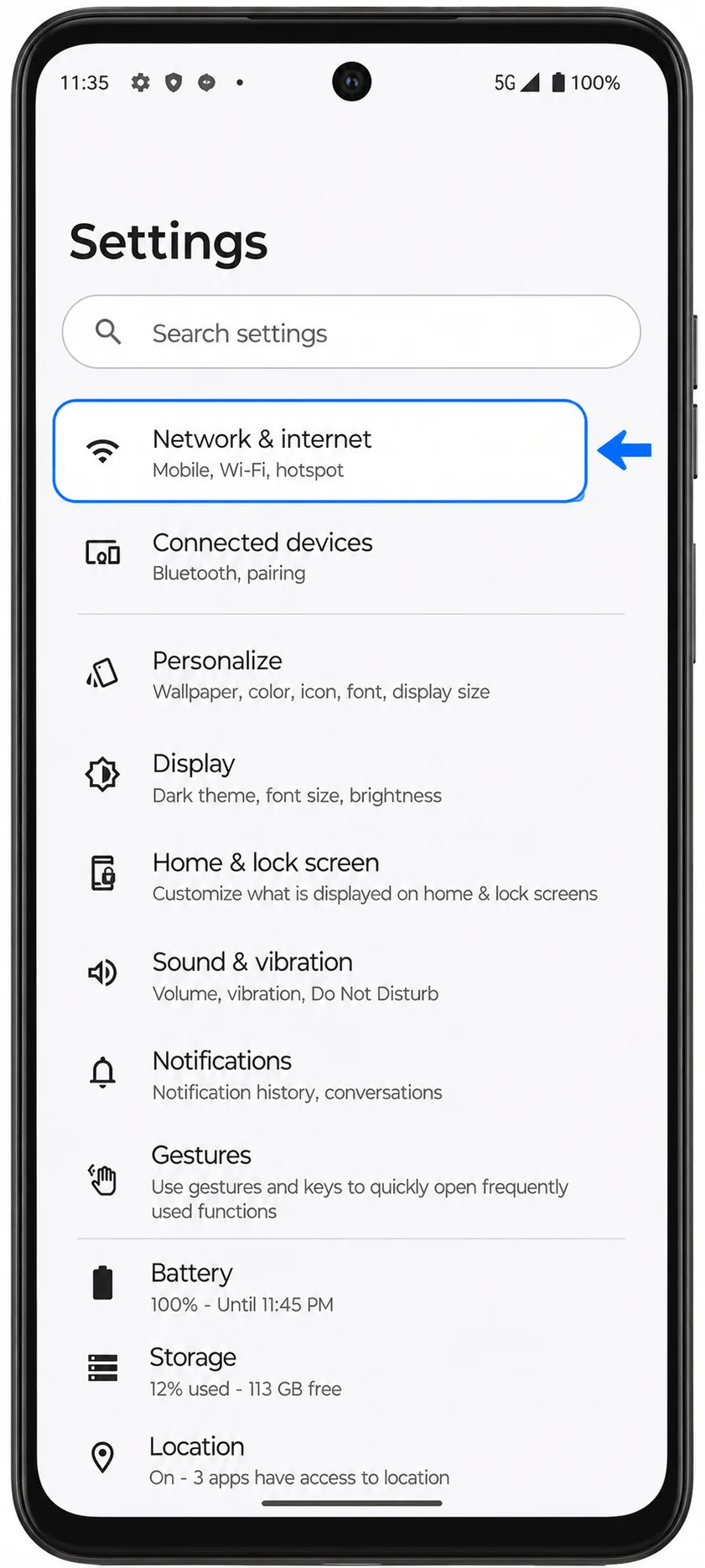
Sur Motorola sous Android 14, le chemin d'accès est généralement Paramètres > Réseau et internet > SIM et réseau mobile, puis l'option permettant de télécharger ou d'ajouter une nouvelle carte SIM. Ce guide utilise cette navigation propre au Moto G35 et couvre les deux méthodes d'installation d'une eSIM de voyage iRoamly : scanner le QR code ou saisir manuellement le code d'activation.
La méthode par QR code est généralement la plus rapide si vous disposez du QR code iRoamly sur un autre écran ou sur une page imprimée. La saisie manuelle est utile si le QR code ne parvient pas à être scanné, si vous effectuez la configuration depuis le même téléphone, ou si vous disposez uniquement des détails d'activation via votre compte ou e-mail iRoamly. Les noms des menus peuvent varier légèrement selon la mise à jour d'Android, la région ou la version de l'opérateur.
Préparatifs avant la configuration de votre eSIM iRoamly
Connectez votre Moto G35 à un réseau Wi-Fi stable avant de commencer.
Vérifiez que votre modèle de Moto G35 est débloqué et compatible avec l'eSIM. Si les options « Télécharger une nouvelle SIM » ou « Ajouter une eSIM » (ou toute option similaire) sont absentes, il est possible que votre modèle ou le micrologiciel de votre opérateur ne prenne pas en charge l'eSIM.
Ayez votre code QR iRoamly ou vos informations d'activation manuelle à portée de main. Utilisez uniquement des données fictives pour vos captures d'écran ; ne diffusez jamais publiquement un véritable code QR ou code d'activation.
Ne supprimez pas l'eSIM iRoamly installée, sauf indication contraire du support technique iRoamly. De nombreuses eSIM de voyage ne peuvent pas être réinstallées simplement après avoir été supprimées.
Installez l'eSIM 1 à 2 jours avant votre voyage si possible, tout en vérifiant au préalable les conditions de votre forfait. La période de validité de l'eSIM iRoamly débute dès l'activation, laquelle peut se déclencher soit à l'installation, soit lors de la première connexion à un réseau compatible, selon le forfait choisi.
Les forfaits eSIM de voyage iRoamly sont parfois limités aux données mobiles uniquement. La disponibilité des appels vocaux et des SMS varie selon le forfait ; vérifiez donc les détails spécifiques de votre offre avant de prévoir de passer des appels ou d'envoyer des SMS.
Méthode 1 : Installer l'eSIM iRoamly en scannant un code QR
Ouvrez les Paramètres, puis appuyez sur Réseau et internet. Vous devriez voir s'afficher la page des paramètres réseau de Motorola avec les options de connectivité et de carte SIM.
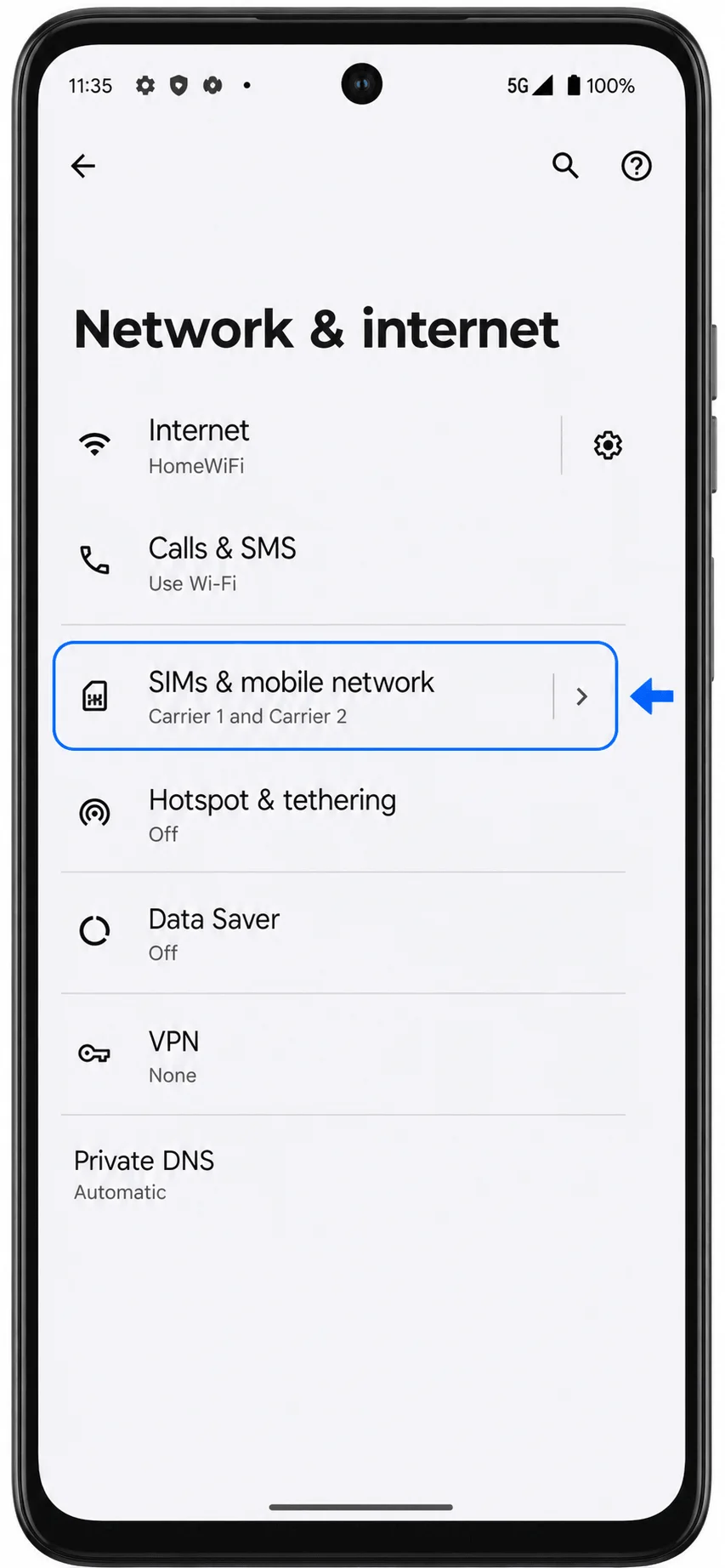
Appuyez sur Cartes SIM et réseaux mobiles. Le téléphone devrait ouvrir l'écran de gestion des cartes SIM où votre SIM physique et vos options de réseau mobile sont listées.
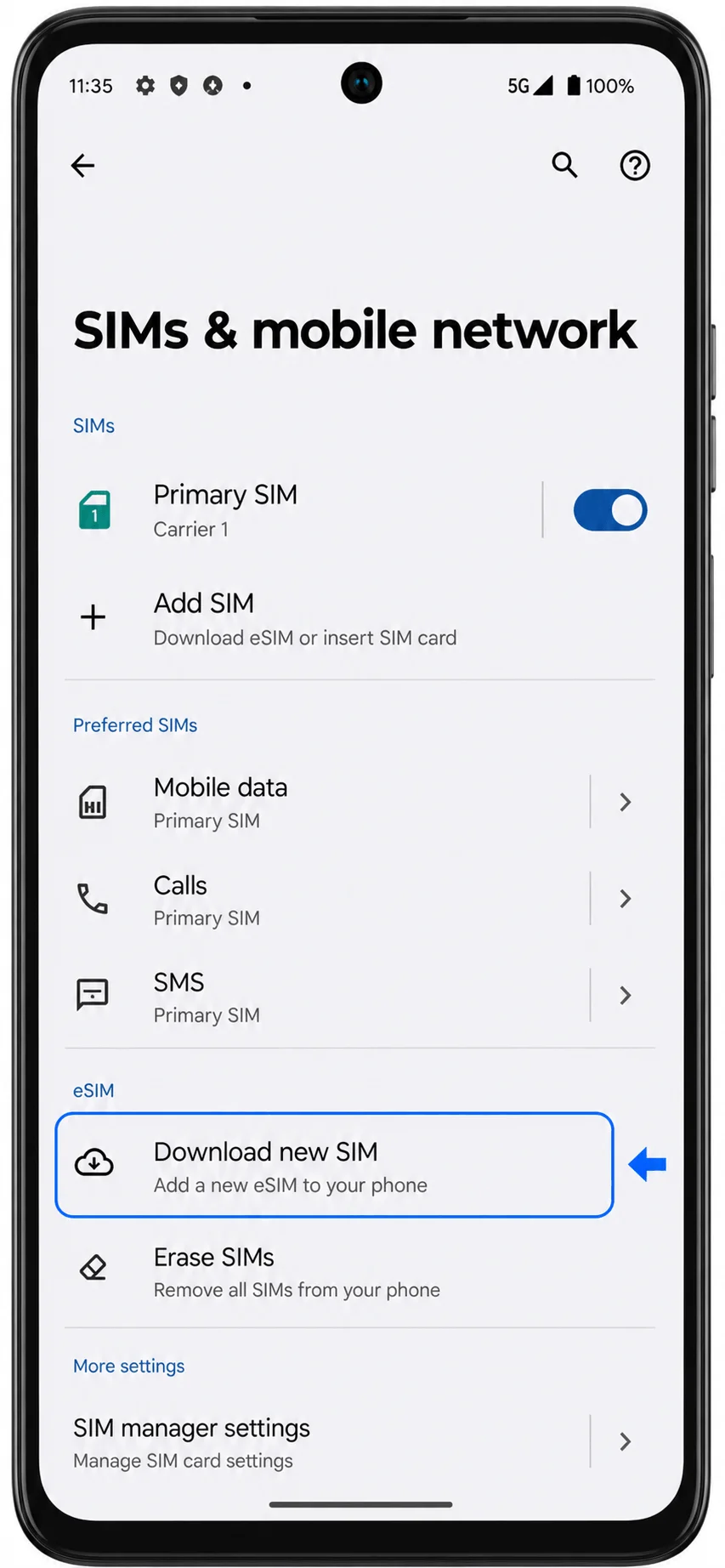
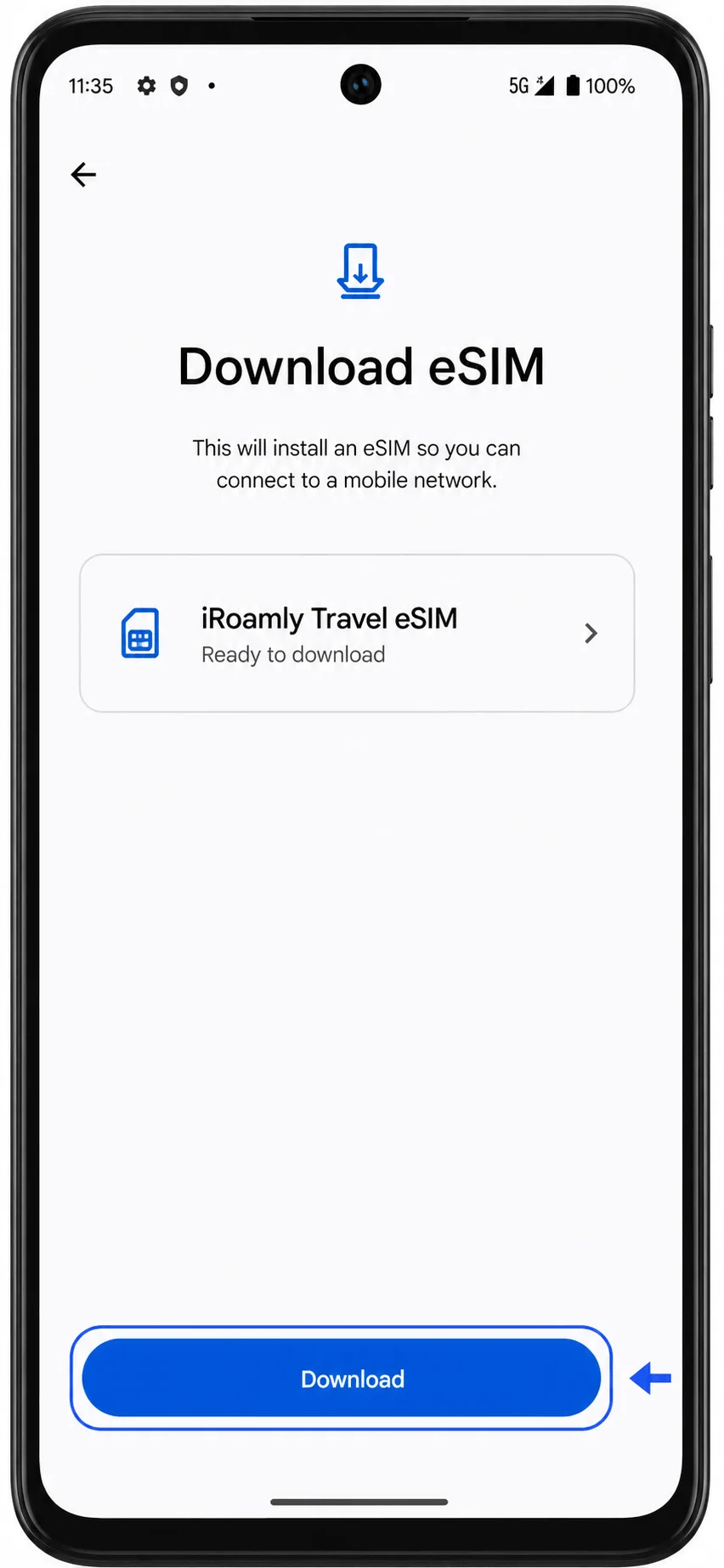
Appuyez sur Télécharger une nouvelle SIM ou sur l'option Ajouter une eSIM correspondante affichée sur votre Moto G35. La procédure de configuration de l'eSIM devrait se lancer.
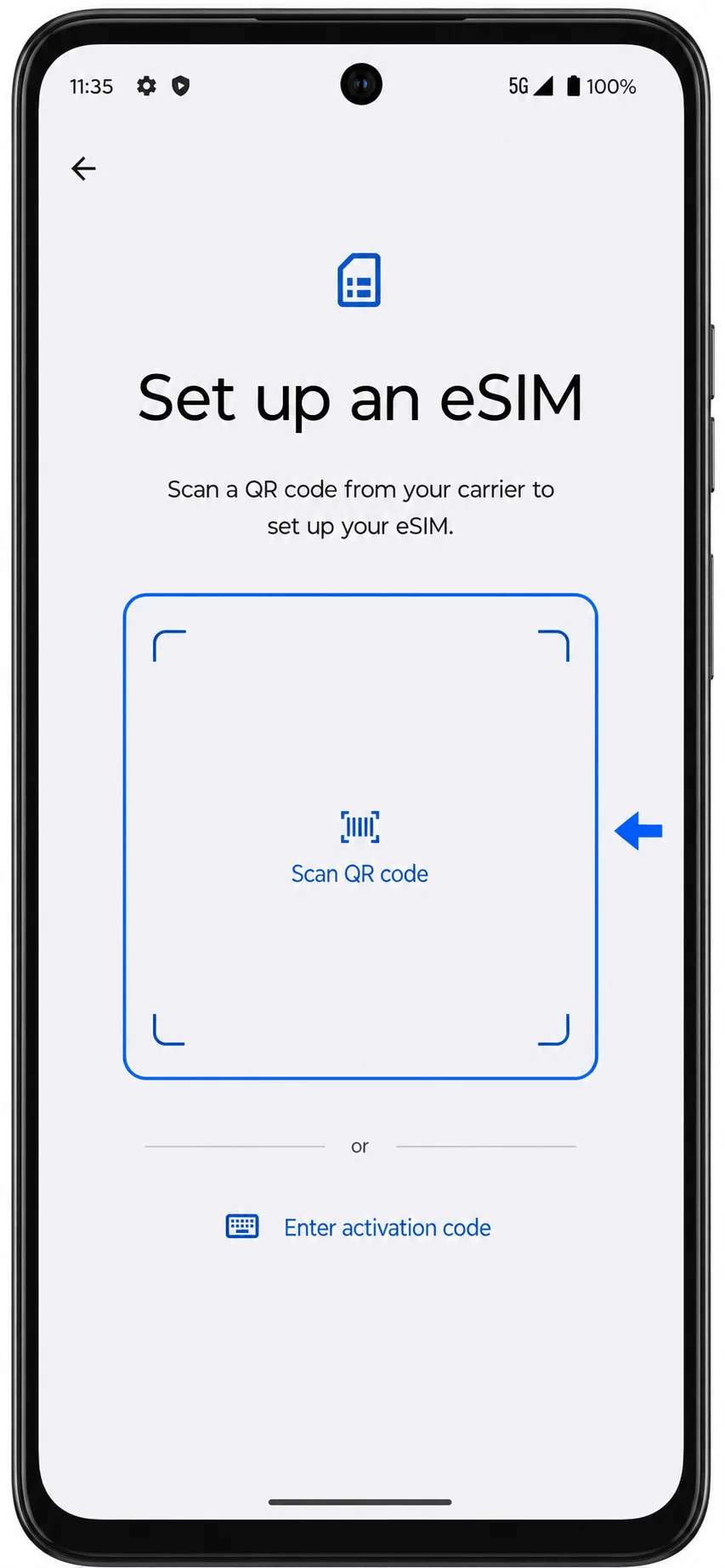
Appuyez sur Configurer une eSIM, puis choisissez l'écran de configuration par code QR si vous y êtes invité. L'appareil photo devrait s'ouvrir pour vous permettre de scanner le code QR de votre opérateur.
Pointez l'appareil photo vers le code QR iRoamly, attendez que le téléphone le reconnaisse, puis appuyez sur Télécharger ou Continuer lorsque le profil eSIM iRoamly s'affiche. Maintenez la connexion Wi-Fi active jusqu'à la fin du téléchargement.
Méthode 2 : Installer l'eSIM iRoamly par saisie manuelle
Ouvrez les Paramètres, puis appuyez sur Réseau et Internet. Il s'agit du même point de départ que pour la configuration par code QR.
Appuyez sur SIM et réseau mobile. Vérifiez que la page de gestion des cartes SIM s'affiche bien avant de poursuivre.
Appuyez sur Télécharger une nouvelle SIM ou sur l'option Ajouter eSIM la plus proche disponible sur votre Moto G35. La procédure de configuration de l'eSIM devrait se lancer.
Appuyez sur Configurer une eSIM pour accéder à l'écran de numérisation du code QR. Au lieu de scanner, recherchez l'option de saisie manuelle sur cette page.
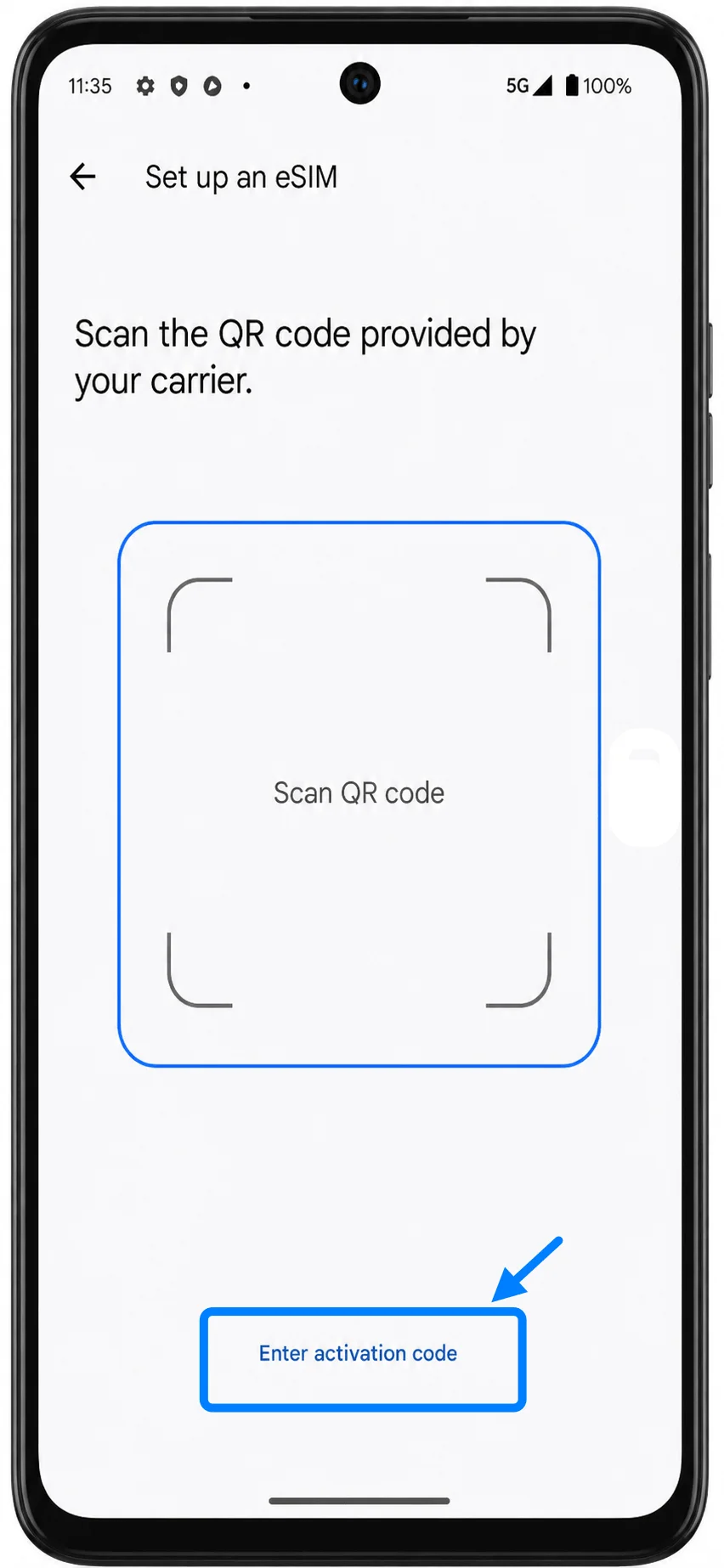
Appuyez sur Saisir le code d'activation, puis entrez la chaîne de caractères complète du code d'activation exactement telle qu'elle a été fournie par iRoamly. Sur cette interface Motorola Android, la configuration manuelle se fait généralement via une seule chaîne de code d'activation, plutôt que par des champs distincts pour l'adresse SM-DP+ et le code d'activation.
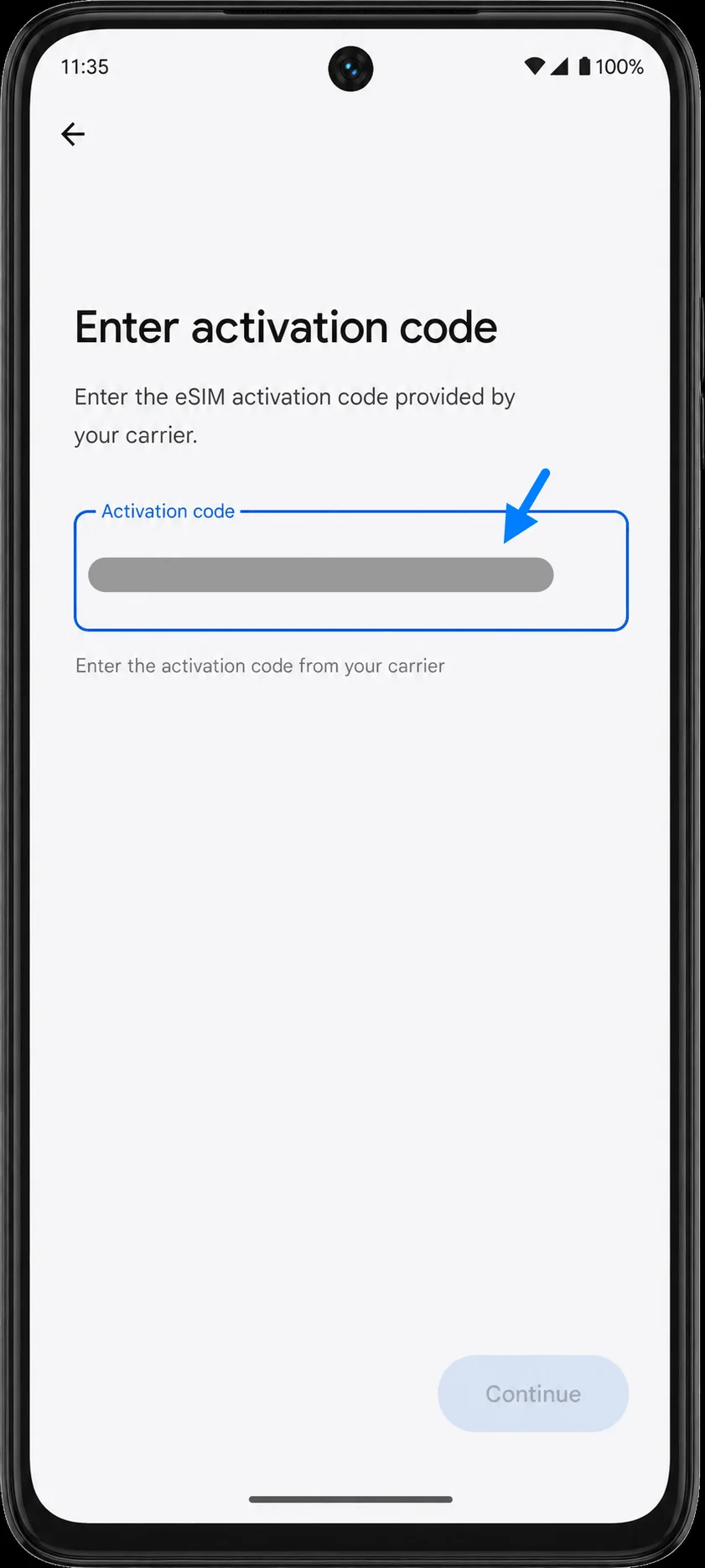
Appuyez sur Continuer, vérifiez le profil eSIM iRoamly, puis appuyez sur Télécharger. Restez connecté au Wi-Fi jusqu'à ce qu'Android confirme que l'eSIM a bien été téléchargée.
Comment confirmer que l'eSIM iRoamly a été installée
Ouvrez Paramètres > Réseau et internet > SIM et réseau mobile, puis recherchez l'eSIM iRoamly nouvellement ajoutée dans votre liste de cartes SIM. Il est possible qu'elle s'affiche sous une étiquette d'opérateur générique tant que vous ne l'avez pas renommée.
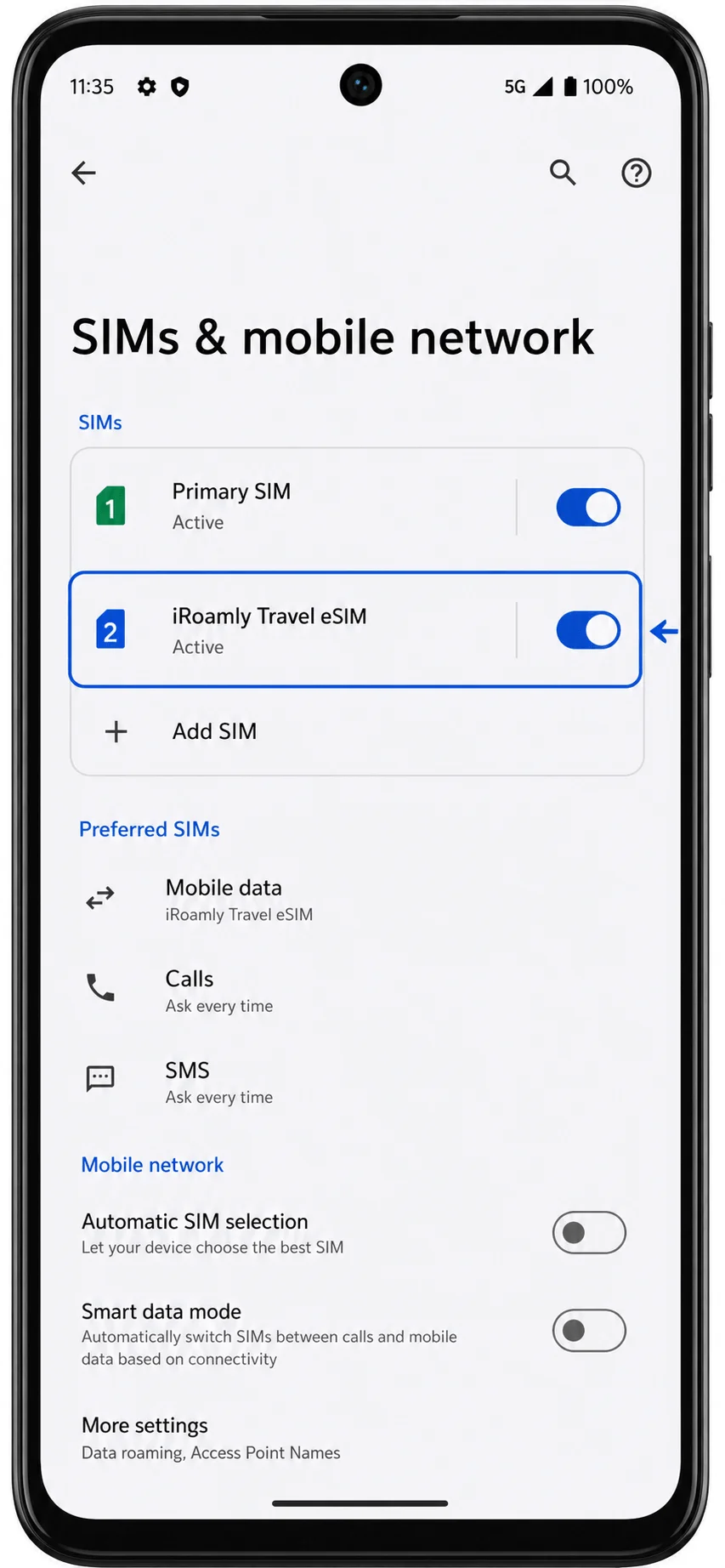
Appuyez sur l'entrée eSIM iRoamly et vérifiez que l'option « Utiliser la SIM » est disponible ou activée. Si Android vous demande si vous souhaitez activer la carte SIM, validez cette option lorsque vous êtes prêt à utiliser votre forfait de voyage.
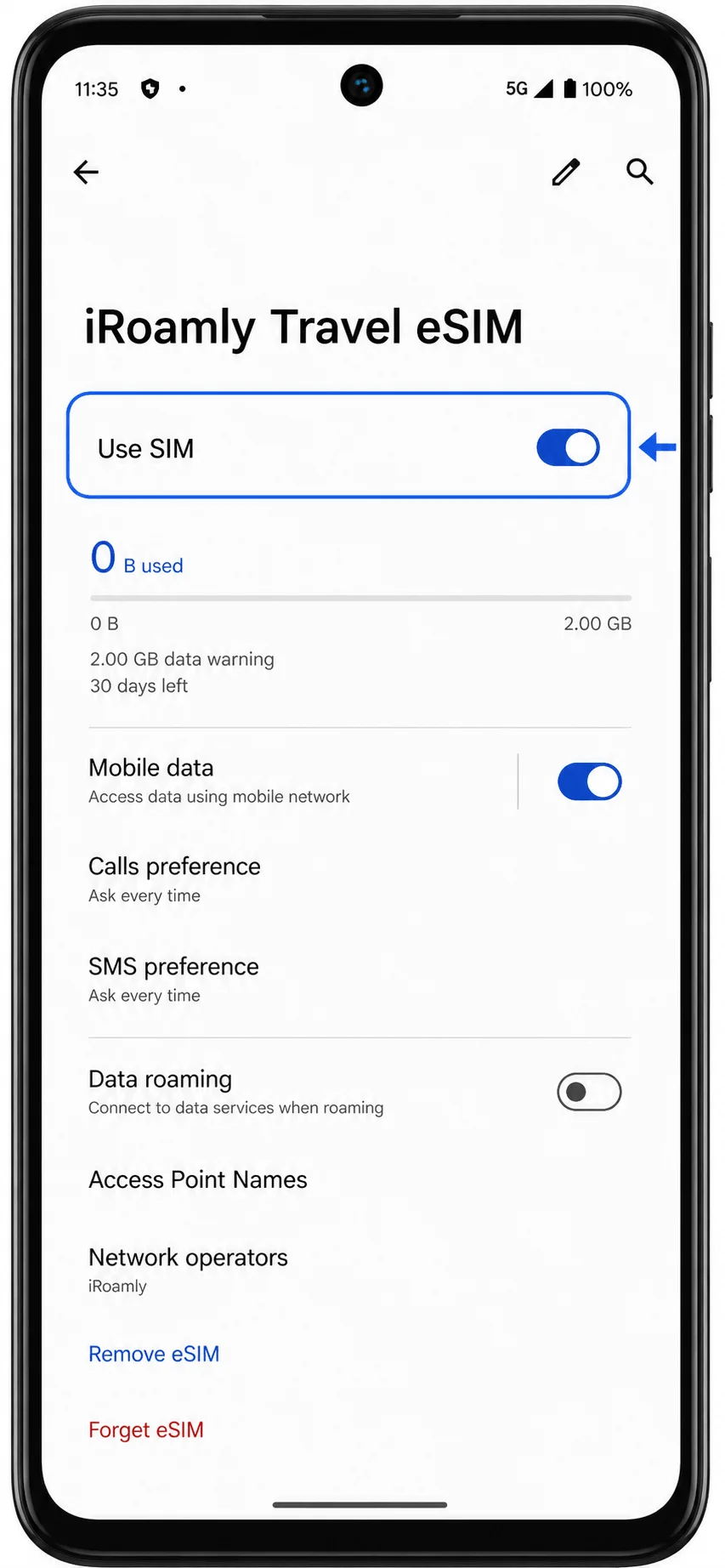
Configurer l'eSIM iRoamly pour les données de voyage
Dans Paramètres > Réseau et Internet > SIM et réseau mobile, ouvrez les paramètres des données mobiles et sélectionnez l'eSIM iRoamly pour vos données lorsque vous souhaitez utiliser le forfait voyage.
Ouvrez les détails de l'eSIM iRoamly et activez l'itinérance ou l'itinérance des données si votre forfait iRoamly ou votre destination l'exige. Désactivez les données mobiles sur votre carte SIM principale si vous souhaitez éviter les frais d'itinérance sur votre ligne habituelle.
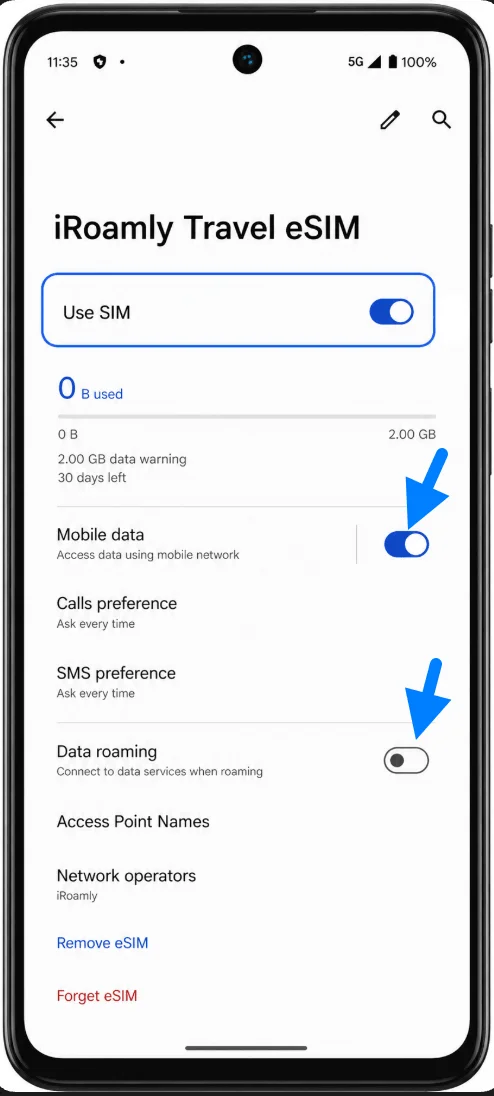
Dépannage
L'option « Télécharger une nouvelle SIM » ou « Ajouter eSIM » est manquante : confirmez que votre variante de Moto G35 prend en charge l'eSIM, que le téléphone est déverrouillé et que le logiciel de votre opérateur n'a pas désactivé la configuration eSIM.
Le code QR indique qu'il a déjà été utilisé : ne supprimez pas et ne réessayez pas de manière répétée. Contactez le support iRoamly, car de nombreux codes QR eSIM sont à usage unique après installation.
Aucune donnée après installation : vérifiez que l'eSIM iRoamly est activée, sélectionnée pour les données mobiles et autorisée à utiliser l'itinérance des données si cela est requis pour votre destination.
L'activation est en attente : restez connecté au Wi-Fi, attendez quelques minutes et redémarrez le Moto G35 si Android le recommande ou si la configuration semble bloquée.
La saisie manuelle échoue : saisissez le code d'activation complet exactement tel que iRoamly le fournit, ponctuation incluse. Si votre Moto G35 affiche des champs séparés, copiez l'adresse SM-DP+, le code d'activation et le code de confirmation optionnel fournis par iRoamly.
Les appels vocaux ou les SMS ne fonctionnent pas : de nombreux forfaits eSIM de voyage sont axés sur les données. Vérifiez les détails de votre forfait iRoamly avant de supposer que les appels ou les SMS sont inclus.
Conclusion
Une fois que l'eSIM iRoamly est installée sur votre Moto G35, vous pouvez la laisser sur l'appareil et elle sera prête dès que votre forfait de voyage sera activé. Cela représente un souci de moins lors de la préparation d'un voyage, surtout si vous préférez éviter de manipuler des cartes SIM ou de configurer un réseau mobile après l'atterrissage.
Que vous ayez besoin d'accéder à des cartes, des applications de messagerie, des services de transport ou des informations touristiques, avoir l'eSIM configurée à l'avance peut rendre le passage aux données mobiles beaucoup plus fluide. Avec le profil déjà téléchargé et disponible, vous serez mieux préparé pour vous connecter dès que vous en aurez le plus besoin.