
Ce guide est destiné au Motorola Moto G53 / Moto G53 5G lorsqu'il s'agit d'un modèle régional compatible eSIM fonctionnant sous le logiciel Android 13 ou Android 14 presque pur de Motorola. Le chemin d'accès à l'aide sur le Moto G53 de Motorola utilise Paramètres > Réseau et Internet > Préférences SIM pour la configuration de l'eSIM. Sur certaines versions mises à jour ou variantes liées à des opérateurs, cette même section peut apparaître sous les noms de SIM, Réseau mobile, ou SIM et réseau mobile.
Une eSIM de voyage iRoamly est utile lorsque vous souhaitez disposer de données mobiles à l'étranger sans avoir à retirer votre carte SIM physique. Le Moto G53 peut installer une eSIM iRoamly en scannant le code QR présent dans votre e-mail de confirmation d'achat ou sur votre compte iRoamly. Si le code QR se trouve sur le même téléphone, que l'appareil photo ne peut pas le scanner ou que le code QR n'est pas lu correctement, vous pouvez opter pour une saisie manuelle.
Les étapes ci-dessous couvrent ces deux méthodes séparément. Avant de commencer, vérifiez que votre variante spécifique de Moto G53 prend en charge l'eSIM dans votre région et qu'elle est désimlockée (débloquée par l'opérateur). Si l'option de téléchargement et de configuration d'une eSIM est absente, il est possible que le logiciel du téléphone, le firmware de l'opérateur ou le modèle régional ne prenne pas en charge l'installation d'une eSIM.
Préparations avant la configuration de votre eSIM iRoamly
Connectez votre Moto G53 à un réseau Wi-Fi stable avant d'installer votre eSIM iRoamly.
Assurez-vous que votre téléphone est débloqué et que votre modèle de Moto G53 prend bien en charge l'eSIM. La compatibilité eSIM de Motorola peut varier en fonction de la région et du micrologiciel de l'opérateur.
Ayez votre code QR iRoamly ou vos informations d'activation manuelle à portée de main. iRoamly fournit le code QR et le code d'activation après l'achat, généralement par e-mail ou via votre compte iRoamly.
Installez l'eSIM 1 à 2 jours avant votre voyage si possible, pendant que vous disposez d'une connexion Wi-Fi fiable.
Ne supprimez pas l'eSIM iRoamly après l'installation, sauf indication contraire du support iRoamly ou de votre opérateur. Les codes QR et codes d'activation eSIM sont généralement à usage unique.
La validité de l'eSIM iRoamly débute dès l'activation. Pour la plupart des forfaits de voyage iRoamly actuels, la période de validité commence lorsque l'eSIM se connecte à un réseau pris en charge ; toutefois, vérifiez toujours la règle d'activation spécifique à votre forfait.
Les forfaits eSIM de voyage iRoamly peuvent inclure uniquement des données. La disponibilité des appels vocaux et des SMS varie selon le forfait ; veuillez vérifier les détails de votre offre avant de compter sur l'utilisation des appels ou des SMS.
Méthode 1 : Installer l'eSIM en scannant un QR code
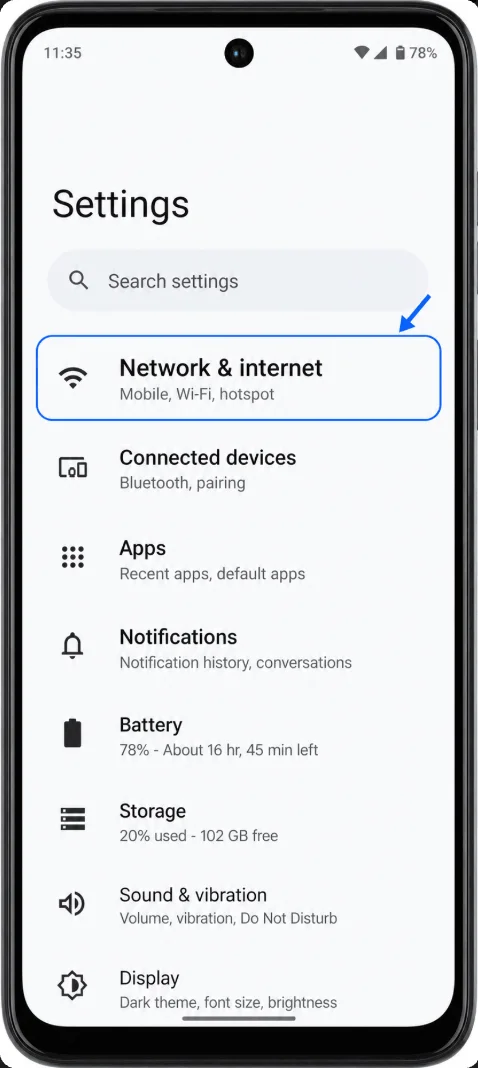
Ouvrez les Paramètres sur le Moto G53, puis appuyez sur Réseau & internet. Vous devriez voir la page des paramètres réseau comprenant le Wi-Fi, le réseau mobile, le point d'accès et les options liées à la SIM.
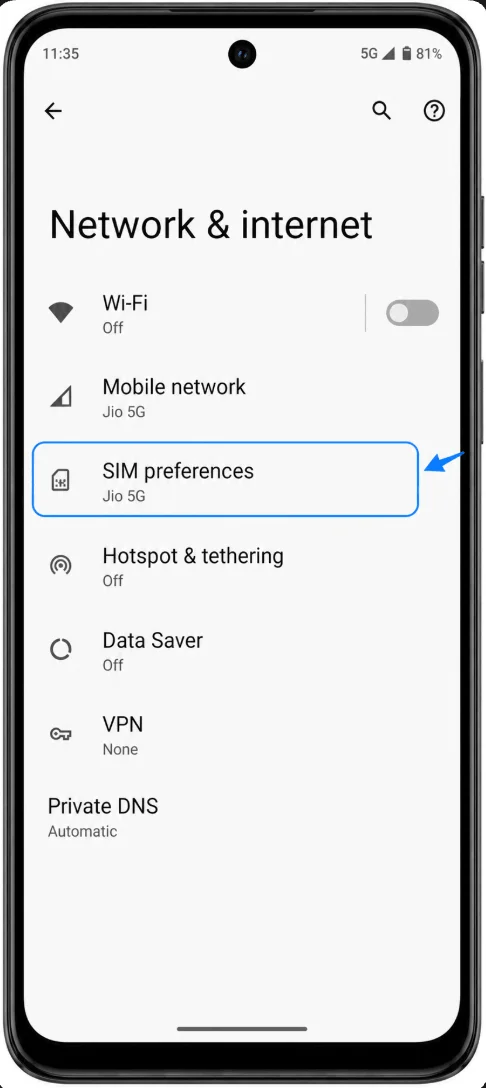
Appuyez sur Préférences SIM. Si votre version logicielle utilise une terminologie plus récente, appuyez plutôt sur SIM, Réseau mobile, ou SIM & réseau mobile. Vous devriez voir votre carte SIM physique ainsi que l'option de configuration de l'eSIM.
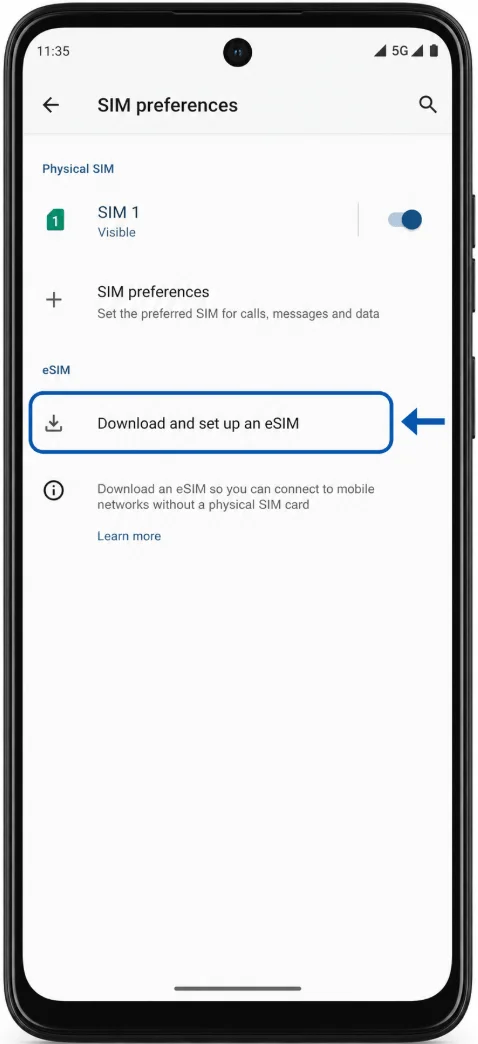
Appuyez sur l'option pour télécharger et configurer une eSIM. Sur certaines versions du Moto G53, cela peut s'afficher comme Télécharger une SIM, Télécharger une nouvelle SIM, ou Ajouter eSIM. Le téléphone devrait lancer le processus de configuration de l'eSIM.
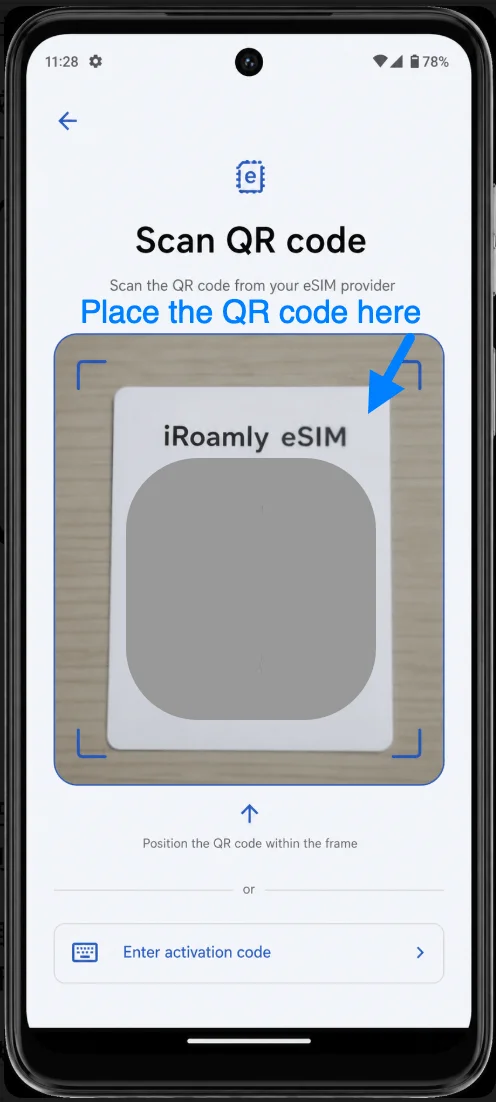
Choisissez Scanner un QR code si le téléphone vous demande comment ajouter l'eSIM. Pointez l'appareil photo du Moto G53 vers le QR code iRoamly affiché sur un autre écran ou sur une copie imprimée, et maintenez le code dans le cadre du scanner jusqu'à ce qu'il soit reconnu.
Vérifiez le forfait mobile iRoamly détecté, puis appuyez sur Télécharger ou Activer lorsque vous y êtes invité. Gardez le téléphone connecté au Wi-Fi jusqu'à la fin du téléchargement du profil eSIM.
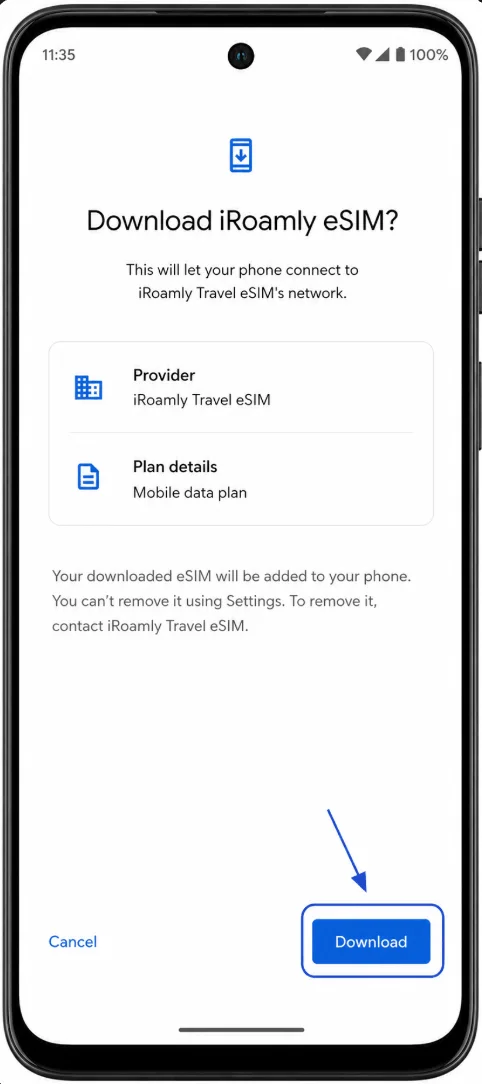
Une fois la configuration terminée, appuyez sur Terminé. Si le téléphone demande un libellé, nommez la ligne iRoamly pour pouvoir l'identifier facilement plus tard dans les paramètres SIM.
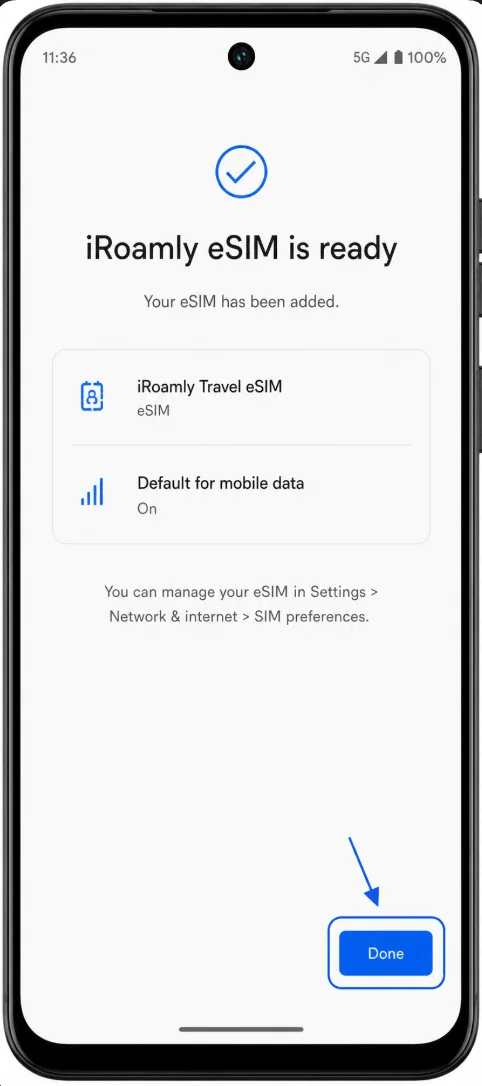
Méthode 2 : Installer l'eSIM par saisie manuelle
Ouvrez les Paramètres, appuyez sur Réseau et Internet, puis appuyez sur Préférences de carte SIM. Sur les logiciels mis à jour ou modifiés par l'opérateur, appuyez sur Cartes SIM, Réseau mobile ou Cartes SIM et réseau mobile si c'est l'intitulé qui s'affiche sur votre Moto G53.
Appuyez sur l'option permettant de télécharger et de configurer une eSIM, telle que Télécharger une SIM, Télécharger une nouvelle SIM ou Ajouter une eSIM. Le téléphone devrait ouvrir le processus de configuration eSIM au lieu des paramètres habituels de carte SIM physique.
Sur l'écran du code QR, appuyez sur Saisir le code d'activation, Saisir le code manuellement, ou Besoin d'aide ? si l'option manuelle est masquée. Le Moto G53 devrait alors afficher un champ dédié au code d'activation manuel.
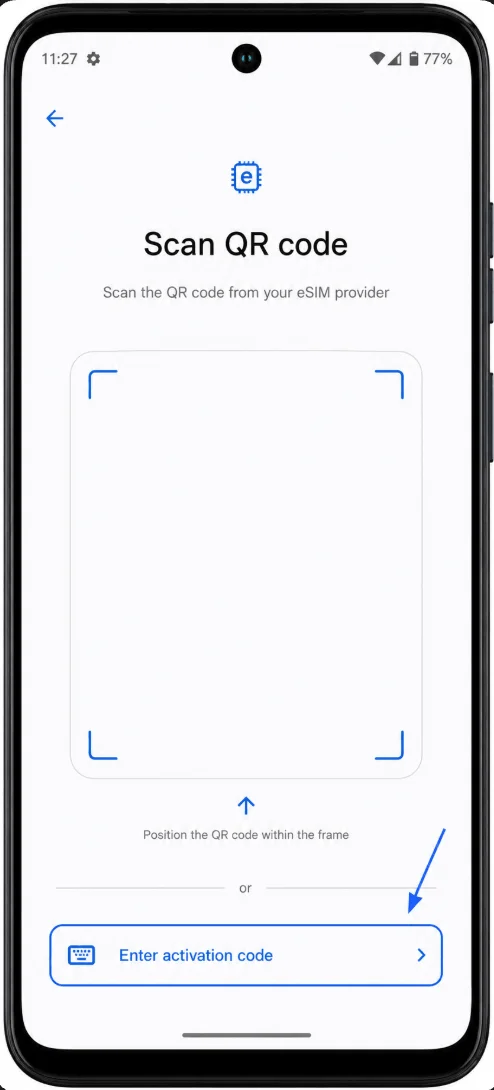
Saisissez la chaîne d'activation manuelle iroamly exactement comme indiqué. Pour ce processus sur Android/Motorola, l'écran manuel utilise généralement une chaîne complète de code d'activation, commençant souvent par LPA:1$ et incluant l'adresse SM-DP+ ainsi que le jeton d'activation correspondant. Si iroamly sépare les détails dans votre compte, combinez-les ou collez-les en respectant uniquement le format fourni par iroamly pour une installation manuelle sur Android.
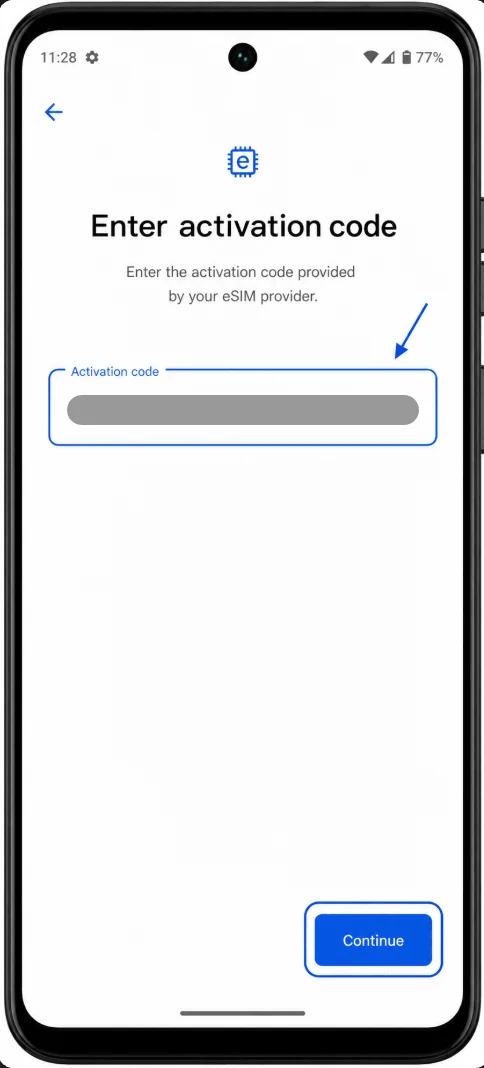
Appuyez sur Continuer, Connecter ou Télécharger, puis patientez pendant que le Moto G53 télécharge l'eSIM iroamly via Wi-Fi. Ne quittez pas l'écran de configuration tant que le téléphone n'a pas confirmé l'installation du profil.
Appuyez sur Terminé une fois l'installation terminée. Si vous y êtes invité, nommez la nouvelle ligne eSIM iroamly afin de pouvoir la sélectionner facilement pour vos données mobiles à votre arrivée.
Comment confirmer que l'eSIM a été installée
Ouvrez Paramètres > Réseau et Internet > Préférences SIM. Vérifiez qu'une ligne eSIM nommée iRoamly, SIM téléchargée, ou un profil d'opérateur correspondant au forfait iRoamly apparaît aux côtés de votre carte SIM physique.
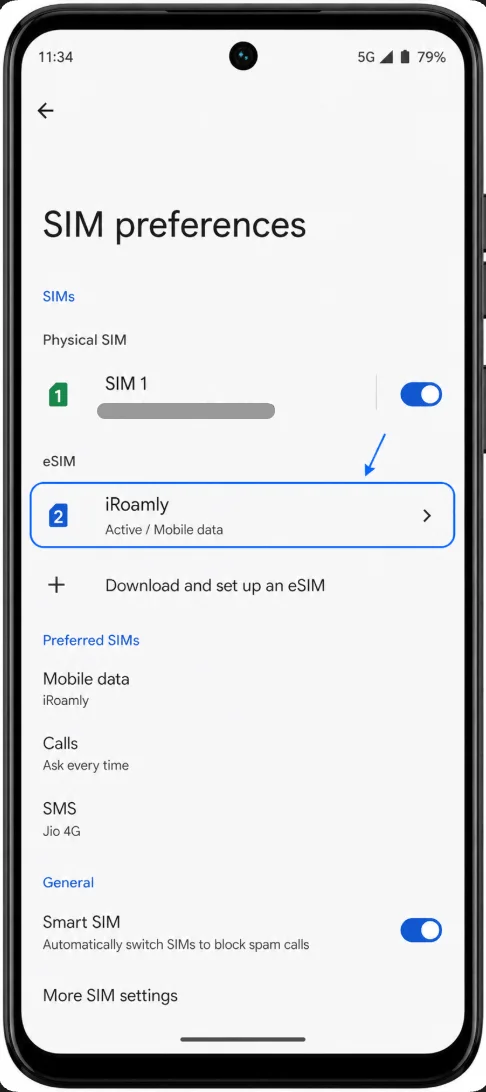
Appuyez sur la ligne eSIM iRoamly et vérifiez qu'elle est bien activée. Si le forfait ne s'est pas encore connecté parce que vous n'êtes pas dans le pays de destination, il peut s'afficher comme étant installé mais inactif jusqu'à ce qu'il détecte un réseau compatible.
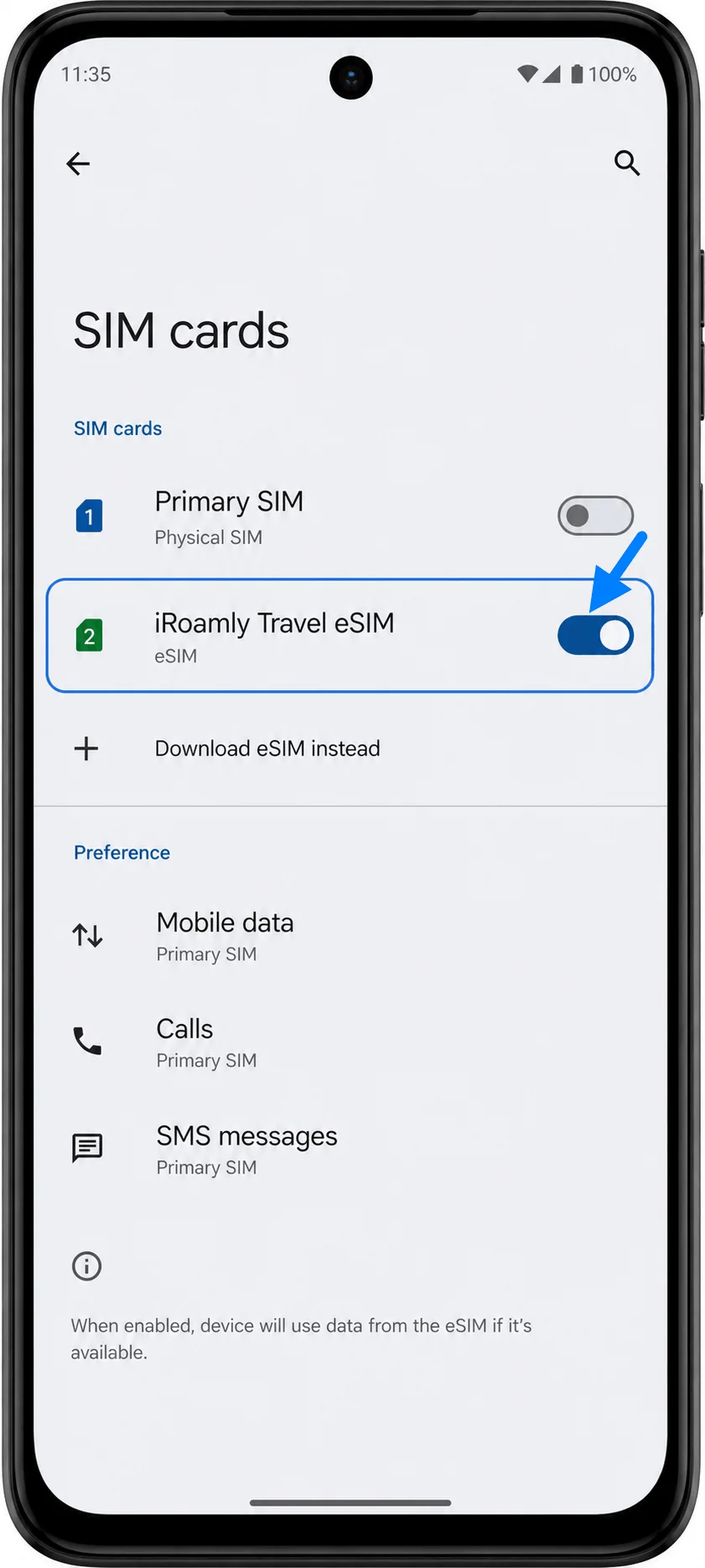
Configurer l'eSIM pour les données mobiles
Ouvrez Paramètres > Réseau et Internet > Préférences de carte SIM, puis choisissez l'option de carte SIM préférée pour les données mobiles. Sélectionnez l'eSIM iRoamly comme ligne de données mobiles lorsque vous êtes prêt à utiliser votre forfait de voyage.
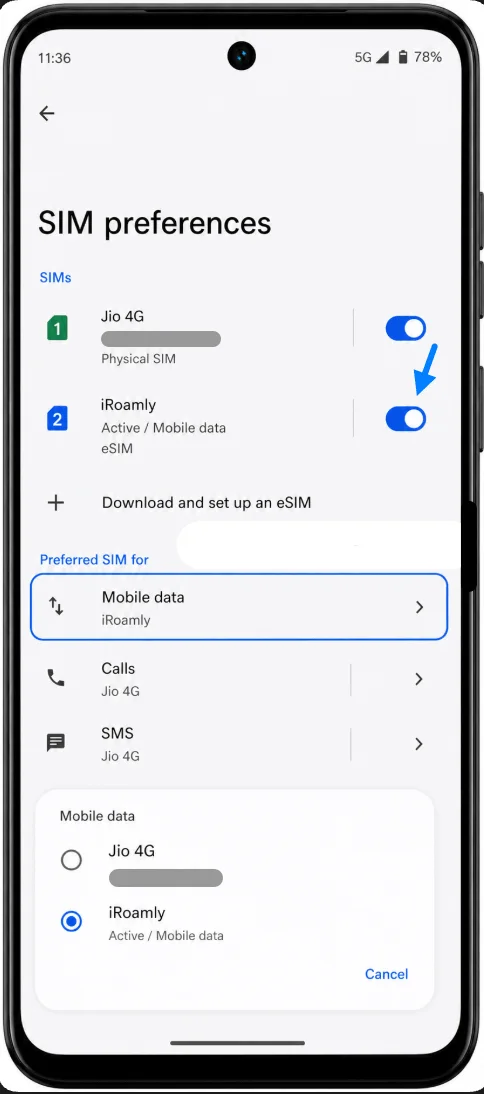
Accédez aux paramètres de la ligne eSIM iRoamly et activez les données mobiles si elles sont désactivées. Ne conservez votre carte SIM principale sélectionnée pour les appels ou les SMS que si vous souhaitez toujours recevoir ces services sur votre numéro habituel.
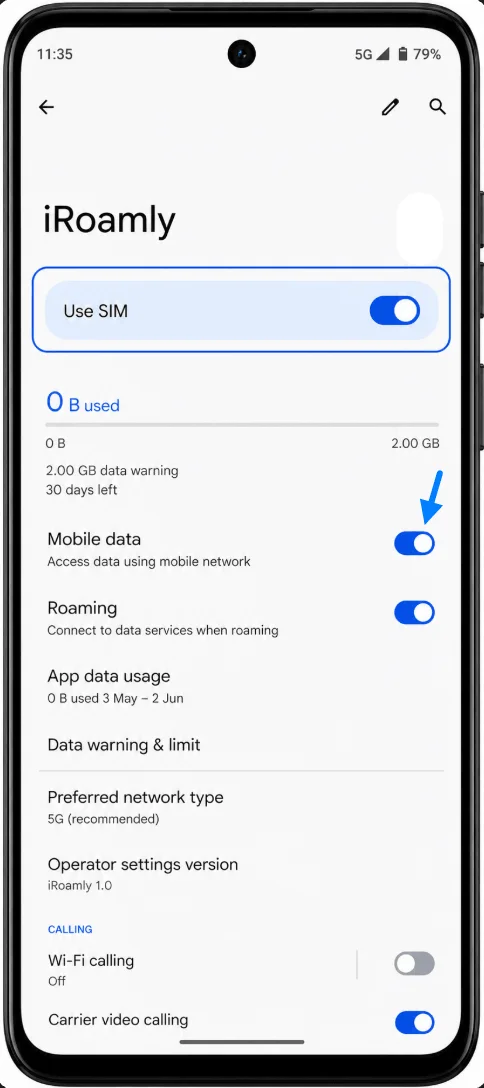
Dans les paramètres de la ligne eSIM iRoamly, activez l'itinérance des données si votre forfait iRoamly ou les instructions relatives à votre destination l'exigent. Les eSIM de voyage nécessitent souvent l'activation de l'itinérance pour se connecter aux réseaux partenaires.
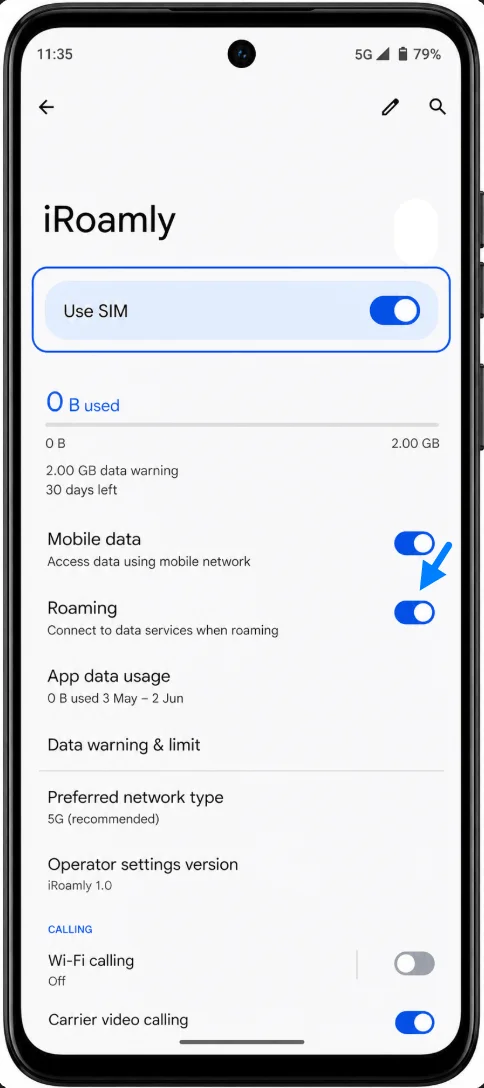
Si le Moto G53 propose une commutation automatique de carte SIM ou un profil double SIM, choisissez le mode Manuel et maintenez la sélection d'iRoamly pour les données mobiles lors de vos déplacements à l'étranger. Cela permet d'éviter toute consommation de données indésirable sur votre carte SIM principale.
Dépannage
Si les options « télécharger et configurer une eSIM », « télécharger une SIM » ou « ajouter une eSIM » sont absentes, vérifiez que votre modèle exact de Moto G53 prend en charge l'eSIM dans votre région, que le téléphone est désimlocké et que vous utilisez le profil propriétaire plutôt qu'un profil invité ou un utilisateur Android secondaire.
Si le code QR iRoamly indique qu'il a déjà été utilisé, ne supprimez pas et ne réinstallez pas l'eSIM. Contactez le support iRoamly car les codes QR et les codes d'activation eSIM sont généralement à usage unique.
Si le scan du code QR échoue, augmentez la luminosité de l'appareil affichant le code QR, ouvrez le code sur un autre écran ou utilisez la méthode 2 avec le code d'activation manuel.
Si la saisie manuelle échoue, vérifiez chaque caractère de la chaîne d'activation. N'ajoutez pas d'espaces et assurez-vous que la chaîne complète LPA:1$... ou le format manuel Android exact fourni par iRoamly est correctement saisi.
Si l'eSIM est installée mais ne dispose d'aucune donnée, attendez d'être arrivé dans la destination couverte par le forfait, sélectionnez iRoamly pour les données mobiles, activez les données mobiles et l'itinérance des données pour la ligne iRoamly, puis redémarrez le téléphone ou activez et désactivez le mode Avion.
Si l'eSIM affiche « Activation en cours » ou « Aucun service », il est possible qu'elle ne puisse pas se connecter tant qu'elle n'a pas atteint un réseau partenaire pris en charge. Vérifiez que la destination est bien couverte par votre forfait iRoamly.
Si votre Moto G53 provient d'un opérateur, le micrologiciel de ce dernier peut masquer la configuration eSIM ou restreindre l'activation manuelle. Dans ce cas, contactez l'opérateur ou le support Motorola pour confirmer la disponibilité de l'eSIM pour votre numéro de modèle exact.
Conclusion
Pour le Moto G53, le point de départ le plus fiable consiste à suivre le chemin Paramètres > Réseau et internet > Préférences SIM de Motorola, puis à choisir l'option permettant de télécharger et de configurer une eSIM. Scanner le code QR iRoamly est plus rapide si vous pouvez l'afficher sur un autre écran, tandis que la saisie manuelle constitue une solution de secours pratique lorsque vous ne disposez que des informations d'activation.
Une fois l'installation terminée, vérifiez que la ligne iRoamly apparaît dans les préférences SIM, sélectionnez-la pour les données mobiles et activez l'itinérance pour la ligne iRoamly si votre forfait de voyage le nécessite. Cette étape finale de sélection de la SIM est importante sur le Moto G53, car les paramètres double SIM pourraient sinon maintenir l'utilisation des données sur votre SIM principale.