
Le Moto G53J 5G est un téléphone Motorola sous Android 13 vendu avec le support eSIM au Japon, ce qui en fait un téléphone de voyage pratique lorsque vous souhaitez disposer de données mobiles sans avoir à remplacer votre carte SIM physique. Sur ce modèle, la procédure de configuration repose sur les menus Android quasi natifs de Motorola : Paramètres > Réseau et Internet > Cartes SIM, puis l'option permettant de télécharger ou d'ajouter une eSIM.
Ce guide explique comment installer une eSIM de voyage iRoamly sur le Moto G53J 5G en utilisant soit le code QR reçu avec votre commande iRoamly, soit la méthode manuelle par code d'activation. La méthode par code QR est généralement plus rapide lorsque vous pouvez afficher le code sur un autre écran. La saisie manuelle est utile si le code QR ne parvient pas à être scanné, si vous effectuez la configuration depuis le téléphone lui-même, ou si vous ne disposez des détails d'activation que sous forme textuelle.
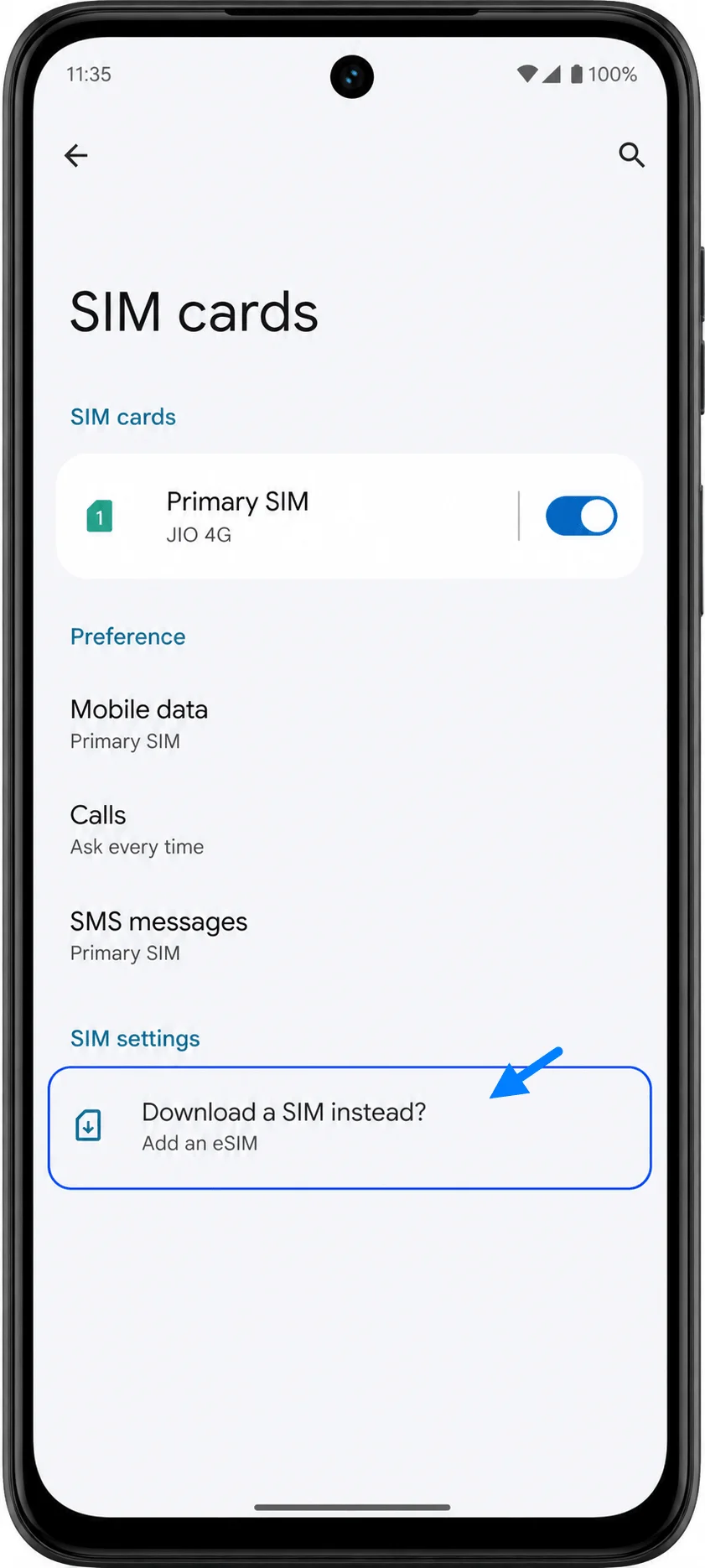
Les intitulés des menus peuvent varier légèrement selon la version d'Android, le firmware de l'opérateur ou la langue définie. Si votre Moto G53J 5G affiche Ajouter une eSIM, Télécharger une SIM ou Télécharger une SIM à la place ?, considérez ces options comme le point d'entrée pour la configuration eSIM décrite dans ce guide.
Préparations avant de configurer l'eSIM iRoamly
Connectez le Moto G53J 5G à un réseau Wi-Fi stable avant de commencer. Le téléphone nécessite un accès à internet pour télécharger le profil eSIM.
Assurez-vous que votre Moto G53J 5G est déverrouillé et que le modèle précis de votre appareil prend en charge l'eSIM.
Gardez votre code QR iRoamly ou vos détails d'activation manuelle à portée de main. Si vous scannez un code QR, affichez-le sur un autre téléphone, une tablette ou un ordinateur.
Ne supprimez pas l'eSIM iRoamly après l'installation, sauf si le support iRoamly vous le demande. De nombreux profils eSIM de voyage ne peuvent pas être réinstallés après avoir été supprimés.
Installez l'eSIM 1 à 2 jours avant votre voyage si possible, mais vérifiez d'abord les détails de votre forfait. La validité du forfait iRoamly commence dès l'activation, et pour de nombreuses eSIM de voyage, l'activation est liée à l'installation ou à la première connexion à un réseau de destination pris en charge.
Les forfaits eSIM iRoamly peuvent être limités aux données mobiles uniquement. La disponibilité des appels vocaux et des SMS varie selon le forfait ; vérifiez donc la page spécifique du forfait ou les détails de votre commande avant de compter sur les appels ou les SMS.
Méthode 1 : Installer l'eSIM en scannant un code QR
Ouvrez les Paramètres de votre Moto G53J 5G, puis appuyez sur Réseau et Internet. Vous devriez ensuite voir apparaître le menu des paramètres réseau.
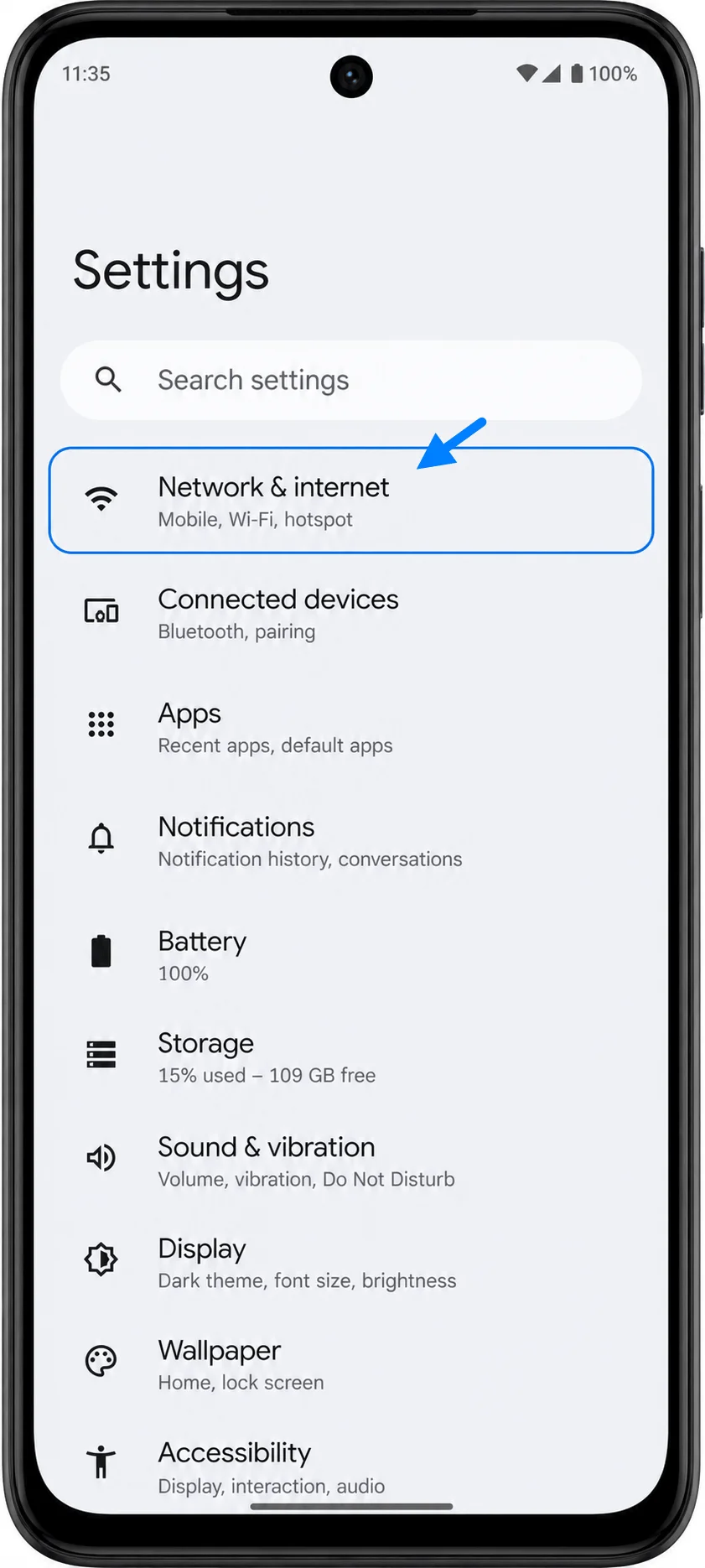
Appuyez sur Cartes SIM. Cette page vous permet de gérer vos options de carte SIM physique et d'eSIM.
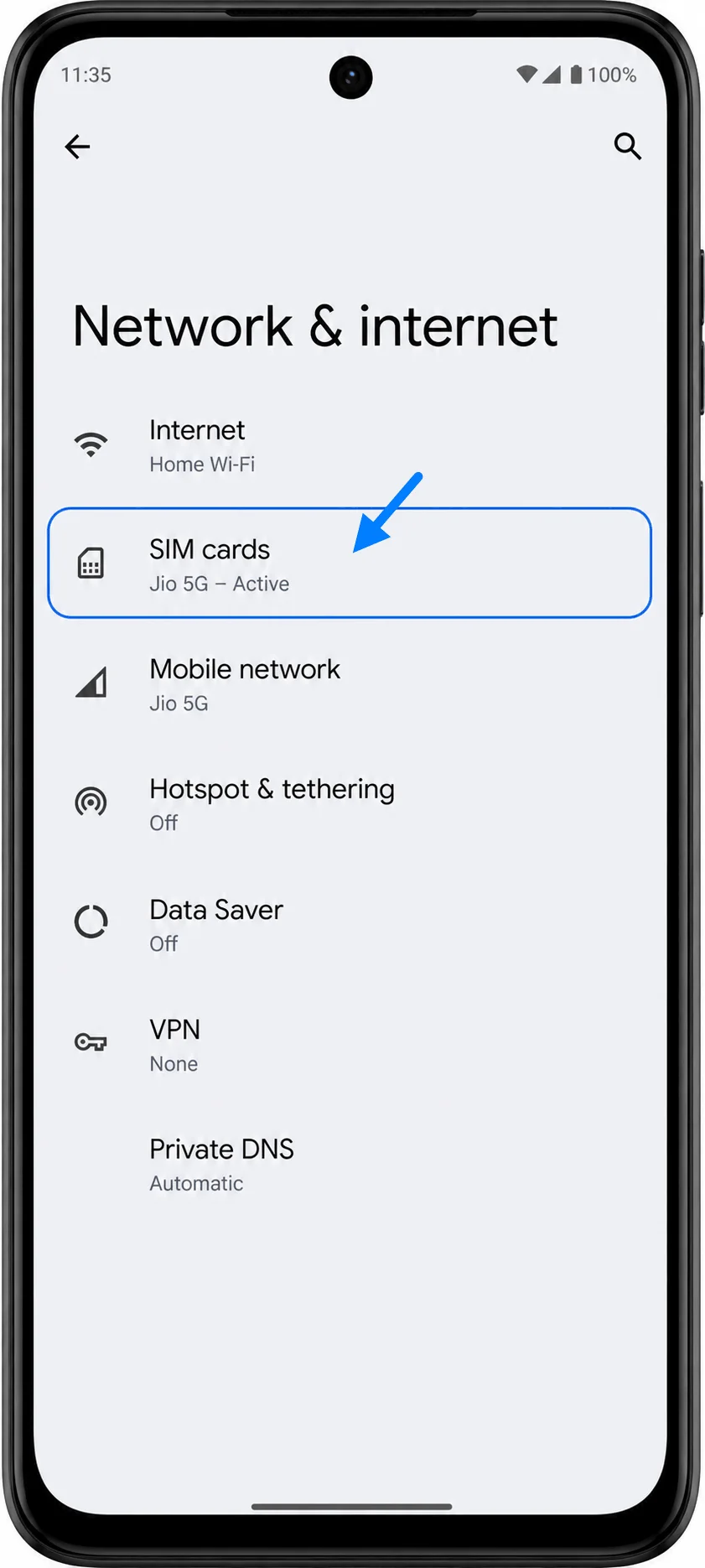
Appuyez sur "Télécharger une carte SIM ?" ou sur une option similaire telle que "Ajouter une eSIM". Le Moto G53J 5G devrait alors lancer la procédure de téléchargement de l'eSIM.
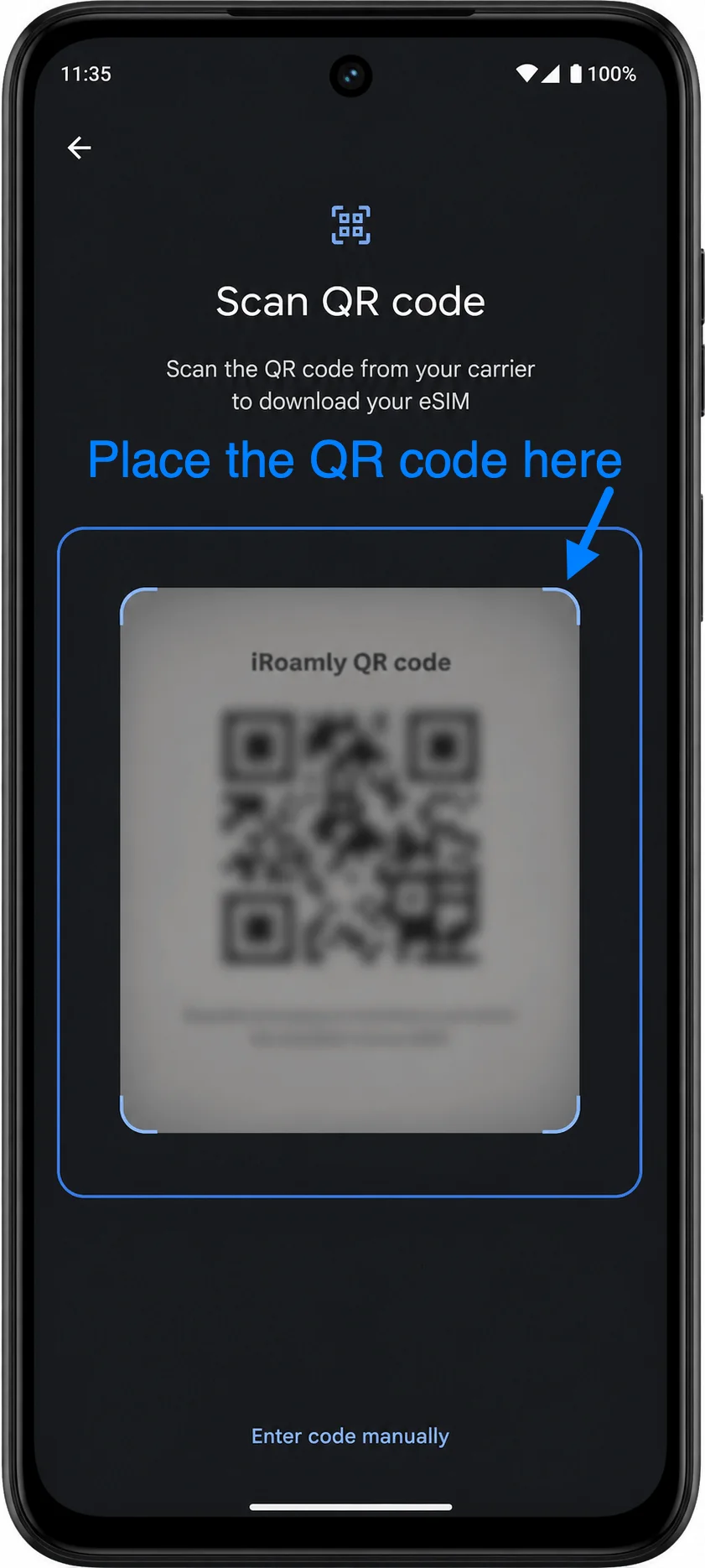
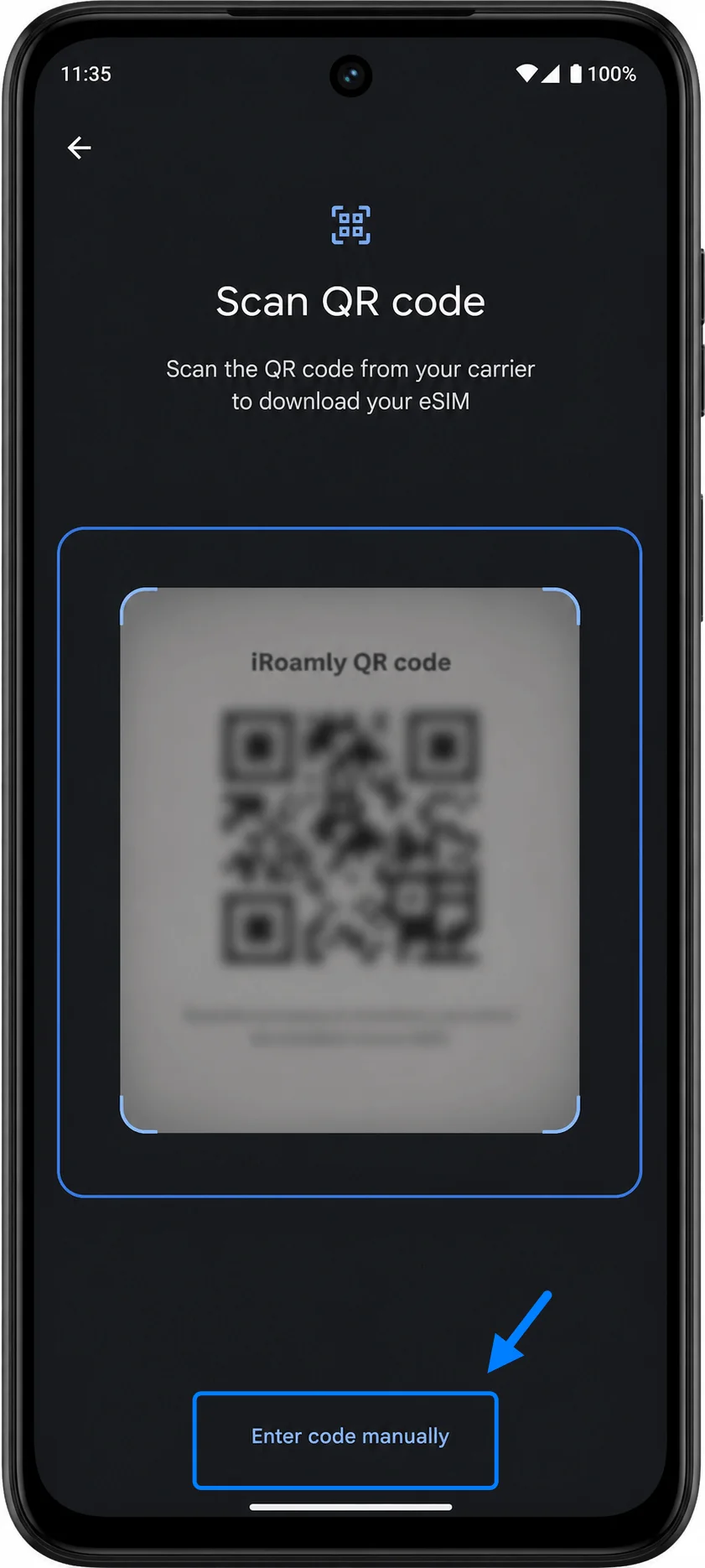
Sur l'écran de configuration par code QR, pointez l'appareil photo vers le code QR iRoamly. Maintenez le code entièrement dans le cadre de numérisation jusqu'à ce que le téléphone le reconnaisse.
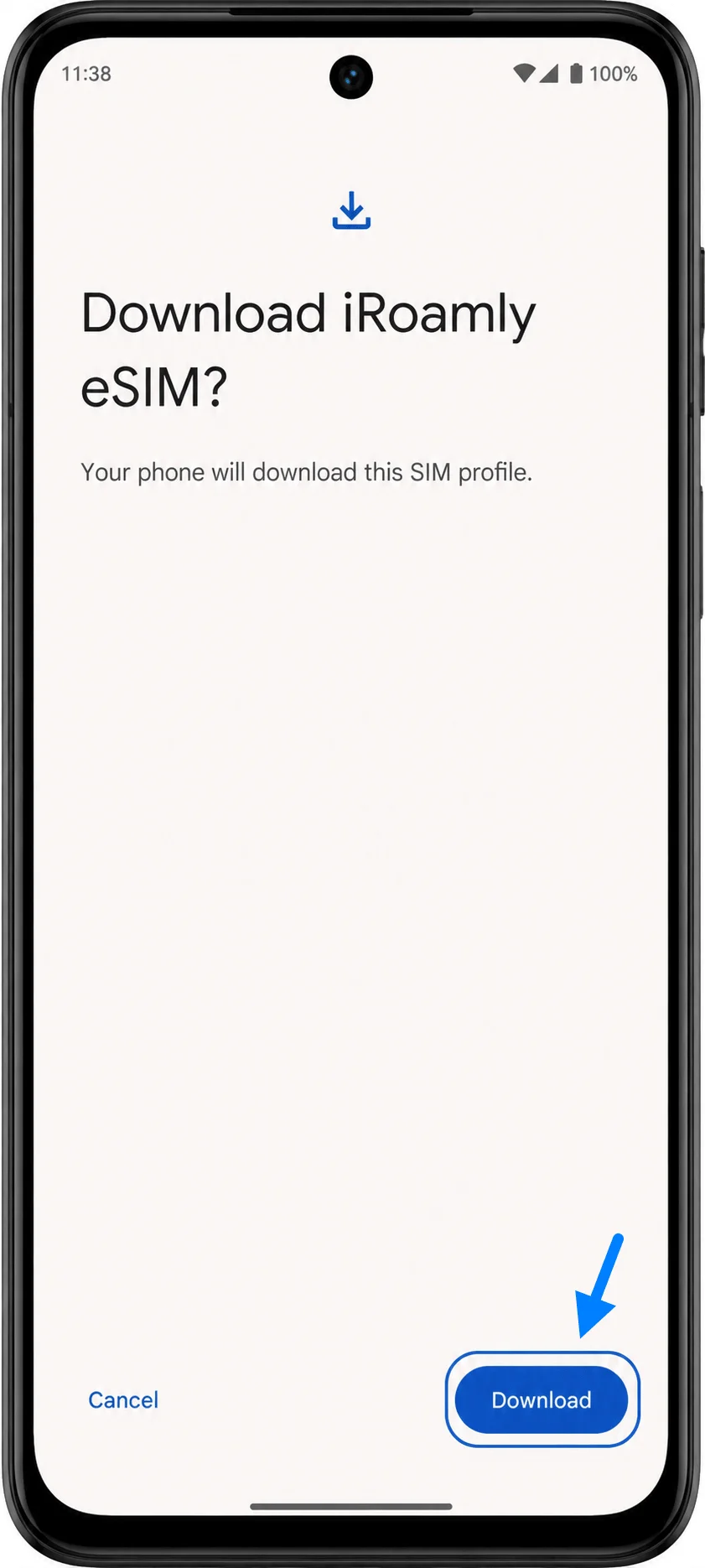
Lorsque le téléphone affiche la confirmation de téléchargement de l'eSIM iRoamly, appuyez sur Télécharger. Maintenez la connexion Wi-Fi active et patientez jusqu'à la fin du téléchargement du profil eSIM.
Méthode 2 : Installer l'eSIM par saisie manuelle
Ouvrez les Paramètres de votre Moto G53J 5G, puis appuyez sur Réseau & internet. Vous devriez accéder à la même page de paramètres réseau que celle utilisée pour la configuration par QR code.
Appuyez sur Cartes SIM. Vous serez redirigé vers l'écran de gestion des cartes SIM de votre Moto G53J 5G.
Appuyez sur « Vous voulez télécharger une SIM ? » ou sur l'option similaire Ajouter eSIM. Le processus de configuration de l'eSIM devrait alors se lancer.
Sur l'écran de configuration par QR code, appuyez sur « Saisir le code manuellement » ou « Saisir le code d'activation ». Cela ouvrira la page d'activation manuelle de l'eSIM sur Android.
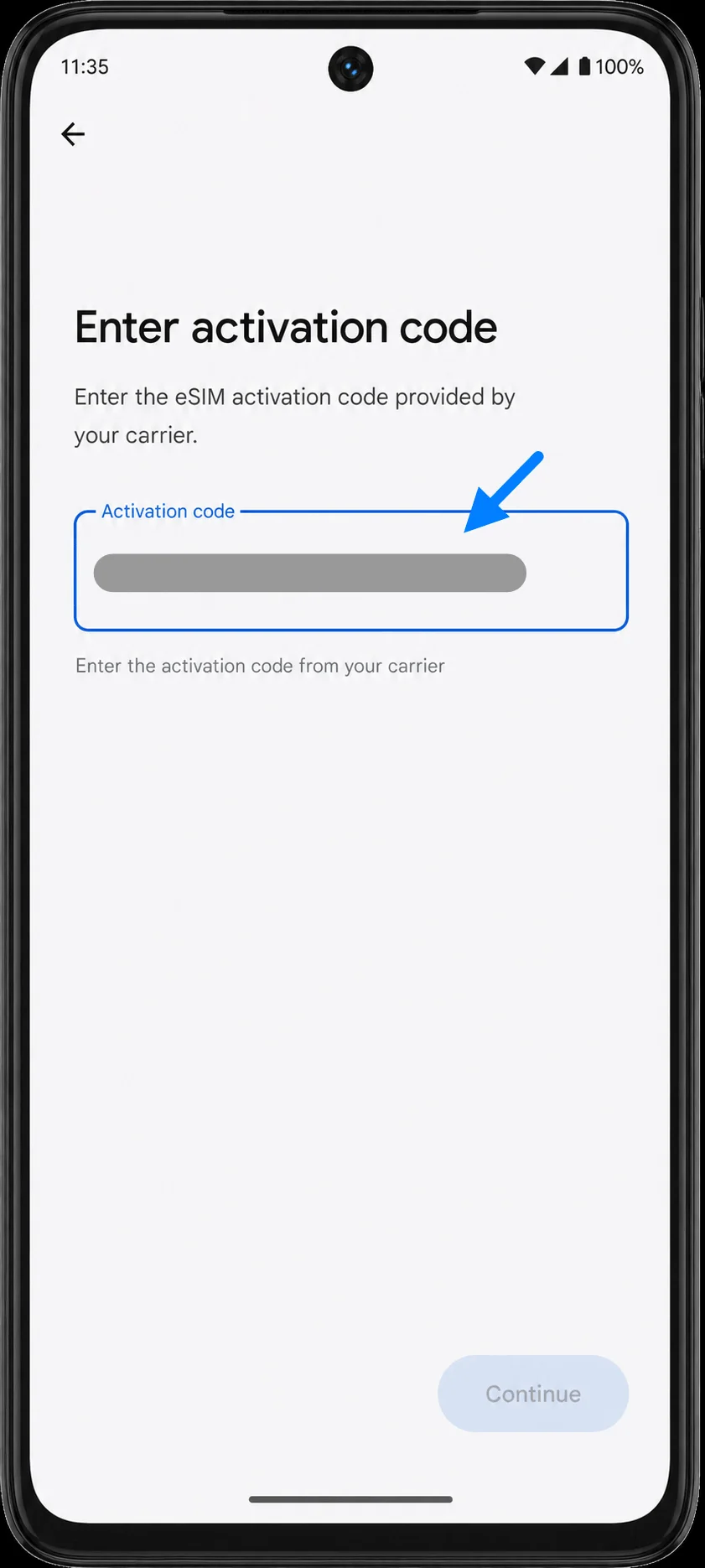
Saisissez la chaîne complète du code d'activation fournie par iRoamly dans le champ « Code d'activation ». Sur Android, il s'agit généralement d'un code unique au format LPA:1$SM-DP+ADRESSE$CODE-ACTIVATION, contrairement à l'iPhone qui sépare l'adresse SM-DP+ et le code d'activation. Appuyez sur Continuer après avoir saisi le code.
Lorsque le téléphone affiche la confirmation de téléchargement de l'eSIM iRoamly, appuyez sur Télécharger. Restez connecté au Wi-Fi jusqu'à ce que votre Moto G53J 5G confirme que l'eSIM a bien été ajoutée.
Comment confirmer que la eSIM a été installée
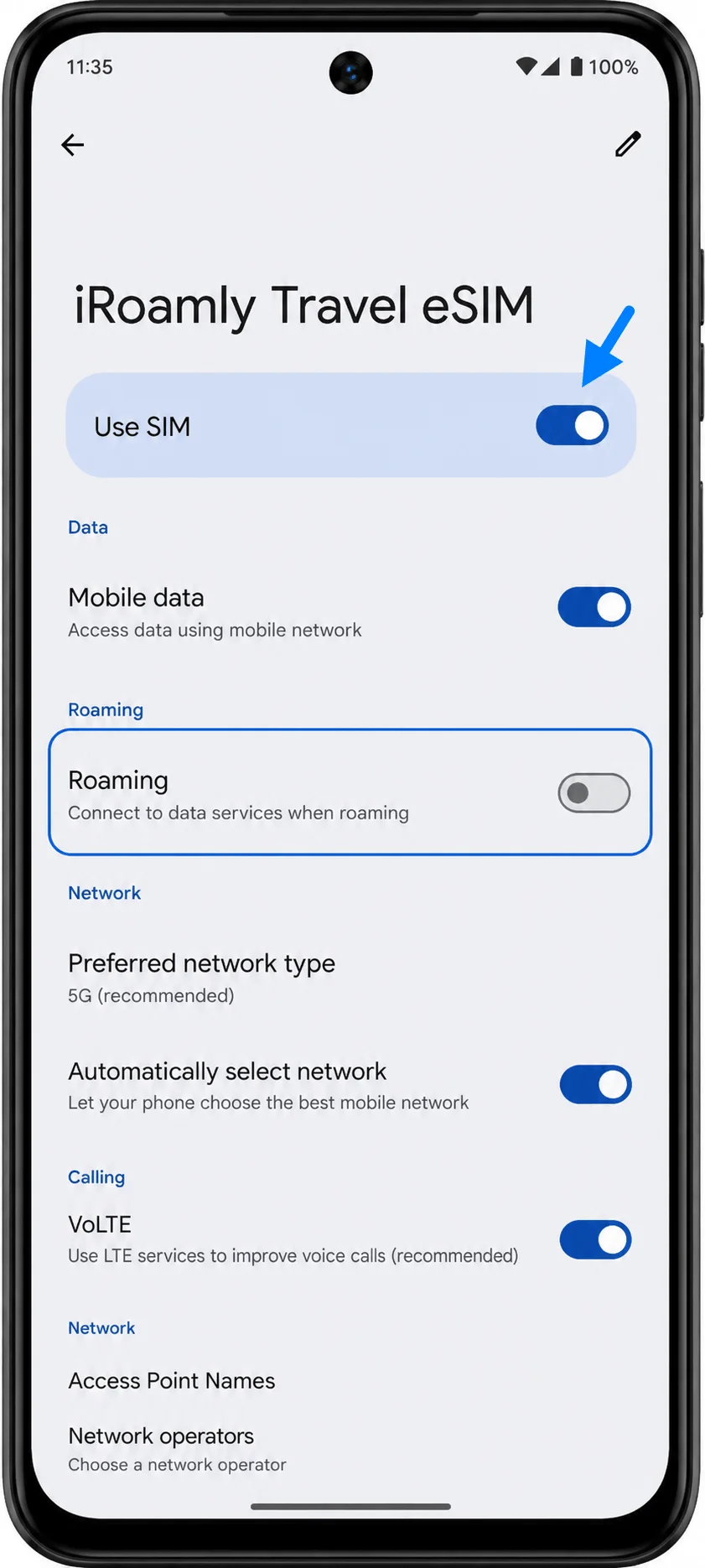
Retournez dans Paramètres > Réseau et Internet > Cartes SIM et recherchez la eSIM de voyage iRoamly ou un profil eSIM nouvellement ajouté. Activez la eSIM si ce n'est pas déjà fait.
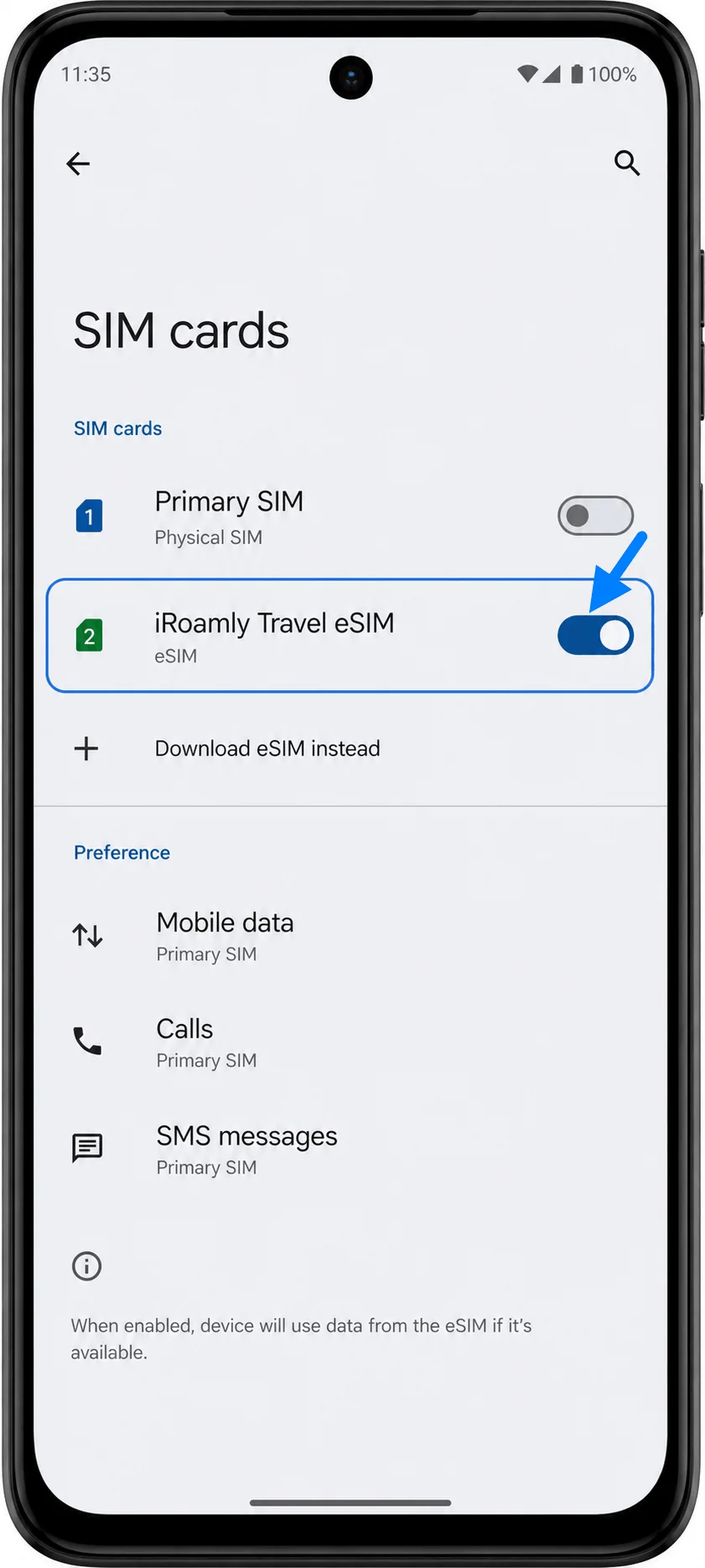
Appuyez sur le profil eSIM iRoamly et vérifiez que l'option « Utiliser la SIM » est activée. Si le téléphone vous demande de confirmer le nom de la ligne ou de finaliser la configuration, suivez les instructions qui s'affichent à l'écran.
Configurer la eSIM pour les données mobiles
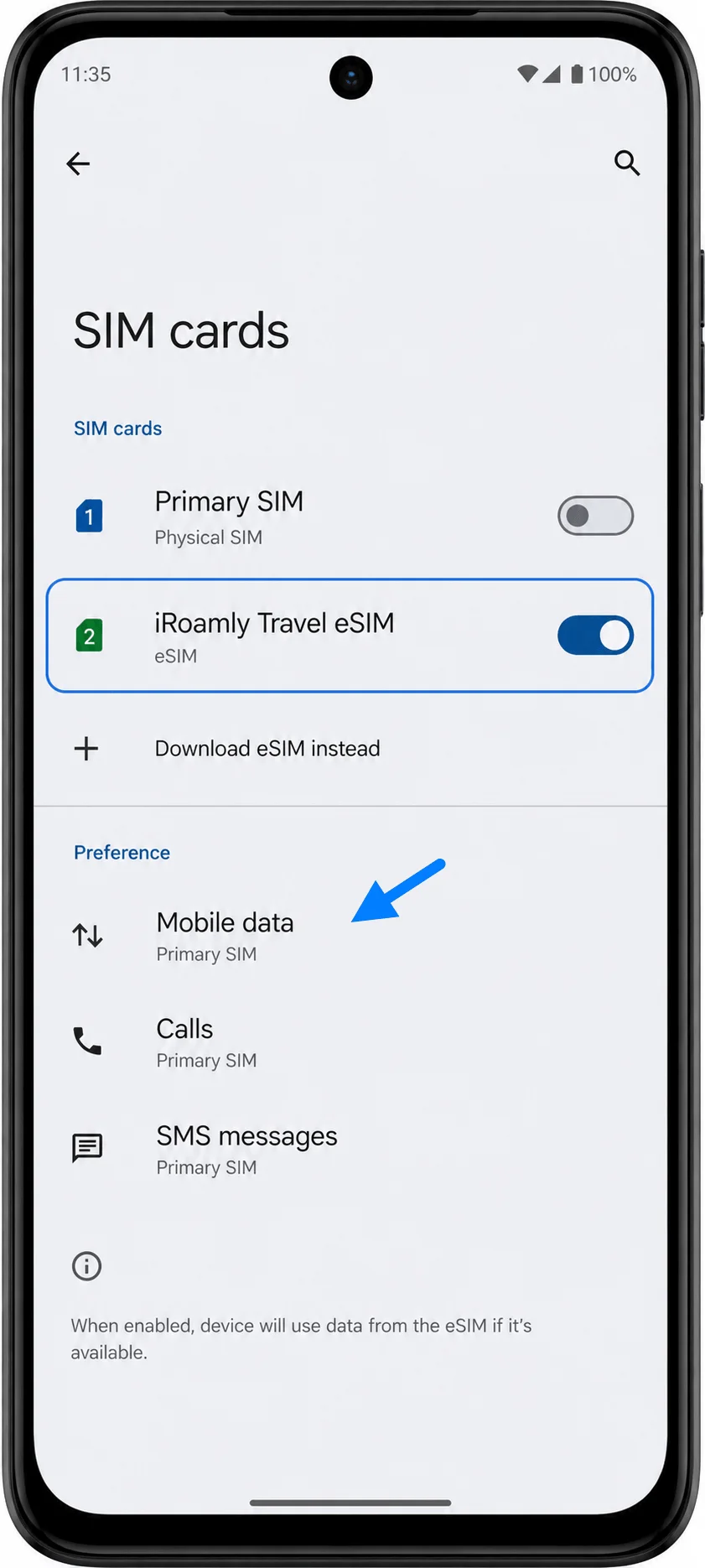
Ouvrez Paramètres > Réseau et internet > Cartes SIM, puis sélectionnez la eSIM iRoamly pour les données mobiles si le téléphone vous demande quelle carte SIM doit gérer les données. Cela permet d'éviter que le Moto G53J 5G n'utilise votre carte SIM principale pour vos données en voyage.
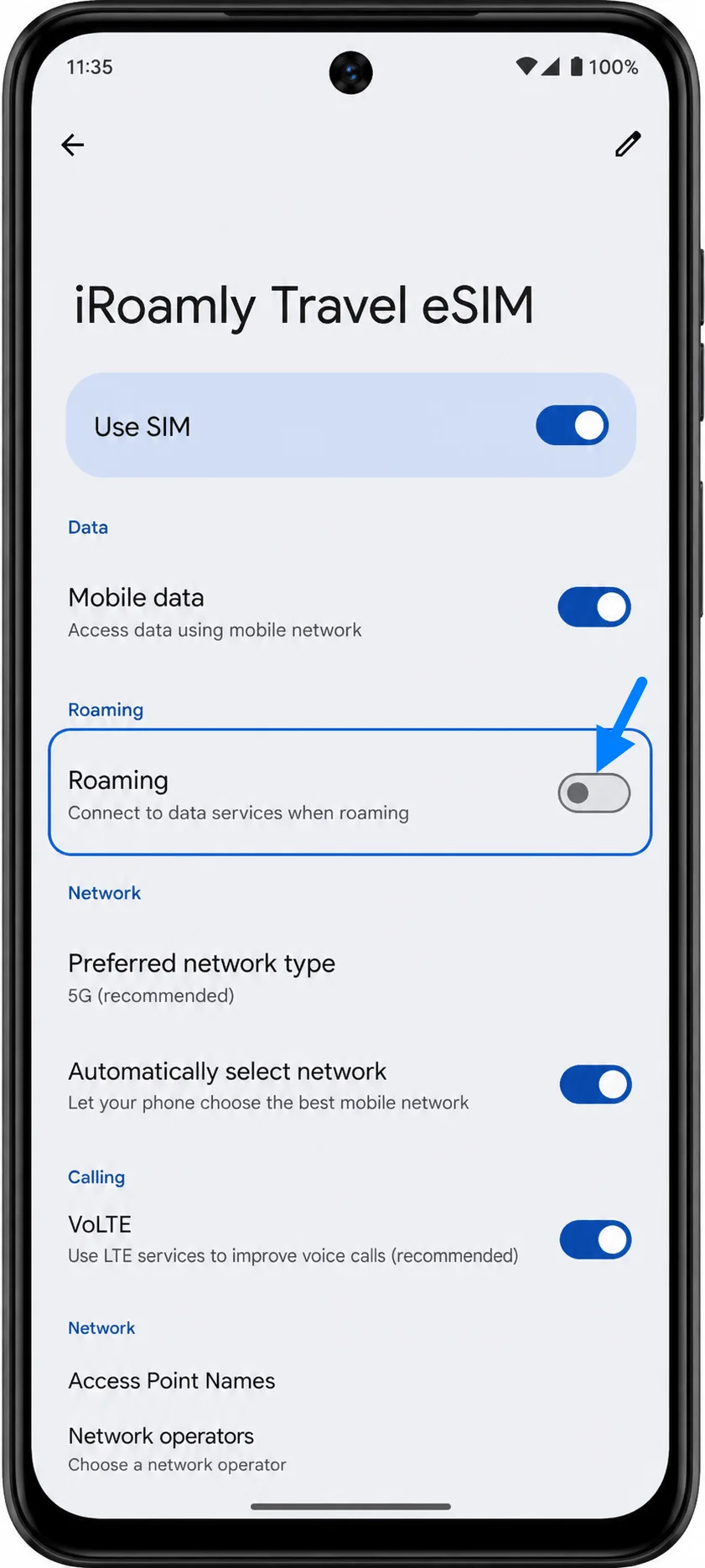
Ouvrez le profil eSIM iRoamly et activez les données mobiles. Activez l'itinérance (roaming) si votre forfait iRoamly ou les instructions relatives à votre destination exigent l'itinérance des données pour bénéficier du service.
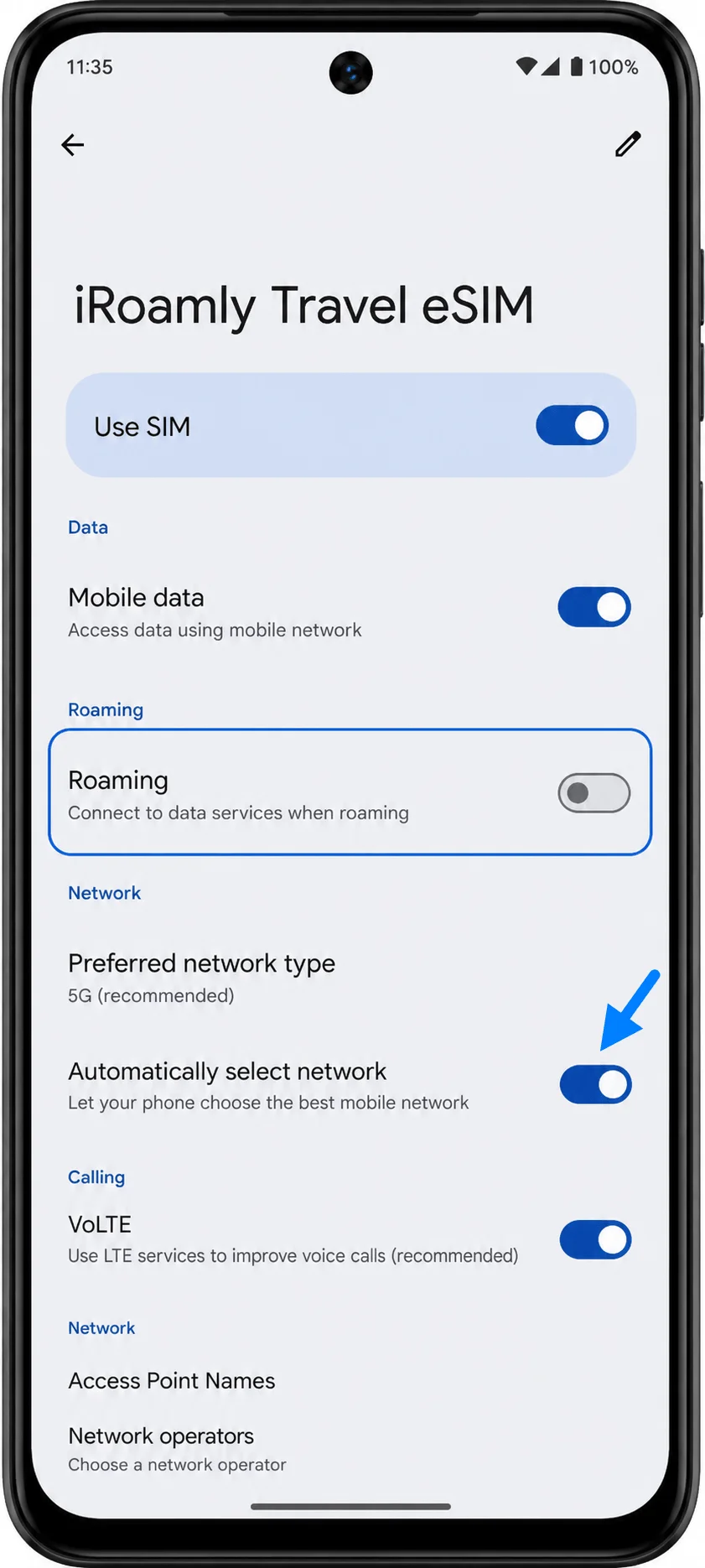
Laissez l'option Sélectionner automatiquement le réseau activée, sauf si le support iRoamly ou vos instructions de destination vous demandent de choisir un opérateur manuellement. Après votre arrivée, patientez quelques minutes le temps que la eSIM s'enregistre sur un réseau local compatible.
Dépannage
Si les options « Télécharger une carte SIM ? », « Ajouter une eSIM » ou toute autre option relative à l'eSIM sont absentes, vérifiez que votre modèle de Moto G53J 5G est compatible avec l'eSIM, mettez à jour Android si une mise à jour est disponible et vérifiez si le micrologiciel de votre opérateur restreint la configuration de l'eSIM.
Si le code QR a déjà été utilisé, ne supprimez pas l'eSIM et ne tentez pas de recommencer plusieurs fois. Contactez le support iRoamly depuis votre compte ou votre page de commande, car de nombreux codes QR eSIM sont à usage unique.
Si la saisie manuelle échoue, vérifiez que vous avez saisi l'intégralité de la chaîne du code d'activation Android exactement telle qu'elle a été fournie, y compris le préfixe LPA:1, les signes dollar et les majuscules. Ne divisez pas la chaîne en plusieurs champs, sauf si votre téléphone affiche spécifiquement des champs distincts.
Si l'eSIM s'installe mais qu'aucune donnée n'est disponible, vérifiez que l'eSIM iRoamly est activée, sélectionnée pour les données mobiles et autorisée à utiliser l'itinérance si nécessaire. Redémarrez le téléphone après avoir modifié ces paramètres.
Si l'eSIM indique que l'activation est en attente, restez connecté au Wi-Fi et patientez quelques minutes. Certains forfaits ne terminent leur activation qu'une fois que le téléphone est connecté à un réseau de destination compatible.
Si votre Moto G53J 5G a été acheté auprès d'un opérateur, les intitulés des menus et la disponibilité de l'eSIM peuvent différer de la procédure Android 13 déverrouillée décrite ici.
Conclusion
Sur le Moto G53J 5G, la configuration d'iRoamly s'effectue via le chemin Android 13 de Motorola : Paramètres > Réseau et internet > Cartes SIM, puis l'option de téléchargement eSIM. Utilisez la méthode par code QR lorsque votre code QR iRoamly est disponible sur un autre écran, et utilisez la saisie manuelle lorsque vous devez entrer la chaîne d'activation complète LPA:1$....
Une fois l'installation terminée, vérifiez que l'eSIM de voyage iRoamly apparaît bien sous Cartes SIM, activez l'option Utiliser la SIM, sélectionnez-la pour les données mobiles, et activez l'itinérance si votre forfait de destination l'exige.