
Le Moto G75 5G utilise l'interface Android proche de la version stock de Motorola ; le chemin d'accès pour configurer une eSIM se trouve donc généralement dans Paramètres > Réseau et internet > SIMs. Ce guide est basé sur un Moto G75 fonctionnant sous Android 14 / Motorola My UX, avec les libellés système en anglais.
Une eSIM de voyage iRoamly peut s'avérer utile lorsque vous souhaitez disposer de données mobiles à l'étranger sans avoir à changer votre carte SIM physique. Avant l'installation, assurez-vous que votre variante de Moto G75 prend en charge l'eSIM dans votre région et qu'elle est débloquée pour une utilisation à l'étranger.
Ce guide couvre les deux méthodes de configuration : la numérisation du code QR iRoamly et la saisie manuelle des informations de l'eSIM. La méthode par QR code est généralement la plus rapide, tandis que la saisie manuelle est utile si le code QR ne peut pas être scanné ou si vous effectuez la configuration à partir du même téléphone que celui qui affiche le code QR.
Avant de configurer votre eSIM iRoamly
Connectez le Moto G75 à un réseau Wi-Fi stable avant de lancer le téléchargement de l'eSIM.
Gardez votre code QR iRoamly, l'adresse SM-DP+, le code d'activation et le code de confirmation optionnel à portée de main.
Vérifiez que votre Moto G75 est débloqué et que votre modèle régional prend bien en charge l'eSIM.
Mettez à jour le logiciel du téléphone si Paramètres > Système indique qu'une mise à jour est disponible.
Installez l'eSIM iRoamly 1 à 2 jours avant votre voyage si possible, mais vérifiez d'abord les conditions de durée de votre forfait.
La période de validité de l'eSIM iRoamly débute à l'activation. Le déclencheur précis de l'activation peut varier selon le forfait (installation ou première connexion à un réseau de destination compatible) ; veuillez donc vérifier votre commande iRoamly ou les détails du forfait avant de procéder à une installation trop précoce.
De nombreux forfaits eSIM de voyage iRoamly sont axés sur les données. La disponibilité des appels vocaux et des SMS dépend du forfait ; ne présumez donc pas que les appels ou les SMS sont inclus, sauf mention contraire dans les détails de votre forfait.
Ne supprimez pas l'eSIM après l'installation, sauf indication contraire du support iRoamly. Un code QR eSIM déjà utilisé pourrait ne plus être réutilisable.
Méthode 1 : Installer une eSIM en scannant un code QR
1. Ouvrez les Paramètres de votre Moto G75 et appuyez sur Réseau et Internet. La page des paramètres réseau s'affiche alors.

2. Appuyez sur Cartes SIM sur la page Réseau et Internet. L'écran de gestion des cartes SIM du téléphone s'ouvre.

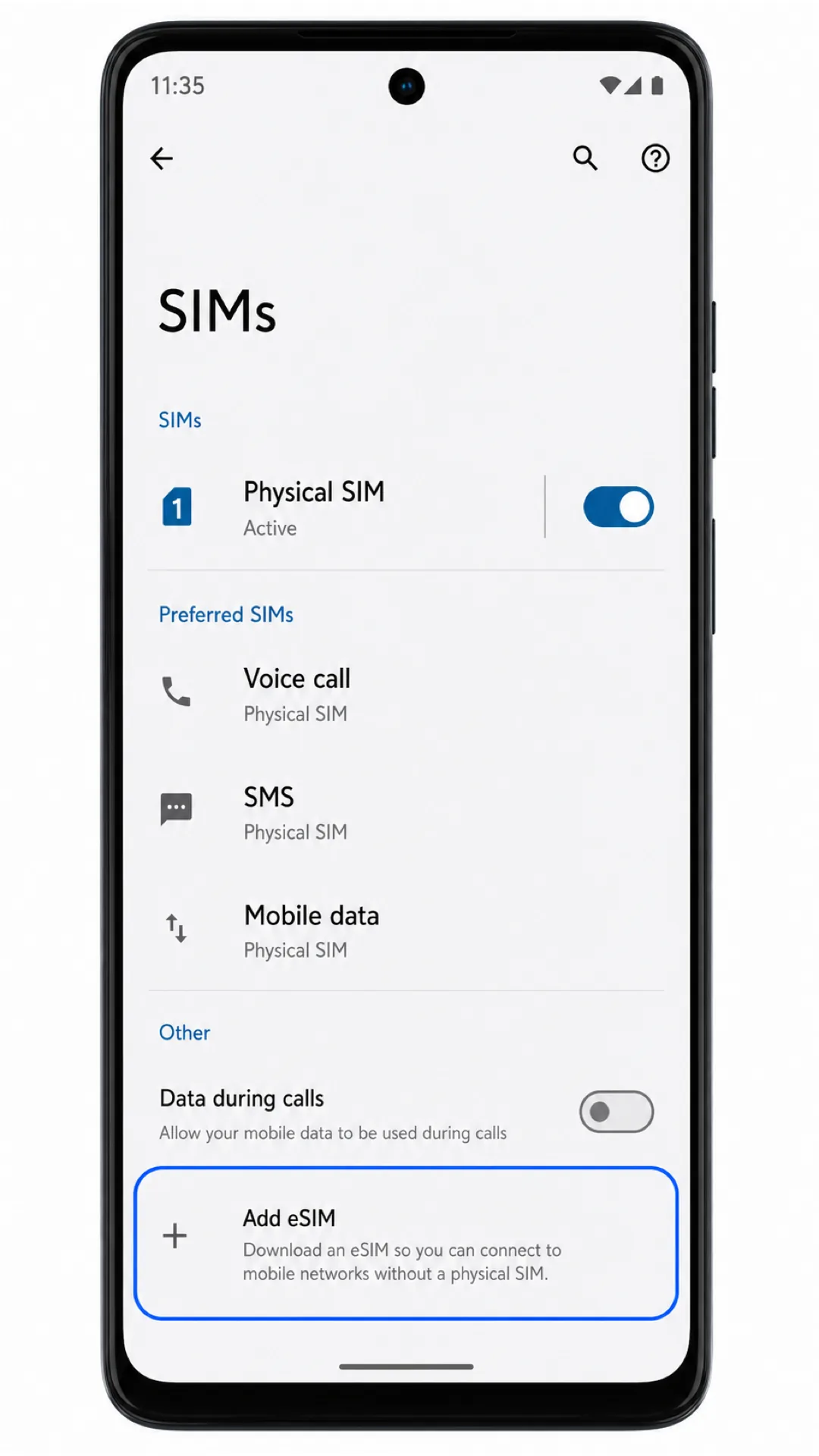
3. Appuyez sur Ajouter une eSIM sur l'écran Cartes SIM. Sur certaines versions logicielles régionales, cette option peut s'afficher sous le nom Ajouter une SIM ; sélectionnez l'option de téléchargement eSIM si Android vous demande quel type de SIM ajouter.
4. Ciblez le code QR iRoamly présent sur votre page de commande ou dans votre e-mail avec le scanner. Maintenez le code QR dans le cadre de numérisation jusqu'à ce qu'Android le reconnaisse.

5. Vérifiez le profil eSIM iRoamly détecté, puis appuyez sur Télécharger. Veillez à ce que votre téléphone reste connecté au Wi-Fi pendant le téléchargement et l'ajout de l'eSIM par Android.

Méthode 2 : Installer une eSIM manuellement
1. Ouvrez les Paramètres sur votre Moto G75 et appuyez sur Réseau et Internet. Il s'agit du même point d'accès que celui utilisé pour la configuration par QR code.
2. Appuyez sur SIM dans la page Réseau et Internet. La page SIM affiche votre carte SIM physique ainsi que les options eSIM disponibles.
3. Appuyez sur Ajouter une eSIM. Si votre téléphone affiche Ajouter une SIM à la place, sélectionnez l'option permettant de télécharger ou de configurer une eSIM.
4. Sur la page du lecteur de QR code, appuyez sur Saisir les détails manuellement. Android ouvre alors le formulaire de saisie manuelle de l'eSIM.
5. Saisissez l'Adresse SM-DP+ et le Code d'activation exactement tels qu'iRoamly vous les a fournis. N'entrez le Code de confirmation que si iRoamly en a fourni un, puis appuyez sur Suivant.
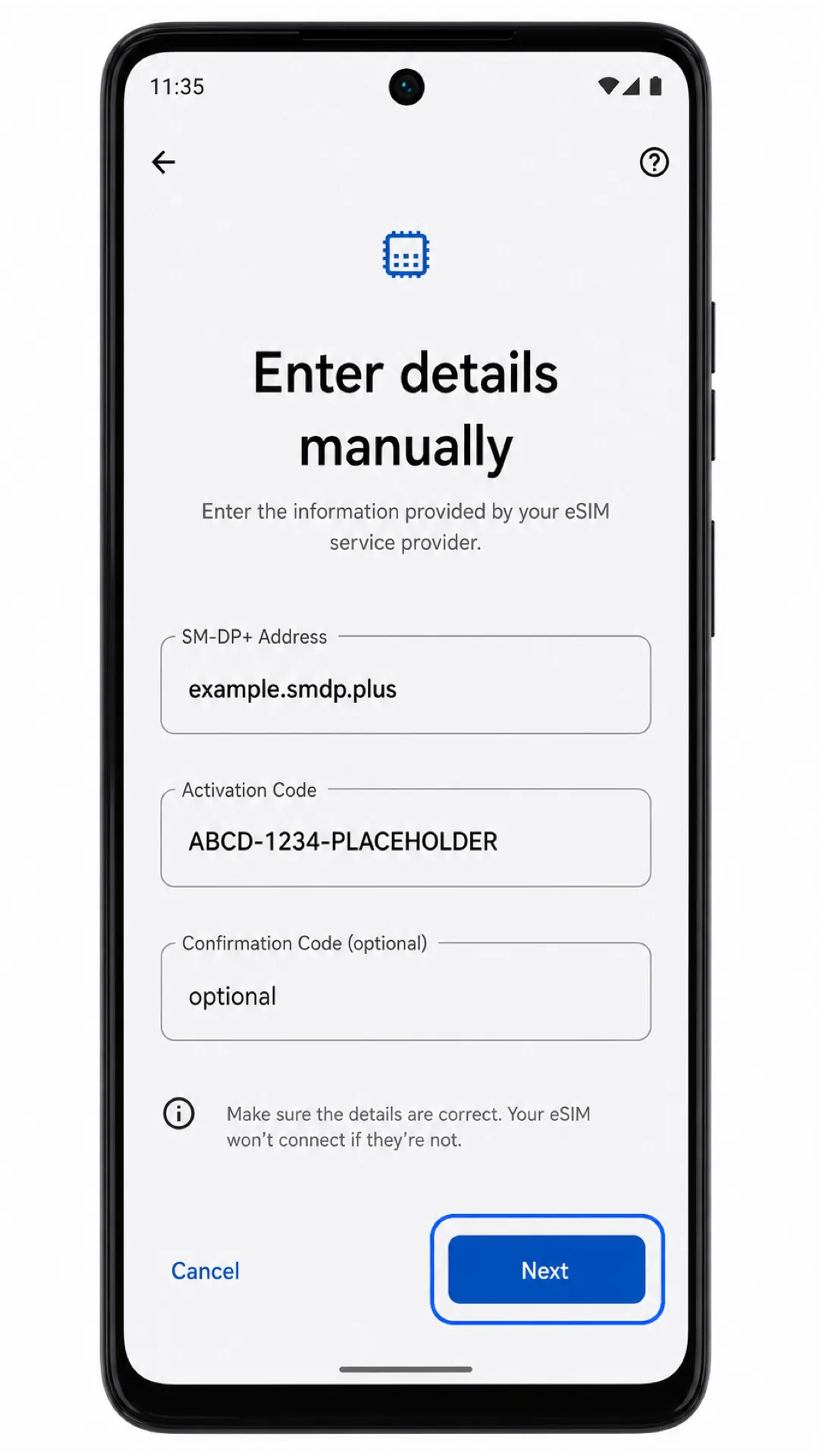
6. Vérifiez le profil eSIM iRoamly et appuyez sur Télécharger. Patientez jusqu'à ce qu'Android ait terminé l'ajout de l'eSIM avant de quitter l'écran de configuration.
Comment confirmer que votre eSIM iRoamly est installée
1. Allez dans Paramètres > Réseau et Internet > Cartes SIM. Recherchez un profil eSIM tel que iRoamly Travel eSIM et assurez-vous que l'interrupteur est activé.
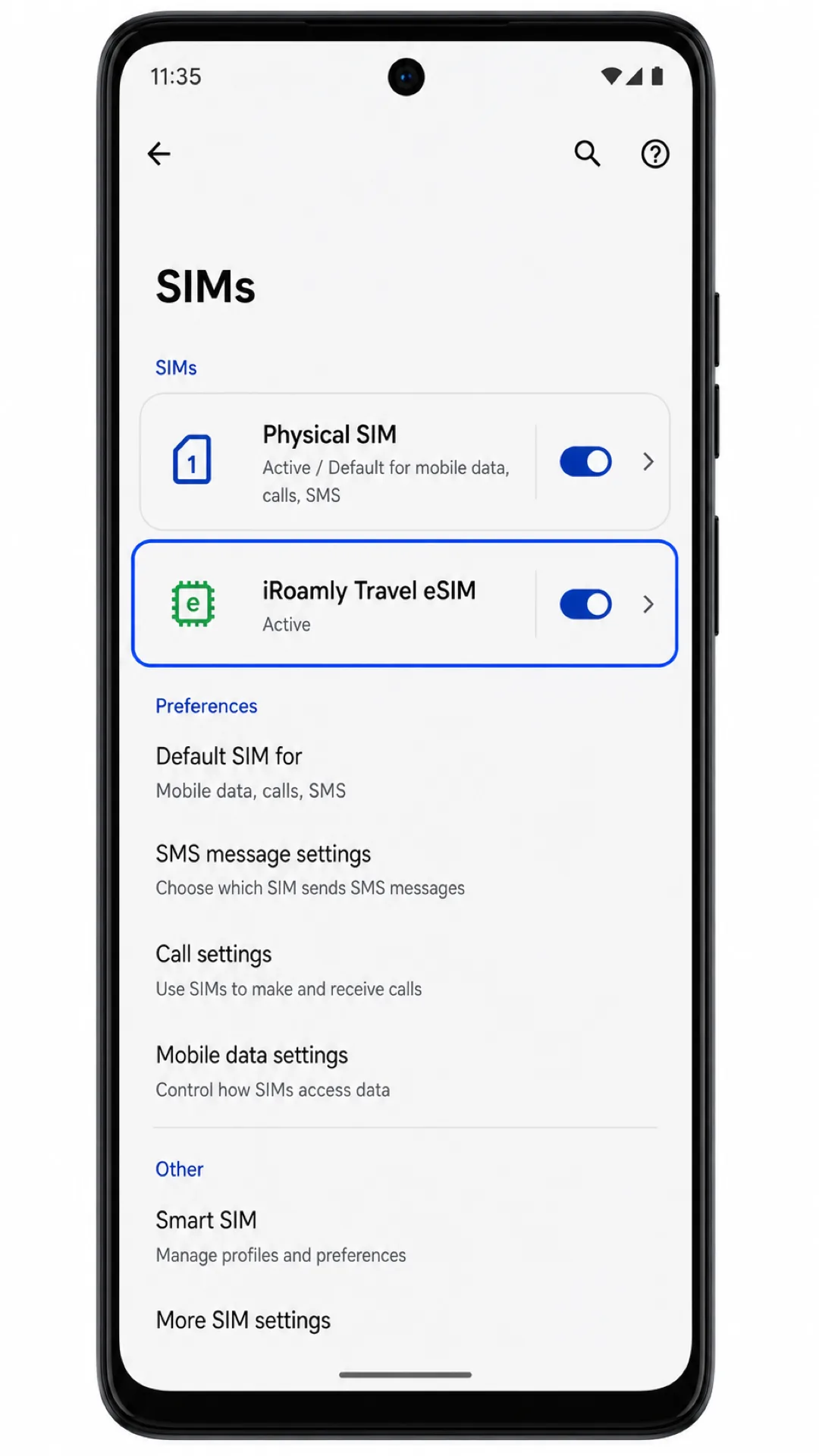
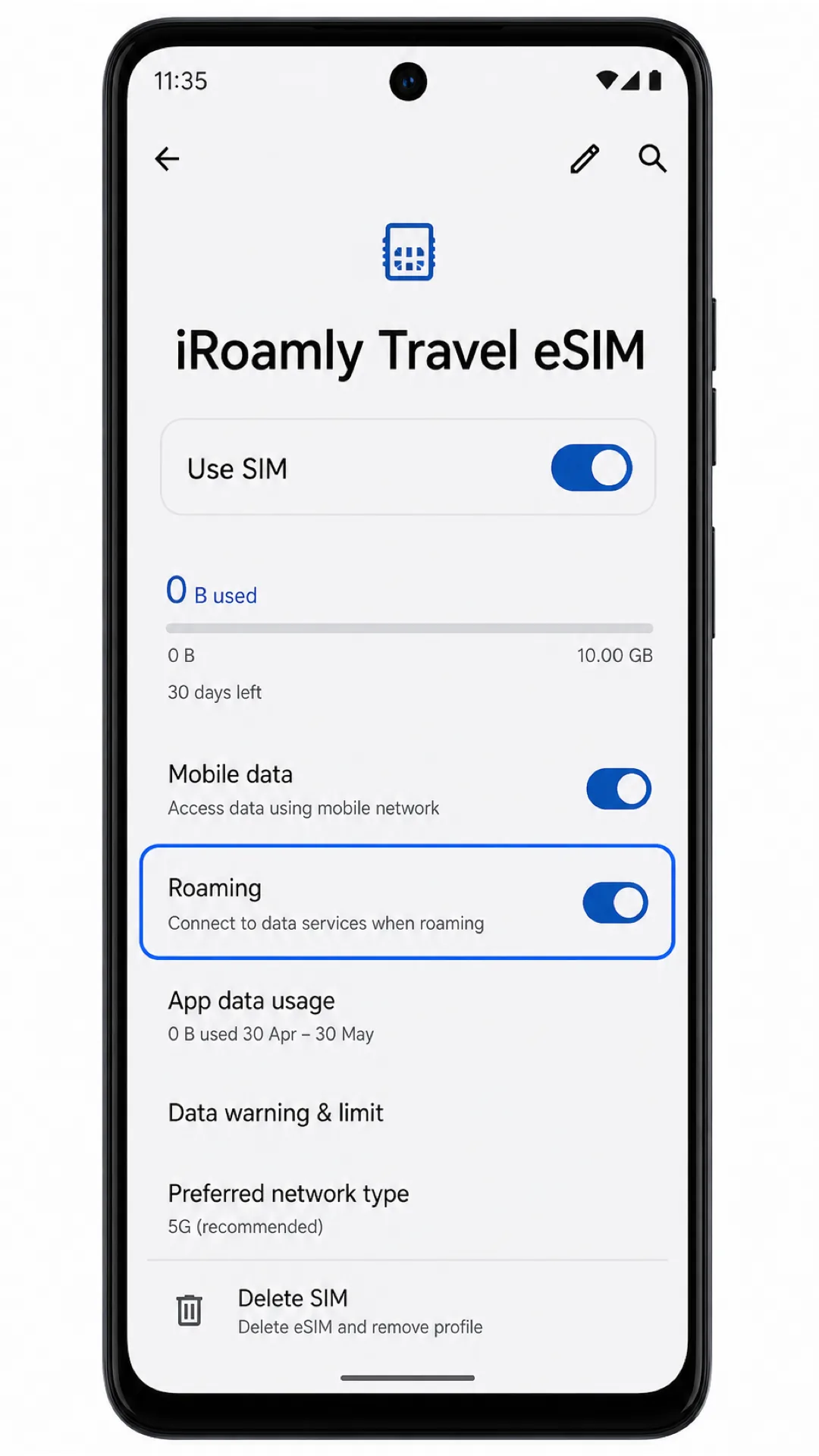
2. Appuyez sur le profil eSIM iRoamly. La page des détails doit indiquer que l'option Utiliser la carte SIM est activée, ce qui signifie que le profil est disponible sur le téléphone.
3. Si votre forfait iRoamly inclut uniquement des données, testez les données mobiles au lieu des appels ou des SMS. Les appels et les SMS ne doivent être testés que si votre forfait spécifique précise que ces services sont inclus.
Configurer l'eSIM pour les données mobiles
1. Ouvrez Paramètres > Réseau et Internet > Cartes SIM, puis appuyez sur iRoamly Travel eSIM. Cela ouvre la page des détails de l'eSIM.
2. Activez Utiliser la SIM et Données mobiles pour l'eSIM iRoamly. Si le téléphone vous demande quelle carte SIM doit utiliser les données mobiles, choisissez l'eSIM iRoamly pour vos données de voyage.
3. Activez l'Itinérance si votre forfait iRoamly ou les instructions liées à votre destination le nécessitent. À votre arrivée, évitez que votre carte SIM principale ne prenne le relais pour les données, sauf si vous souhaitez utiliser votre opérateur habituel.
Dépannage
Ajouter eSIM est manquant : Vérifiez que votre modèle de Moto G75 prend en charge eSIM, mettez à jour Android, redémarrez le téléphone et vérifiez si votre opérateur ou votre région restreint l'utilisation d'eSIM sur ce modèle.
Le code QR ne peut pas être scanné : Augmentez la luminosité de l'écran affichant le code QR, nettoyez l'objectif de l'appareil photo du Moto G75 et assurez-vous que le code QR est entièrement visible. Si le problème persiste, utilisez la saisie manuelle.
Le code QR a déjà été utilisé : Ne supprimez pas l'eSIM et n'essayez pas de scanner à nouveau. De nombreux codes QR eSIM sont à usage unique ; contactez le support iRoamly depuis votre page de commande.
L'activation manuelle échoue : Vérifiez à nouveau l'Adresse SM-DP+, le Code d'activation et le code de confirmation optionnel. Des espaces supplémentaires ou des caractères inversés peuvent bloquer le téléchargement.
eSIM est installé mais les données mobiles ne fonctionnent pas : Ouvrez Paramètres > Réseau et Internet > SIM, sélectionnez l'eSIM iRoamly pour les données mobiles, activez l'Itinérance si nécessaire, et redémarrez le téléphone une fois arrivé à destination.
L'activation reste en attente : Restez connecté au Wi-Fi, attendez quelques minutes, puis redémarrez le Moto G75. Certains forfaits ne terminent leur activation qu'une fois que le téléphone se connecte à un réseau de destination pris en charge.
Les appels ou les SMS ne fonctionnent pas : Vérifiez les détails de votre forfait iRoamly. Le service eSIM pour le voyage peut être limité aux données mobiles ; la prise en charge des appels et des SMS n'est pas incluse dans tous les forfaits.
Conclusion
Pour le Moto G75, scanner le code QR iRoamly est la solution la plus simple, car Android vous guide des cartes SIM au scanner de code QR, puis au Téléchargement avec un minimum de saisie. La configuration manuelle reste une alternative fiable si vous disposez de l'adresse SM-DP+ et du code d'activation, surtout si le code QR se trouve sur le même téléphone.
Après l'installation, retournez dans Paramètres > Réseau et Internet > Cartes SIM et vérifiez que l'eSIM iRoamly Travel apparaît avec l'option Utiliser la carte SIM activée. Avant votre voyage, configurez l'eSIM iRoamly pour les données mobiles, activez l'itinérance si votre forfait l'exige, et veillez à ce que votre carte SIM principale n'utilise pas de données, sauf si vous le décidez délibérément.