
Le Galaxy A23 5G est un téléphone de voyage pratique, mais la prise en charge de l'eSIM sur ce modèle n'est pas universelle. Certaines versions régionales du Galaxy A23 5G sont uniquement compatibles avec les cartes SIM physiques, tandis que l'option de configuration eSIM n'apparaît que sur les modèles et les micrologiciels d'opérateurs affichant Ajouter eSIM dans le gestionnaire de carte SIM de Samsung.
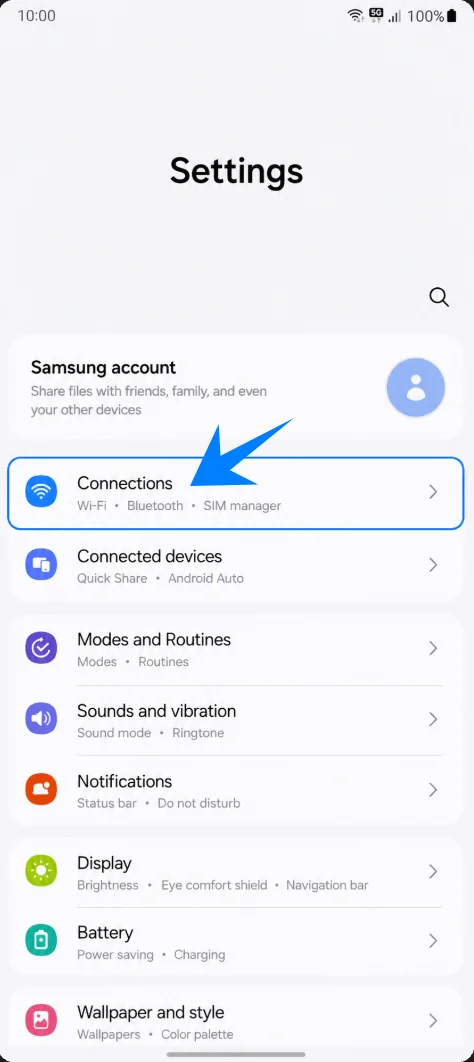
Ce guide utilise le chemin d'accès actuel de Samsung One UI : Paramètres > Connexions > Gestionnaire de carte SIM > Ajouter eSIM. Si votre Galaxy A23 5G n'affiche pas Ajouter eSIM, il est possible que votre modèle exact, votre région, le verrouillage de votre opérateur ou votre micrologiciel ne prennent pas en charge l'installation d'eSIM.
Vous apprendrez les deux méthodes de configuration de l'eSIM de voyage iRoamly : la numérisation du code QR et la saisie manuelle du code d'activation. La méthode par code QR est généralement la plus rapide, tandis que la saisie manuelle est utile si le code QR se trouve sur le même téléphone, si l'appareil photo ne parvient pas à le scanner, ou si vous copiez les détails depuis votre compte iRoamly ou votre e-mail.
Préparations avant la configuration de votre eSIM iRoamly
Connectez votre Galaxy A23 5G à un réseau Wi-Fi stable.
Assurez-vous que le téléphone est débloqué et que le menu Paramètres > Connexions > Gestionnaire de carte SIM propose l'option Ajouter eSIM.
Gardez à portée de main votre code QR iRoamly ou vos informations d'activation manuelle.
Ne supprimez pas une eSIM déjà installée sans précaution. De nombreuses eSIM de voyage ne peuvent pas être réinstallées simplement après avoir été supprimées.
Installez l'eSIM 1 à 2 jours avant votre voyage si nécessaire, mais vérifiez au préalable les conditions de votre forfait.
La durée de validité d'une eSIM iRoamly débute dès son activation. Consultez les détails de votre forfait iRoamly pour connaître l'élément déclencheur exact de l'activation.
Les forfaits eSIM iRoamly peuvent ne pas inclure les appels vocaux ou les SMS. La prise en charge des appels et SMS varie selon le forfait ; vérifiez donc ces détails avant d'en dépendre.
Étapes de configuration partagées
Ouvrez les Paramètres, puis appuyez sur Connexions. Vous devriez voir apparaître la page des paramètres de connexion de Samsung.
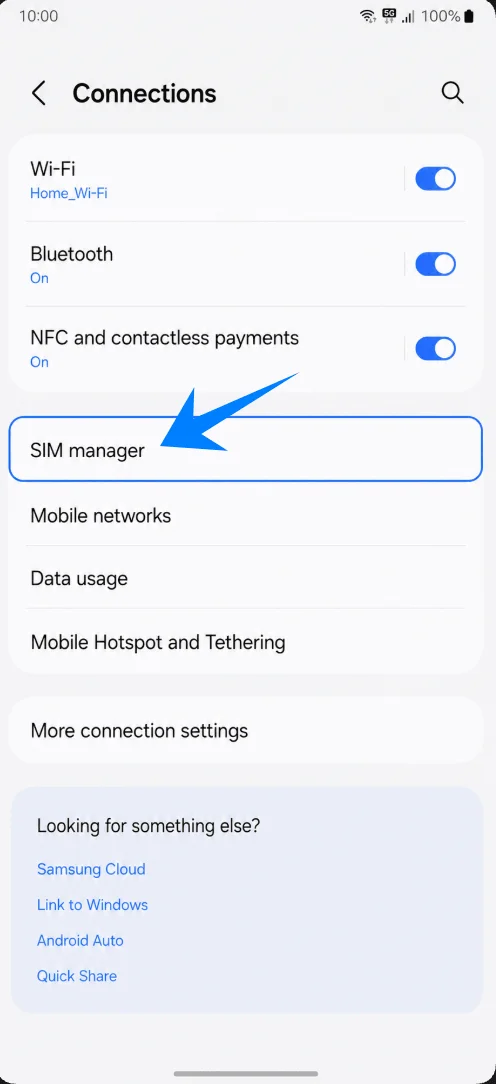
Appuyez sur Gestionnaire de carte SIM. Cette page s'ouvre pour afficher la liste des cartes SIM physiques, des eSIM et les préférences de carte SIM sur votre Samsung.
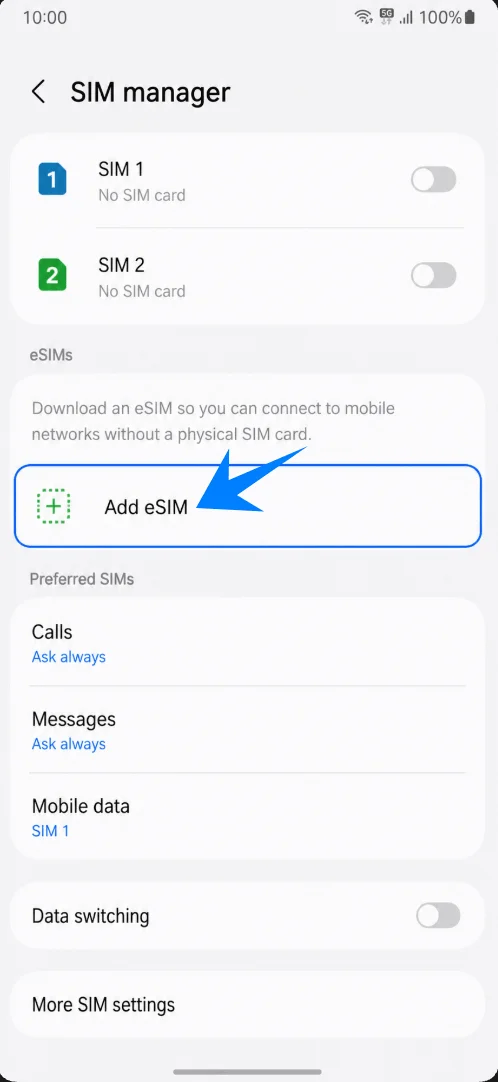
Appuyez sur Ajouter eSIM. Si cette option n'apparaît pas, arrêtez-vous ici et consultez la section de dépannage avant de procéder à l'achat ou à l'installation d'une eSIM.
Méthode 1 : Installer l'eSIM iRoamly en scannant un code QR
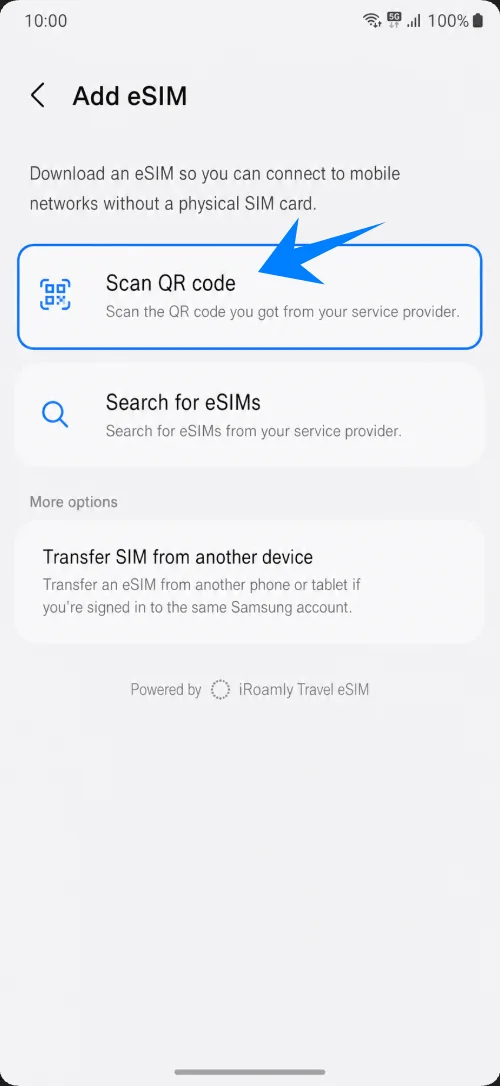
Sur l'écran Ajouter une eSIM, appuyez sur Scanner le code QR. Le téléphone ouvrira le scanner de code QR eSIM.
Dirigez l'appareil photo vers le code QR iRoamly reçu dans votre e-mail de confirmation ou disponible dans votre compte iRoamly. Maintenez le code bien à plat et entièrement à l'intérieur du cadre de numérisation jusqu'à ce que le téléphone le détecte.
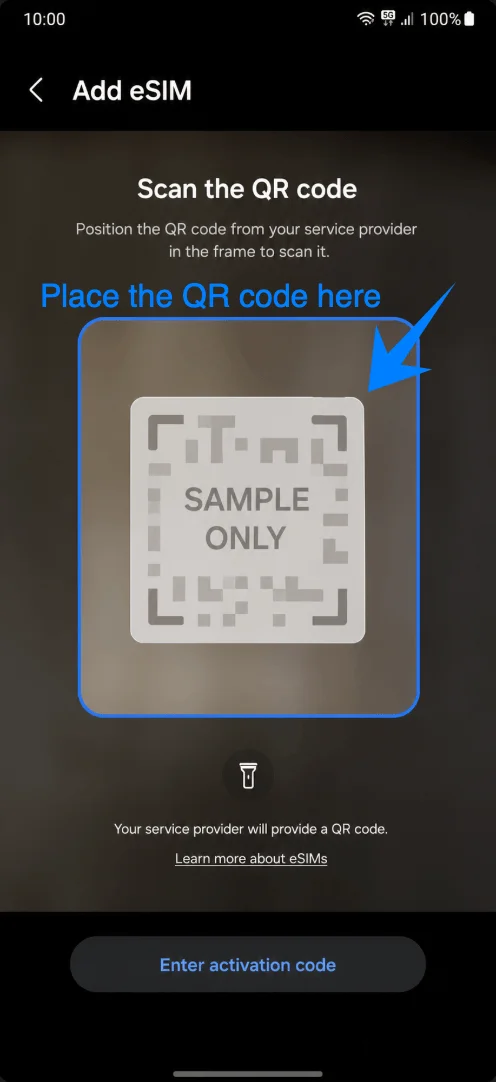
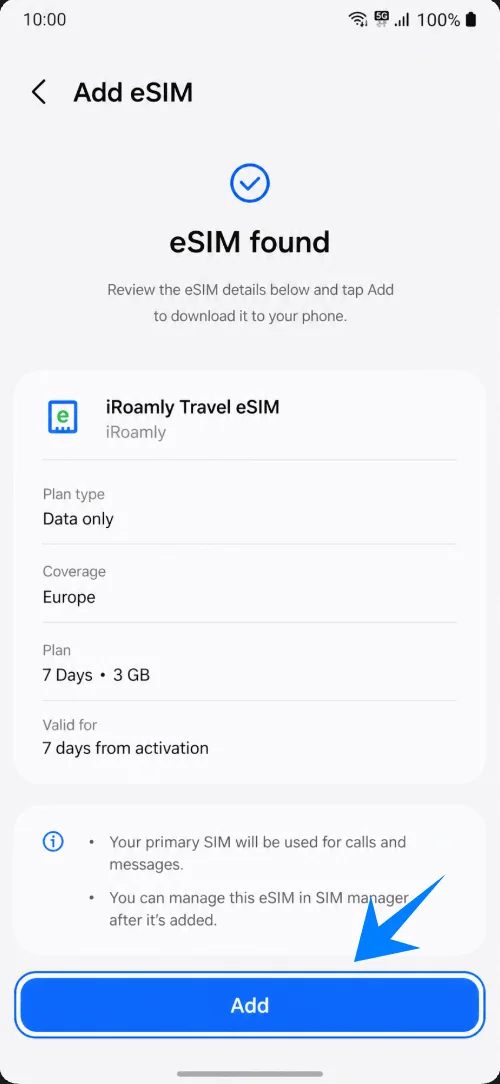
Lorsque le profil eSIM de voyage iRoamly apparaît, appuyez sur Ajouter. Veillez à maintenir une connexion Wi-Fi active pendant le téléchargement de l'eSIM.
Méthode 2 : Installer l'eSIM iRoamly par saisie manuelle
Ouvrez les Paramètres, appuyez sur Connexions, appuyez sur Gestionnaire de carte SIM, puis appuyez sur Ajouter eSIM. Il s'agit du même chemin d'accès que celui utilisé pour la configuration par QR.
Appuyez sur Gestionnaire de carte SIM, puis confirmez que l'option Ajouter eSIM est bien disponible dans la section eSIM.
Appuyez sur Ajouter eSIM. Le téléphone affichera alors les options de configuration eSIM disponibles.
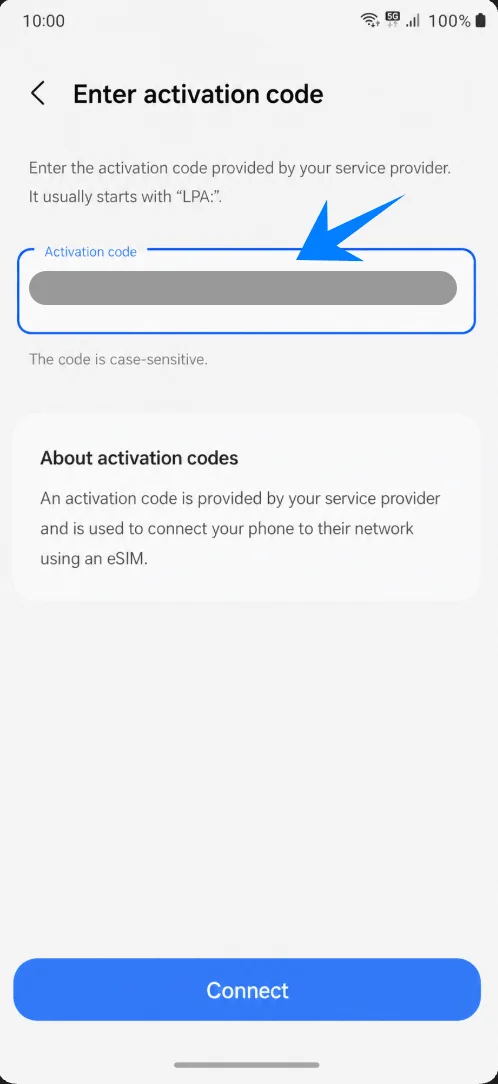
Appuyez sur Scanner le code QR, puis appuyez sur Saisir le code d'activation sur l'écran du scanner. Sur Samsung One UI, la configuration manuelle utilise généralement une chaîne de caractères complète pour le code d'activation plutôt que des champs séparés pour l'adresse SM-DP+ et le code d'activation.
Appuyez sur le champ Code d'activation et saisissez le code d'activation iRoamly complet exactement comme indiqué. Si iRoamly vous fournit les détails SM-DP+ et le code d'activation séparément, combinez-les ou saisissez-les uniquement selon le format affiché sur votre écran Samsung ou dans les instructions iRoamly.
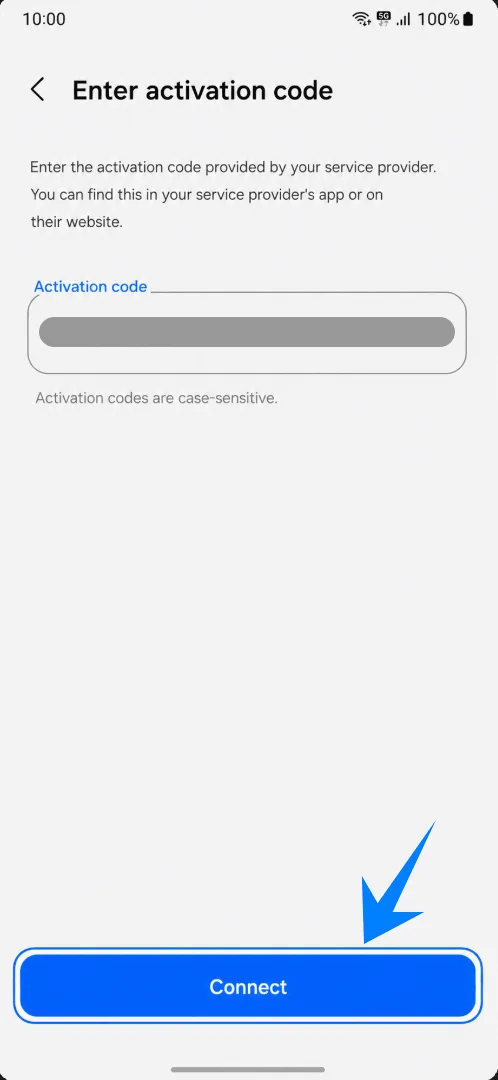
Appuyez sur Connecter. Laissez le Wi-Fi activé pendant que le téléphone contacte le serveur eSIM et télécharge le profil iRoamly.
Comment confirmer que la eSIM iRoamly a été installée
Allez dans Paramètres > Connexions > Gestionnaire de carte SIM et vérifiez la section eSIM. La ligne installée devrait apparaître sous le nom eSIM iRoamly Travel ou un nom de profil de voyage similaire, et son interrupteur doit être activé.
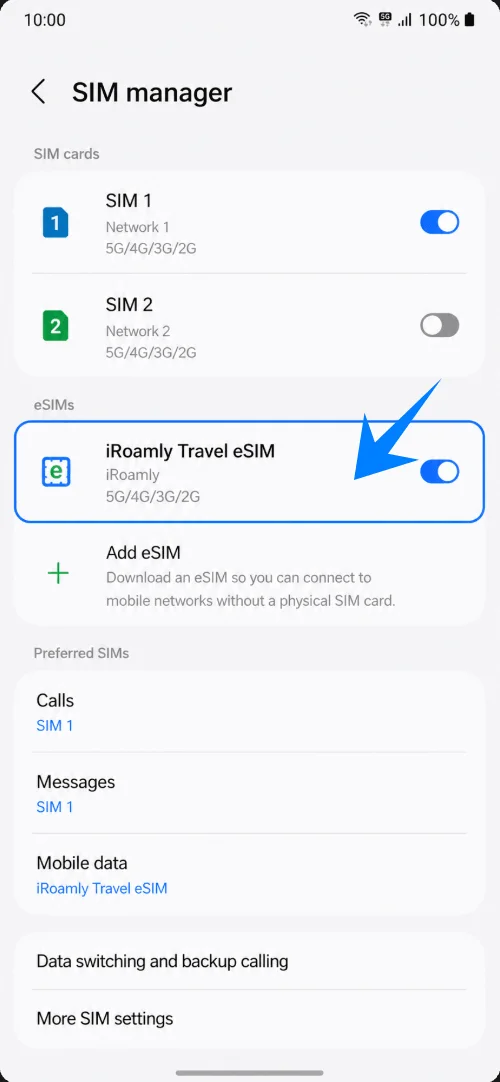
Configurer l'eSIM iRoamly pour les données de voyage
Dans Paramètres > Connexions > Gestionnaire de carte SIM, appuyez sur Données mobiles sous SIM préférées.
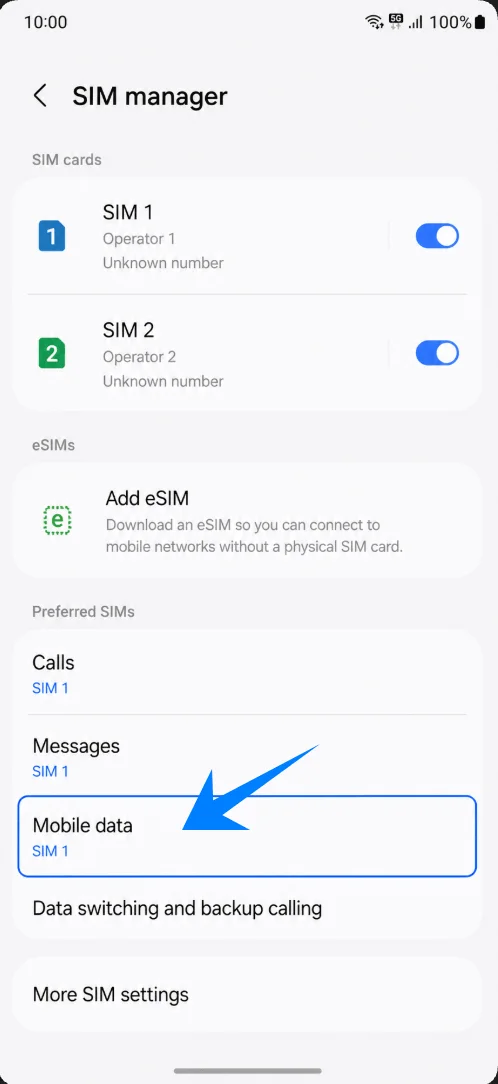
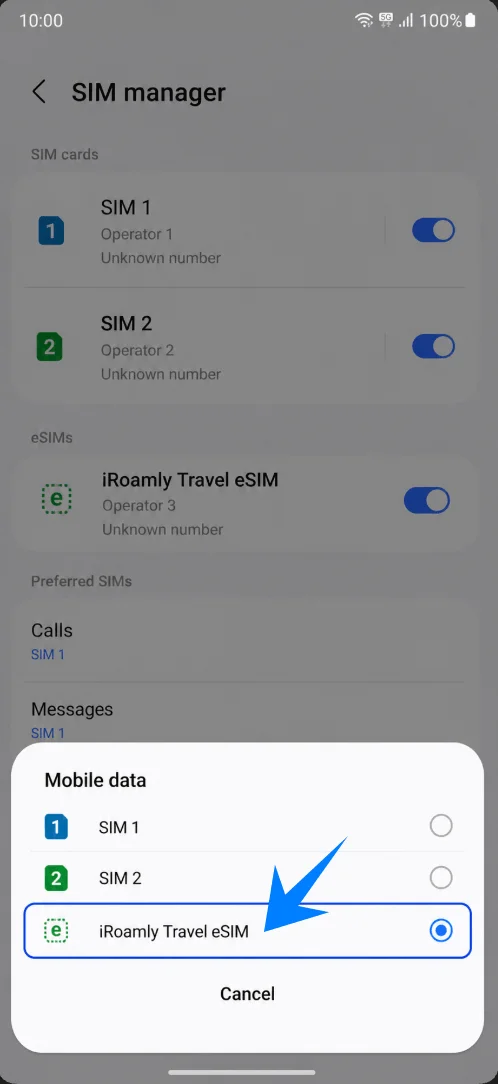
Sélectionnez l'eSIM de voyage iRoamly pour les données mobiles. Cela évite que votre téléphone n'utilise par erreur votre carte SIM principale pour vos données de voyage.
Ouvrez les paramètres du réseau mobile pour la ligne iRoamly et activez l'itinérance des données si votre forfait iRoamly ou votre destination l'exige. Laissez l'itinérance des données de votre carte SIM principale désactivée pour éviter tout frais imprévu.
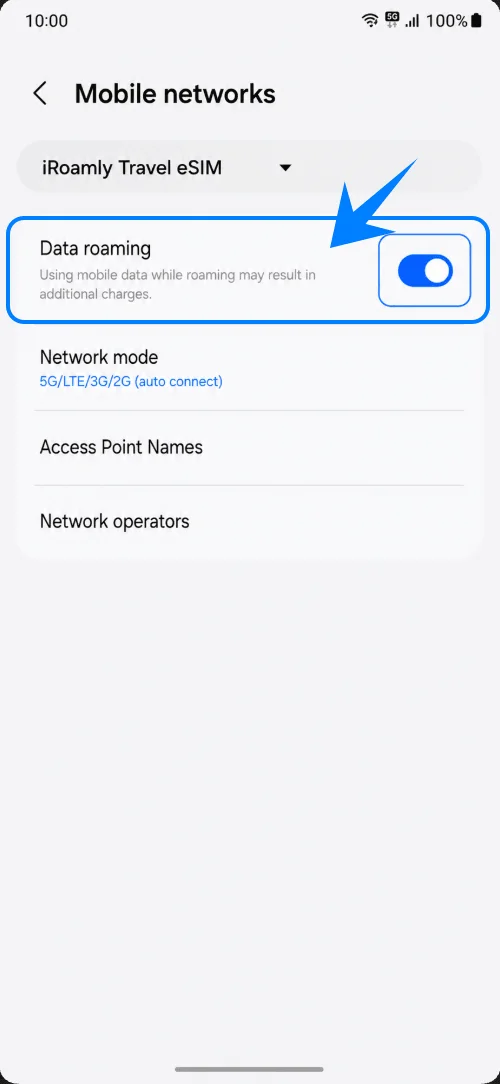
Dépannage
Si l'option Ajouter eSIM est manquante, il est possible que votre variante du Galaxy A23 5G ne prenne pas en charge l'eSIM, que le téléphone soit verrouillé par l'opérateur ou que le micrologiciel masque l'eSIM. Mettez à jour le téléphone, vérifiez la présence d'un numéro EID et confirmez la compatibilité auprès de Samsung ou de votre opérateur.
Si le code QR ne fonctionne pas, utilisez l'option Entrer le code d'activation, maintenez la connexion Wi-Fi, augmentez la luminosité de l'écran de l'appareil affichant le code QR et assurez-vous que le code QR n'a pas déjà été utilisé.
Si l'eSIM s'installe mais qu'aucune donnée ne transite, sélectionnez iRoamly Travel eSIM pour les données mobiles, activez l'itinérance des données si nécessaire, redémarrez le téléphone et confirmez que votre forfait iRoamly couvre bien votre destination.
Si l'activation reste en attente, attendez d'être dans le réseau de destination couvert (si le forfait s'active lors de la connexion au réseau), puis redémarrez le téléphone et réessayez.
Si vous avez supprimé l'eSIM, ne partez pas du principe qu'elle peut être réinstallée avec le même code QR. Contactez le support iRoamly avant de tenter une nouvelle installation.
Si les appels ou les SMS ne fonctionnent pas, vérifiez les détails du forfait iRoamly. De nombreux forfaits eSIM de voyage sont limités aux données uniquement.
Conclusion
Pour le Galaxy A23 5G, l'étape la plus importante consiste à confirmer que votre modèle spécifique affiche « Ajouter une eSIM » dans le gestionnaire de carte SIM Samsung ; sans cette option, ce modèle pourrait ne pas être en mesure d'installer une eSIM de voyage iRoamly.
Si l'option est disponible, la configuration via QR code est la méthode la plus rapide, tandis que la saisie manuelle vous offre une alternative fiable en utilisant le champ complet dédié au code d'activation de Samsung.
Après l'installation, vérifiez que la ligne iRoamly apparaît dans le gestionnaire de carte SIM, définissez-la comme carte SIM pour les données mobiles du téléphone, et activez l'itinérance des données uniquement lorsque votre forfait iRoamly l'exige.