
Le Samsung Galaxy A36 est un téléphone de voyage pratique pour utiliser une eSIM de voyage iRoamly, surtout si vous souhaitez conserver votre carte SIM physique active tout en ajoutant un forfait de données mobiles distinct pour votre destination. Sur la version actuelle de Samsung One UI, la configuration de l'eSIM s'effectue via Paramètres > Connexions > Gestionnaire de carte SIM > Ajouter une eSIM.
Ce guide détaille les deux méthodes d'installation de votre eSIM de voyage iRoamly : la numérisation du code QR et la saisie manuelle du code d'activation. La méthode par code QR est généralement la plus rapide, tandis que la saisie manuelle s'avère utile si vous consultez le code QR sur le même téléphone, si l'appareil photo ne parvient pas à le scanner correctement, ou si vous devez copier le code QR depuis les détails de votre commande iRoamly.
Les intitulés des menus du Galaxy A36 peuvent varier légèrement en fonction de la région, du micrologiciel de l'opérateur et de la version du logiciel. Si l'option Ajouter une eSIM ne s'affiche pas sur votre téléphone, veuillez consulter la section de dépannage avant de supprimer ou de réinitialiser quoi que ce soit.
Préparations avant de configurer l'eSIM iRoamly
Connectez votre Galaxy A36 à un réseau Wi-Fi stable.
Assurez-vous que votre téléphone est déverrouillé et compatible avec l'eSIM dans votre région ou selon votre opérateur.
Gardez votre code QR iRoamly ou vos informations d'activation manuelle à portée de main sur un autre appareil, sur un support papier, ou via votre compte iRoamly.
Ne supprimez pas une eSIM déjà installée sans nécessité. De nombreuses eSIM de voyage ne peuvent pas être réinstallées simplement après avoir été supprimées.
Installez l'eSIM un ou deux jours avant votre voyage si nécessaire, mais vérifiez au préalable les conditions spécifiques de votre forfait iRoamly.
La validité de votre eSIM iRoamly débute dès son activation. Consultez les détails de votre forfait pour connaître l'élément déclencheur exact de l'activation.
Les forfaits eSIM de voyage iRoamly peuvent ne pas inclure d'appels vocaux ou de SMS. La disponibilité des services voix/SMS varie selon le forfait choisi.
Étapes de configuration partagées
Ouvrez les Paramètres, puis appuyez sur Connexions. Vous devriez voir les options de réseau et de carte SIM du téléphone.
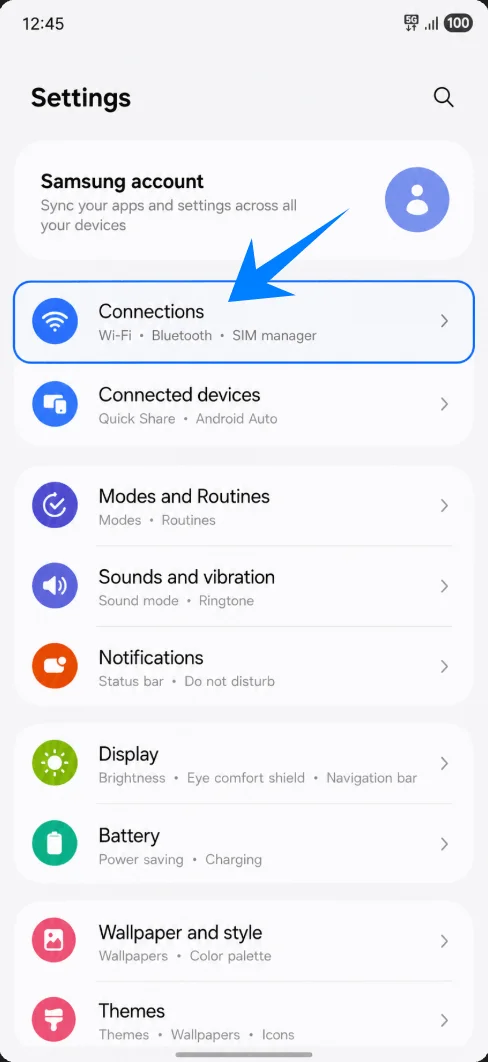
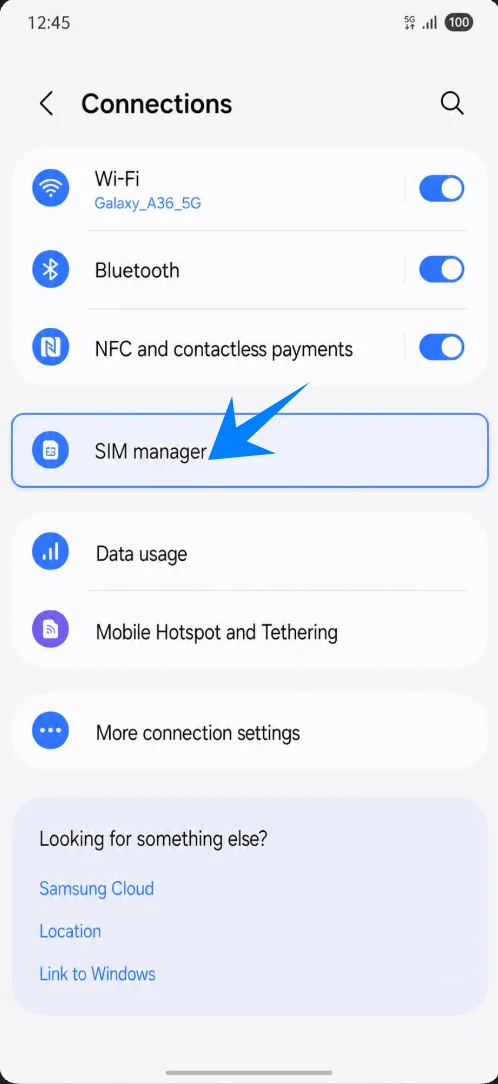
Sur l'écran Connexions, appuyez sur Gestionnaire de carte SIM. Cette page s'ouvre pour afficher les cartes SIM physiques, les eSIM, et les options de SIM préférées sur votre appareil Samsung.
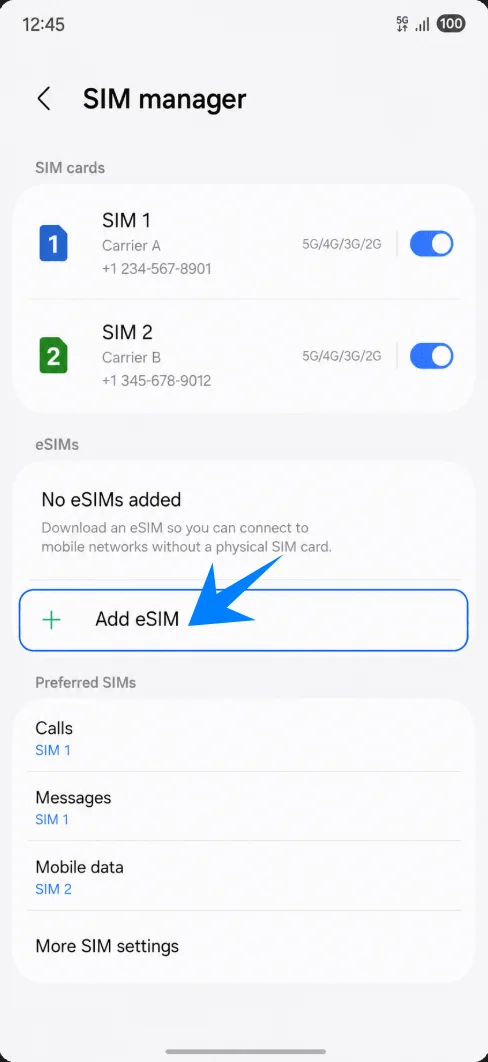
Dans le Gestionnaire de carte SIM, appuyez sur Ajouter une eSIM. Le téléphone vous redirigera vers les options de configuration eSIM de Samsung.
Méthode 1 : Installer l'eSIM iRoamly en scannant un code QR
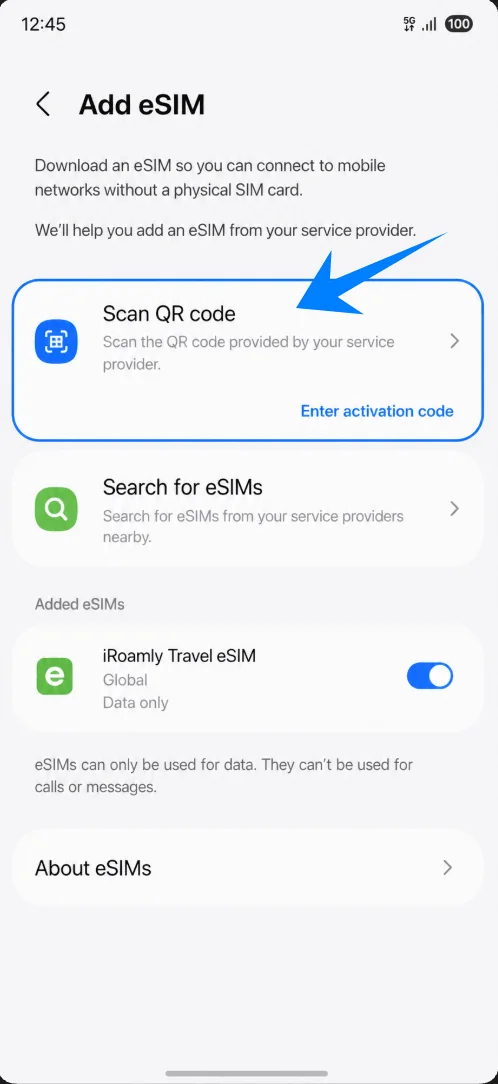
Sur l'écran Ajouter une eSIM, appuyez sur Scanner le code QR. Votre Galaxy A36 ouvrira le lecteur de code QR pour ajouter une eSIM.
Pointez le lecteur vers le code QR iRoamly. Maintenez le code QR à l'intérieur du cadre jusqu'à ce que le téléphone reconnaisse le profil eSIM.
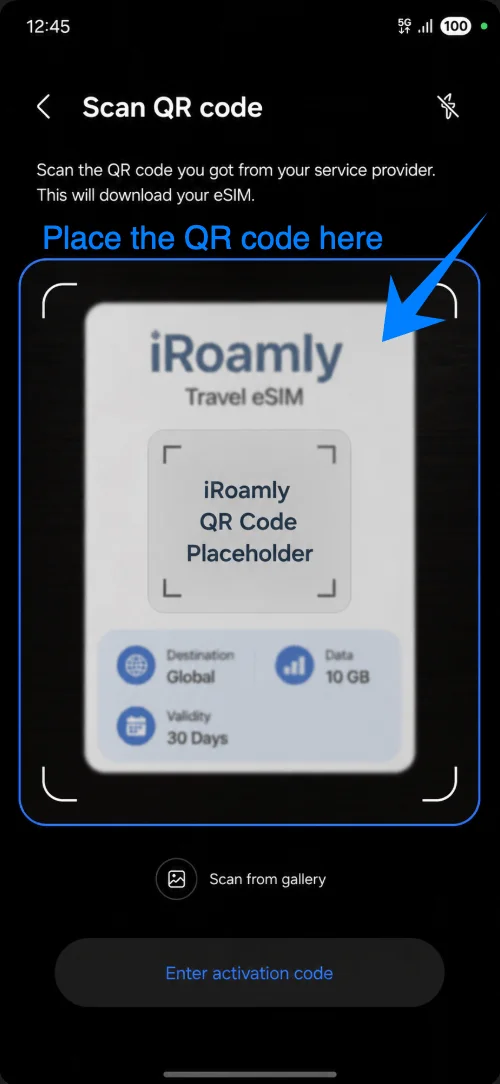
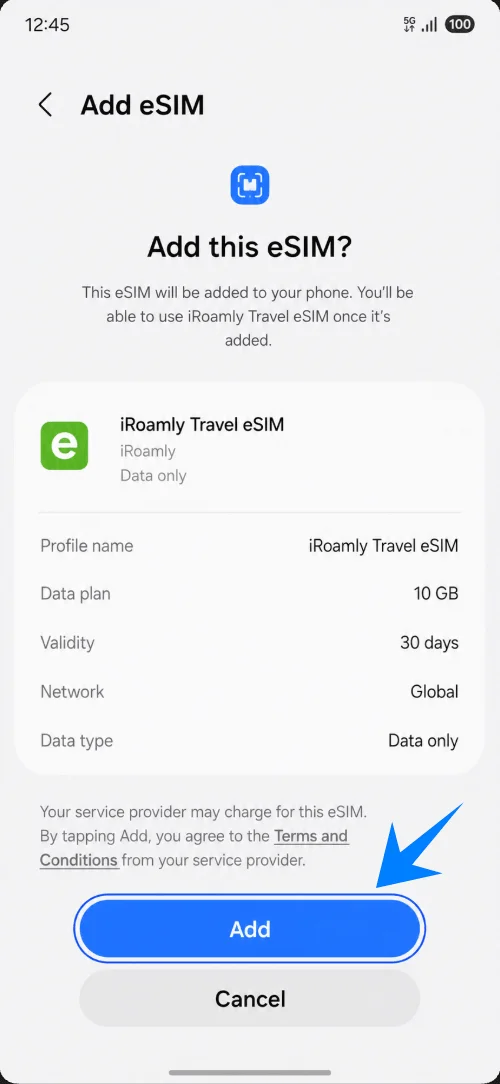
Lorsque la confirmation de l'eSIM de voyage iRoamly apparaît, appuyez sur Ajouter. Le téléphone commencera le téléchargement du profil eSIM.
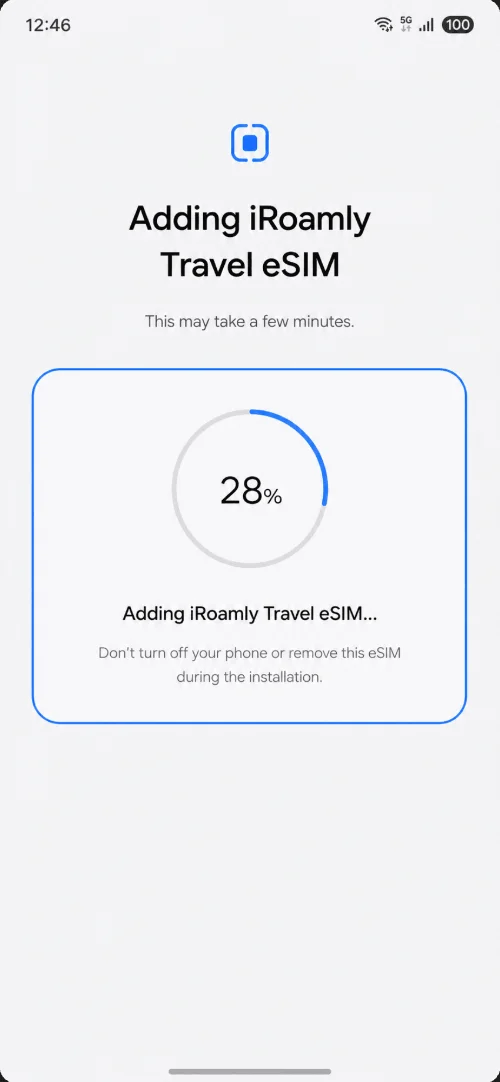
Patientez pendant que le Galaxy A36 ajoute l'eSIM iRoamly. Maintenez la connexion Wi-Fi active et ne fermez pas les Paramètres pendant le téléchargement.
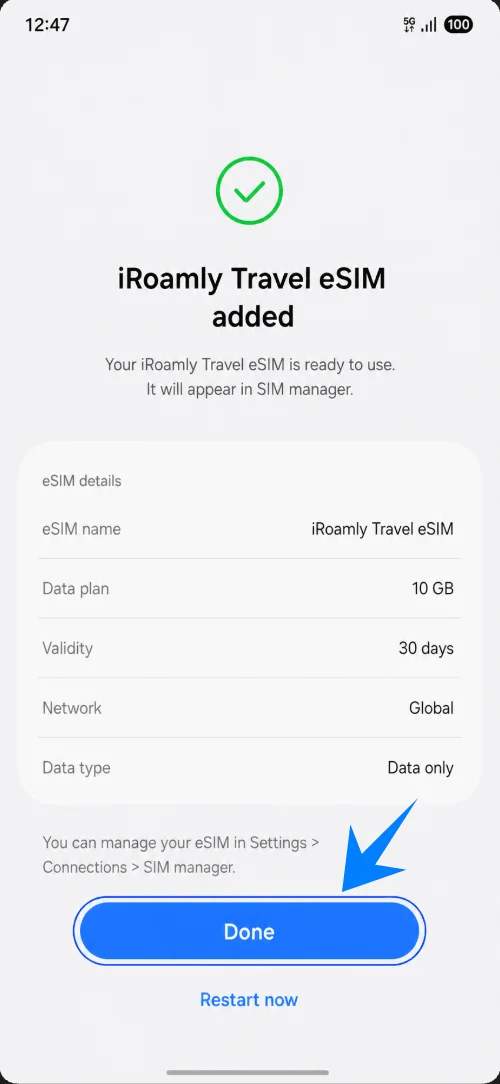
Lorsque l'écran de réussite s'affiche, appuyez sur Terminé. Si votre téléphone vous invite à redémarrer, faites-le avant de tester les données mobiles.
Méthode 2 : Installer la eSIM iRoamly par saisie manuelle
Ouvrez les Paramètres, appuyez sur Connexions, puis sur Gestionnaire de carte SIM et enfin sur Ajouter eSIM. Il s'agit du même chemin d'accès dans les paramètres Samsung que celui utilisé pour l'installation via QR code.
Sur l'écran Ajouter eSIM ou de configuration par QR code, appuyez sur Saisir le code d'activation. Cela ouvrira la page de saisie manuelle des eSIM sur votre appareil Samsung.
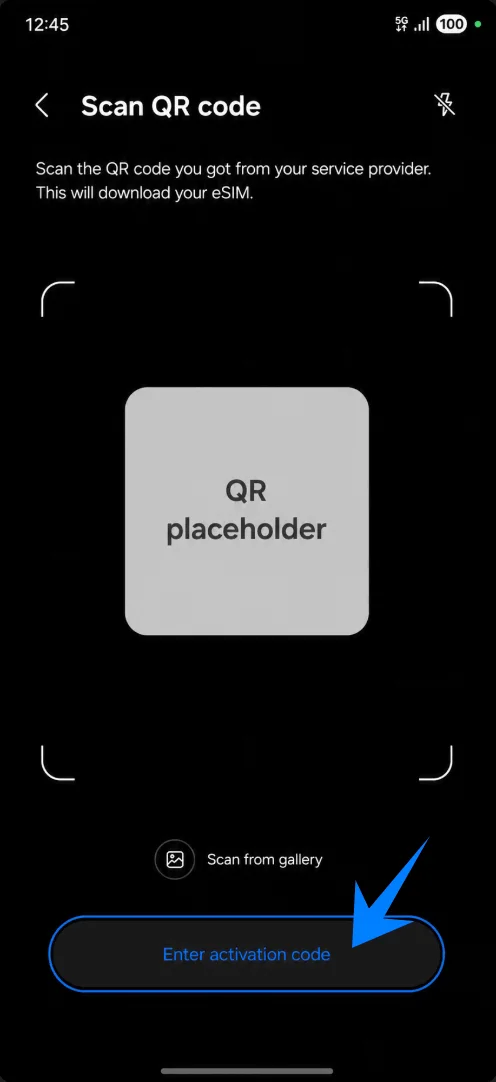
Copiez et collez la chaîne complète du code d'activation fournie par iRoamly dans le champ Code d'activation. Dans cette interface Samsung One UI, la saisie manuelle utilise une chaîne de code d'activation unique, généralement au format LPA:1$...$..., plutôt que des champs séparés pour l'Adresse SM-DP+ et le Code d'activation.
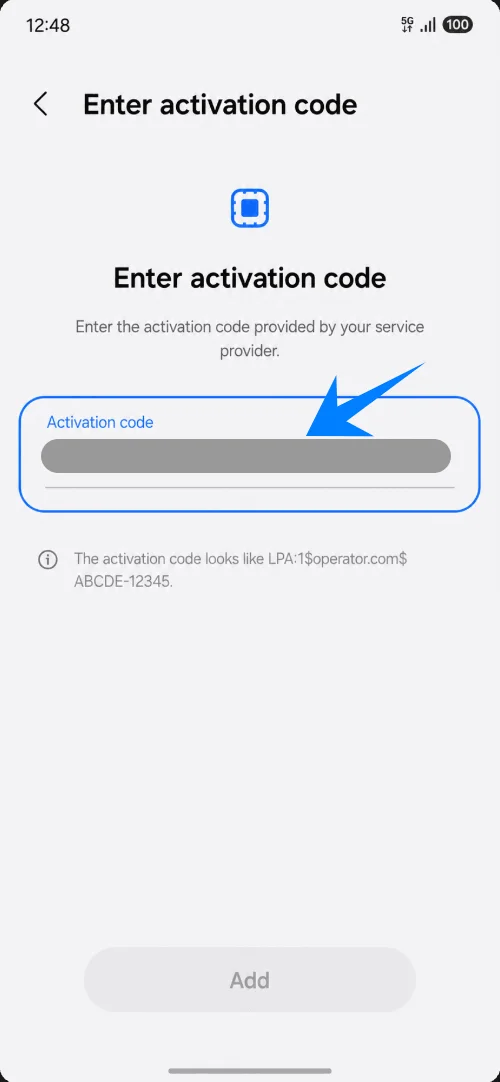
Appuyez sur Ajouter. Le Galaxy A36 vérifiera le code et commencera le téléchargement du profil eSIM iRoamly.
Attendez la fin de l'ajout de la eSIM, puis appuyez sur Terminé sur l'écran de confirmation. Redémarrez votre téléphone si le système vous y invite.
Comment confirmer que la eSIM iRoamly a été installée
Ouvrez Paramètres > Connexions > Gestionnaire de carte SIM. Confirmez que la eSIM de voyage iRoamly apparaît sous eSIMs et que son interrupteur est activé.
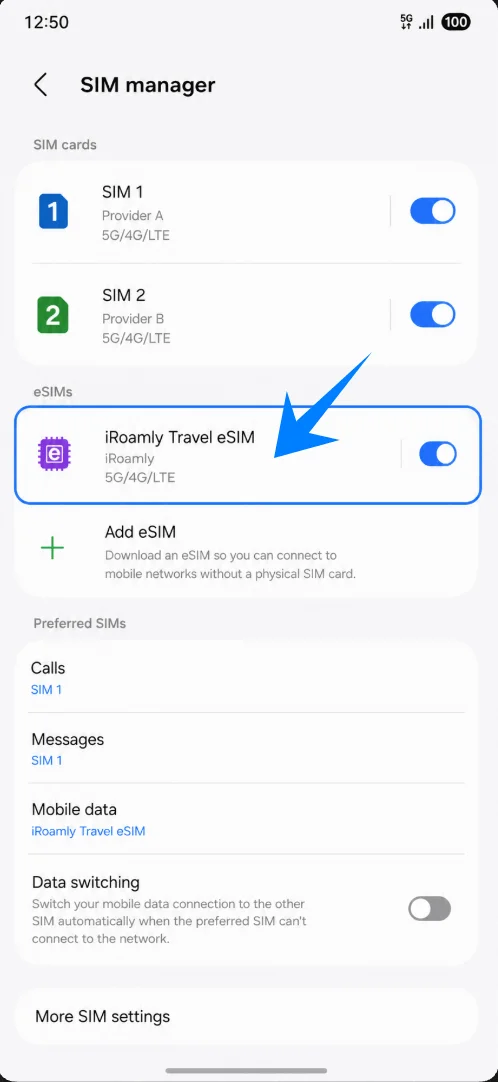
Configurer l'iRoamly eSIM pour les données de voyage
Dans le gestionnaire de carte SIM, appuyez sur Données mobiles, puis choisissez l'iRoamly Travel eSIM. Cela définit la ligne iRoamly comme connexion de données du téléphone pour vos voyages.
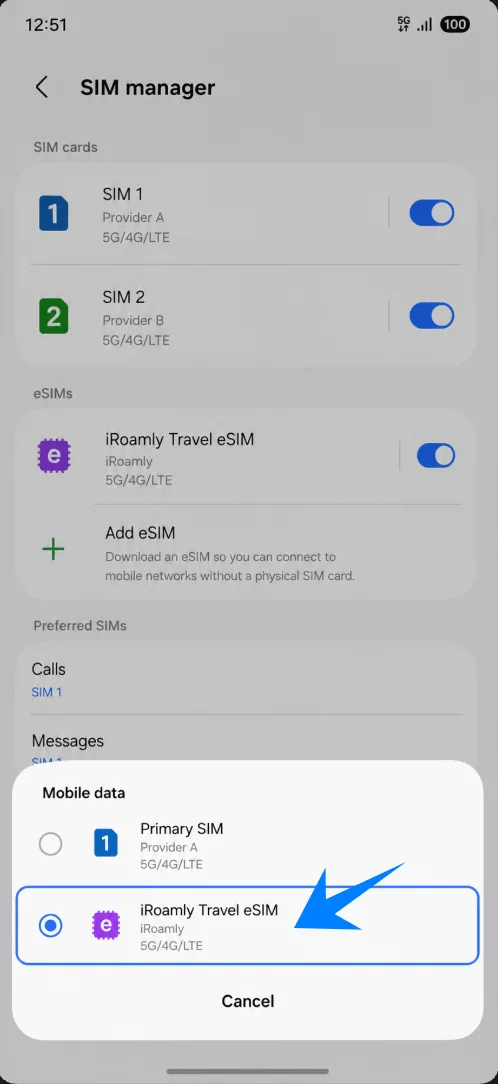
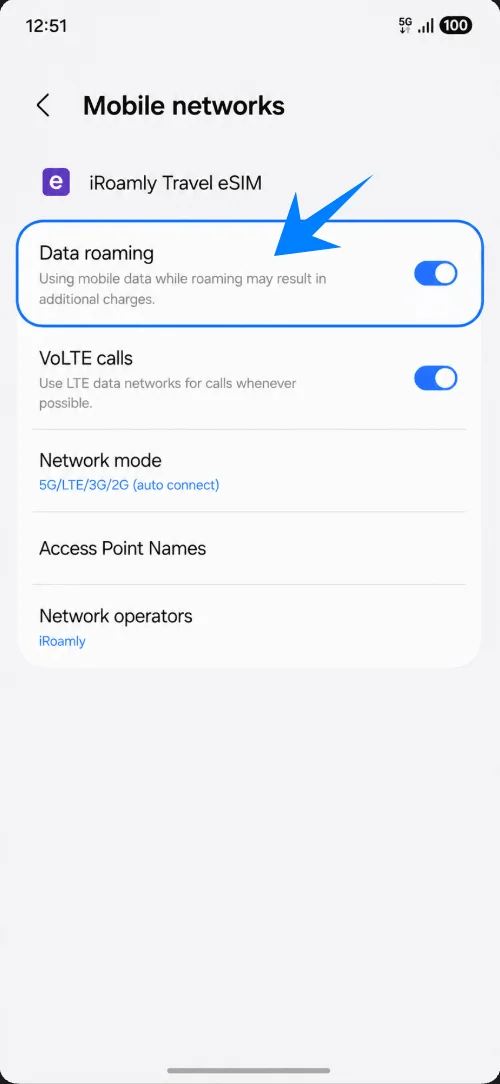
Ouvrez les paramètres de réseau mobile de l'iRoamly eSIM et activez l'Itinérance des données si votre forfait iRoamly ou votre destination l'exige. Les eSIM de voyage nécessitent généralement l'activation de l'itinérance pour se connecter en dehors du réseau d'origine.
Dépannage
Si « Ajouter une eSIM » est manquant, mettez à jour le logiciel de votre Galaxy A36, vérifiez que votre modèle/région prend en charge l'eSIM, confirmez que le téléphone est déverrouillé et recherchez un EID dans les informations d'état du téléphone.
Si le code QR ne peut pas être scanné, augmentez la luminosité de l'écran de l'appareil affichant le code QR, nettoyez l'objectif de l'appareil photo ou utilisez l'option « Saisir le code d'activation ».
Si le code QR a déjà été utilisé, ne supprimez pas l'eSIM et réessayez. Contactez le support iRoamly, car de nombreux codes QR eSIM sont à usage unique.
Si l'eSIM s'installe mais ne permet pas d'accéder aux données, sélectionnez l'eSIM iRoamly Travel pour les données mobiles, activez l'itinérance des données, redémarrez le téléphone et confirmez que votre forfait couvre bien la destination.
Si l'activation reste en attente, laissez le Wi-Fi activé, attendez quelques minutes, redémarrez le téléphone et vérifiez si le forfait ne s'active qu'après connexion à un réseau de destination pris en charge.
Si les appels ou les SMS ne fonctionnent pas, vérifiez les détails exacts de votre forfait iRoamly. De nombreux forfaits eSIM pour le voyage sont uniquement destinés aux données.
Si vous n'avez plus besoin du forfait, désactivez l'eSIM au lieu de le supprimer, sauf si le support iRoamly vous indique que la suppression est sans risque.
Conclusion
Sur le Galaxy A36 utilisant la version actuelle de Samsung One UI, la méthode du code QR est le moyen le plus simple d'installer une eSIM de voyage iRoamly : Paramètres > Connexions > Gestionnaire de carte SIM > Ajouter eSIM > Scanner le code QR. La configuration manuelle constitue l'alternative, en utilisant l'écran Saisir le code d'activation de Samsung avec le code d'activation complet fourni par iRoamly.
Après l'installation, vérifiez systématiquement que l'eSIM de voyage iRoamly apparaît bien dans le gestionnaire de carte SIM, activez-la, sélectionnez-la pour les données mobiles et autorisez l'itinérance des données lorsque votre forfait le nécessite. Avant votre départ, vérifiez bien la date de début de validité de votre forfait iRoamly et déterminez si celui-ci inclut uniquement des données ou s'il prend également en charge les appels et les SMS.