
Le Samsung Galaxy A55 5G prend en charge l'eSIM sur les variantes régionales et les modèles d'opérateurs compatibles, et utilise le menu One UI de Samsung pour configurer un forfait mobile : Paramètres > Connexions > Gestionnaire de carte SIM > Ajouter eSIM.
Pour vos voyages, une eSIM iRoamly vous permet de préparer vos données mobiles avant votre départ, sans avoir à remplacer votre carte SIM physique.
Ce guide détaille les deux méthodes d'installation sur un Galaxy A55 5G : scanner le QR code iRoamly ou saisir manuellement le code d'activation. La méthode par QR code est généralement la plus rapide, tandis que la saisie manuelle est utile si vous effectuez la configuration depuis le téléphone qui affiche le QR code, ou si l'appareil photo ne parvient pas à le scanner correctement.
Préparatifs avant la configuration de votre eSIM iRoamly
Utilisez un réseau Wi-Fi stable. Assurez-vous que votre Galaxy A55 5G est déverrouillé et compatible avec l'eSIM. Gardez votre code QR iRoamly ou votre code d'activation manuel à portée de main. Installez l'eSIM 1 ou 2 jours avant votre voyage si possible, et ne la supprimez pas, sauf indication contraire du support iRoamly.
La durée de validité du forfait commence au moment de l'activation, et non à la lecture de ce guide. La prise en charge des appels vocaux et des SMS varie selon le forfait ; de nombreuses eSIM de voyage sont limitées aux données mobiles.
Méthode 1 : Configuration par code QR
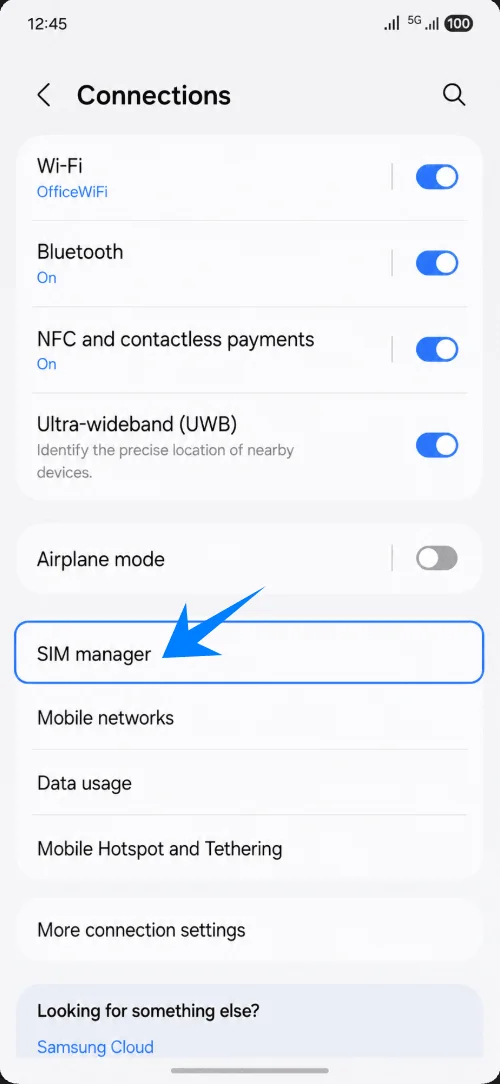
Ouvrez les Paramètres, puis appuyez sur Connexions.
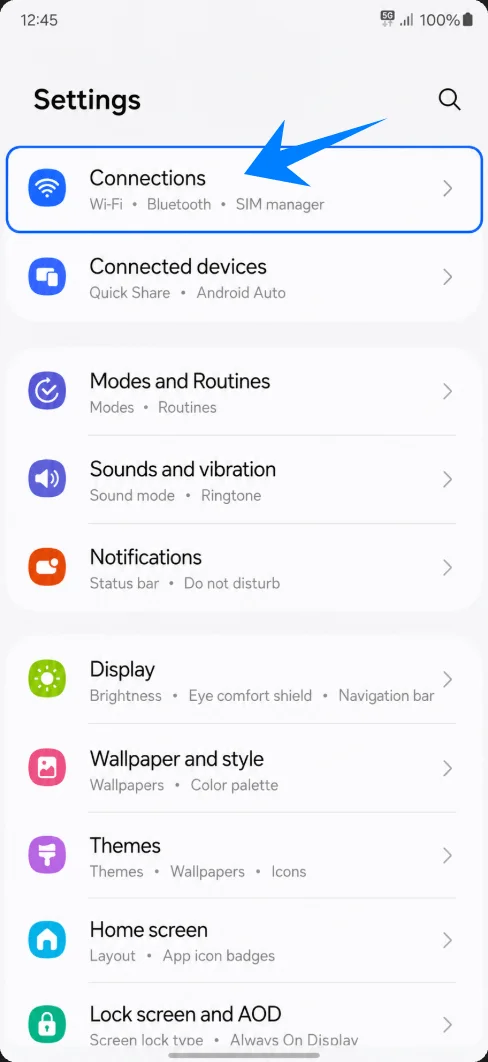
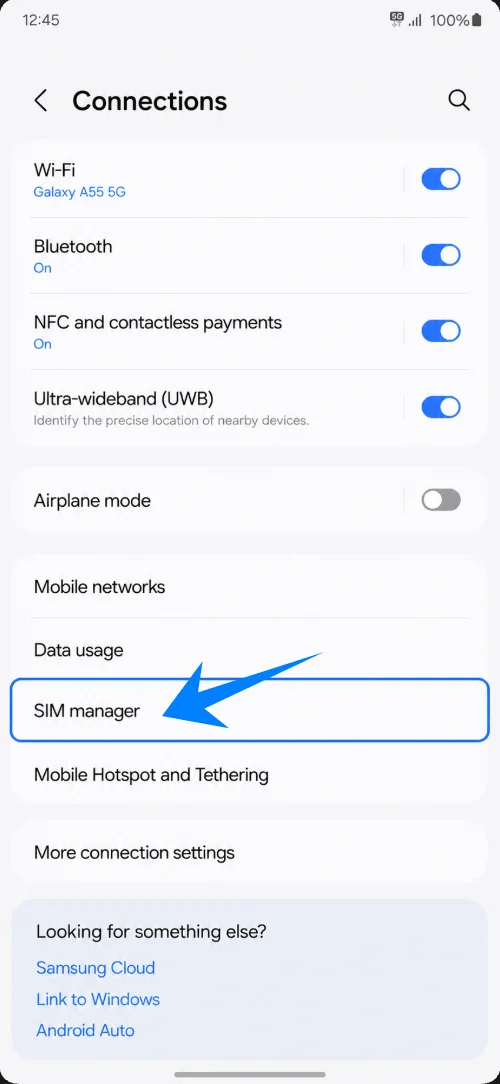
Appuyez sur Gestionnaire de carte SIM.
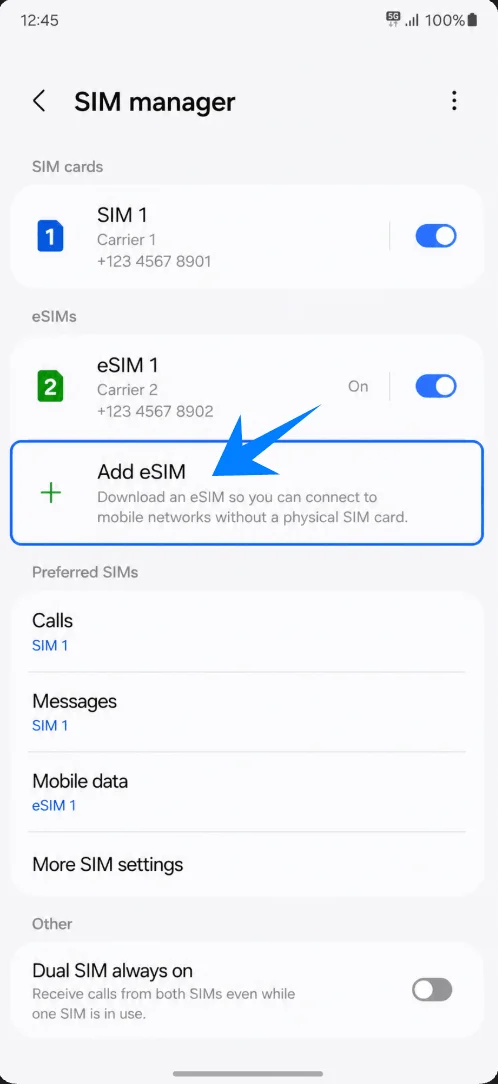
Appuyez sur Ajouter une eSIM.
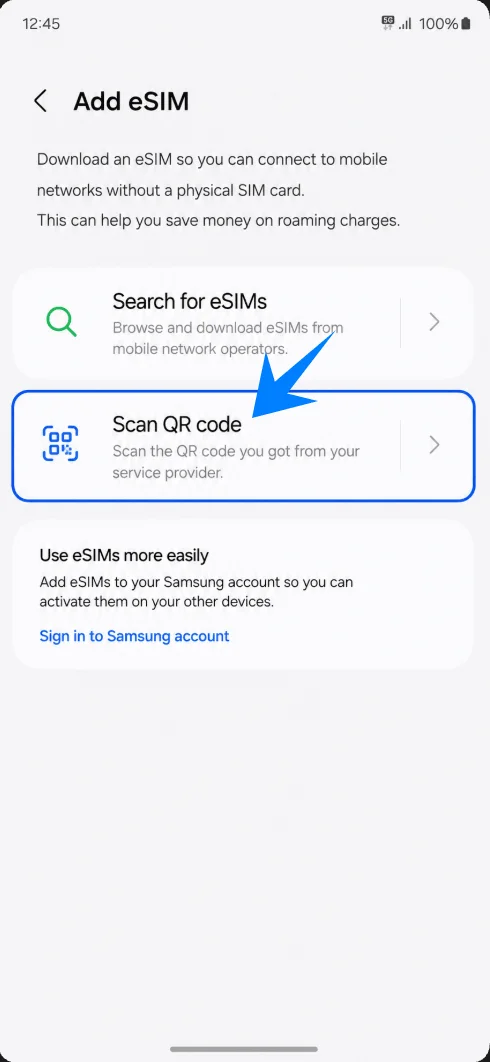
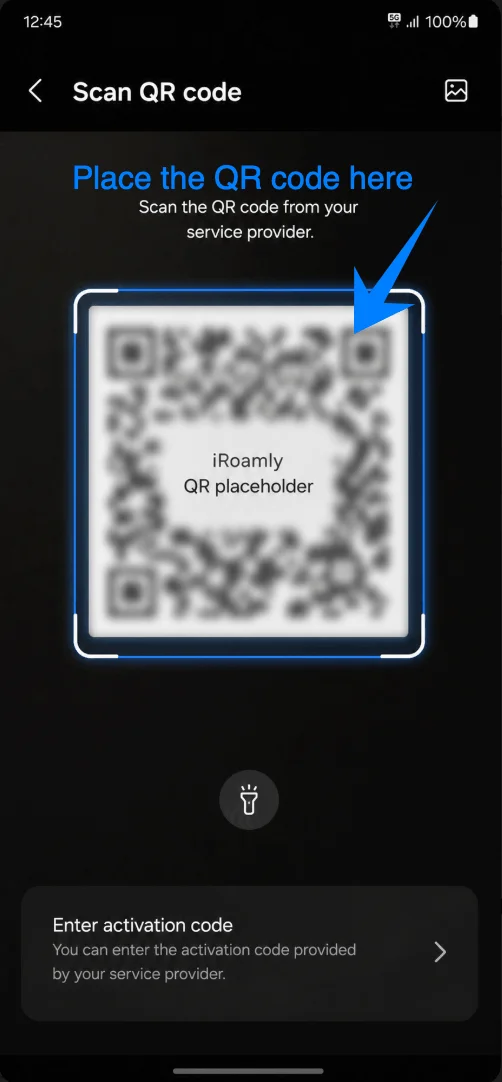
Appuyez sur Scanner le code QR.
Scannez le code QR iroamly.
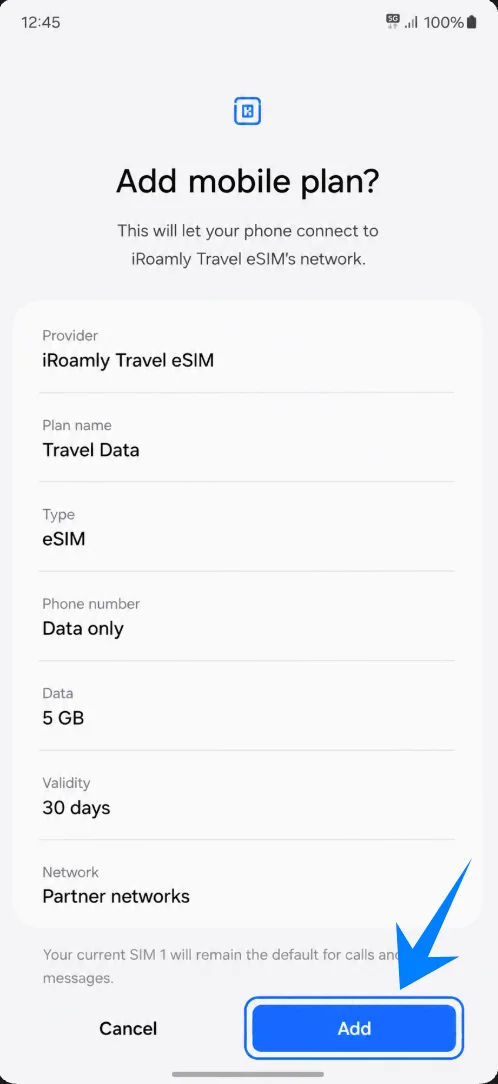
Vérifiez l'eSIM iroamly détectée, puis appuyez sur Ajouter.
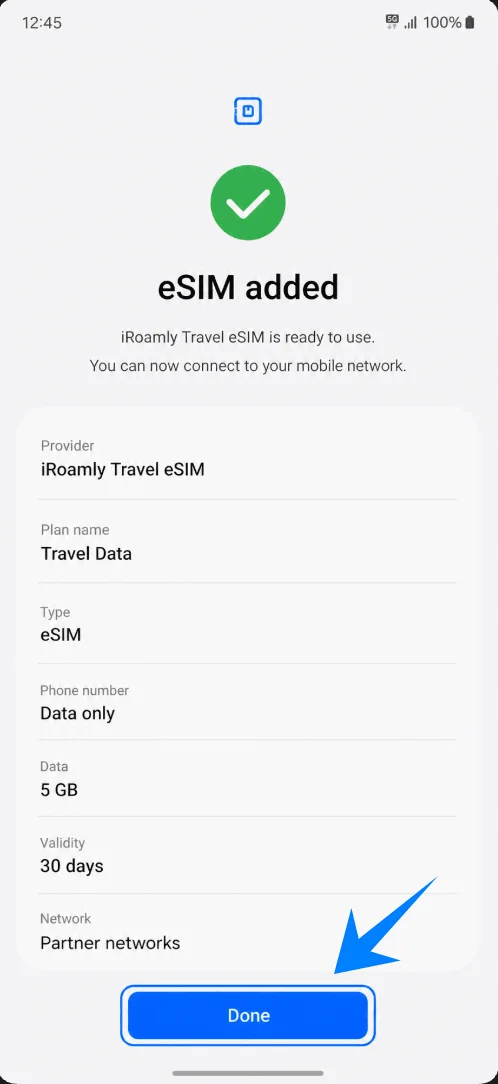
Attendez l'installation, puis appuyez sur Terminé.
Méthode 2 : Configuration manuelle
Ouvrez les Paramètres, puis appuyez sur Connexions.
Appuyez sur Gestionnaire de carte SIM.
Appuyez sur Ajouter eSIM.
Appuyez sur Scanner le code QR.
Appuyez sur Saisir le code d'activation.
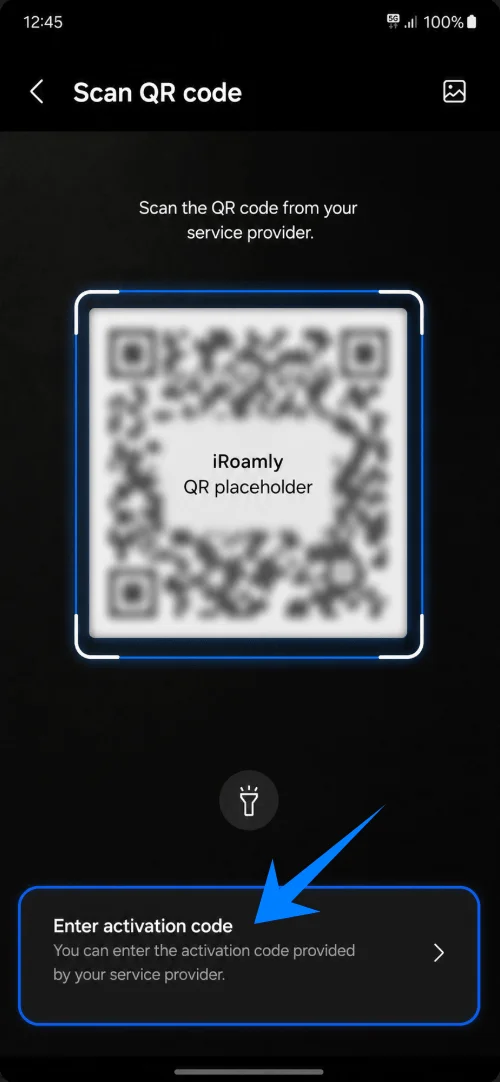
Saisissez le code d'activation iRoamly complet, puis appuyez sur Suivant.
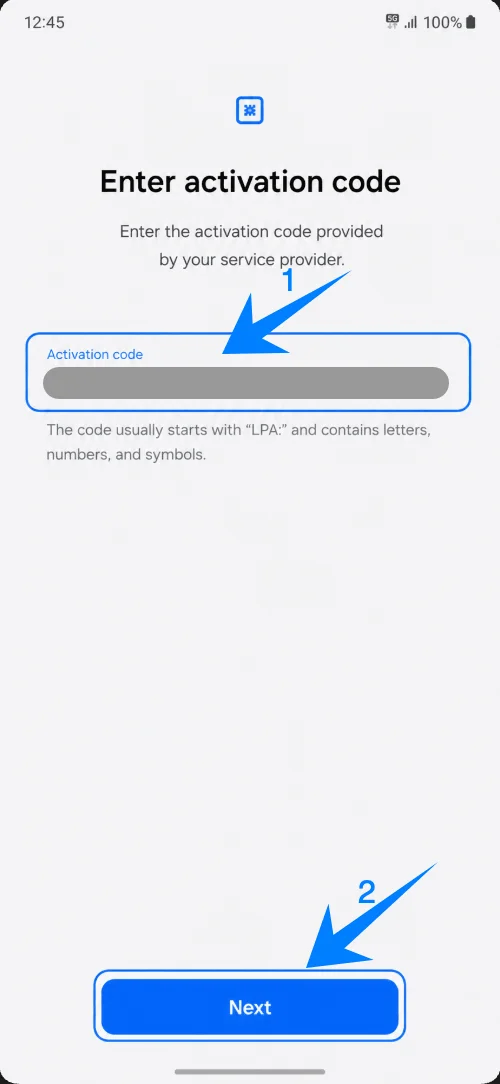
Sur l'interface Samsung One UI, l'écran de configuration manuelle utilise un seul champ pour le code d'activation. Si vos informations iRoamly sont divisées en plusieurs parties, utilisez le format complet indiqué dans votre commande, généralement sous la forme LPA:1$Adresse SM-DP+$Code d'activation.
Vérifiez l'eSIM iRoamly, puis appuyez sur Ajouter.
Appuyez sur Terminé une fois l'installation terminée.
Vérifiez que tout est prêt
Allez dans Paramètres > Connexions > Gestionnaire de carte SIM.
Vérifiez que iRoamly Travel eSIM apparaît et est activée.
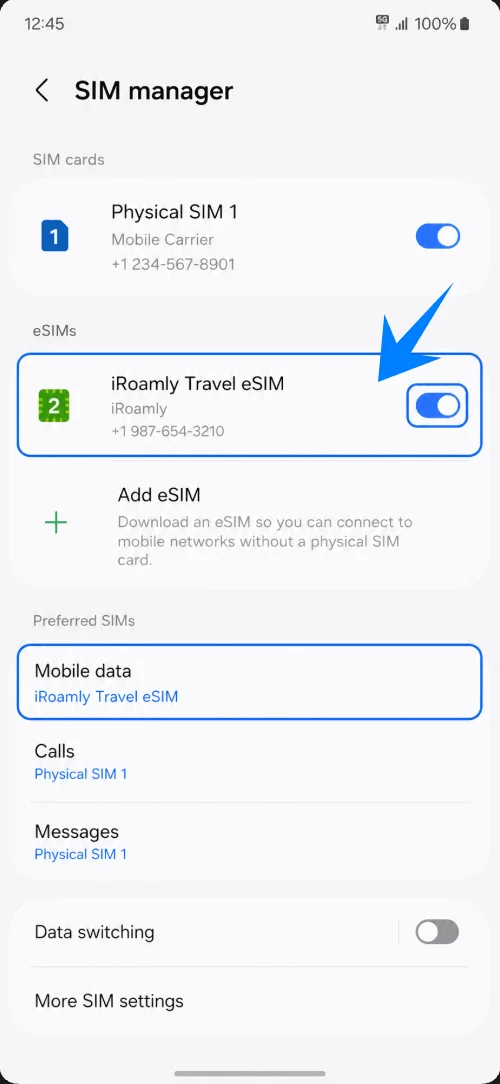
Définissez les données mobiles sur la iRoamly eSIM.
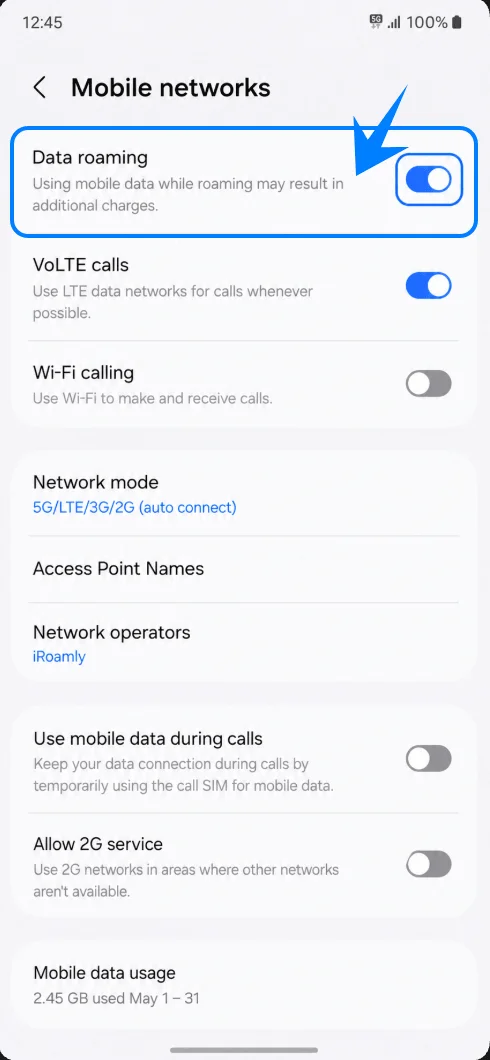
Allez dans Réseaux mobiles et activez l'itinérance des données si votre forfait le nécessite.
Dépannage
Si l'option « Ajouter eSIM » est absente, mettez à jour One UI, redémarrez le téléphone et vérifiez que votre modèle de Galaxy A55 5G prend en charge l'eSIM.
Si le code QR a déjà été utilisé, vérifiez si l'eSIM n'est pas déjà installée avant de supprimer quoi que ce soit.
Si les données mobiles ne fonctionnent pas, sélectionnez iRoamly pour les données mobiles, activez l'itinérance des données si nécessaire, puis redémarrez le téléphone.
Si l'activation reste en attente, laissez le Wi-Fi activé et réessayez une fois arrivé à destination dans une zone prise en charge.
Conclusion
Pour le Galaxy A55 5G, la méthode par code QR est le moyen le plus simple d'installer une eSIM de voyage iRoamly via le gestionnaire de SIM de Samsung. L'activation manuelle constitue la meilleure solution de secours lorsque le code QR se trouve sur le même téléphone ou ne peut pas être scanné.
Après l'installation, assurez-vous toujours que l'eSIM de voyage iRoamly apparaît dans le gestionnaire de SIM, sélectionnez-la pour les données mobiles et activez l'itinérance des données lorsque votre forfait de destination le nécessite. Cette vérification finale est ce qui transforme une installation réussie en une configuration de données de voyage prête à l'emploi.