
Le Samsung Galaxy A56 5G prend en charge l'eSIM sur les modèles régionaux compatibles, et son processus de configuration One UI place l'installation de l'eSIM dans Paramètres > Connexions > Gestionnaire de carte SIM. Pour les voyageurs utilisant une eSIM de voyage iRoamly, la méthode par code QR est généralement l'option la plus rapide, tandis que la saisie manuelle est utile lorsque vous ne pouvez pas scanner le code QR depuis un autre écran ou une copie imprimée.
Ce guide présente les deux méthodes pour installer une eSIM de voyage iRoamly sur un Galaxy A56 fonctionnant sous Samsung One UI. Vous apprendrez également comment confirmer que l'eSIM est installée, la sélectionner pour les données mobiles et activer l'itinérance lorsque votre forfait de destination l'exige.
Préparatifs avant la configuration de iRoamly eSIM
Assurez-vous que votre Galaxy A56 est connecté à un réseau Wi-Fi stable avant d'installer l'eSIM. Votre téléphone doit être désimlocké et compatible eSIM, et vous devez disposer du code QR iRoamly ou des informations d'activation manuelle fournies avec votre commande iRoamly.
Installez l'eSIM peu de temps avant votre voyage, idéalement 1 à 2 jours avant le départ si votre forfait le permet. Ne supprimez pas l'eSIM après l'installation, sauf indication contraire du support iRoamly, car la plupart des profils eSIM de voyage ne peuvent pas être réutilisés une fois supprimés.
La durée de validité du forfait iRoamly débute à l'activation, conformément aux règles spécifiques du forfait, et non à partir du moment où vous lisez ce guide. Consultez la page de votre forfait iRoamly ou les détails de votre commande pour connaître le déclencheur exact, car certains forfaits s'activent dès l'installation et la connexion au réseau de destination. Notez également que les forfaits eSIM de voyage iRoamly sont parfois limités aux données mobiles ; les appels vocaux et les SMS dépendent du forfait choisi, vérifiez donc les détails avant de vous y fier.
Méthode 1 : Installer la eSIM de voyage iroamly via un code QR
Ouvrez les Paramètres, puis appuyez sur Connexions.
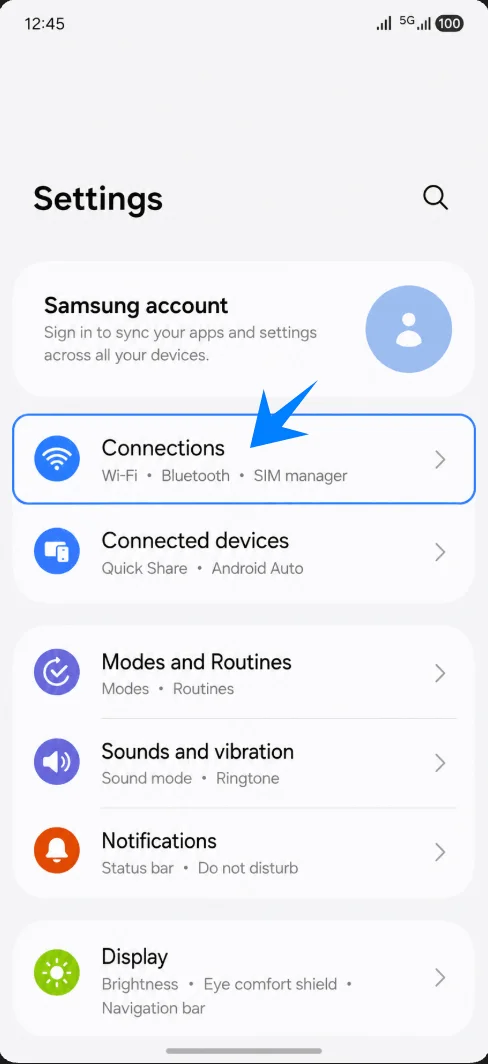
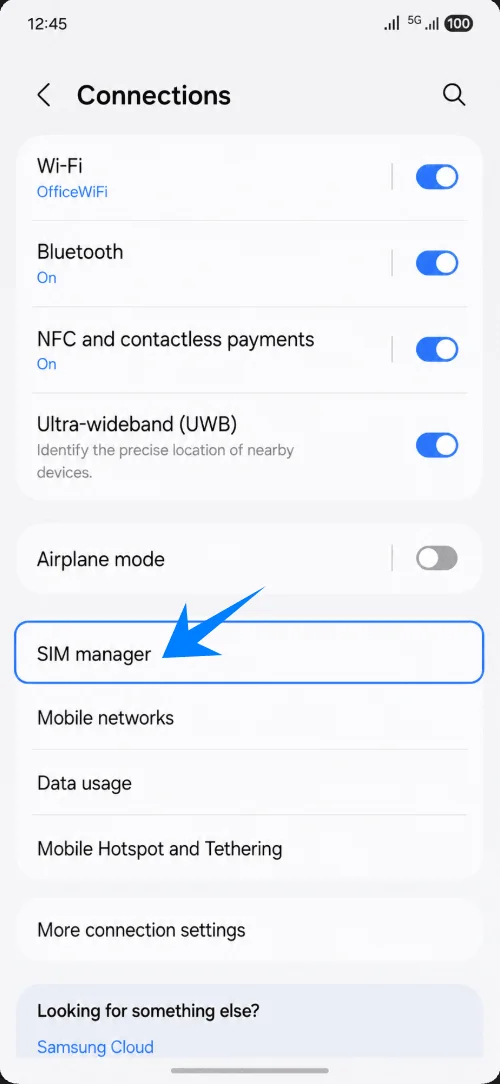
Appuyez sur Gestionnaire de carte SIM.
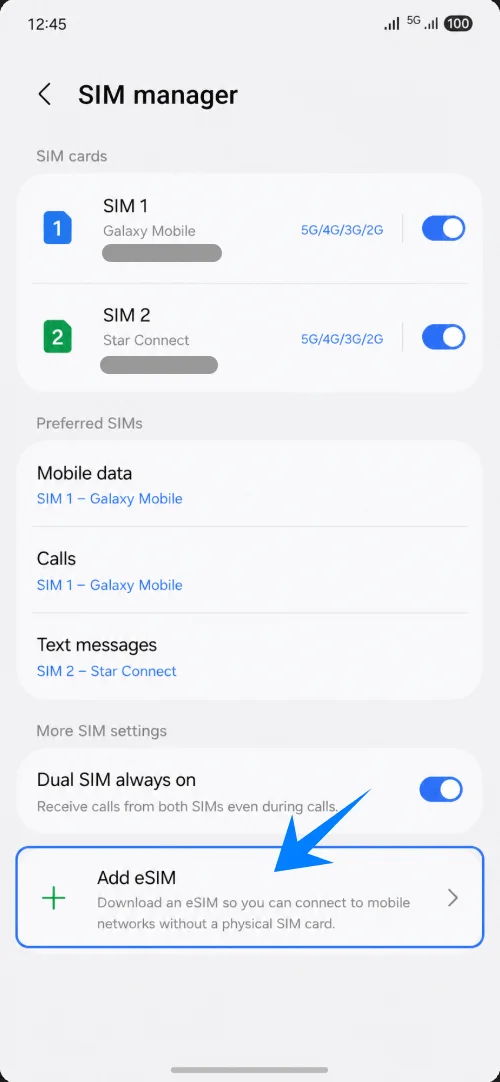
Appuyez sur Ajouter une eSIM.
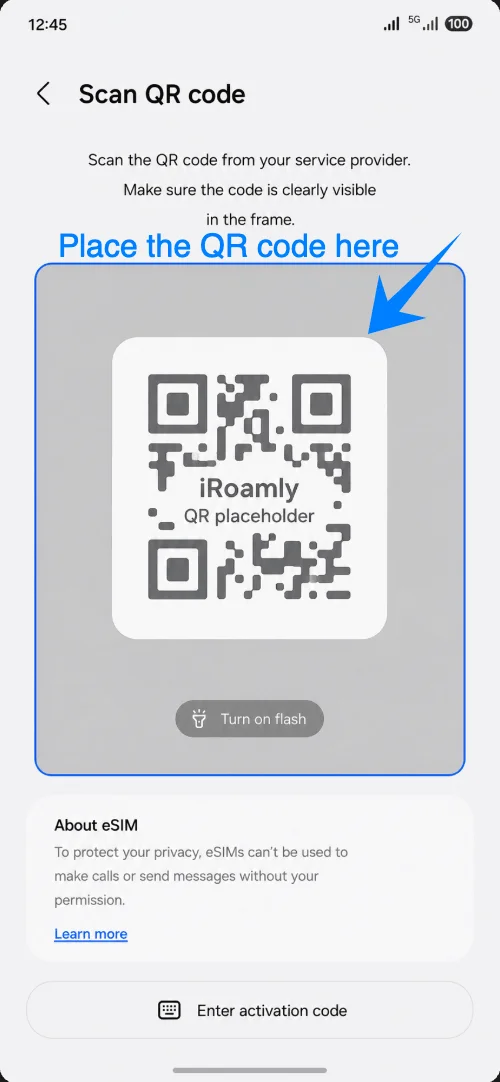
Appuyez sur Scanner le code QR.
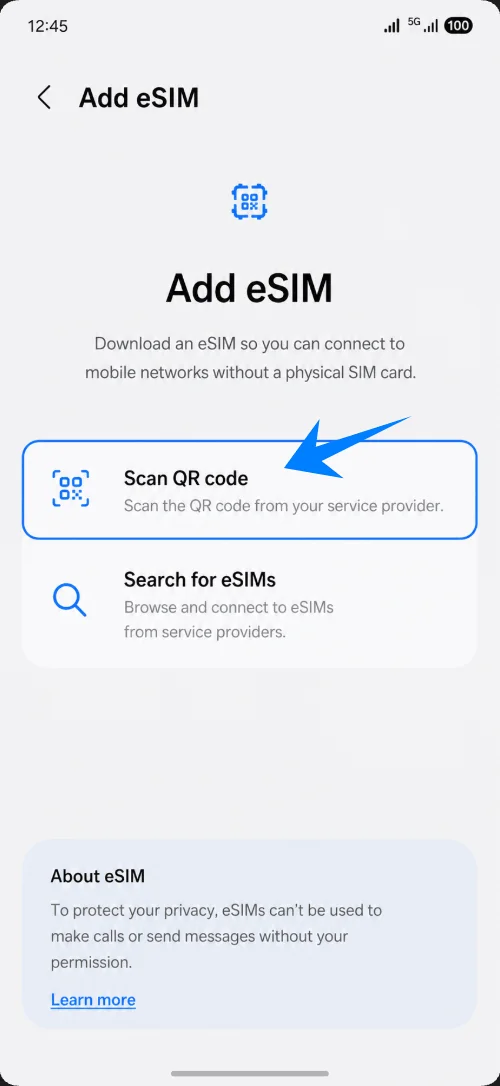
Pointez l'appareil photo vers votre code QR de la eSIM de voyage iroamly. Maintenez le code QR stable jusqu'à ce que le Galaxy A56 le reconnaisse.
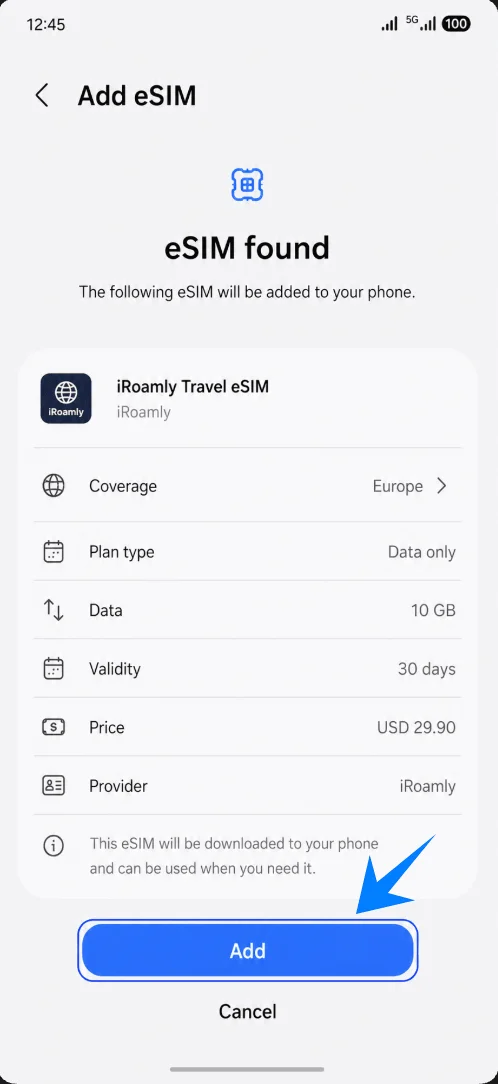
Lorsque la eSIM de voyage iroamly est détectée, appuyez sur Ajouter ou Télécharger.
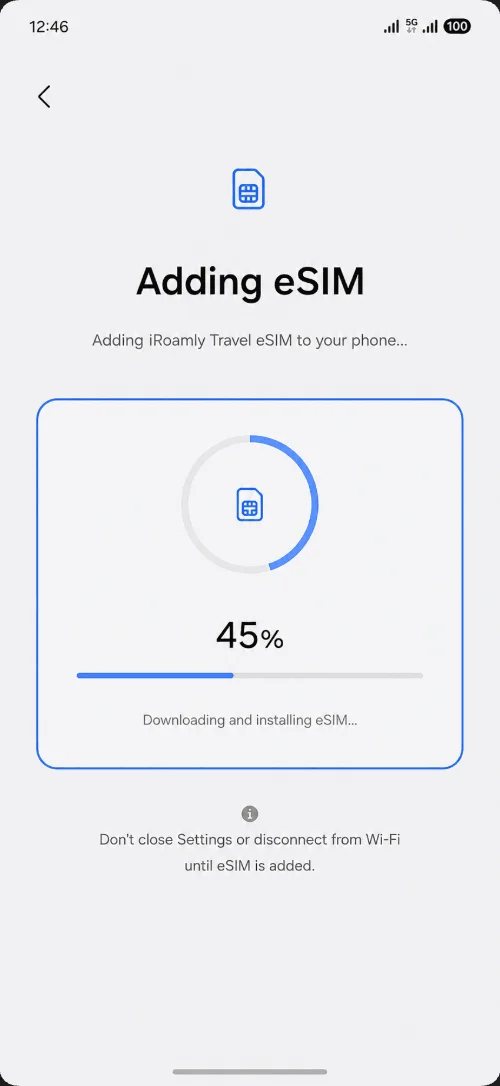
Patientez pendant que le Galaxy A56 télécharge et ajoute la eSIM. Veillez à ce que le Wi-Fi reste connecté et ne fermez pas les Paramètres.
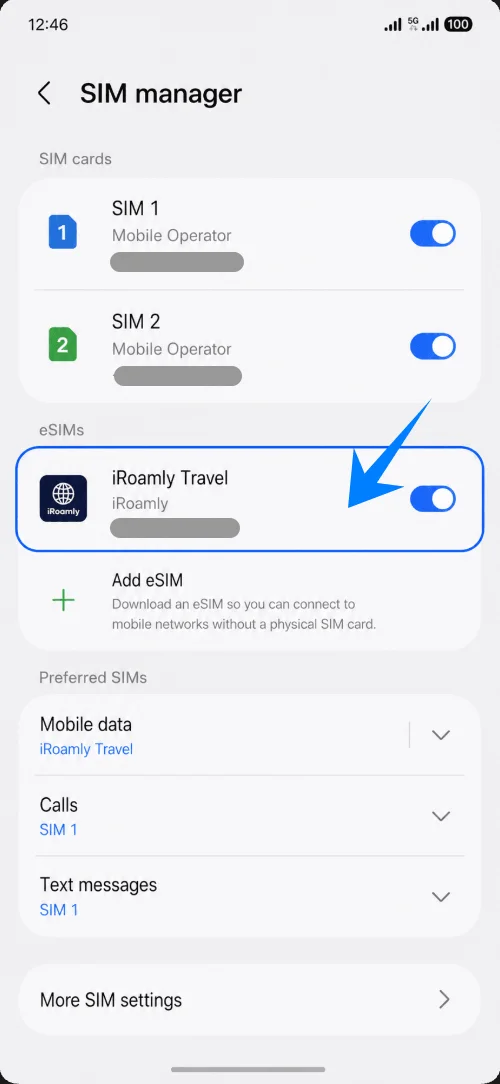
Retournez dans le Gestionnaire de carte SIM et vérifiez que la eSIM iroamly est bien présente. Activez-la si le commutateur est désactivé.
Méthode 2 : Installer l'eSIM de voyage iRoamly manuellement
Utilisez cette méthode si le code QR ne peut pas être scanné. Sur Samsung Galaxy A56 / One UI, la configuration manuelle s'effectue généralement en saisissant une chaîne de code d'activation complète, souvent au format LPA:1$... fourni par iRoamly, plutôt que via des champs séparés pour l'adresse SM-DP+ et le code d'activation.
Ouvrez les Paramètres, puis appuyez sur Connexions.
Appuyez sur Gestionnaire de carte SIM.
Appuyez sur Ajouter une eSIM, puis sur Scanner le code QR.
Sur l'écran du scanner QR, appuyez sur Entrer le code d'activation.
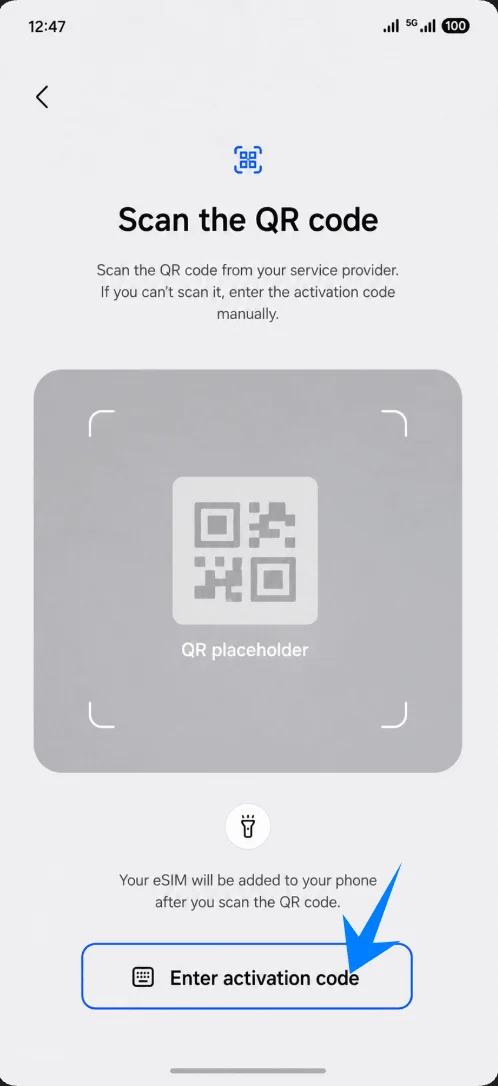
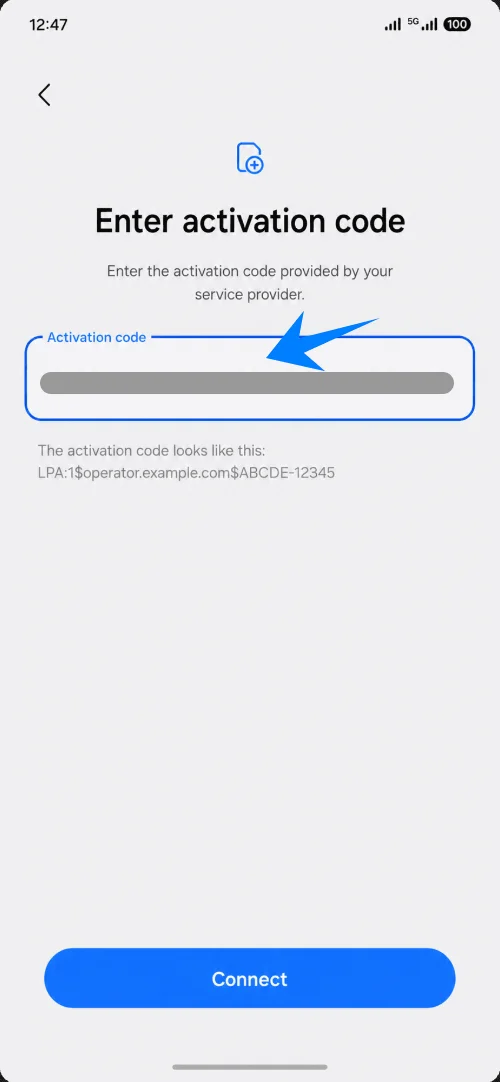
Appuyez sur le champ Code d'activation et saisissez la chaîne d'activation manuelle complète iRoamly exactement telle qu'elle est fournie, en incluant tous les symboles. Un exemple de format valide est LPA:1$sm-dp-plus.example$IROAMLY-EXAMPLE-CODE.
Appuyez sur Connecter ou Ajouter.
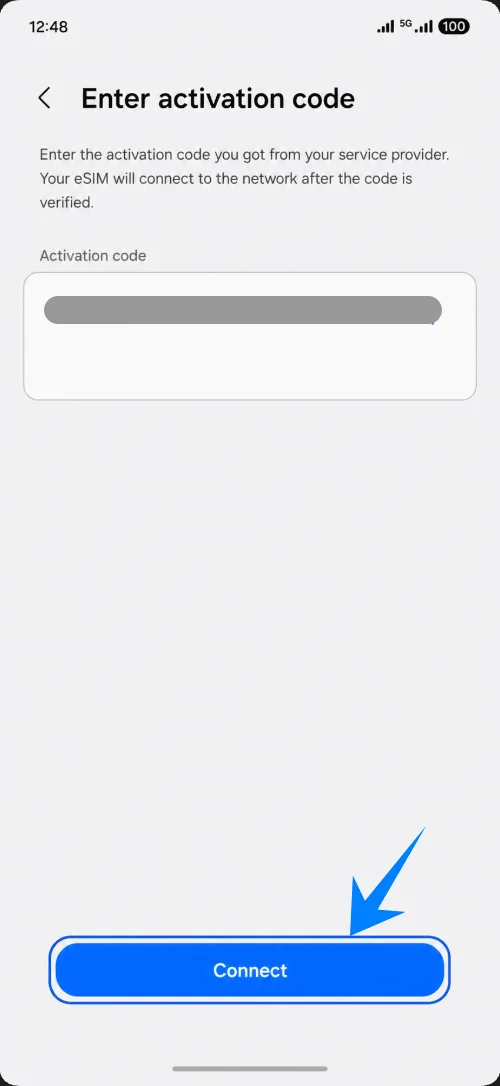
Patientez pendant que le Galaxy A56 télécharge et installe l'eSIM de voyage iRoamly.
Retournez dans le Gestionnaire de carte SIM et vérifiez que l'eSIM iRoamly apparaît bien avec son interrupteur activé.
Confirmer que l'eSIM iRoamly est prête
Ouvrez Paramètres > Connexions > Gestionnaire de carte SIM.
Vérifiez que l'eSIM iRoamly apparaît dans votre liste de cartes SIM/eSIM et que l'interrupteur est activé.
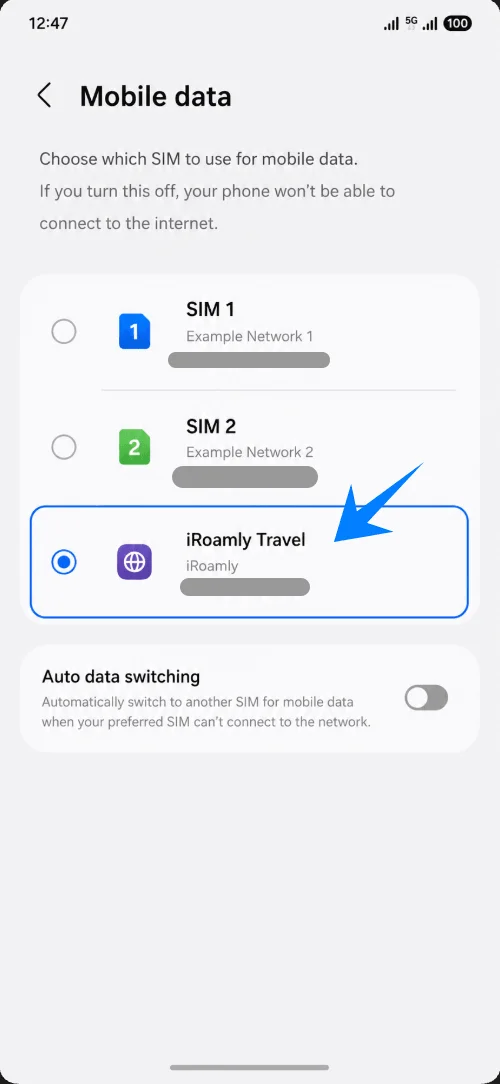
Appuyez sur Données mobiles sous Cartes SIM préférées et sélectionnez iRoamly Travel.
Configurer les données de voyage sur le Galaxy A56
Dans le gestionnaire de carte SIM, assurez-vous que la iRoamly eSIM est bien activée.
Définissez les données mobiles sur iRoamly Travel pour que votre Galaxy A56 utilise la eSIM de voyage pour accéder à Internet.
Ouvrez les paramètres réseau mobile de la iRoamly eSIM et activez l'itinérance des données si votre forfait iRoamly ou les instructions liées à votre destination le nécessitent.
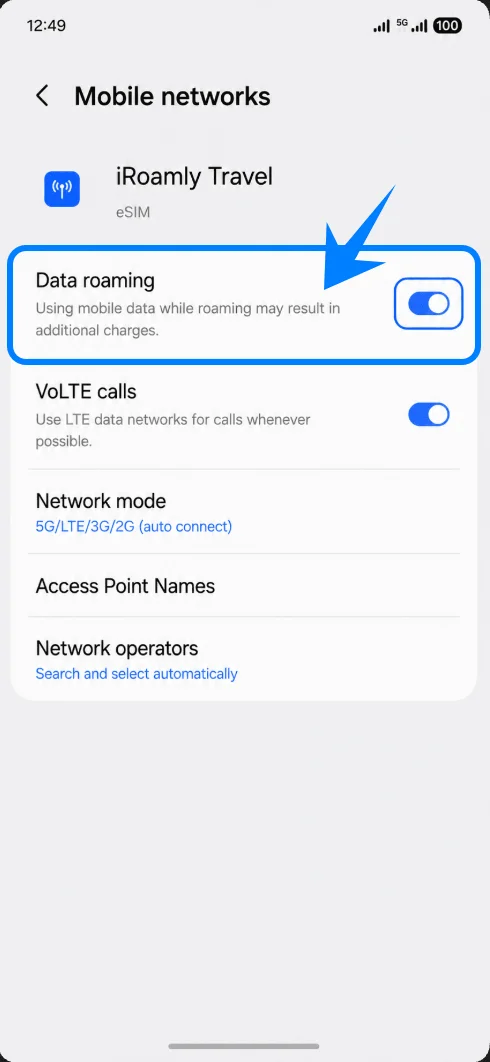
Évitez d'activer le basculement automatique des données mobiles vers votre carte SIM principale si vous souhaitez éviter des frais d'itinérance imprévus de la part de votre opérateur habituel.
Dépannage
Si l'option Ajouter eSIM est absente, vérifiez que votre variante de Galaxy A56 prend en charge l'eSIM, mettez à jour One UI, redémarrez le téléphone et vérifiez si votre opérateur ou votre région a désactivé les fonctionnalités eSIM.
Si le code QR indique qu'il a déjà été utilisé, ne supprimez pas l'eSIM. Contactez le support iRoamly, car de nombreux codes QR eSIM ne peuvent être installés qu'une seule fois.
Si l'eSIM s'installe mais que les données mobiles ne fonctionnent pas, assurez-vous que les données mobiles sont configurées sur l'eSIM iRoamly, activez l'itinérance des données si nécessaire, redémarrez le téléphone et patientez jusqu'à votre arrivée dans le pays ou la région de destination couvert.
Si l'activation reste en attente, maintenez la connexion Wi-Fi et laissez au téléphone le temps de terminer le téléchargement du profil. Certains forfaits ne s'activent complètement qu'après une connexion à un réseau local compatible.
Si votre Galaxy A56 est un modèle verrouillé par un opérateur ou spécifique à une région, le comportement de l'eSIM peut varier. Dans ce cas, vérifiez la disponibilité de l'eSIM auprès de Samsung, de votre opérateur ou d'iRoamly avant de compter sur ce forfait pour vos déplacements.
Conclusion
Pour le Galaxy A56, la méthode du code QR est le moyen le plus simple d'ajouter une eSIM de voyage iRoamly, car l'interface One UI de Samsung vous guide directement via Gestionnaire de carte SIM > Ajouter une eSIM > Scanner le code QR. L'activation manuelle est la solution de secours idéale lorsque vous disposez uniquement de la chaîne d'activation ou que vous ne parvenez pas à scanner le code QR.
Après l'installation, les vérifications essentielles sont simples : l'eSIM iRoamly doit apparaître dans le gestionnaire de carte SIM, son bouton doit être activé, et les données mobiles doivent être configurées sur la ligne iRoamly. Avant de commencer à utiliser vos données à l'étranger, activez l'itinérance des données si votre forfait iRoamly le nécessite et assurez-vous que votre carte SIM principale n'est pas sélectionnée par erreur pour les données mobiles.