
L'utilisation d'une eSIM sur votre Galaxy Fold vous offre un meilleur contrôle sur la manière dont vous restez connecté durant vos voyages.
Comme l'eSIM fonctionne de manière numérique, vous pouvez activer votre forfait mobile directement depuis les paramètres Samsung, sans avoir à changer de carte SIM ni à vous rendre en boutique après votre arrivée.
Vous pouvez également gérer plus facilement plusieurs forfaits mobiles sur un seul appareil et basculer entre les lignes de données dès que nécessaire.
Si vous êtes prêt à configurer votre eSIM iRoamly, ce guide vous indiquera précisément comment l'installer, confirmer son ajout réussi et paramétrer les réglages appropriés pour vos données mobiles à l'étranger sur votre Samsung Galaxy Fold.
Préparatifs avant de configurer l'eSIM iRoamly
Connectez votre Galaxy Fold à un réseau Wi-Fi stable avant de télécharger l'eSIM.
Assurez-vous que votre Galaxy Fold est déverrouillé et compatible avec l'eSIM. La prise en charge de l'eSIM peut varier en fonction de la région, du micrologiciel de l'opérateur et du modèle de l'appareil.
Gardez votre code QR iRoamly ou vos informations d'activation manuelle à portée de main avant d'ouvrir les paramètres de votre Samsung.
Installez l'eSIM de voyage un ou deux jours avant votre départ si nécessaire, mais ne l'activez pas pour les données mobiles avant d'être prêt à l'utiliser.
La validité de l'eSIM iRoamly commence dès son activation. L'activation est déclenchée lorsque l'eSIM se connecte à un réseau compatible.
Ne supprimez pas l'eSIM iRoamly à la légère après l'installation. De nombreux profils eSIM ne peuvent pas être réinstallés simplement à l'aide du même code QR ou code d'activation.
Les forfaits eSIM iRoamly peuvent ne pas inclure d'appels vocaux ou de SMS. La prise en charge des appels et des SMS varie selon le forfait ; vérifiez donc les détails de votre offre avant de compter dessus pour communiquer.
Méthode 1 : Installer l'eSIM iRoamly en scannant un code QR
Dépliez le Galaxy Fold, ouvrez les Paramètres, puis appuyez sur Connexions dans la liste des Paramètres située à gauche. Les détails des Connexions devraient s'afficher sur la partie droite de l'écran.
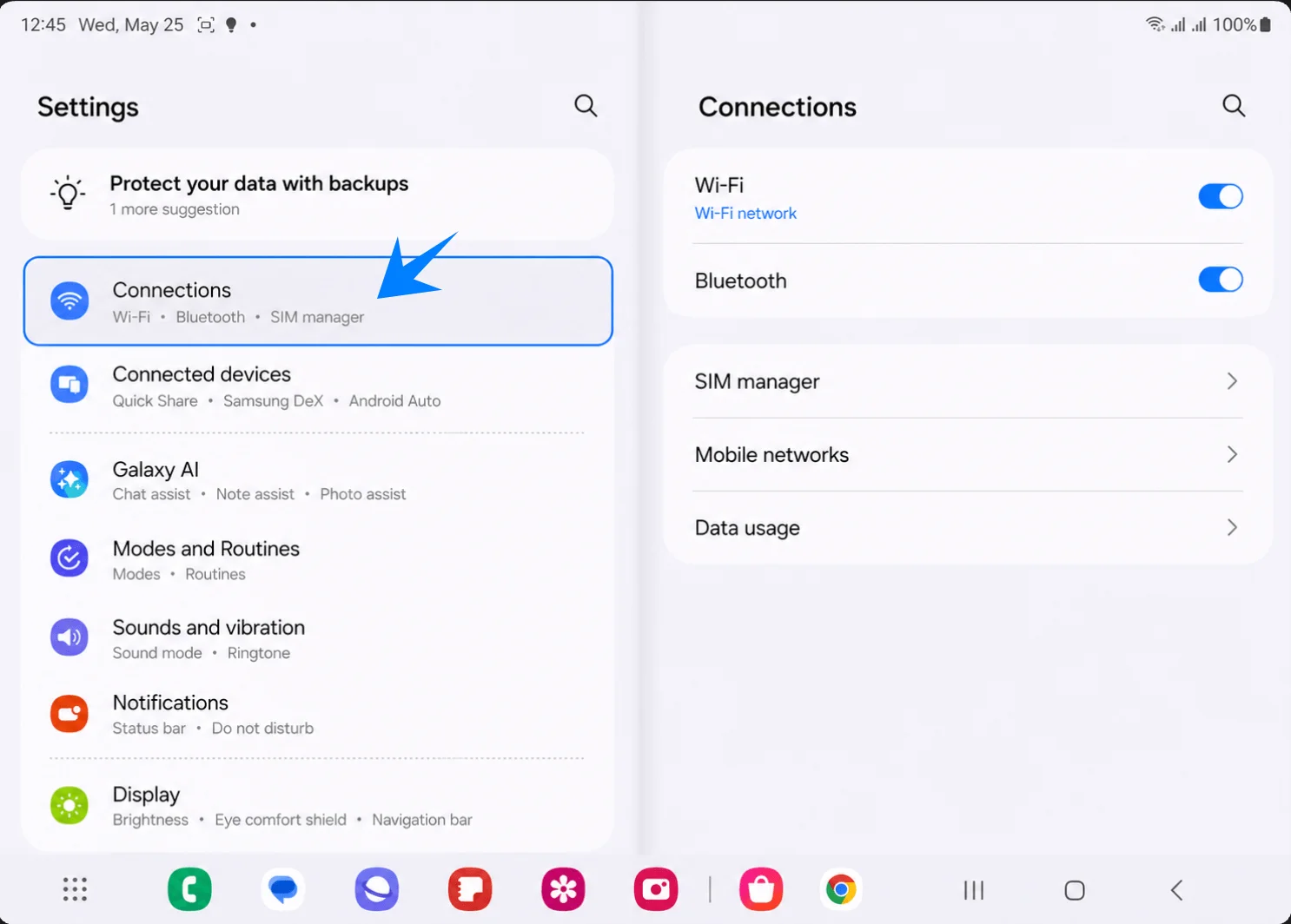
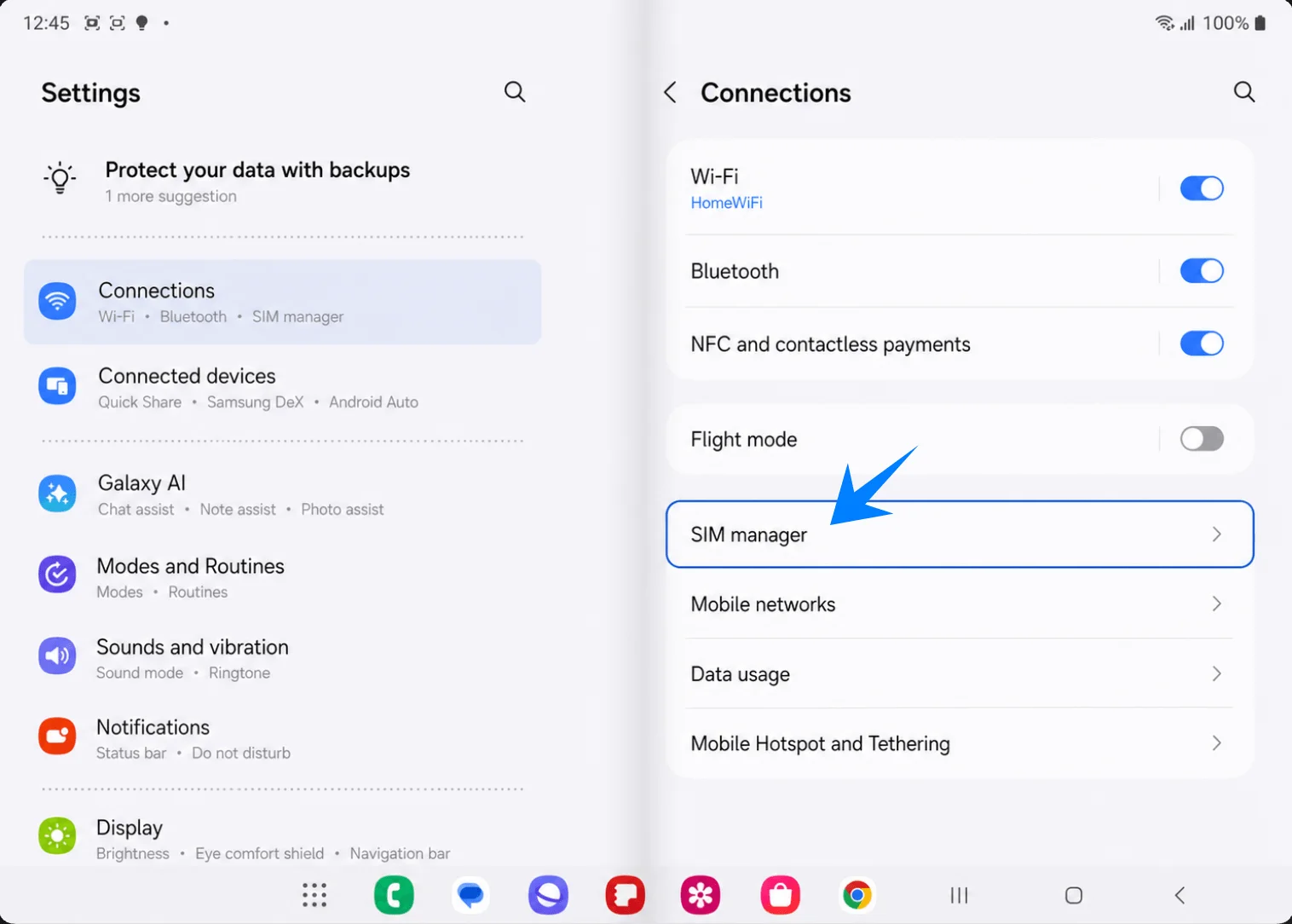
Appuyez sur Gestionnaire de carte SIM dans le volet de droite. Si votre téléphone affiche Gestionnaire de carte SIM, appuyez sur cet intitulé. Vous devriez alors voir votre carte SIM physique, la section eSIM ainsi que les paramètres de la carte SIM préférée.
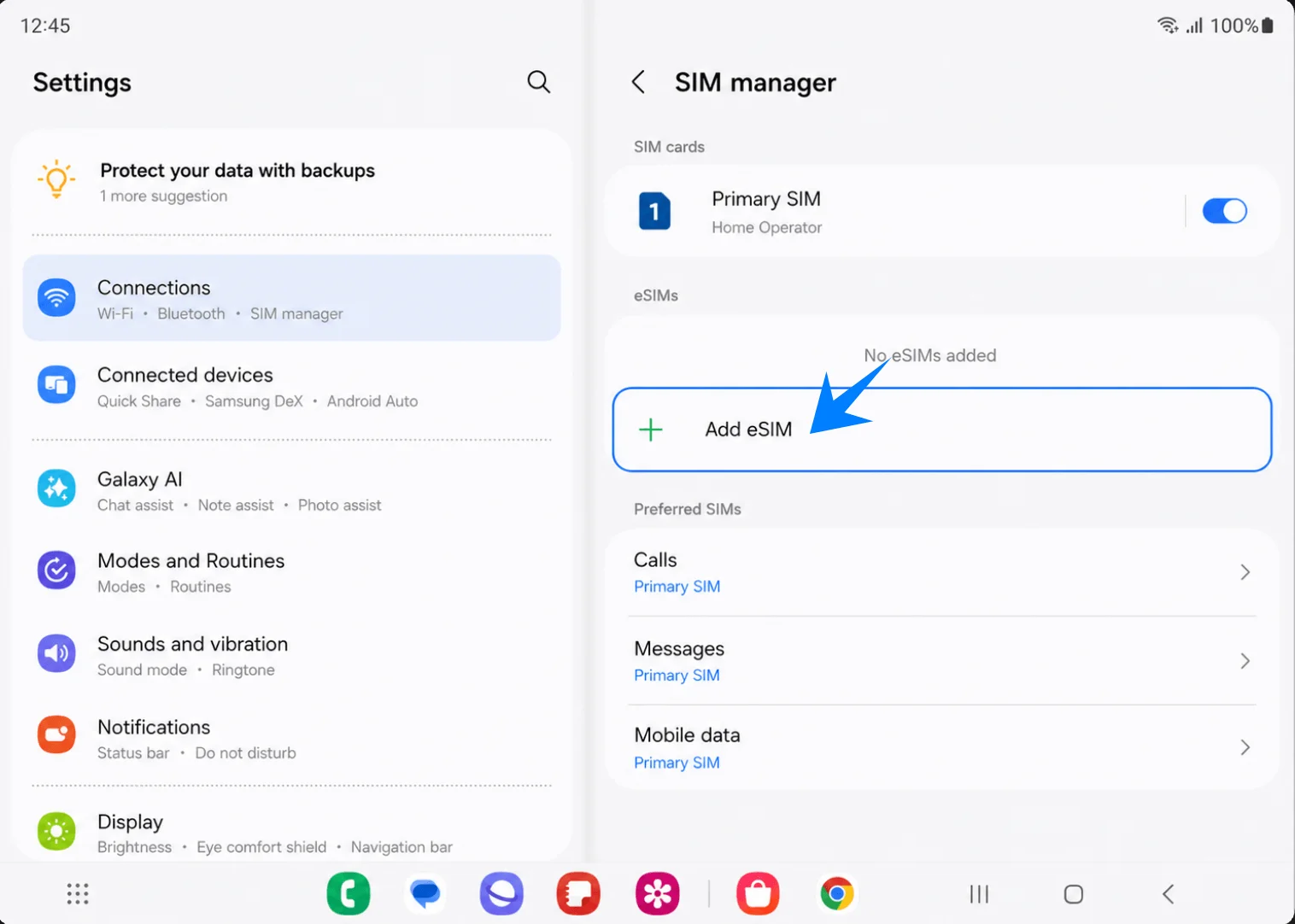
Appuyez sur Ajouter une eSIM sous la section eSIMs. La page Choisir comment ajouter votre eSIM devrait s'afficher.
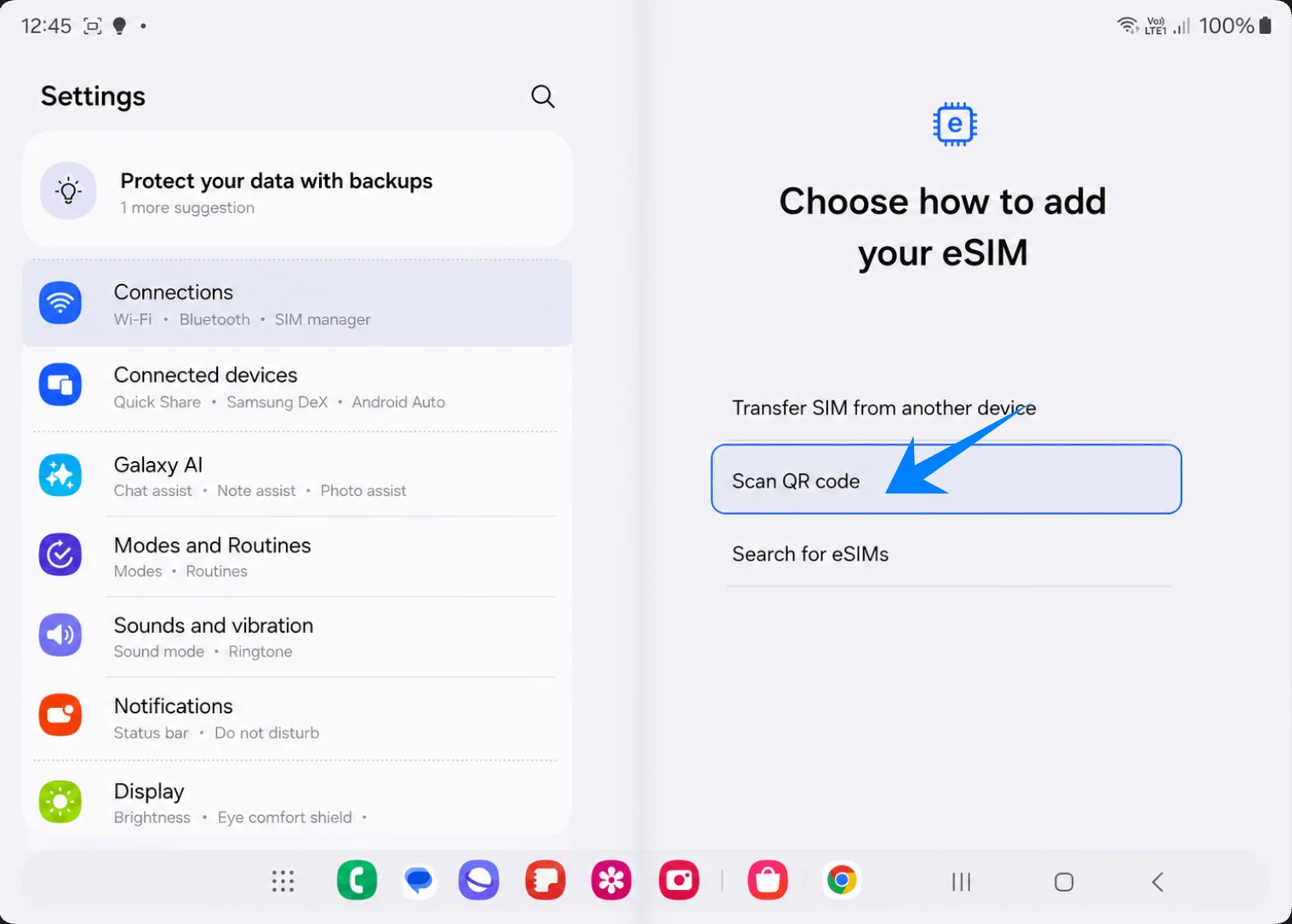
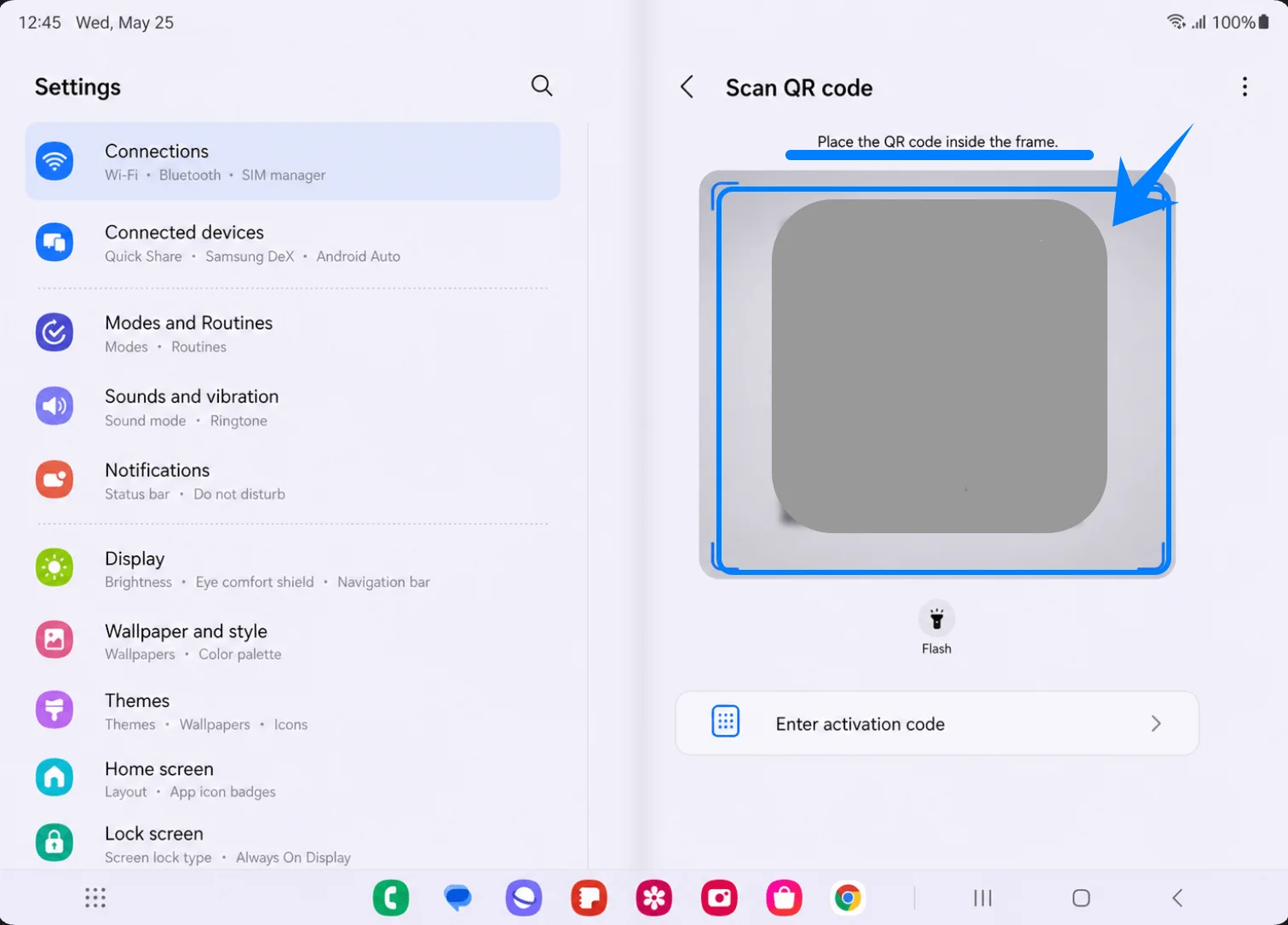
Appuyez sur Scanner le code QR sur la page Choisir comment ajouter votre eSIM. Le Galaxy Fold devrait alors ouvrir le scanner de code QR.
Dirigez le scanner vers le code QR iRoamly reçu dans votre e-mail de commande ou disponible dans votre compte iRoamly. Maintenez le code QR à plat et entièrement dans le cadre jusqu'à ce que le téléphone détecte le forfait.
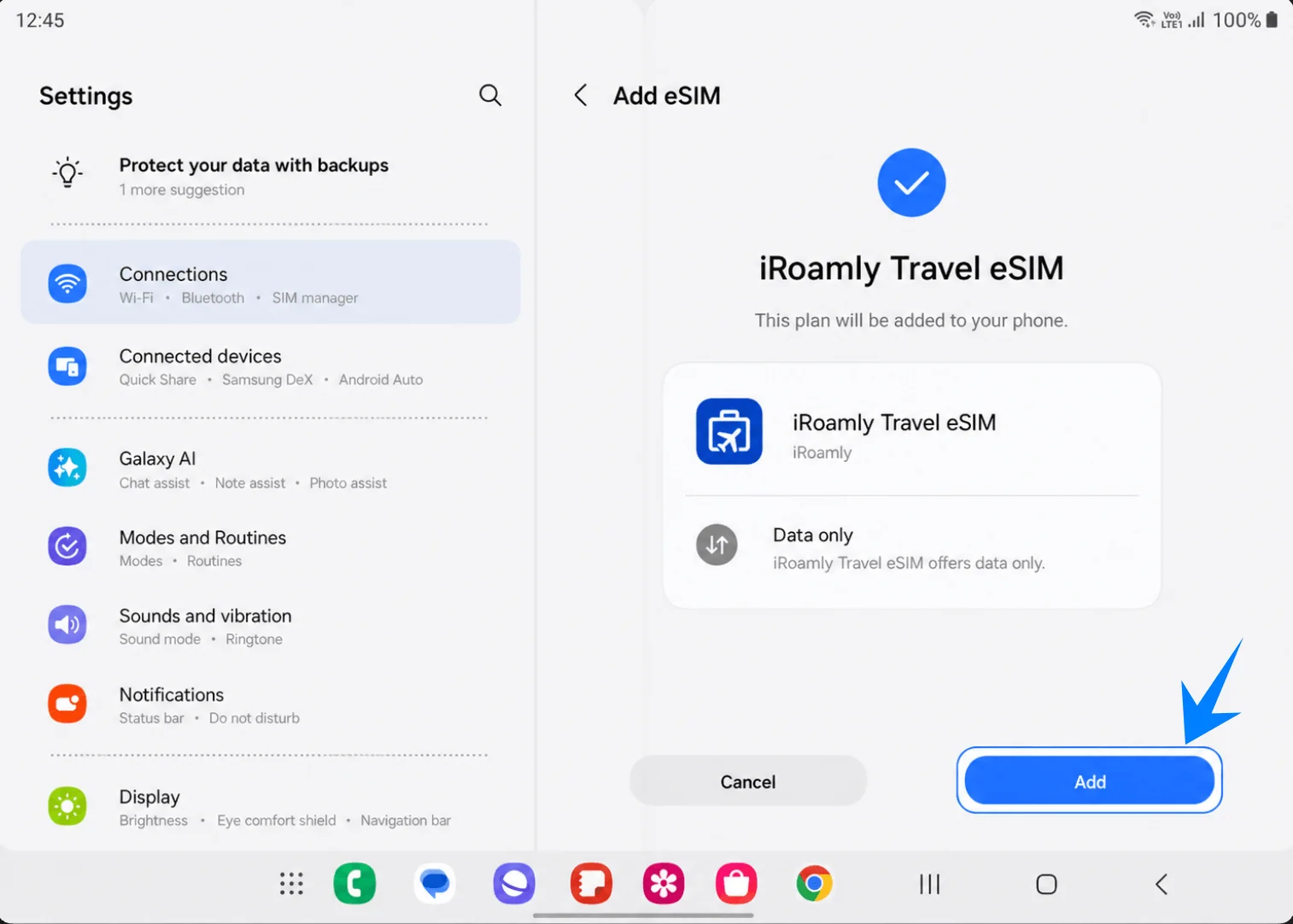
Vérifiez l'écran de confirmation de l'eSIM de voyage iRoamly, puis appuyez sur Ajouter. Gardez votre connexion Wi-Fi active pendant que le Galaxy Fold télécharge le profil eSIM.
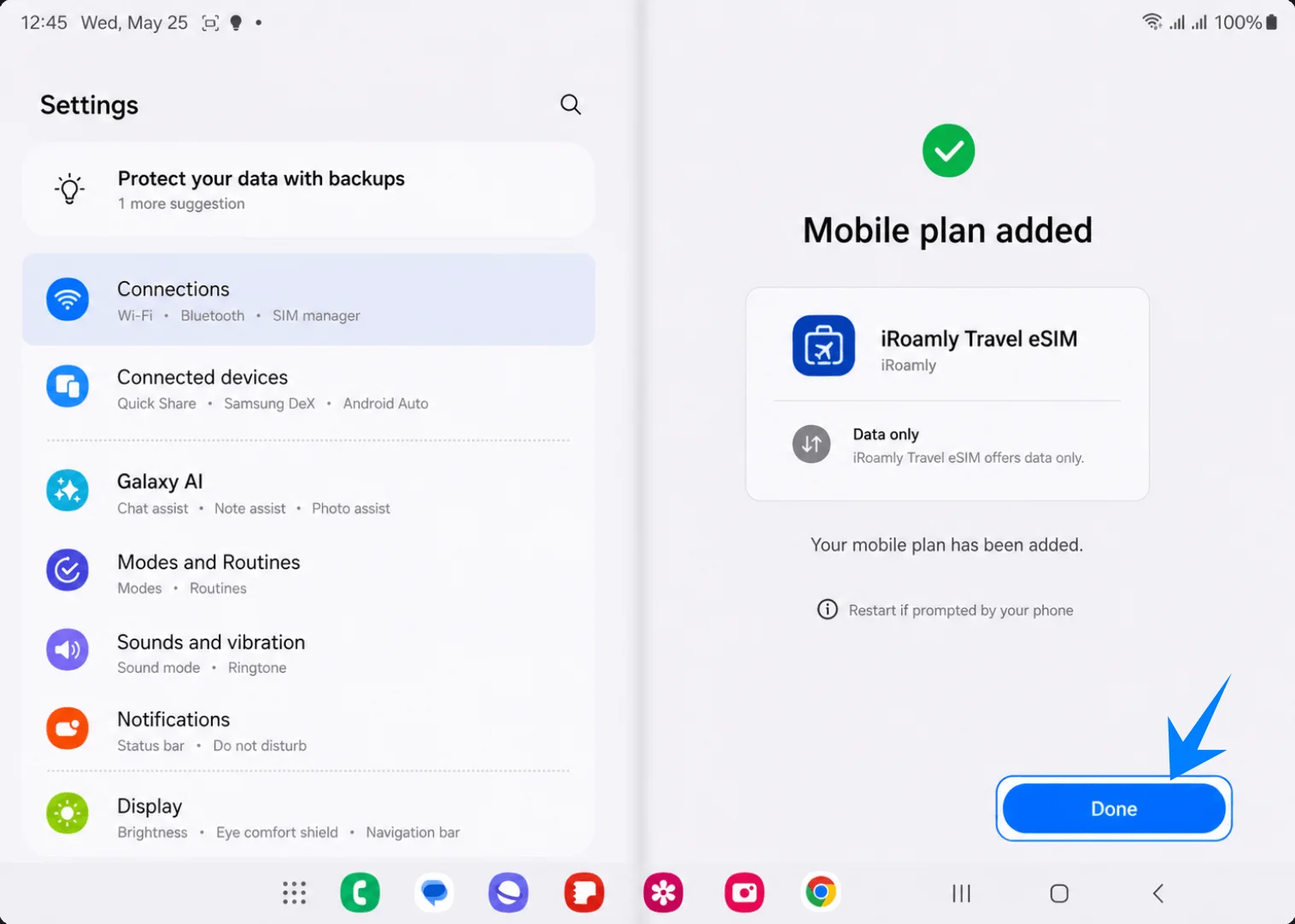
Appuyez sur Terminé lorsque l'écran Forfait mobile ajouté s'affiche. Si votre Galaxy Fold vous invite à redémarrer, faites-le avant de vérifier les paramètres eSIM.
Méthode 2 : Installer la iRoamly eSIM par saisie manuelle
Dépliez le Galaxy Fold, ouvrez les Paramètres, puis appuyez sur Connexions dans la liste des paramètres située à gauche. Vous devriez retrouver la même disposition en deux volets utilisée pour la méthode par code QR.
Appuyez sur Gestionnaire de carte SIM dans le volet de droite. Si votre téléphone affiche Gestionnaire de carte SIM, appuyez sur ce menu. Vous devriez voir apparaître vos cartes SIM, vos eSIM, ainsi que les paramètres de vos cartes SIM préférées.
Appuyez sur Ajouter une eSIM sous la section eSIM. Le Galaxy Fold devrait afficher la page « Choisir comment ajouter votre eSIM ».
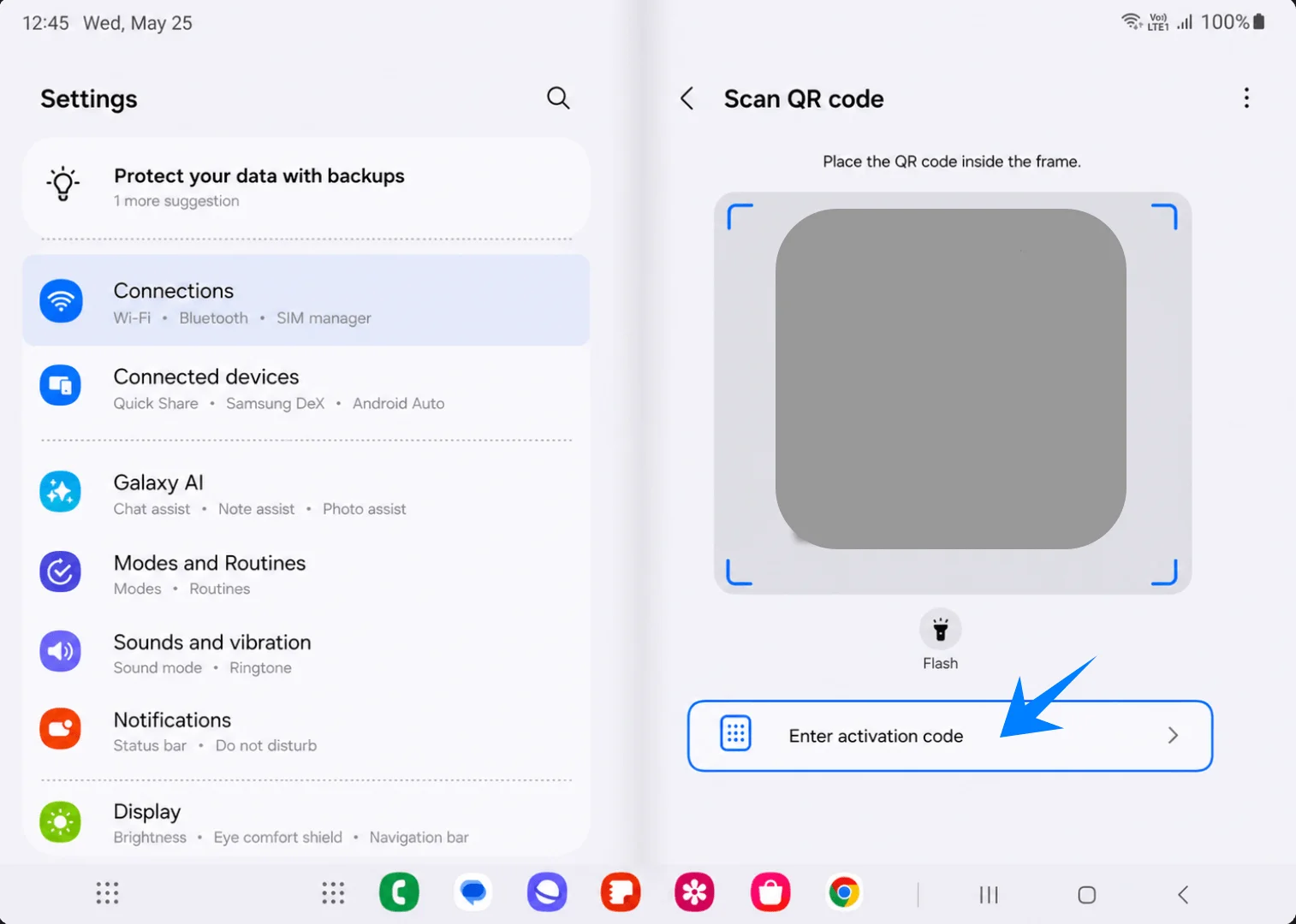
Appuyez sur Scanner le code QR sur la page « Choisir comment ajouter votre eSIM ». Samsung place l'option de saisie manuelle directement sur l'écran du scanner QR.
Appuyez sur Saisir le code d'activation sous le cadre du scanner. Cela ouvrira la page de saisie manuelle d'eSIM de Samsung.
Collez la chaîne complète du code d'activation iRoamly dans le champ « Code d'activation », puis appuyez sur Connecter. Dans ce processus Samsung, utilisez la chaîne de code d'activation complète, généralement au format LPA:1$..., plutôt que de saisir séparément l'adresse SM-DP+ et le code d'activation dans des champs distincts.
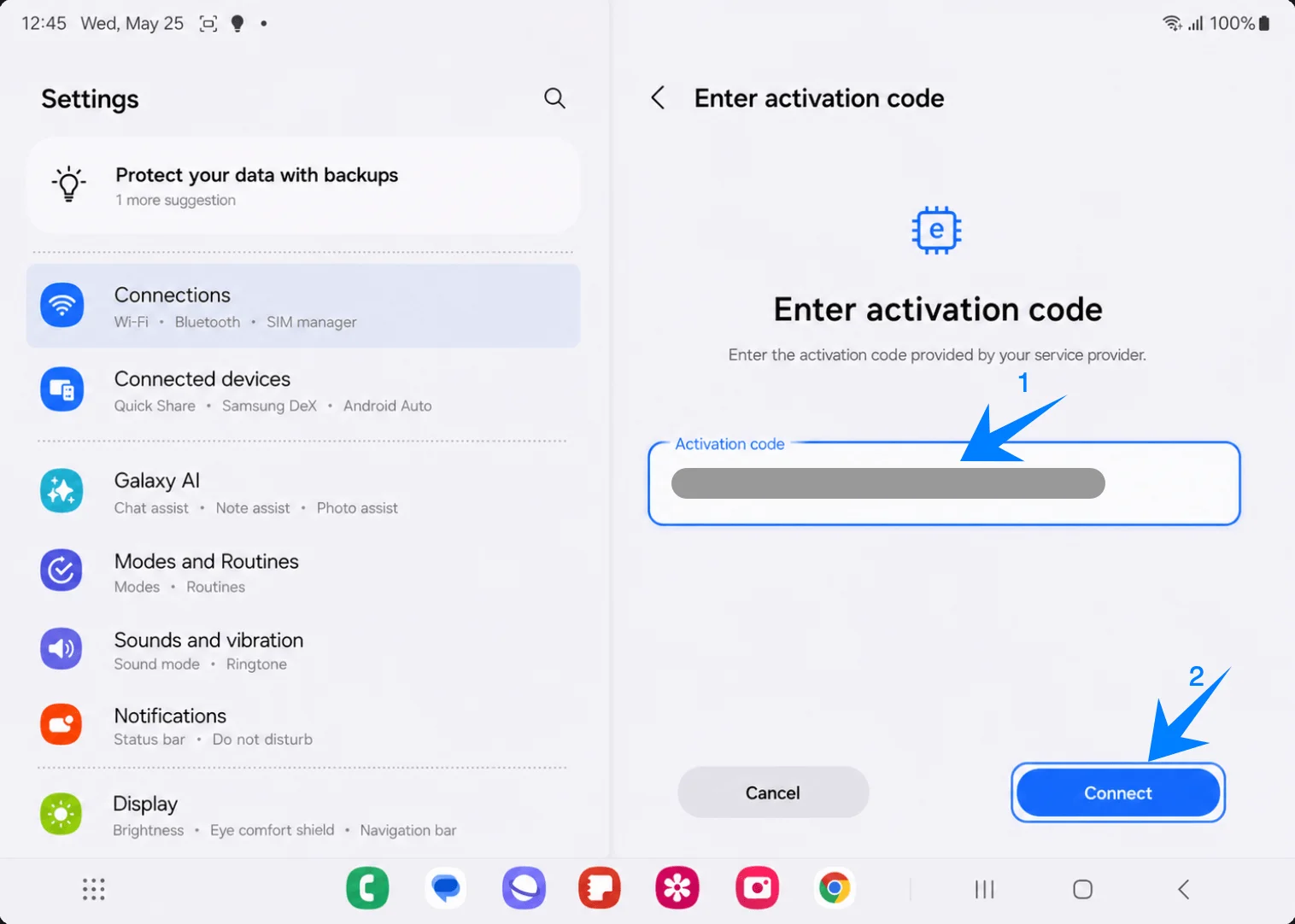
Vérifiez l'écran de confirmation de la Travel eSIM iRoamly, puis appuyez sur Ajouter. Maintenez la connexion Wi-Fi active pendant que le Galaxy Fold télécharge le profil.
Appuyez sur Terminé lorsque le message « Forfait mobile ajouté » apparaît. Redémarrez votre téléphone si Samsung vous y invite.
Comment confirmer que la eSIM iRoamly a été installée
Ouvrez Paramètres > Connexions > Gestionnaire de carte SIM, puis confirmez que la eSIM de voyage iRoamly apparaît sous eSIMs et que son commutateur est activé. Cela prouve que le profil est installé et disponible sur le Galaxy Fold.
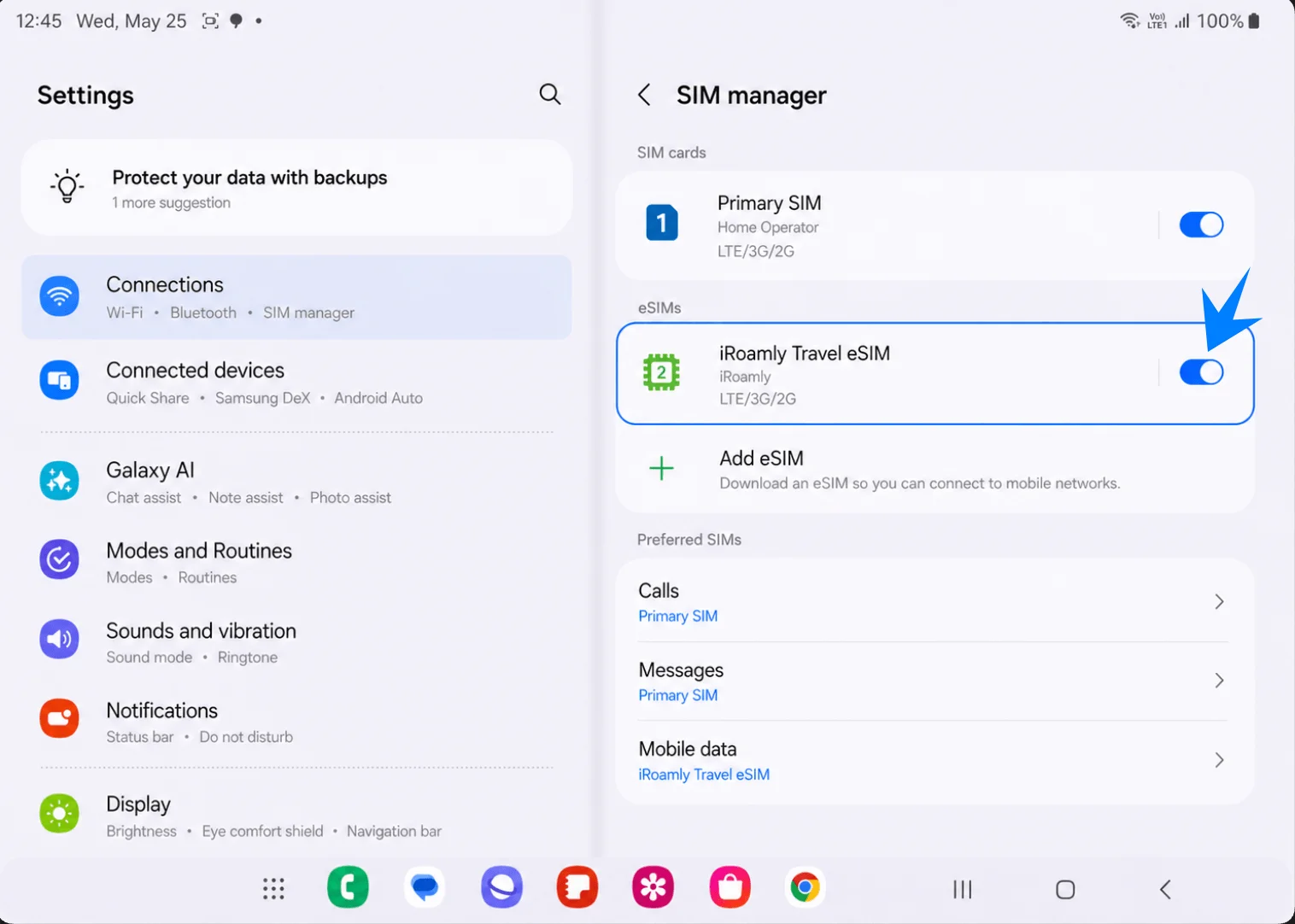
Configurer l'eSIM iRoamly pour les données de voyage
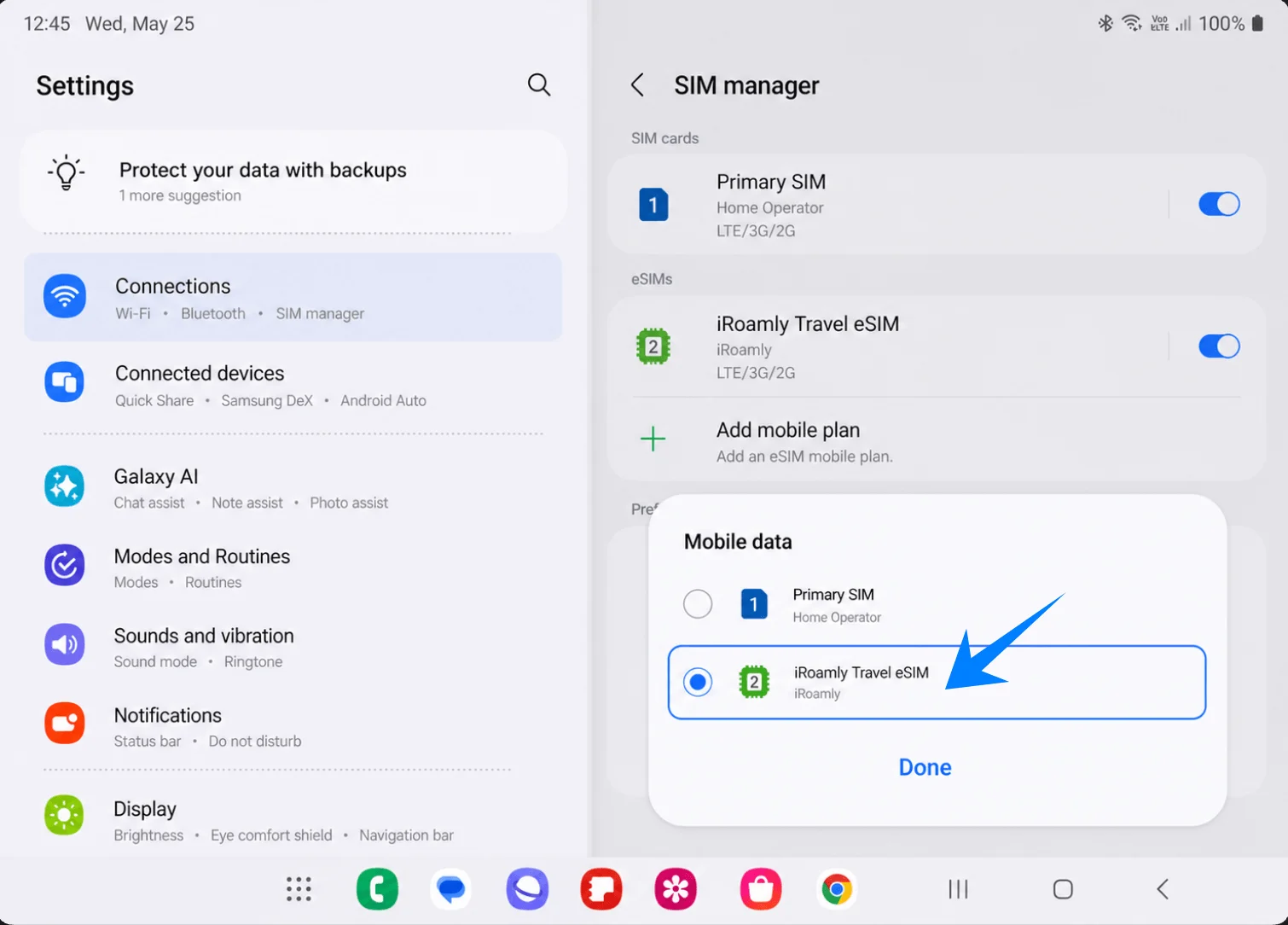
Dans le gestionnaire de carte SIM, appuyez sur Données mobiles, choisissez l'eSIM iRoamly, puis appuyez sur Terminé. Cela définit l'eSIM iRoamly comme ligne principale pour les données mobiles.
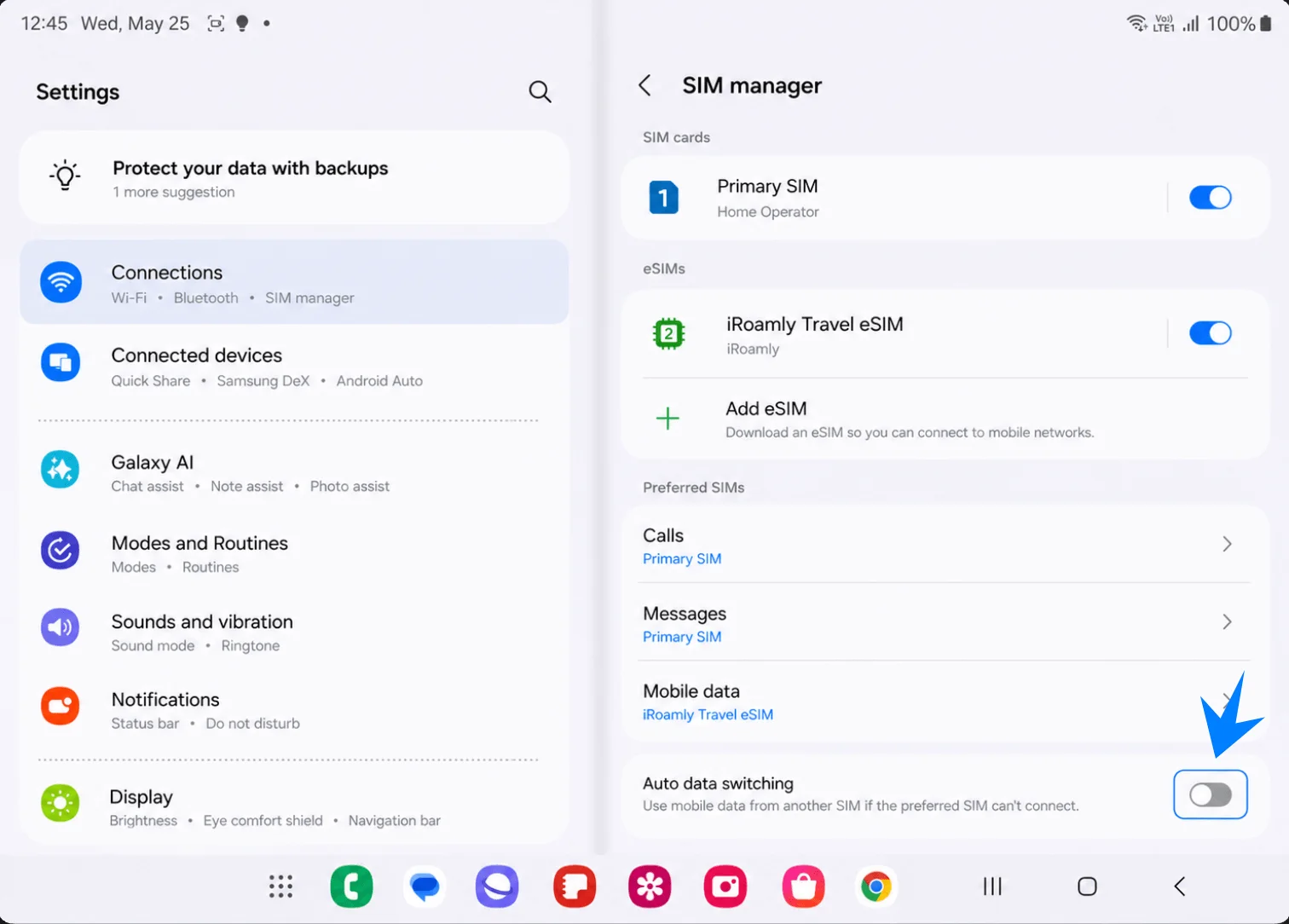
Dans le gestionnaire de carte SIM, laissez la commutation automatique des données désactivée, sauf si vous souhaitez intentionnellement que votre téléphone bascule sur une autre carte SIM lorsque les données iRoamly ne sont pas disponibles. Garder cette option désactivée permet d'éviter une consommation de données indésirable sur votre carte SIM principale lors de vos déplacements.
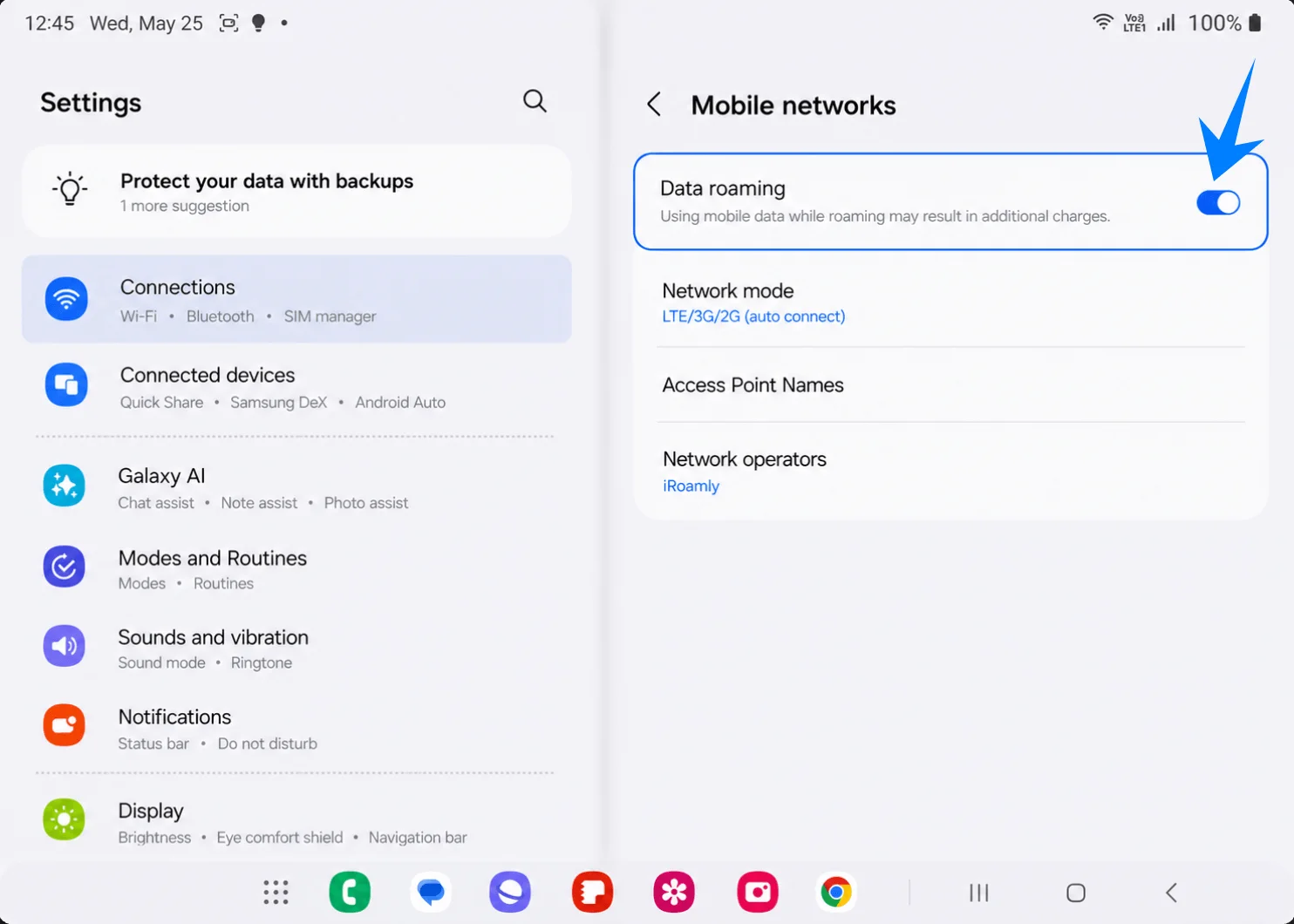
Ouvrez Paramètres > Connexions > Réseaux mobiles, puis activez l'itinérance des données pour la ligne iRoamly si votre forfait iRoamly ou les instructions relatives à votre destination l'exigent. Laissez le mode réseau sur automatique, sauf indication contraire du support iRoamly.
Dépannage
Absence de l'option « Ajouter eSIM » ou « Gestionnaire de carte SIM » : mettez à jour le logiciel du Galaxy Fold, assurez-vous que le téléphone est débloqué et vérifiez si votre variante régionale ou votre opérateur prend en charge l'eSIM. Si l'EID ne s'affiche pas dans les paramètres du téléphone, il est possible que cette variante ne prenne pas en charge l'activation eSIM.
Impossible de scanner le code QR : augmentez la luminosité de l'écran affichant le code QR, nettoyez l'objectif de l'appareil photo, maintenez le code QR à plat et essayez la méthode de saisie manuelle du code d'activation. Ne tentez pas de réutiliser un code QR qui a déjà été utilisé avec succès sur un autre appareil.
Le code QR indique qu'il a déjà été utilisé : la plupart des codes QR eSIM sont à usage unique. Vérifiez si l'eSIM iRoamly est déjà installée dans le « Gestionnaire de carte SIM » ; si elle a été supprimée, contactez le support iRoamly avant de tenter une réinstallation.
eSIM installée mais aucune donnée : sélectionnez l'eSIM de voyage iRoamly dans les paramètres « Données mobiles », activez l'itinérance des données si le forfait le nécessite, désactivez la commutation automatique des données non souhaitée, redémarrez le téléphone et vérifiez que vous vous trouvez dans une destination couverte.
Activation en attente : restez connecté au Wi-Fi et patientez quelques minutes. Certaines eSIM de voyage ne finalisent leur activation qu'une fois connectées à un réseau pris en charge dans le pays ou la région de destination.
Les appels ou SMS ne fonctionnent pas : vérifiez les détails de votre forfait iRoamly. De nombreux forfaits eSIM de voyage sont axés sur les données uniquement, et la disponibilité des services voix/SMS varie selon le forfait.
La période de validité semble plus courte que prévu : la validité du forfait iRoamly débute dès son activation. Consultez les conditions de déclenchement de l'activation et la politique de validité dans les détails de votre commande iRoamly.
Apparition de limitations liées à la région ou à l'opérateur : le fonctionnement de l'eSIM sur le Galaxy Fold peut varier en fonction du pays, du firmware de l'opérateur et du modèle de l'appareil. Si le menu eSIM a disparu suite à une mise à jour logicielle, contactez Samsung ou votre opérateur pour savoir si ce modèle précis de Galaxy Fold prend en charge l'eSIM.
Conclusion
Une fois votre eSIM iRoamly ajoutée avec succès à votre Galaxy Fold, votre appareil est désormais prêt pour une connectivité lors de vos déplacements grâce à une configuration plus simple et plus flexible.
La technologie eSIM permet à votre Galaxy Fold de gérer vos données de voyage directement via les paramètres logiciels, facilitant ainsi le passage d'un forfait à l'autre et l'organisation de votre connectivité mobile à l'étranger.