
Si vous utilisez un Galaxy Note 20 ou un Galaxy Note 20 5G pour vos voyages, la technologie eSIM vous offre un moyen plus rapide et plus pratique de rester connecté.
Plutôt que de manipuler des cartes SIM physiques, vous pouvez activer votre forfait de données mobiles de manière numérique en quelques minutes seulement, directement depuis les paramètres de votre téléphone. Cela simplifie la configuration, surtout lorsque vous souhaitez que vos données mobiles soient opérationnelles dès votre arrivée à destination.
Grâce à l'eSIM, vous pouvez également gérer vos forfaits avec plus de flexibilité, changer de réseau facilement et tout organiser sur un seul appareil.
Si vous avez acheté une iRoamly eSIM, ce guide vous accompagnera étape par étape pour l'installer et l'activer sans difficulté sur votre téléphone Samsung Galaxy.
Préparations avant de configurer l'eSIM iRoamly
Connectez votre Galaxy Note20 ou Galaxy Note20 5G à un réseau Wi-Fi stable avant d'ajouter l'eSIM.
Assurez-vous que votre modèle exact, votre région et le micrologiciel de votre opérateur prennent en charge l'eSIM. Samsung liste la série Galaxy Note20 comme compatible eSIM, mais certaines variantes selon le pays, l'opérateur ou les appareils verrouillés peuvent masquer l'option Ajouter une eSIM.
Vérifiez que le téléphone affiche un EID dans les informations de l'appareil. En l'absence d'EID, cette variante pourrait ne pas prendre en charge l'activation de l'eSIM.
Gardez à portée de main le code QR iRoamly ou les détails d'activation manuelle provenant de votre e-mail de confirmation de commande, de la page de réussite, de l'application ou de votre page de compte iRoamly.
Ne supprimez pas une eSIM iRoamly installée à la légère. De nombreux profils eSIM de voyage sont à usage unique et ne peuvent pas être simplement réinstallés après suppression, sauf si le support iRoamly les réémet.
N'installez l'eSIM 1 à 2 jours avant votre voyage que si le calendrier de votre forfait iRoamly le permet. La validité d'une eSIM iRoamly commence dès son activation ; pour certains forfaits iRoamly actuels, l'activation débute lorsque l'eSIM se connecte à un réseau pris en charge. Vérifiez les conditions spécifiques de votre forfait de destination avant de procéder à une installation anticipée.
Vérifiez si votre forfait iRoamly inclut des appels vocaux ou des SMS. De nombreux forfaits eSIM de voyage iRoamly sont limités aux données, et la disponibilité des appels vocaux ou des SMS varie selon le forfait.
Étapes de configuration communes aux deux méthodes
Ouvrez les Paramètres, puis appuyez sur Connexions. Vous devriez voir les paramètres réseau et de connectivité de Samsung.
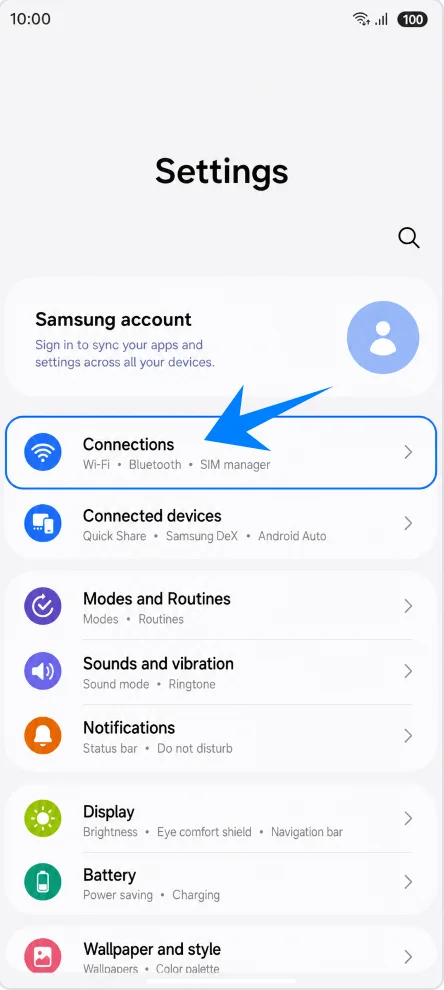
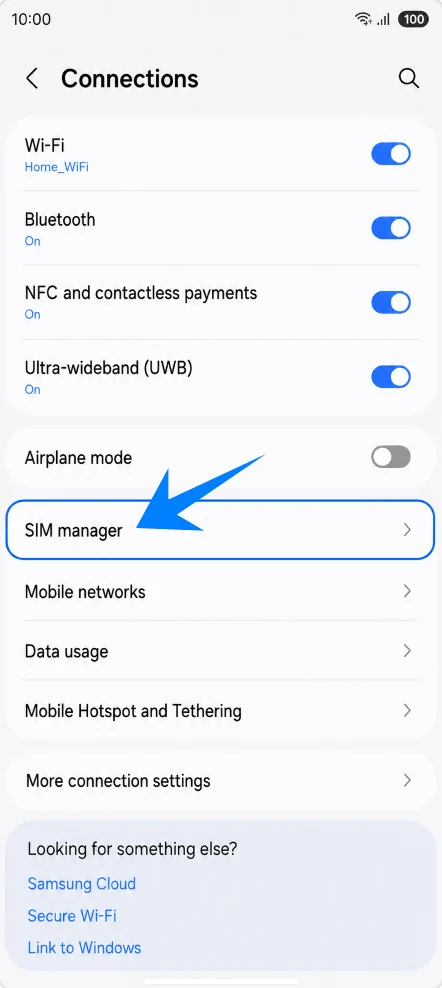
Appuyez sur Gestionnaire de carte SIM. Si la version de votre Note20 utilise une terminologie plus ancienne, appuyez plutôt sur Gestionnaire de carte SIM. Vous devriez voir les options pour la carte SIM physique et l'eSIM.
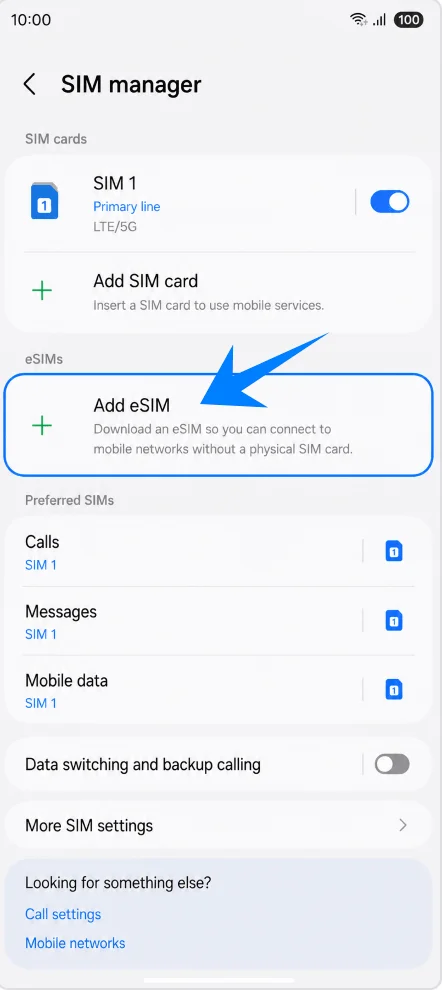
Appuyez sur Ajouter eSIM sous la section eSIM. Si la configuration de votre opérateur affiche + Ajouter un forfait mobile, appuyez plutôt sur cette option. Samsung affichera alors les choix de configuration de l'eSIM.
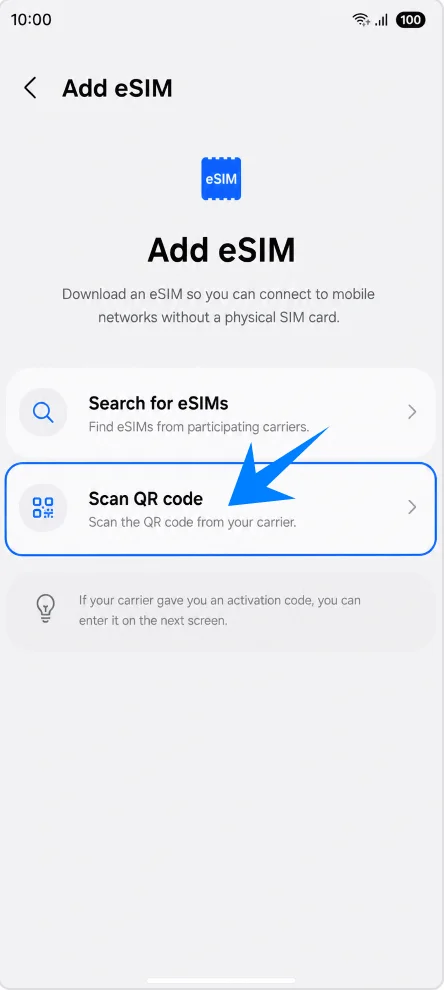
Méthode 1 : Installer l'eSIM iRoamly en scannant le code QR
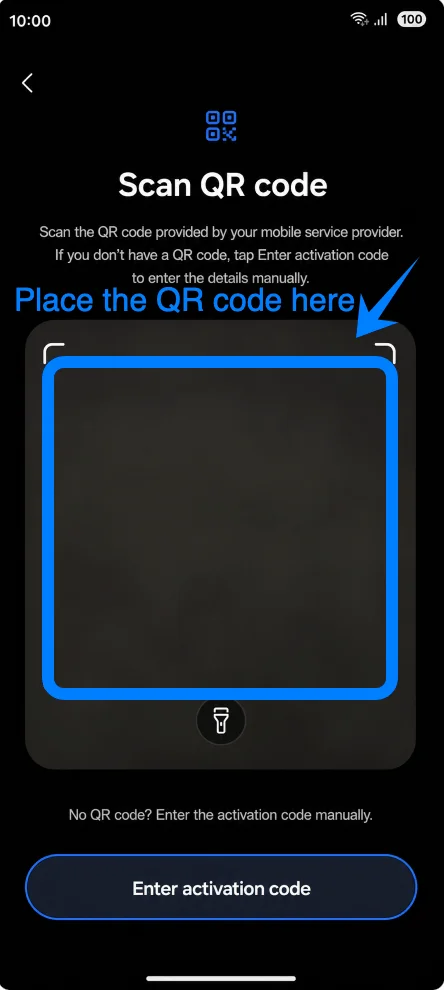
Appuyez sur « Scanner le code QR » sur l'écran Ajouter eSIM. Le Galaxy Note20 ouvre le scanner de code QR eSIM.
Pointez le scanner vers le code QR iRoamly contenu dans votre e-mail de commande, votre compte iRoamly ou un autre appareil. Maintenez le code entier à l'intérieur du cadre jusqu'à ce que Samsung reconnaisse le profil eSIM.
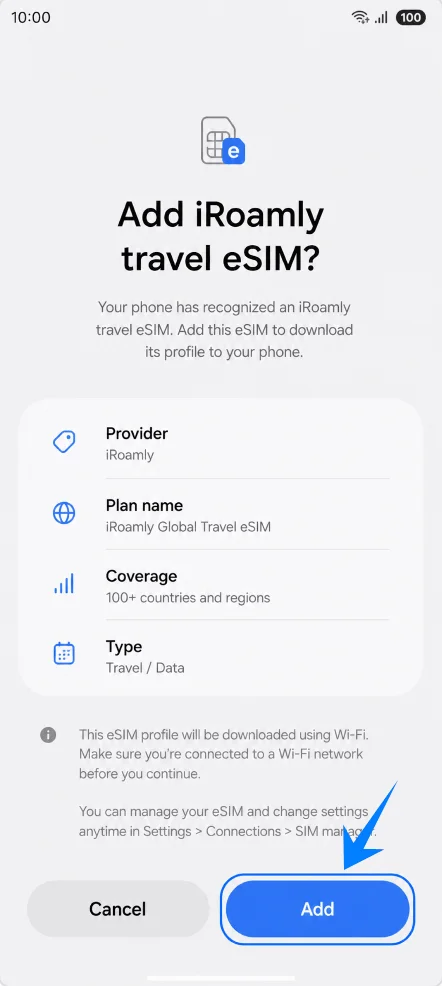
Appuyez sur Ajouter lorsque Samsung affiche la confirmation de l'eSIM de voyage iRoamly. Maintenez la connexion Wi-Fi active pendant le téléchargement du profil.
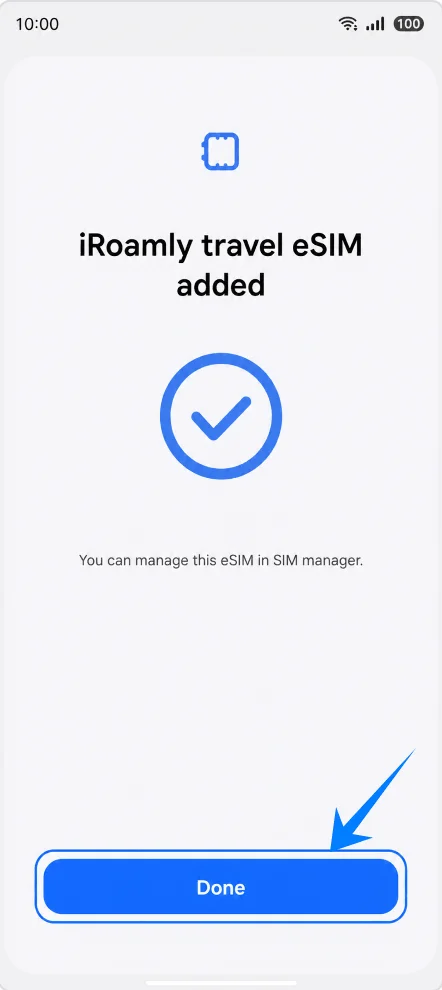
Appuyez sur Terminé lorsque Samsung confirme que l'eSIM de voyage iRoamly a été ajoutée. Redémarrez le téléphone uniquement si l'écran ou l'opérateur vous y invite.
Méthode 2 : Installer la eSIM iRoamly par saisie manuelle
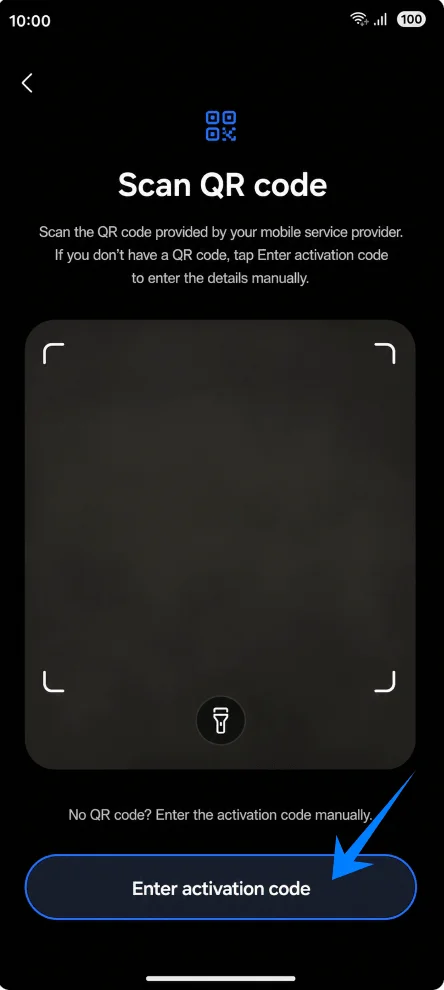
Appuyez sur « Scanner le code QR » sur l'écran « Ajouter une eSIM ». Samsung place le lien pour la saisie manuelle sur la page du scanner QR ; cette étape fait donc bien partie du processus manuel.
Appuyez sur « Saisir le code d'activation » en bas de la page « Scanner le code QR ». Samsung ouvre alors l'écran d'activation manuelle.
Saisissez la chaîne d'activation iRoamly complète dans le champ unique « Code d'activation », puis appuyez sur « Ajouter ». L'écran manuel actuel de Samsung utilise un champ unique pour le code d'activation, et non des champs séparés pour l'adresse SM-DP+, le code d'activation et le code de confirmation. Si iRoamly vous fournit une chaîne Android commençant par « LPA:1$ », collez la chaîne entière exactement telle qu'elle est fournie.
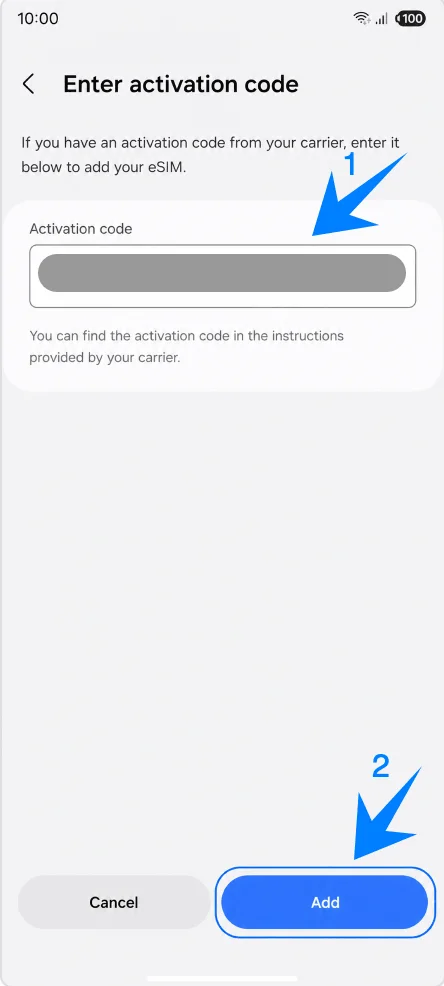
Appuyez sur « Ajouter » lorsque Samsung affiche la confirmation de la eSIM de voyage iRoamly. Maintenez le Note20 connecté au Wi-Fi pendant le téléchargement du profil.
Appuyez sur « Terminé » une fois que Samsung confirme l'ajout de la eSIM de voyage iRoamly. Ne redémarrez l'appareil que si vous y êtes invité.
Comment confirmer que la eSIM iRoamly a été installée
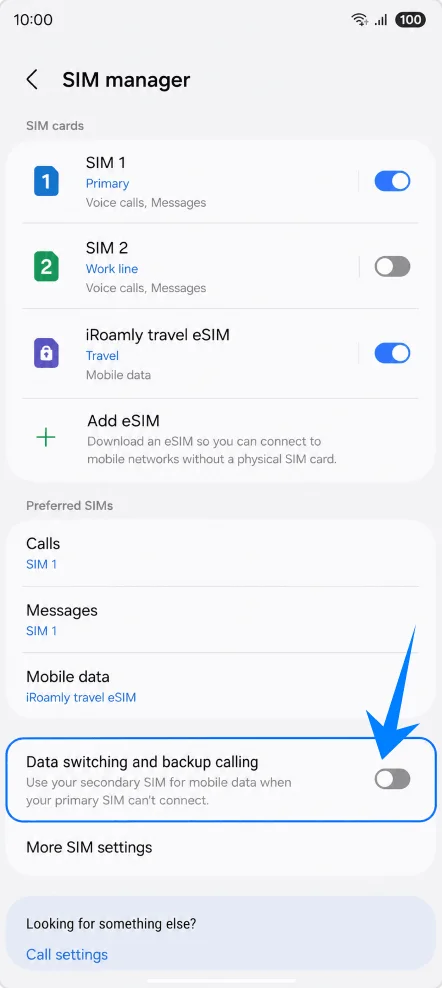
Ouvrez Paramètres > Connexions > Gestionnaire de carte SIM, puis vérifiez que la eSIM de voyage iRoamly apparaît dans la section eSIM avec l'interrupteur activé. Si l'interrupteur est désactivé, appuyez dessus pour activer la eSIM lorsque vous êtes prêt à utiliser votre forfait.
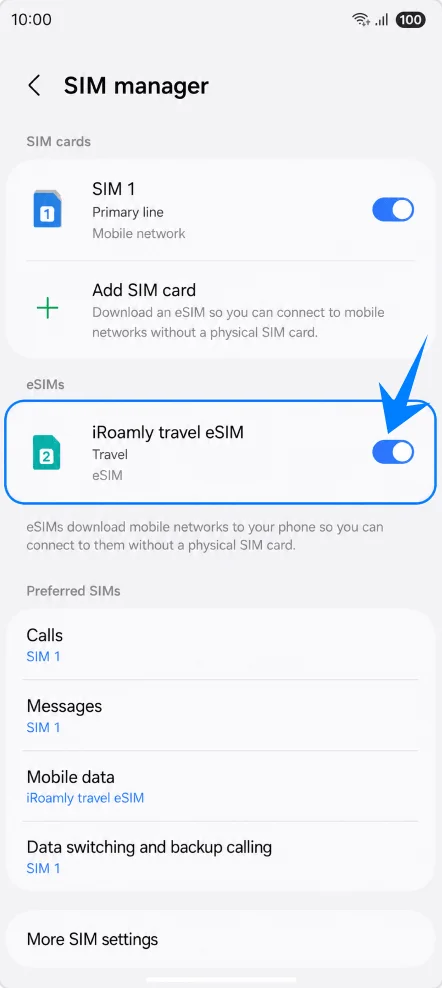
Appuyez sur Données mobiles dans le Gestionnaire de carte SIM, puis sélectionnez la eSIM de voyage iRoamly. Conservez les appels et les messages sur votre carte SIM principale, sauf si votre forfait iRoamly inclut spécifiquement des services voix ou SMS.
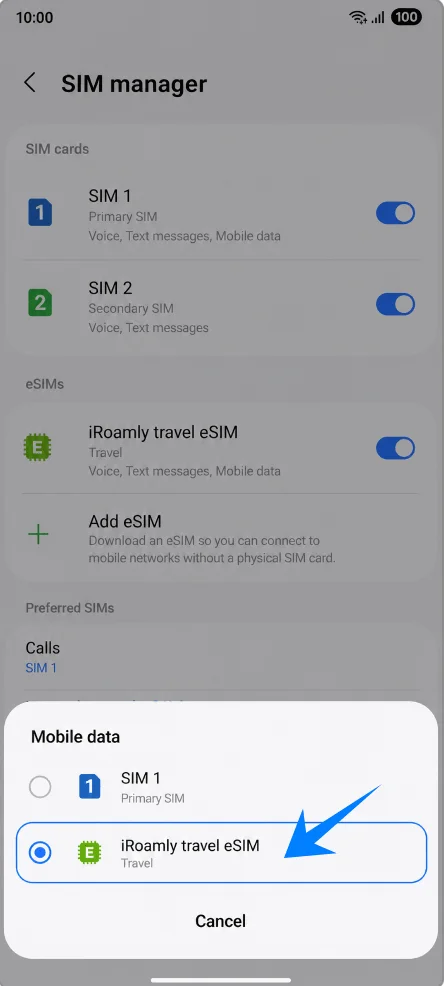
Configurer l'eSIM iRoamly pour vos données de voyage
Allez dans Paramètres > Connexions > Gestionnaire de carte SIM, puis vérifiez que l'interrupteur de votre eSIM de voyage iRoamly est activé lorsque vous souhaitez utiliser vos données. Laissez-le désactivé avant votre départ si les instructions de votre forfait précisent que l'activation doit se faire uniquement à votre arrivée.
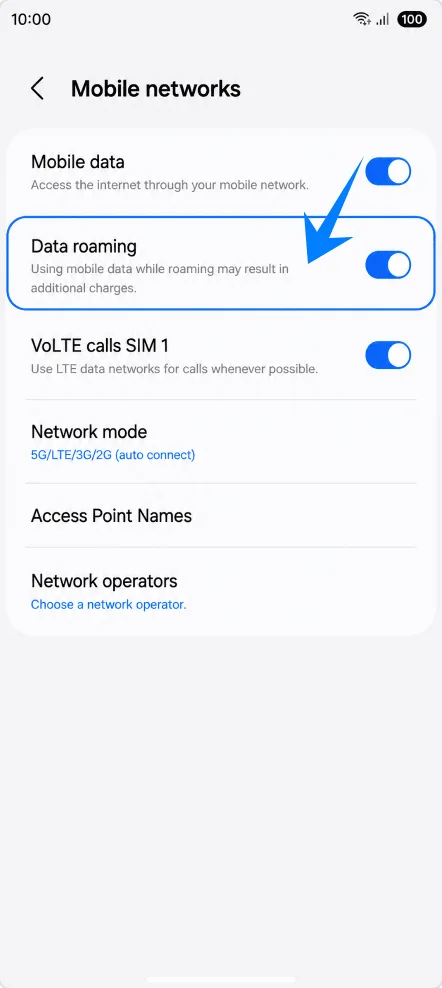
Allez dans Paramètres > Connexions > Réseaux mobiles, puis activez l'itinérance des données si votre destination iRoamly ou les instructions de votre forfait le nécessitent. Il est courant que les eSIM de voyage exigent l'activation de l'itinérance pour se connecter aux réseaux partenaires.
Retournez dans Paramètres > Connexions > Gestionnaire de carte SIM, puis ouvrez Commutation de données et appel de secours. Veillez à laisser la commutation de données désactivée, sauf si vous souhaitez spécifiquement qu'une autre carte SIM prenne le relais pour vos données mobiles. Cela permet d'éviter des frais d'itinérance accidentels sur votre carte SIM principale.
Dépannage
Pas d'option Ajouter eSIM ou + Ajouter un forfait mobile : mettez à jour One UI, confirmez que le téléphone est débloqué, vérifiez qu'un EID apparaît dans les informations de l'appareil, et confirmez que votre modèle régional ou celui de votre opérateur prend en charge l'eSIM. Certaines variantes du Galaxy Note20 n'affichent pas l'eSIM même si la série est listée comme compatible.
Le code QR ne se scanne pas : augmentez la luminosité de l'écran affichant le code QR, gardez le code complet à l'intérieur du cadre du scanner, assurez-vous que le Wi-Fi fonctionne, ou utilisez la Méthode 2.
Le code QR indique qu'il a déjà été utilisé : vérifiez si l'eSIM iroamly est déjà installée dans le gestionnaire de carte SIM. Ne la supprimez pas et n'essayez pas à nouveau sans le support iroamly, car de nombreux codes d'activation eSIM sont à usage unique.
Installée mais pas de données : sélectionnez l'eSIM de voyage iroamly pour les données mobiles, activez l'itinérance des données si nécessaire, confirmez que votre destination est incluse dans le forfait, redémarrez le téléphone et attendez quelques minutes pour l'enregistrement sur le réseau.
Activation en attente : maintenez la connexion Wi-Fi et laissez l'eSIM installée. Si le forfait ne s'active qu'après la connexion à un réseau de destination pris en charge, attendez votre arrivée avant d'espérer un service complet.
La voix ou les SMS ne fonctionnent pas : vérifiez le forfait iroamly exact. Un forfait de données uniquement ne fournira pas d'appels cellulaires ou de SMS classiques, même si les données mobiles fonctionnent.
Limitation de région ou d'opérateur : les libellés du menu du Note20 et la disponibilité de l'eSIM peuvent varier selon le pays, le micrologiciel de l'opérateur et le statut de verrouillage. Si le téléphone est verrouillé sur un opérateur, il peut rejeter une eSIM de voyage.
Risque de réinstallation : si vous n'êtes pas prêt à utiliser l'eSIM iroamly, désactivez la ligne dans le gestionnaire de carte SIM au lieu de la supprimer, sauf si le support iroamly confirme que la suppression est sans risque.
Conclusion
Maintenant que la configuration est terminée, votre Galaxy Note 20 ou Galaxy Note 20 5G est prêt à utiliser votre iRoamly eSIM pour vos données mobiles durant votre voyage. Grâce à la technologie eSIM, vous profitez d'un moyen plus rapide et plus pratique de rester connecté directement depuis votre téléphone, sans étapes d'installation complexes.
Avant de commencer à utiliser votre forfait de données, assurez-vous que votre profil eSIM est bien activé et sélectionné pour les données mobiles dans les paramètres de votre appareil. Une fois la configuration correctement effectuée, vous bénéficierez d'une connexion fluide et fiable, où que vous voyagiez.