
À mesure que les smartphones évoluent, l'eSIM transforme notre manière de nous connecter aux réseaux mobiles.
En éliminant le besoin d'une carte SIM physique, l'eSIM permet aux utilisateurs de configurer leur connexion réseau directement sur leur appareil en quelques étapes simples. Cela permet non seulement de gagner du temps, mais offre également une plus grande souplesse dans la gestion de la connectivité.
Si vous utilisez un Galaxy S20 ou un S20 5G, l'installation d'une eSIM iRoamly est un processus direct.
Dans ce guide, nous vous expliquerons tout ce dont vous avez besoin pour effectuer votre configuration.
Préparations avant de configurer iRoamly eSIM
Avant de commencer le processus d'installation, assurez-vous de disposer des éléments suivants :
Une connexion internet stable (le Wi-Fi est recommandé)
Un code QR ou un code d'activation eSIM valide fourni par votre opérateur
Votre Galaxy S20 ou Galaxy S20 5G allumé et déverrouillé
Votre appareil mis à jour vers la dernière version de One UI disponible pour une meilleure compatibilité eSIM
Un compte opérateur activé et éligible au service eSIM
Méthode 1 : Installer une eSIM sur le Galaxy S20 à l'aide d'un code QR
Étape 1 : Ouvrez le gestionnaire de carte SIM
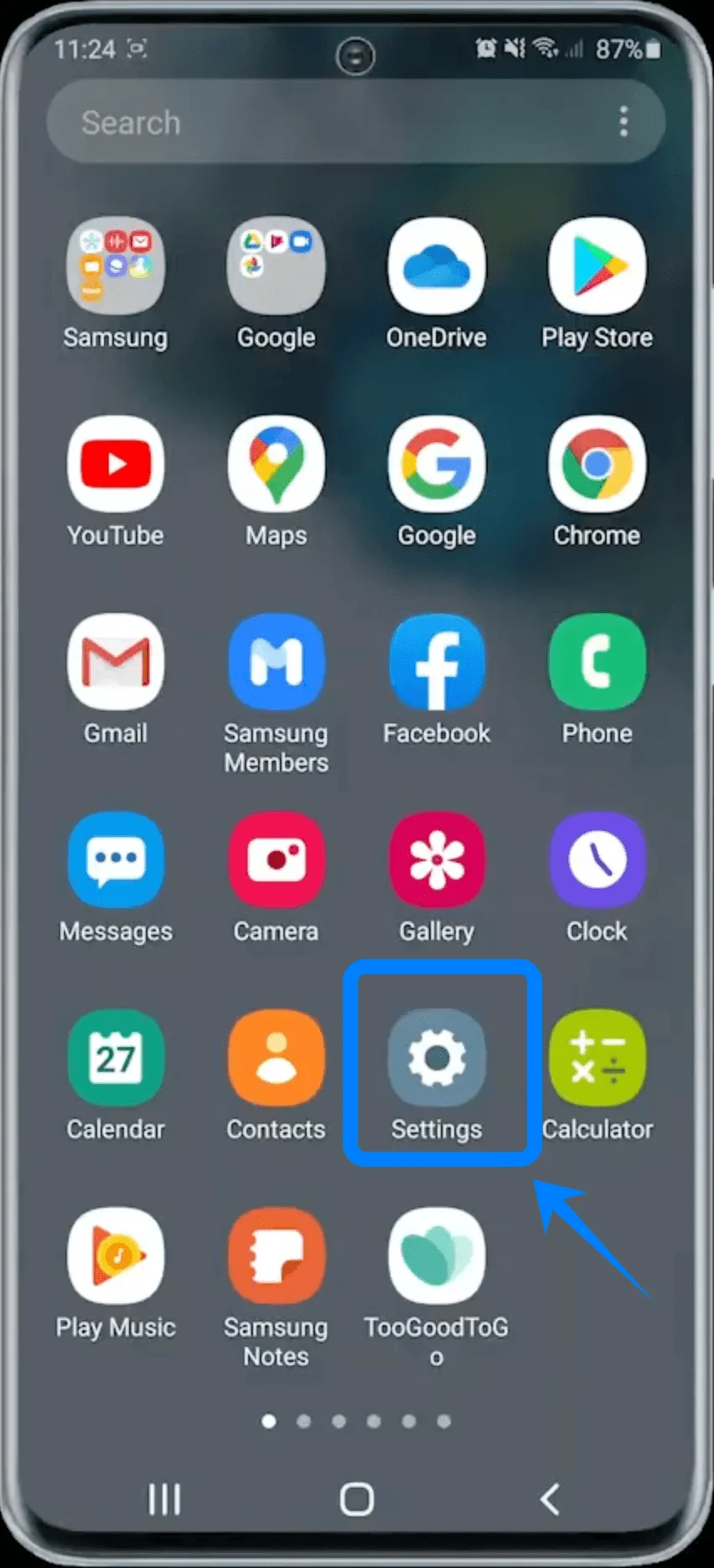
Ouvrez l'application Paramètres.
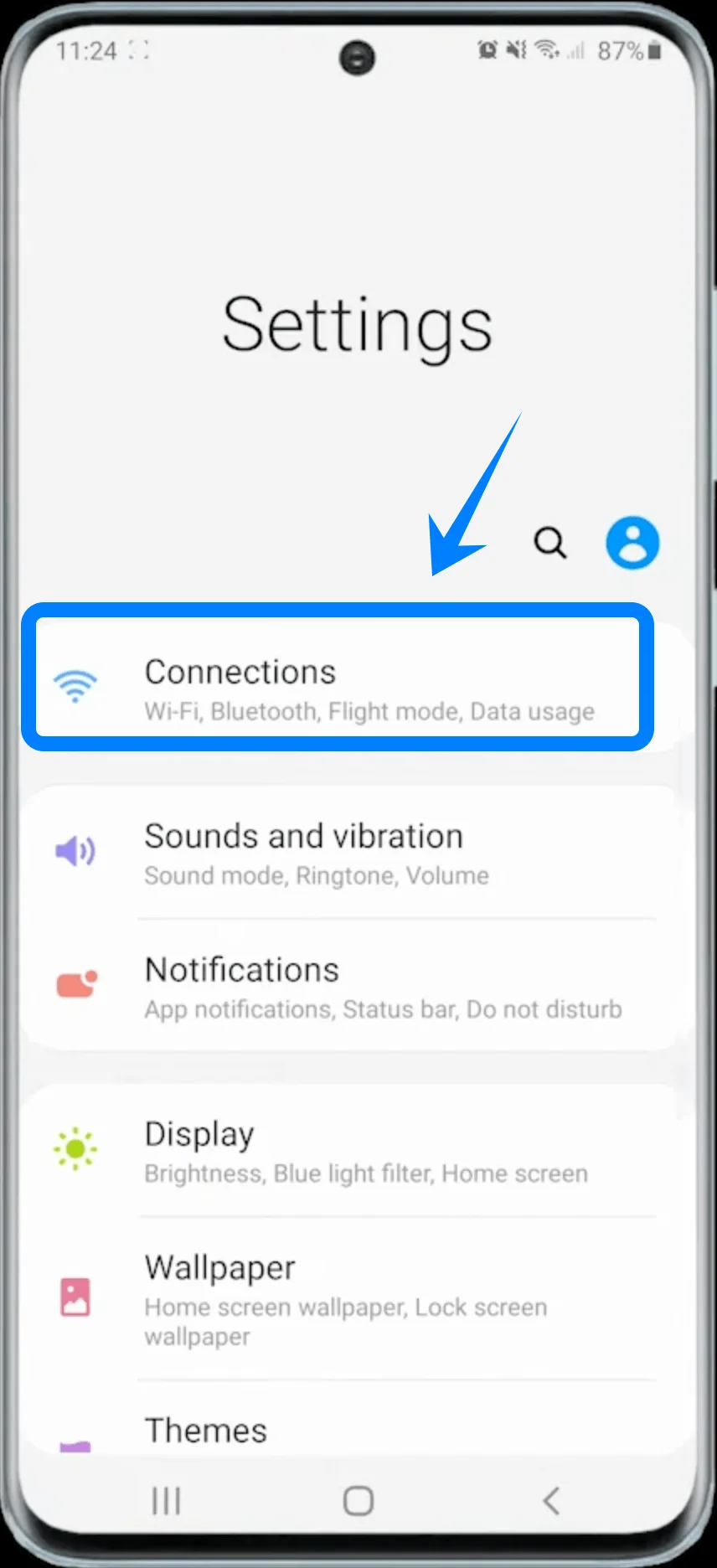
Appuyez sur Connexions.
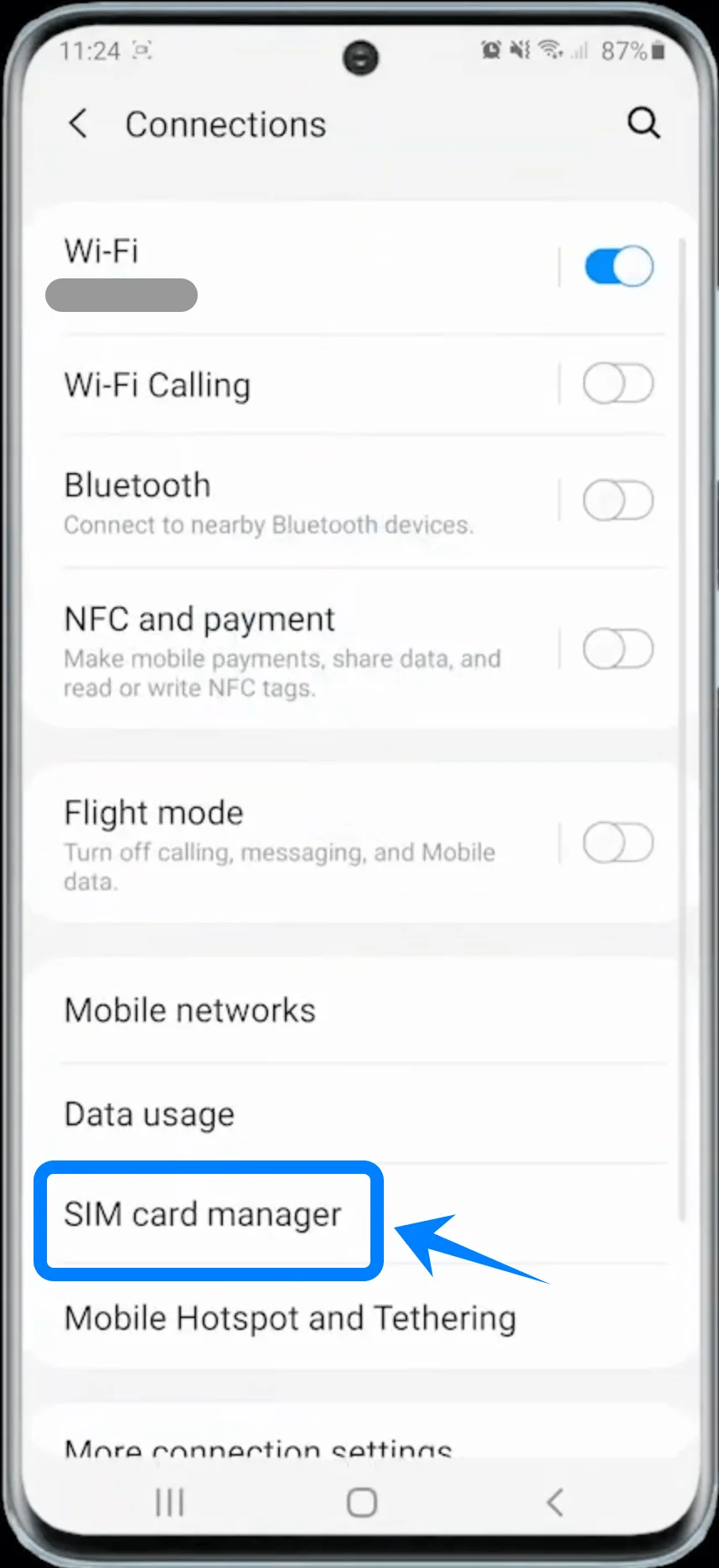
Appuyez sur Gestionnaire de carte SIM.
Étape 2 : Commencez l'ajout d'une eSIM
Appuyez sur Ajouter un forfait mobile.
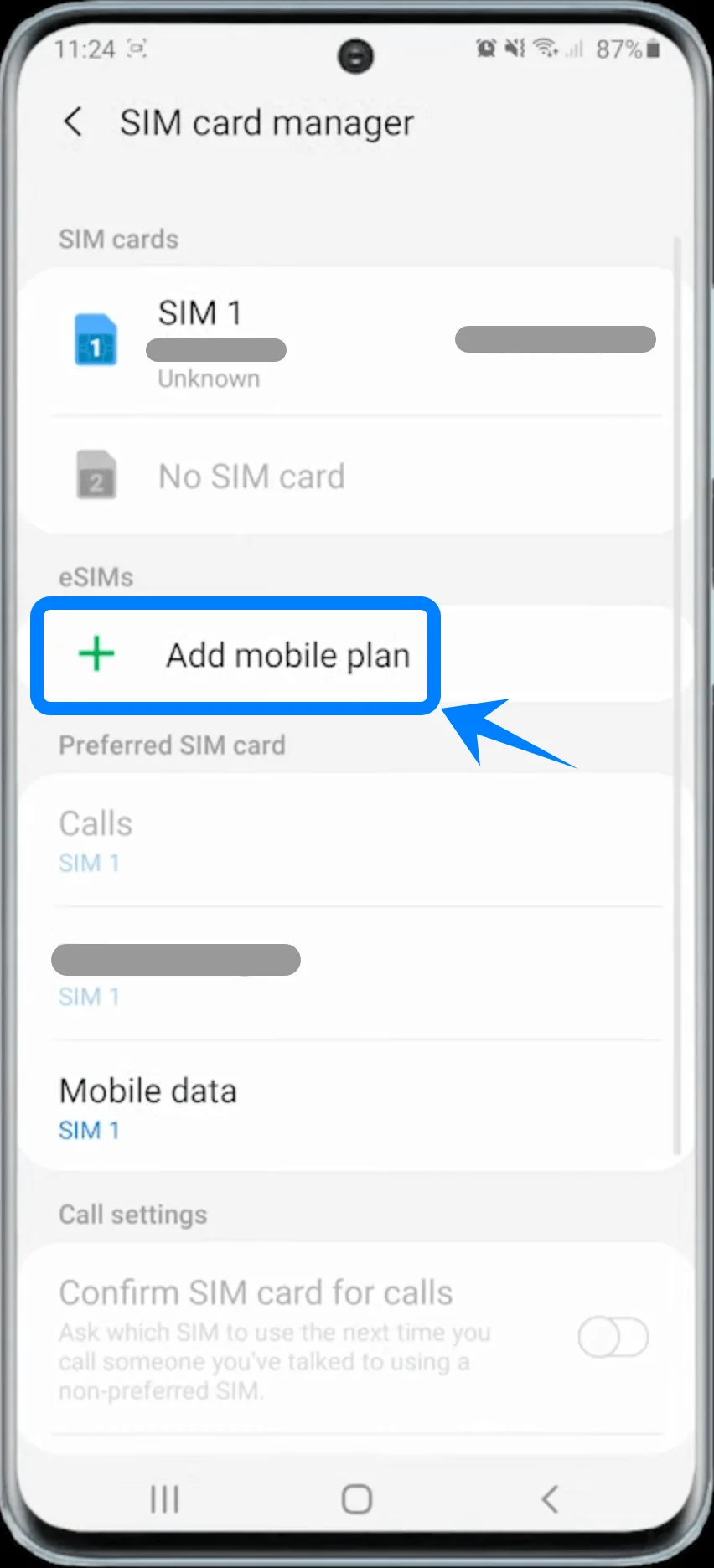
Le téléphone peut afficher brièvement Recherche de forfait... avant de présenter les options de configuration disponibles.
Étape 3 : Choisissez l'activation par code QR
Appuyez sur Ajouter via un code QR.
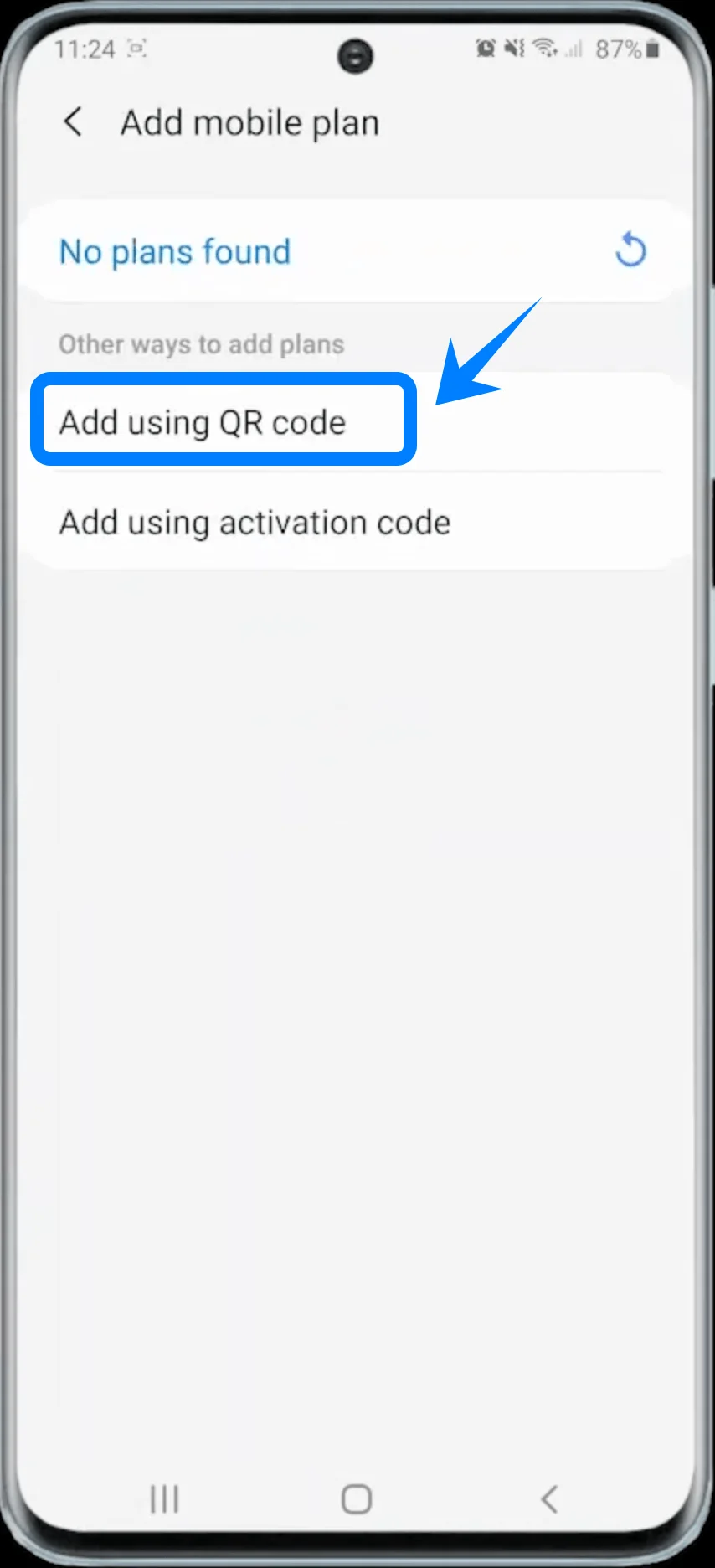
L'appareil photo s'ouvrira automatiquement pour scanner le code.
Étape 4 : Scannez le code QR de l'opérateur
Placez le Galaxy S20 au-dessus du code QR fourni par votre opérateur.
Assurez-vous que le code QR reste bien dans le cadre de l'appareil photo.
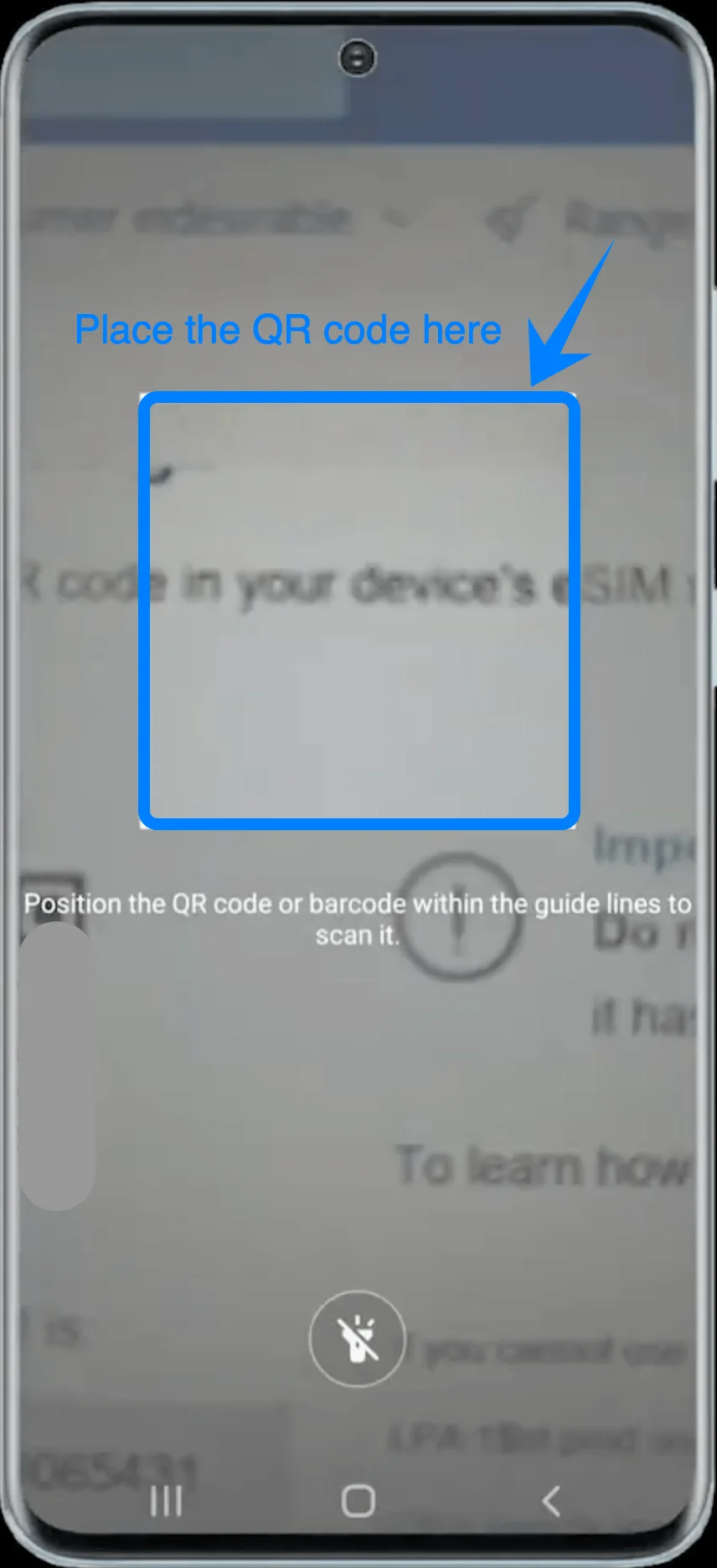
Attendez que le téléphone reconnaisse le code QR.
Étape 5 : Téléchargez et activez l'eSIM
Lorsque le profil de l'opérateur s'affiche, appuyez sur Ajouter.
Patientez pendant que le Galaxy S20 télécharge et installe le profil eSIM.
Une fois l'installation terminée, appuyez sur Terminé.
L'eSIM devrait maintenant apparaître dans le gestionnaire de carte SIM.
Méthode 2 : Installer une eSIM sur le Galaxy S20 à l'aide d'un code d'activation
Étape 1 : Ouvrir le gestionnaire de carte SIM
Ouvrez les Paramètres.
Appuyez sur Connexions.
Appuyez sur Gestionnaire de carte SIM.
Étape 2 : Commencer l'ajout d'une eSIM
Appuyez sur Ajouter un forfait mobile.
Étape 3 : Sélectionner la configuration par code d'activation
Appuyez sur Ajouter via un code d'activation.
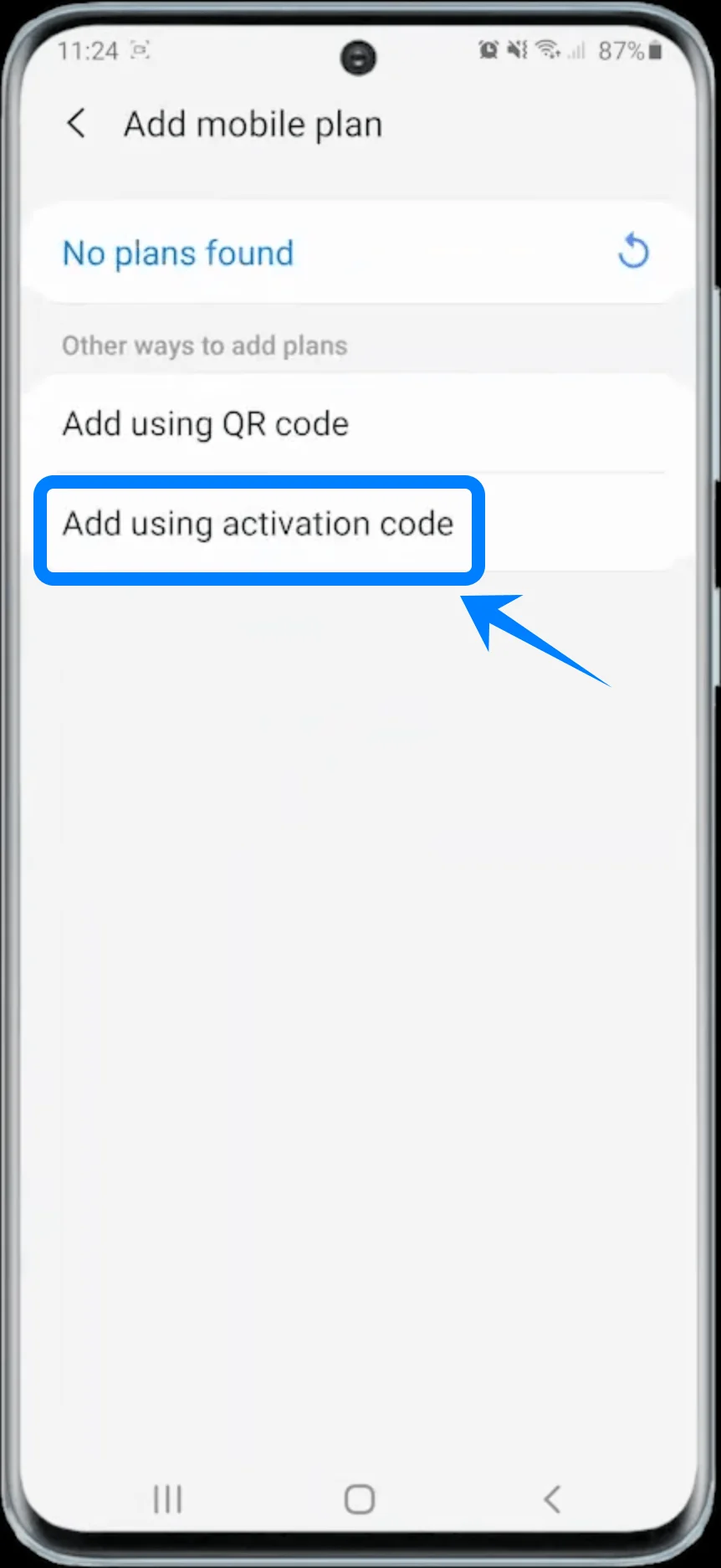
Étape 4 : Saisir le code d'activation
Appuyez sur le champ Entrer le code d'activation.
Saisissez le code d'activation fourni par votre opérateur.
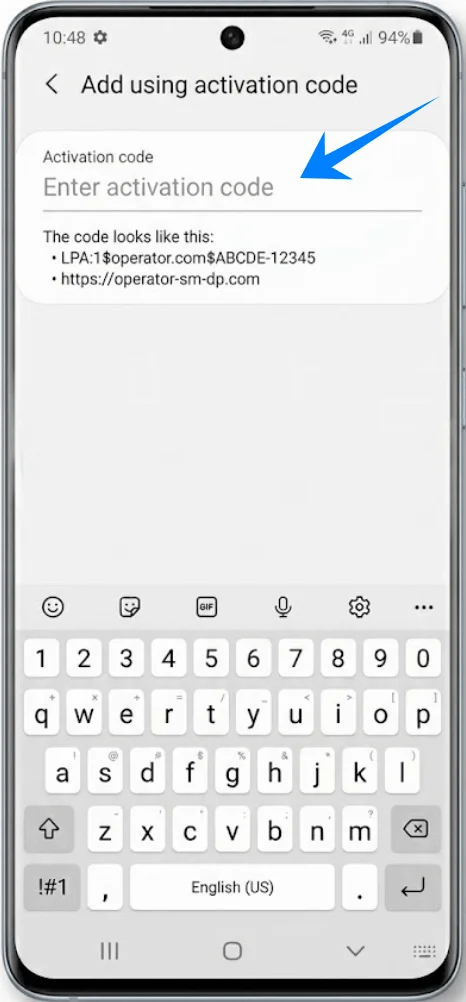
Appuyez sur Connecter.
Étape 5 : Télécharger le profil eSIM
Patientez pendant que le Galaxy S20 télécharge le profil eSIM.
Ne fermez pas l'écran de configuration pendant l'installation.
Une fois l'activation terminée, appuyez sur Terminé.
Le profil eSIM devrait maintenant être actif sur l'appareil.
Comment confirmer que l'eSIM a été installée avec succès
Vérifier le gestionnaire de carte SIM
Ouvrez les Paramètres.
Appuyez sur Connexions.
Appuyez sur Gestionnaire de carte SIM.
L'eSIM nouvellement installée devrait apparaître dans la section eSIMs.
Vérifier le signal du réseau mobile
Regardez la barre d'état dans le coin supérieur droit de l'écran.
Vous devriez voir :
Des barres de signal
Un indicateur de réseau 4G, LTE ou 5G
Conclusion
Une fois votre eSIM installée et activée, votre appareil sera prêt à se connecter au réseau mobile et à utiliser les services de données. Cette configuration numérique facilite la gestion de votre réseau, sans aucune manipulation physique.
Si vous avez besoin d'ajouter un autre forfait ou de modifier vos configurations à l'avenir, vous pourrez suivre des étapes similaires, ce qui fait de l'eSIM une option flexible pour une utilisation à long terme.