
Rester connecté lors de vos déplacements ou en télétravail est devenu beaucoup plus simple grâce à la technologie eSIM.
Plutôt que de manipuler des cartes SIM physiques ou de vous rendre dans une boutique locale, vous pouvez activer votre service mobile numériquement en quelques minutes, directement depuis votre Galaxy S22 5G.
Avec une eSIM iRoamly, le processus de configuration est simple et peut être entièrement effectué via les paramètres de votre téléphone.
Que ce soit votre première utilisation d'une eSIM ou que vous ayez simplement besoin d'aide pour l'activation, ce guide vous accompagnera à travers chaque étape de manière claire et efficace.
Préparatifs avant la configuration de iroamly eSIM
Avant de commencer le processus d'installation, assurez-vous de disposer des éléments suivants :
Une connexion internet stable (le Wi-Fi est recommandé)
Un code QR ou un code d'activation eSIM valide fourni par votre opérateur
Votre Galaxy S22 5G allumé et déverrouillé
Un appareil mis à jour vers la dernière version de One UI disponible pour une meilleure compatibilité eSIM
Un compte opérateur activé et éligible au service eSIM
Méthode 1 : Installer une eSIM en utilisant un code QR
Étape 1 : Ouvrir les Paramètres
Appuyez sur Paramètres.
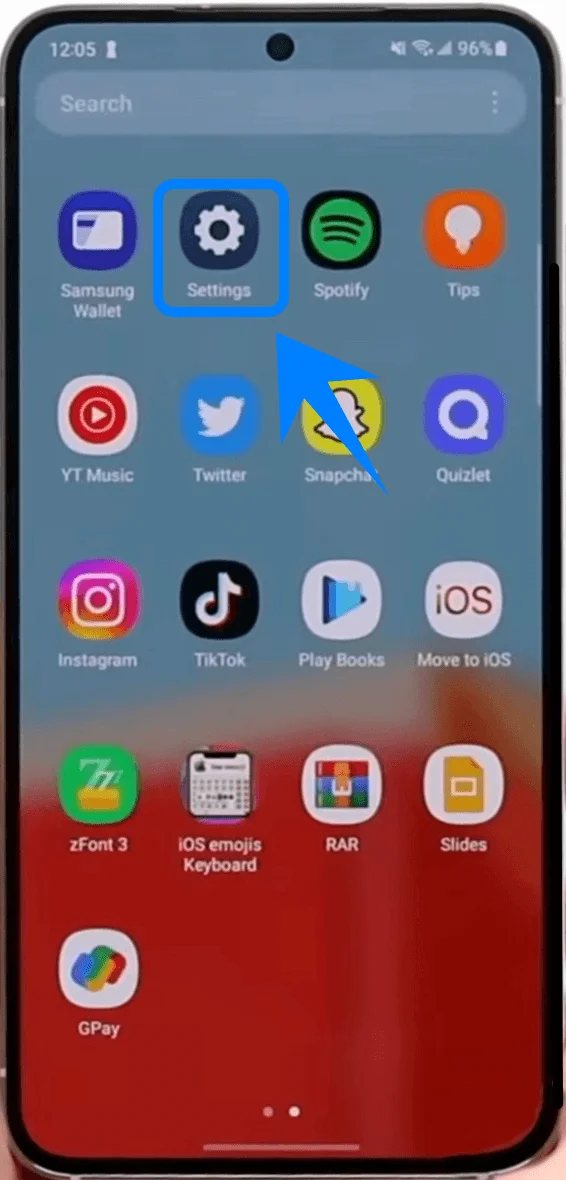
Étape 2 : Ouvrir le Gestionnaire de carte SIM
Appuyez sur Connexions.
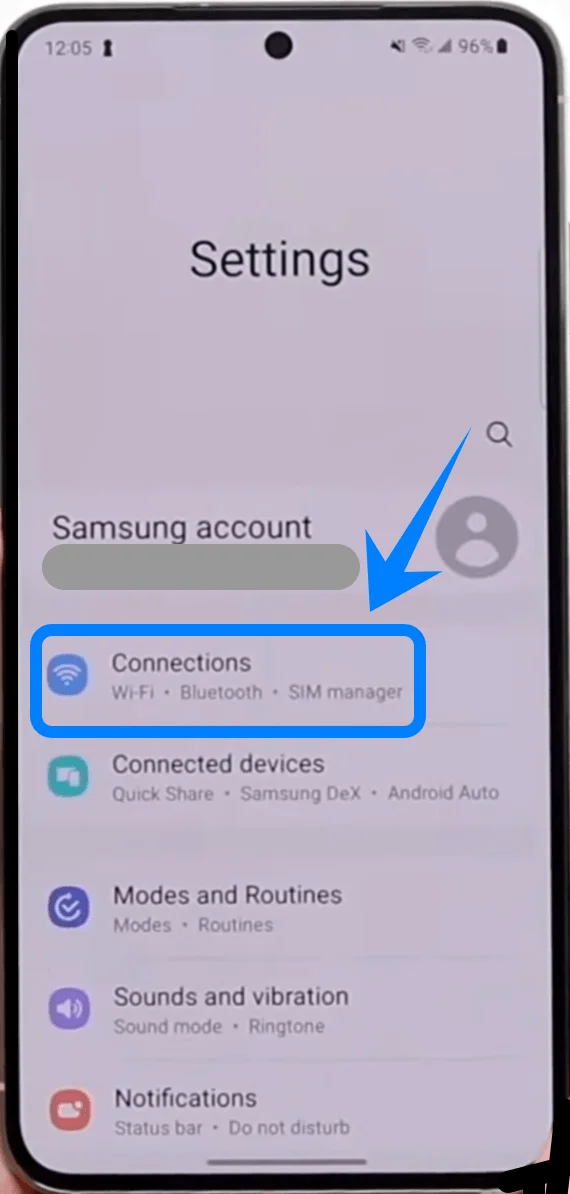
Appuyez sur Gestionnaire de carte SIM.
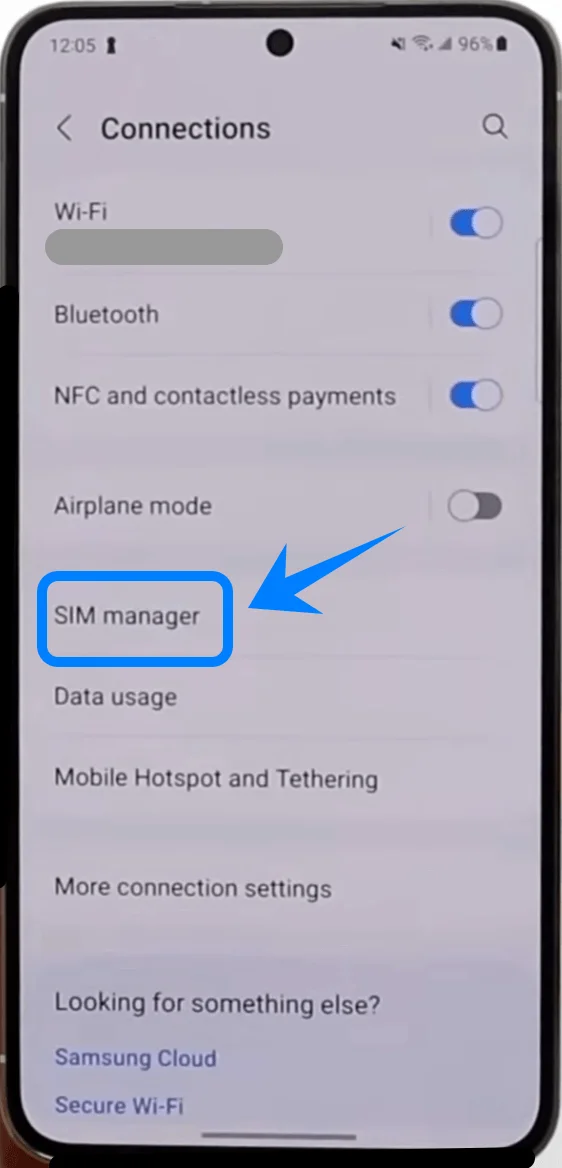
Étape 3 : Ajouter une eSIM
Appuyez sur Ajouter une eSIM.
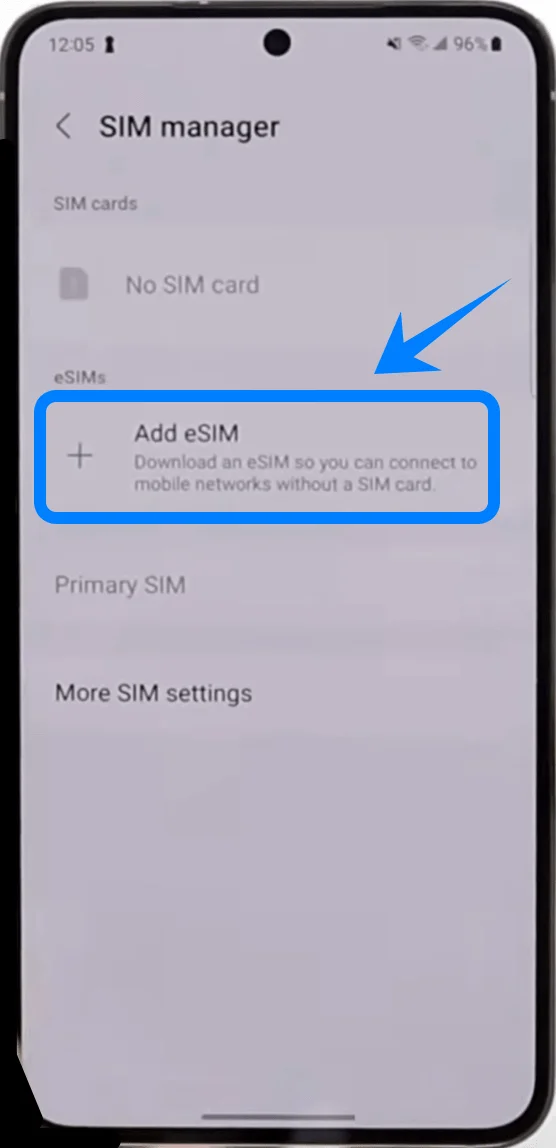
Le téléphone ouvrira l'écran de configuration de l'eSIM.
Étape 4 : Sélectionner la configuration par code QR
Appuyez sur Scanner le code QR du fournisseur de services.
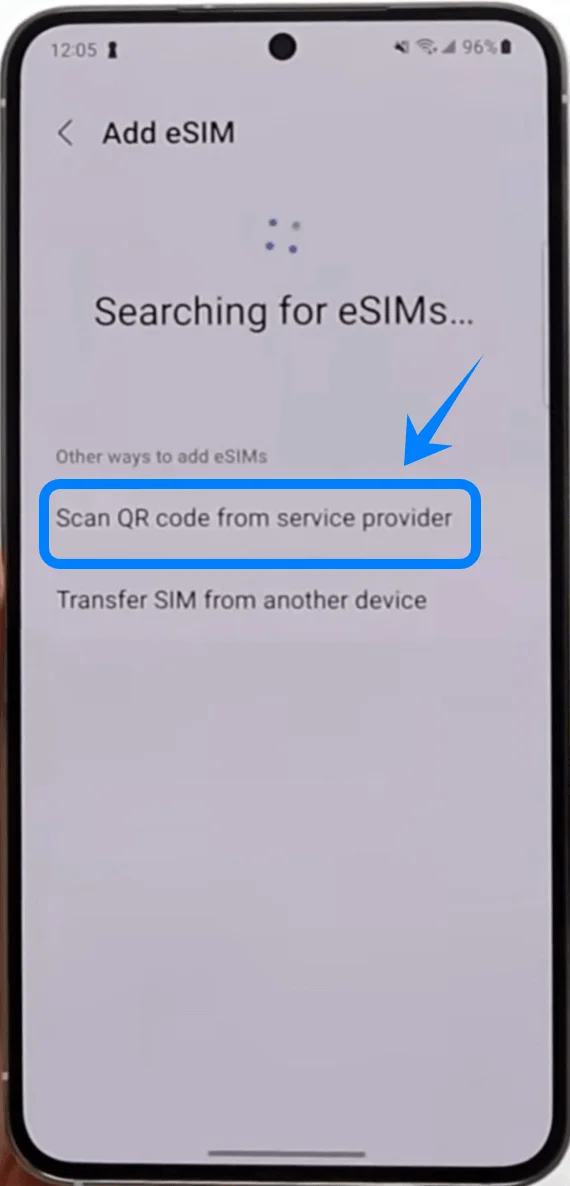
Le scanner de l'appareil photo s'ouvrira automatiquement.
Étape 5 : Scanner le code QR
Maintenez le téléphone au-dessus du code QR fourni par votre opérateur.
Placez le code QR dans le cadre de l'appareil photo.
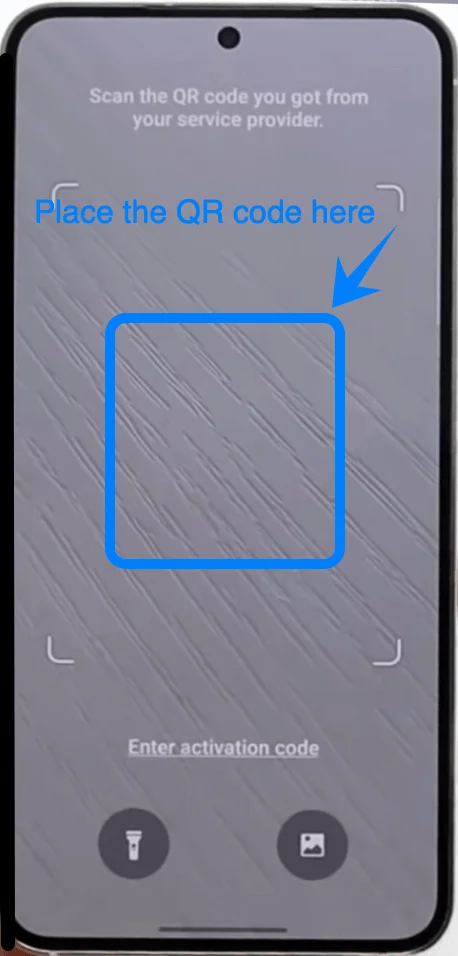
Attendez que le Galaxy S22 5G reconnaisse le code.
Ne déplacez pas le téléphone avant que la numérisation ne soit terminée.
Étape 6 : Télécharger le profil eSIM
Une fois le code QR détecté :
Vérifiez les informations de l'opérateur affichées à l'écran.
Appuyez sur Ajouter.
L'appareil commencera à télécharger le profil eSIM.
Attendez la fin du processus d'installation.
Étape 7 : Activer l'eSIM
Une fois l'installation terminée :
Retournez dans le Gestionnaire de carte SIM.
Localisez l'eSIM nouvellement installée.
Appuyez sur l'interrupteur à côté de l'eSIM pour l'activer.
Étape 8 : Configurer les paramètres SIM par défaut
Dans le Gestionnaire de carte SIM :
Appuyez sur SIM principale si disponible.
Sélectionnez l'eSIM pour :
Données mobiles
Appels
Messages
Méthode 2 : Installer une eSIM via l'activation manuelle
Étape 1 : Ouvrir les paramètres
Appuyez sur Paramètres.
Étape 2 : Ouvrir le gestionnaire de SIM
Appuyez sur Connexions.
Appuyez sur Gestionnaire de SIM.
Étape 3 : Ajouter une eSIM
Appuyez sur Ajouter eSIM.
Étape 4 : Sélectionner la configuration par code QR
Appuyez sur Scanner le code QR du fournisseur de services.
Le scanner de l'appareil photo s'ouvrira automatiquement.
Étape 4 : Ouvrir l'activation manuelle
Appuyez sur Saisir le code d'activation.
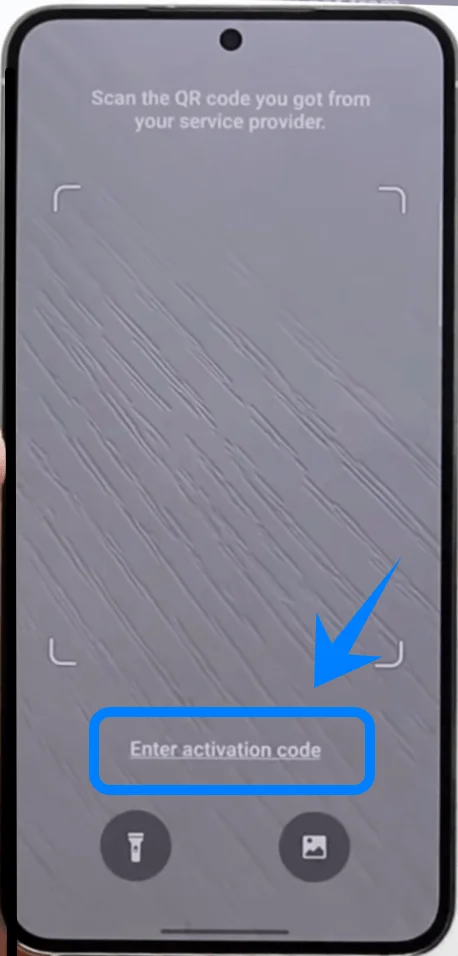
Le téléphone affichera l'écran Ajouter via le code d'activation.
Étape 5 : Entrer le code d'activation
Appuyez sur le champ Code d'activation.
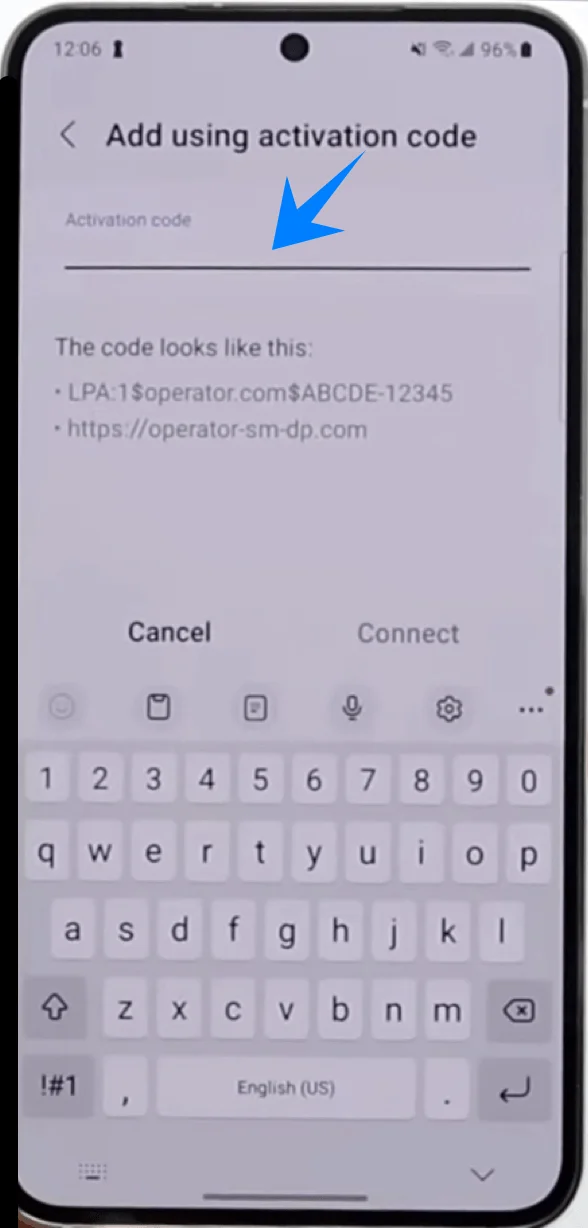
Saisissez le code d'activation fourni par votre opérateur.
Étape 7 : Démarrer l'installation
Appuyez sur Connexion.
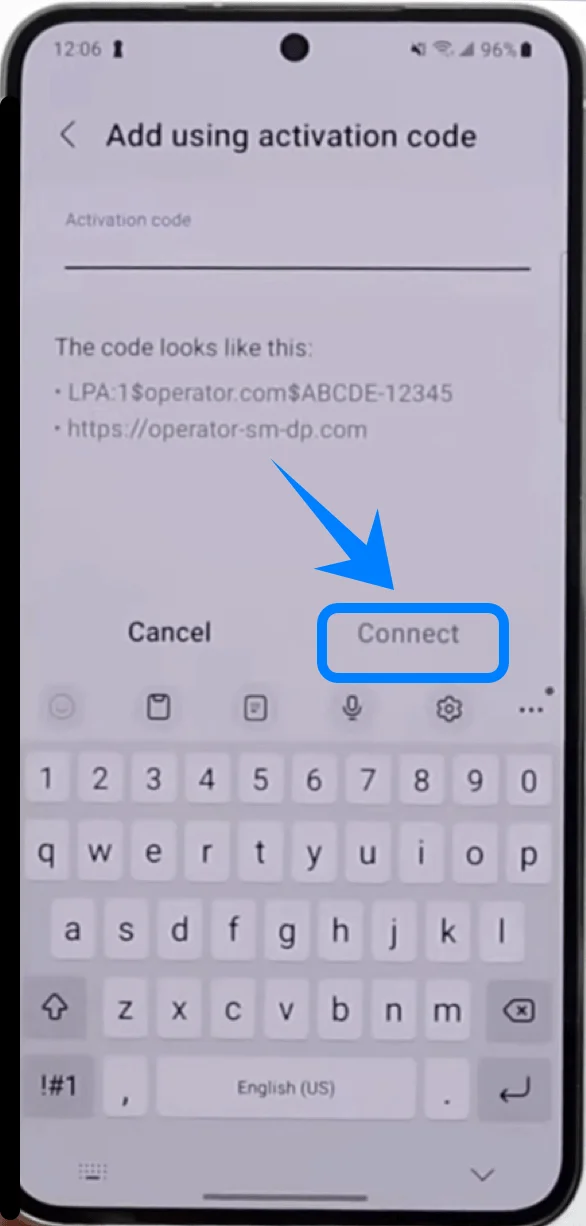
Patientez pendant que le Galaxy S22 5G télécharge le profil eSIM.
Le processus d'installation peut prendre quelques minutes.
Étape 8 : Activer l'eSIM
Une fois l'installation terminée :
Ouvrez le Gestionnaire de SIM.
Localisez la nouvelle eSIM.
Appuyez sur l'interrupteur à côté de l'eSIM pour l'activer.
Étape 9 : Configurer les préférences SIM
Dans le Gestionnaire de SIM :
Sélectionnez l'eSIM pour :
Données mobiles
Appels
SMS
Comment confirmer que la eSIM a été installée avec succès
Vérification 1 : Vérifier la eSIM dans le gestionnaire de carte SIM
Ouvrez :
Paramètres → Connexions → Gestionnaire de carte SIM
Vous devriez voir :
Le nom de votre opérateur
Les barres de signal
Un interrupteur activé à côté de la eSIM
Vérification 2 : Tester les données mobiles
Désactivez le Wi-Fi.
Ouvrez un navigateur web.
Consultez un site web.
Si la page se charge, la connexion eSIM fonctionne.
Vérification 3 : Passer un appel de test
Ouvrez l'application Téléphone.
Appelez un numéro.
Remarque : Certains forfaits eSIM peuvent ne pas inclure la prise en charge des appels vocaux ; cette fonctionnalité pourrait donc ne pas être disponible selon votre forfait.
Si l'appel aboutit, la eSIM est active.
Conclusion
Une fois votre eSIM iRoamly installée avec succès, votre Galaxy S22 5G peut se connecter grâce à une configuration mobile entièrement numérique, simple à gérer directement depuis votre téléphone.
Dès que l'eSIM apparaît dans le gestionnaire de carte SIM et que les données mobiles fonctionnent normalement, votre installation est terminée.
Grâce à la technologie eSIM, la gestion de la connectivité devient plus flexible et pratique, vous permettant de rester connecté plus facilement où que vous soyez.