
La technologie eSIM offre une alternative plus rapide et plus flexible à l'installation traditionnelle d'une carte SIM.
Plutôt que d'insérer une carte SIM physique dans le téléphone, les utilisateurs peuvent activer un forfait mobile numériquement via les paramètres de l'appareil à l'aide d'un code QR ou des informations d'activation.
Cela permet de simplifier le processus de configuration tout en facilitant la gestion de plusieurs forfaits mobiles sur un seul appareil.
Que vous activiez une eSIM avant de voyager ou pour un usage quotidien, ce guide explique étape par étape comment installer et activer votre eSIM iRoamly sur le Samsung Galaxy S23 Ultra.
Préparations avant de configurer l'eSIM iroamly
Avant de démarrer le processus d'installation, assurez-vous de disposer des éléments suivants :
Une connexion internet stable (le Wi-Fi est recommandé)
Un code QR ou un code d'activation eSIM valide fourni par votre opérateur
Votre Galaxy S23 Ultra allumé et déverrouillé
L'appareil mis à jour vers la dernière version de One UI disponible pour une meilleure compatibilité eSIM
Un compte opérateur activé et éligible au service eSIM
Méthode 1 : Installer une eSIM à l'aide d'un code QR
Étape 1 : Ouvrir le gestionnaire de carte SIM
Ouvrez les Paramètres
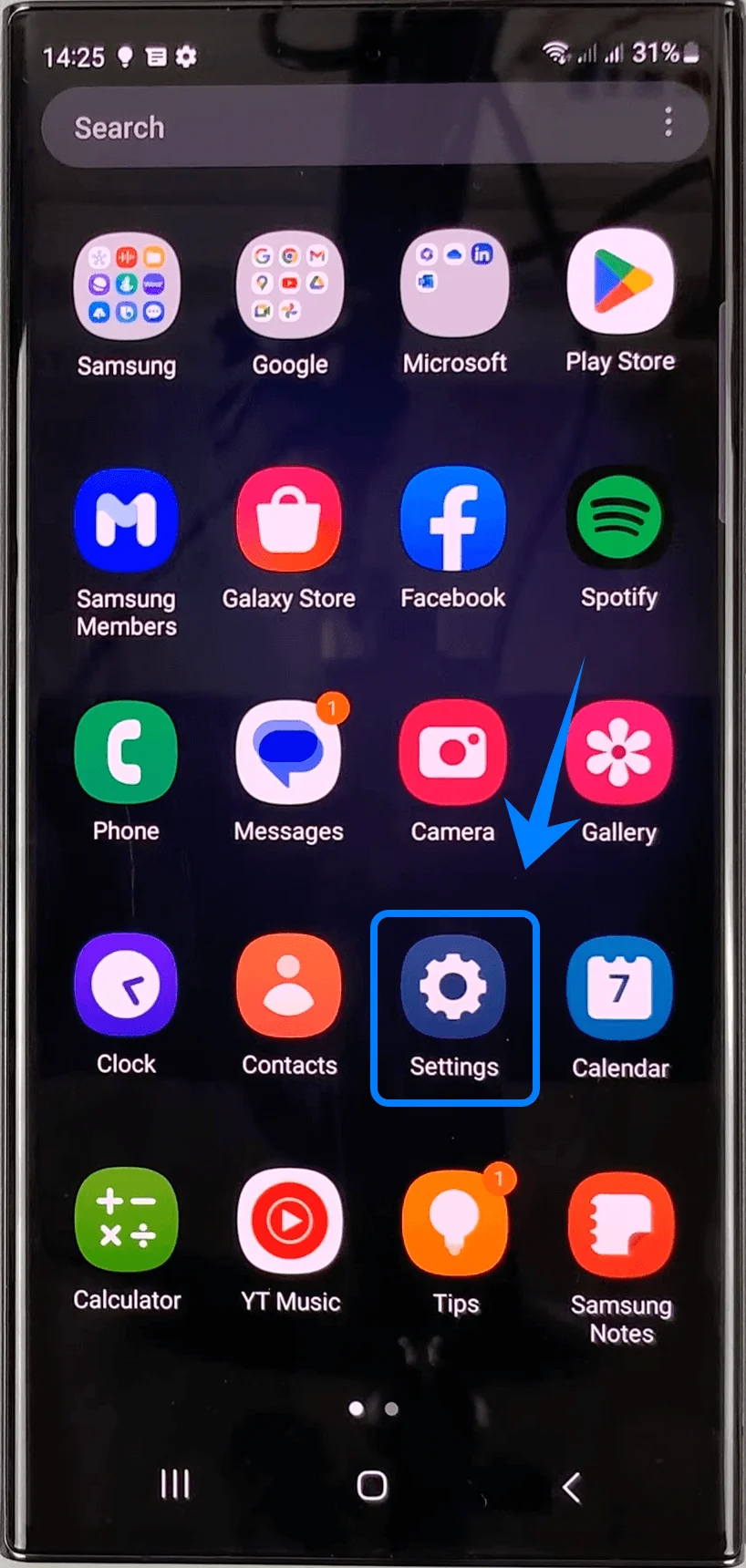
Appuyez sur Connexions
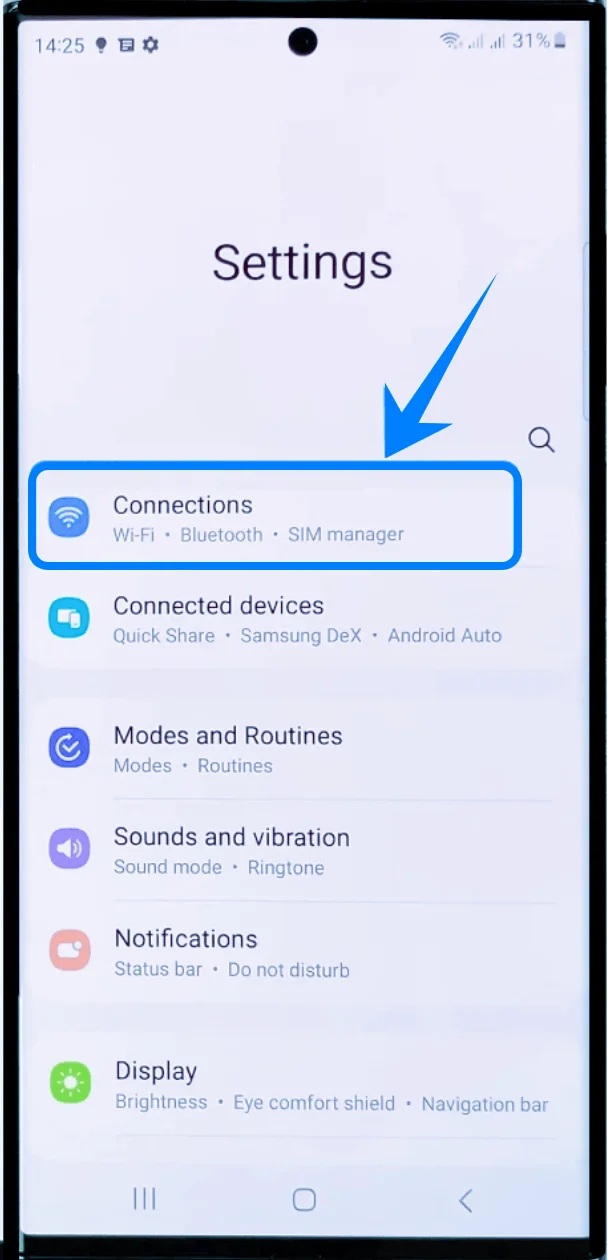
Appuyez sur Gestionnaire de carte SIM
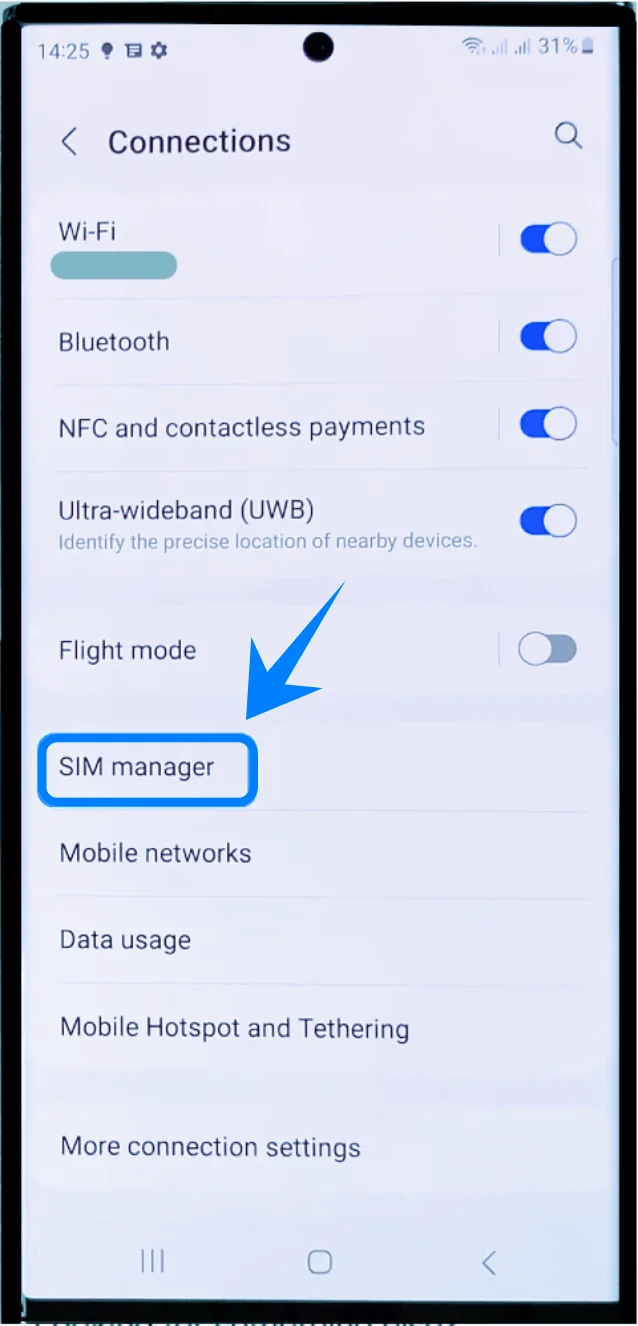
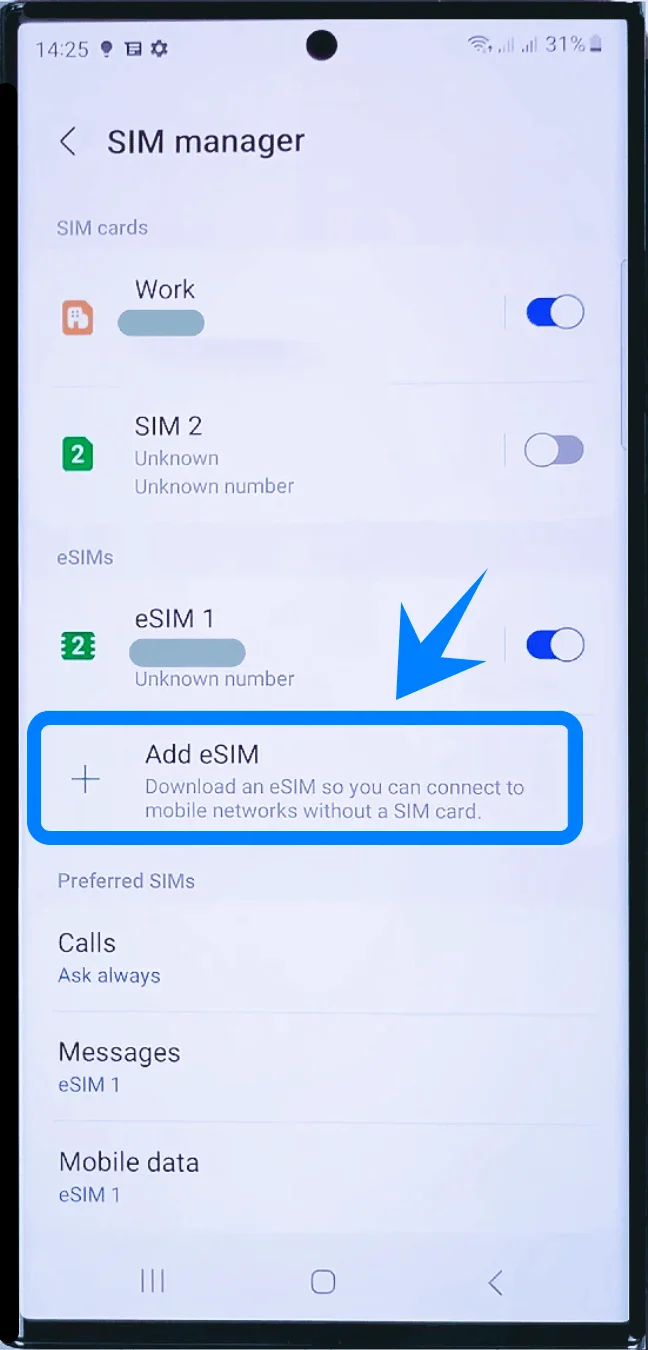
Étape 2 : Ajouter une eSIM
Appuyez sur Ajouter une eSIM
Appuyez sur Scanner le code QR du fournisseur de services
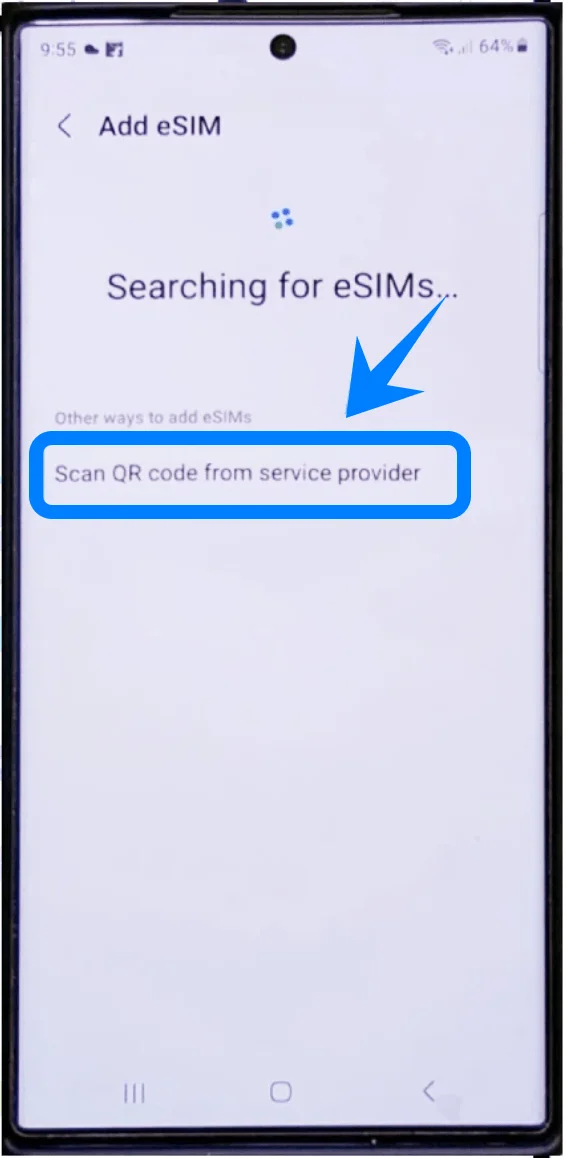
L'écran du scanner de code QR s'ouvrira automatiquement.
Étape 3 : Scanner le code QR
Placez le code QR de l'opérateur à l'intérieur du cadre de numérisation
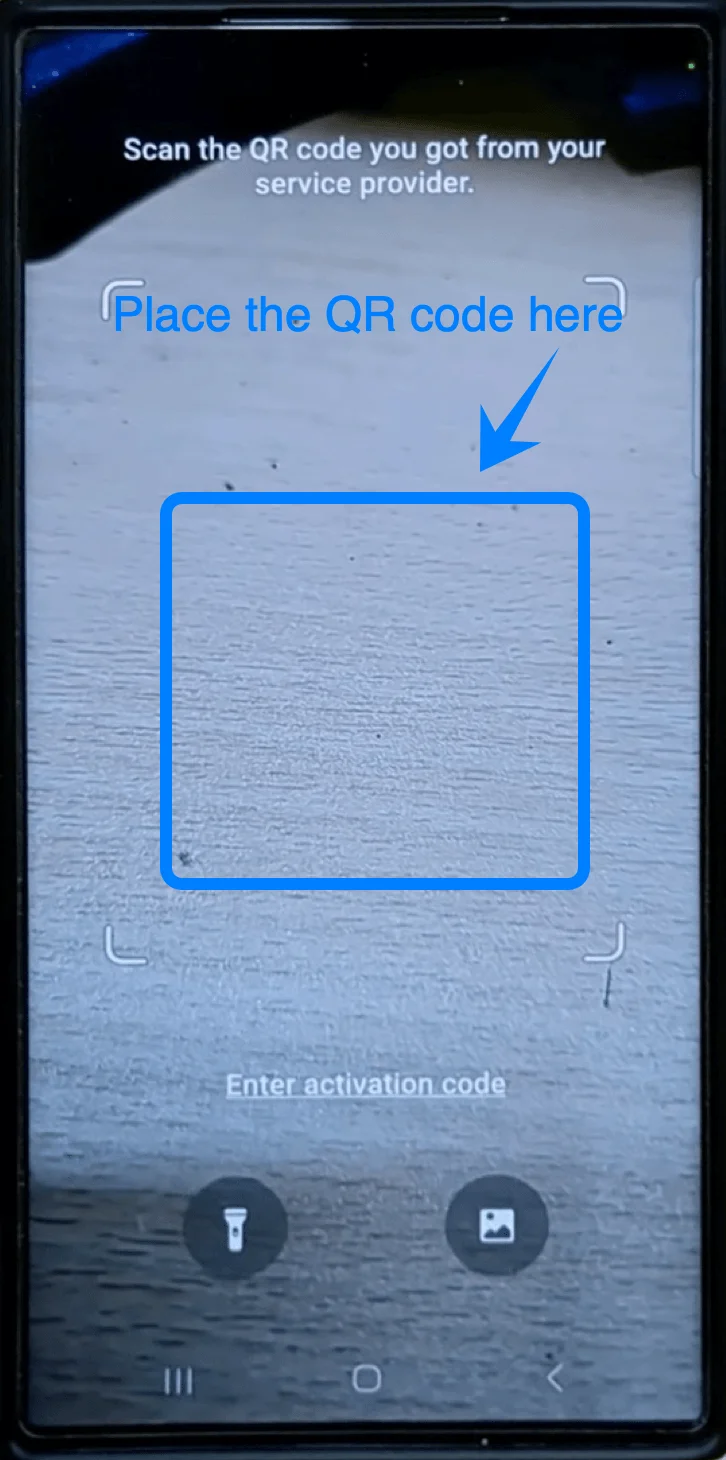
Attendez que le téléphone reconnaisse le code
Le Galaxy S23 Ultra récupérera automatiquement le profil eSIM.
Étape 4 : Confirmer l'installation
Appuyez sur Ajouter lorsque vous y êtes invité
Appuyez sur Confirmer ou Continuer si d'autres écrans de confirmation s'affichent
Le téléphone va maintenant télécharger et installer le profil eSIM.
Étape 5 : Terminer la configuration
Attendez que l'activation se termine
Appuyez sur Terminé
L'eSIM devrait maintenant apparaître dans le Gestionnaire de carte SIM.
Méthode 2 : Installer une eSIM à l'aide d'un code d'activation
Étape 1 : Ouvrir le gestionnaire de carte SIM
Ouvrez les Paramètres
Appuyez sur Connexions
Appuyez sur Gestionnaire de carte SIM
Étape 2 : Démarrer la configuration de l'eSIM
Appuyez sur Ajouter une eSIM
Appuyez sur Scanner le code QR du fournisseur de service
Étape 3 : Ouvrir l'activation manuelle
Sur l'écran du scanner de code QR :
Appuyez sur Saisir le code d'activation
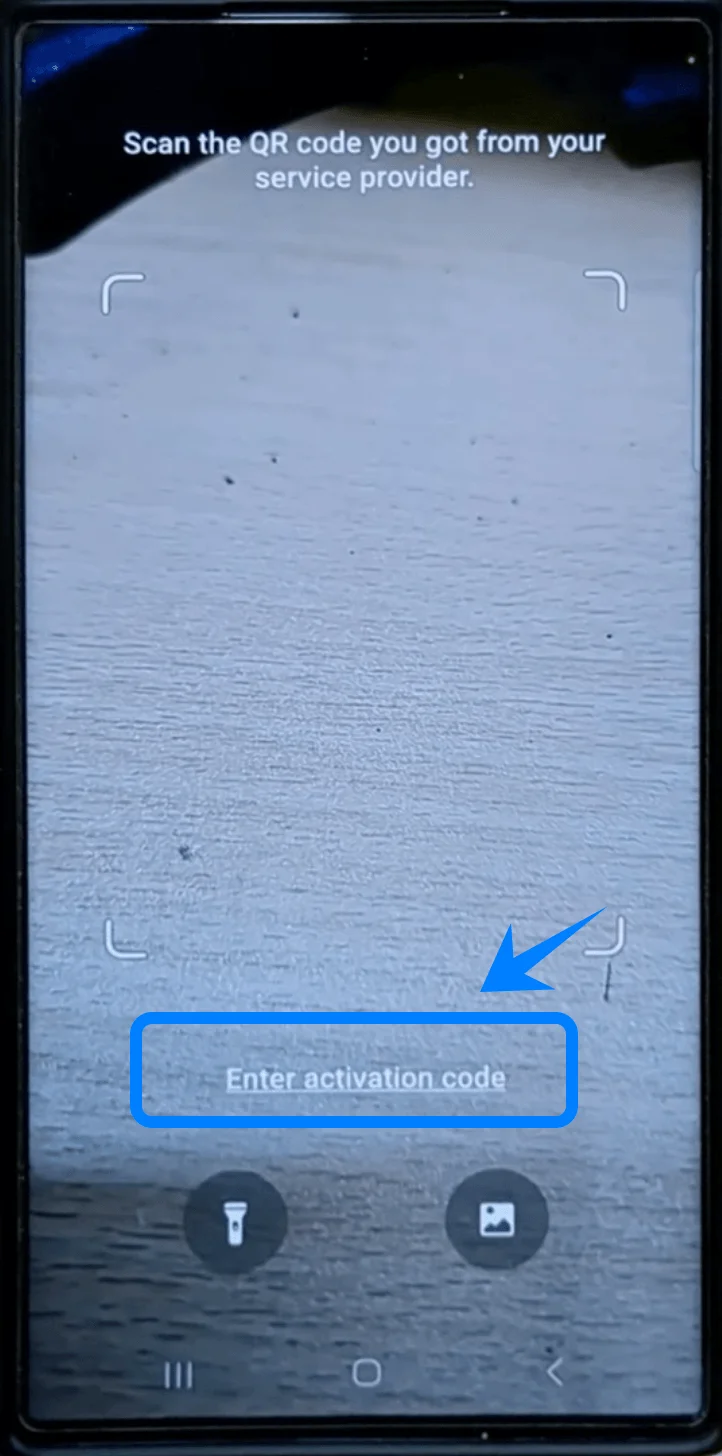
Le téléphone ouvrira la page de configuration manuelle.
Étape 4 : Saisir le code d'activation
Appuyez sur le champ Code d'activation
Saisissez le code d'activation fourni par votre opérateur
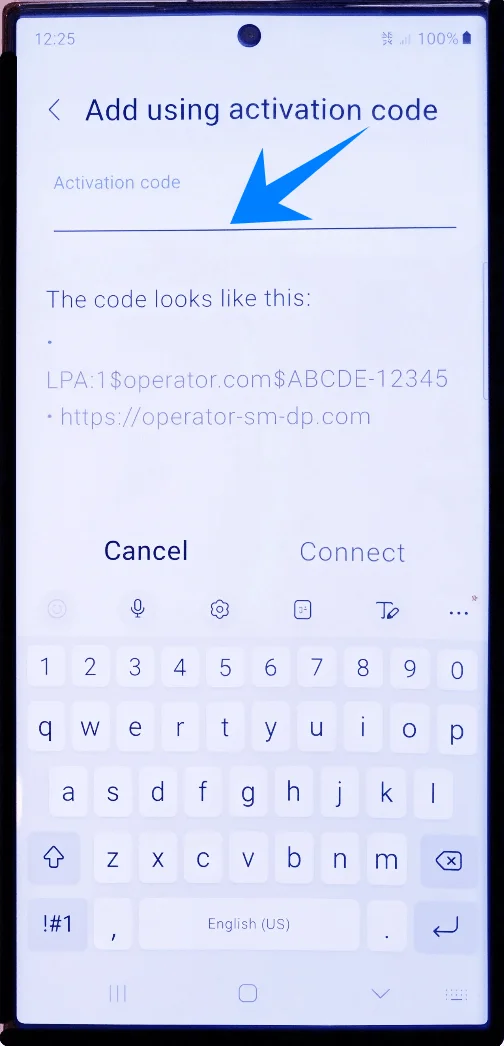
Assurez-vous que le code est saisi exactement comme il a été fourni.
Étape 5 : Connecter et installer
Appuyez sur Connecter
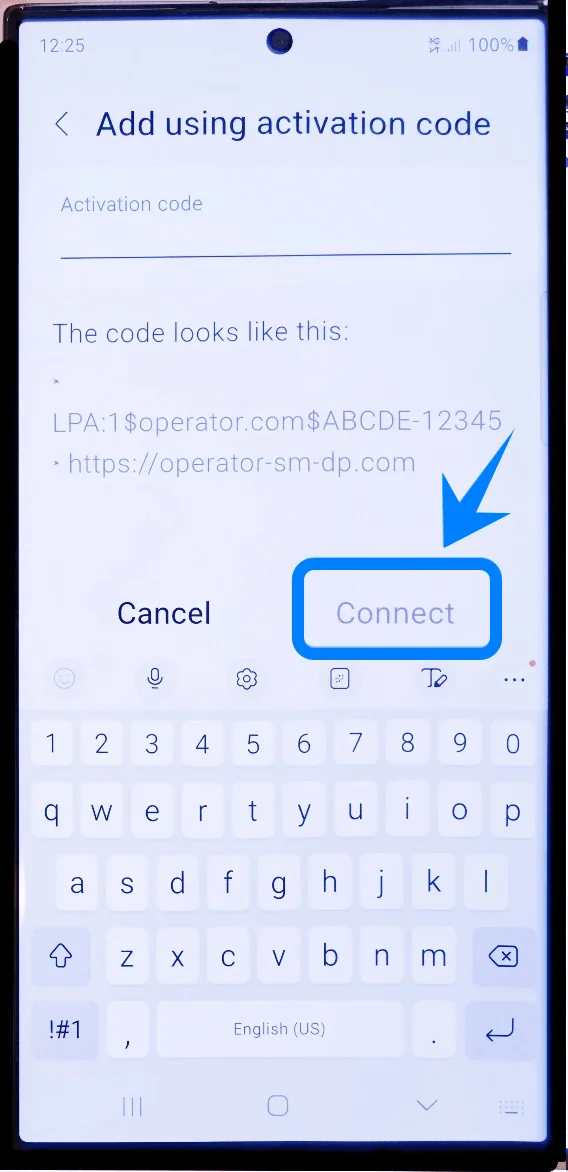
Patientez pendant que le Galaxy S23 Ultra télécharge et installe le profil eSIM
Ne fermez pas l'application Paramètres durant l'installation.
Étape 6 : Finaliser l'activation
Appuyez sur Terminé une fois l'installation terminée
Retournez dans le Gestionnaire de carte SIM
L'eSIM devrait désormais apparaître dans la liste des cartes SIM actives.
Comment confirmer que la eSIM a été installée avec succès
Pour vérifier l'activation :
Ouvrez Paramètres → Connexions → Gestionnaire de carte SIM
Confirmez que la nouvelle eSIM apparaît dans la liste des cartes SIM
Vérifiez que le téléphone affiche les barres de réseau
Testez les données mobiles, les appels et les SMS
Remarque : Certains forfaits eSIM peuvent ne pas inclure la prise en charge des appels vocaux ; cette fonctionnalité pourrait donc ne pas être disponible selon votre forfait.
Si tous les services fonctionnent normalement, la eSIM a été installée avec succès.
Conclusion
Une fois l'activation terminée, votre eSIM iRoamly sera prête à vous offrir une connectivité mobile fluide sur votre appareil. Vous pourrez profiter d'un accès rapide aux données mobiles, d'une couverture réseau fiable et du confort d'utiliser votre téléphone sans avoir à manipuler de cartes SIM physiques.
Tout étant stocké numériquement, la gestion de vos forfaits mobiles devient plus simple et plus efficace. Une fois l'eSIM activée, votre Galaxy S23 Ultra est parfaitement prêt pour vos voyages, la navigation, la communication, le streaming et pour rester connecté où que vous alliez.