
Une eSIM de voyage iRoamly vous permet d'ajouter un forfait de données temporaire à votre Galaxy S24 FE avant ou pendant un voyage, sans avoir à remplacer votre carte SIM physique. C'est une solution pratique si vous souhaitez disposer de données mobiles à l'étranger tout en conservant votre carte SIM habituelle active pour la réception de codes de vérification, une connexion de secours ou d'autres services essentiels.
Ce guide détaille les deux méthodes d'installation prises en charge sur le Galaxy S24 FE : la numérisation du code QR iRoamly et la saisie manuelle des informations d'activation de l'eSIM. La méthode par code QR est généralement plus rapide, tandis que la saisie manuelle est utile lorsque le code QR se trouve sur le même téléphone, que l'appareil photo ne parvient pas à le scanner ou que l'image du code est difficile à afficher correctement.
Une fois l'installation terminée, vous devrez vérifier que l'eSIM iRoamly apparaît bien dans le gestionnaire de carte SIM, la sélectionner pour les données mobiles, activer l'itinérance des données si le forfait de destination l'exige, et éviter que les données ne basculent involontairement sur votre carte SIM principale.
Préparations avant de configurer l'eSIM iRoamly
Connectez votre Galaxy S24 FE à un réseau Wi-Fi stable avant d'ajouter l'eSIM.
Assurez-vous que votre téléphone est désimlocké et compatible avec l'eSIM dans votre région. Si l'option « Ajouter une eSIM » est absente, vérifiez la présence d'un numéro EID dans l'état du téléphone, mettez à jour One UI et confirmez la prise en charge par votre opérateur ou votre région.
Gardez le code QR ou les informations manuelles de iRoamly à portée de main : adresse SM-DP+, code d'activation et code de confirmation si iRoamly en fournit un.
Ne supprimez pas une eSIM déjà installée à la légère. De nombreuses eSIM de voyage ne peuvent pas être réinstallées simplement après avoir été supprimées ; préférez désactiver la ligne, sauf instruction contraire du support technique.
N'installez l'eSIM 1 à 2 jours avant votre voyage que si votre forfait le permet. La plupart des forfaits iRoamly activent leur période de validité dès l'installation ; vérifiez donc les détails de votre forfait spécifique avant toute installation anticipée.
Méthode 1 : Installer l'eSIM iRoamly en scannant le code QR
Ouvrez les Paramètres, puis appuyez sur Connexions. Vous devriez voir la page principale des paramètres réseau.
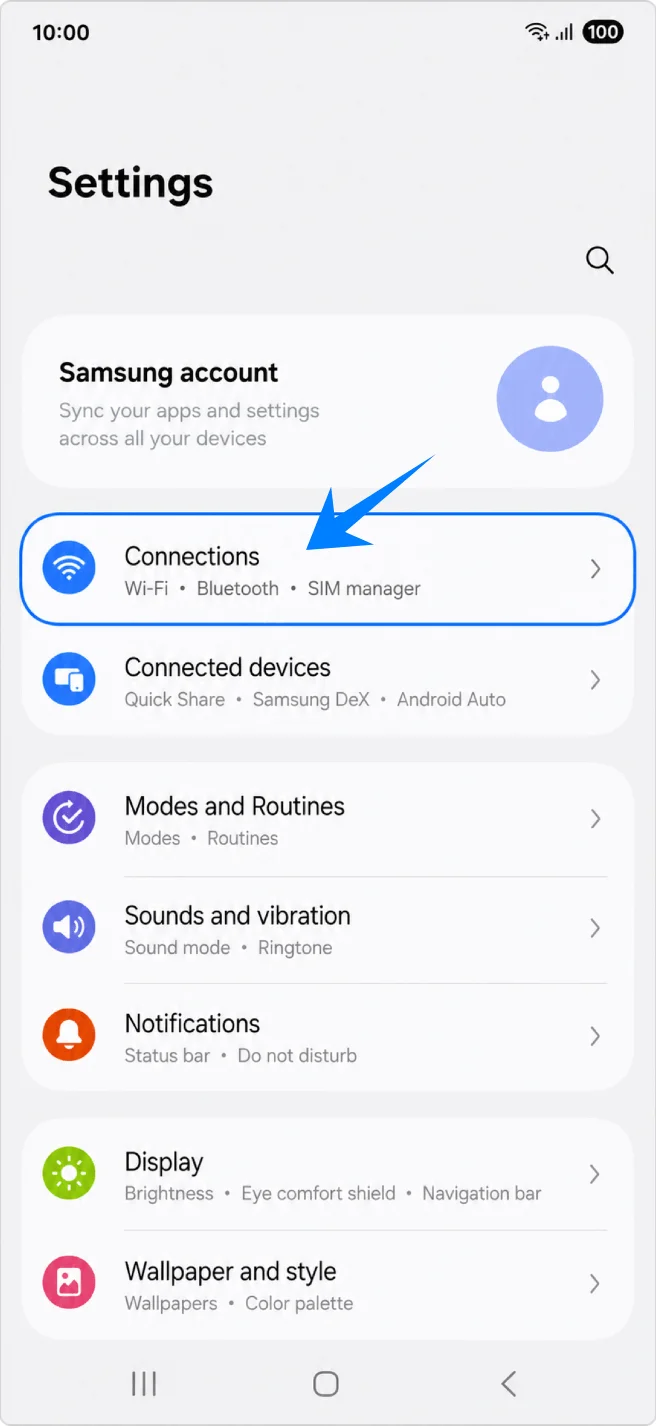
Appuyez sur Gestionnaire de carte SIM. Vous devriez voir votre carte SIM physique, la zone eSIM et les paramètres de carte SIM préférée.
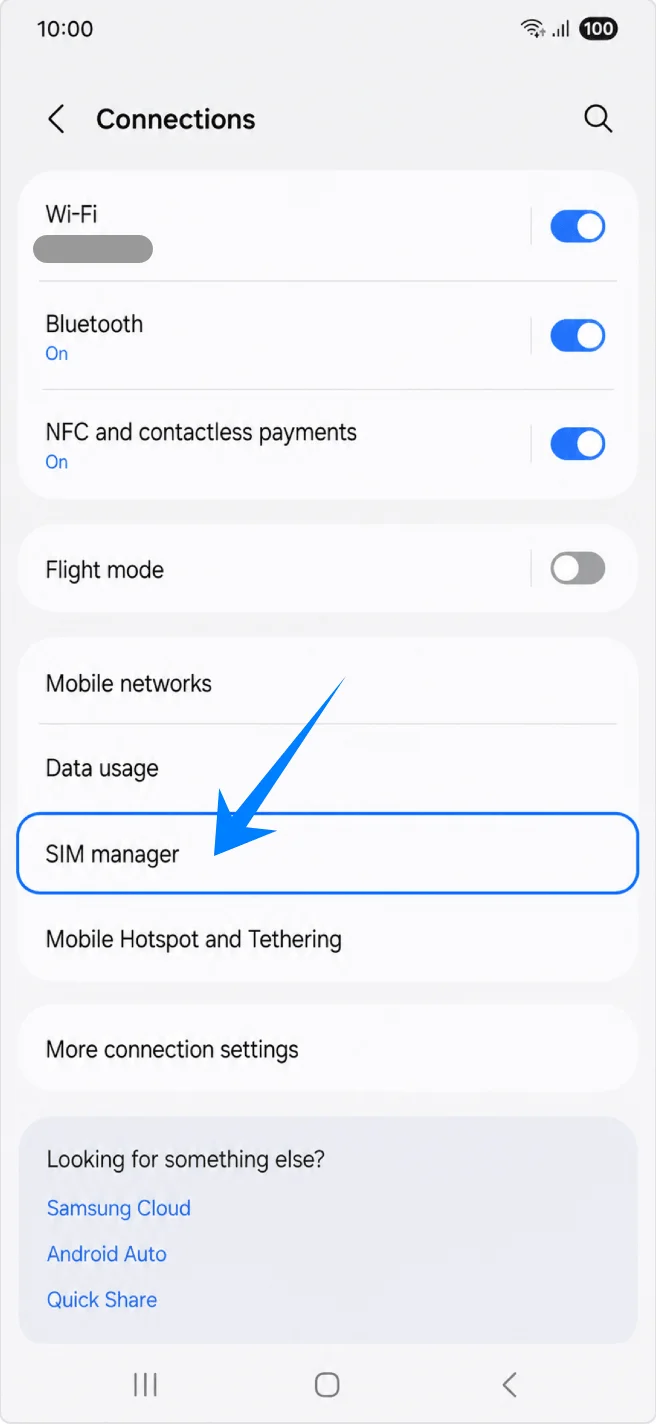
Appuyez sur Ajouter eSIM dans la section eSIM. Le téléphone devrait ouvrir les options de configuration eSIM de Samsung.
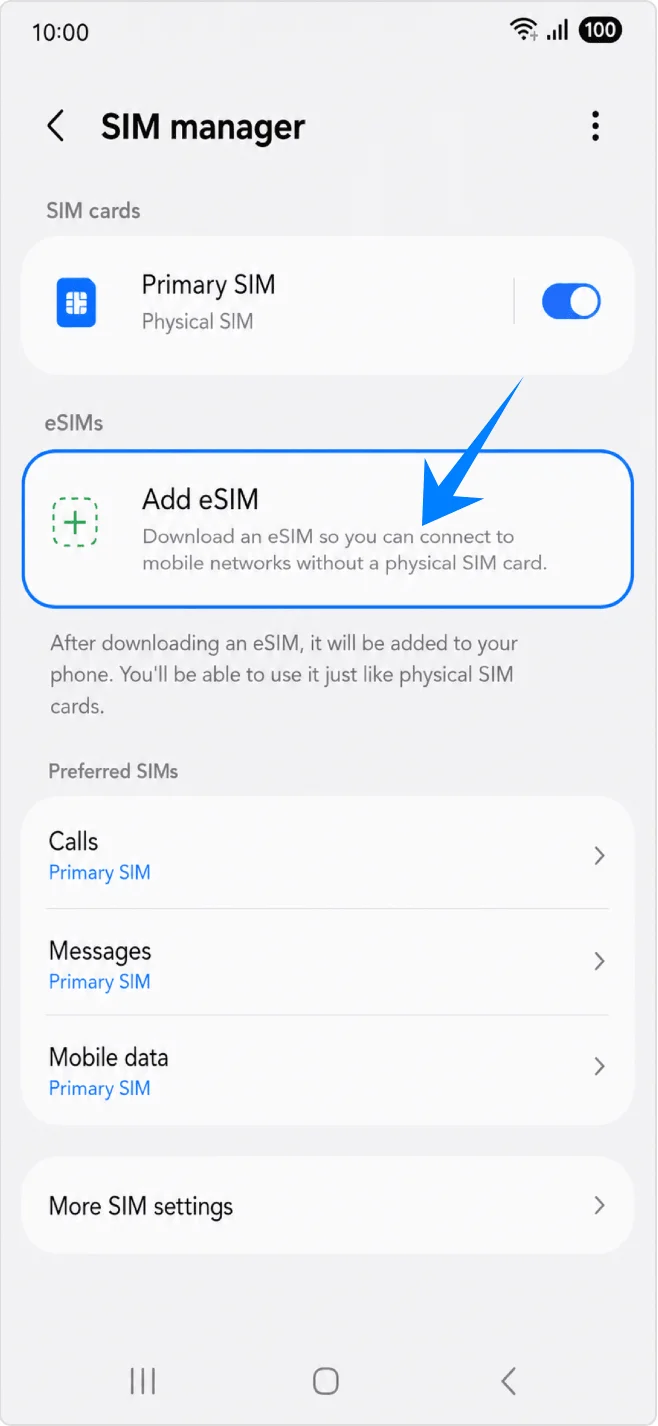
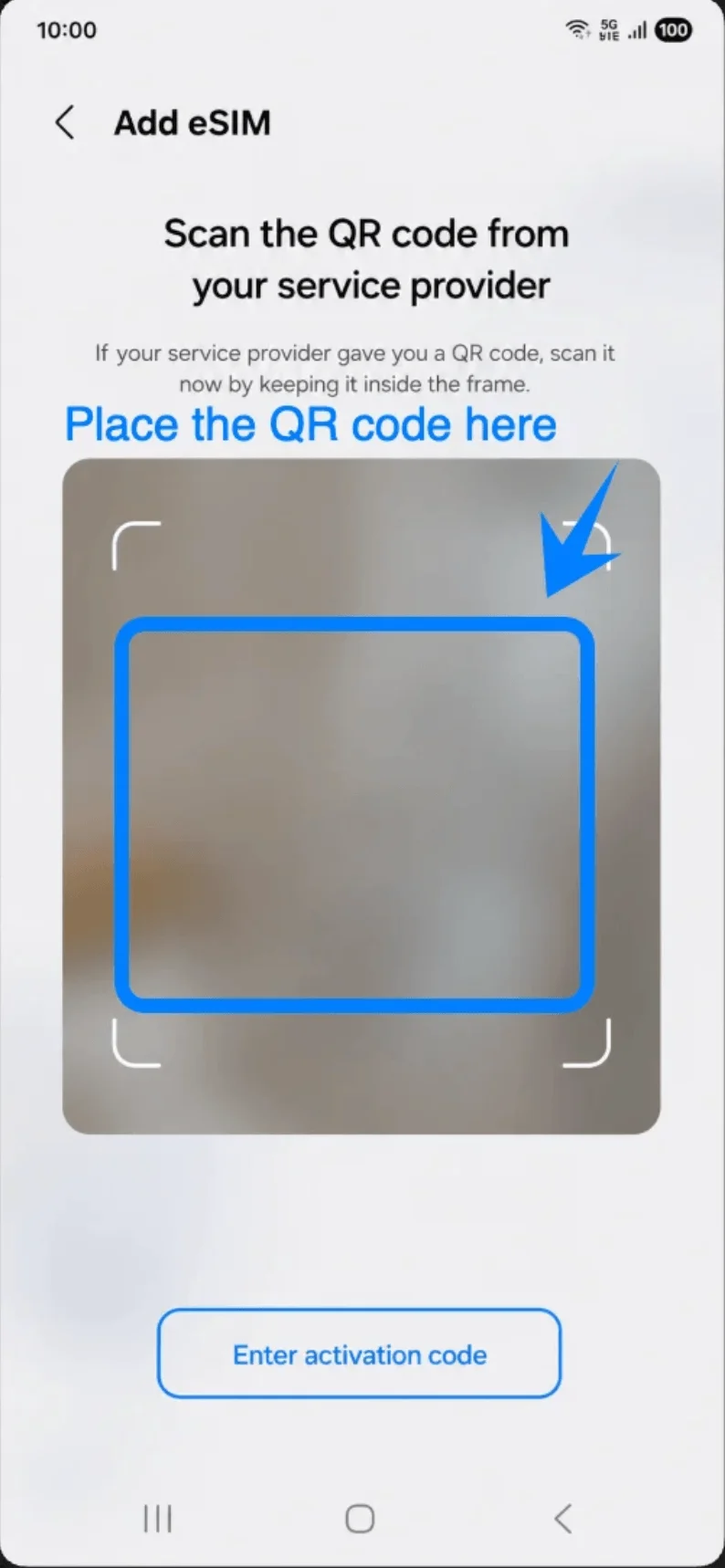
Appuyez sur Scanner le code QR. Le scanner QR pour ajouter une eSIM devrait s'ouvrir.
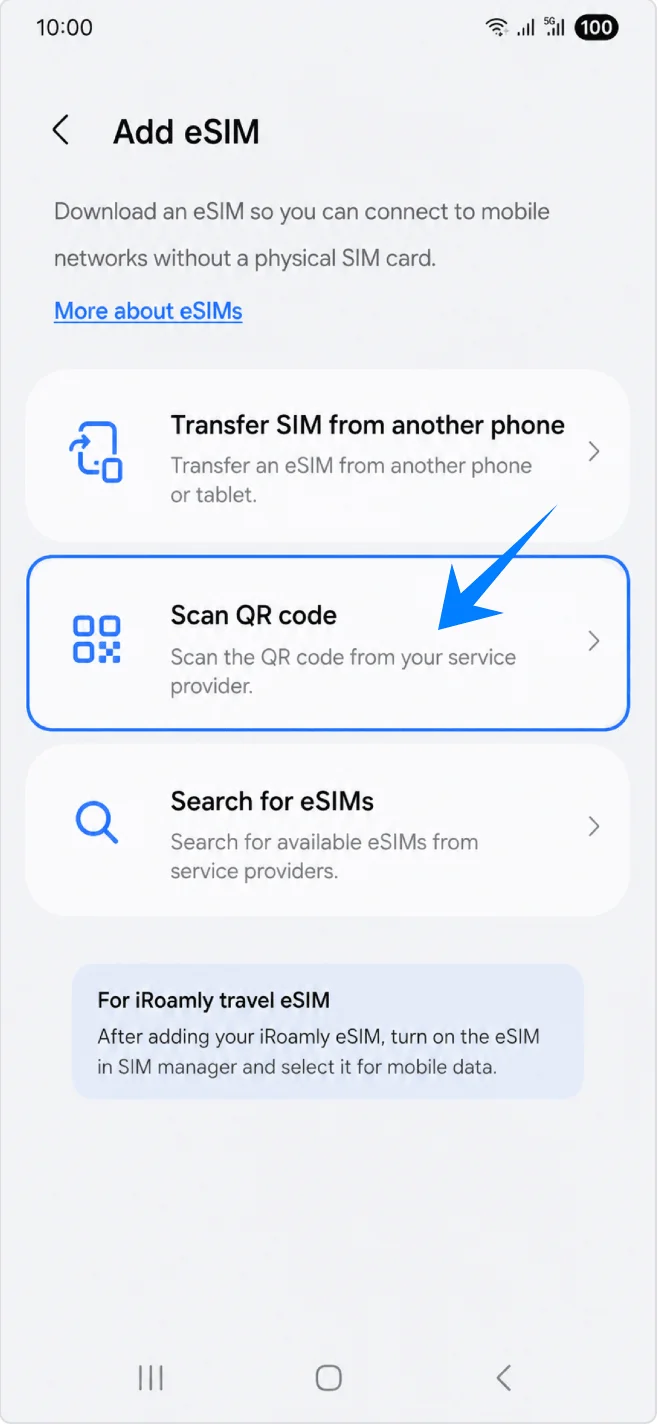
Pointez le scanner vers le code QR iRoamly présent dans votre e-mail de commande ou sur la page de votre compte iRoamly. Maintenez le code QR dans le cadre jusqu'à ce que le téléphone le reconnaisse.
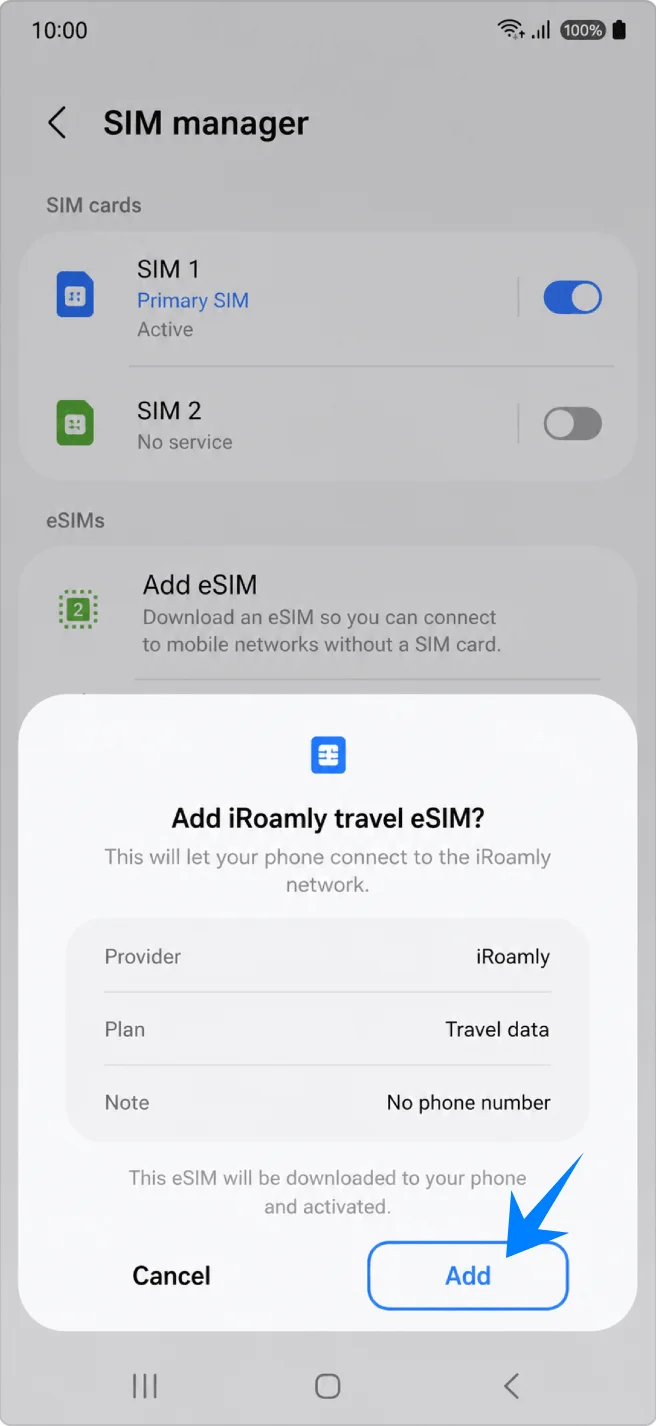
Appuyez sur Ajouter lorsque le téléphone affiche Ajouter l'eSIM de voyage iRoamly ?. Gardez votre connexion Wi-Fi active pendant le téléchargement du profil eSIM.
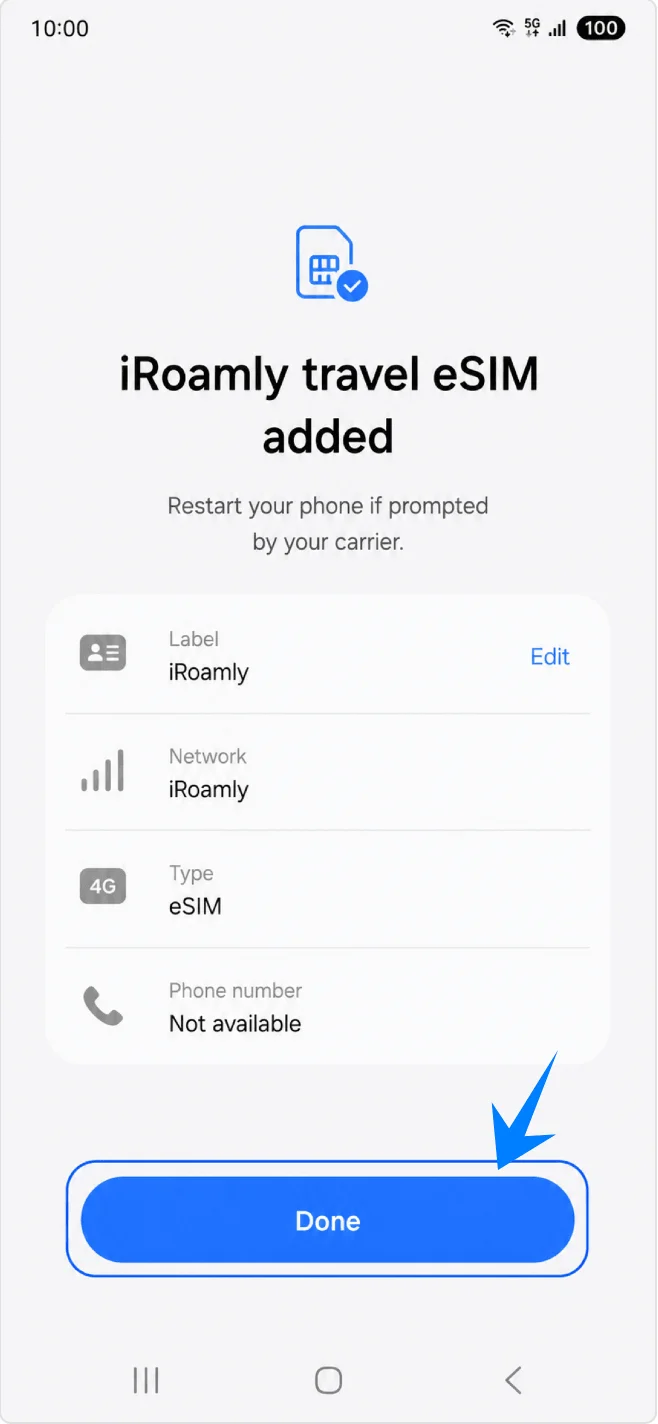
Appuyez sur Terminé lorsque l'écran indique que l'eSIM de voyage iRoamly a été ajoutée. Redémarrez uniquement si le téléphone ou votre opérateur vous y invite.
Méthode 2 : Installer l'eSIM iRoamly par saisie manuelle
Ouvrez les Paramètres, puis appuyez sur Connexions. Cela lance la procédure manuelle depuis les paramètres réseau du téléphone.
Appuyez sur Gestionnaire de carte SIM. Le Galaxy S24 FE devrait afficher les cartes SIM, la section eSIM et les options de SIM préférée.
Appuyez sur Ajouter une eSIM sous eSIM. La page de configuration de l'eSIM devrait s'afficher.
Appuyez sur Scanner le code QR. Samsung place l'option de saisie manuelle sur ou à proximité de l'écran du scanner QR.
Appuyez sur Entrer le code d'activation en bas de la page du scanner QR. Le téléphone devrait ouvrir l'écran des détails d'activation.
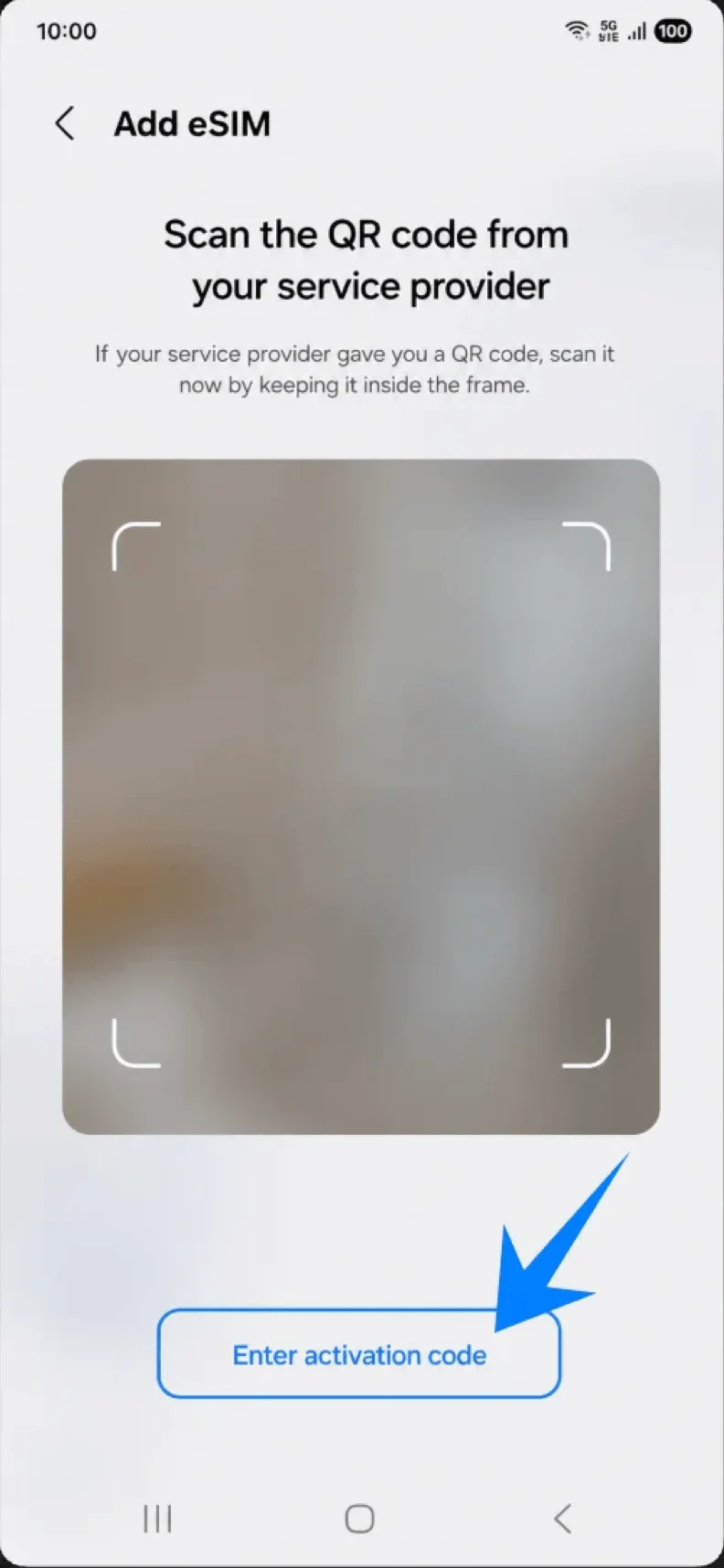
Saisissez le code d'activation exactement tel qu'il est fourni par iRoamly. N'entrez le code de confirmation que si iRoamly vous en a fourni un, puis appuyez sur Connecter.
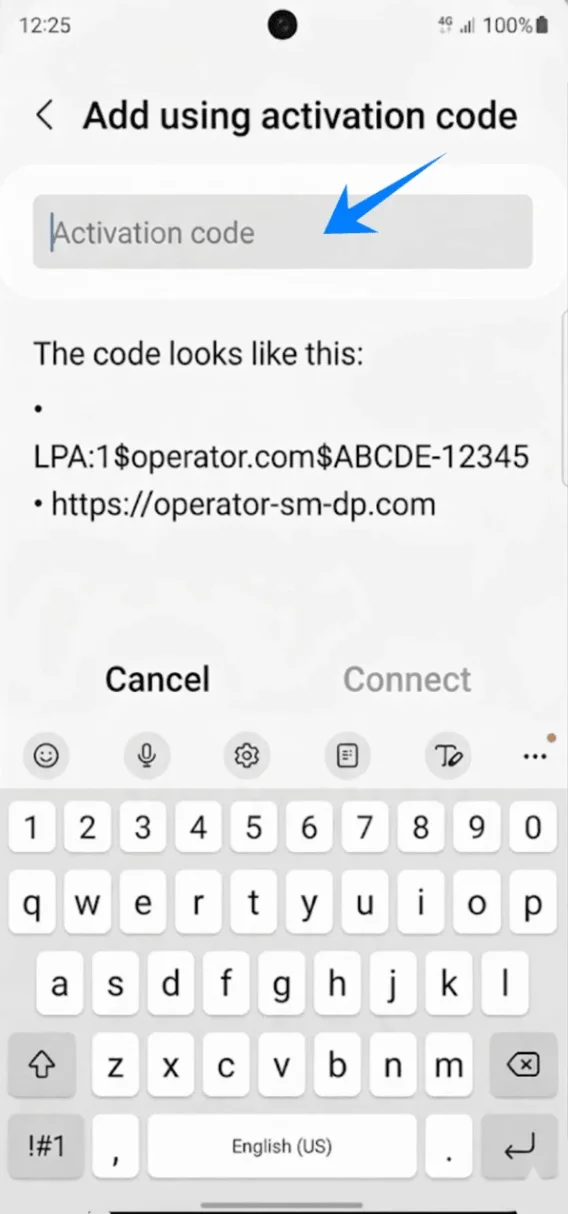
Appuyez sur Ajouter lorsque le téléphone affiche Ajouter l'eSIM de voyage iRoamly ?. Restez connecté au Wi-Fi jusqu'à ce que le téléchargement soit terminé.
Appuyez sur Terminé une fois que le téléphone confirme que l'eSIM de voyage iRoamly a bien été ajoutée. Redémarrez uniquement si vous y êtes invité.
Comment confirmer que l'eSIM iRoamly a bien été installée
Ouvrez Paramètres > Connexions > Gestionnaire de carte SIM et vérifiez que l'eSIM de voyage iRoamly figure bien dans la section eSIM et qu'elle est activée. Si l'interrupteur est éteint, appuyez dessus pour activer l'eSIM.
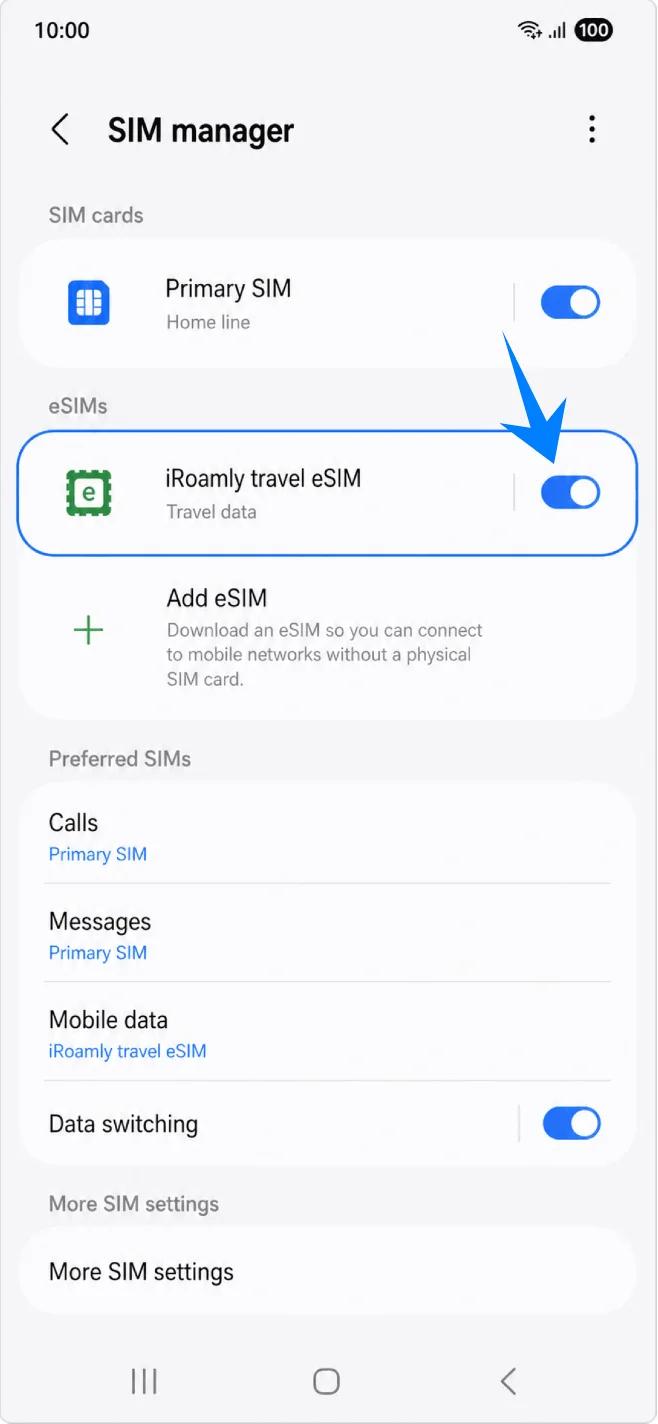
Paramètres des données de voyage après l'installation
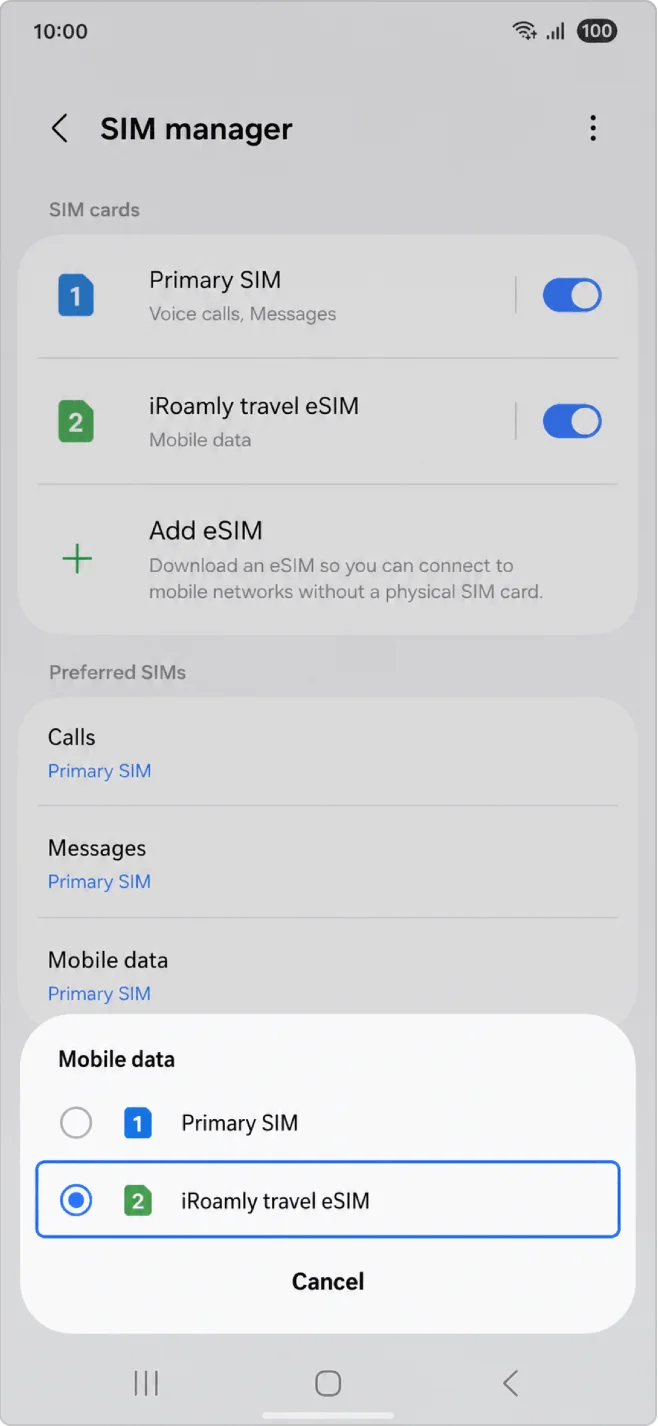
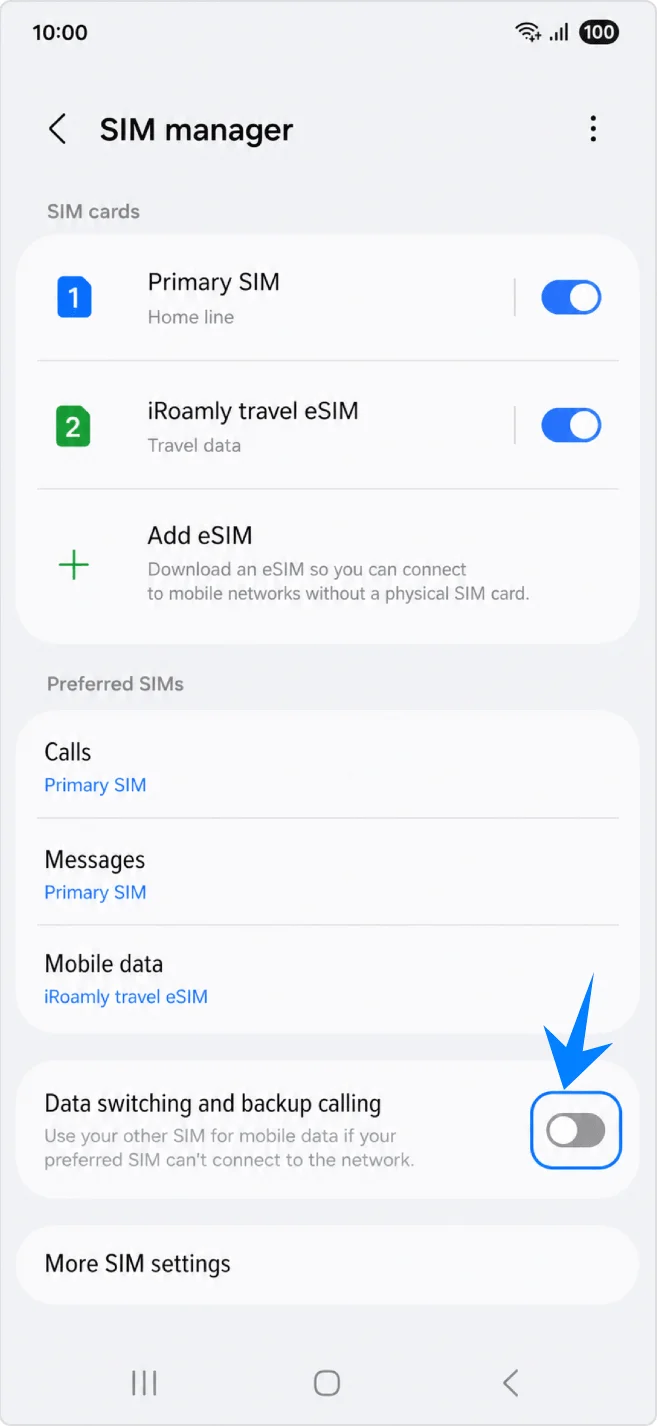
Dans Paramètres > Connexions > Gestionnaire de carte SIM, appuyez sur Données mobiles, puis sélectionnez iRoamly eSIM de voyage comme ligne préférée pour les données mobiles.
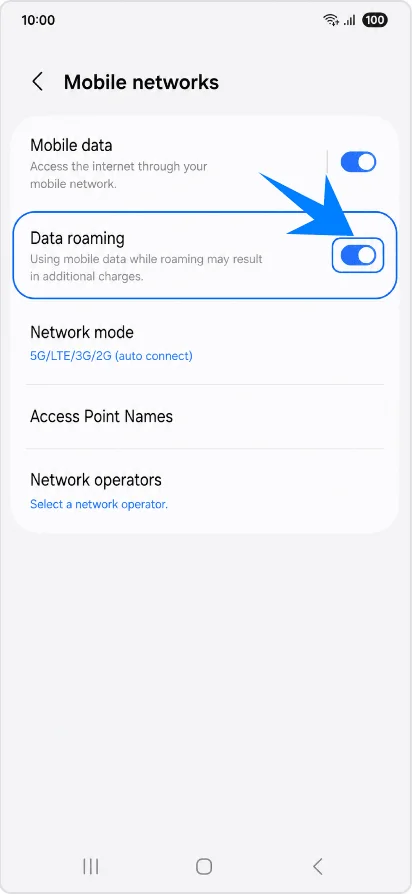
Ouvrez Paramètres > Connexions > Réseaux mobiles, maintenez les Données mobiles activées, et activez l'Itinérance des données si le forfait iRoamly ou les instructions liées à votre destination exigent l'itinérance.
Retournez dans Paramètres > Connexions > Gestionnaire de carte SIM et désactivez la Commutation des données ainsi que les Appels de secours si cette option est disponible. Cela permet d'éviter des frais d'itinérance inattendus sur votre carte SIM principale.
Dépannage
Impossible d'ajouter une eSIM : mettez à jour One UI, confirmez que le téléphone est débloqué, vérifiez si votre variante régionale du Galaxy S24 FE et le micrologiciel de l'opérateur permettent l'utilisation de l'eSIM, et recherchez un EID dans l'état du téléphone. S'il n'y a ni EID ni menu eSIM, l'eSIM n'est peut-être pas activée sur cette variante d'appareil.
Code QR déjà utilisé ou échec de numérisation : utilisez la méthode de saisie manuelle, assurez-vous que le Wi-Fi fonctionne, vérifiez que le code QR n'est pas expiré ou déjà utilisé, et contactez le support iRoamly avant de supprimer quoi que ce soit.
Installée mais aucune donnée : sélectionnez l'eSIM de voyage iRoamly dans les Données mobiles, activez l'Itinérance des données si nécessaire, redémarrez le téléphone et confirmez que votre forfait couvre la destination actuelle.
Activation en attente : certaines eSIM de voyage ne terminent leur activation qu'après s'être connectées à un réseau de destination pris en charge. Laissez le profil installé et vérifiez à nouveau après votre arrivée.
Limitations liées à la région ou à l'opérateur : les intitulés des menus Samsung et la disponibilité de l'eSIM peuvent varier selon le pays, le micrologiciel de l'opérateur et le statut de verrouillage réseau, même pour un même nom de modèle.
Risque de réinstallation : si l'eSIM iRoamly est installée mais que vous n'êtes pas prêt à l'utiliser, désactivez la ligne dans le gestionnaire de carte SIM plutôt que de la supprimer, à moins que le support ne vous demande de le faire.
Conclusion
Pour la plupart des utilisateurs de Galaxy S24 FE, scanner le code QR iRoamly est le moyen le plus rapide d'installer votre eSIM de voyage. La saisie manuelle constitue la meilleure alternative lorsque le code QR se trouve sur le même téléphone, qu'il ne peut pas être scanné ou qu'il doit être saisi manuellement à partir des détails d'activation iRoamly.
Une fois l'une ou l'autre méthode effectuée, vérifiez que l'eSIM de voyage iRoamly apparaît bien dans le gestionnaire de carte SIM, sélectionnez-la pour les données mobiles, activez l'itinérance des données si nécessaire, et laissez la commutation automatique des données désactivée, sauf si vous souhaitez qu'une autre carte SIM prenne le relais.