
La technologie eSIM a rendu la connectivité mobile plus rapide, plus flexible et bien plus pratique.
Au lieu d'insérer une carte SIM physique, vous pouvez activer un forfait mobile de manière numérique en quelques minutes seulement, directement depuis les paramètres de votre téléphone.
Cela simplifie non seulement le processus de configuration, mais facilite également la gestion de plusieurs forfaits, le changement de réseau en voyage et le maintien de la connexion sans avoir à transporter de cartes SIM supplémentaires.
Si vous utilisez un Samsung Galaxy S24 Ultra, ce guide vous montrera étape par étape comment installer et activer votre eSIM iRoamly à l'aide d'un code QR ou d'un code d'activation manuel.
Préparatifs avant la configuration de iRoamly eSIM
Avant de lancer le processus d'installation, assurez-vous de disposer des éléments suivants :
Une connexion internet stable (le Wi-Fi est recommandé)
Un code QR ou un code d'activation eSIM valide fourni par votre opérateur
Votre Galaxy S24 Ultra allumé et déverrouillé
L'appareil mis à jour vers la dernière version disponible de One UI pour une meilleure compatibilité eSIM
Le compte opérateur activé et éligible au service eSIM
Méthode 1 : Installer une eSIM à l'aide d'un code QR
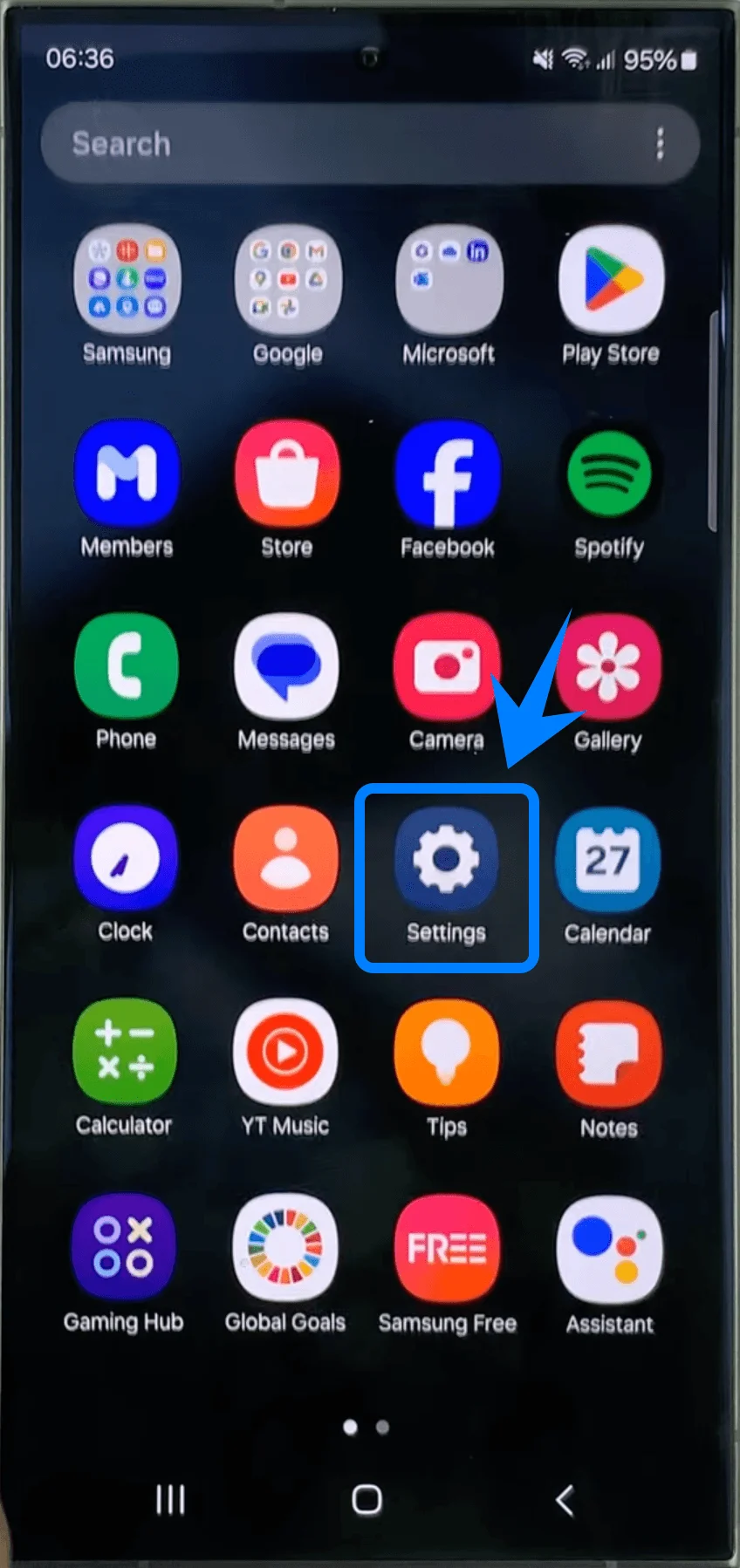
Étape 1 : Ouvrir l'application Paramètres
Appuyez sur l'application Paramètres depuis l'écran d'accueil ou le tiroir d'applications.
Étape 2 : Ouvrir le gestionnaire de carte SIM
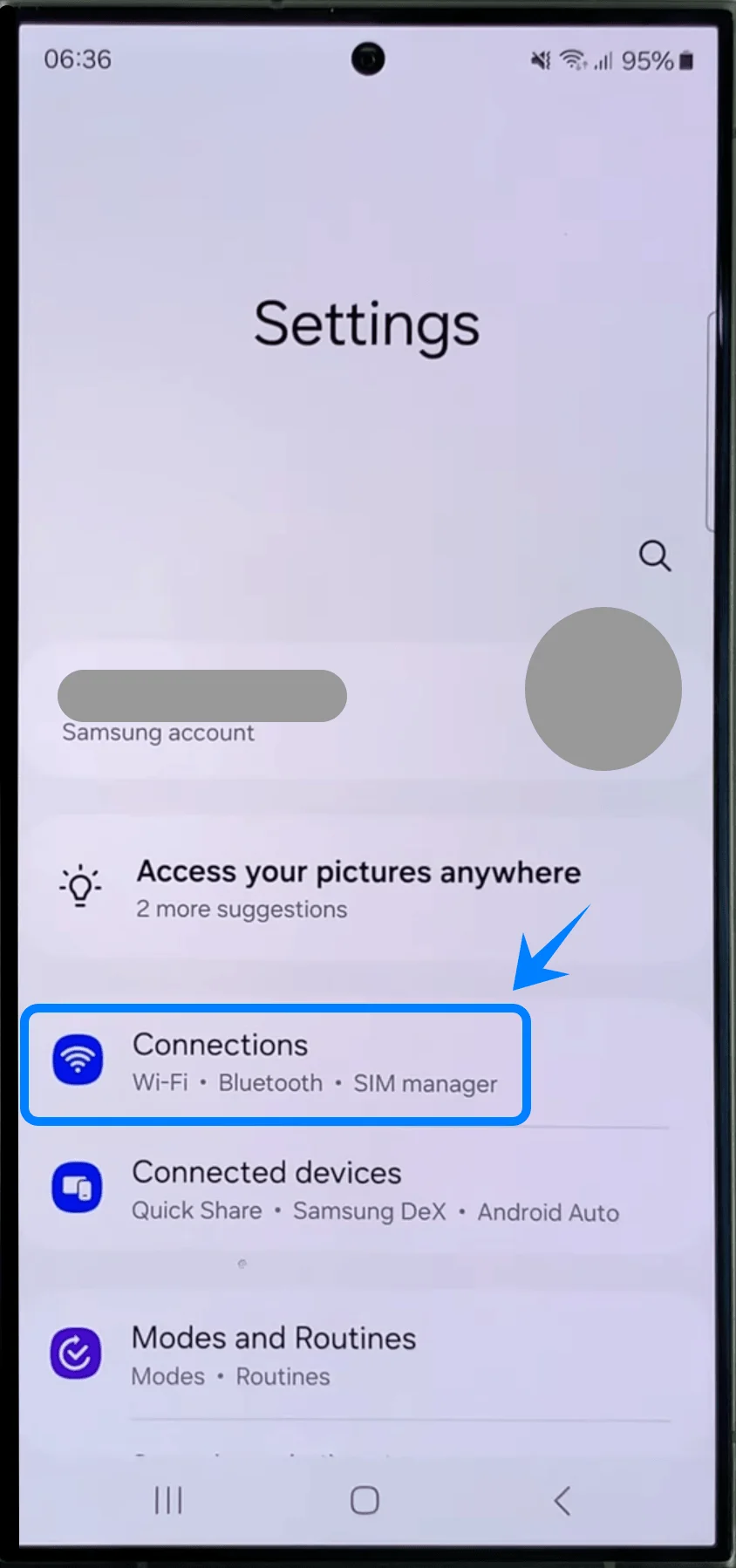
Dans le menu Paramètres, faites défiler vers le bas.
Appuyez sur Connexions.
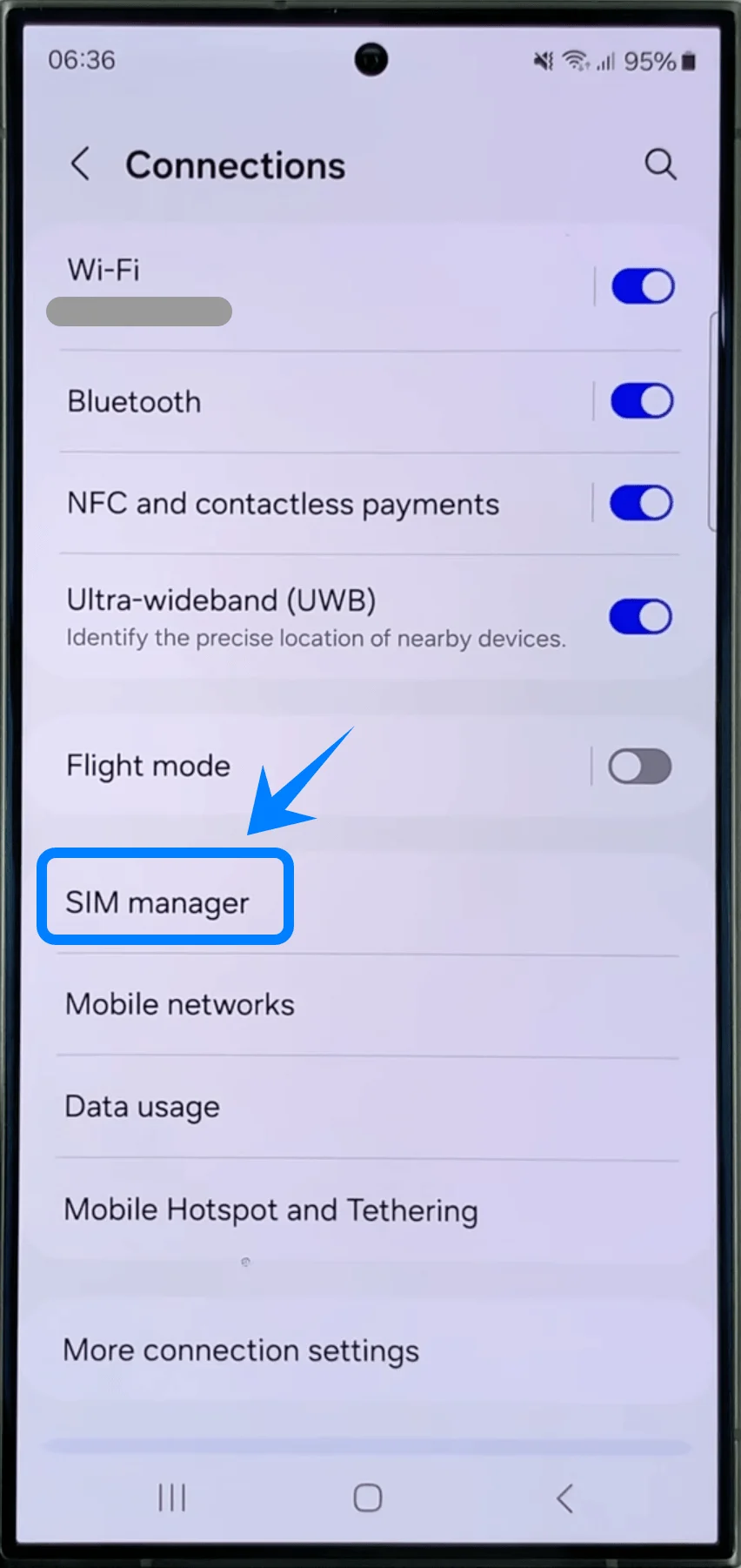
Appuyez sur Gestionnaire de carte SIM.
Étape 3 : Démarrer le processus de configuration de l'eSIM
Dans le gestionnaire de carte SIM, appuyez sur Ajouter une eSIM.
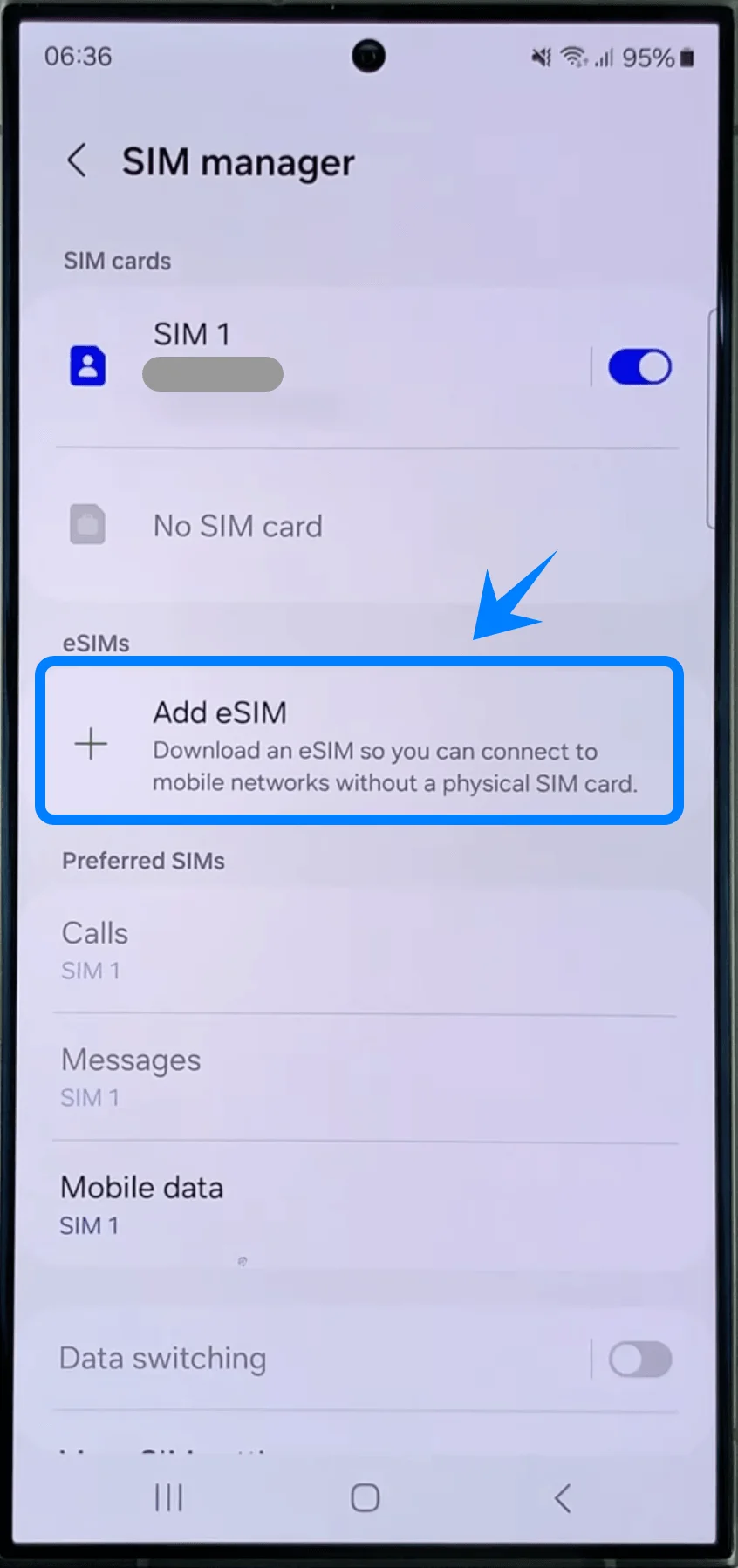
Attendez que le téléphone recherche les forfaits eSIM disponibles.
Étape 4 : Sélectionner l'activation par code QR
Sur l'écran « Ajouter un forfait mobile », appuyez sur Scanner le code QR.
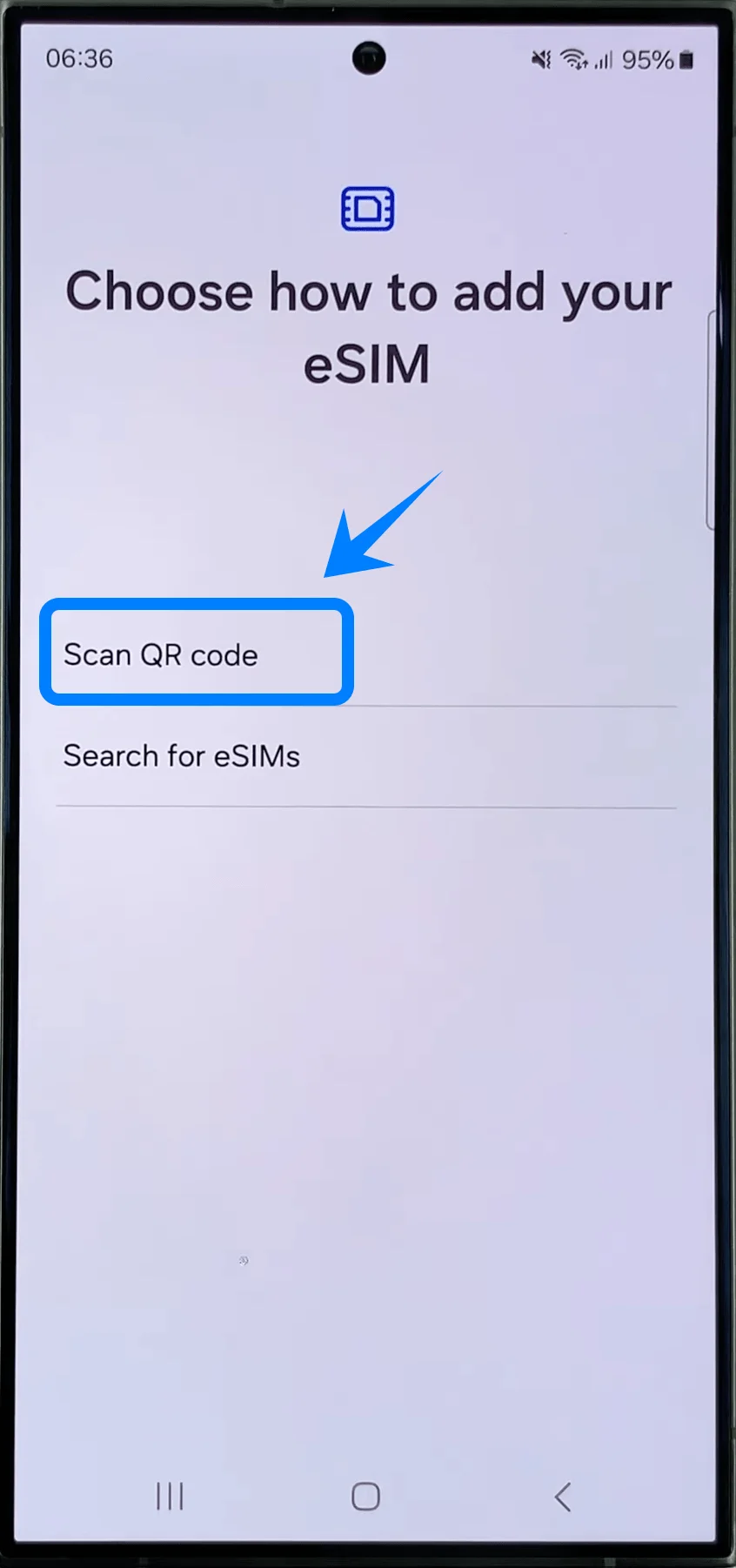
Le scanner de l'appareil photo s'ouvrira automatiquement.
Étape 5 : Scanner le code QR de l'opérateur
Placez le Galaxy S24 Ultra au-dessus du code QR fourni par votre opérateur.
Alignez le code QR dans le cadre de l'appareil photo.
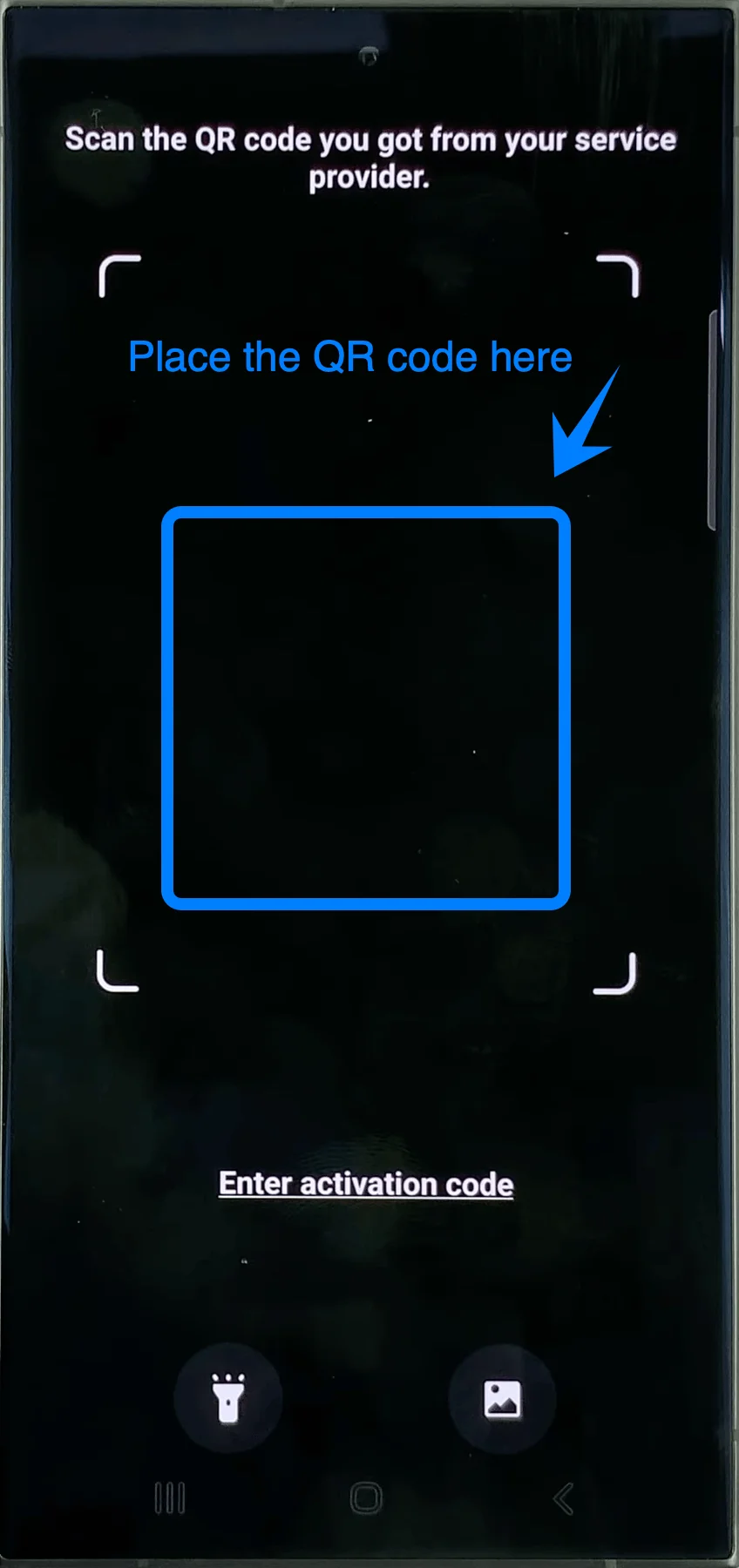
Attendez que l'appareil reconnaisse le profil d'activation.
Ne bougez pas le téléphone tant que le code QR n'est pas correctement détecté.
Étape 6 : Télécharger le profil eSIM
Une fois le code QR reconnu, un écran présentant le profil de l'opérateur s'affichera.
Appuyez sur Ajouter ou Télécharger (l'intitulé exact du bouton peut varier selon l'opérateur).
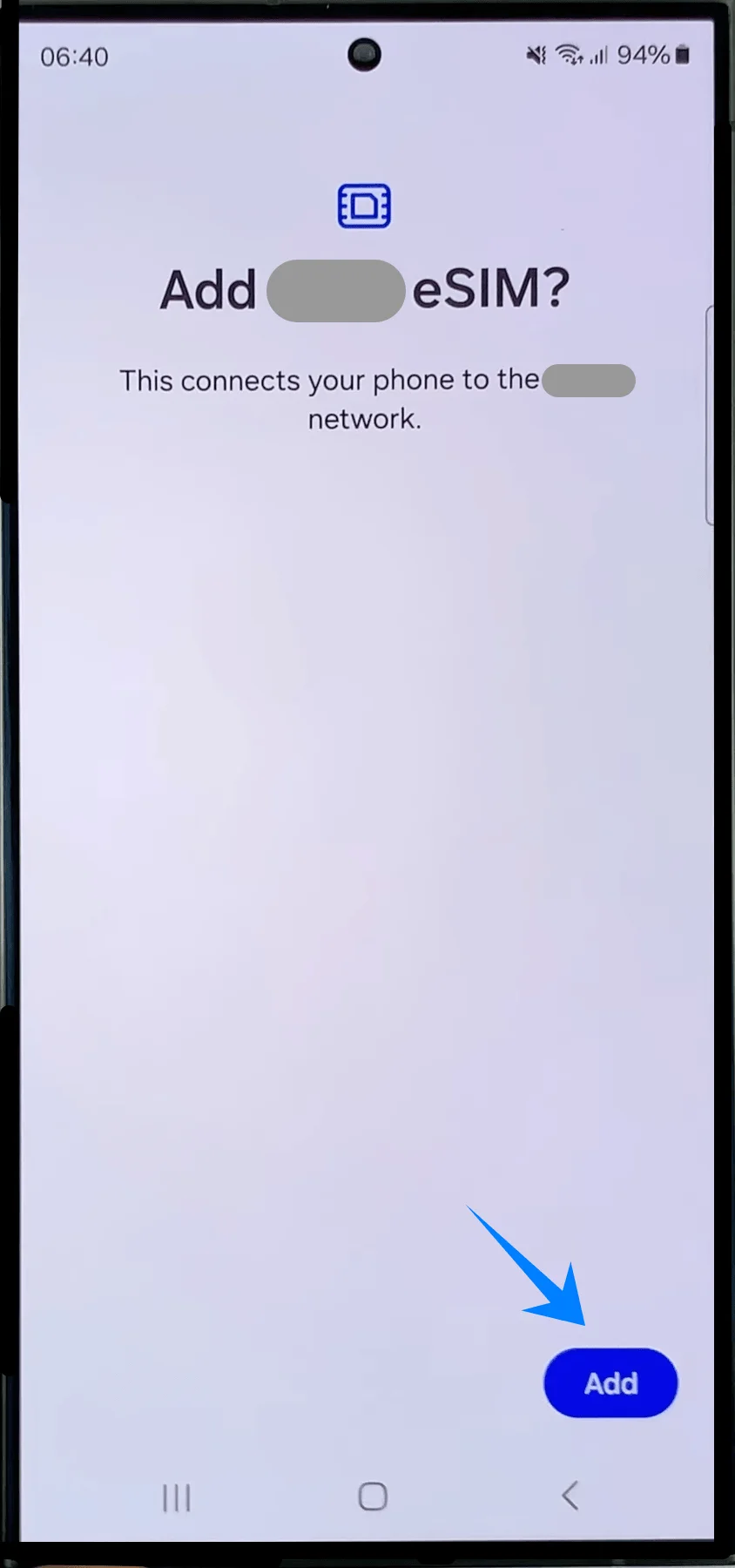
Le téléphone va alors télécharger et installer le profil eSIM.
Étape 7 : Activer l'eSIM
Une fois l'installation terminée, appuyez sur Paramètres si vous y êtes invité.
Dans l'écran du gestionnaire de carte SIM, repérez l'eSIM que vous venez d'ajouter.
Activez l'interrupteur à côté de l'eSIM pour l'activer.
Un bouton à bascule coloré confirme que l'eSIM est active.
Étape 8 : Configurer les préférences de la carte SIM
Si le téléphone vous demande comment utiliser le nouveau forfait :
Sélectionnez la ligne préférée pour :
Les données mobiles
Les appels
Les SMS
Appuyez sur Terminé ou Confirmer.
Méthode 2 : Installer une eSIM en utilisant la saisie manuelle
Étape 1 : Ouvrir l'application Paramètres
Ouvrez l'application Paramètres.
Étape 2 : Ouvrir le Gestionnaire de carte SIM
Dans les Paramètres :
Appuyez sur Connexions
Appuyez sur Gestionnaire de carte SIM
Étape 3 : Démarrer la configuration de l'eSIM
Dans le Gestionnaire de carte SIM, appuyez sur Ajouter une eSIM
Le téléphone affichera l'écran de configuration de l'eSIM.
Étape 4 : Ouvrir la page de configuration de l'opérateur
Appuyez sur Scanner le code QR
Samsung affiche d'abord la page du scanner QR, même lors de l'utilisation de l'activation manuelle.
Étape 5 : Ouvrir l'activation manuelle
En bas de l'écran du scanner QR :
Appuyez sur Saisir le code d'activation
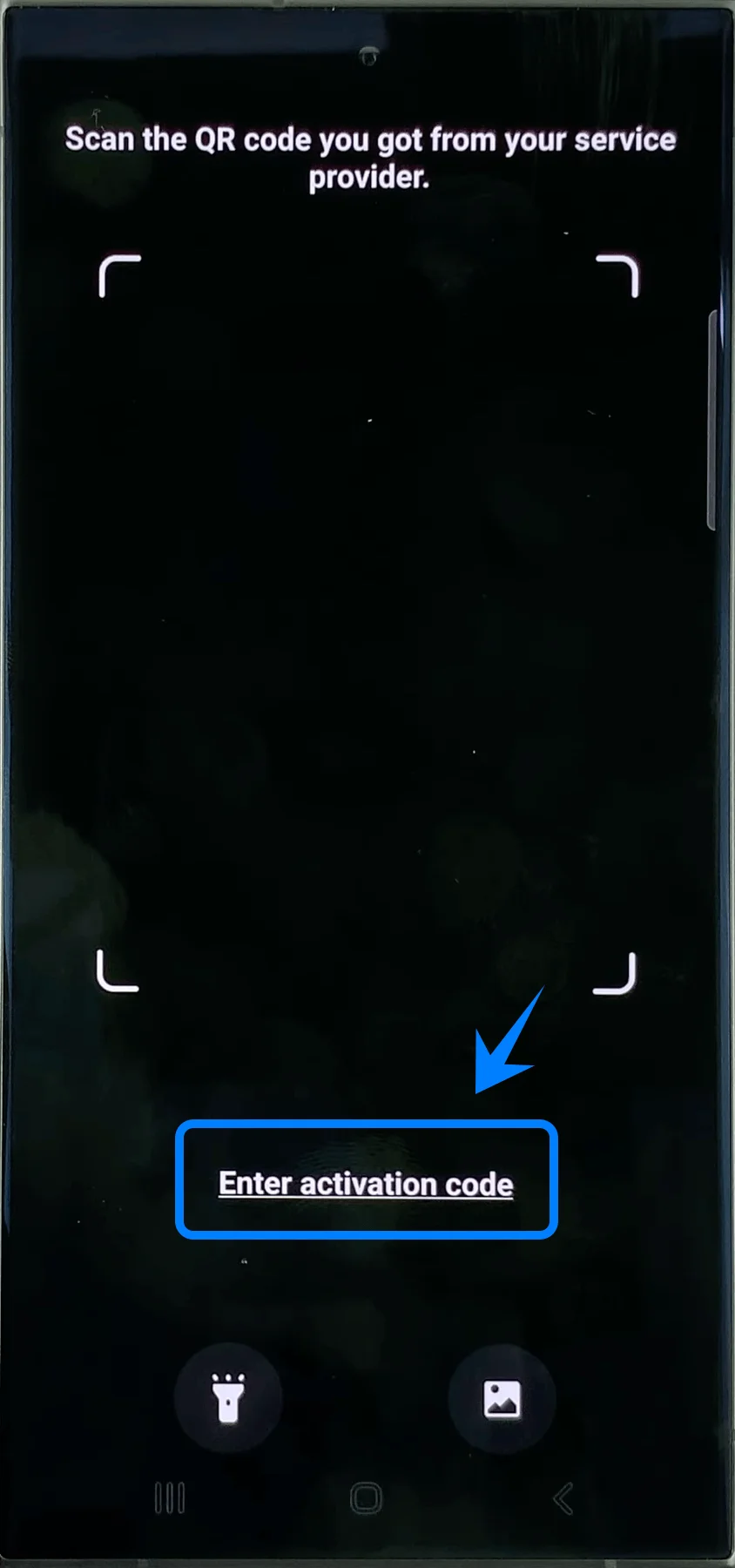
Le Galaxy S24 Ultra ouvrira la page d'activation manuelle.
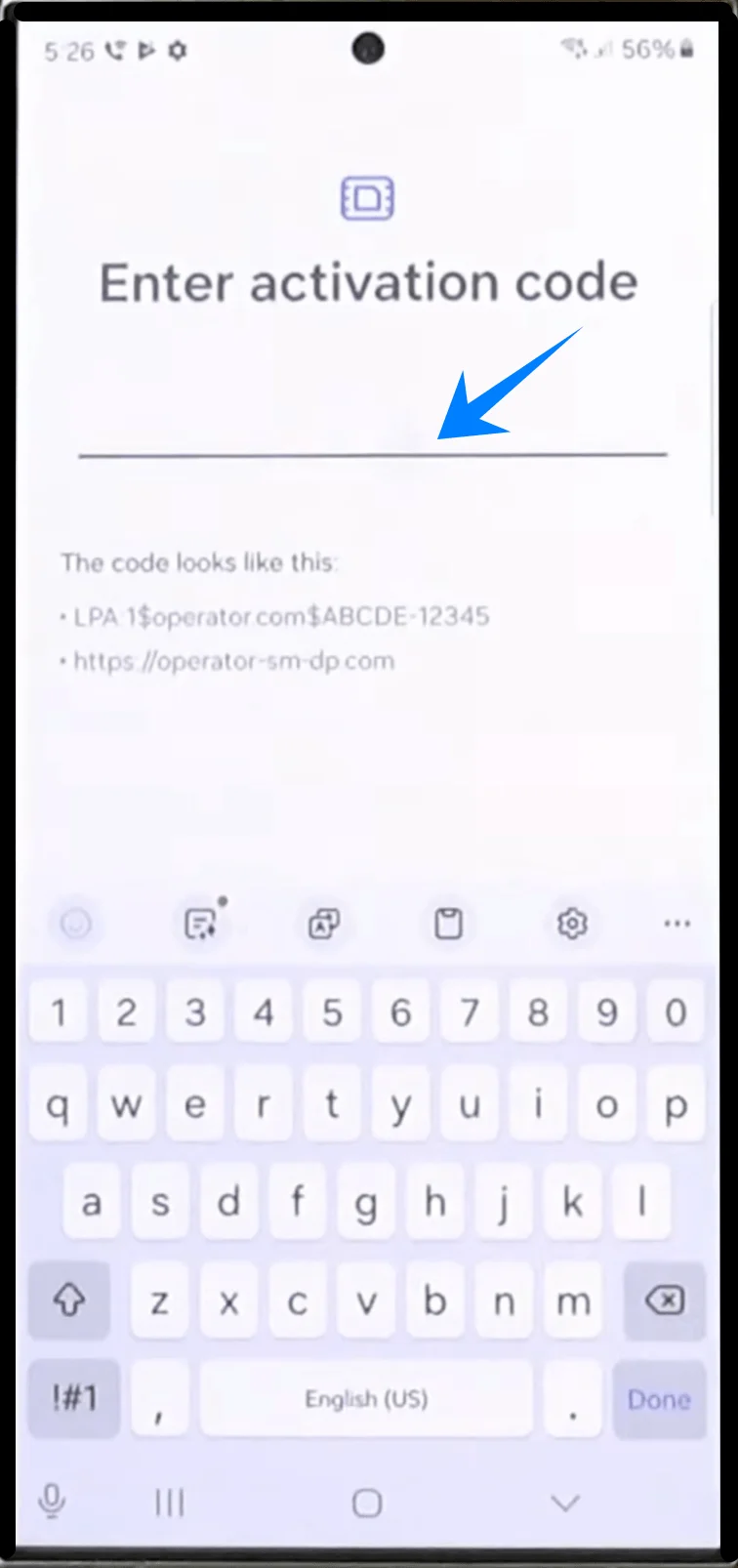
Étape 6 : Saisir le code d'activation
Appuyez sur le champ d'activation vide.
Saisissez le code d'activation complet tel qu'il a été fourni par votre opérateur.
Veillez à ne pas :
ajouter d'espaces
supprimer de symboles
modifier la casse (majuscules/minuscules)
Étape 7 : Confirmer le code
Après avoir saisi le code d'activation :
Appuyez sur Terminé sur le clavier.
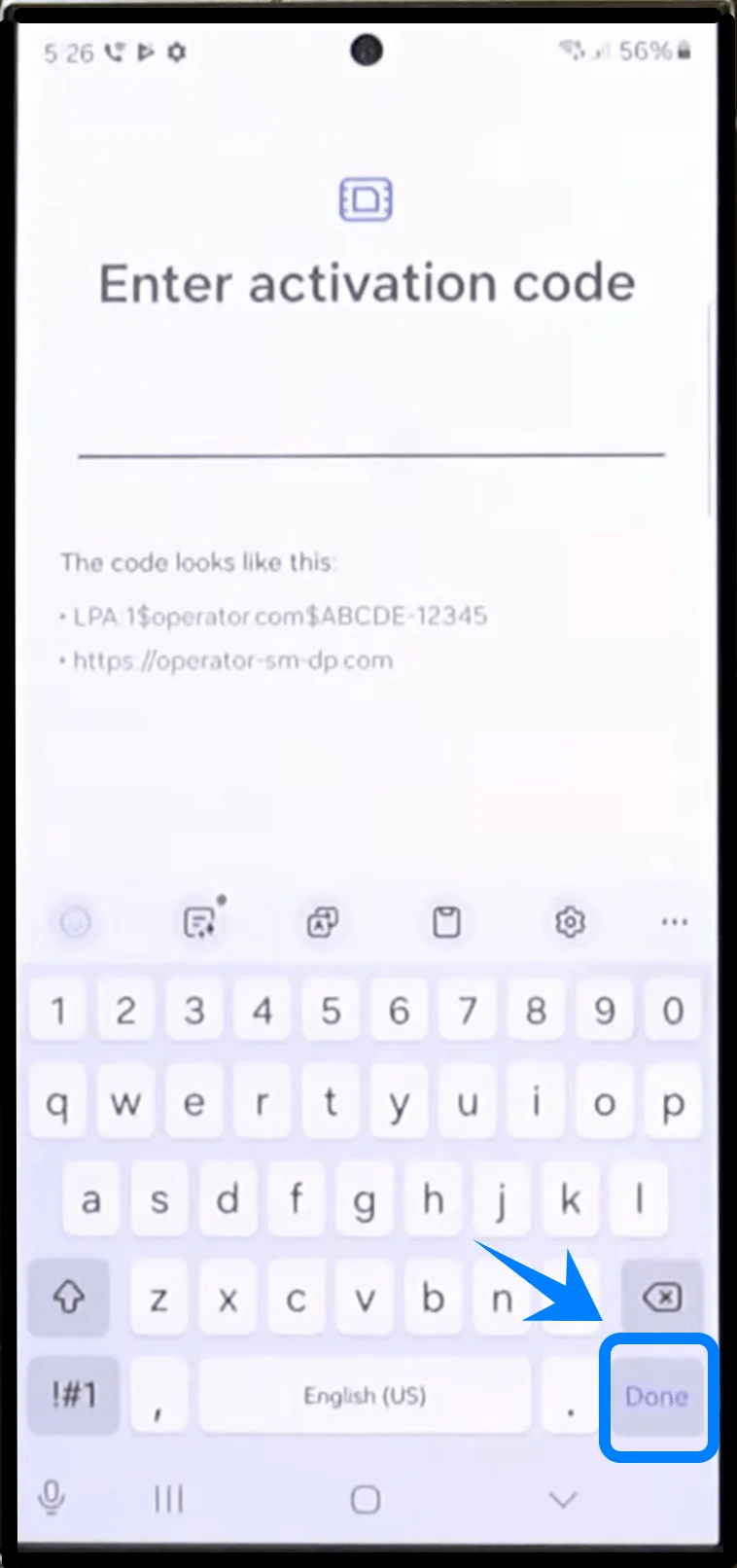
L'appareil vérifiera les informations d'activation.
Étape 8 : Télécharger le profil eSIM
Après vérification :
Appuyez sur Ajouter ou Télécharger
Le Galaxy S24 Ultra va maintenant :
se connecter au serveur de l'opérateur
télécharger le profil eSIM
installer le forfait mobile
Ce processus peut prendre quelques minutes.
Étape 9 : Activer l'eSIM
Une fois l'installation terminée :
Retournez dans : Paramètres → Connexions → Gestionnaire de carte SIM
Localisez l'eSIM nouvellement installée.
Activez l'interrupteur à côté du profil eSIM.
Une fois activé :
le nom de l'opérateur s'affiche
les barres de signal apparaissent
le réseau mobile devient disponible
Comment confirmer que l'eSIM a bien été installée
Vérifiez le Gestionnaire de carte SIM
Ouvrez : Paramètres → Connexions → Gestionnaire de carte SIM
Confirmez les points suivants :
le profil eSIM apparaît dans la liste
l'interrupteur est activé
le nom de l'opérateur est visible
Vérifiez le signal mobile
Regardez dans le coin supérieur droit de l'écran.
Une installation réussie affiche généralement :
des barres de signal
un indicateur LTE / 4G / 5G
Testez le service mobile
Effectuez au moins l'une des actions suivantes :
Ouvrez une page web en utilisant les données mobiles
Passez un appel téléphonique
Envoyez un SMS
Remarque : Certains forfaits eSIM n'incluent pas la prise en charge des appels vocaux ; cette fonctionnalité peut donc ne pas être disponible selon votre forfait.
Si tous les services fonctionnent normalement, l'installation de l'eSIM est réussie.
Conclusion
Maintenant que l'installation est terminée, votre eSIM iRoamly devrait être active et prête à l'emploi sur votre Galaxy S24 Ultra. Grâce à la technologie eSIM, les forfaits mobiles se gèrent de manière numérique, sans qu'il soit nécessaire d'insérer ou de remplacer une carte SIM physique.
Que vous ayez besoin de données mobiles pour un usage quotidien ou lors de vos déplacements, vous pouvez facilement gérer votre forfait, vos paramètres réseau et vos préférences SIM directement depuis les réglages de votre appareil, à tout moment.