
L'eSIM facilite grandement la connexion, notamment pour les voyageurs à la recherche d'une configuration plus rapide et plus flexible.
Plutôt que de manipuler une carte SIM physique, d'attendre sa livraison ou de changer de carte pendant votre séjour, vous pouvez simplement télécharger un forfait mobile directement sur votre Galaxy S25 Ultra.
Un autre avantage de l'eSIM est qu'elle vous permet de conserver votre carte SIM principale active tout en ajoutant une ligne de données de voyage distincte sur le même appareil.
Si vous avez acheté une eSIM iRoamly et que vous êtes prêt à l'utiliser, ce guide vous guidera étape par étape tout au long du processus d'installation et d'activation sur le Galaxy S25 Ultra.
Préparations avant la configuration de votre eSIM iRoamly
Connectez votre Galaxy S25 Ultra à un réseau Wi-Fi stable avant d'ajouter votre eSIM.
Assurez-vous que votre téléphone est déverrouillé et compatible avec l'eSIM dans votre région. Bien que Samsung indique que le Galaxy S25 Ultra prend en charge l'eSIM, le pays, le micrologiciel de l'opérateur et le statut de verrouillage réseau peuvent influencer l'apparition de l'option Ajouter eSIM.
Ayez votre code QR iRoamly ou vos détails d'activation manuelle à portée de main, disponibles dans votre e-mail de commande, sur la page de confirmation ou dans votre espace client iRoamly.
Ne supprimez pas une eSIM iRoamly déjà installée sans raison valable. La plupart des eSIM ne peuvent pas être réinstallées après suppression ; désactivez simplement la ligne dans le gestionnaire de carte SIM, à moins que le service client ne vous demande expressément de la supprimer.
Procédez à l'installation 1 à 2 jours avant votre voyage uniquement si les conditions de votre forfait iRoamly le permettent. La validité de votre eSIM iRoamly débute dès son activation ; pour l'eSIM de voyage aux États-Unis, celle-ci s'active dès la connexion à un réseau pris en charge. Comme les conditions peuvent varier selon la destination ou le forfait, veuillez vérifier les détails spécifiques de votre offre.
Vérifiez si votre forfait iRoamly inclut des appels vocaux ou des SMS. La page actuelle pour l'eSIM de voyage aux États-Unis indique un type de forfait "Données uniquement" ; la disponibilité des services vocaux et SMS varie selon les forfaits et ne doit donc pas être présumée.
Étapes de configuration communes aux deux méthodes
Ouvrez les Paramètres, puis appuyez sur Connexions. Vous devriez voir la page des paramètres réseau du Galaxy S25 Ultra.
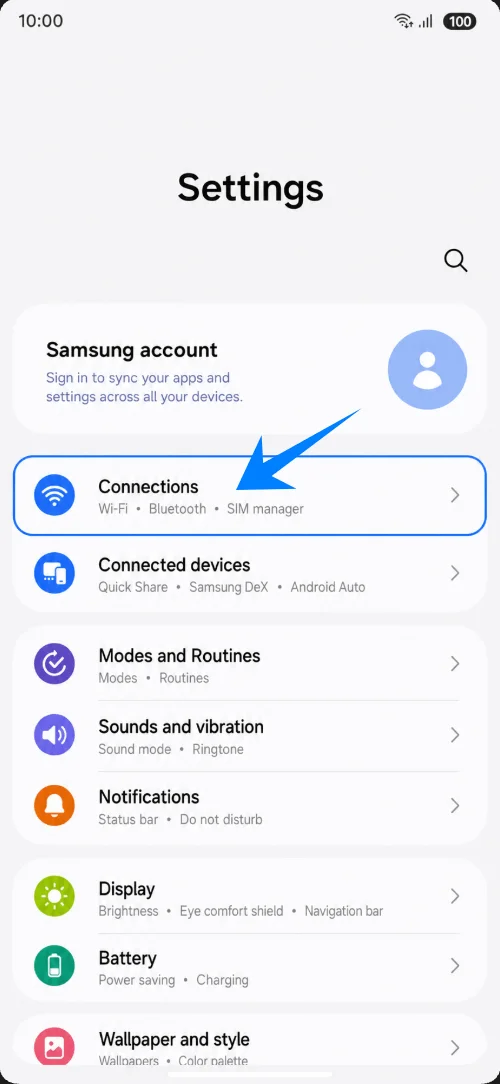
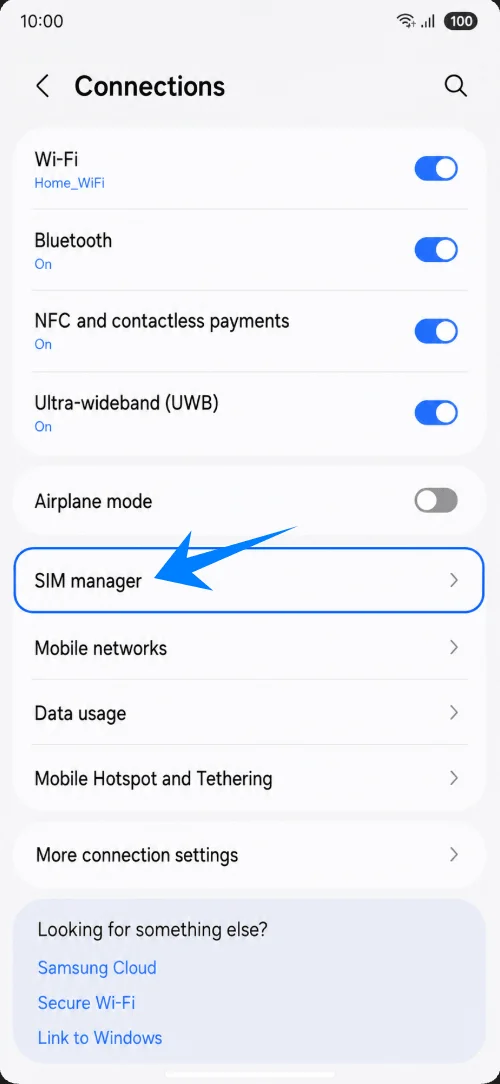
Appuyez sur Gestionnaire de carte SIM. Vous devriez voir les cartes SIM, les options eSIM et les commandes de carte SIM préférée.
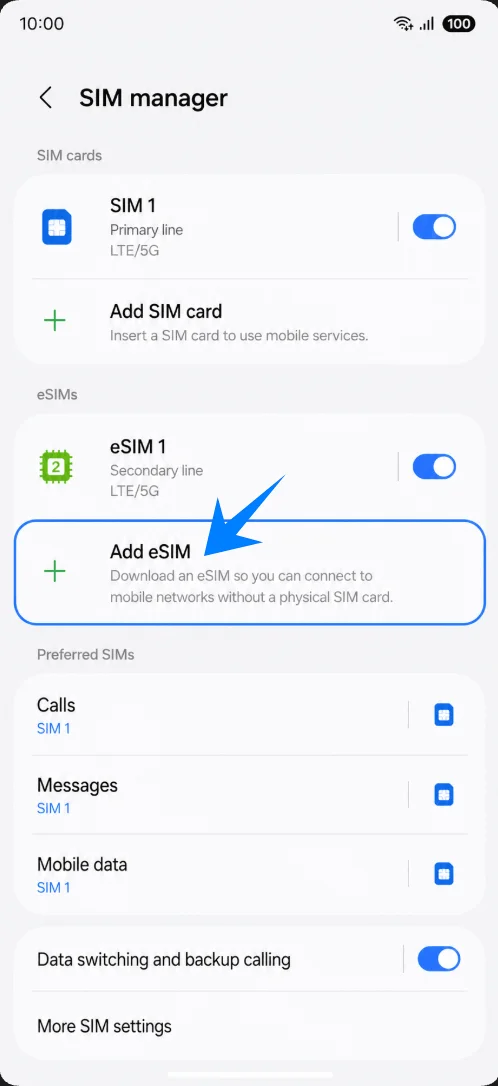
Appuyez sur Ajouter eSIM sous eSIMs. Le Galaxy S25 Ultra devrait ouvrir les options de configuration eSIM de Samsung.
Méthode 1 : Installer l'eSIM iRoamly en scannant le code QR
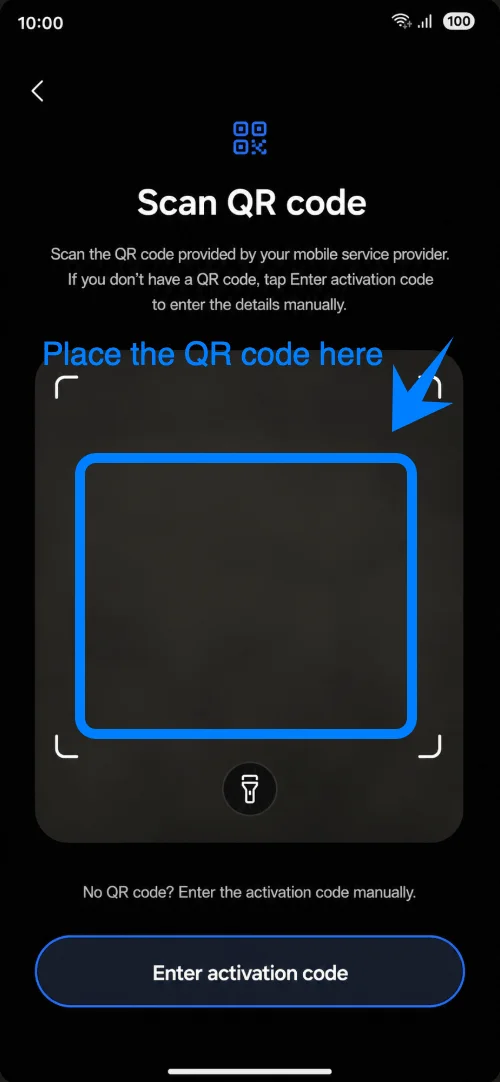
Appuyez sur Scanner le code QR sur l'écran Ajouter une eSIM. Le scanner de QR code destiné à l'ajout d'une eSIM devrait s'ouvrir.
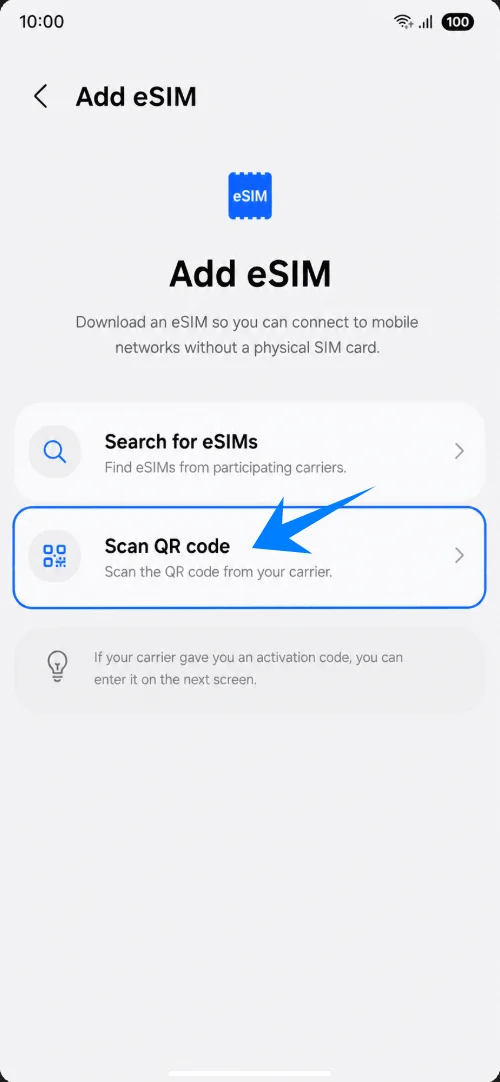
Dirigez le scanner vers le code QR iRoamly présent dans votre e-mail de confirmation de commande, sur la page de réussite ou sur votre page de compte iRoamly. Maintenez le code dans le cadre jusqu'à ce que le téléphone le reconnaisse.
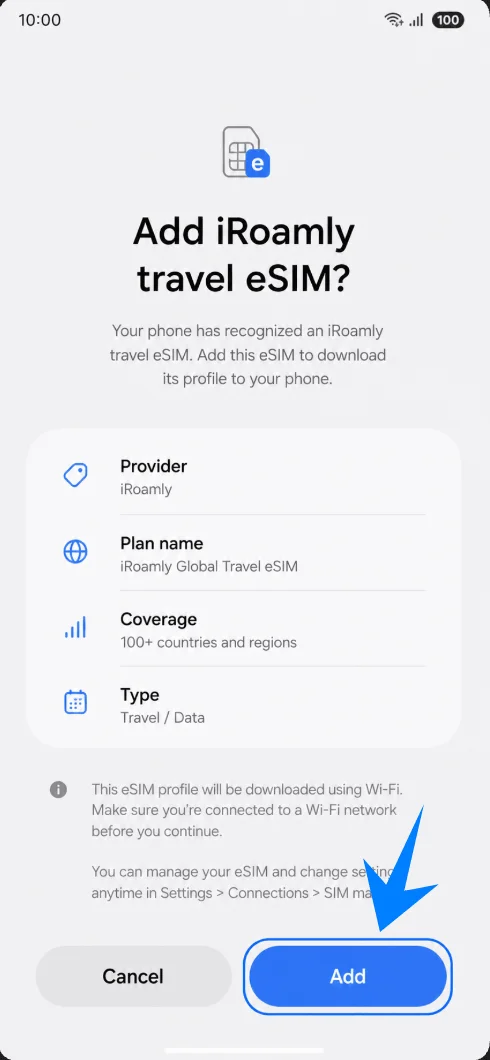
Appuyez sur Ajouter lorsque le téléphone affiche Ajouter l'eSIM de voyage iRoamly ?. Maintenez la connexion Wi-Fi active pendant le téléchargement du profil eSIM.
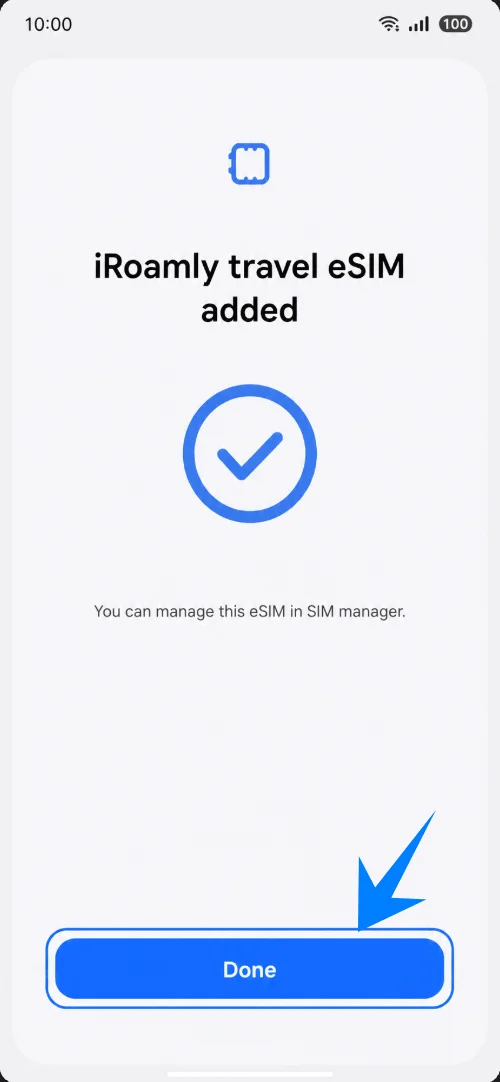
Appuyez sur Terminé lorsque l'écran indique que l'eSIM de voyage iRoamly a été ajoutée. Ne redémarrez votre téléphone que si le système ou votre opérateur vous y invite.
Méthode 2 : Installer l'eSIM iRoamly par saisie manuelle
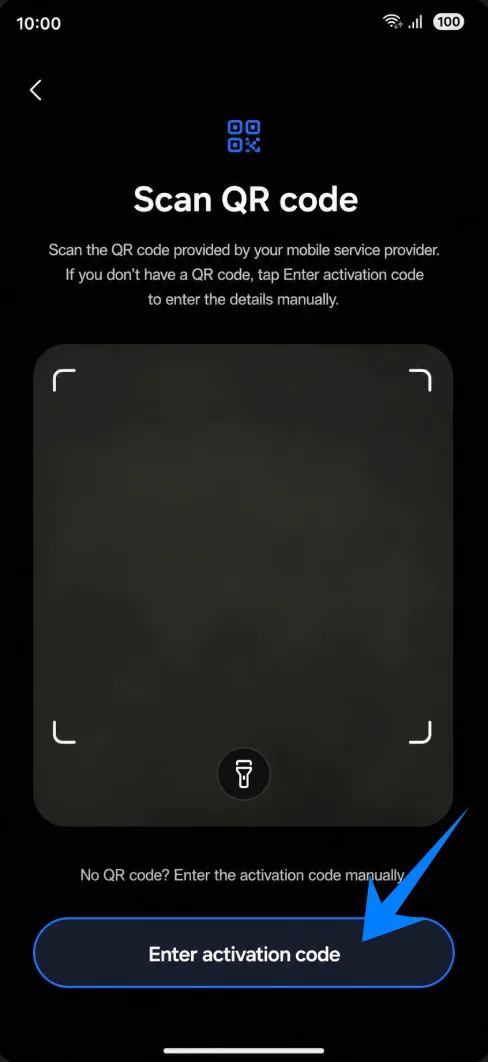
Appuyez sur Scanner le code QR sur l'écran Ajouter une eSIM. Samsung place l'option de saisie manuelle sur la page du scanner QR ; cette première étape est donc nécessaire.
Appuyez sur Entrer le code d'activation en bas de la page du scanner QR. L'écran d'activation manuelle de Samsung devrait s'afficher.
Collez la chaîne d'activation iRoamly complète dans le champ Code d'activation, puis appuyez sur Ajouter. L'écran actuel de Samsung utilise un champ unique pour le code d'activation, et non des champs séparés pour l'adresse SM-DP+ et le code d'activation. Sur Samsung, le code complet suit généralement le format Android LPA:1$Adresse SM-DP+$Code d'activation ; n'ajoutez un code de confirmation que si iRoamly en fournit un explicitement pour la chaîne d'activation Samsung.
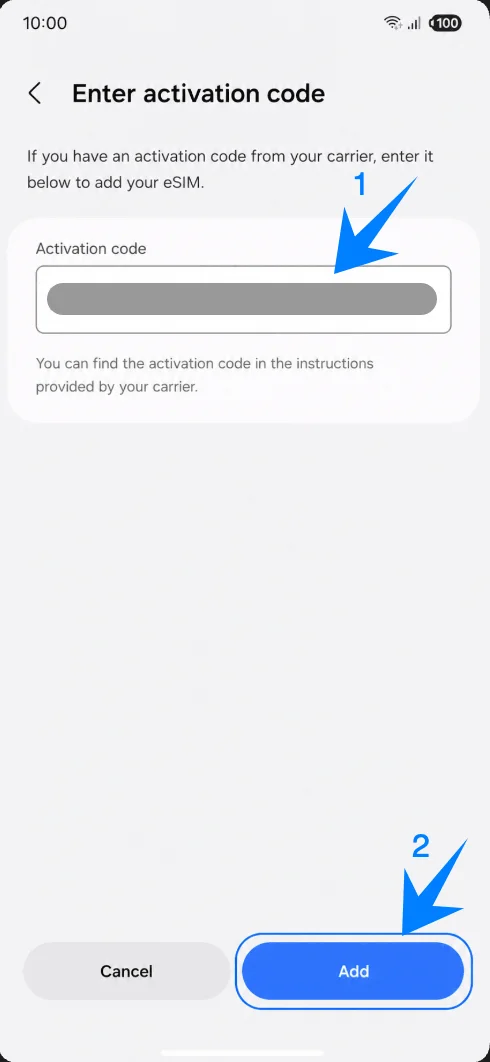
Appuyez sur Ajouter lorsque le téléphone affiche Ajouter l'eSIM de voyage iRoamly ?. Maintenez le Galaxy S25 Ultra connecté au Wi-Fi pendant le téléchargement du profil eSIM.
Appuyez sur Terminé une fois que le téléphone confirme l'ajout de l'eSIM de voyage iRoamly. Redémarrez l'appareil uniquement si cela vous est demandé.
Comment confirmer que la eSIM iRoamly a été installée
Ouvrez Paramètres > Connexions > Gestionnaire de carte SIM et vérifiez que la eSIM de voyage iRoamly apparaît dans la section eSIM avec son interrupteur activé. S'il est désactivé, appuyez sur l'interrupteur pour l'activer.
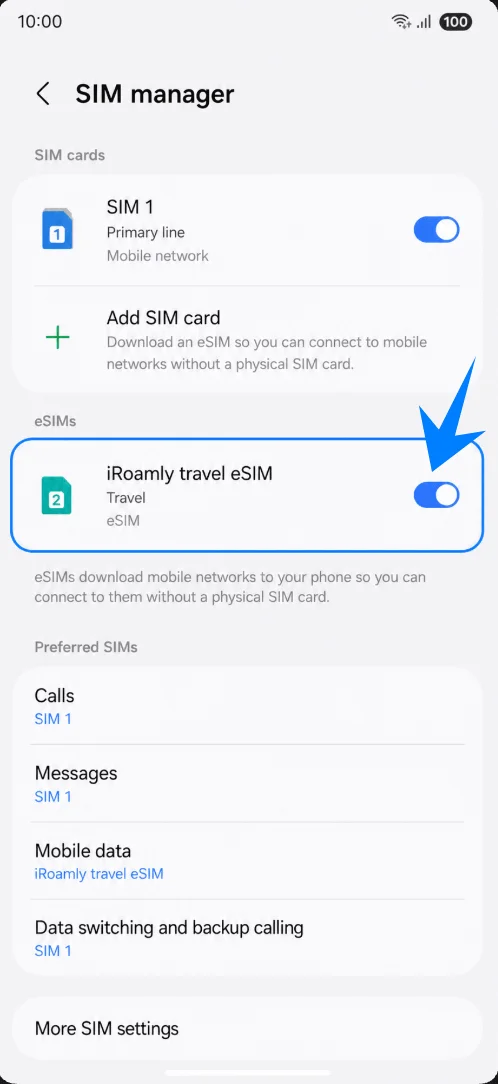
Configurer l'eSIM iRoamly pour les données de voyage
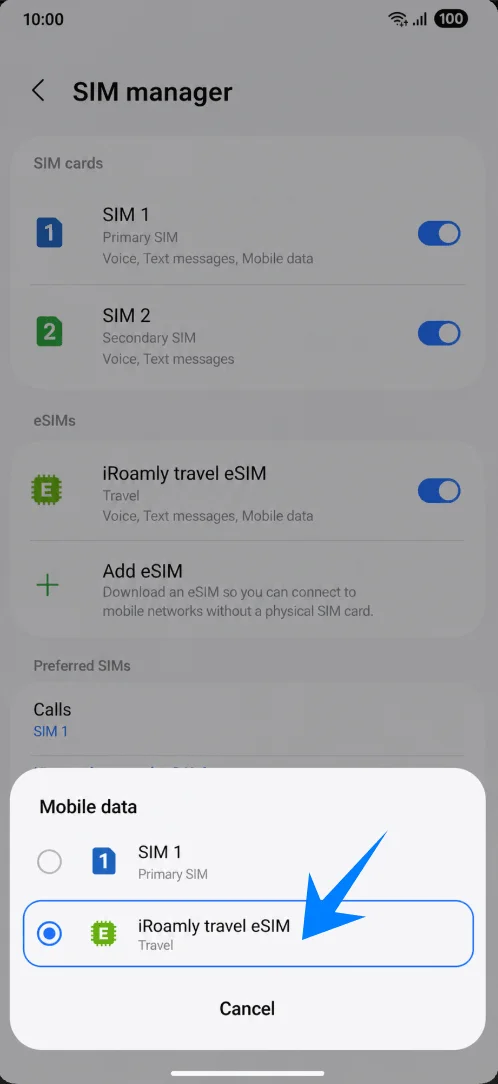
Dans Paramètres > Connexions > Gestionnaire de carte SIM, appuyez sur Données mobiles, puis sélectionnez l'eSIM de voyage iRoamly. Laissez les appels et les messages sur votre carte SIM principale, à moins que votre forfait iRoamly n'inclue spécifiquement ces services.
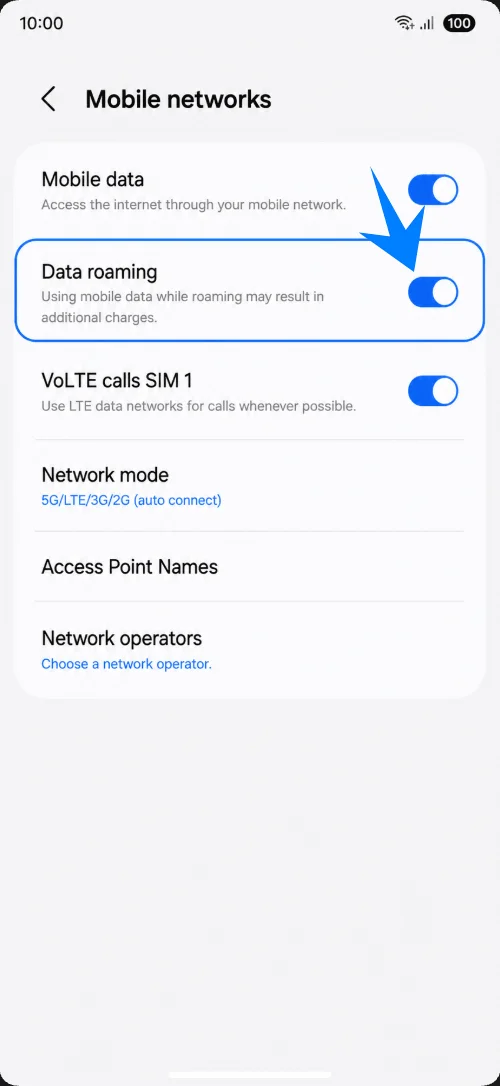
Ouvrez Paramètres > Connexions > Réseaux mobiles, gardez les Données mobiles activées, et activez l'Itinérance des données si le forfait iRoamly ou les instructions relatives à votre destination l'exigent.
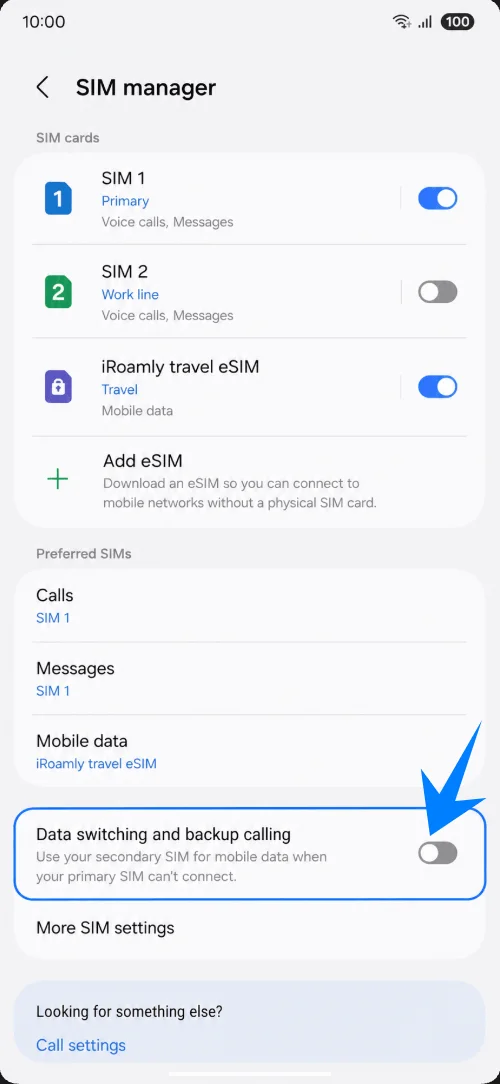
Retournez dans Paramètres > Connexions > Gestionnaire de carte SIM et gardez les options Commutation de données et Appel de secours désactivées, sauf si vous souhaitez intentionnellement qu'une autre carte SIM prenne le relais pour les données mobiles. Cela permet d'éviter des frais d'itinérance accidentels sur votre carte SIM principale.
Dépannage
Problème lors de l'ajout d'une eSIM : mettez à jour One UI, assurez-vous que le Galaxy S25 Ultra est déverrouillé, vérifiez que le téléphone affiche un numéro EID dans l'état de l'appareil, et confirmez que votre modèle régional ainsi que le micrologiciel de l'opérateur prennent en charge l'eSIM.
Code QR déjà utilisé ou non reconnu : utilisez la méthode manuelle, vérifiez que votre Wi-Fi fonctionne et contactez le support iRoamly avant de supprimer une eSIM déjà installée. De nombreux codes QR d'eSIM sont à usage unique.
Installée mais sans accès aux données : sélectionnez l'eSIM de voyage iRoamly pour les données mobiles, activez l'itinérance des données si nécessaire, redémarrez le téléphone et vérifiez que votre forfait iRoamly couvre bien la destination où vous vous trouvez.
Activation en attente : conservez l'eSIM installée et attendez que le Galaxy S25 Ultra se connecte à un réseau de destination pris en charge. Certaines eSIM de voyage ne finalisent leur activation ou ne débutent leur période de validité qu'après une première connexion à un réseau compatible.
Limitations liées à la région ou à l'opérateur : les intitulés des menus Samsung et la disponibilité de l'eSIM peuvent varier en fonction du pays, du micrologiciel de l'opérateur et du statut de verrouillage réseau, même pour un même modèle de Galaxy S25 Ultra.
Appels ou SMS impossibles : vérifiez les détails précis de votre forfait iRoamly. Un forfait indiqué comme « Données uniquement » est réservé aux données mobiles et ne comprend pas les appels vocaux classiques ni les SMS.
Risque lié à la réinstallation : si vous n'êtes pas prêt à utiliser l'eSIM iRoamly, désactivez la ligne dans le gestionnaire de carte SIM au lieu de la supprimer, à moins que le support iRoamly ne vous confirme que la suppression est sans risque.
Conclusion
Lorsque la eSIM iroamly apparaît dans le gestionnaire de carte SIM du Galaxy S25 Ultra et que son téléchargement est terminé, le processus d'installation principal est déjà finalisé. À partir de là, vous pouvez ajuster vos préférences de données mobiles, vos paramètres d'itinérance et vos options de basculement de carte SIM directement via le menu des paramètres de Samsung.
Comme les eSIM sont installées de manière numérique, la gestion de votre connectivité en voyage devient plus flexible, même une fois la configuration terminée. Avant votre départ, il est conseillé de vérifier que le bon profil eSIM est actif afin que le téléphone puisse se connecter correctement une fois arrivé à destination.