
La Samsung Galaxy Tab S9 FE+ est une tablette de voyage pratique lorsque vous souhaitez disposer d'un écran plus grand pour consulter des cartes, traduire, effectuer des réservations, regarder du contenu en streaming ou travailler sans dépendre du Wi-Fi de votre hôtel. Sur les versions cellulaires de la Tab S9 FE+, Samsung intègre la configuration eSIM dans Paramètres > Connexions > Gestionnaire de carte SIM, chemin que nous utiliserons dans ce guide.
Cet article présente deux méthodes complètes pour installer une eSIM de voyage iRoamly : scanner le code QR ou saisir manuellement le code d'activation. La configuration par QR est généralement l'option la plus rapide, tandis que la saisie manuelle s'avère utile lorsque le code QR ne parvient pas à être scanné, que vous effectuez la configuration à partir du même écran que celui qui affiche le code QR, ou que votre appareil photo ne parvient pas à lire le code clairement.
Avant de commencer, maintenez votre tablette connectée au Wi-Fi et assurez-vous que vous utilisez bien la version cellulaire/compatible eSIM de la Galaxy Tab S9 FE+. La période de validité de l'eSIM iRoamly débute dès l'activation ; comme le déclencheur d'activation peut varier selon le forfait, vérifiez les détails de votre offre dans votre commande iRoamly avant de procéder à une installation prématurée.
Préparations avant de configurer iRoamly eSIM
Connectez votre Galaxy Tab S9 FE+ à un réseau Wi-Fi stable.
Assurez-vous que votre modèle prend en charge le service cellulaire et l'eSIM. La version Wi-Fi uniquement de la Tab S9 FE+ ne permet pas l'ajout d'une eSIM.
Gardez votre code QR iRoamly ou votre code d'activation manuel à portée de main.
Installez l'eSIM 1 à 2 jours avant votre départ si le forfait le permet, mais gardez à l'esprit que la période de validité débute dès l'activation.
Ne supprimez pas l'eSIM iRoamly après l'installation. De nombreuses eSIM de voyage ne peuvent pas être réinstallées une fois supprimées.
Vérifiez si votre forfait iRoamly inclut des appels vocaux ou des SMS. La plupart des forfaits eSIM pour le voyage sont limités aux données ; la disponibilité des options voix et SMS varie selon le forfait choisi.
Étapes de configuration communes
Ouvrez les Paramètres, puis appuyez sur Connexions. Vous devriez voir s'afficher la page des paramètres réseau et sans fil.
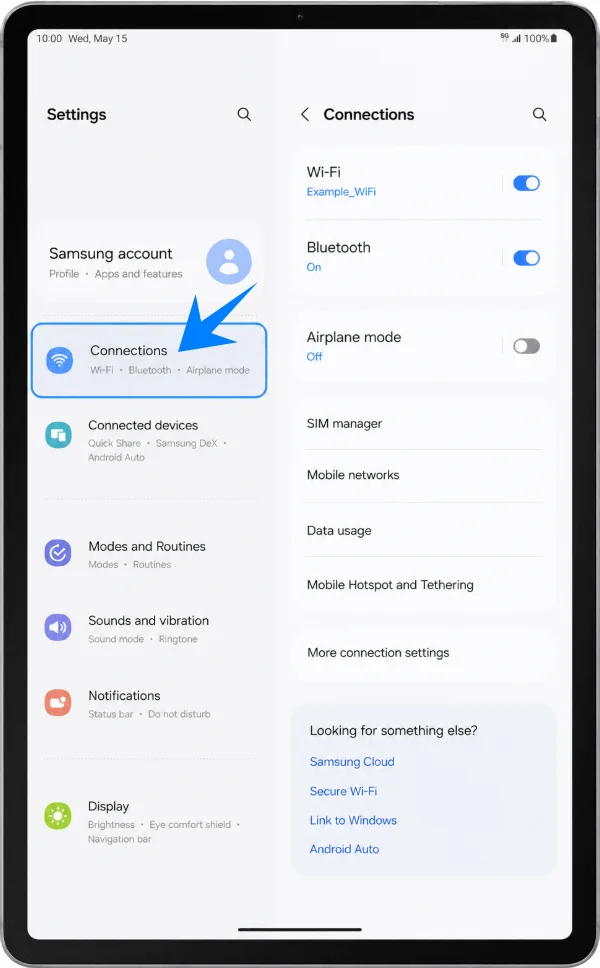
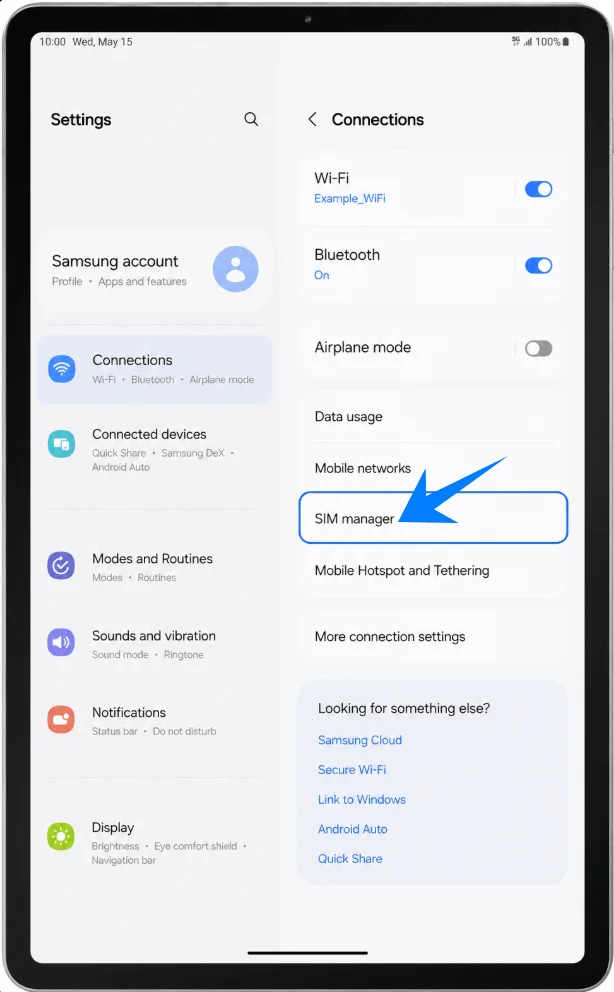
Appuyez sur Gestionnaire de carte SIM. Cette page s'ouvre pour afficher les cartes SIM physiques, les eSIM et les préférences de données mobiles gérées par Samsung.
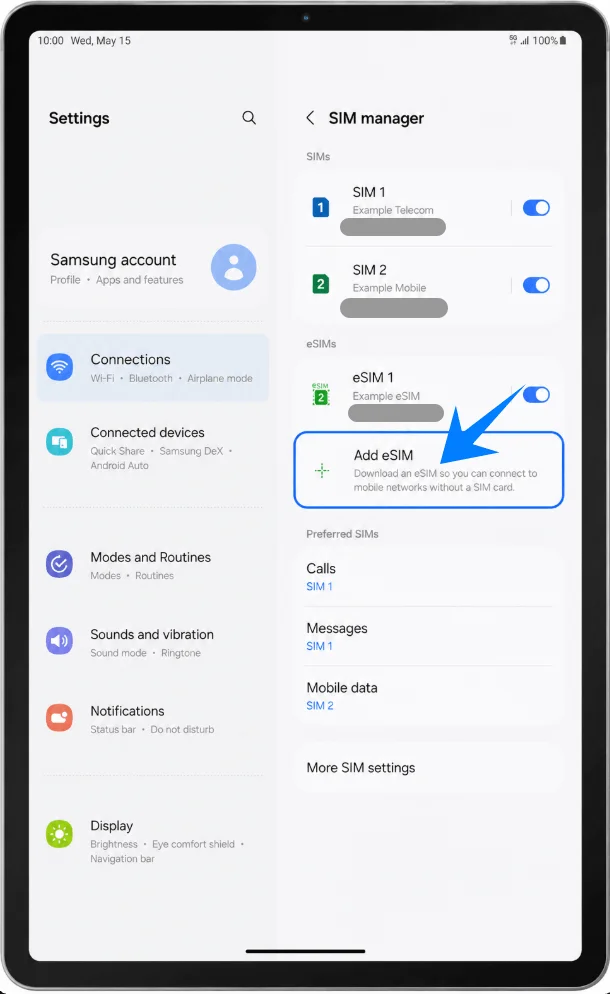
Appuyez sur Ajouter eSIM. La tablette affichera alors les options de configuration eSIM de Samsung.
Méthode 1 : Installer l'eSIM iRoamly en scannant un code QR
Sur l'écran Ajouter eSIM, appuyez sur Scanner le code QR. Samsung ouvrira le scanner de code QR pour eSIM.
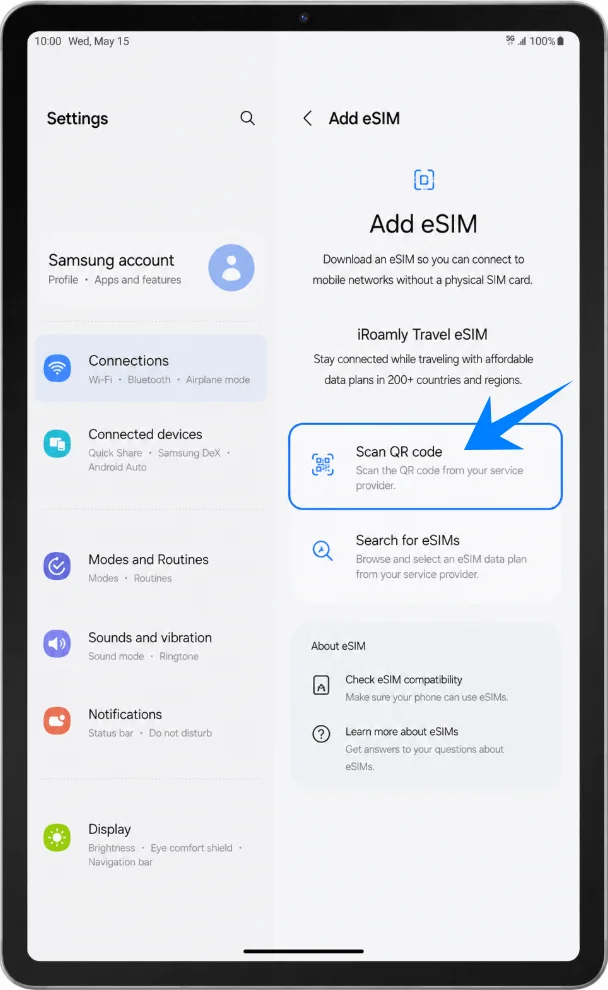
Dirigez l'appareil photo de la Galaxy Tab S9 FE+ vers le code QR iRoamly. Maintenez le code en entier dans le cadre de numérisation jusqu'à ce que la tablette détecte l'eSIM.
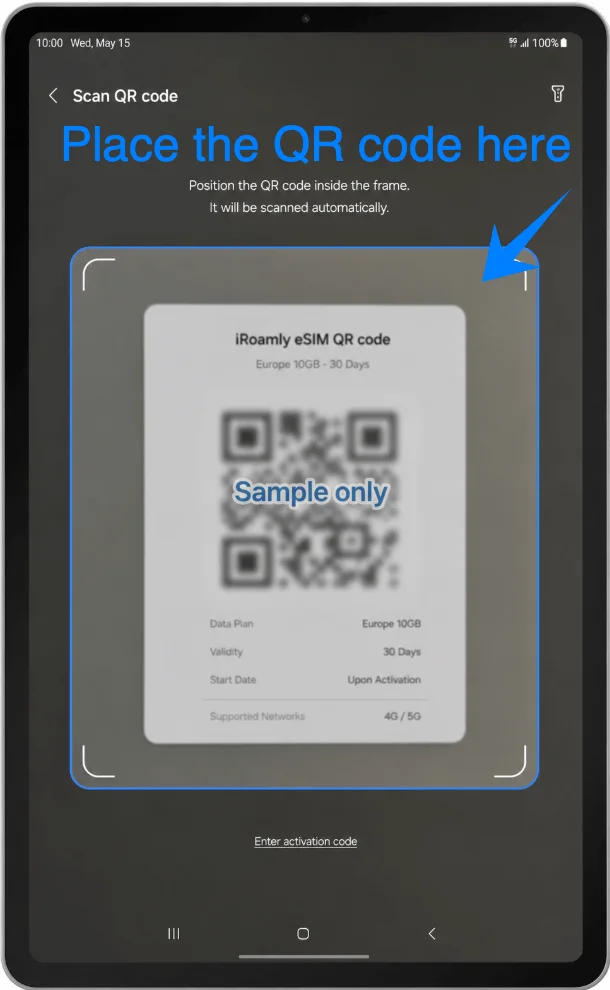
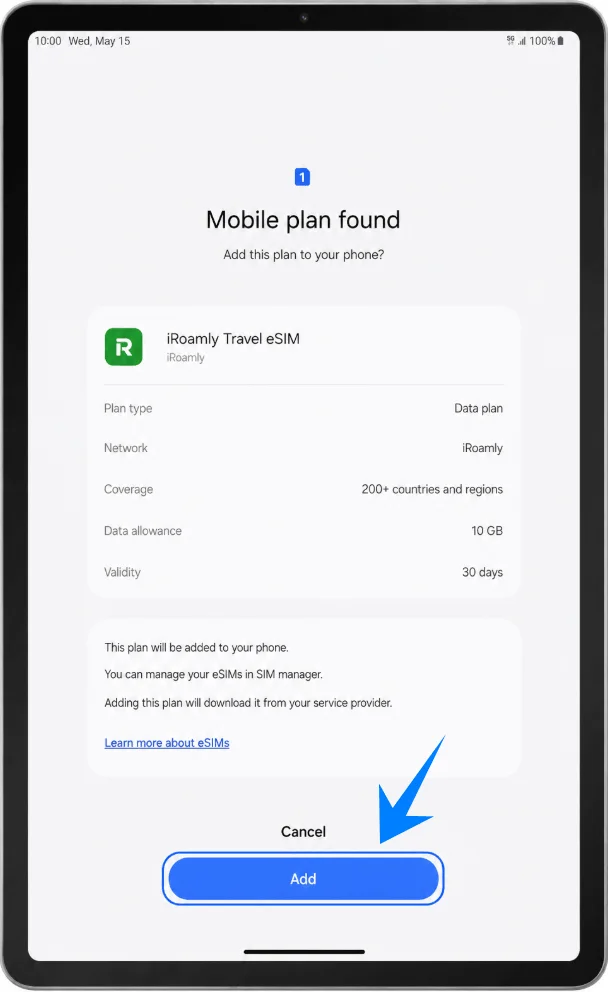
Lorsque Samsung affiche l'eSIM de voyage iRoamly détectée, appuyez sur Ajouter ou Ajouter eSIM. Veillez à ce que le Wi-Fi reste connecté pendant le téléchargement de l'eSIM.
Méthode 2 : Installer l'eSIM iRoamly via une saisie manuelle
Ouvrez les Paramètres, appuyez sur Connexions, sur Gestionnaire de carte SIM, puis sur Ajouter une eSIM. Il s'agit du même point de départ que pour la configuration par QR code.
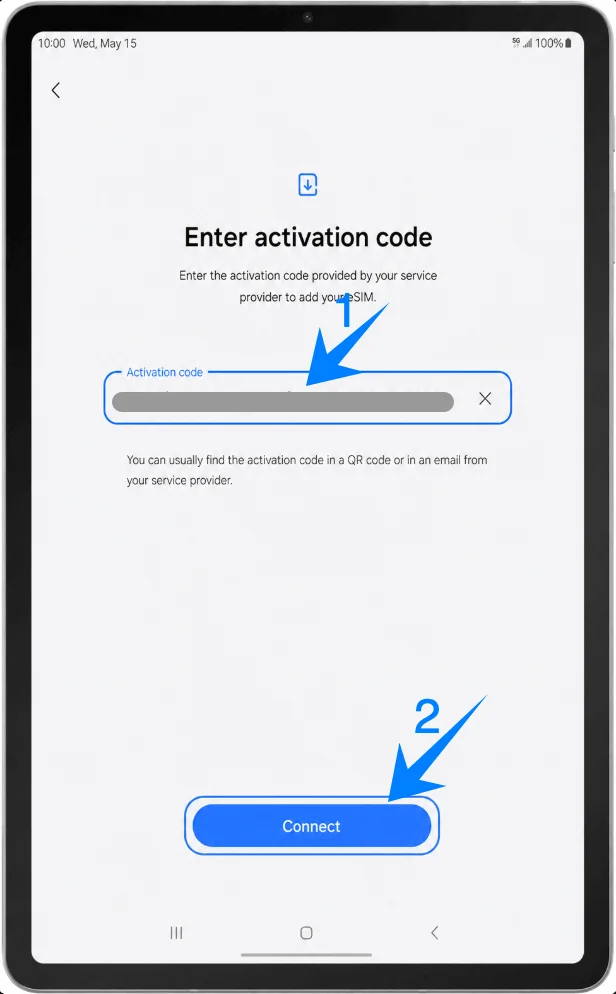
Appuyez sur Scanner le code QR, puis sur Saisir le code d'activation sur l'écran du scanner. Cela ouvre la page de saisie manuelle de l'eSIM sur Samsung.
Appuyez sur le champ Code d'activation, saisissez la chaîne d'activation manuelle iRoamly complète exactement telle qu'elle a été fournie, puis appuyez sur Connecter ou Ajouter. Sur les versions actuelles de Samsung One UI, cette méthode manuelle utilise une seule chaîne de code d'activation, généralement au format LPA:1$..., au lieu de champs séparés pour l'adresse SM-DP+ et le code d'activation.
Comment confirmer que l'eSIM iRoamly a été installée
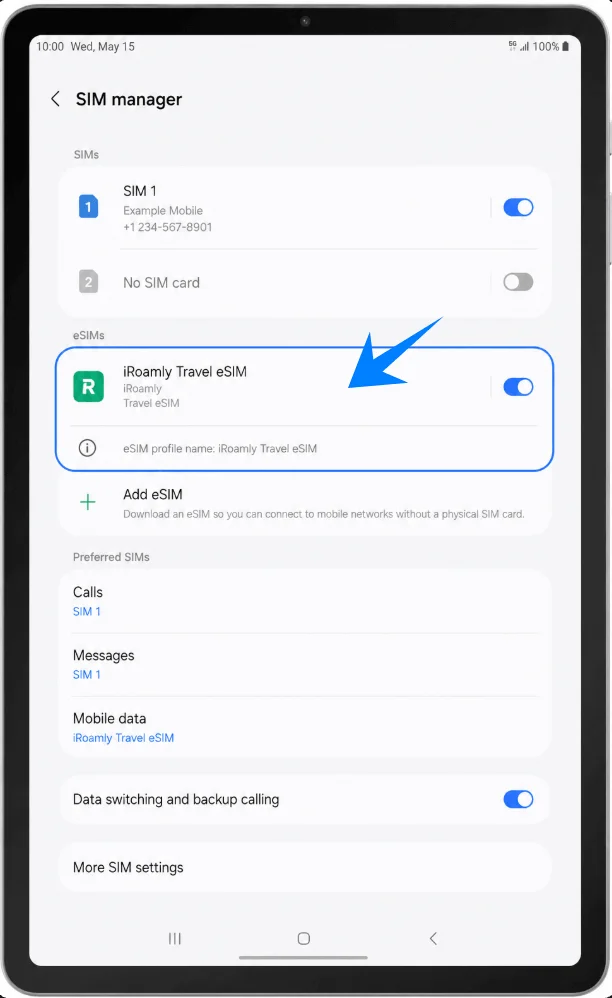
Retournez dans Paramètres > Connexions > Gestionnaire de carte SIM, puis vérifiez dans la section eSIM la présence de l'eSIM de voyage iRoamly. Activez l'interrupteur de l'eSIM s'il est désactivé.
Configurer l'eSIM iRoamly pour les données de voyage
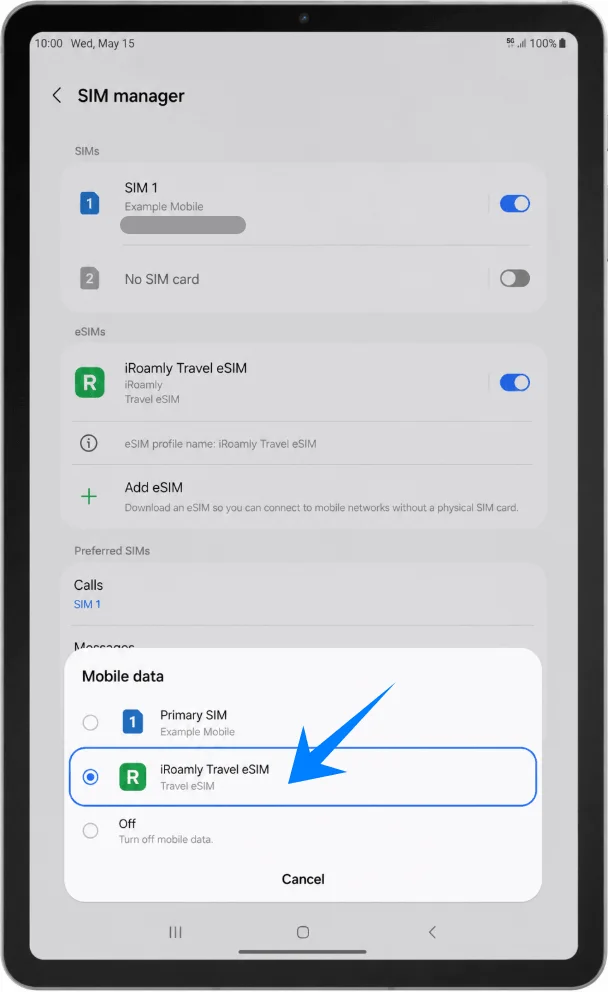
Dans le gestionnaire de carte SIM, appuyez sur Données mobiles, puis sélectionnez l'eSIM de voyage iRoamly. Cela définit la ligne iRoamly comme source de données mobiles pour votre tablette.
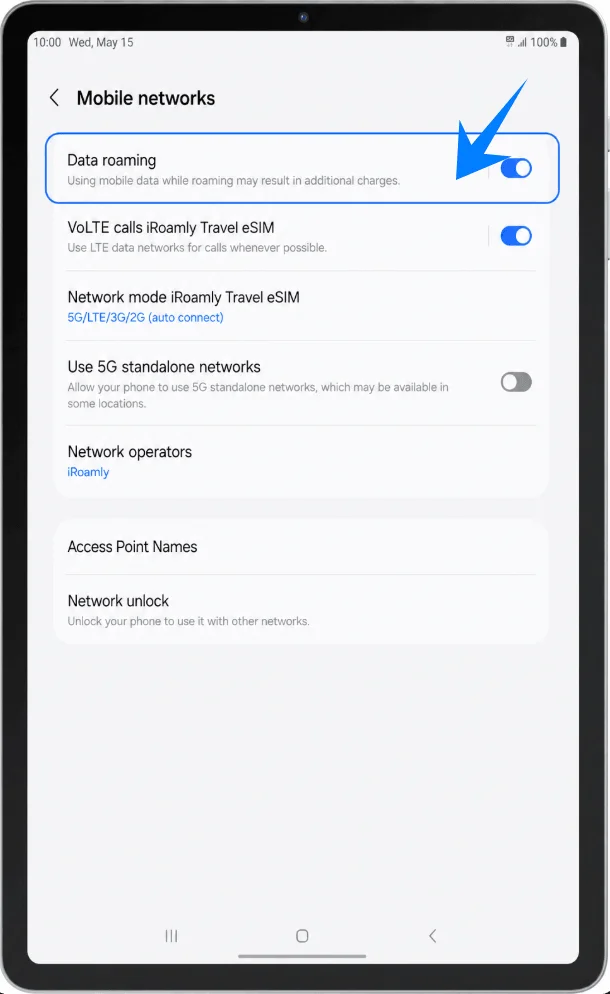
Ouvrez Paramètres > Connexions > Réseaux mobiles, puis activez l'itinérance des données si votre forfait iRoamly ou votre destination l'exige. Laissez les données de votre carte SIM principale désactivées si vous souhaitez éviter des frais d'itinérance accidentels.
Dépannage
Si l'option Ajouter eSIM est manquante, confirmez que vous possédez bien un modèle cellulaire Galaxy Tab S9 FE+, mettez à jour One UI, vérifiez que la tablette n'est pas restreinte par une limite régionale ou par le micrologiciel de l'opérateur, et recherchez un EID dans les informations de l'appareil.
Si le code QR ne se scanne pas, utilisez la méthode manuelle et saisissez le code d'activation complet exactement comme indiqué dans votre commande iRoamly.
Si Samsung indique que le code QR a déjà été utilisé, ne supprimez pas et ne réessayez pas en boucle. Contactez le support iRoamly, car de nombreux codes QR eSIM ne peuvent être installés qu'une seule fois.
Si l'eSIM s'installe mais qu'aucune donnée n'est disponible, sélectionnez iRoamly Travel eSIM pour les données mobiles, activez l'itinérance des données si nécessaire, redémarrez la tablette et vérifiez que le forfait couvre bien votre destination.
Si l'activation reste en attente, maintenez la connexion Wi-Fi active, patientez quelques minutes, redémarrez la tablette et vérifiez si le forfait ne s'active qu'une fois connecté à un réseau de destination pris en charge.
Si les appels ou les SMS ne fonctionnent pas, vérifiez les détails exacts de votre forfait iRoamly. De nombreuses eSIM de voyage sont exclusivement réservées aux données.
Si vous n'avez plus besoin de la ligne temporairement, désactivez-la dans le gestionnaire de SIM au lieu de la supprimer, sauf si le support iRoamly vous confirme que la suppression est sans risque.
Conclusion
Pour la Galaxy Tab S9 FE+ 5G, la méthode de configuration la plus simple est Paramètres > Connexions > Gestionnaire de carte SIM > Ajouter une eSIM. Utilisez la configuration par code QR lorsque vous pouvez scanner le code iRoamly depuis un autre écran ou une copie imprimée ; utilisez la saisie manuelle lorsque le scan est peu pratique ou échoue.
Après l'installation, vérifiez que l'eSIM de voyage iRoamly apparaît dans le Gestionnaire de carte SIM, sélectionnez-la pour les données mobiles et activez l'itinérance des données si votre forfait de destination l'exige. Étant donné que la validité d'iRoamly commence dès l'activation et que la prise en charge des appels et SMS varie selon le forfait, vérifiez les détails de celui-ci avant votre voyage.