
La Samsung Galaxy Tab S9 FE est une tablette pratique pour les voyages, idéale pour consulter des cartes, effectuer des réservations, passer des appels vidéo et travailler lors de vos déplacements. Toutefois, seul le modèle cellulaire peut utiliser une eSIM. Sur les versions actuelles de l'interface Samsung One UI, la configuration de l'eSIM se trouve dans Paramètres > Connexions > Gestionnaire de carte SIM, où la tablette permet d'Ajouter une eSIM, de scanner un code QR ou de saisir manuellement un code d'activation.
Ce guide présente les deux méthodes pour installer une eSIM de voyage iroamly sur une Galaxy Tab S9 FE : scanner le code QR iroamly ou saisir manuellement le code d'activation. La méthode par code QR est généralement la plus rapide lorsque vous disposez du code sur un autre écran ou sur une copie imprimée. La saisie manuelle constitue une solution de rechange lorsque l'appareil photo ne parvient pas à scanner le code QR, que le code QR se trouve sur la tablette elle-même, ou que vous ne disposez que des détails d'activation fournis sur votre compte iroamly ou par e-mail.
Préparatifs avant la configuration de votre eSIM iRoamly
Connectez votre Galaxy Tab S9 FE à un réseau Wi-Fi stable avant d'ajouter la eSIM.
Assurez-vous d'utiliser un modèle 5G/cellulaire du Galaxy Tab S9 FE. Si les options « Gestionnaire de carte SIM » ou « Ajouter une eSIM » sont absentes, il est possible que votre tablette soit une version Wi-Fi uniquement, limitée par la région, verrouillée par un opérateur ou équipée d'un micrologiciel ne prenant pas en charge la eSIM.
Gardez votre code QR iRoamly ou vos informations d'activation manuelle à portée de main sur un autre appareil, dans votre compte iRoamly, ou dans votre e-mail de confirmation d'achat.
Installez la eSIM 1 à 2 jours avant votre voyage si possible, après avoir vérifié les détails de votre forfait. La validité d'une eSIM iRoamly commence dès son activation ; pour la plupart des forfaits de voyage iRoamly actuels, la période de validité débute généralement lors de la première connexion de la eSIM à un réseau pris en charge. Nous vous conseillons toutefois de vérifier la politique d'activation spécifique à votre forfait.
Ne supprimez pas une eSIM de voyage installée à la légère. De nombreux profils eSIM ne peuvent pas être réinstallés simplement en utilisant le même code QR ou code d'activation.
Les forfaits eSIM de voyage iRoamly n'incluent pas toujours les appels vocaux ou les SMS. La disponibilité de ces services varie selon le forfait choisi ; veuillez consulter les détails exacts de votre offre avant de compter sur les appels ou les SMS.
Méthode 1 : Installer l'eSIM iRoamly en scannant un QR code
Ouvrez les Paramètres, puis appuyez sur Connexions. Vous devriez voir les paramètres de connexion de Samsung, notamment les options Wi-Fi, Bluetooth et SIM.
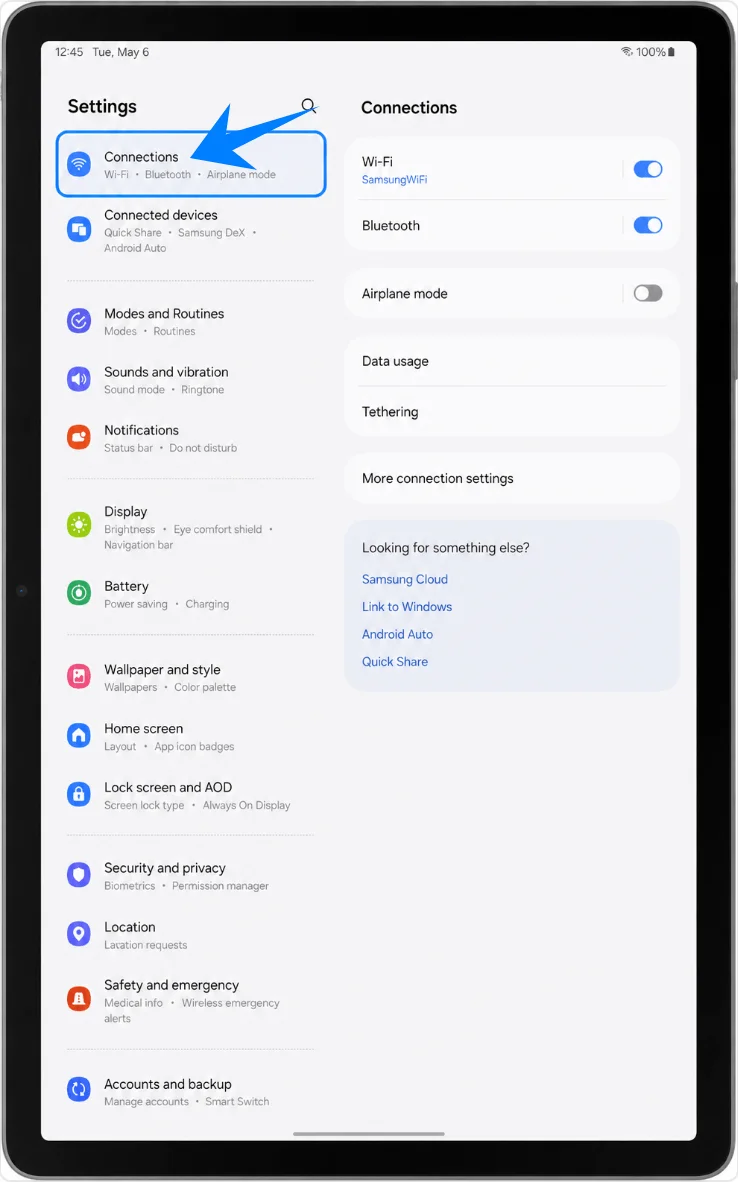
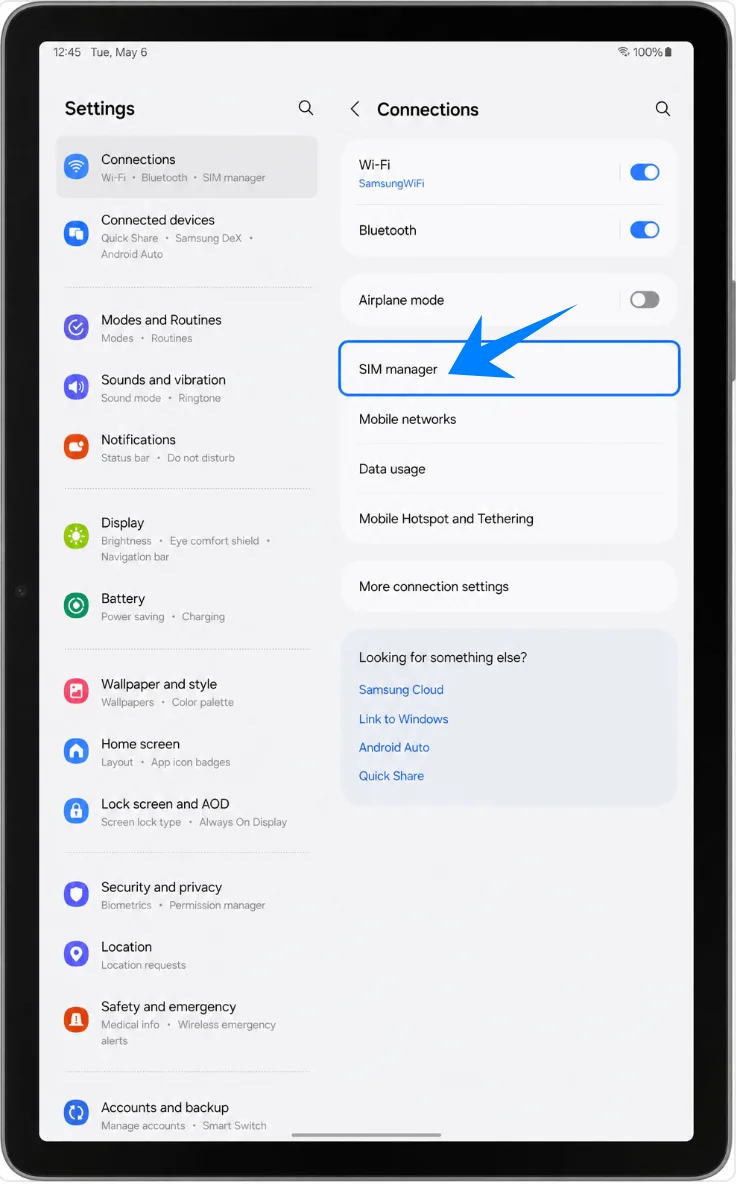
Appuyez sur Gestionnaire de carte SIM. La tablette devrait ouvrir la page de gestion des cartes SIM physiques et des eSIM.
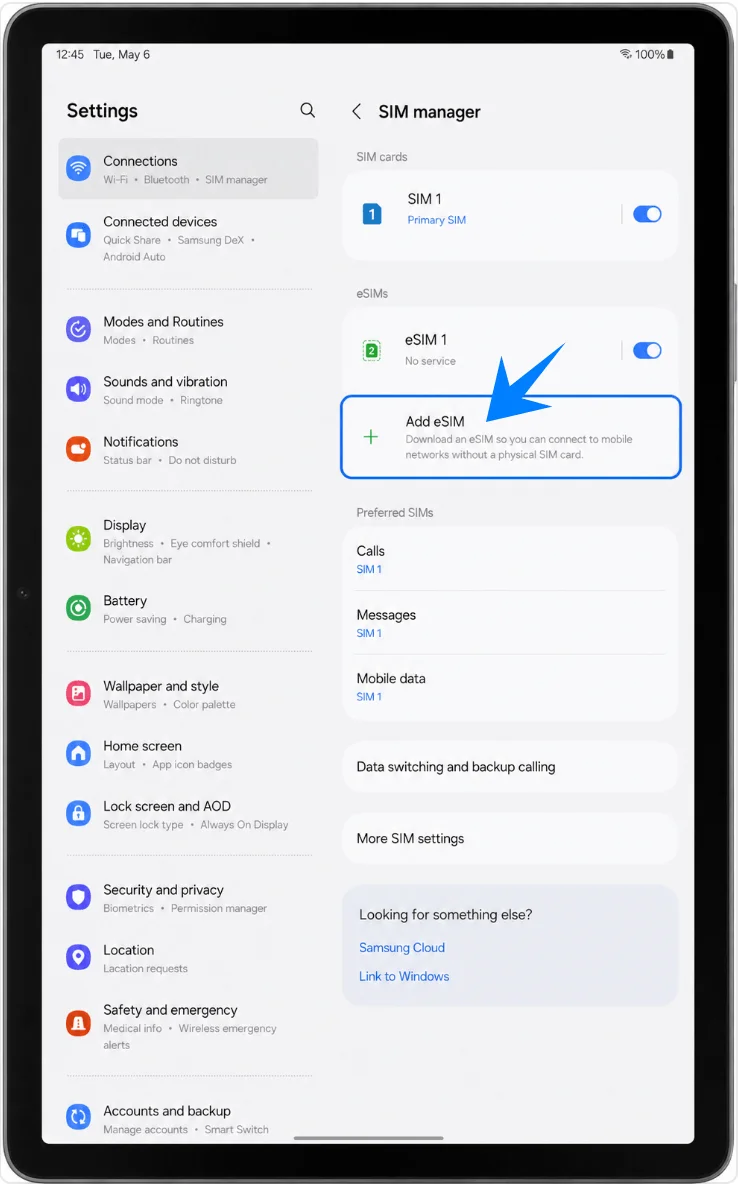
Appuyez sur Ajouter une eSIM. La tablette devrait afficher les options de configuration eSIM disponibles.
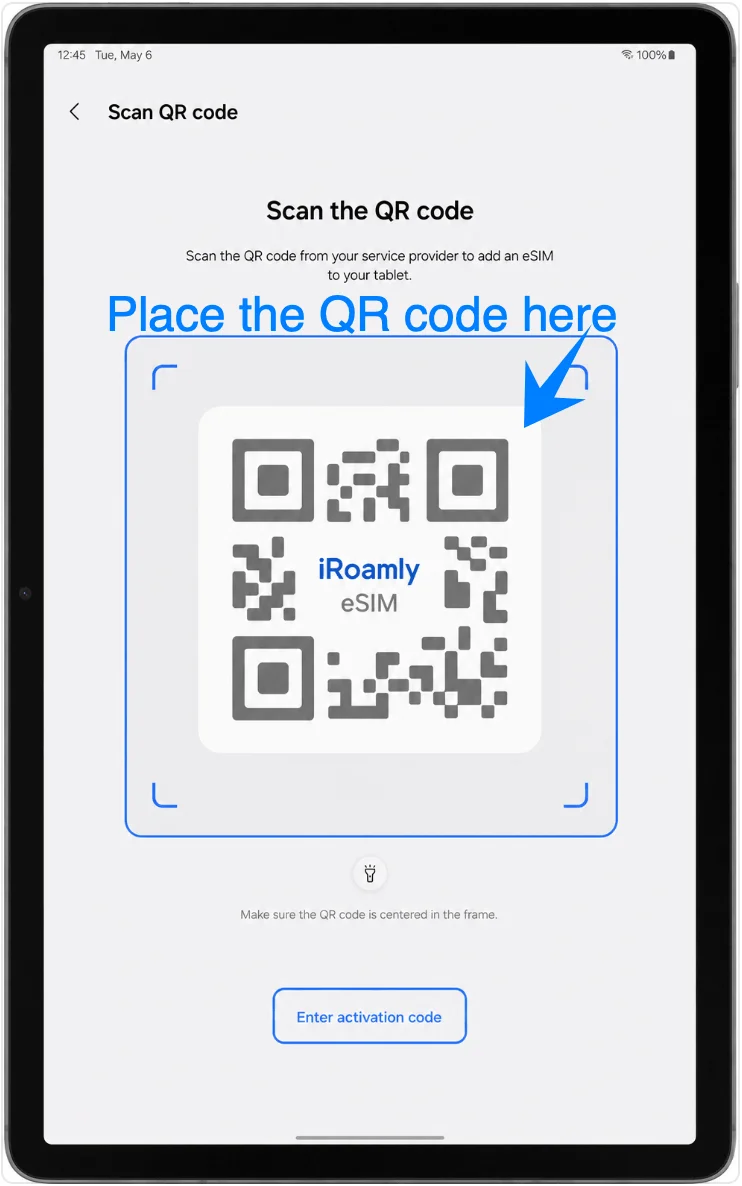
Appuyez sur Scanner le QR code. La tablette devrait ouvrir le scanner de QR code eSIM.
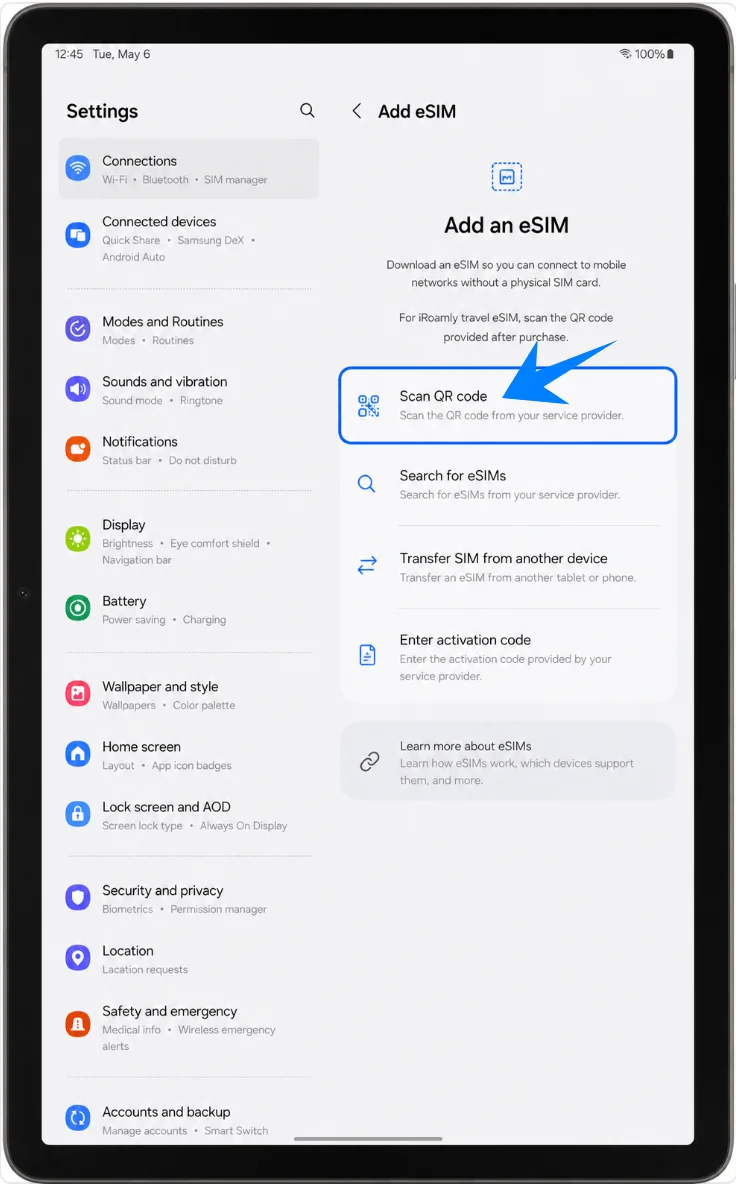
Dirigez l'appareil photo de la Galaxy Tab S9 FE vers le QR code iRoamly. Maintenez le code entier à l'intérieur du cadre de numérisation jusqu'à ce que la tablette reconnaisse le profil eSIM.
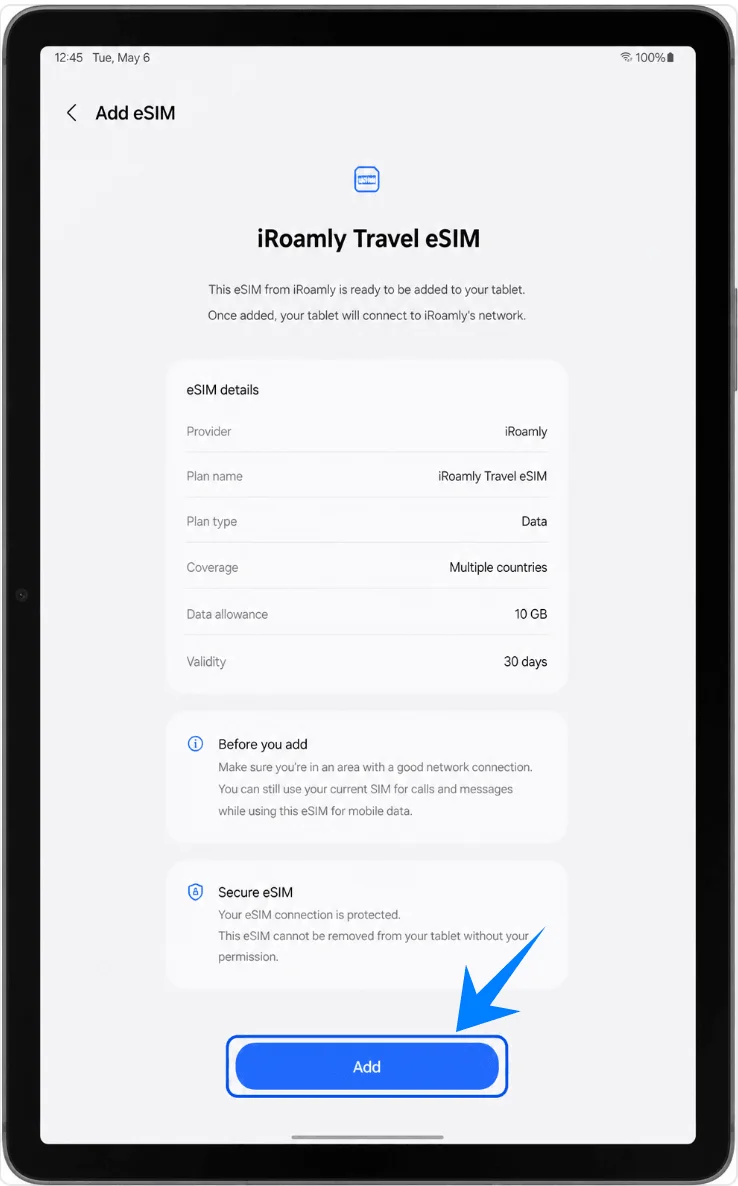
Vérifiez l'écran de confirmation de l'eSIM de voyage iRoamly, puis appuyez sur Ajouter. Laissez le Wi-Fi activé pendant que la tablette télécharge le profil eSIM.
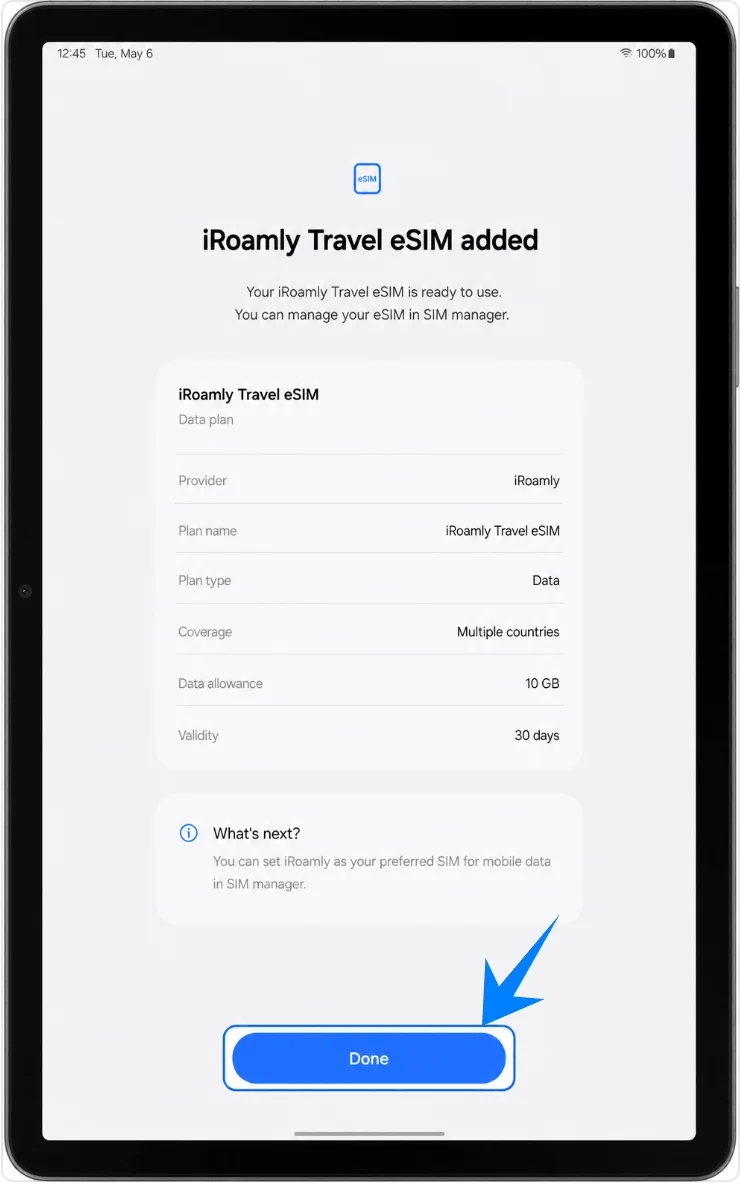
Lorsque la tablette indique que l'eSIM a été ajoutée, appuyez sur Terminé. Si la tablette recommande un redémarrage après l'installation, redémarrez-la avant de tester les données mobiles.
Méthode 2 : Installer l'eSIM iRoamly par saisie manuelle
Ouvrez les Paramètres, puis appuyez sur Connexions. Il s'agit du même point de départ que pour la configuration par QR code.
Appuyez sur Gestionnaire de carte SIM. Vous devriez accéder à la page de gestion des cartes SIM et eSIM de la tablette.
Appuyez sur Ajouter une eSIM. La tablette devrait afficher les options de configuration de l'eSIM.
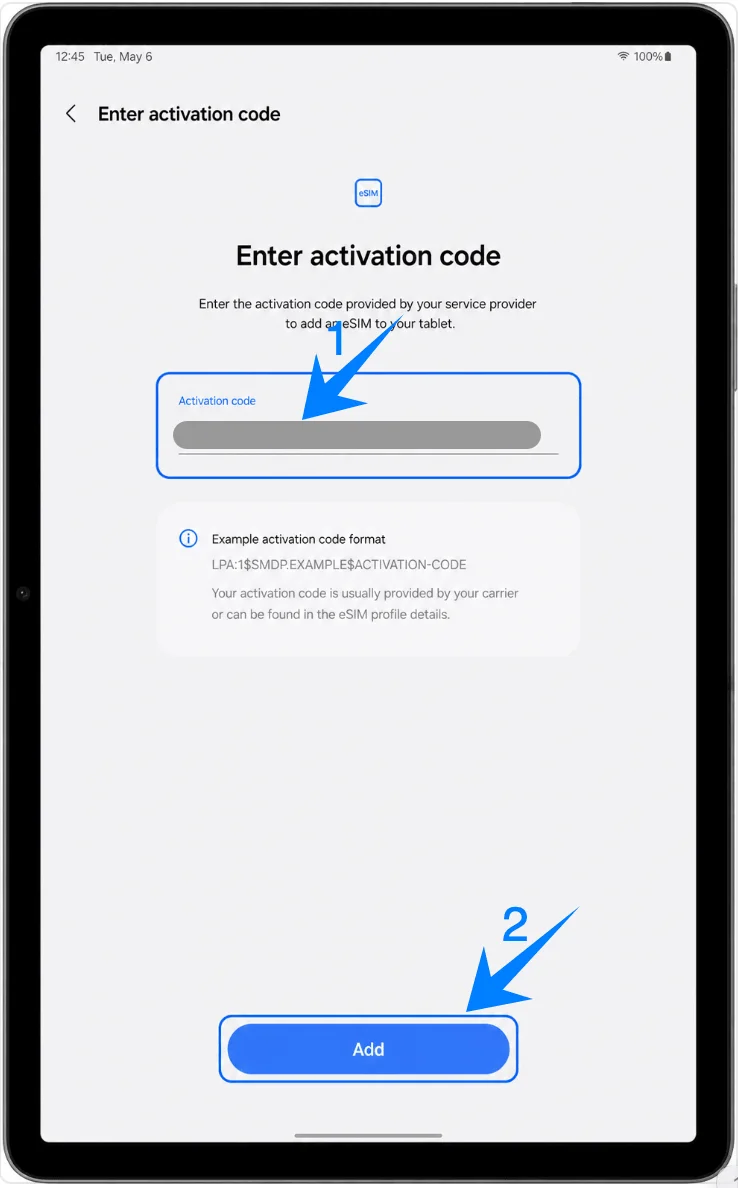
Appuyez sur Scanner un code QR, puis sur Saisir le code d'activation sur l'écran du scanner. Sur Samsung One UI, on accède à la configuration manuelle depuis l'écran du QR code, plutôt que via un formulaire SM-DP+ distinct.
Appuyez sur le champ Code d'activation, saisissez le code d'activation iRoamly complet tel qu'il a été fourni, puis appuyez sur Ajouter ou Connecter. L'écran de saisie manuelle de Samsung utilise une chaîne de code d'activation complète, généralement au format LPA:1$..., au lieu de champs séparés pour l'adresse SM-DP+, le code d'activation et le code de confirmation.
Vérifiez l'écran de confirmation de l'eSIM de voyage iRoamly, puis appuyez sur Ajouter. Laissez la tablette connectée au Wi-Fi jusqu'à ce que le téléchargement de l'eSIM soit terminé.
Lorsque la tablette indique que l'eSIM a été ajoutée, appuyez sur Terminé. Redémarrez l'appareil si Samsung vous y invite.
Comment confirmer que la eSIM iRoamly a été installée
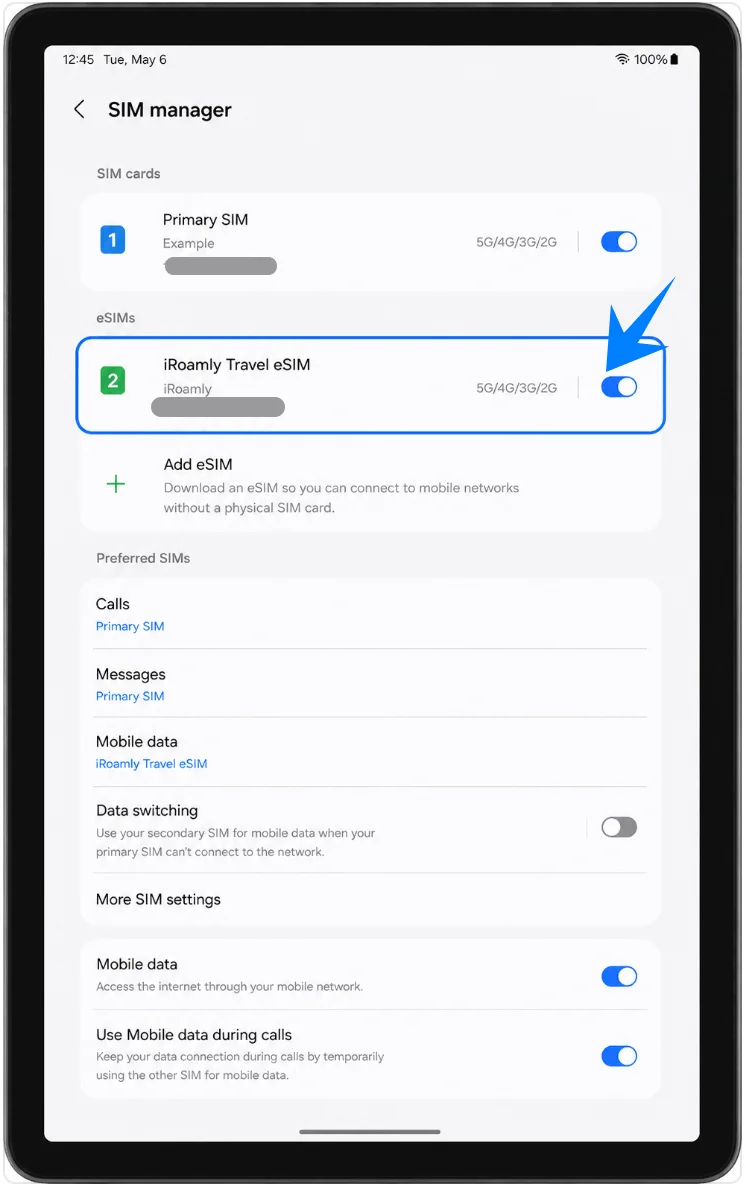
Ouvrez Paramètres > Connexions > Gestionnaire de carte SIM et vérifiez la section eSIMs. La eSIM de voyage iRoamly devrait y apparaître, et son commutateur doit être activé lorsque vous souhaitez l'utiliser.
Configurer la eSIM iRoamly pour les données de voyage
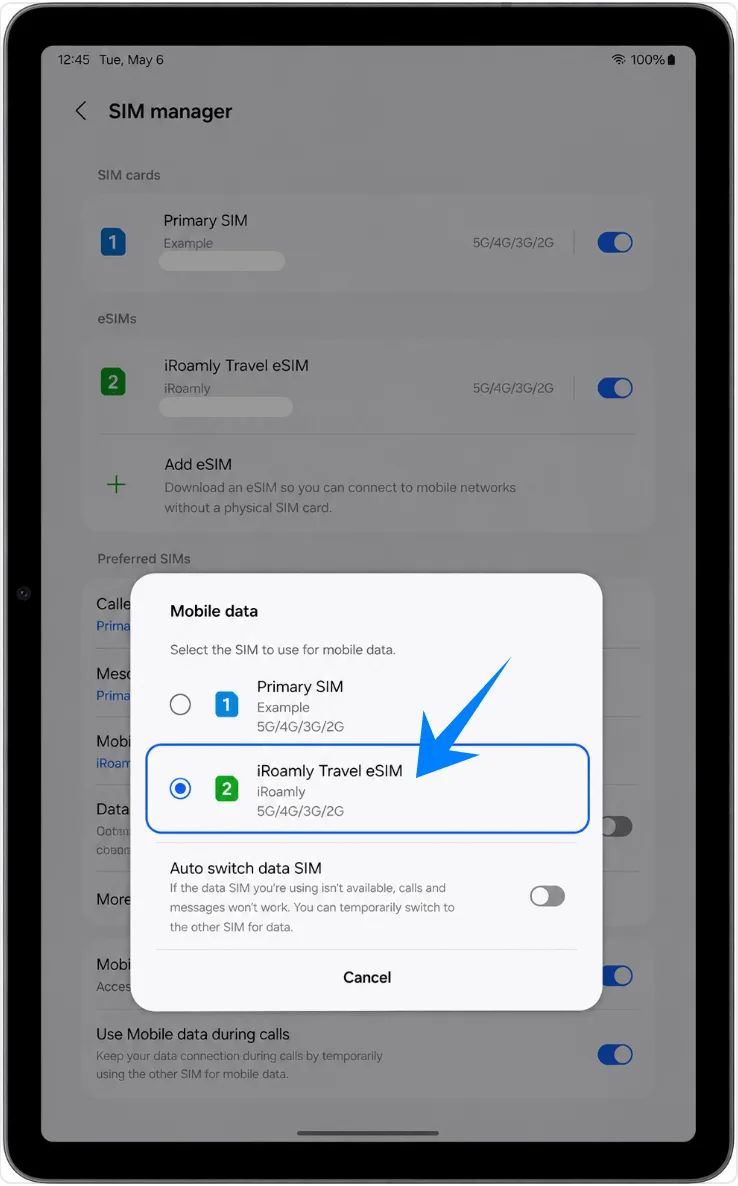
Dans Paramètres > Connexions > Gestionnaire de carte SIM, appuyez sur Données mobiles, puis sélectionnez la eSIM de voyage iRoamly. Cela indique à la Galaxy Tab S9 FE d'utiliser la eSIM de voyage pour les données mobiles plutôt que votre carte SIM principale.
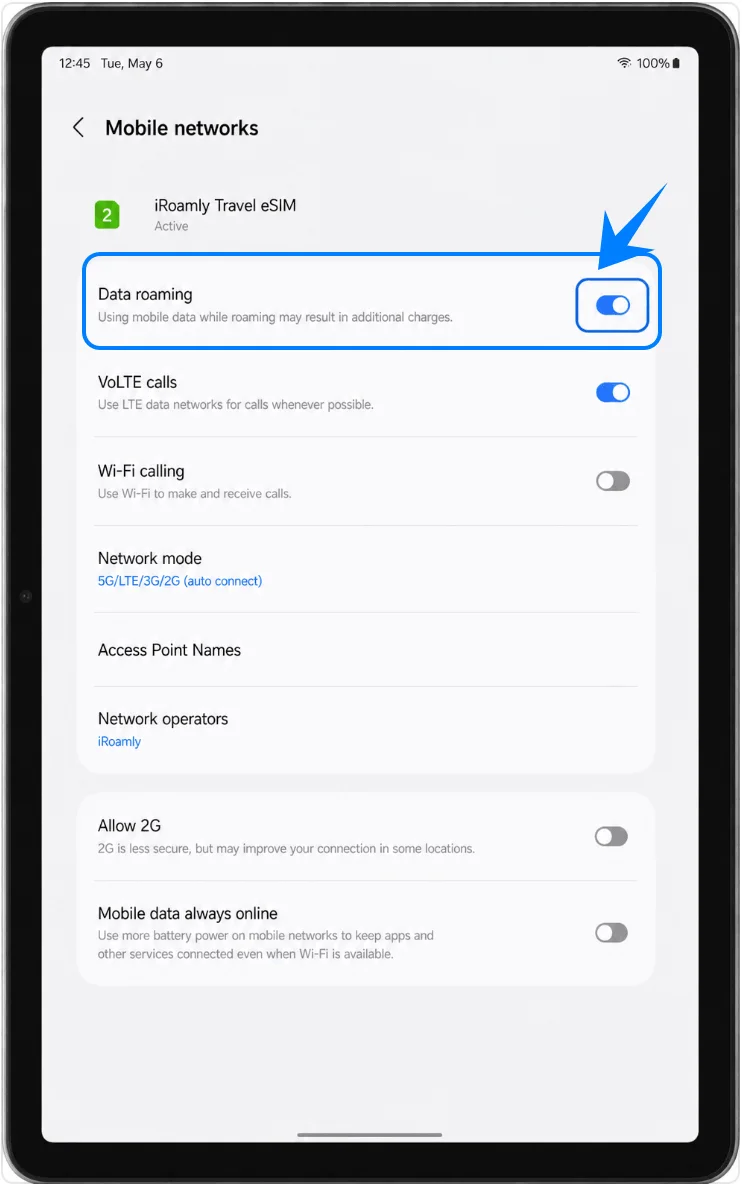
Ouvrez Paramètres > Connexions > Réseaux mobiles, puis activez l'itinérance des données pour la eSIM iRoamly si votre destination ou votre forfait iRoamly le nécessite. Laissez la commutation automatique des données désactivée si vous souhaitez éviter que la tablette ne bascule sur votre carte SIM principale.
Dépannage
Si l'option Ajouter eSIM est manquante, vérifiez que votre tablette est bien la version Galaxy Tab S9 FE 5G/cellulaire, mettez à jour One UI, vérifiez si l'appareil est verrouillé par un opérateur et recherchez un EID dans les informations de l'appareil. Les modèles Wi-Fi uniquement ne permettent pas l'installation d'eSIM.
Si le code QR ne fonctionne pas, assurez-vous que la tablette est connectée à Internet, augmentez la luminosité de l'écran affichant le code QR et tentez la méthode manuelle en saisissant le code d'activation. Un code QR déjà utilisé ou expiré peut ne plus fonctionner.
Si l'eSIM est installée mais que les données ne fonctionnent pas, sélectionnez iRoamly Travel eSIM pour les données mobiles, activez l'itinérance des données si nécessaire, redémarrez la tablette et confirmez que votre forfait iRoamly couvre bien la destination.
Si l'activation reste en attente, attendez d'être arrivé dans une zone couverte par un réseau compatible, car la période de validité du forfait de voyage iRoamly commence généralement au moment où l'eSIM se connecte à un réseau pris en charge. Gardez le Wi-Fi activé et évitez de supprimer l'eSIM pendant la phase d'attente.
Si vous souhaitez réinstaller l'eSIM, désactivez-la simplement au lieu de la supprimer, sauf indication contraire du support iRoamly. La plupart des profils eSIM de voyage ne peuvent pas être réinstallés avec le même code de configuration.
Si les appels ou les SMS ne fonctionnent pas, vérifiez les détails exacts de votre forfait iRoamly. De nombreux forfaits eSIM de voyage sont limités aux données mobiles ; le support des appels et des SMS n'est donc pas garanti.
Si les intitulés des menus diffèrent, il est possible que votre Tab S9 FE utilise une version différente de One UI, un firmware régional ou une version spécifique à un opérateur. Suivez le cheminement Samsung indiqué aussi fidèlement que possible : Paramètres > Connexions > Gestionnaire de carte SIM > Ajouter eSIM.
Conclusion
Pour la Samsung Galaxy Tab S9 FE 5G, la méthode du code QR est la solution la plus simple pour ajouter une eSIM de voyage iRoamly lorsque le code est disponible sur un autre écran. La configuration manuelle reste tout aussi simple, car One UI utilise un champ de code d'activation unique depuis la page du scanner QR ; vous n'avez donc pas besoin de diviser les détails iRoamly en champs SM-DP+ séparés.
Après l'installation, confirmez que le profil iRoamly apparaît dans le gestionnaire de carte SIM, sélectionnez-le pour les données mobiles, et activez l'itinérance des données si votre forfait de destination l'exige avant d'utiliser la tablette pour vos données en voyage.