
La Samsung Galaxy Tab S9 est une tablette idéale pour le voyage, parfaite pour consulter des cartes, effectuer des réservations, passer des appels vidéo et travailler en déplacement. Notez toutefois que la configuration eSIM ne s'applique qu'à la version cellulaire/5G. Les modèles Tab S9 Wi-Fi uniquement ne présenteront pas les mêmes options de carte SIM.
Sur l'interface actuelle Samsung One UI, le chemin d'accès pour configurer une eSIM est généralement le suivant : Paramètres > Connexions > Gestionnaire de carte SIM > Ajouter une eSIM. Ce guide détaille les deux méthodes pour installer une eSIM de voyage iRoamly : la numérisation du code QR et la saisie manuelle du code d'activation.
La méthode par code QR est plus rapide lorsque vous pouvez afficher le code sur un autre écran, tandis que la saisie manuelle est utile si le code QR est illisible ou si vous effectuez la configuration depuis le même appareil.
Préparations avant de configurer l'eSIM iRoamly
Connectez votre Galaxy Tab S9 à un réseau Wi-Fi stable.
Assurez-vous que votre tablette est bien le modèle Galaxy Tab S9 5G/cellulaire et qu'elle est débloquée pour l'utilisation d'une eSIM.
Gardez votre code QR iRoamly ou vos informations d'activation manuelle à portée de main.
Installez l'eSIM 1 à 2 jours avant votre voyage si nécessaire, mais vérifiez d'abord les détails de votre forfait.
La validité de l'eSIM iRoamly débute dès son activation. Pour vos déplacements, vérifiez l'élément déclencheur de l'activation indiqué sur votre forfait iRoamly.
Les forfaits eSIM de voyage iRoamly peuvent ne pas inclure les appels vocaux ou les SMS. La disponibilité des services voix/SMS varie selon le forfait ; veuillez consulter les détails spécifiques de celui-ci.
Ne supprimez pas l'eSIM après l'installation. Si vous ne l'utilisez pas encore, désactivez simplement la ligne au lieu de la supprimer.
Étapes de configuration partagées
Ouvrez les Paramètres, puis appuyez sur Connexions. Vous devriez voir la zone des paramètres réseau et SIM.
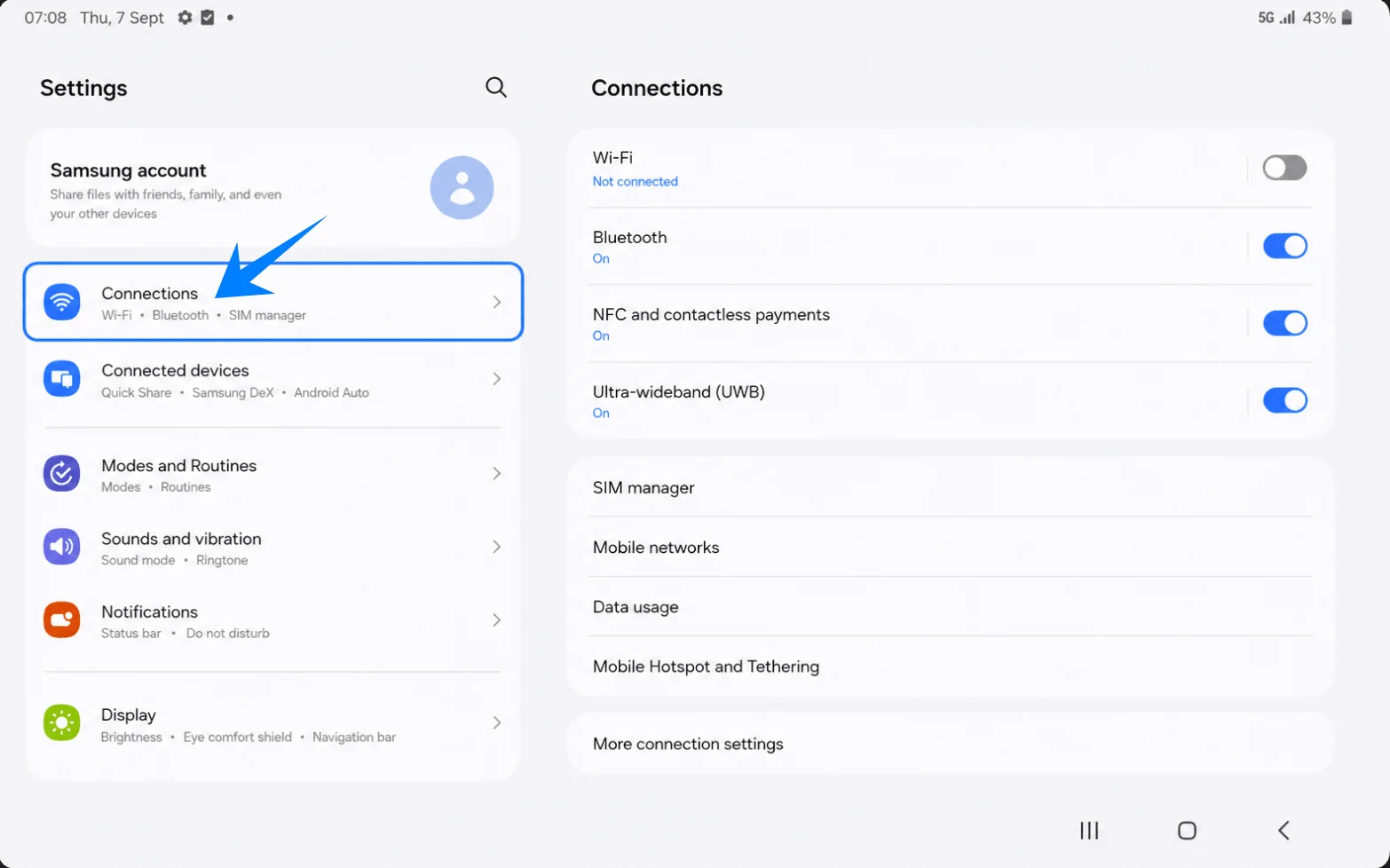
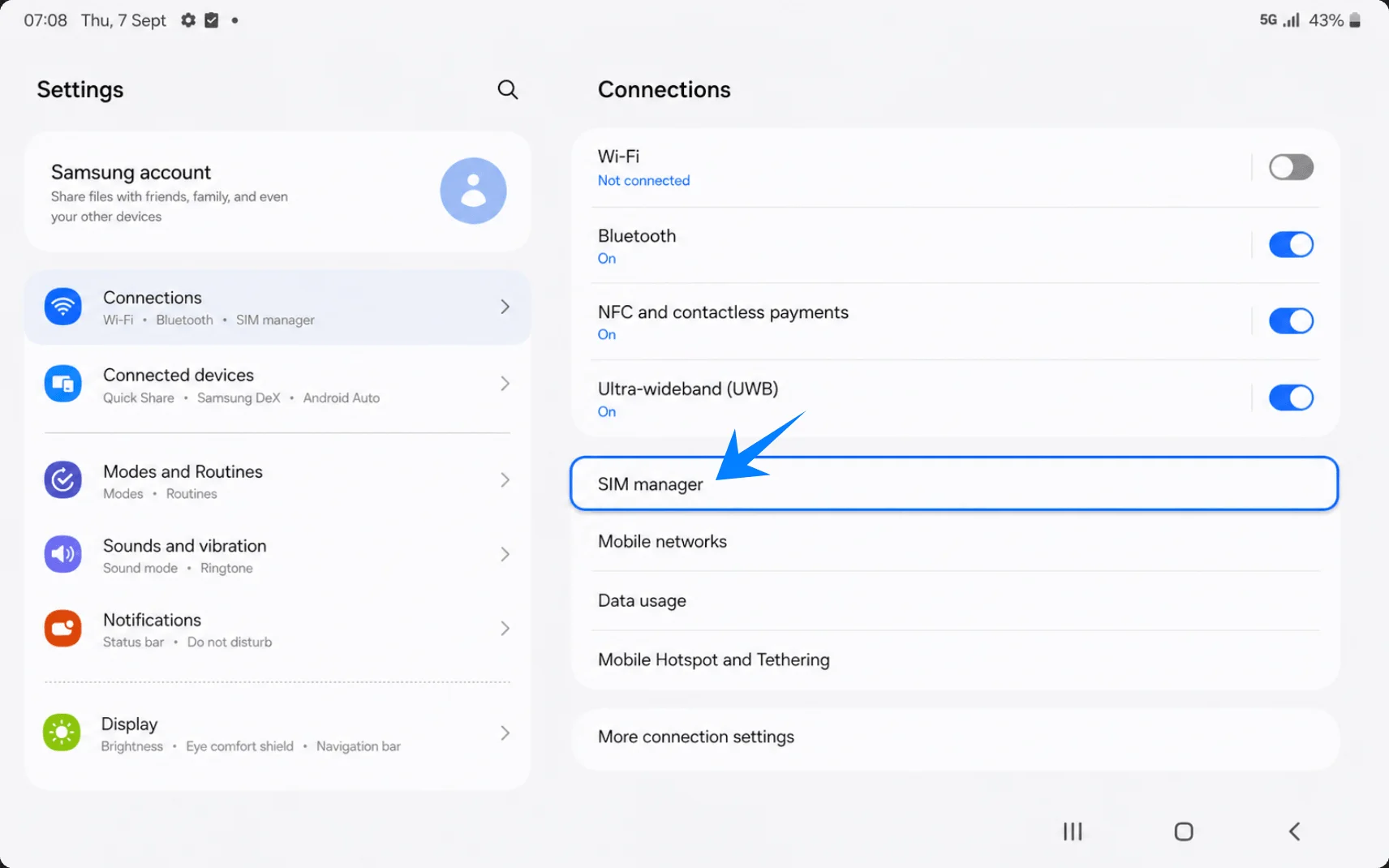
Appuyez sur Gestionnaire de carte SIM. Cela ouvre la page où Samsung liste les cartes SIM physiques, les eSIM, et les options de données mobiles.
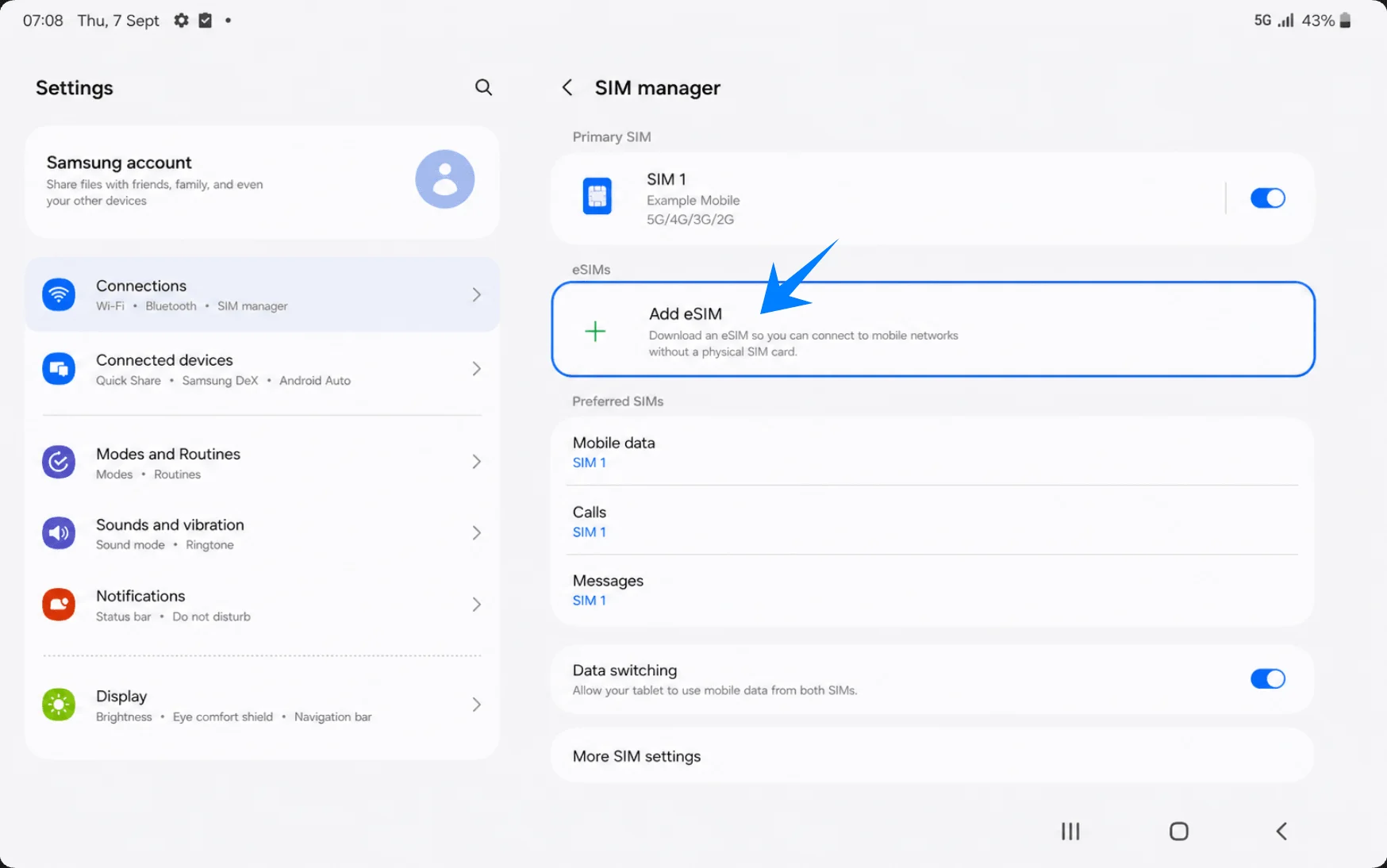
Appuyez sur Ajouter eSIM. La tablette ouvrira l'écran de configuration eSIM de Samsung.
Méthode 1 : Installer l'eSIM iRoamly en scannant un QR code
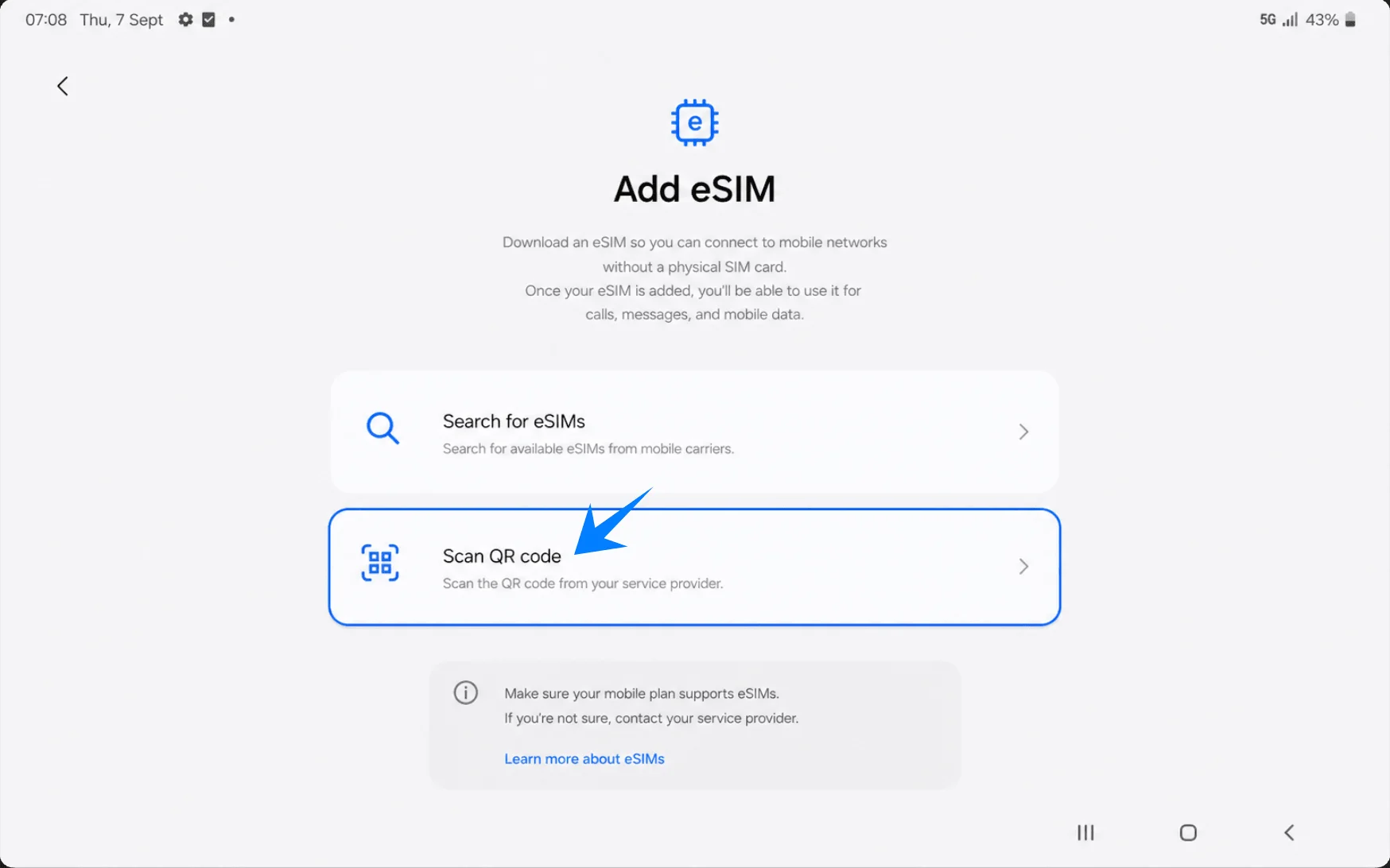
Sur l'écran Ajouter une eSIM, appuyez sur Scanner le QR code. Samsung ouvrira le scanner de QR codes.
Pointez l'appareil photo de la tablette vers le QR code iRoamly. Maintenez le code à l'intérieur de la zone de scan jusqu'à ce que le profil eSIM soit reconnu.
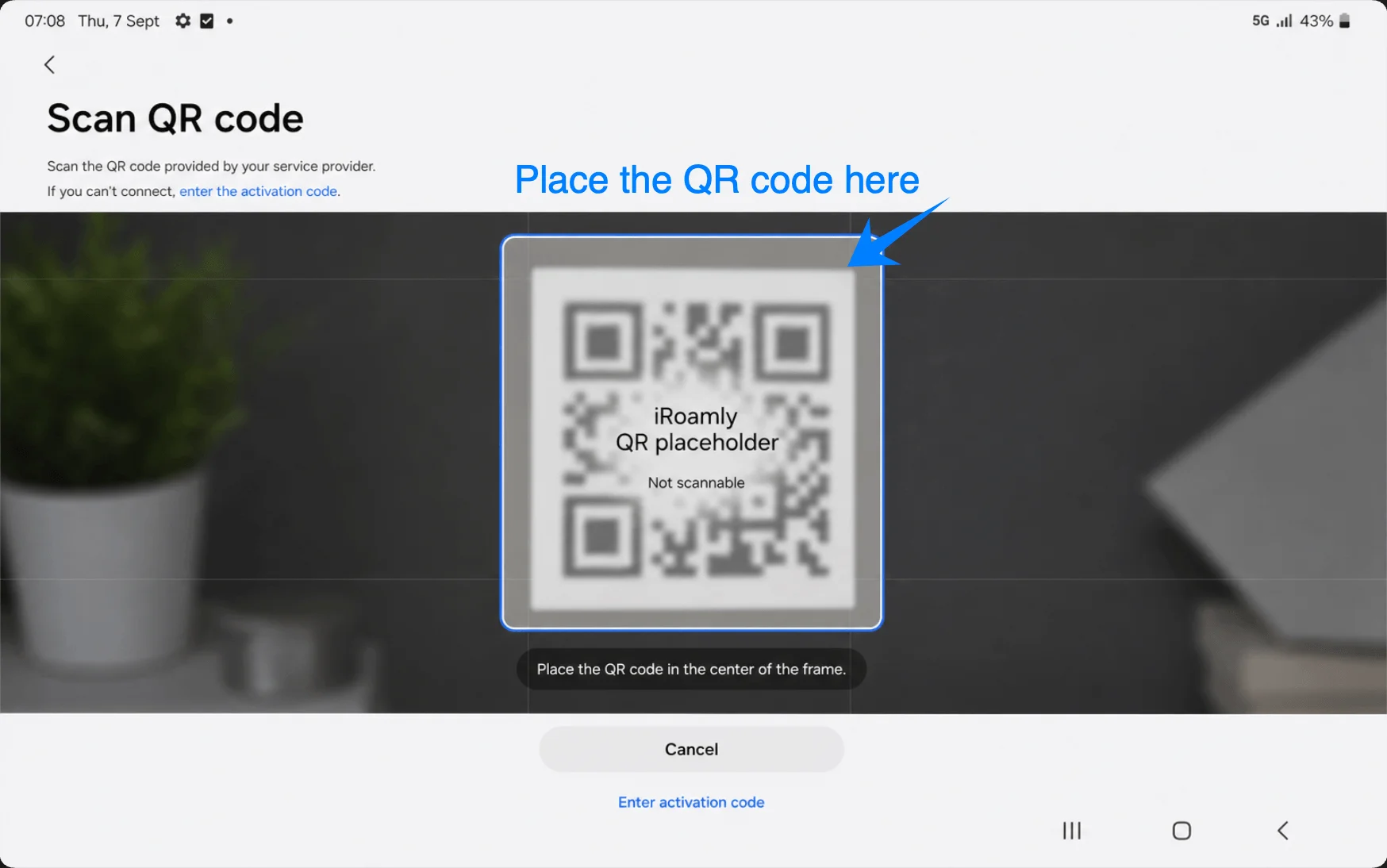
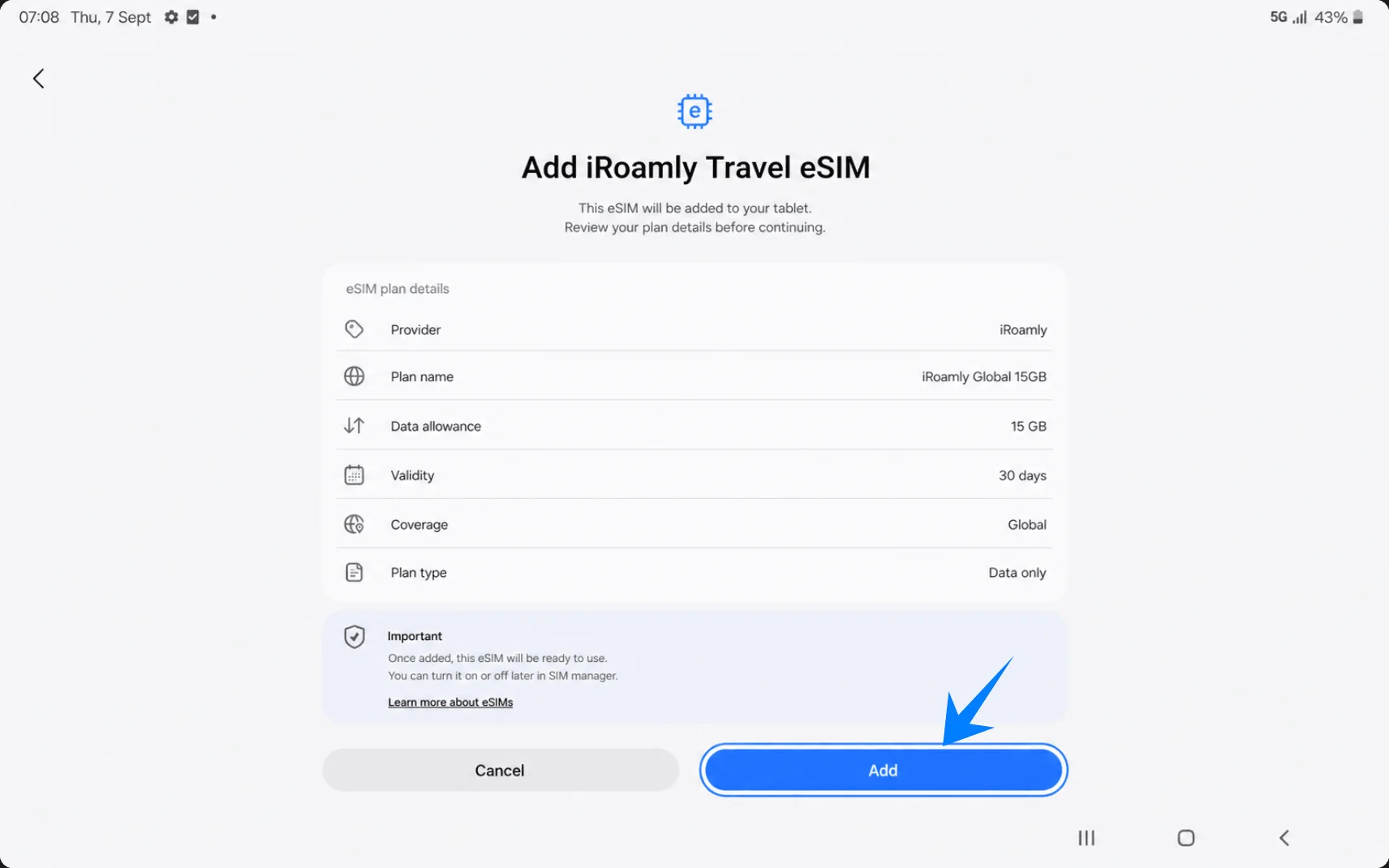
Lorsque Ajouter une eSIM de voyage iRoamly s'affiche, appuyez sur Ajouter. Restez connecté au Wi-Fi pendant le téléchargement du profil eSIM.
Méthode 2 : Installer la eSIM iRoamly par saisie manuelle
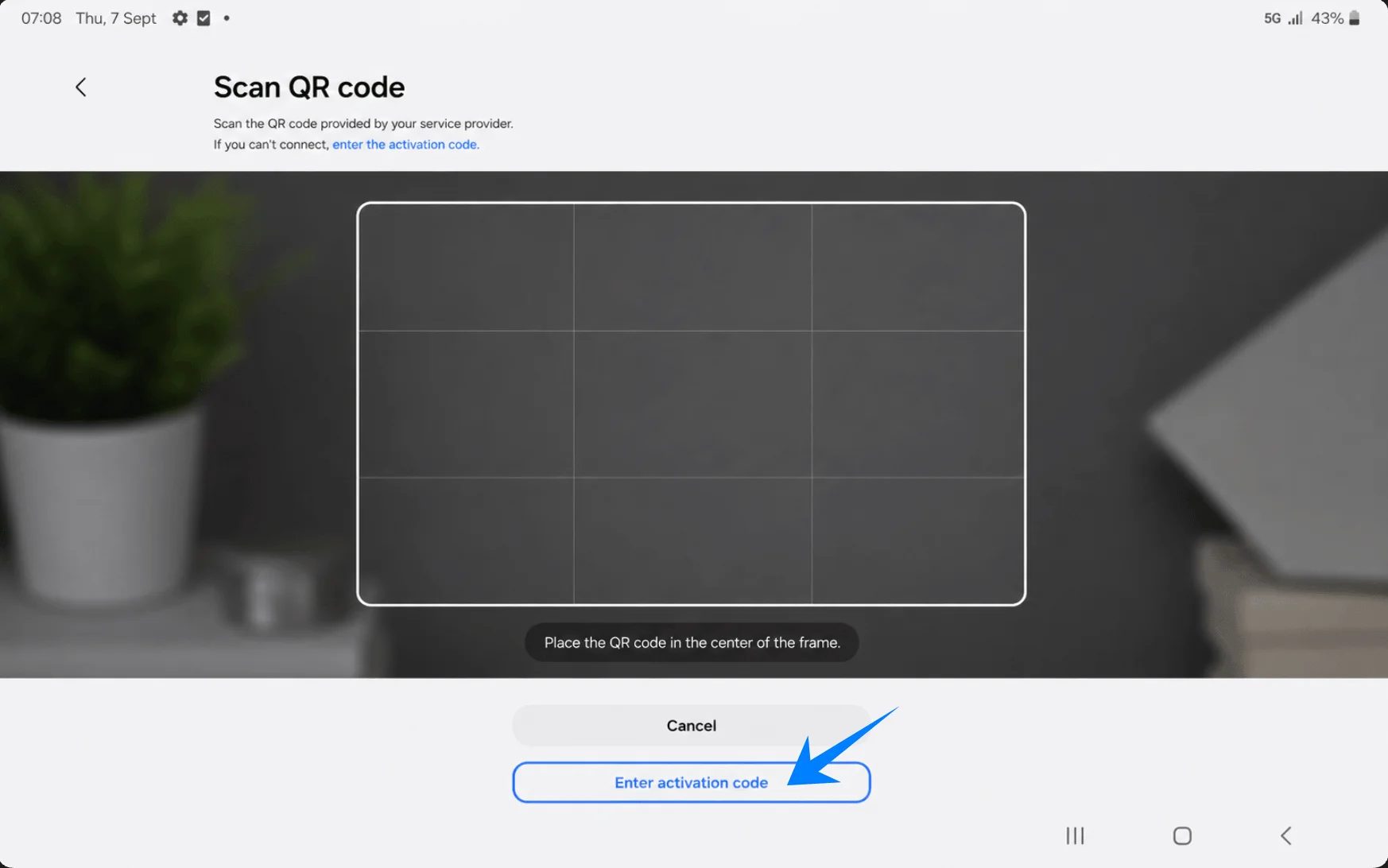
Ouvrez les Paramètres, appuyez sur Connexions, appuyez sur Gestionnaire de carte SIM, appuyez sur Ajouter une eSIM, puis appuyez sur Scanner le code QR. Sur l'écran du scanner, appuyez sur Saisir le code d'activation.
Appuyez sur le champ Code d'activation, puis saisissez l'intégralité du code d'activation fourni par iRoamly. Sur Samsung One UI, cette méthode manuelle utilise un seul champ de saisie pour le code d'activation, et non des cases distinctes pour l'adresse SM-DP+ et le code d'activation.
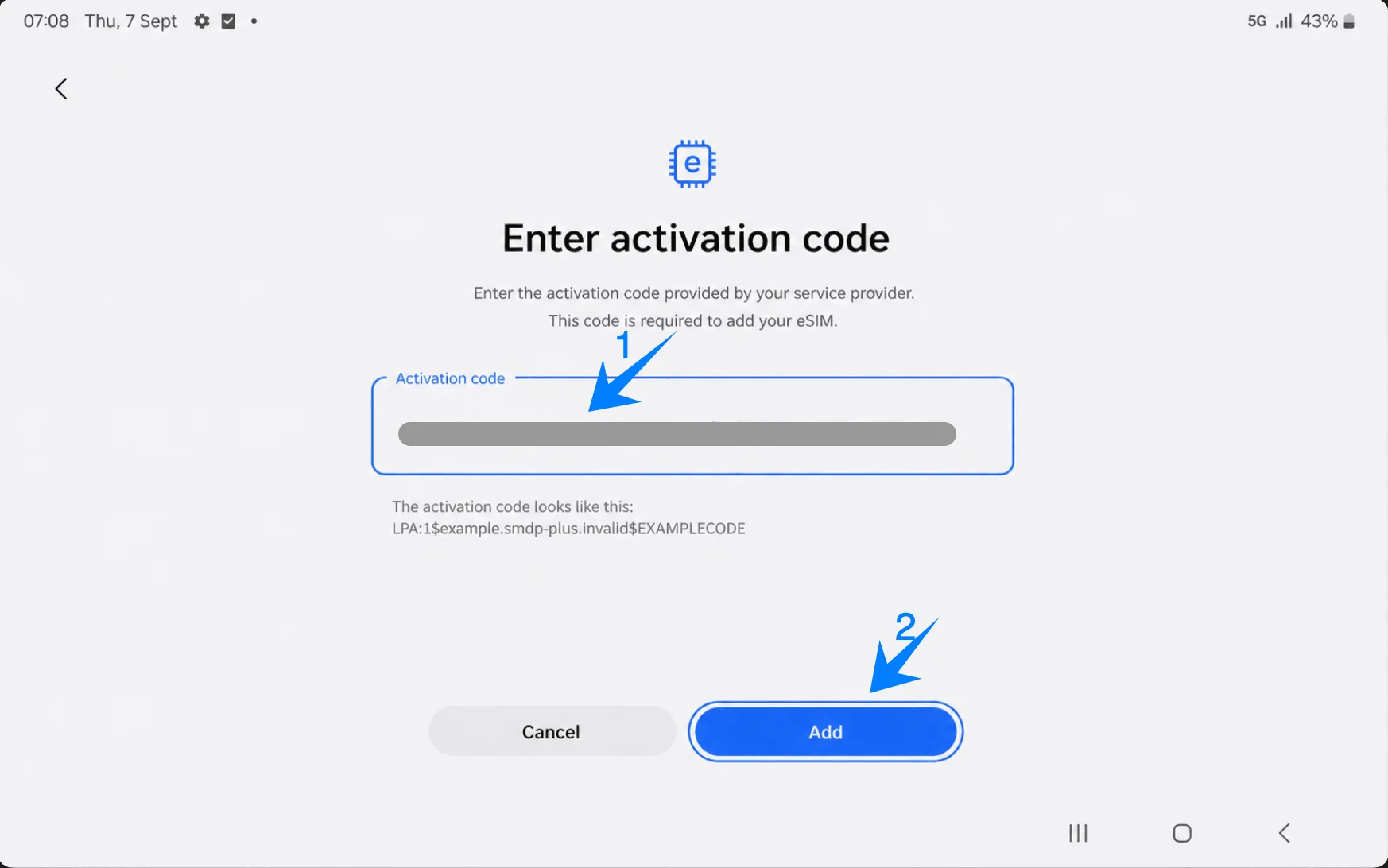
Appuyez sur Ajouter. Maintenez la connexion Wi-Fi de la tablette active jusqu'à ce que Samsung termine le téléchargement du profil eSIM iRoamly.
Comment confirmer que la eSIM iRoamly a été installée
Retournez dans Paramètres > Connexions > Gestionnaire de carte SIM. Vérifiez que la eSIM de voyage iRoamly apparaît bien sous la section eSIM et que l'interrupteur correspondant est activé.
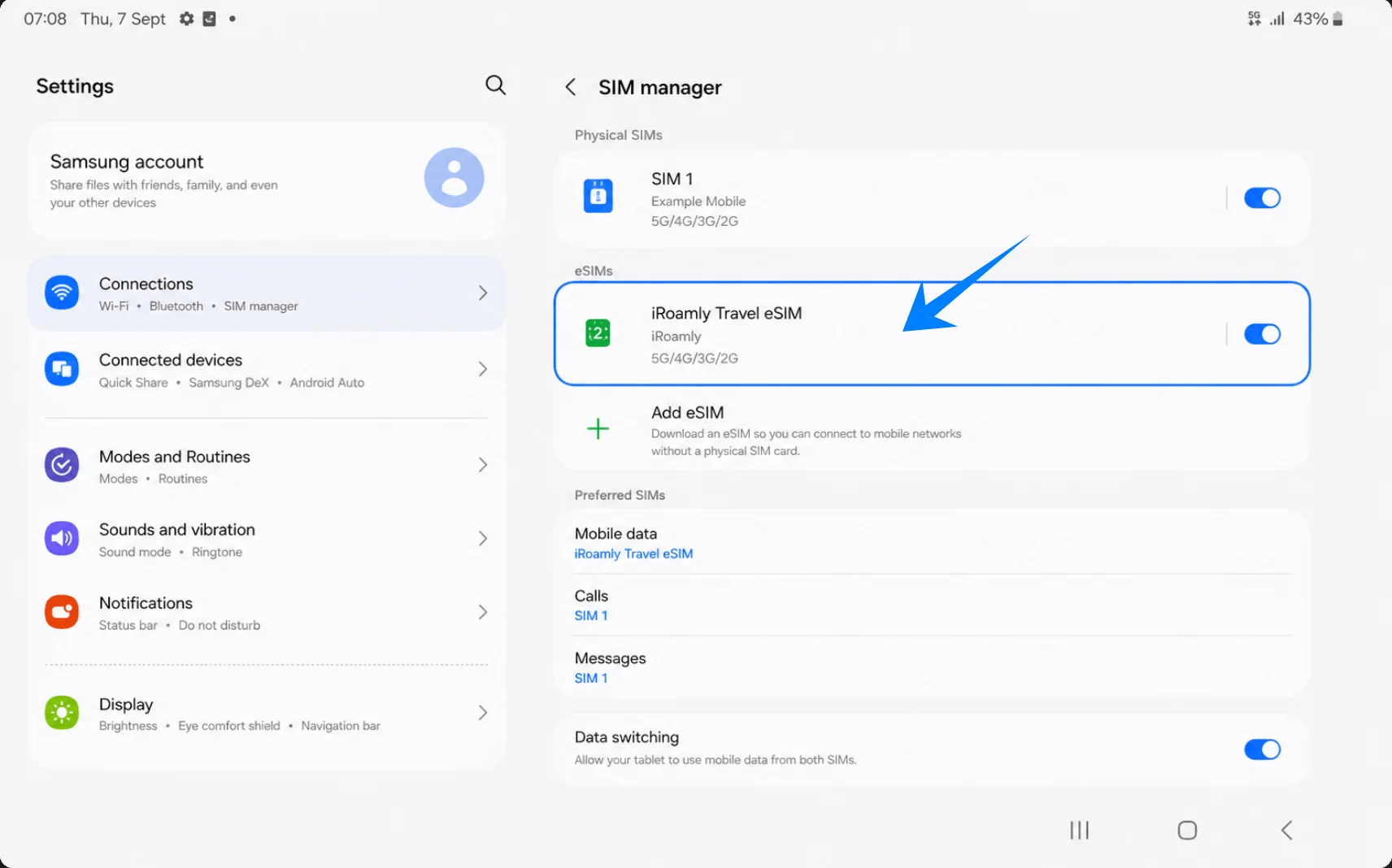
Configurer l'eSIM iRoamly pour les données de voyage
Dans le gestionnaire de carte SIM, appuyez sur Données mobiles, puis choisissez l'eSIM de voyage iRoamly. Cela définit l'eSIM de voyage comme ligne de données.
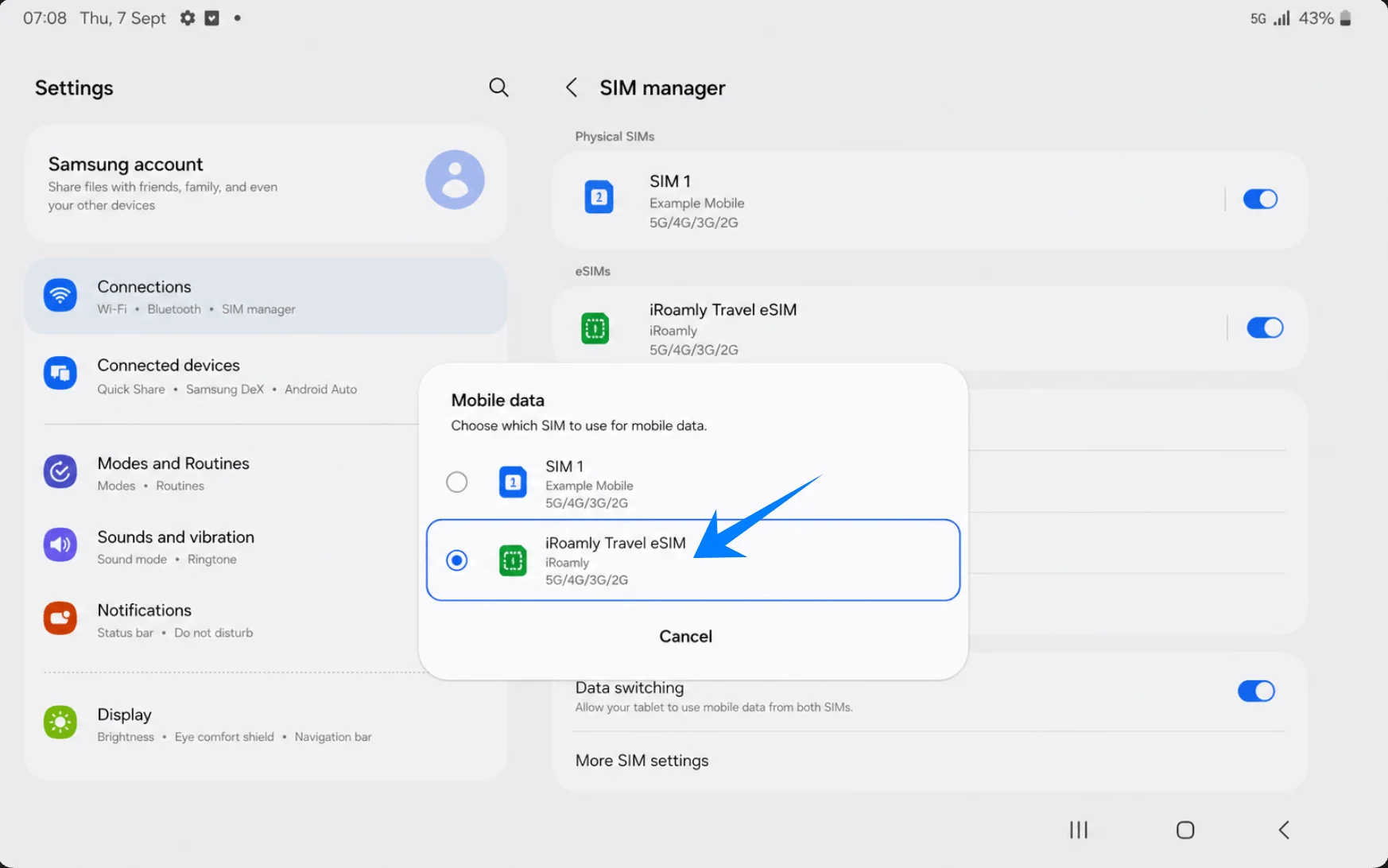
Ouvrez l'entrée de l'eSIM de voyage iRoamly dans le gestionnaire de carte SIM, puis assurez-vous que la ligne est activée. Si votre destination ou votre forfait l'exige, activez l'itinérance des données pour l'eSIM iRoamly.
Vérifiez le basculement des données dans le gestionnaire de carte SIM. Si vous souhaitez éviter que la tablette ne bascule hors d'iRoamly lors de vos déplacements, maintenez le basculement automatique désactivé, sauf si vous en avez réellement besoin.
Dépannage
Impossible d'ajouter une eSIM : confirmez que la tablette est bien le modèle Galaxy Tab S9 5G/cellulaire, mettez à jour One UI, vérifiez que l'appareil est débloqué et recherchez un EID dans les informations de l'appareil.
Le code QR ne se scanne pas : utilisez l'option « Saisir le code d'activation », maintenez le Wi-Fi activé, augmentez la luminosité de l'écran sur l'appareil affichant le code QR et assurez-vous que le code QR n'a pas déjà été utilisé.
eSIM installée mais aucune donnée : sélectionnez iRoamly Travel eSIM dans les paramètres de données mobiles, activez l'itinérance des données si nécessaire, redémarrez la tablette et confirmez que le forfait couvre bien votre destination.
Activation toujours en attente : restez connecté au Wi-Fi, redémarrez la tablette et réessayez après votre arrivée à destination si le forfait s'active lors de la connexion au réseau.
eSIM supprimée accidentellement : ne supposez pas que le même code QR peut être réutilisé. Contactez le support iRoamly avant de tenter toute réinstallation.
La voix ou les SMS ne fonctionnent pas : vérifiez les détails de votre forfait iRoamly. De nombreux forfaits de voyage eSIM sont axés sur les données, et la prise en charge de la voix et des SMS varie selon le forfait.
Problème de région ou de variante d'opérateur : certaines tablettes Samsung et versions du firmware opérateur peuvent masquer les fonctionnalités eSIM. Si le gestionnaire de carte SIM n'affiche pas les options eSIM, il est possible que la variante exacte de votre appareil ne prenne pas en charge l'activation eSIM.
Conclusion
Pour la Galaxy Tab S9 5G, la méthode du code QR est le moyen le plus simple d'installer une eSIM de voyage iRoamly : Paramètres > Connexions > Gestionnaire de carte SIM > Ajouter eSIM > Scanner le code QR.
La configuration manuelle est la solution de secours lorsque la numérisation n'est pas pratique, et sur Samsung One UI, elle utilise un champ unique de code d'activation complet.
Après l'installation, vérifiez que l'eSIM de voyage iRoamly apparaît bien dans le Gestionnaire de carte SIM, sélectionnez-la pour les données mobiles, activez l'itinérance si votre forfait ou votre destination l'exige, et évitez de supprimer l'eSIM à moins que le support iRoamly ne vous le demande.