
La Samsung Galaxy Tab S9+ est une excellente tablette pour le voyage lorsque vous disposez de la version 5G. Grâce à l'installation d'une eSIM iroamly, vous pouvez utiliser vos données mobiles à l'étranger sans avoir à remplacer votre carte SIM physique ni dépendre uniquement du Wi-Fi des hôtels ou des aéroports.
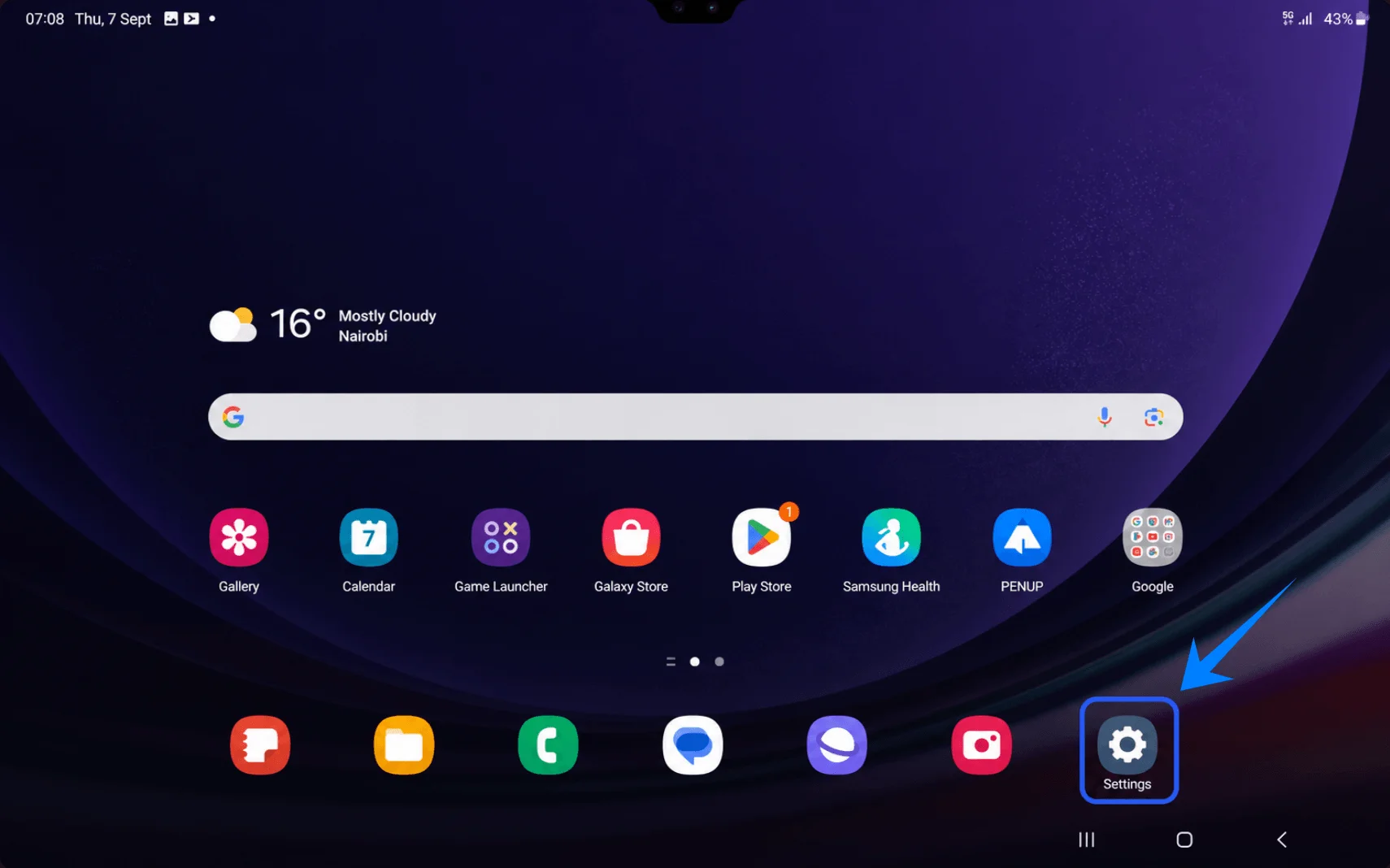
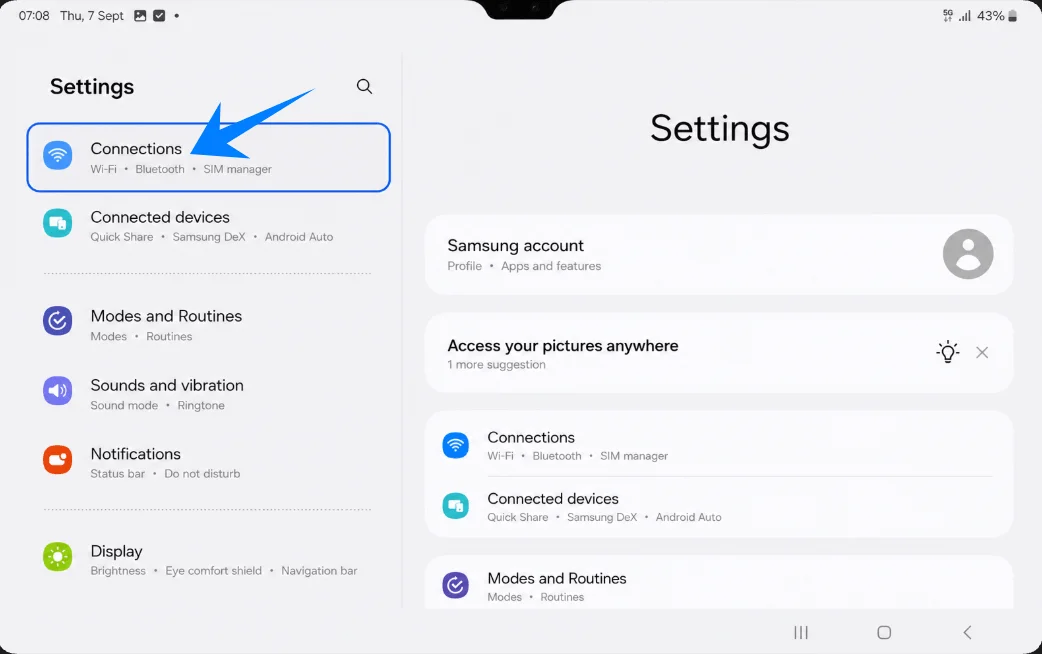
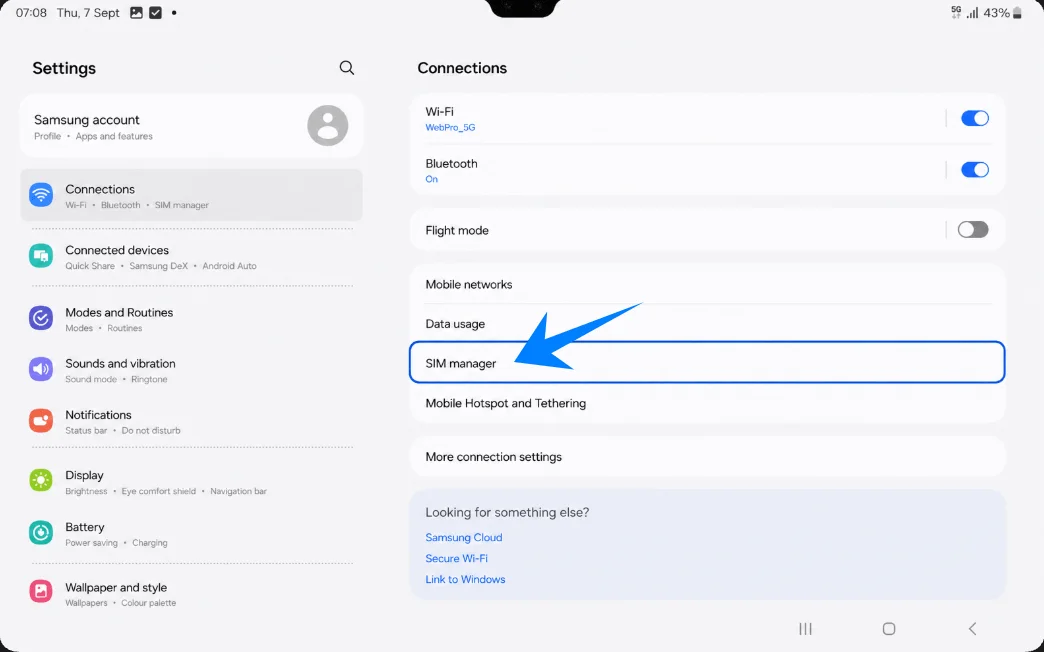
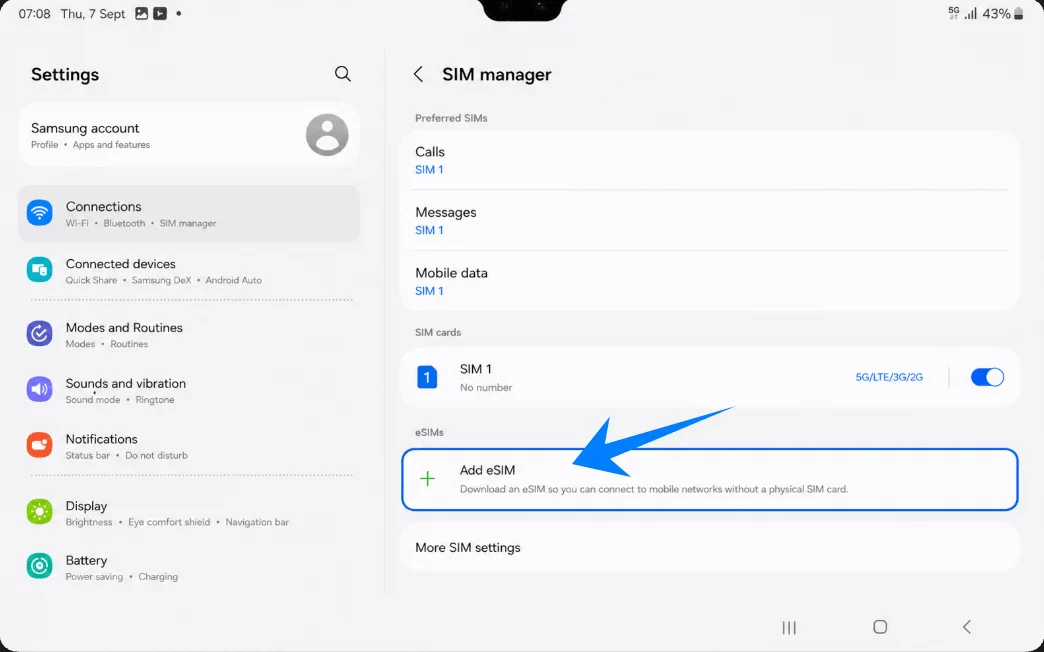
Sous Samsung One UI, la configuration de l'eSIM s'effectue via Paramètres > Connexions > Gestionnaire de carte SIM > Ajouter une eSIM. Ce guide explique les deux méthodes d'installation : scanner le code QR iroamly ou saisir manuellement le code d'activation. La méthode par QR code est généralement plus rapide, tandis que la saisie manuelle est utile si le code QR ne peut pas être scanné ou si vous effectuez la configuration directement depuis la tablette concernée.
Préparations avant la configuration de votre eSIM iRoamly
Connectez votre Galaxy Tab S9+ à un réseau Wi-Fi stable.
Assurez-vous que votre tablette est bien la version compatible 5G/eSIM et non un modèle uniquement Wi-Fi.
Vérifiez que votre tablette est débloquée et prend en charge l'eSIM.
Ayez votre code QR ou votre code d'activation manuel iRoamly à portée de main.
Installez l'eSIM 1 à 2 jours avant votre voyage, si nécessaire.
Ne supprimez pas l'eSIM après l'installation, sauf indication contraire du support iRoamly.
La validité de l'eSIM iRoamly débute dès son activation ; consultez les détails de votre forfait pour connaître le déclencheur exact de l'activation.
Les forfaits iRoamly peuvent ne pas inclure d'appels vocaux ou de SMS. La disponibilité varie selon le forfait choisi.
Méthode 1 : Installer l'eSIM iRoamly en scannant un code QR
Ouvrez les Paramètres depuis l'écran d'accueil de votre Galaxy Tab S9+.
Appuyez sur Connexions dans le menu Paramètres.
Appuyez sur Gestionnaire de carte SIM.
Appuyez sur Ajouter eSIM.
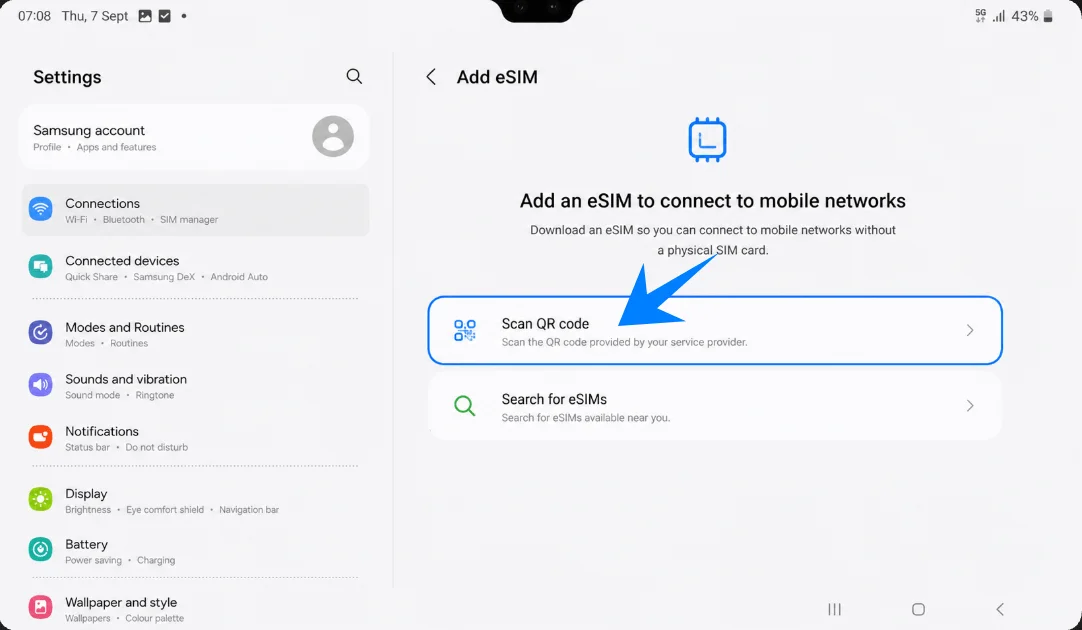
Appuyez sur Scanner le code QR.
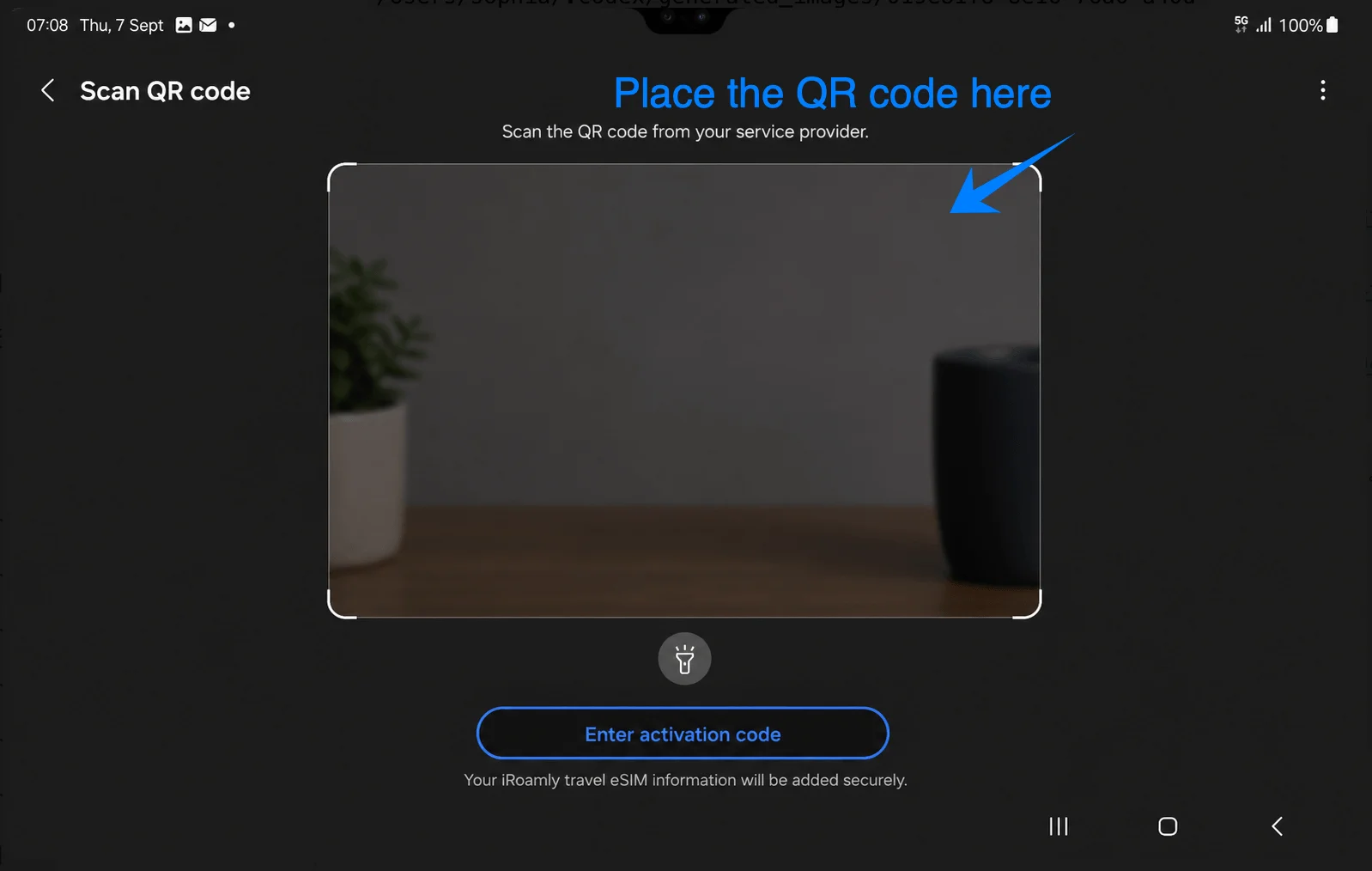
Dirigez l'appareil photo de la tablette vers le code QR iRoamly. Maintenez le code QR entièrement dans la zone de scan jusqu'à ce que la tablette détecte l'eSIM.
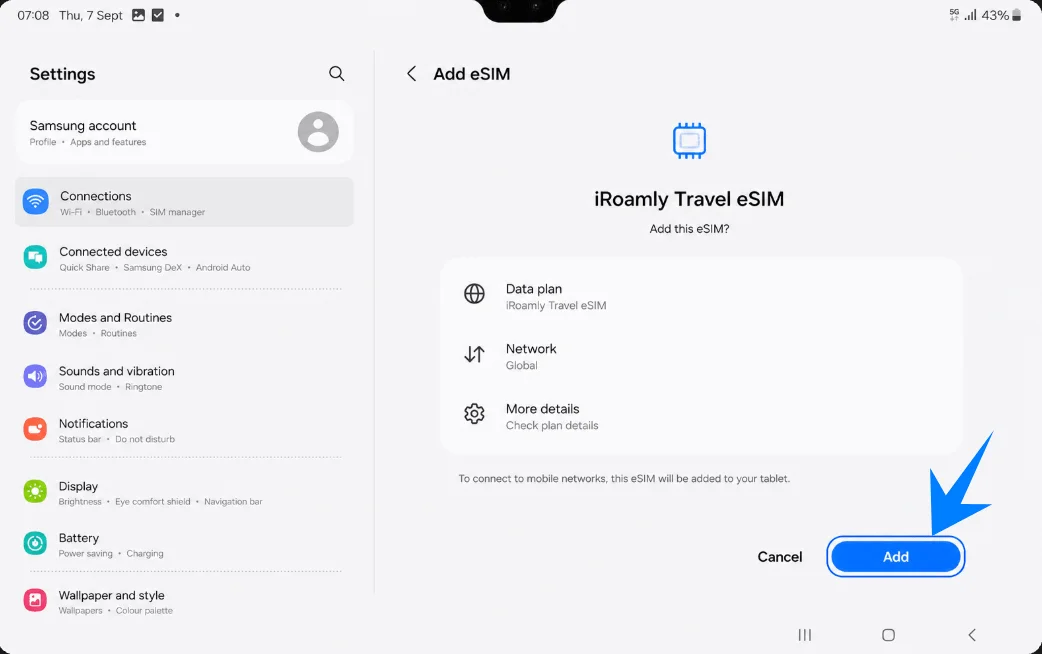
Lorsque l'eSIM de voyage iRoamly apparaît, appuyez sur Ajouter, Télécharger ou sur le bouton de confirmation qui s'affiche à l'écran. Maintenez la connexion Wi-Fi active jusqu'à la fin du téléchargement.
Méthode 2 : Installer l'eSIM iRoamly par saisie manuelle
Ouvrez les Paramètres depuis l'écran d'accueil.
Appuyez sur Connexions.
Appuyez sur Gestionnaire de carte SIM.
Appuyez sur Ajouter une eSIM.
Appuyez sur Scanner le code QR, puis appuyez sur Saisir le code d'activation.
Saisissez le code d'activation iRoamly complet exactement comme fourni. Sur Samsung One UI, la configuration manuelle de l'eSIM utilise généralement une chaîne complète de code d'activation, commençant souvent par LPA:1$..., au lieu de champs séparés pour l'adresse SM-DP+ et le code d'activation.
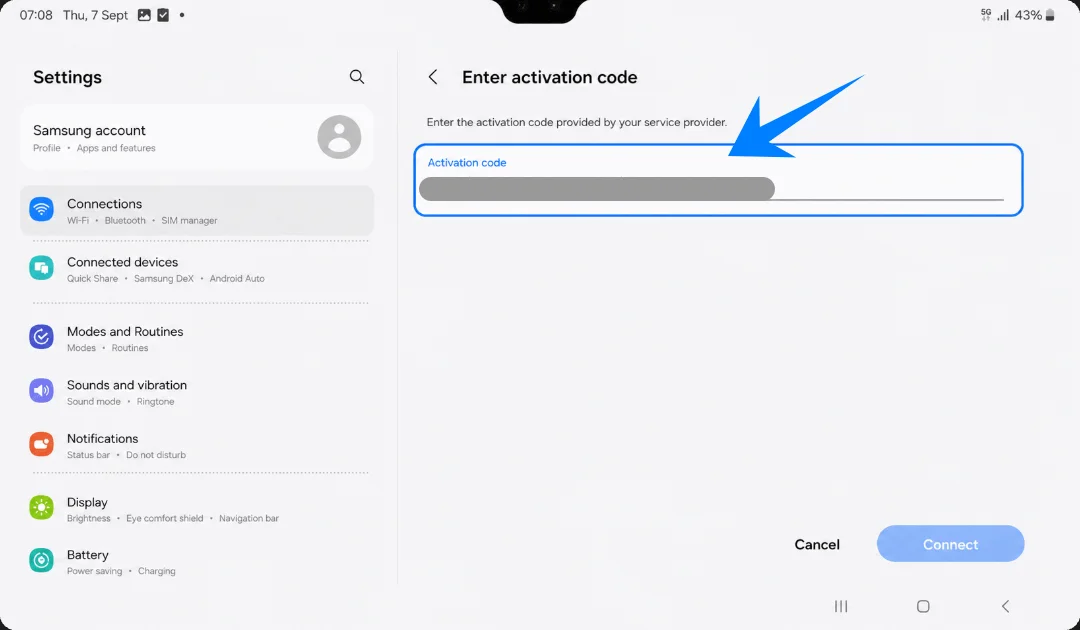
Appuyez sur Connecter, Ajouter ou Télécharger pour installer l'eSIM iRoamly. Attendez que la tablette finisse de télécharger le profil eSIM.
Comment confirmer que la eSIM iRoamly a été installée
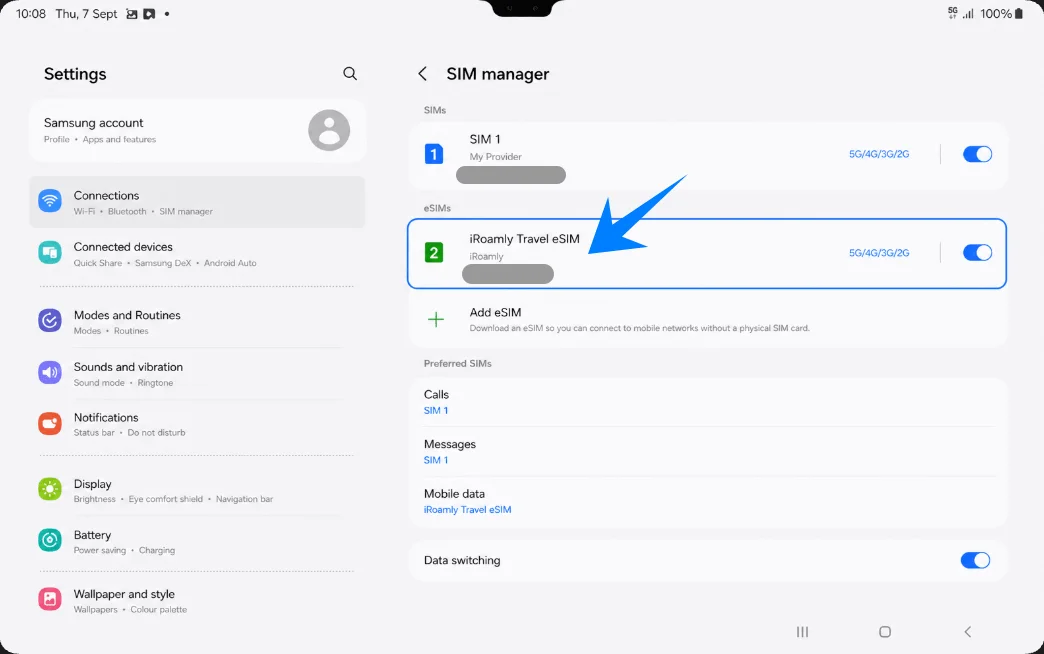
Allez dans Paramètres > Connexions > Gestionnaire de carte SIM.
Confirmez que la eSIM iRoamly apparaît dans la section eSIM et que son commutateur est activé.
Configurer l'eSIM iRoamly pour les données de voyage
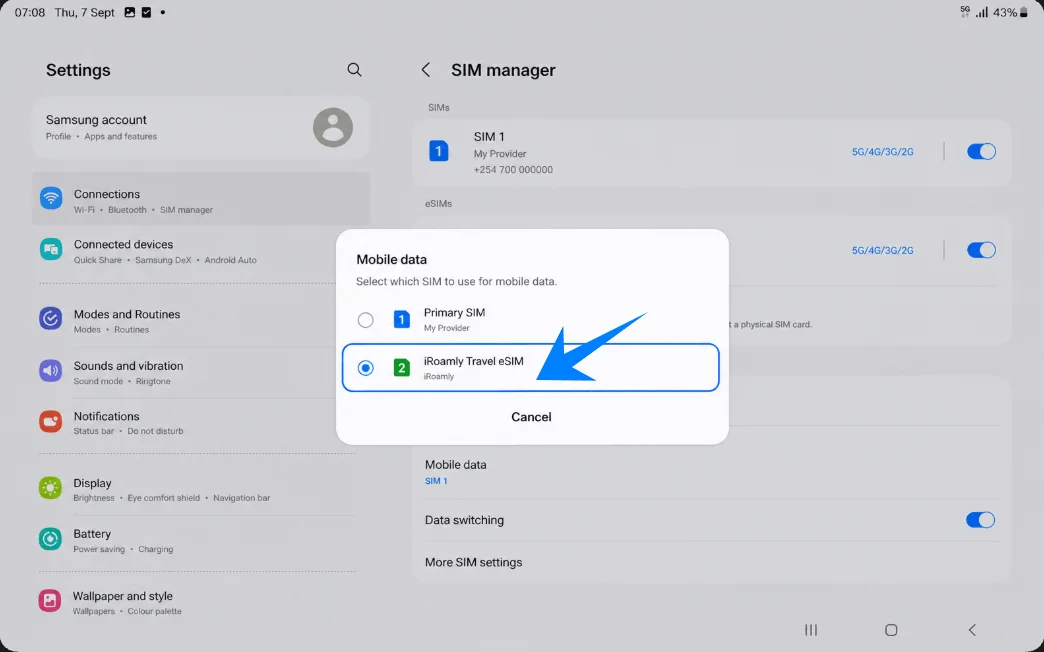
Dans le gestionnaire de carte SIM, appuyez sur Données mobiles, puis sélectionnez l'eSIM iRoamly comme ligne de données mobiles.
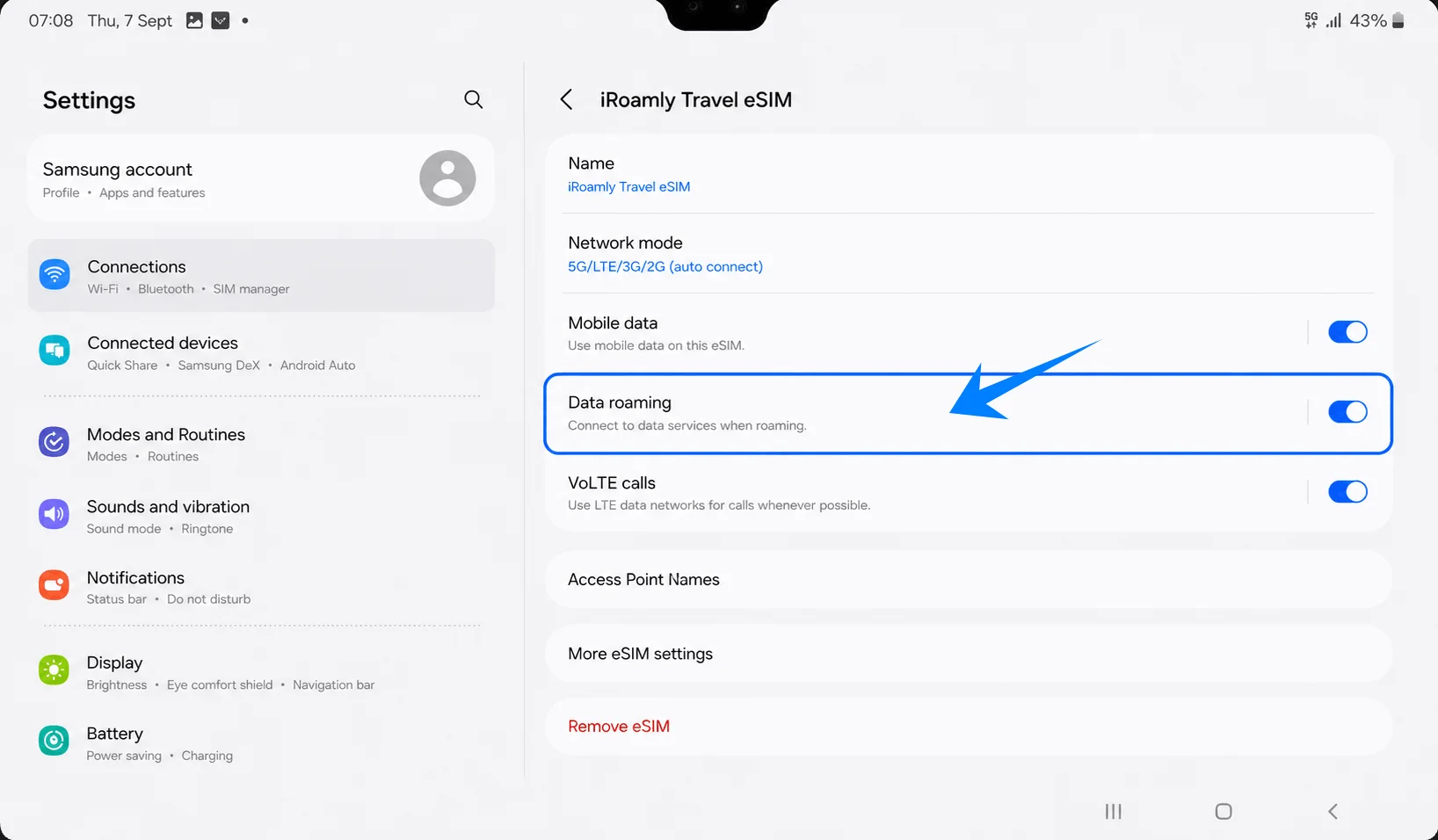
Ouvrez les paramètres de la ligne eSIM iRoamly et activez l'Itinérance des données si votre destination ou votre forfait le nécessite.
Dépannage
Si l'option Ajouter eSIM est manquante, confirmez que votre tablette est bien le modèle Galaxy Tab S9+ 5G/eSIM et non la version Wi-Fi uniquement.
Si le code QR ne peut pas être scanné, utilisez la méthode de saisie manuelle du code d'activation.
Si le code QR indique qu'il a déjà été utilisé, ne supprimez pas l'eSIM. Contactez le support iRoamly.
Si l'eSIM s'installe mais que les données ne fonctionnent pas, sélectionnez iRoamly pour les données mobiles, activez l'itinérance des données, redémarrez la tablette et vérifiez la couverture de la destination.
Si l'activation reste en attente, maintenez la connexion Wi-Fi active et patientez quelques minutes. Certains forfaits ne s'activent qu'après la connexion à un réseau pris en charge dans la destination.
Si les appels ou les SMS ne fonctionnent pas, vérifiez les détails du forfait iRoamly. De nombreux forfaits eSIM de voyage sont limités aux données uniquement.
Conclusion
L'installation d'une eSIM de voyage iRoamly sur la Samsung Galaxy Tab S9+ 5G est un moyen simple de rester connecté lors de vos déplacements à l'étranger. La prise en charge eSIM intégrée de Samsung vous permet d'activer votre forfait de données de voyage sans avoir à insérer ou remplacer une carte SIM physique.
Une fois l'installation terminée, vérifiez que l'eSIM iRoamly apparaît bien dans le Gestionnaire de carte SIM, définissez-la comme votre ligne de données mobiles principale, et activez l'itinérance des données si votre destination l'exige. Effectuer ces étapes avant votre départ vous garantira une connectivité fluide dès votre arrivée.