
La Samsung Galaxy Tab S9 Ultra est souvent utilisée comme tablette de voyage : les cartes, les appels vidéo, les tableaux de bord professionnels, les réservations et le partage de connexion sont bien plus confortables sur son grand écran. Si votre modèle de Tab S9 Ultra prend en charge le service réseau mobile et l'eSIM dans votre région, vous pouvez installer une eSIM de voyage iRoamly avant votre départ et l'utiliser pour vos données mobiles sans avoir à changer de carte SIM physique.
Sur les interfaces récentes des tablettes Samsung One UI, le chemin d'accès pour l'eSIM est : Paramètres > Connexions > Gestionnaire de carte SIM > Ajouter une eSIM. Ce guide couvre les deux méthodes de configuration prises en charge : scanner le code QR iRoamly ou saisir manuellement le code d'activation. La configuration par QR est la plus rapide lorsque vous disposez du code sur un autre écran ou sur une page imprimée ; la configuration manuelle est utile si l'appareil photo ne parvient pas à scanner le code QR ou si iRoamly vous fournit les détails d'activation sous forme textuelle.
Préparations avant la configuration de votre eSIM iRoamly
Connectez votre Galaxy Tab S9 Ultra à un réseau Wi-Fi stable.
Vérifiez que votre Tab S9 Ultra est un modèle compatible avec les connexions cellulaires/eSIM et qu'il n'est soumis à aucune restriction d'opérateur, de région ou de micrologiciel.
Gardez votre code QR iRoamly ou vos informations d'activation manuelle à portée de main.
Installez l'eSIM un ou deux jours avant votre départ si nécessaire, mais consultez d'abord les détails de votre forfait.
La période de validité de l'eSIM iRoamly débute dès son activation. Pour de nombreuses eSIM de voyage, l'activation est déclenchée par l'installation ou la première connexion à un réseau pris en charge dans la destination ; vérifiez donc le déclencheur exact dans les détails de votre forfait iRoamly.
Ne supprimez pas l'eSIM iRoamly sans raison. La plupart des eSIM ne peuvent pas être réinstallées après avoir été supprimées.
Les forfaits eSIM de voyage iRoamly sont parfois limités aux données mobiles uniquement. La disponibilité des appels vocaux et des SMS dépend du forfait choisi ; vérifiez donc les spécificités de votre offre avant de compter sur ces services.
Étapes de configuration partagées
Ouvrez Paramètres, puis appuyez sur Connexions.
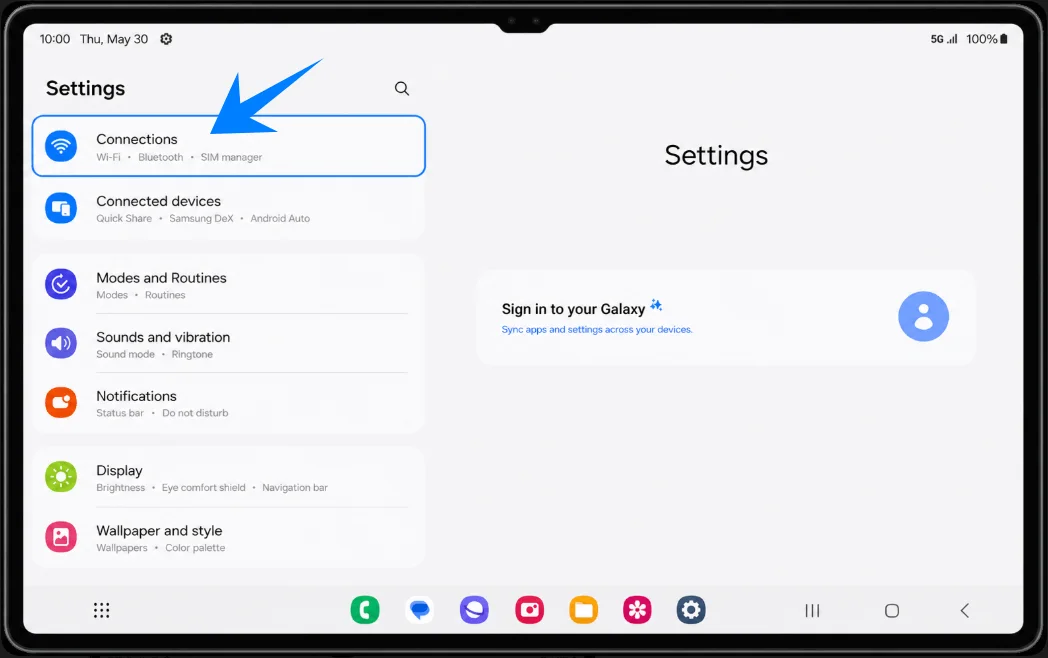
Dans Connexions, appuyez sur Gestionnaire de carte SIM.
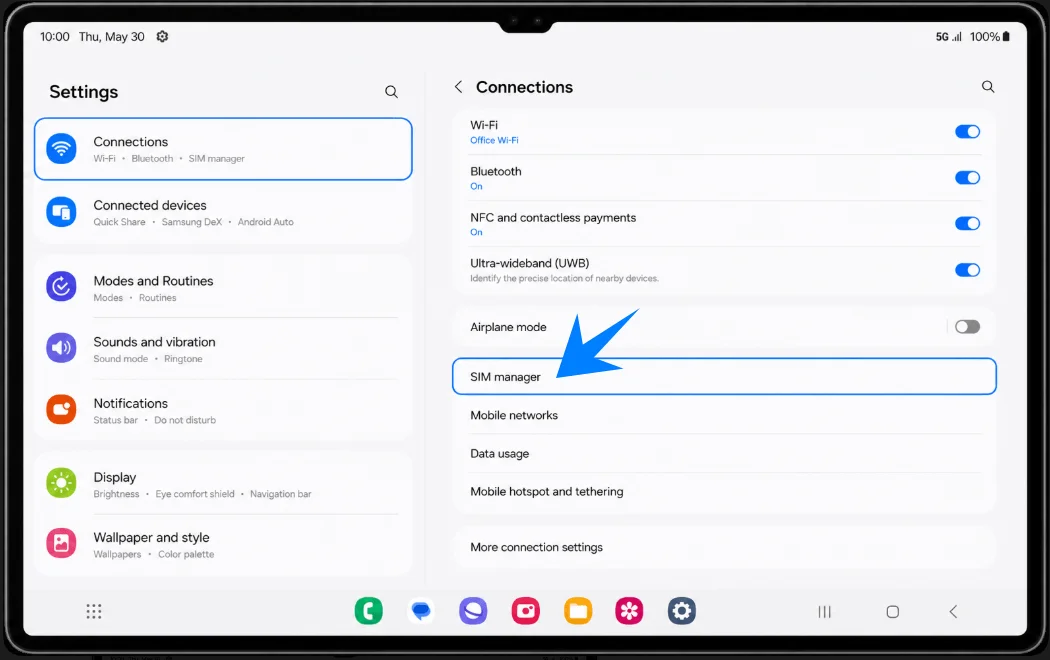
Dans Gestionnaire de carte SIM, appuyez sur Ajouter eSIM.
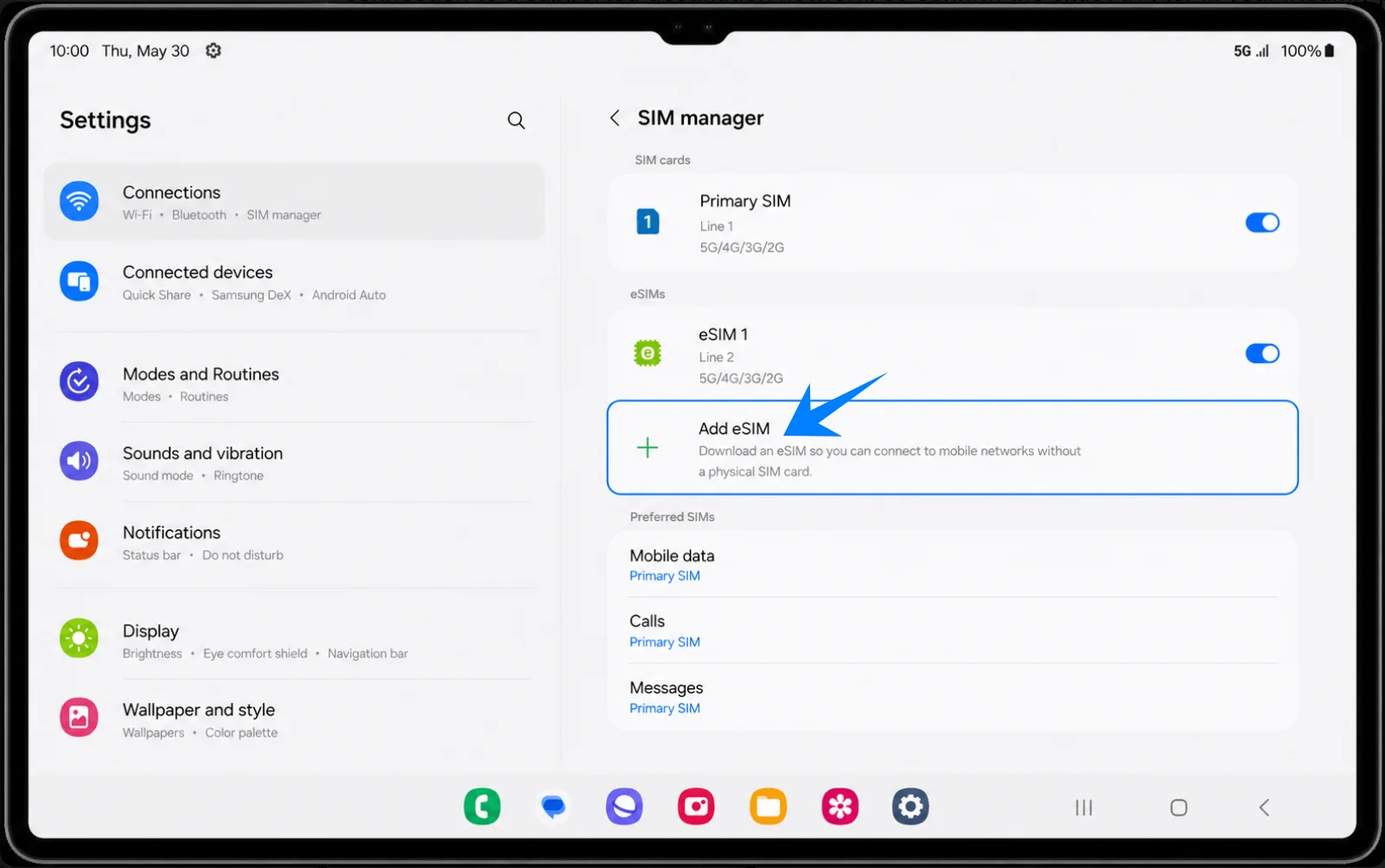
Méthode 1 : Installer l'eSIM iRoamly en scannant un code QR
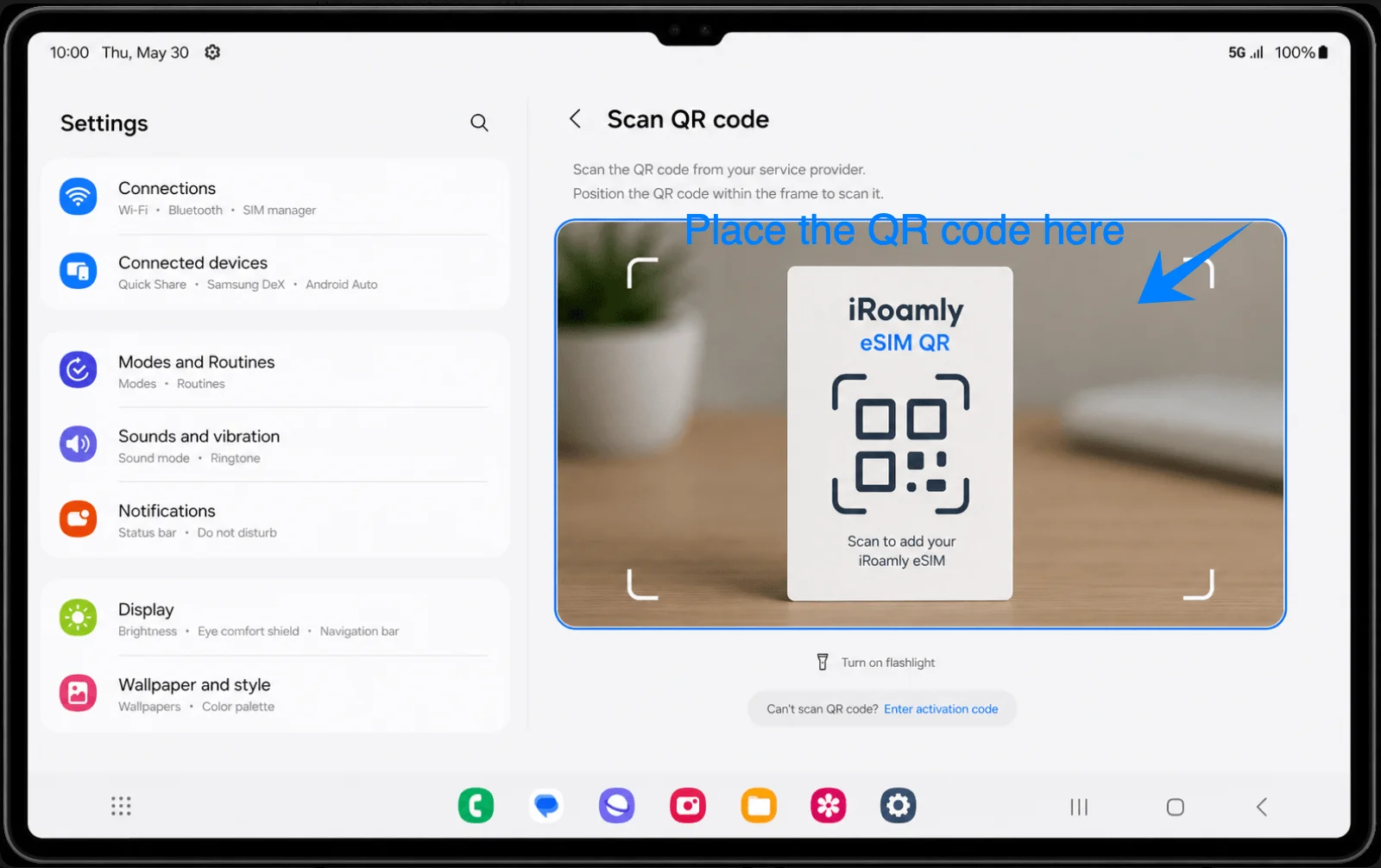
Sur l'écran Ajouter eSIM, appuyez sur Scanner le code QR.
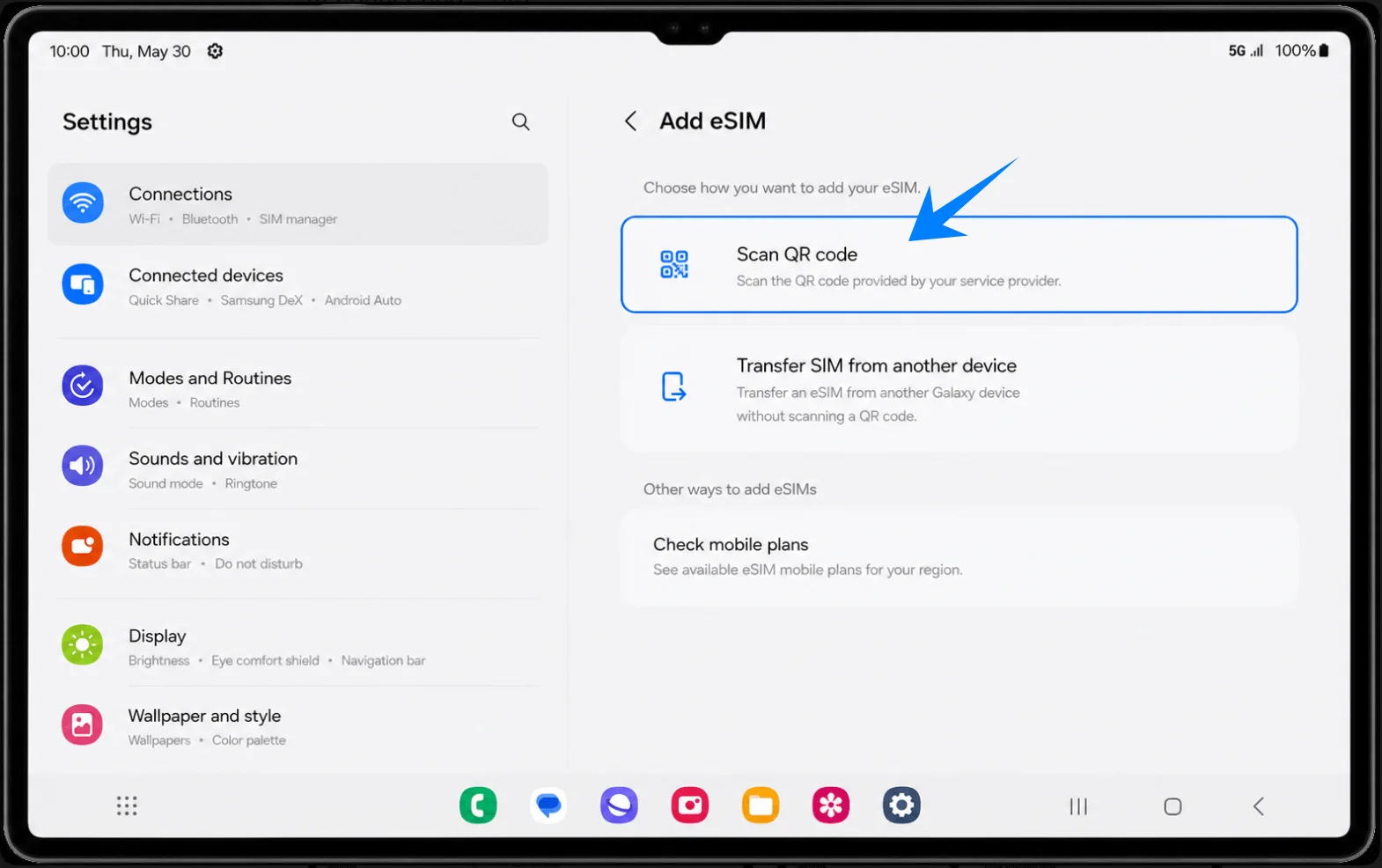
Pointez l'appareil photo de la tablette vers le code QR de l'eSIM iRoamly. Maintenez le code QR dans le cadre de scan jusqu'à ce que la tablette le reconnaisse.
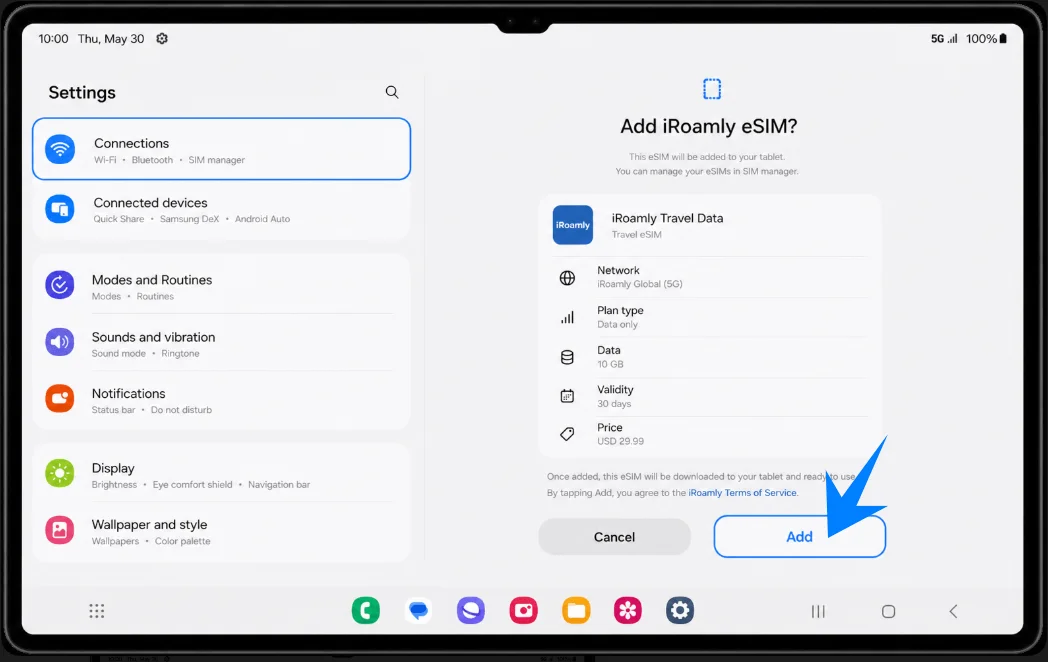
Lorsque l'écran de confirmation s'affiche, vérifiez les détails de l'eSIM de voyage iRoamly, puis appuyez sur Ajouter.
Méthode 2 : Installer l'eSIM iRoamly par saisie manuelle
Ouvrez les Paramètres, appuyez sur Connexions, appuyez sur Gestionnaire de carte SIM, appuyez sur Ajouter eSIM, puis appuyez sur Scanner le code QR.
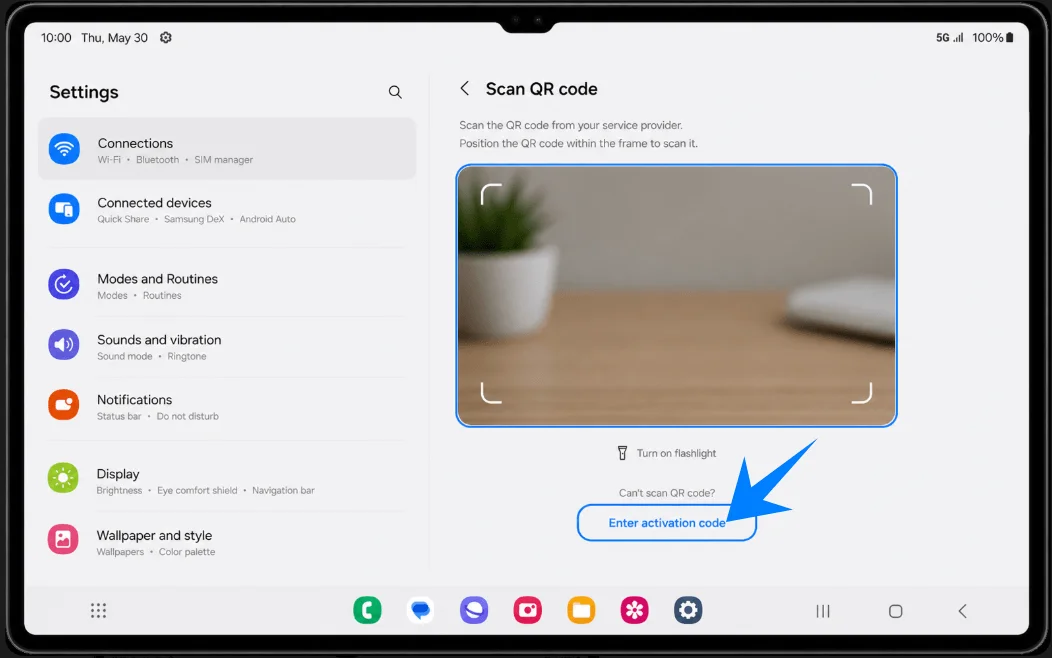
Sur l'écran Scanner le code QR, appuyez sur Entrer le code d'activation.
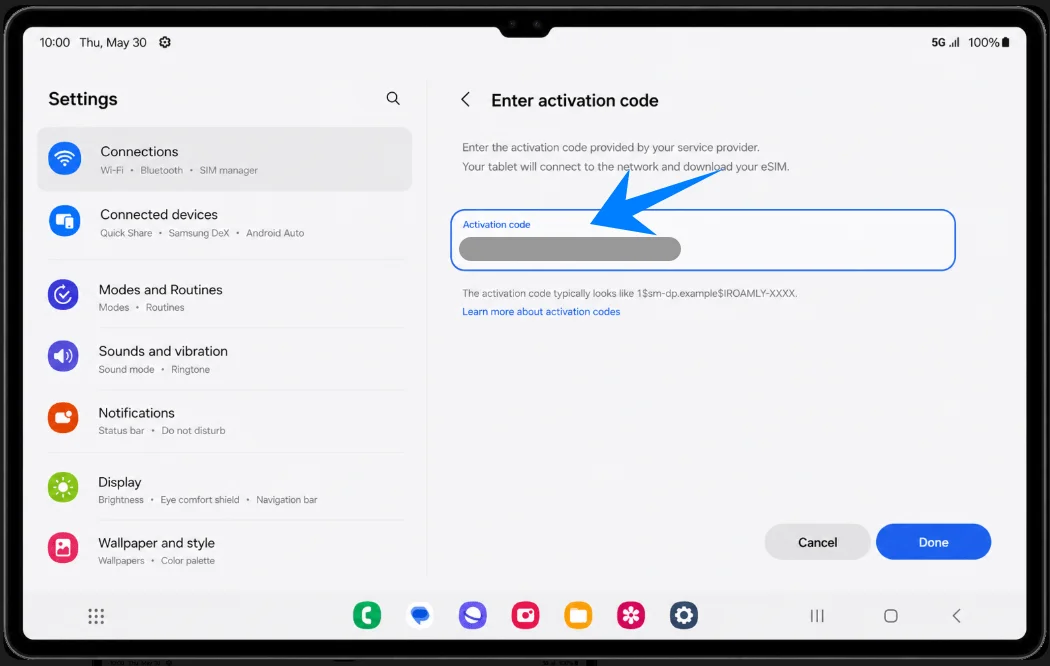
Dans le champ Code d'activation, saisissez le code d'activation iRoamly complet exactement comme il vous a été fourni, généralement sous un format tel que 1$sm-dp.example$IROAMLY-XXXX. Appuyez ensuite sur Terminé ou Ajouter.
Vérifiez les détails de l'eSIM iRoamly sur l'écran de confirmation, puis appuyez sur Ajouter pour la télécharger et l'installer.
Comment confirmer que l'eSIM iRoamly a été installée
Retournez dans Paramètres > Connexions > Gestionnaire de carte SIM. Vérifiez que iRoamly Travel apparaît bien dans la section eSIM et que l'interrupteur est activé.
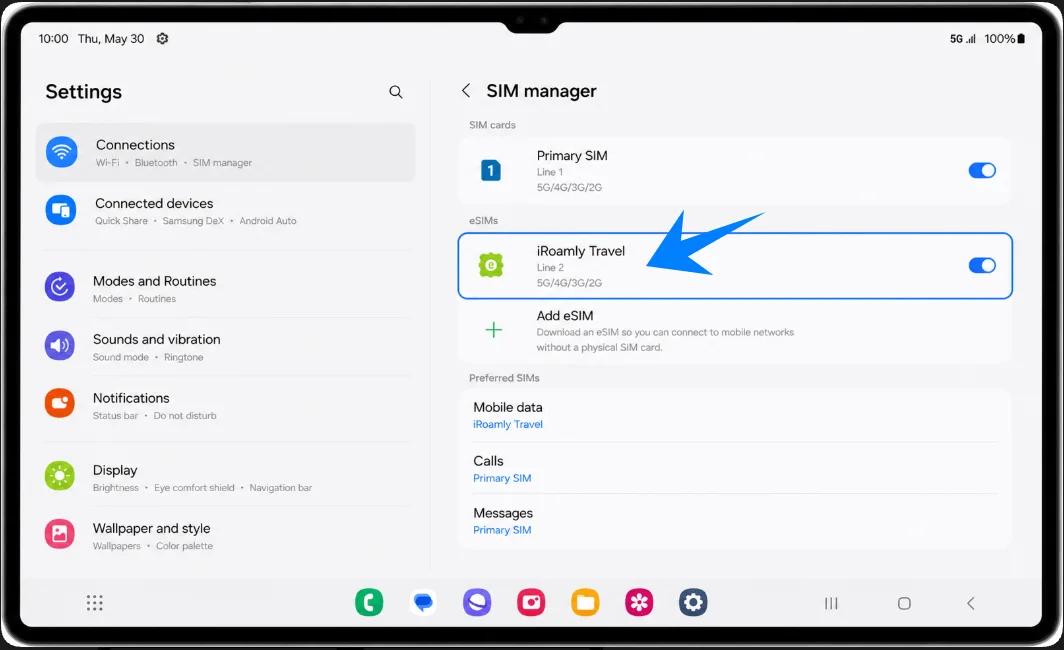
Configurer la eSIM iRoamly pour les données de voyage
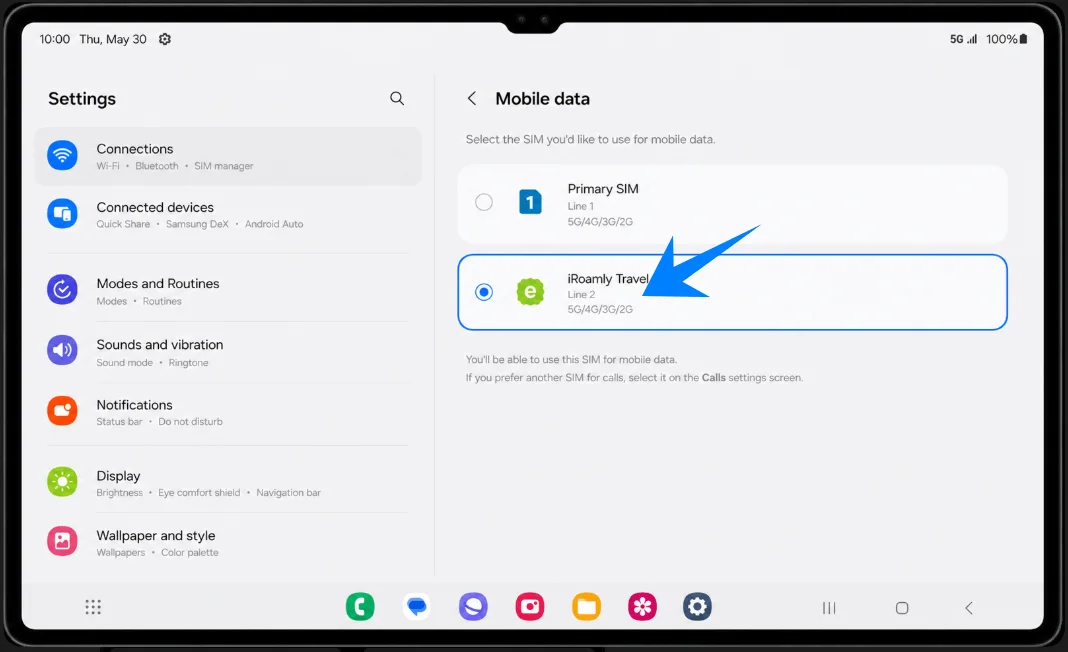
Dans le Gestionnaire de carte SIM, appuyez sur Données mobiles, puis sélectionnez iRoamly Voyage.
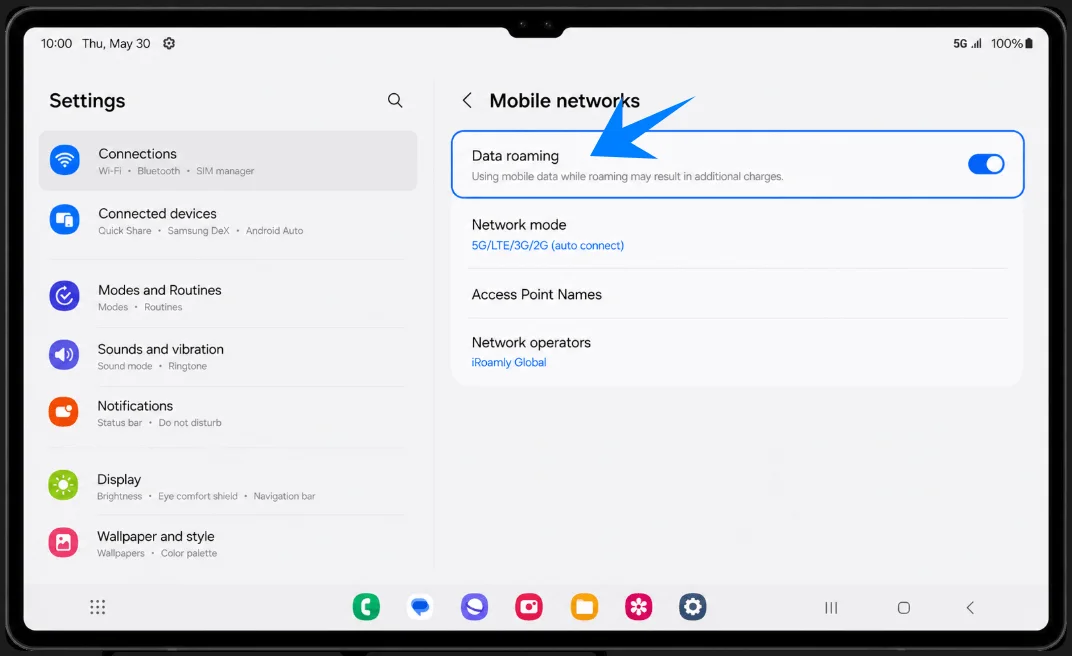
Ouvrez Paramètres > Connexions > Réseaux mobiles, puis activez l'Itinérance des données si votre forfait iRoamly ou les instructions relatives à votre destination l'exigent.
Dépannage
Si l'option Ajouter eSIM est manquante, vérifiez que votre Galaxy Tab S9 Ultra est bien un modèle compatible cellulaire/eSIM, mettez à jour One UI, vérifiez les éventuelles restrictions régionales ou liées à l'opérateur, et assurez-vous que la tablette affiche un numéro EID.
Si le code QR ne fonctionne pas, nettoyez l'objectif de l'appareil photo, augmentez la luminosité de l'écran affichant le code QR, connectez-vous au Wi-Fi et tentez une saisie manuelle via Saisir le code d'activation.
Si le code QR indique qu'il a déjà été utilisé, ne supprimez pas l'eSIM installée. Vérifiez si elle apparaît déjà dans le gestionnaire de carte SIM ou contactez le support iRoamly.
Si l'eSIM s'installe mais que vous n'avez pas accès aux données, sélectionnez iRoamly Travel dans les paramètres de Données mobiles, activez l'Itinérance des données si nécessaire, redémarrez la tablette et confirmez que votre destination est bien couverte par votre forfait.
Si l'activation reste en attente, laissez le Wi-Fi activé et patientez quelques minutes. Certaines eSIM de voyage ne s'activent complètement qu'après s'être connectées à un réseau local pris en charge.
Si les appels ou les SMS ne fonctionnent pas, vérifiez les détails de votre forfait. De nombreuses offres eSIM de voyage sont limitées aux données mobiles uniquement.
Si vous n'êtes pas encore prêt à utiliser le forfait, désactivez la ligne eSIM plutôt que de la supprimer.
Conclusion
Maintenant que votre iRoamly eSIM est installée sur la Samsung Galaxy Tab S9 Ultra, vous êtes prêt à utiliser les données mobiles sans avoir à manipuler de cartes SIM physiques. Avant votre voyage, il est recommandé de vérifier que l'eSIM est bien activée, sélectionnée pour les données mobiles et configurée selon les paramètres de votre forfait.
Prendre quelques minutes pour vérifier ces réglages peut vous éviter des problèmes de connexion inattendus à votre arrivée. Une fois tout configuré à l'avance, vous pourrez passer moins de temps à résoudre des problèmes techniques et davantage de temps à profiter de votre voyage, à rester productif et à accéder aux services en ligne dont vous avez besoin.