
Lorsque vous préparez un voyage, disposer de données mobiles dès votre arrivée peut rendre votre séjour beaucoup plus simple.
Grâce à la compatibilité eSIM du Galaxy Z Flip4, vous pouvez installer un forfait de données de voyage de manière numérique, sans avoir à manipuler une carte SIM physique supplémentaire.
Tout se gère directement via le gestionnaire de carte SIM de Samsung, ce qui vous permet de conserver votre numéro habituel tout en configurant une ligne distincte pour vos données de voyage.
L'installation de votre eSIM iRoamly ne prend que quelques étapes une fois que votre code QR ou vos informations d'activation sont prêts. Que vous choisissiez de scanner un code QR ou de saisir manuellement le code d'activation, ce guide vous indiquera précisément comment finaliser la configuration sur votre Galaxy Z Flip4.
Préparatifs avant la configuration de votre eSIM iRoamly
Connectez votre Galaxy Z Flip4 à un réseau Wi-Fi stable.
Vérifiez que votre modèle de Galaxy Z Flip4 prend en charge l'eSIM et n'est pas verrouillé par un opérateur. Certains micrologiciels régionaux ou fournis par des opérateurs peuvent masquer les options eSIM.
Gardez votre code QR ou votre code d'activation manuel iRoamly à portée de main avant d'ouvrir le gestionnaire de carte SIM.
Installez l'eSIM de voyage iRoamly 1 à 2 jours avant votre départ si nécessaire, mais évitez d'activer ou d'utiliser des données avant la date prévue par votre forfait.
La période de validité de votre eSIM iRoamly débute dès son activation. Le déclenchement de l'activation peut varier selon le forfait ; veuillez donc vérifier les détails de votre offre actuelle avant d'installer ou d'utiliser l'eSIM.
De nombreux forfaits eSIM de voyage sont limités aux données mobiles. La disponibilité des appels vocaux et des SMS variant selon le forfait, ne présumez pas qu'ils sont inclus.
Ne supprimez pas l'eSIM iRoamly après l'installation, sauf indication contraire du support iRoamly. De nombreuses eSIM ne peuvent pas être réinstallées simplement après avoir été supprimées.
Étapes de configuration partagées
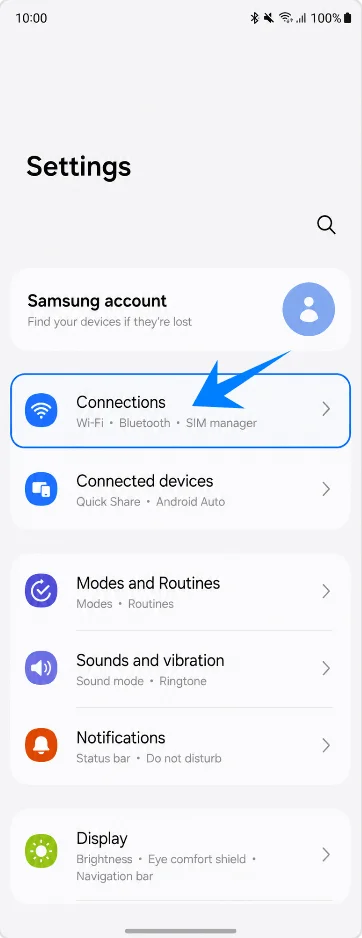
Ouvrez les Paramètres, puis appuyez sur Connexions. Vous devriez voir les paramètres Wi-Fi, Bluetooth, carte SIM et réseau mobile.
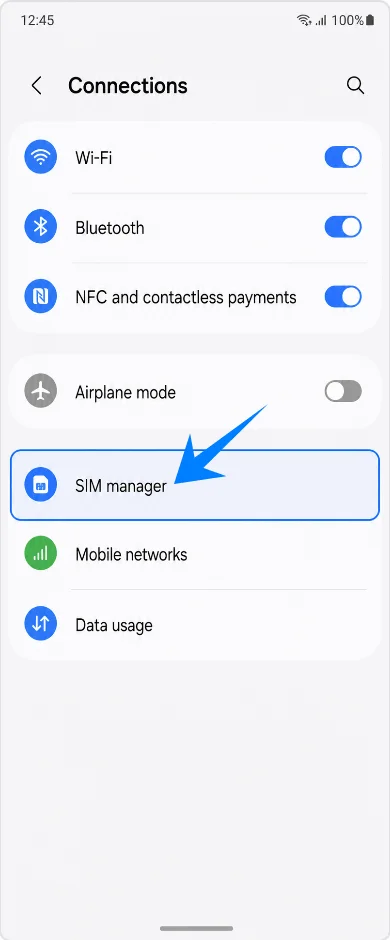
Appuyez sur Gestionnaire de carte SIM. Cela ouvre la page où le Galaxy Z Flip4 gère les cartes SIM physiques, les eSIM et les choix de cartes SIM préférées.
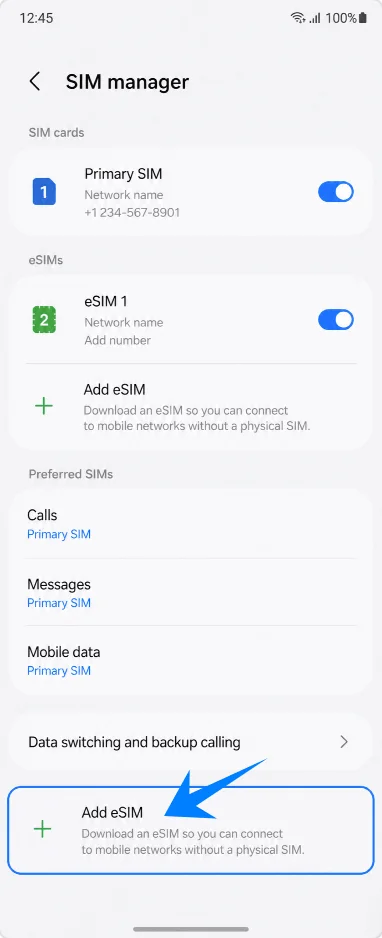
Appuyez sur Ajouter eSIM. Le téléphone ouvrira les options de configuration eSIM de Samsung.
Méthode 1 : Installer l'eSIM iroamly en scannant un code QR
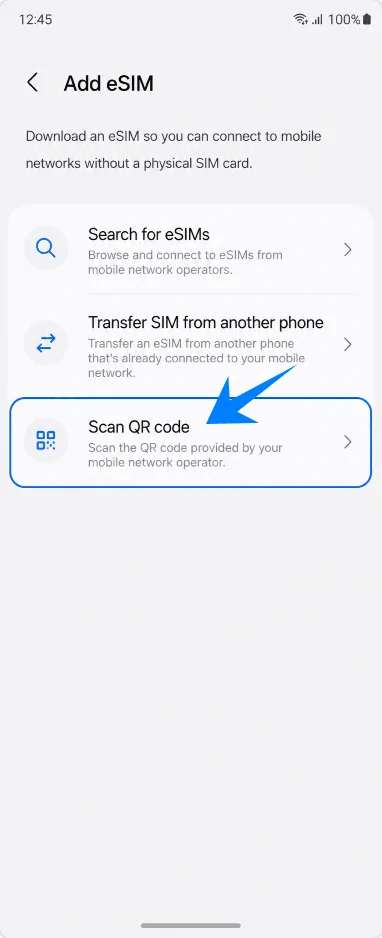
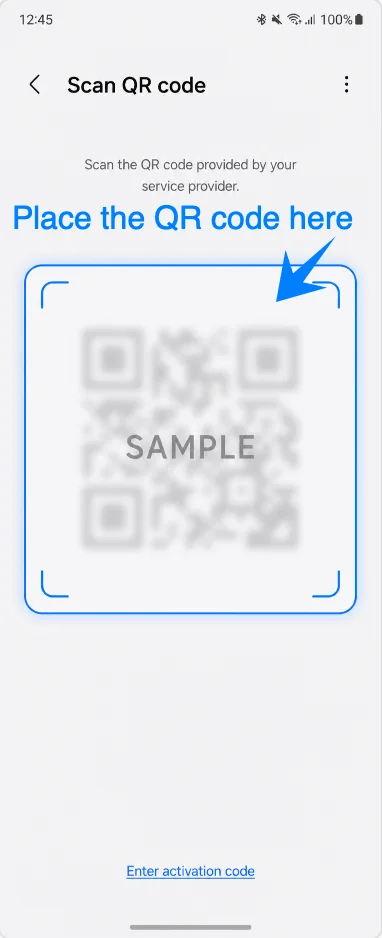
Sur l'écran Ajouter eSIM, appuyez sur Scanner le code QR. Le Galaxy Z Flip4 lancera le scanner de code QR eSIM.
Dirigez le scanner vers le code QR iroamly. Maintenez le code QR à plat et dans un endroit bien éclairé jusqu'à ce que le téléphone reconnaisse le profil eSIM.
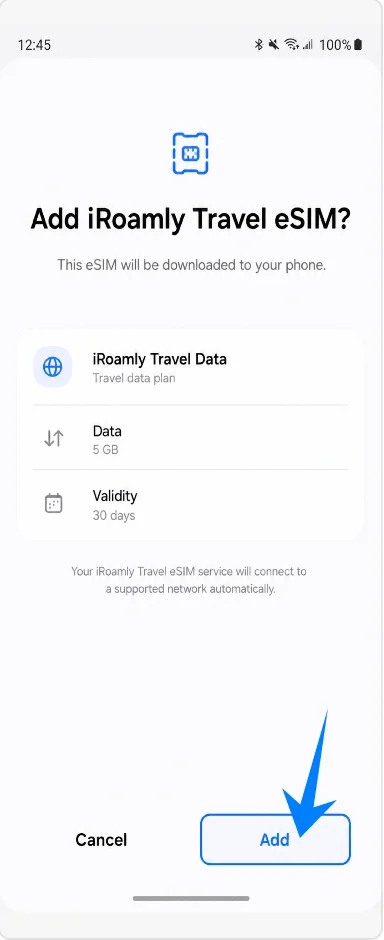
Appuyez sur Ajouter lorsque le téléphone vous demande si vous souhaitez ajouter l'eSIM de voyage iroamly. Le téléchargement de l'eSIM commencera alors.
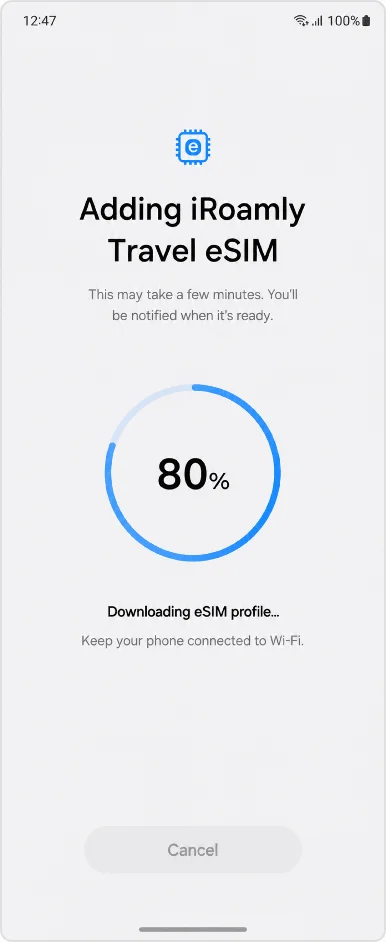
Maintenez le téléphone connecté au Wi-Fi pendant que le Galaxy Z Flip4 télécharge et ajoute l'eSIM iroamly. Patientez jusqu'à la fin de la configuration avant de quitter l'écran.
Méthode 2 : Installer la eSIM iRoamly par saisie manuelle
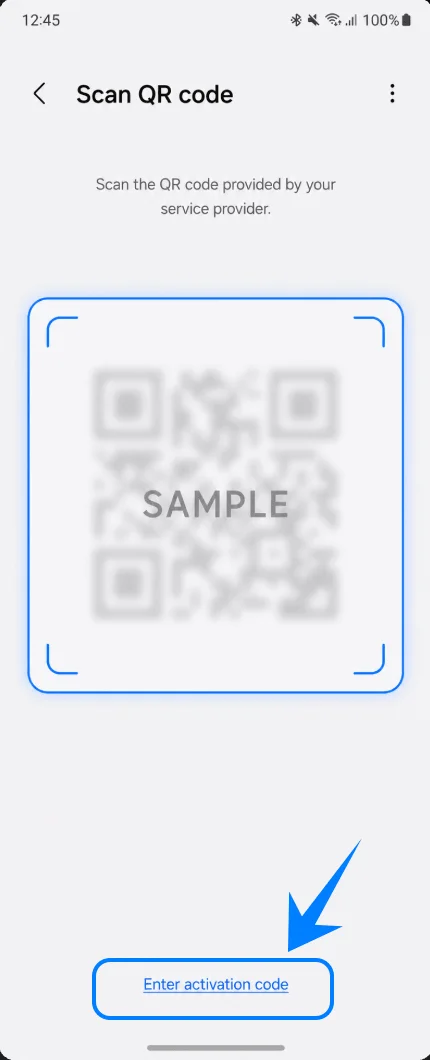
Ouvrez les Paramètres, appuyez sur Connexions, appuyez sur Gestionnaire de carte SIM, appuyez sur Ajouter une eSIM, puis appuyez sur Scanner le code QR. Sur l'écran du scanner, appuyez sur Saisir le code d'activation.
Saisissez le code d'activation complet fourni par iRoamly dans le champ Code d'activation, puis appuyez sur Connecter. Sur l'interface Samsung One UI, celui-ci est généralement saisi sous forme d'une chaîne de caractères complète (au format LPA:1$...), plutôt que dans des champs distincts pour le SM-DP+ et le code d'activation.
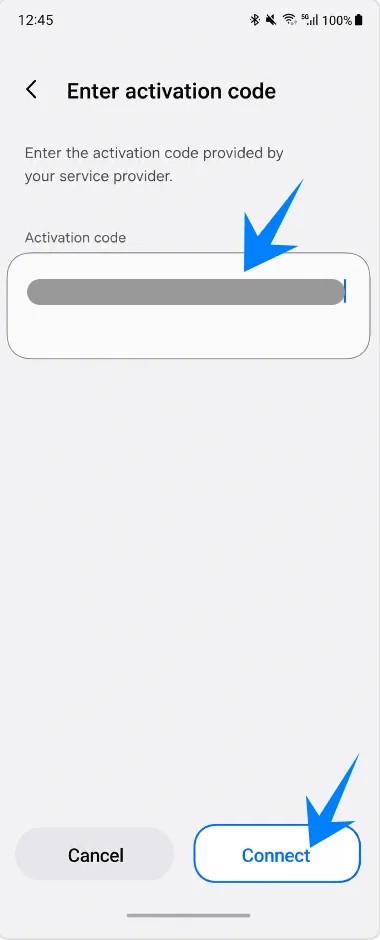
Appuyez sur Ajouter si le téléphone vous demande de confirmer l'ajout de la eSIM de voyage iRoamly. Cela autorise le téléchargement sur le Galaxy Z Flip4.
Maintenez la connexion Wi-Fi active pendant que le téléphone télécharge et ajoute la eSIM iRoamly. Attendez que l'interface One UI confirme que la configuration est terminée.
Comment confirmer que l'eSIM iRoamly a été installée
Ouvrez Paramètres > Connexions > Gestionnaire de carte SIM et recherchez l'eSIM de voyage iRoamly dans la section eSIM. Assurez-vous que l'interrupteur est activé.
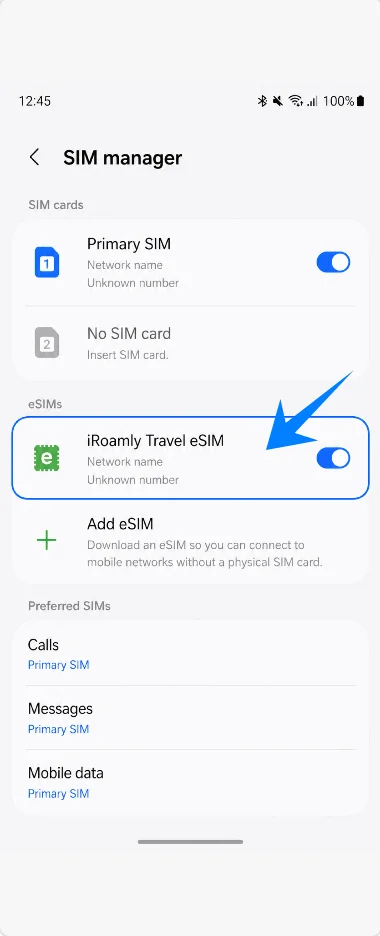
Vérifiez que l'eSIM de voyage iRoamly est proposée parmi les choix dans Données mobiles. Si elle y apparaît, le profil eSIM est correctement installé et prêt à être sélectionné pour vos données de voyage.
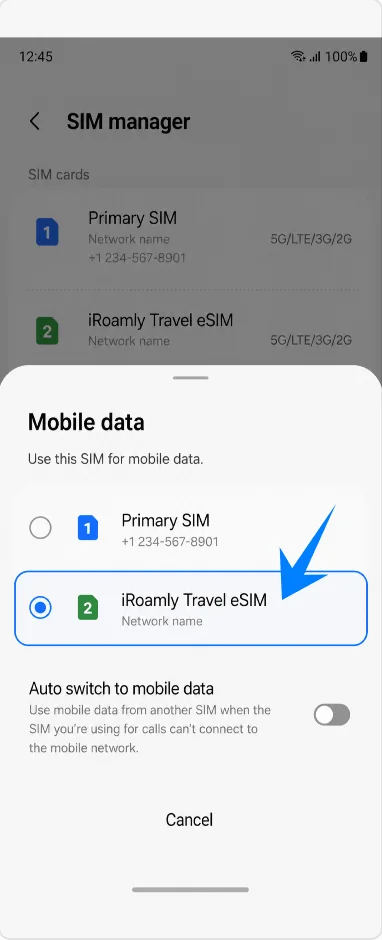
Configurer l'eSIM iRoamly pour les données de voyage
Dans Paramètres > Connexions > Gestionnaire de carte SIM, appuyez sur Données mobiles, puis sélectionnez l'eSIM de voyage iRoamly. Cela définit la ligne iRoamly comme ligne de données pour votre téléphone.
Ouvrez Paramètres > Connexions > Réseaux mobiles, sélectionnez ou confirmez l'eSIM de voyage iRoamly, puis activez l'itinérance des données si votre forfait iRoamly ou les instructions relatives à votre destination l'exigent.
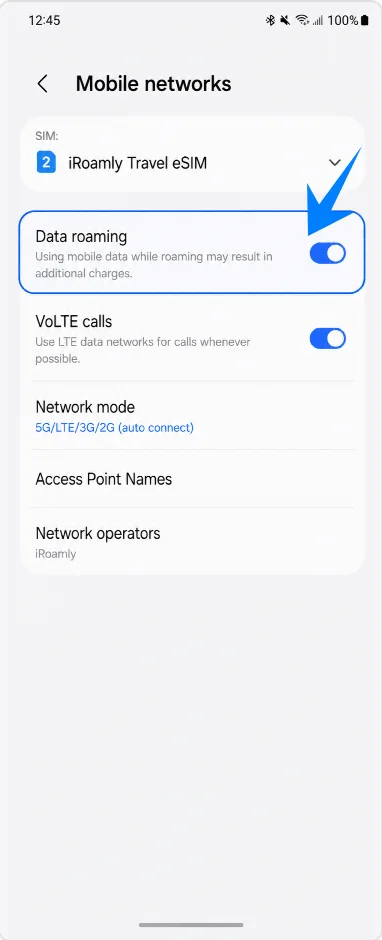
Conservez votre carte SIM principale pour les appels et les messages si vous souhaitez continuer à les recevoir sur votre numéro habituel. Laissez les données mobiles attribuées à l'eSIM de voyage iRoamly afin d'éviter d'utiliser les données en itinérance de votre opérateur principal.
Dépannage
Si l'option Ajouter une eSIM est absente, mettez à jour le logiciel du téléphone, vérifiez que le modèle prend en charge l'eSIM, confirmez que le téléphone est débloqué et recherchez un numéro EID dans les informations du téléphone. Certaines versions logicielles d'opérateurs ou régionales peuvent ne pas proposer la configuration eSIM.
Si le code QR ne se scanne pas, augmentez la luminosité de l'appareil affichant le code QR, nettoyez l'objectif de l'appareil photo, maintenez la connexion Wi-Fi ou utilisez plutôt Saisir le code d'activation.
Si le code QR indique qu'il a déjà été utilisé, ne supprimez pas l'eSIM et ne réessayez pas plusieurs fois. Contactez le support iRoamly car de nombreux codes QR eSIM sont à usage unique.
Si l'eSIM s'installe mais qu'il n'y a pas de connexion, sélectionnez iRoamly Travel eSIM pour les données mobiles, activez l'itinérance des données si nécessaire, redémarrez le téléphone et confirmez que votre destination est couverte par le forfait.
Si l'activation reste en attente, maintenez la connexion Wi-Fi et attendez d'être sur un réseau de destination pris en charge. Certains forfaits ne s'activent complètement qu'une fois l'eSIM connectée à un réseau local compatible.
Si les appels ou les SMS ne fonctionnent pas, vérifiez les détails exacts du forfait iRoamly. De nombreuses eSIM de voyage sont destinées aux données mobiles et peuvent ne pas inclure les appels ou les SMS.
Si vous n'avez plus besoin de l'eSIM, désactivez-la dans le gestionnaire de carte SIM au lieu de la supprimer, sauf si le support iRoamly vous indique de le faire.
Conclusion
Maintenant que votre iRoamly eSIM est installée, votre Galaxy Z Flip4 est prêt à vous offrir une connectivité en voyage dès que votre forfait sera activé. Comme les profils eSIM sont stockés numériquement sur le téléphone, la gestion de plusieurs lignes et la modification des paramètres de données mobiles sont bien plus simples lors de vos déplacements à l'étranger.
Vous pouvez conserver votre carte SIM habituelle active pour les appels et les messages tout en utilisant l'iRoamly eSIM pour vos données de voyage, selon vos préférences. Si vous rencontrez des difficultés lors de l'installation ou de l'activation, les étapes de dépannage ci-dessus vous aideront à résoudre les problèmes de configuration les plus courants.