
Le Galaxy Z Flip6 5G inclut un support eSIM intégré, vous offrant un moyen rapide et flexible d'activer les données mobiles sans utiliser de carte SIM physique.
Au lieu d'insérer un nouveau composant matériel dans votre téléphone, vous pouvez télécharger un profil eSIM iRoamly directement via les paramètres de Samsung et tout gérer numériquement.
Cette méthode de configuration peut s'avérer particulièrement pratique lors de la préparation d'un voyage, car vous pouvez installer l'eSIM avant votre départ et basculer entre les lignes de données mobiles selon vos besoins. L'interface One UI de Samsung propose également plusieurs méthodes d'activation, notamment la lecture de code QR et la saisie manuelle, en fonction des informations fournies avec votre forfait eSIM.
Dans ce tutoriel, vous apprendrez à installer l'eSIM iRoamly étape par étape sur le Galaxy Z Flip6 5G, à vérifier qu'elle a bien été ajoutée et à configurer les paramètres nécessaires pour l'utilisation des données mobiles à l'étranger.
Préparatifs avant la configuration de la eSIM iRoamly
Connectez le Galaxy Z Flip6 5G à un réseau Wi-Fi stable avant d'ajouter la eSIM.
Assurez-vous que votre téléphone est déverrouillé, à jour et qu'il prend en charge la eSIM dans votre région ou selon la version de votre opérateur.
Gardez votre code QR iRoamly ou vos informations d'activation manuelle à portée de main sur un autre appareil ou sur une feuille imprimée.
Installez la eSIM un ou deux jours avant votre voyage si nécessaire, mais vérifiez d'abord votre forfait. La validité de la eSIM iRoamly débute à l'activation, et le déclencheur exact peut varier selon le forfait choisi.
Ne supprimez pas la eSIM iRoamly après l'installation, sauf si le support technique iRoamly vous le demande. De nombreux profils de eSIM de voyage ne peuvent pas être simplement réinstallés après avoir été supprimés.
Les forfaits eSIM de voyage iRoamly peuvent ne pas inclure d'appels vocaux ou de SMS. La prise en charge de la voix et des SMS varie selon le forfait ; veuillez donc vérifier les détails spécifiques de votre offre avant de compter dessus.
Étapes de configuration partagées
Suivez ces étapes pour la méthode par code QR comme pour celle par saisie manuelle.
Ouvrez les Paramètres, puis appuyez sur Connexions. Vous devriez voir apparaître la page des paramètres de connexion de Samsung proposant les options Wi-Fi, Bluetooth, carte SIM et réseau mobile.
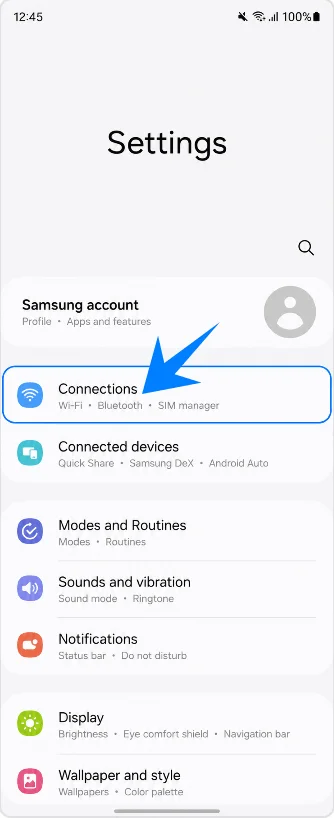
Appuyez sur Gestionnaire de carte SIM. Cette page permet à Samsung de lister vos cartes SIM physiques, vos eSIM et vos préférences de carte SIM.
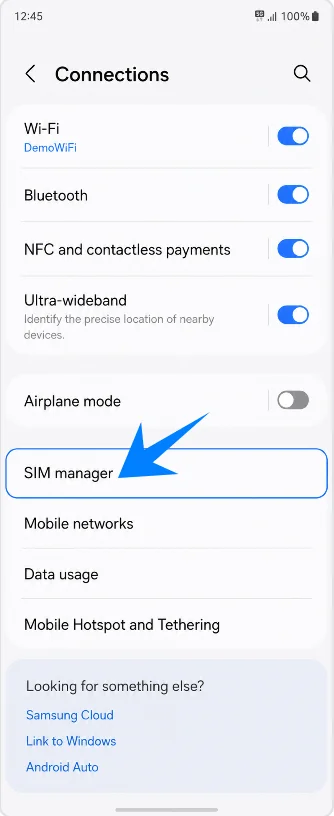
Appuyez sur Ajouter une eSIM. Le téléphone vous présentera les différentes méthodes disponibles pour ajouter un nouveau profil eSIM.
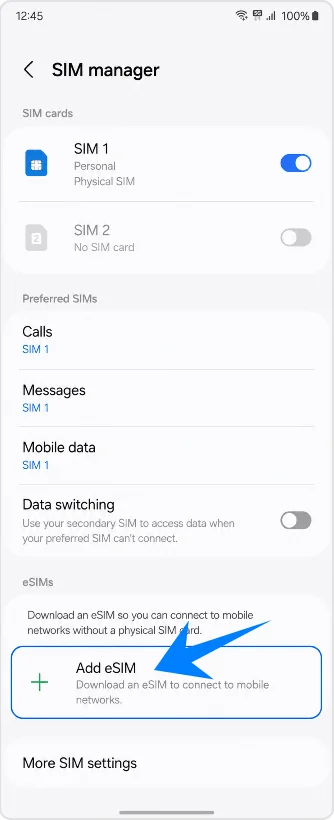
Méthode 1 : Installer l'eSIM iRoamly en scannant un code QR
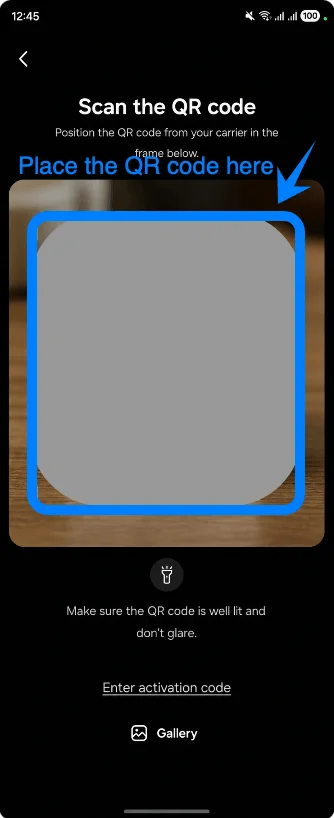
Appuyez sur Scanner le code QR sur l'écran Ajouter eSIM. Le Galaxy Z Flip6 5G ouvre le scanner de code QR pour la configuration de l'eSIM.
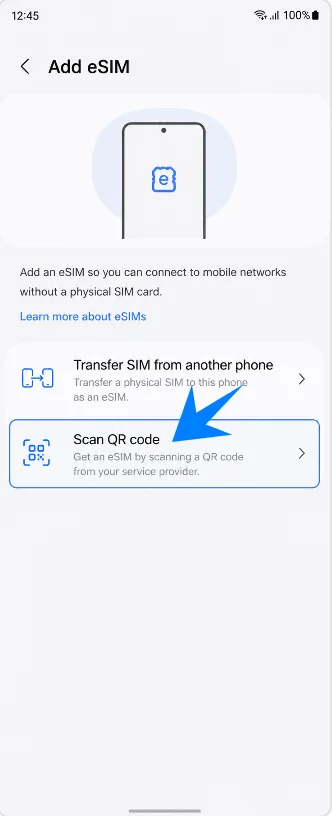
Pointez le scanner vers le code QR de l'eSIM iRoamly. Maintenez le code QR à plat et entièrement dans la zone de scan jusqu'à ce que le téléphone le reconnaisse.
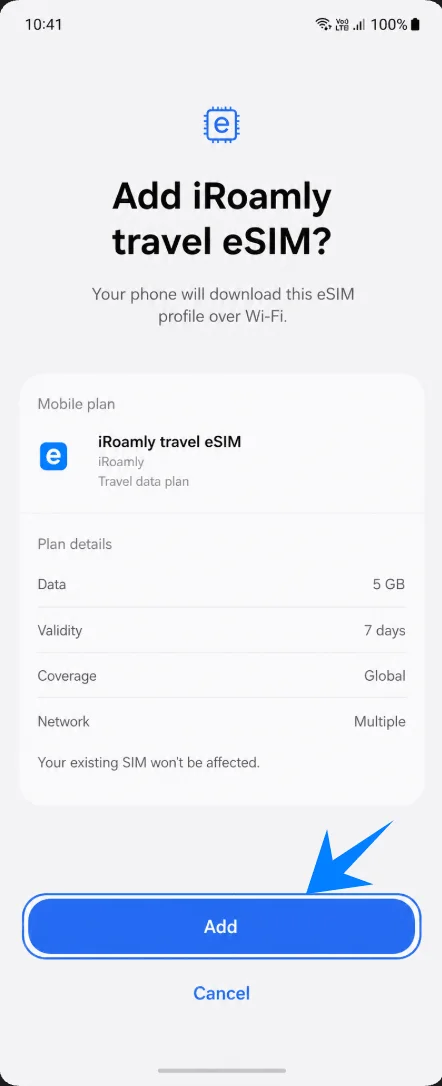
Vérifiez l'eSIM de voyage iRoamly détectée, puis appuyez sur Ajouter. Le téléphone devrait commencer le téléchargement du profil eSIM via Wi-Fi.
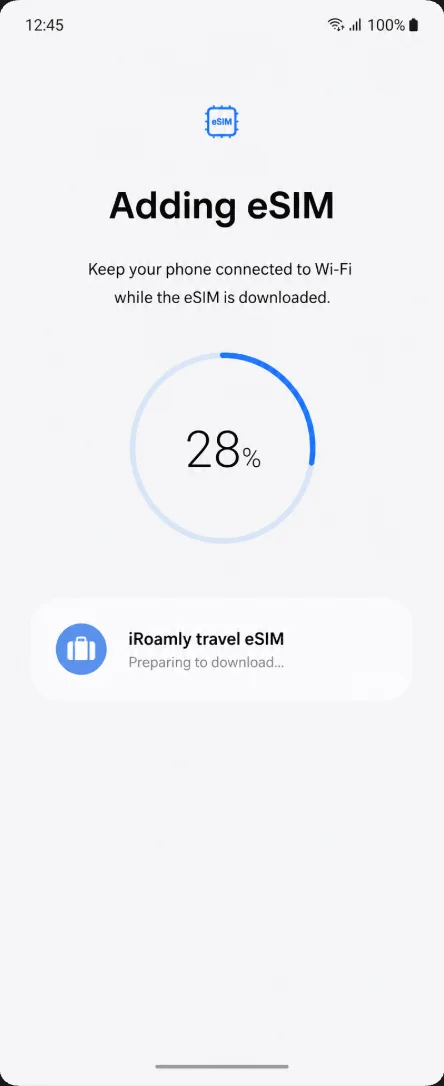
Restez sur l'écran Ajout de l'eSIM jusqu'à la fin du téléchargement. Ne coupez pas le Wi-Fi et ne redémarrez pas le téléphone pendant l'ajout du profil.
Méthode 2 : Installer l'eSIM iRoamly par saisie manuelle
Ouvrez les Paramètres, puis appuyez sur Connexions. Vous devriez voir la même page de paramètres de connexion Samsung que celle utilisée pour la méthode par QR code.
Appuyez sur Gestionnaire de carte SIM. Cela ouvre la page Samsung dédiée à la gestion des profils eSIM.
Appuyez sur Ajouter une eSIM. Le téléphone affichera les options de configuration eSIM de Samsung.
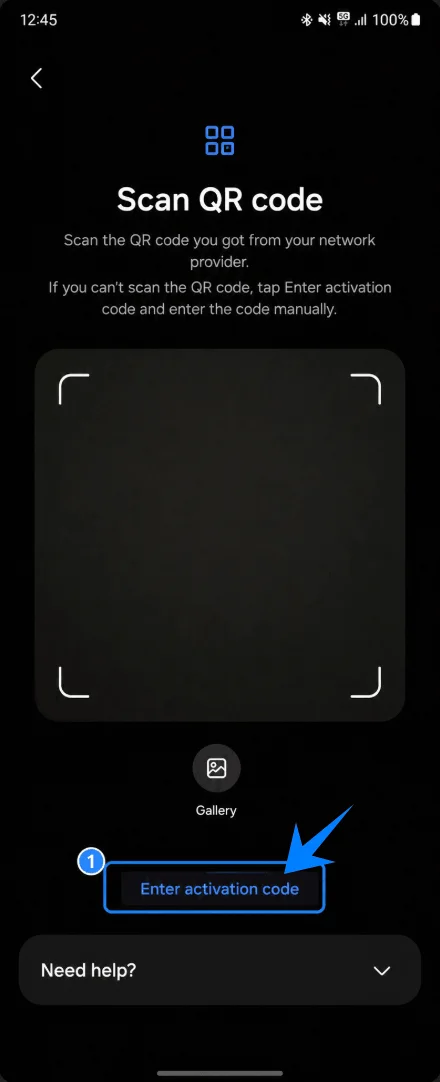
Appuyez sur Scanner le code QR. Samsung intègre l'option de saisie manuelle sur l'écran du scanner QR ; vous passerez donc par cet écran avant de saisir le code.
Appuyez sur Entrer le code d'activation. Cela ouvre la page de saisie manuelle eSIM de Samsung.
Collez la chaîne d'activation manuelle fournie par iRoamly dans le champ Code d'activation, puis appuyez sur Suivant ou Connecter. Pour cette procédure Samsung, utilisez la chaîne complète fournie par iRoamly, qui ressemble généralement au format suivant : LPA:1$example.smdp.io$IROAMLY-PLACEHOLDER.
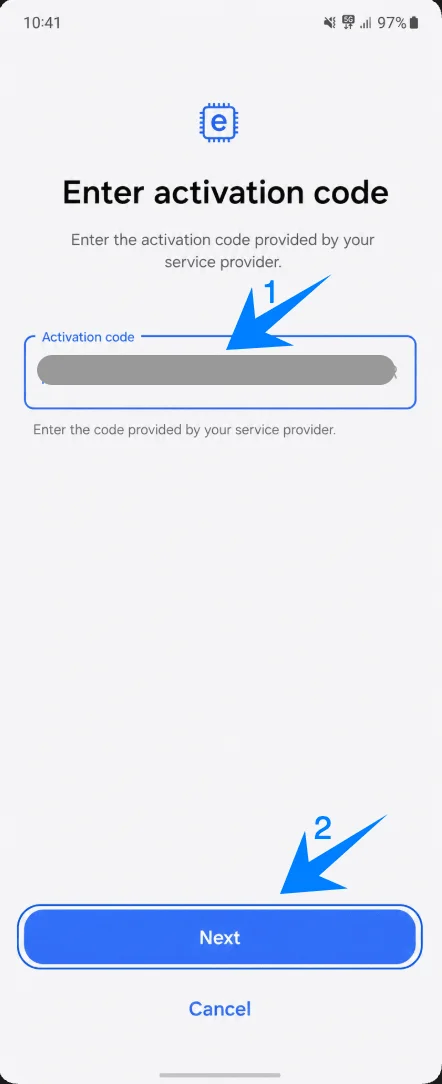
Vérifiez les détails de votre eSIM de voyage iRoamly, puis appuyez sur Ajouter. Le téléphone commencera alors le téléchargement du profil eSIM via Wi-Fi.
Restez sur l'écran Ajout de l'eSIM jusqu'à ce que la configuration soit terminée. Maintenez la connexion Wi-Fi active jusqu'à ce que le téléphone confirme que l'eSIM a été correctement ajoutée.
Comment confirmer que l'eSIM iRoamly a été installée
Ouvrez Paramètres > Connexions > Gestionnaire de carte SIM, puis cherchez l'eSIM de voyage iRoamly ou l'étiquette que vous avez attribuée à la nouvelle eSIM. Assurez-vous que son interrupteur est activé.
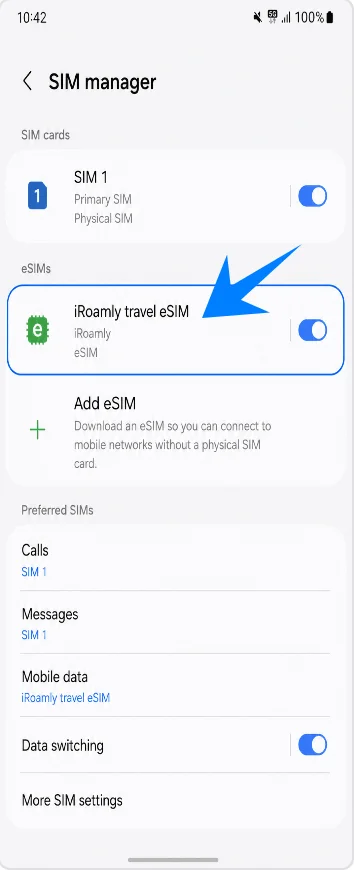
Configurer l'eSIM iRoamly pour les données de voyage
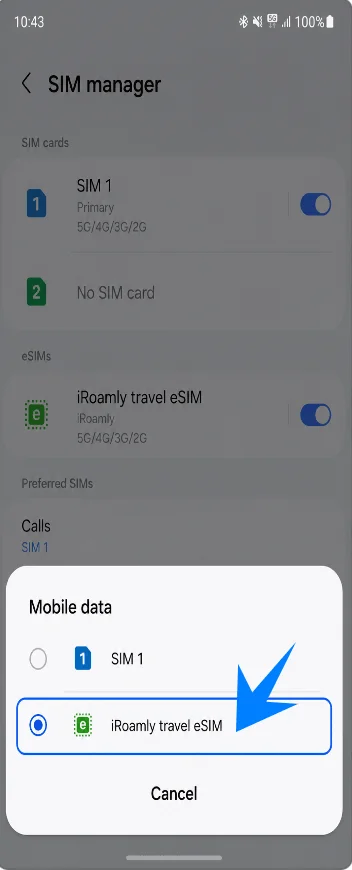
Dans le gestionnaire de carte SIM, appuyez sur Données mobiles sous SIM préférée, puis sélectionnez l'eSIM de voyage iRoamly. Cela définit l'eSIM de voyage comme ligne utilisée pour les données mobiles.
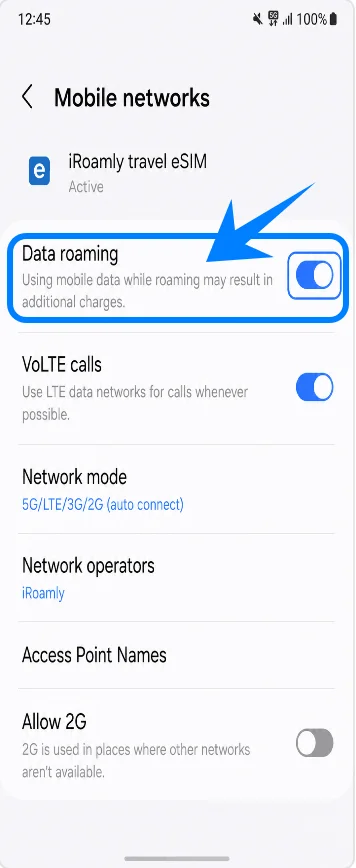
Ouvrez les Réseaux mobiles, puis activez l'itinérance des données pour l'eSIM iRoamly si votre forfait iRoamly ou les instructions relatives à votre destination l'exigent. Laissez les paramètres d'itinérance de votre carte SIM principale désactivés, sauf si vous souhaitez intentionnellement utiliser cet opérateur à l'étranger.
Dépannage
Si l'option « Ajouter eSIM » est absente, mettez à jour One UI, confirmez que votre modèle de Galaxy Z Flip6 5G prend en charge l'eSIM dans votre région, vérifiez que le téléphone est débloqué et recherchez le numéro EID dans les paramètres d'état ou la section « À propos » du téléphone.
Si la lecture du QR code échoue, augmentez la luminosité de l'autre écran, évitez les reflets, assurez-vous que le code entier est visible dans le cadre du scanner, ou utilisez l'option « Saisir le code d'activation ».
Si le QR code indique qu'il a déjà été utilisé, ne supprimez pas la configuration pour réessayer sans cesse. Contactez le support iRoamly, car de nombreux QR codes eSIM ne peuvent être installés qu'une seule fois.
Si l'eSIM est bien installée mais que les données mobiles ne fonctionnent pas, sélectionnez iRoamly dans les paramètres « Données mobiles », activez l'itinérance des données si nécessaire, redémarrez votre téléphone et vérifiez que vous vous trouvez dans une destination couverte par le service.
Si l'activation est en attente, maintenez la connexion Wi-Fi active et patientez quelques minutes. Certaines eSIM de voyage ne terminent leur activation qu'une fois connectées à un réseau pris en charge.
Si les appels ou les SMS ne fonctionnent pas sur la ligne iRoamly, vérifiez les détails de votre forfait. De nombreux forfaits eSIM de voyage incluent uniquement des données ; la disponibilité des services voix/SMS dépend du forfait choisi.
Si le micrologiciel de votre opérateur masque l'option de saisie manuelle ou bloque la configuration eSIM tierce, essayez de mettre à jour votre téléphone et vérifiez si l'appareil est verrouillé par l'opérateur ou soumis à des restrictions régionales.
Conclusion
Une fois votre iRoamly eSIM installée sur le Galaxy Z Flip6 5G, votre téléphone est prêt à utiliser des données mobiles sans avoir besoin de changer de carte SIM pendant votre voyage.
Grâce à la prise en charge de l'eSIM intégrée directement à l'appareil, vous pouvez gérer votre connexion mobile plus facilement et tout préparer avant votre départ. Une fois la configuration terminée, vous pourrez vous concentrer davantage sur votre voyage plutôt que sur les réglages du réseau mobile à votre arrivée.