
Le Galaxy Z Flip7 est un appareil pliable compact, mais la configuration de l'eSIM s'effectue sur l'écran principal une fois déplié, là où l'interface One UI de Samsung utilise les menus Connexions et Gestionnaire de carte SIM pour les forfaits mobiles. Ce guide s'appuie sur cette disposition de l'écran principal et suit le cheminement actuel chez Samsung : Paramètres > Connexions > Gestionnaire de carte SIM > Ajouter eSIM.
Pour vos voyages, une eSIM de voyage iRoamly est plus pratique si vous l'installez avant votre départ, tout en conservant votre carte SIM habituelle en place, puis en basculant les données mobiles sur l'eSIM de voyage à votre arrivée. La méthode par code QR est la plus rapide si vous disposez du code QR iRoamly sur un autre écran ou sous forme imprimée. La saisie manuelle constitue la solution de secours lorsque le code QR ne peut pas être scanné ou si vous effectuez la configuration depuis le même téléphone que celui qui affiche le code.
Cet article couvre ces deux méthodes via le même chemin de configuration Samsung, puis explique comment confirmer que l'eSIM iRoamly est bien installée et comment la définir comme ligne de données mobiles pour votre voyage.
Préparatifs avant la configuration de votre eSIM iRoamly
Connectez le Galaxy Z Flip7 à un réseau Wi-Fi stable avant d'ajouter l'eSIM.
Assurez-vous que le téléphone est débloqué tout opérateur et que votre variante régionale ou celle de votre opérateur prend en charge l'eSIM. Certains modèles Samsung peuvent varier selon le marché ou le firmware de l'opérateur.
Gardez votre code QR iRoamly ou vos informations d'activation manuelle à portée de main depuis l'e-mail de confirmation de votre commande iRoamly ou votre page de compte.
Installez l'eSIM 1 à 2 jours avant votre voyage si possible, mais évitez de la supprimer puis de la réinstaller sans raison ; de nombreux profils eSIM ne peuvent pas être réutilisés une fois supprimés.
La période de validité de l'eSIM iRoamly débute dès son activation. Le déclenchement exact de l'activation peut varier selon le forfait ; vérifiez donc les détails de votre forfait iRoamly actuel avant d'installer ou d'activer votre forfait pour le voyage.
Les forfaits voyage eSIM iRoamly peuvent ne pas inclure les appels vocaux ou les SMS. La disponibilité des services voix/SMS varie selon le forfait ; vérifiez les détails spécifiques du forfait au lieu de supposer qu'ils sont inclus.
Étapes de configuration communes
Suivez ces étapes pour la méthode par code QR comme pour la méthode de saisie manuelle.
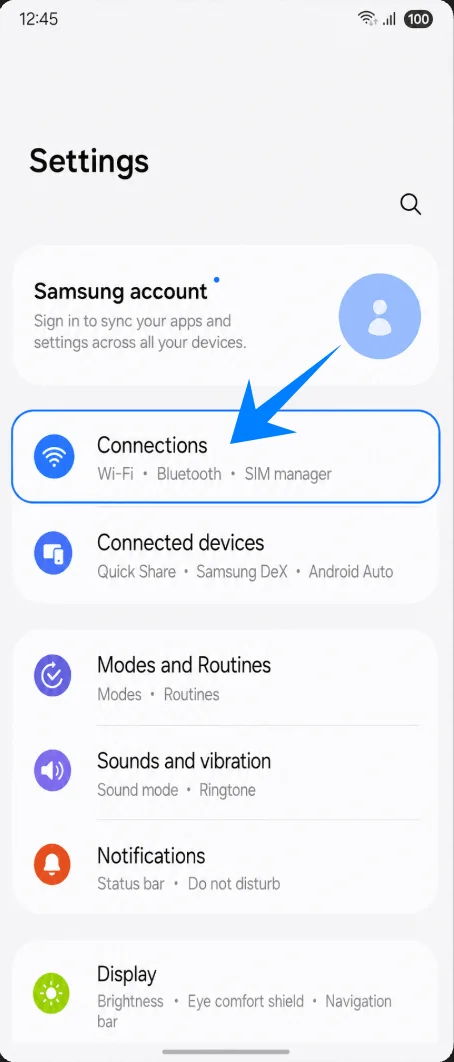
Ouvrez les Paramètres, puis appuyez sur Connexions. Vous devriez voir les options de connexion Samsung, incluant le Wi-Fi, le Bluetooth, les réseaux mobiles et les paramètres de carte SIM.
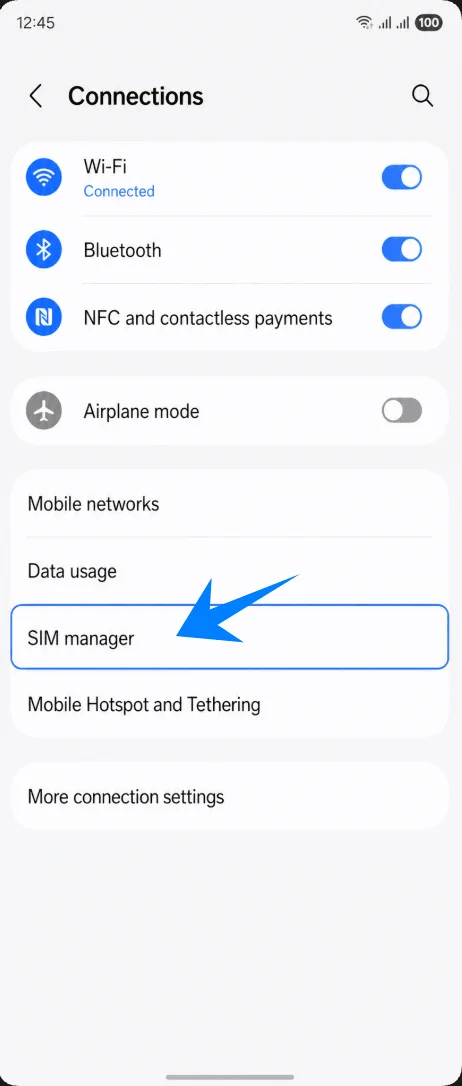
Sur l'écran Connexions, appuyez sur Gestionnaire de carte SIM. Cela ouvre la page Samsung permettant de gérer les cartes SIM physiques, les eSIM et les préférences de carte SIM.
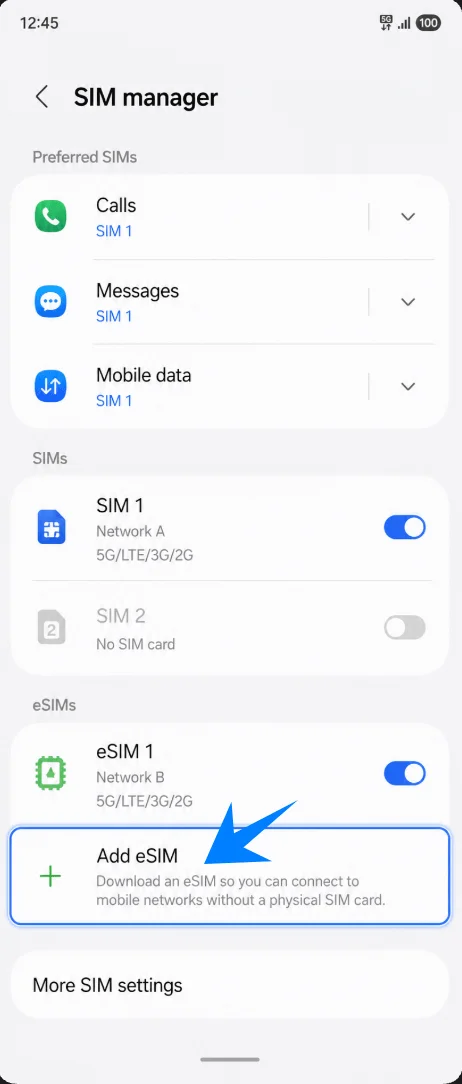
Dans le Gestionnaire de carte SIM, appuyez sur Ajouter une eSIM. Le téléphone vous dirigera vers le processus de configuration eSIM de Samsung.
Méthode 1 : Installer l'eSIM iRoamly en scannant un code QR
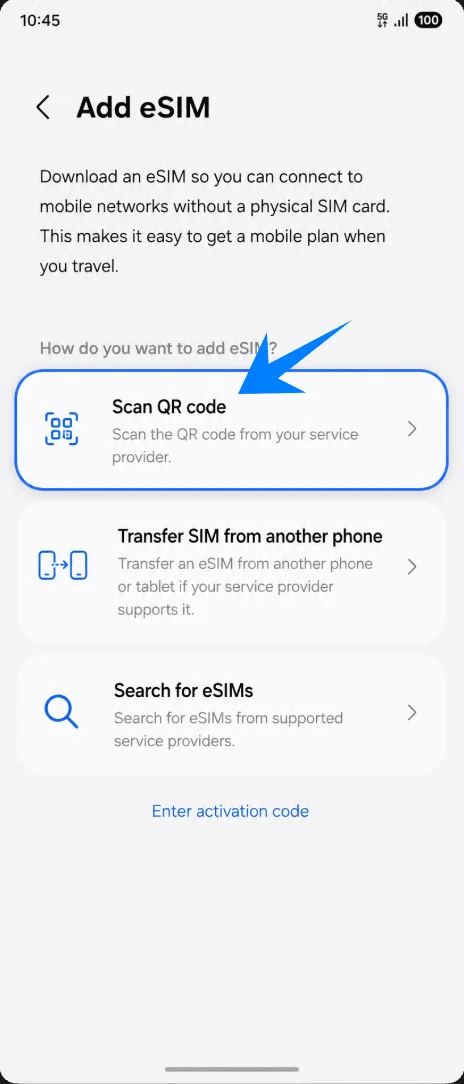
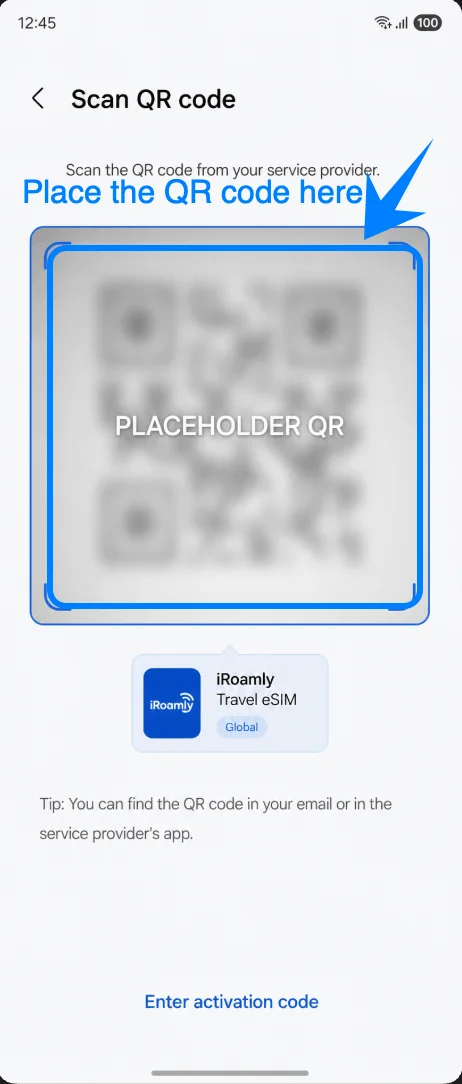
Sur l'écran Ajouter eSIM, appuyez sur Scanner le code QR. Cela ouvre le scanner de QR utilisé pour télécharger un profil eSIM auprès d'un fournisseur eSIM.
Pointez le scanner vers le code QR eSIM iRoamly reçu dans votre e-mail de confirmation d'achat ou disponible dans votre compte iRoamly. Maintenez le code QR entièrement dans la zone de scan jusqu'à ce que le téléphone le reconnaisse.
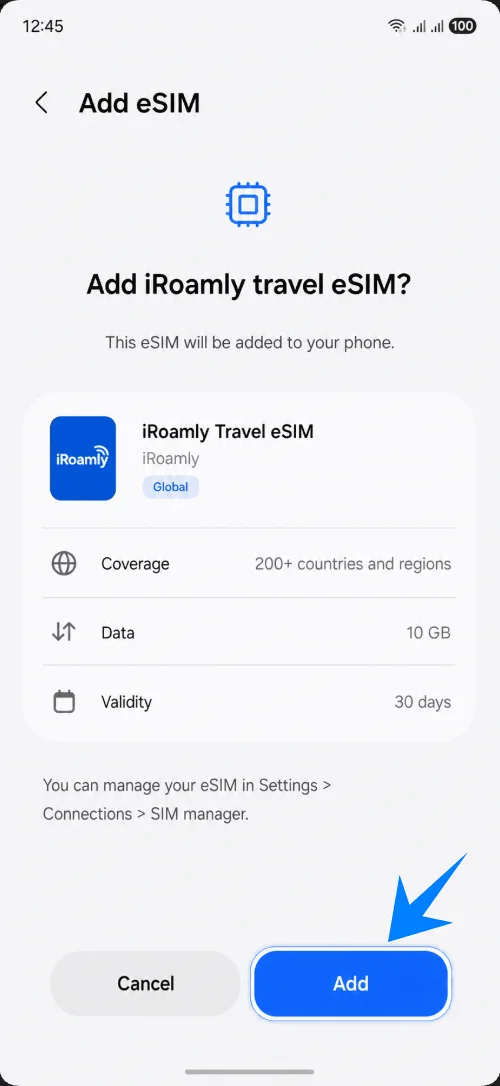
Lorsque le téléphone affiche le profil eSIM de voyage iRoamly, appuyez sur Ajouter. Cela confirme que vous souhaitez télécharger l'eSIM sur ce Galaxy Z Flip7.
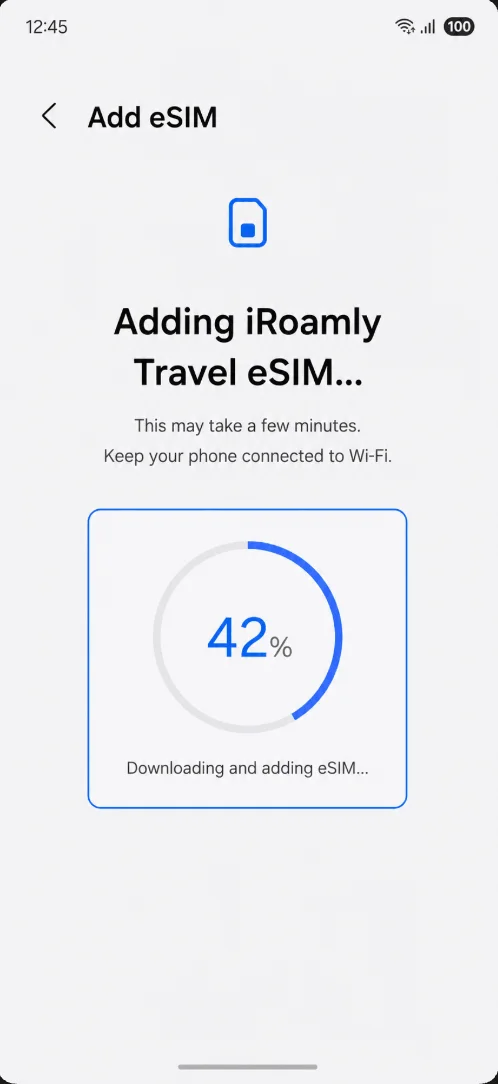
Patientez pendant que le téléphone ajoute l'eSIM iRoamly. Restez connecté au Wi-Fi et ne quittez pas cet écran jusqu'à la fin de la configuration.
Méthode 2 : Installer l'eSIM iRoamly par saisie manuelle
Le processus actuel de saisie manuelle sur Samsung utilise un champ unique pour le code d'activation. Entrez la chaîne d'activation complète iRoamly exactement telle qu'elle est fournie, généralement au format LPA:1$...$..., plutôt que de la diviser dans des champs distincts pour l'adresse SM-DP+ et le code d'activation.
Ouvrez les Paramètres, appuyez sur Connexions, sur Gestionnaire de carte SIM, puis sur Ajouter eSIM. Il s'agit du même chemin d'accès que pour la configuration via QR code.
Dans Connexions, appuyez sur Gestionnaire de carte SIM pour revenir à la page de gestion des eSIM.
Dans le Gestionnaire de carte SIM, appuyez sur Ajouter eSIM pour accéder aux options de configuration eSIM de Samsung.
Sur l'écran Ajouter eSIM, sélectionnez l'option manuelle, telle que Saisir le code d'activation. Si vous êtes dirigé vers le scanner de QR code, appuyez sur Saisir le code d'activation depuis cet écran.
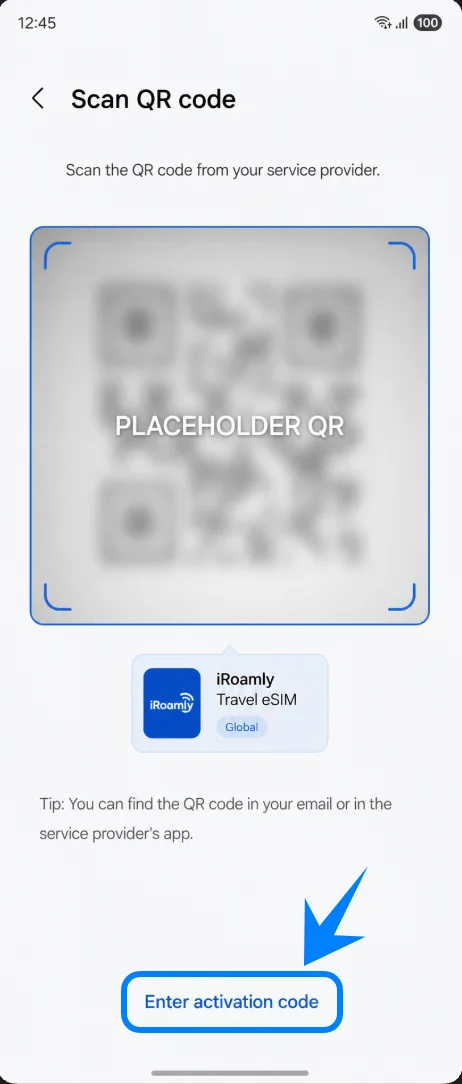
Appuyez sur le champ Code d'activation, saisissez la chaîne d'activation manuelle complète iRoamly exactement comme indiqué dans vos informations iRoamly, puis appuyez sur Connecter ou Ajouter lorsque le bouton devient disponible.
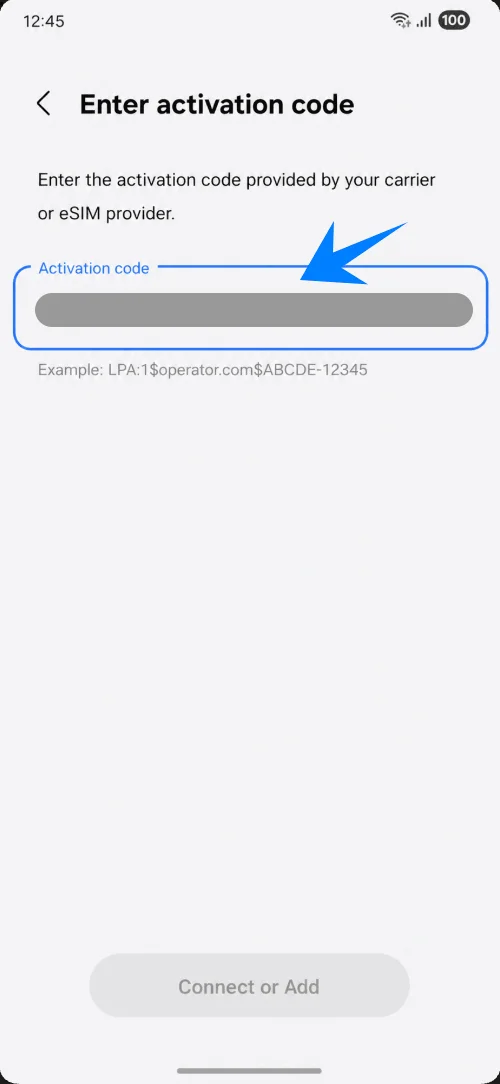
Lorsque le téléphone affiche le profil eSIM de voyage iRoamly, appuyez sur Ajouter pour confirmer le téléchargement.
Patientez pendant que le Galaxy Z Flip7 ajoute l'eSIM iRoamly. Maintenez la connexion Wi-Fi active jusqu'à la fin de la configuration.
Comment confirmer que l'eSIM iRoamly a été installée
Ouvrez Paramètres > Connexions > Gestionnaire de carte SIM, puis vérifiez la section eSIM. L'eSIM de voyage iRoamly devrait y apparaître et être activée.
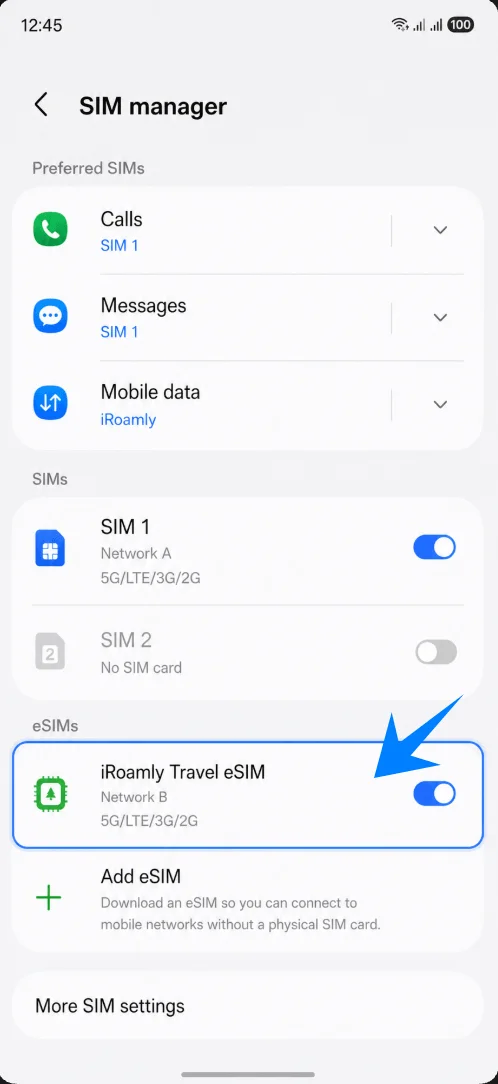
Si Samsung vous demande de redémarrer après l'ajout de l'eSIM, redémarrez le téléphone, puis retournez dans le Gestionnaire de carte SIM pour confirmer que l'eSIM iRoamly apparaît toujours sous la rubrique eSIM.
Configurer l'eSIM iRoamly pour vos données de voyage
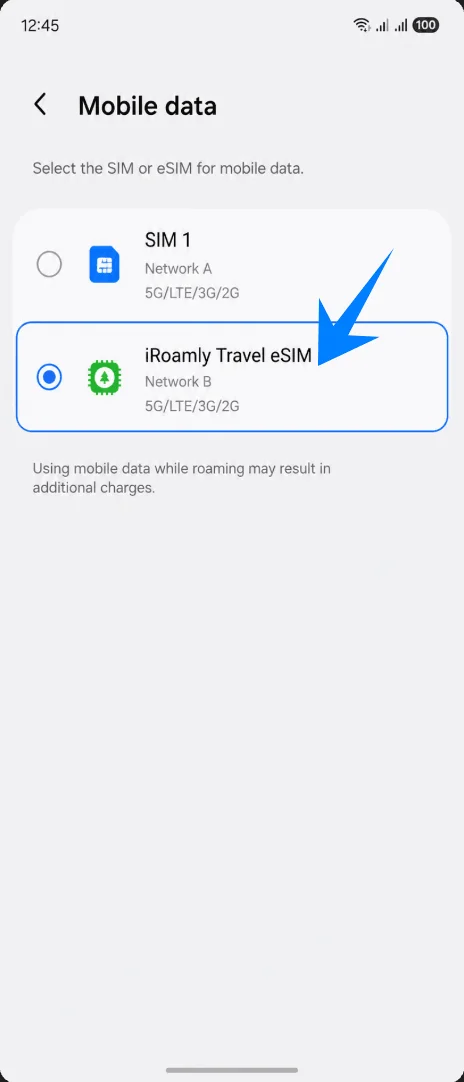
Dans Paramètres > Connexions > Gestionnaire de carte SIM, appuyez sur Données mobiles, puis sélectionnez l'eSIM iRoamly. Cela permet au Galaxy Z Flip7 d'utiliser iRoamly pour vos données mobiles au lieu de votre carte SIM principale.
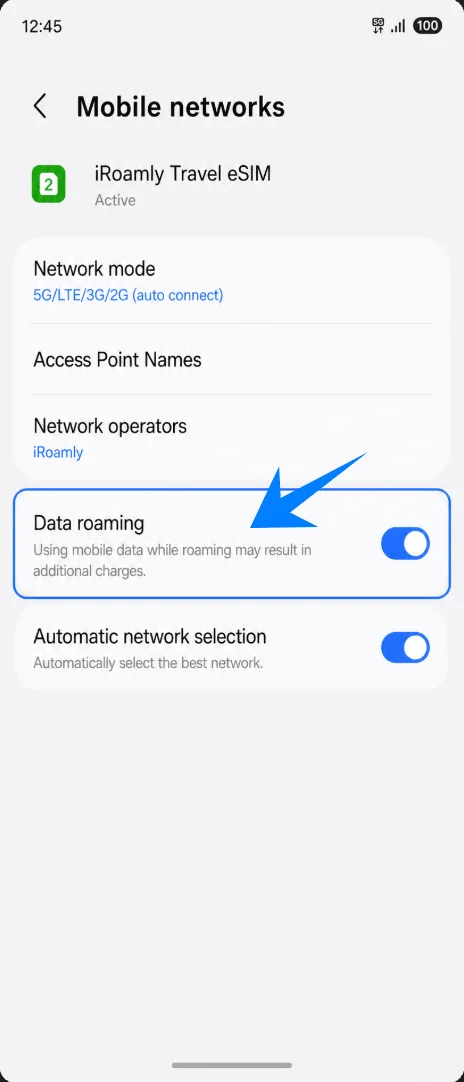
Ouvrez les paramètres de réseau mobile de l'eSIM iRoamly, puis activez l'itinérance des données si votre forfait iRoamly ou les instructions liées à votre destination l'exigent. La plupart des eSIM de voyage nécessitent l'activation de l'itinérance pour se connecter aux réseaux partenaires à l'étranger.
Maintenez votre carte SIM principale disponible uniquement pour les appels ou les SMS si nécessaire, et évitez de réactiver les données mobiles sur cette carte à moins de vouloir utiliser le forfait de votre opérateur habituel.
Dépannage
Impossible d'ajouter une eSIM : mettez à jour One UI, vérifiez que la variante du Galaxy Z Flip7 prend en charge l'eSIM dans votre région, assurez-vous que le téléphone est débloqué et recherchez l'EID dans les informations de l'appareil. Le micrologiciel de l'opérateur peut masquer les options eSIM sur certains modèles.
Le code QR ne se scanne pas : augmentez la luminosité de l'écran de l'appareil affichant le code QR, nettoyez l'objectif de l'appareil photo, maintenez le code bien à plat et utilisez la méthode manuelle "Saisir le code d'activation" si la numérisation échoue toujours.
Code QR déjà utilisé : ne supprimez pas l'eSIM et ne tentez pas de la réinstaller. De nombreux codes QR eSIM ne peuvent être installés qu'une seule fois. Contactez le support iRoamly via votre compte ou votre page de commande.
eSIM installée mais aucune donnée : sélectionnez l'eSIM de voyage iRoamly pour les données mobiles, activez l'itinérance des données si nécessaire, redémarrez le téléphone et confirmez que votre destination est couverte par le forfait.
Activation en attente : restez connecté au Wi-Fi, patientez quelques minutes, puis redémarrez le téléphone. Certains forfaits ne terminent leur activation qu'une fois le téléphone connecté à un réseau pris en charge dans la destination prévue.
Voix ou SMS indisponibles : vérifiez les détails spécifiques du forfait iRoamly. De nombreux forfaits eSIM de voyage sont exclusivement dédiés aux données et n'incluent pas de numéro de téléphone standard.
La période de validité semble plus courte que prévu : la validité du forfait iRoamly est comptabilisée à partir de l'activation, et non à partir de la lecture de ce guide. Consultez le déclencheur d'activation du forfait avant de procéder à son installation ou à son utilisation.
Conclusion
Sur le Galaxy Z Flip7, la procédure de configuration la plus simple consiste à aller dans Paramètres > Connexions > Gestionnaire de carte SIM > Ajouter eSIM. Utilisez « Scanner le code QR » si le code QR iRoamly est affiché sur un autre écran, et « Saisir le code d'activation » si vous devez copier et coller manuellement la chaîne d'activation complète directement sur votre téléphone.
Une fois l'installation terminée, les vérifications à effectuer sont simples : l'eSIM de voyage iRoamly doit apparaître dans le Gestionnaire de carte SIM et être activée, les données mobiles doivent être définies sur iRoamly pour votre voyage, et l'itinérance des données doit être activée si votre forfait pour la destination l'exige. Avant votre départ, vérifiez les conditions d'activation de votre forfait ainsi que l'inclusion éventuelle des appels et SMS, afin que votre eSIM fonctionne exactement comme prévu dès votre arrivée.