
La technologie eSIM rend la connectivité internationale plus pratique sur le Galaxy Z Fold3 5G. Comme le forfait mobile est téléchargé de manière numérique, vous pouvez activer vos données de voyage sans avoir à manipuler de cartes SIM physiques ni à vous rendre en boutique après votre arrivée.
Cela vous permet de gagner du temps lors de vos déplacements et facilite grandement le changement de forfait mobile directement depuis votre appareil Samsung. Un autre avantage de l'eSIM est que votre téléphone peut stocker plusieurs profils SIM, vous permettant ainsi de gérer vos données de voyage plus efficacement tout en conservant votre numéro habituel actif.
Que vous utilisiez des applications de navigation, des plateformes de messagerie ou des services de réservation en ligne à l'étranger, disposer d'une eSIM de voyage prête avant le départ vous aidera à rester connecté de manière plus fluide.
Dans ce guide, vous apprendrez comment ajouter et activer votre eSIM iRoamly sur le Galaxy Z Fold3 5G, en utilisant soit un code QR, soit une installation manuelle.
Préparations avant de configurer l'eSIM iRoamly
Connectez votre Galaxy Z Fold3 5G à un réseau Wi-Fi stable avant de télécharger le profil eSIM.
Assurez-vous que votre téléphone est débloqué et compatible avec l'eSIM. La disponibilité de l'eSIM peut varier en fonction de la région, du micrologiciel de l'opérateur et du modèle de l'appareil.
Gardez votre code QR iRoamly ou vos informations d'activation manuelle à portée de main avant d'ouvrir les Paramètres Samsung.
Installez l'eSIM de voyage 1 à 2 jours avant votre départ, si les instructions de votre forfait le permettent, afin de conserver un accès Wi-Fi si la configuration nécessite une nouvelle tentative.
La validité de l'eSIM iRoamly débute dès son activation. Pour la plupart des forfaits eSIM de voyage iRoamly, l'activation se déclenche lorsque l'eSIM se connecte à un réseau pris en charge dans la destination ; vérifiez toutefois toujours la politique d'activation spécifique aux détails de votre forfait.
Ne supprimez pas l'eSIM iRoamly après l'installation. Si vous n'êtes pas prêt à l'utiliser, désactivez simplement la ligne au lieu de la supprimer.
Les forfaits eSIM iRoamly peuvent ne pas inclure d'appels vocaux ou de SMS. La disponibilité de ces services varie selon le forfait ; veuillez vérifier les détails spécifiques avant de compter sur l'envoi de textos ou d'appels.
Méthode 1 : Installer l'eSIM iRoamly en scannant un code QR
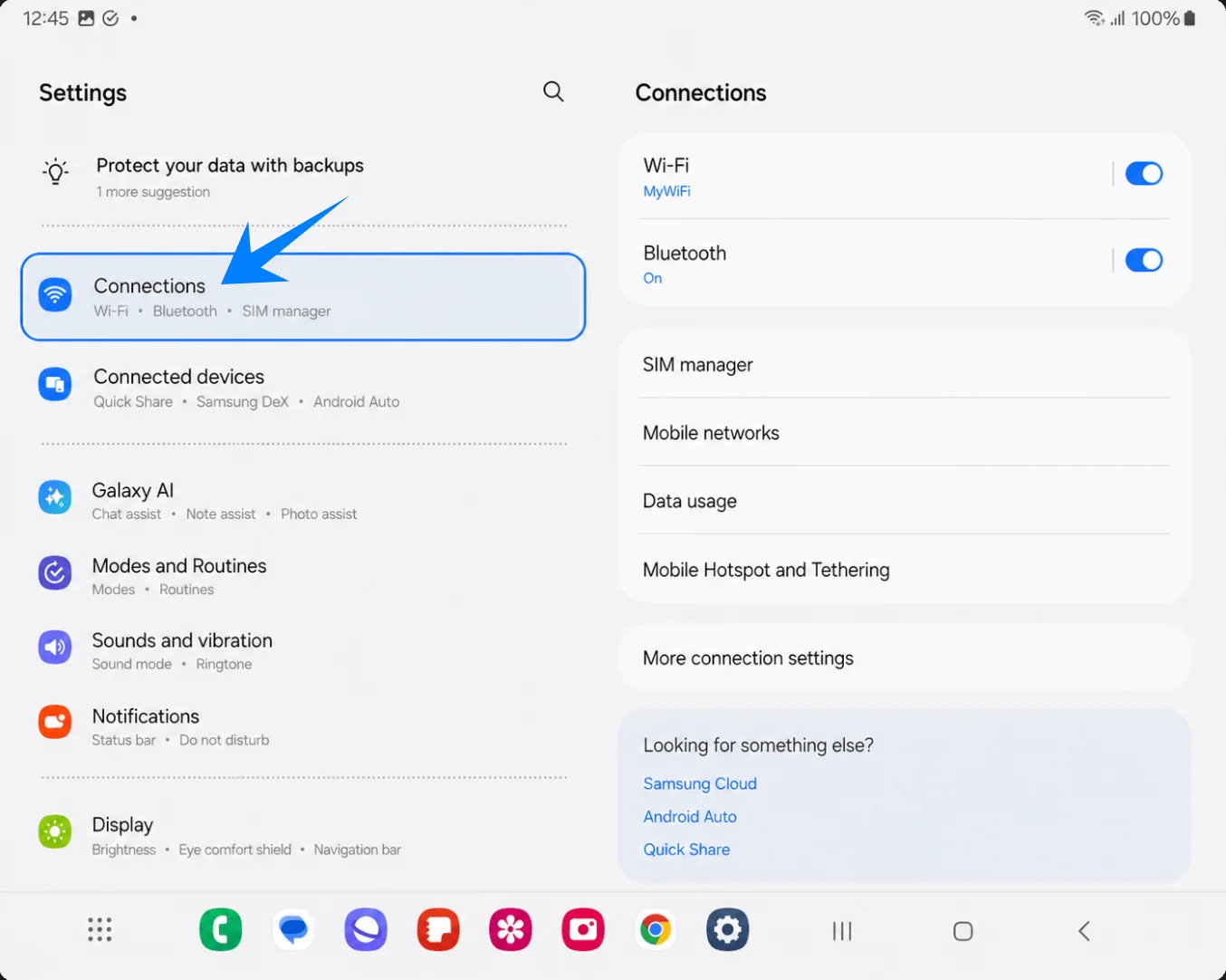
Dépliez le Galaxy Z Fold3 5G, ouvrez les Paramètres, puis appuyez sur Connexions dans le volet de gauche. La page Connexions devrait s'ouvrir sur le côté droit de l'écran déplié.
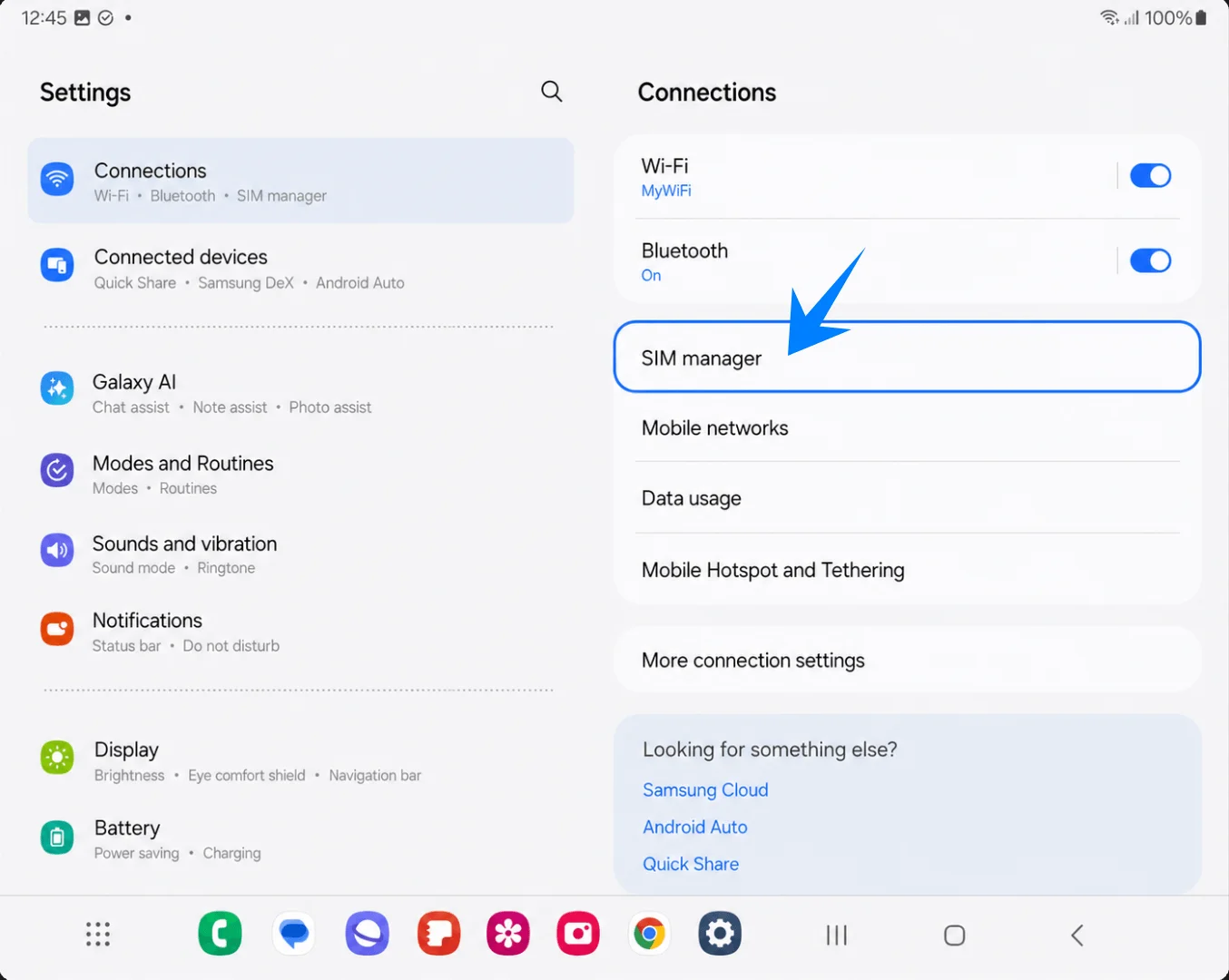
Appuyez sur Gestionnaire de carte SIM sur la page Connexions. L'écran de gestion des cartes SIM et eSIM devrait s'ouvrir.
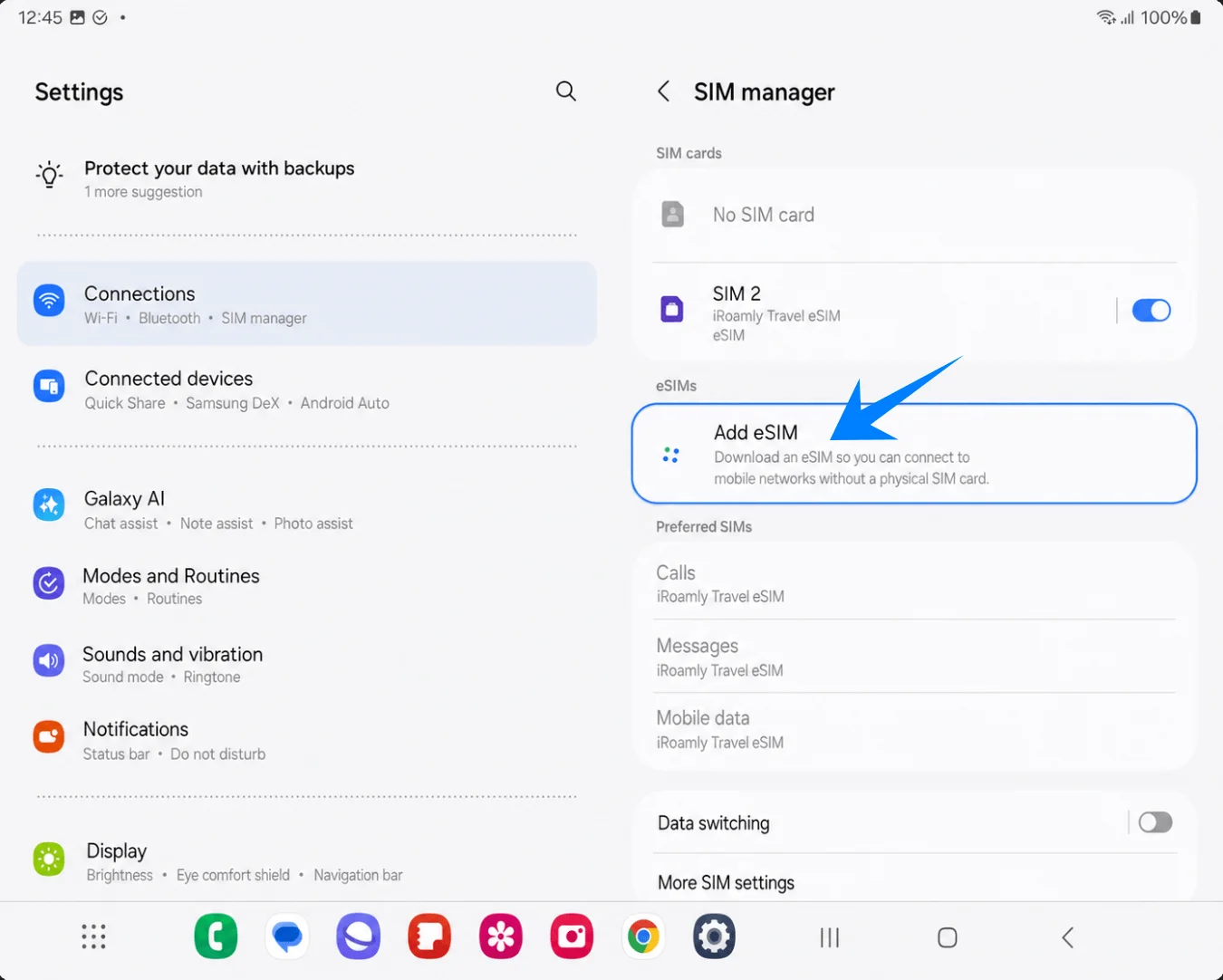
Appuyez sur Ajouter une eSIM sous la section eSIM. La page de configuration Ajouter une eSIM devrait apparaître.
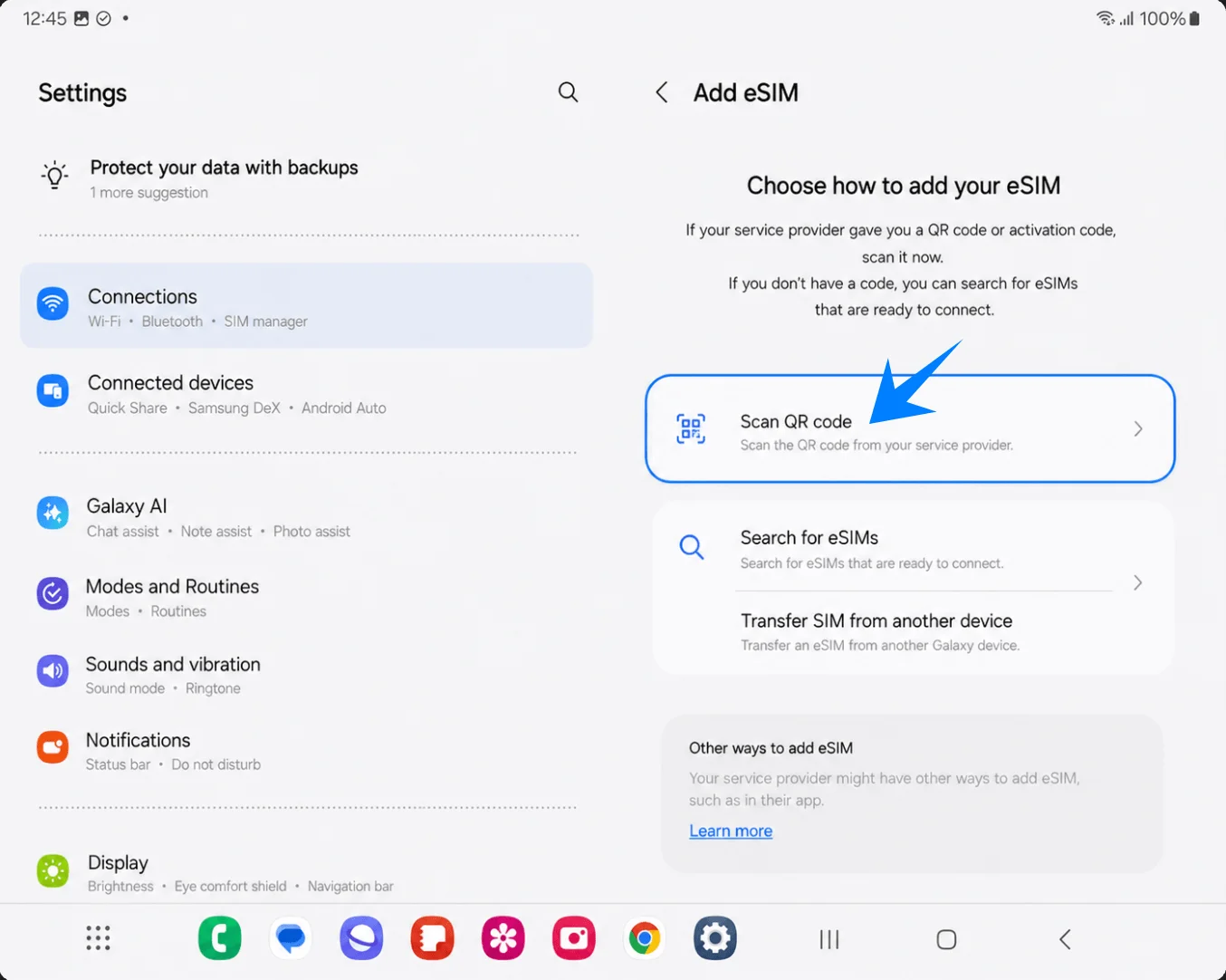
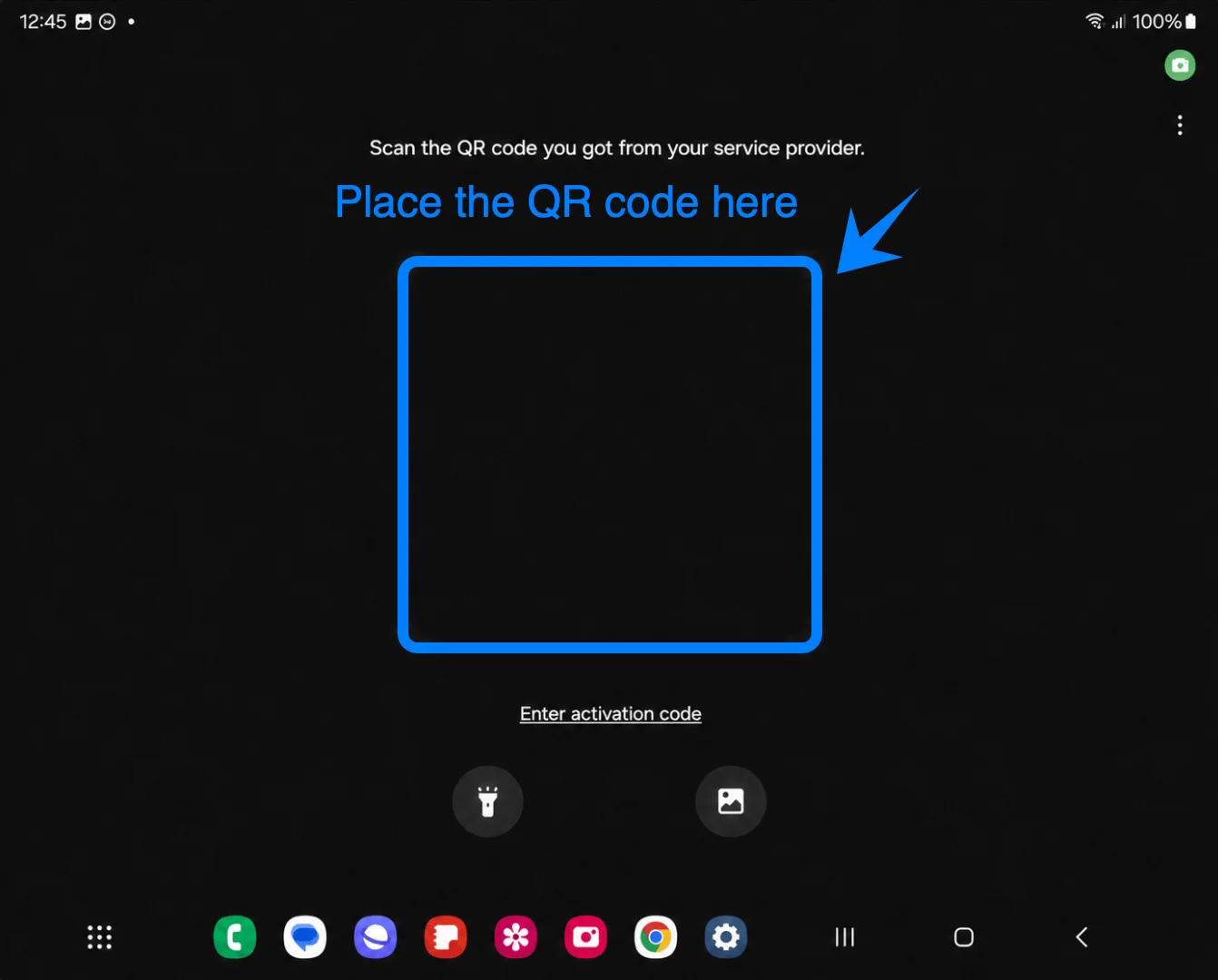
Appuyez sur Scanner le code QR. L'interface Samsung devrait ouvrir le scanner de code QR eSIM.
Pointez le scanner plein écran vers le code QR iRoamly et maintenez le code à l'intérieur des repères d'angle. Une fois que le Galaxy Z Fold3 5G a lu le code, un écran de confirmation eSIM devrait s'afficher.
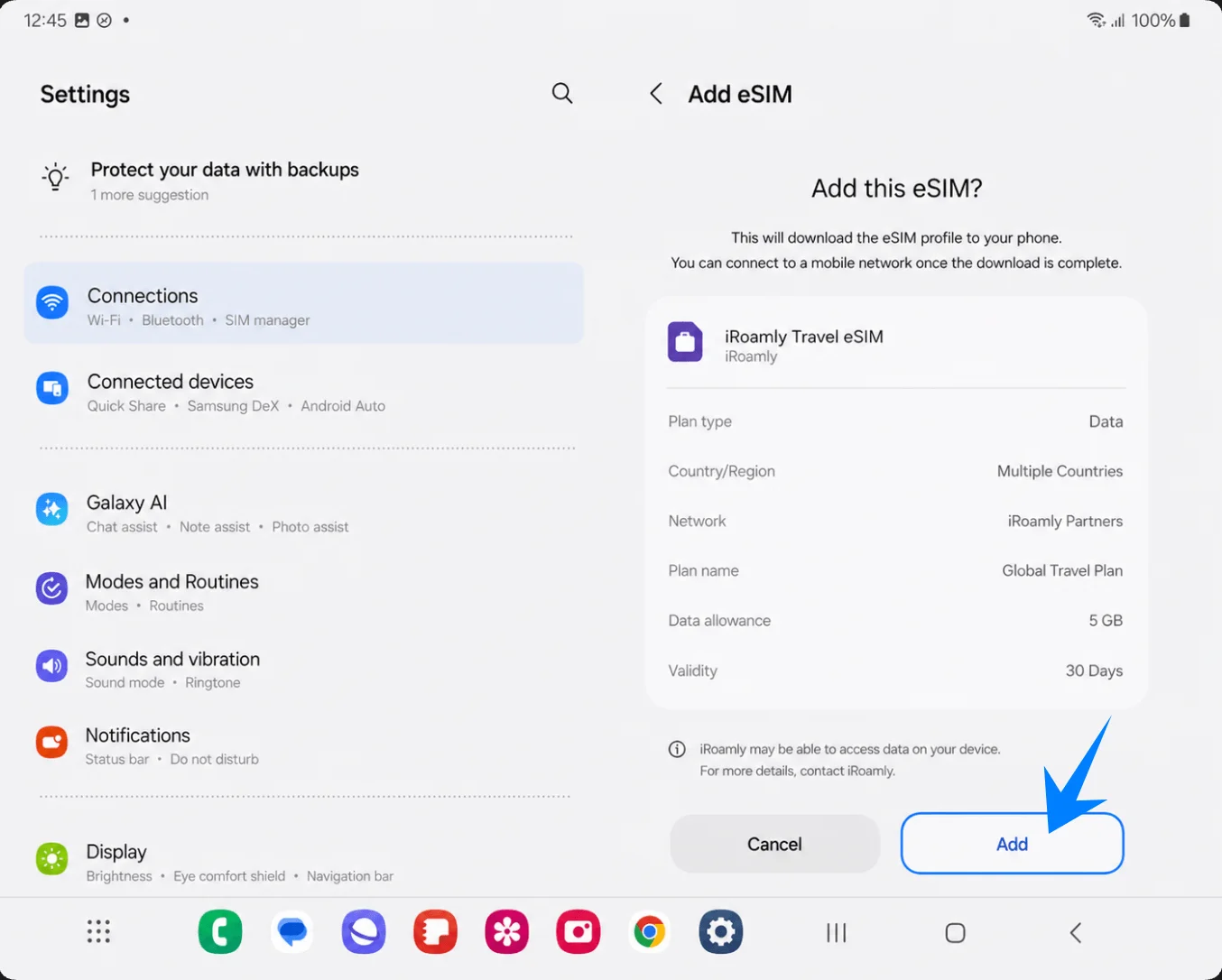
Appuyez sur Ajouter sur l'écran de confirmation pour l'eSIM Voyage iRoamly. Maintenez la connexion Wi-Fi active pendant que le téléphone télécharge le profil eSIM.
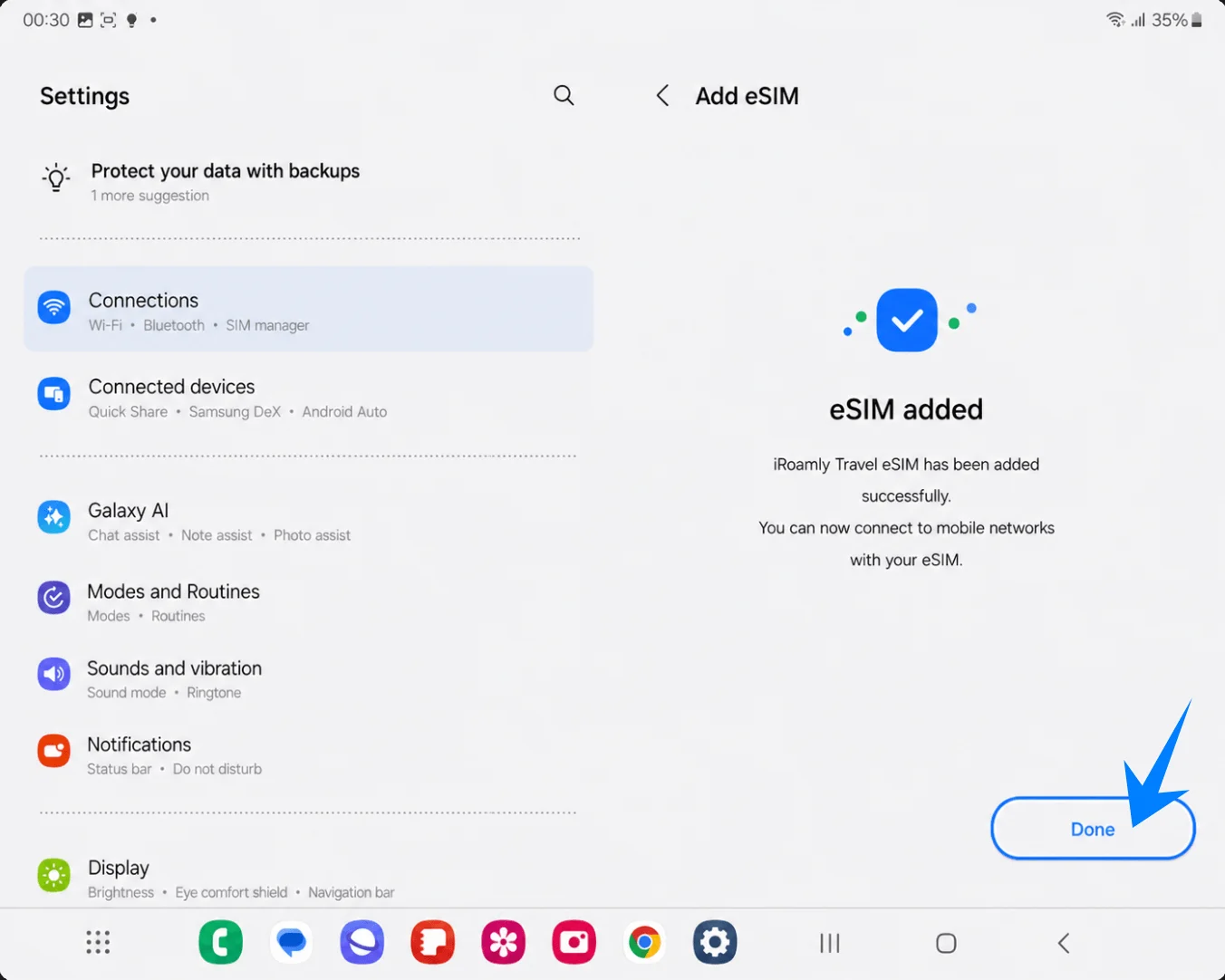
Appuyez sur Terminé une fois que Samsung confirme l'ajout de l'eSIM. Si le téléphone recommande un redémarrage, effectuez-le avant de tester les données mobiles.
Méthode 2 : Installer l'eSIM iRoamly par saisie manuelle
Dépliez le Galaxy Z Fold3 5G, ouvrez Paramètres, puis appuyez sur Connexions dans le volet de gauche. La page Connexions devrait s'ouvrir sur la droite.
Appuyez sur Gestionnaire de carte SIM sur la page Connexions. L'écran de gestion de la carte SIM et de l'eSIM devrait s'afficher.
Appuyez sur Ajouter eSIM sous eSIMs. La page de configuration Ajouter eSIM devrait s'ouvrir.
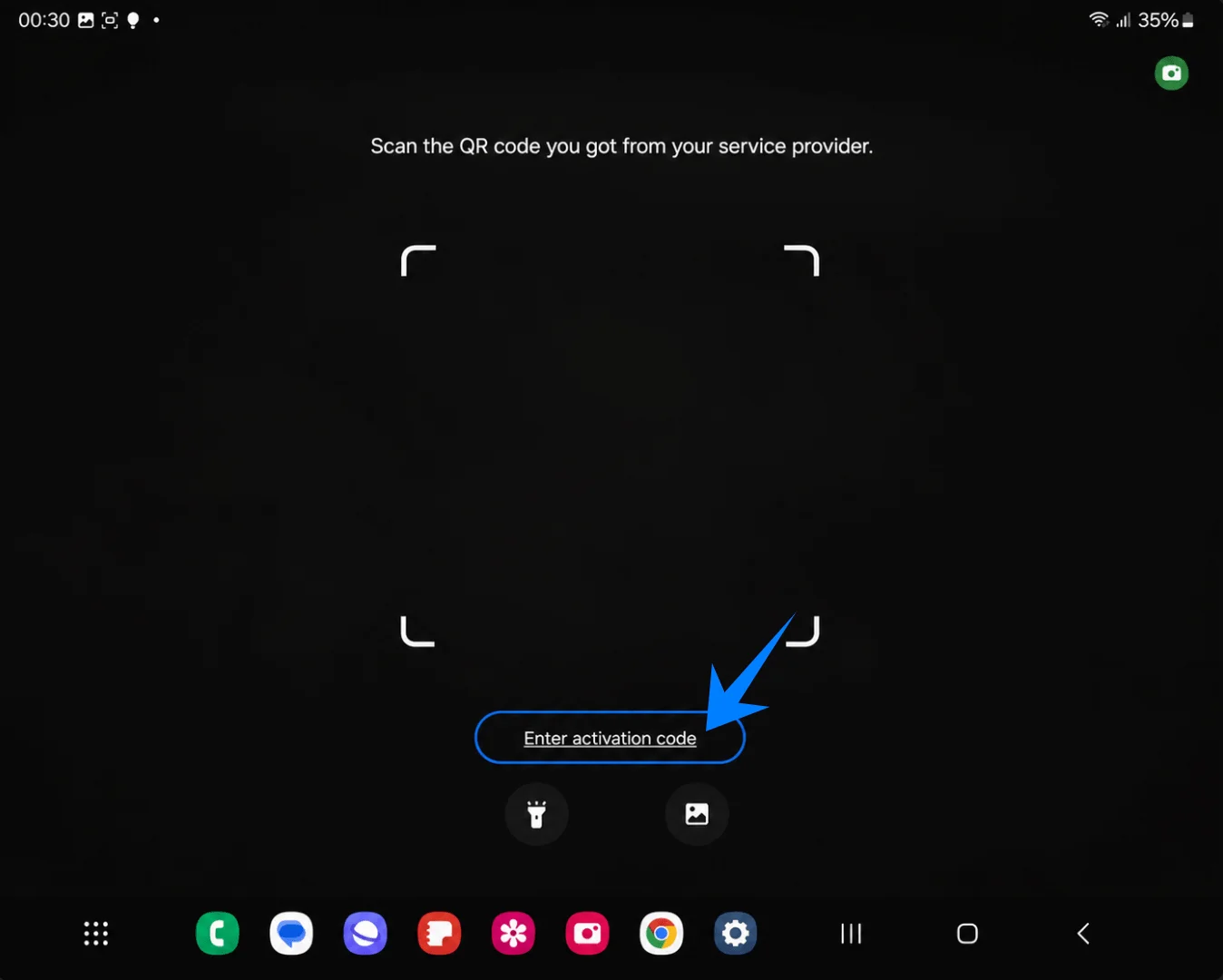
Appuyez sur Scanner code QR. Samsung place le lien de saisie manuelle sur l'écran du scanner QR.
Appuyez sur Saisir le code d'activation vers le bas du scanner QR plein écran. Samsung devrait ouvrir la page de saisie manuelle de l'eSIM.
Collez la chaîne complète du code d'activation iRoamly dans le champ Code d'activation, puis appuyez sur Connecter. Dans ce flux Samsung, la page manuelle utilise un seul champ Code d'activation, généralement pour une chaîne complète de type LPA:1$..., au lieu de champs séparés pour l'Adresse SM-DP+, le Code d'activation et le Code de confirmation.
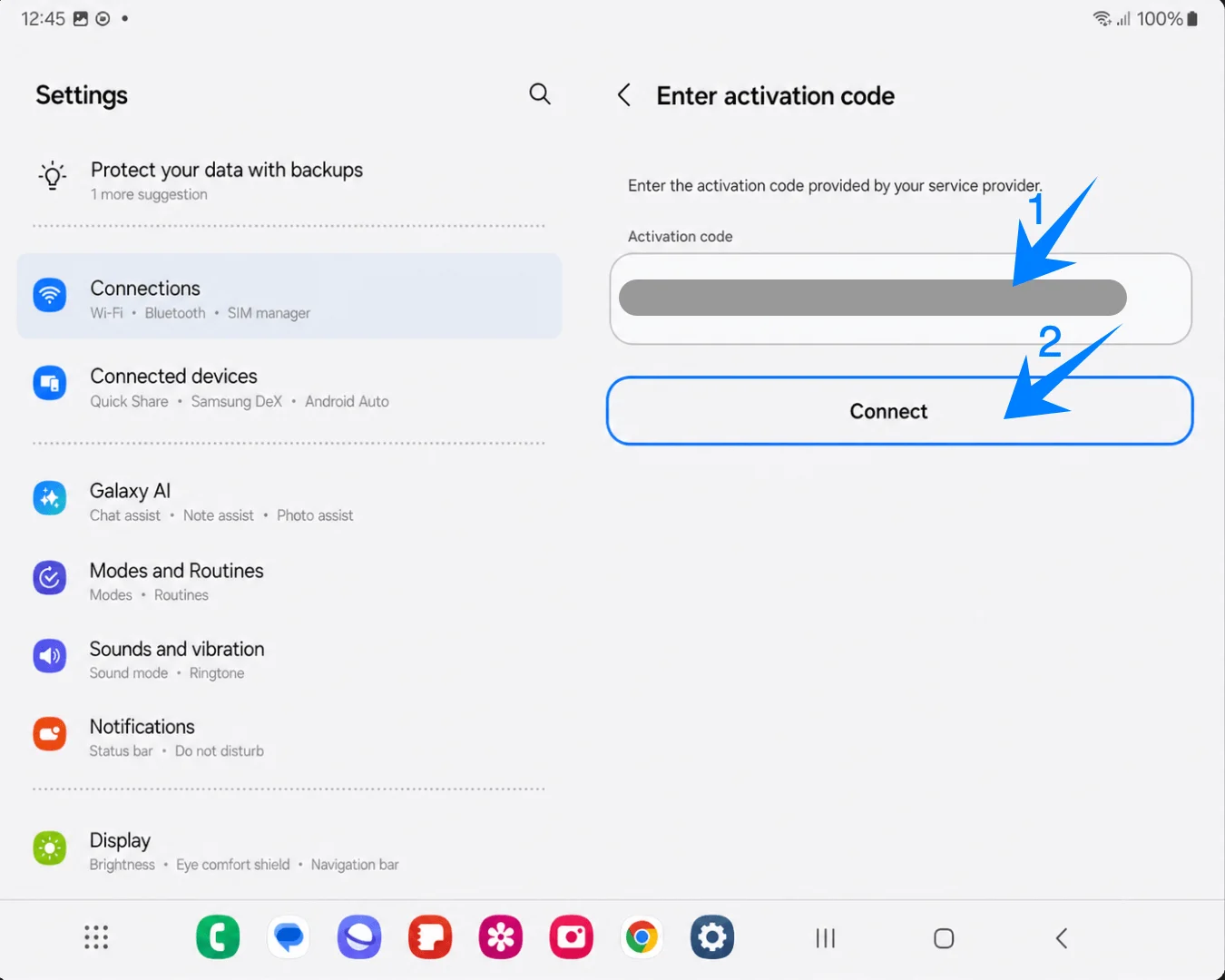
Appuyez sur Ajouter lorsque le téléphone détecte l'iRoamly Travel eSIM. Restez connecté au Wi-Fi pendant le téléchargement du profil.
Appuyez sur Terminé lorsque l'écran confirmant l'ajout de l'eSIM apparaît. Redémarrez le téléphone si Samsung vous y invite.
Comment confirmer que l'eSIM iRoamly a été installée
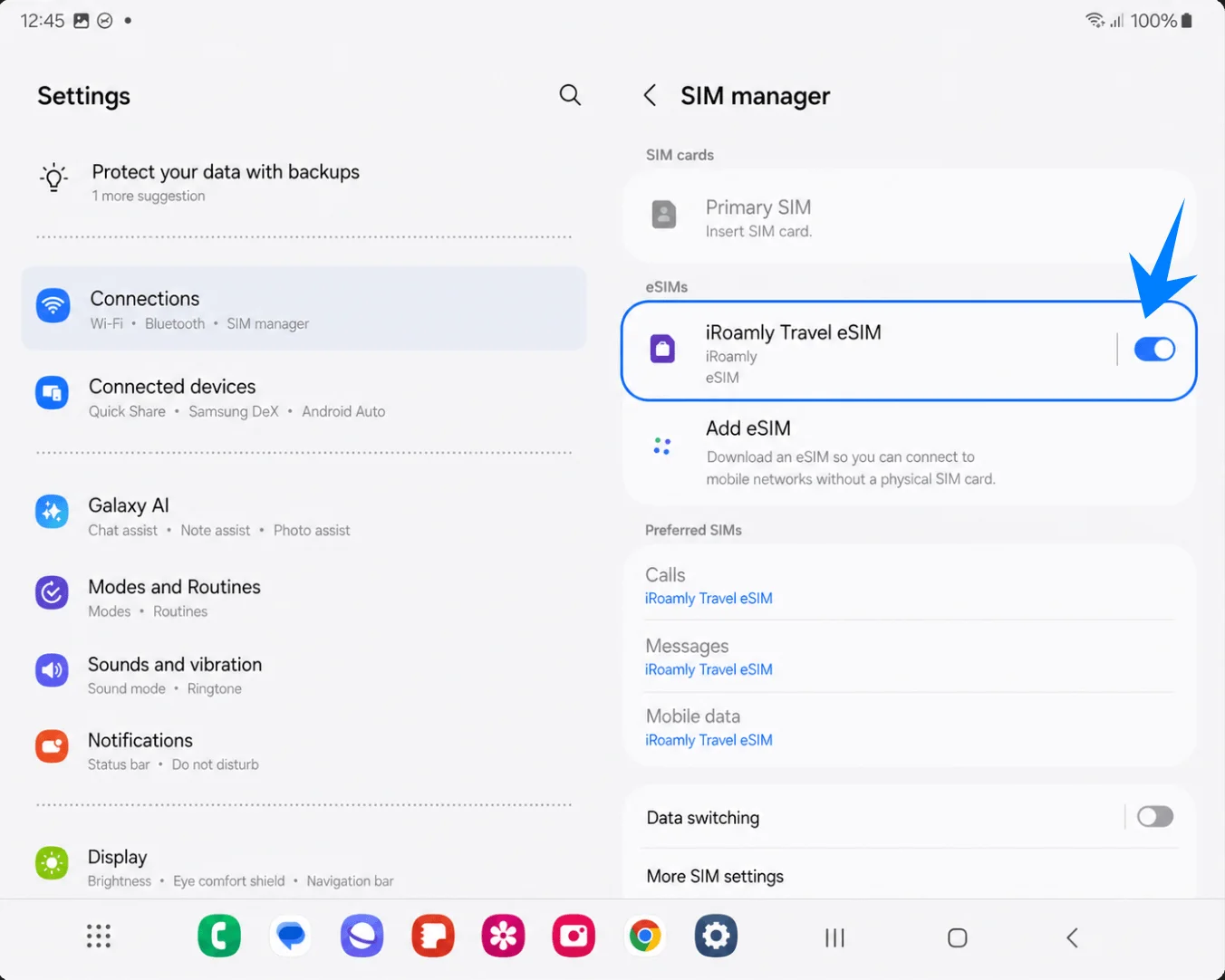
Ouvrez Paramètres > Connexions > Gestionnaire de carte SIM, puis vérifiez que iRoamly Travel eSIM apparaît bien sous eSIMs et que l'interrupteur est activé. Cela confirme que le profil eSIM est correctement installé sur le Galaxy Z Fold3 5G.
Configurer l'eSIM iRoamly pour les données de voyage
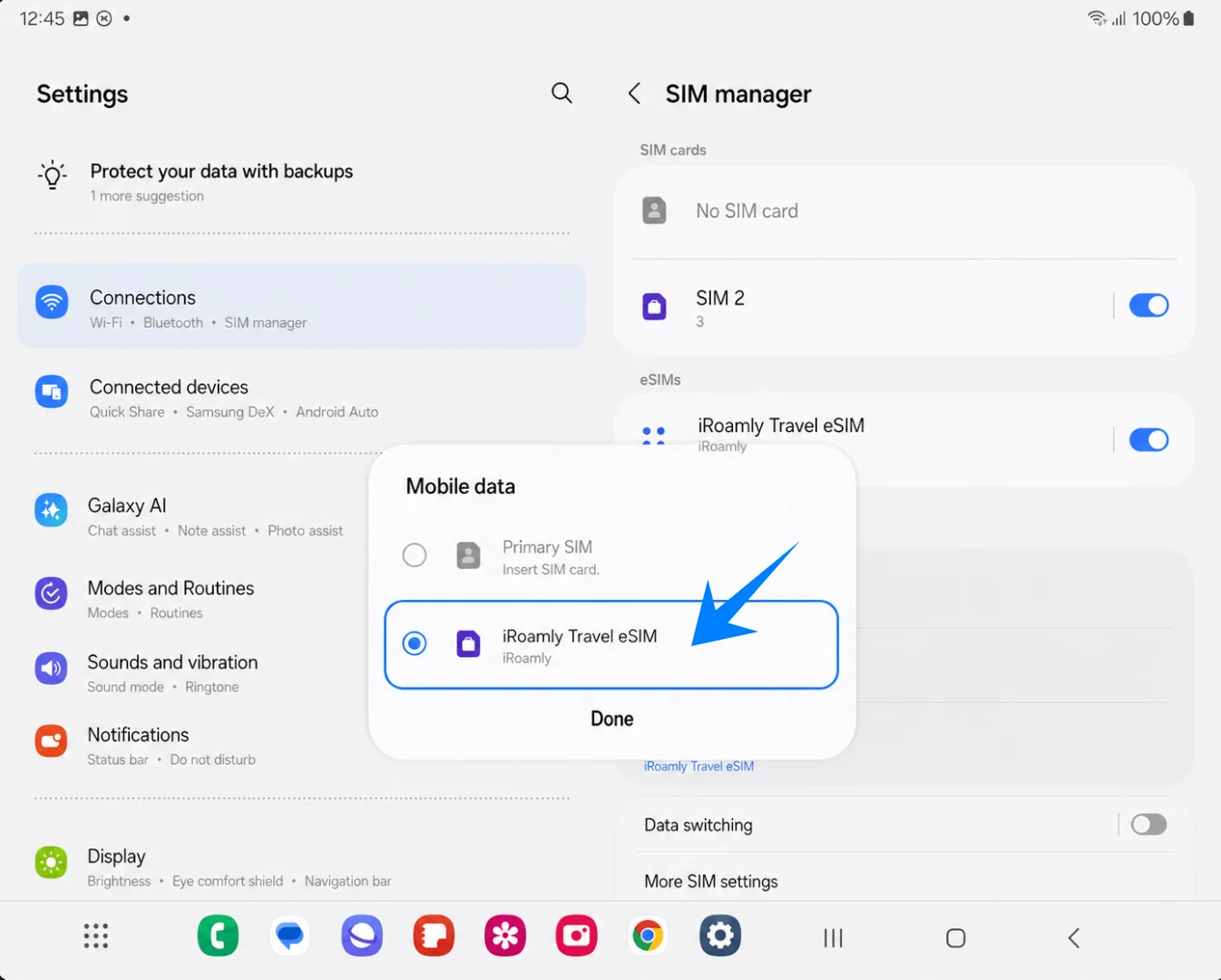
Dans Paramètres > Connexions > Gestionnaire de carte SIM, appuyez sur Données mobiles, sélectionnez iRoamly Travel eSIM, puis appuyez sur Terminé. Cela définit iRoamly comme la ligne utilisée pour vos données mobiles.
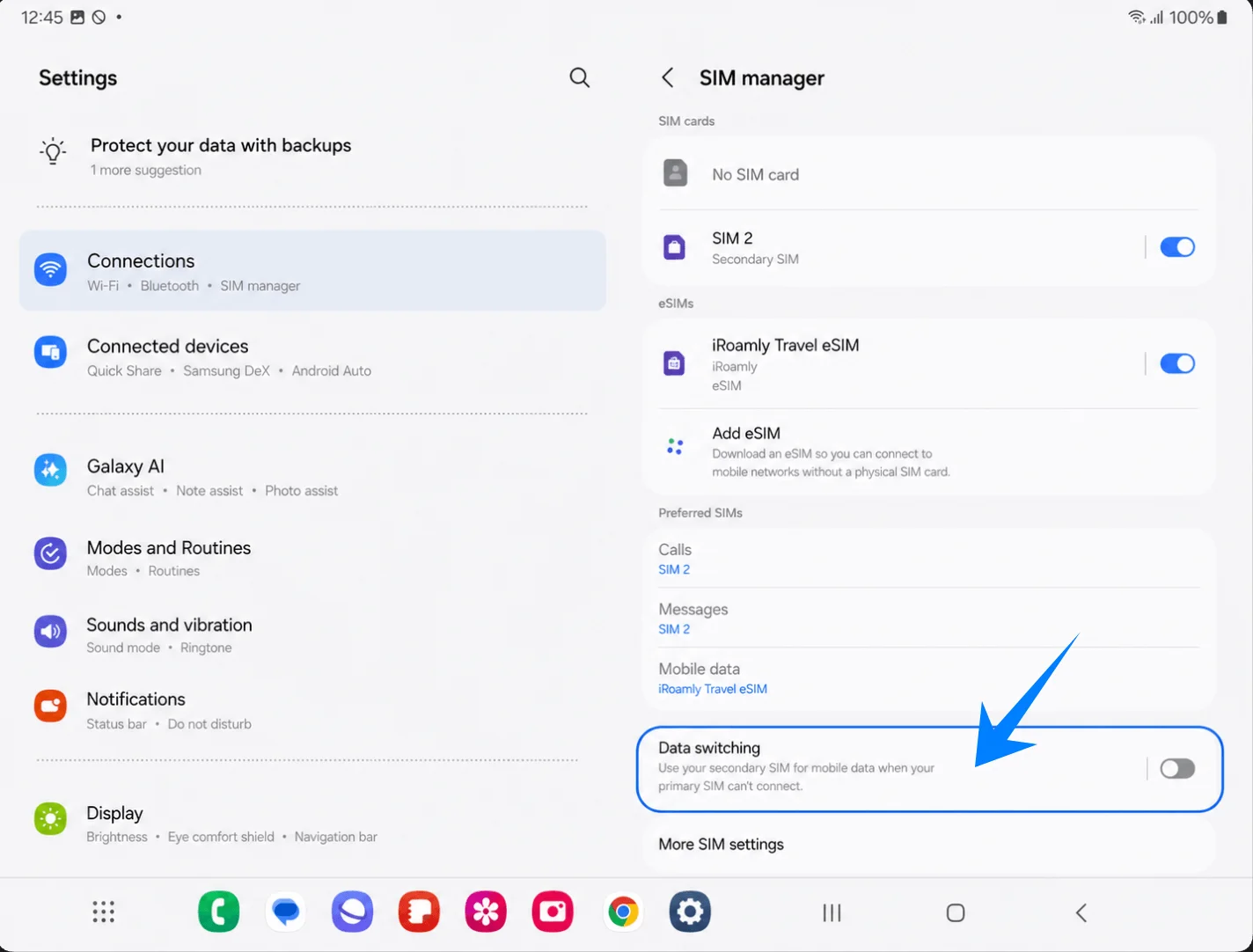
Dans le Gestionnaire de carte SIM, laissez l'option Commutation de données désactivée, sauf si vous souhaitez réellement que votre téléphone bascule sur une autre carte SIM pour les données. La laisser désactivée permet d'éviter toute consommation de données non désirée sur votre carte SIM principale lors de vos déplacements.
Ouvrez Paramètres > Connexions > Réseaux mobiles, puis activez l'Itinérance des données si votre forfait iRoamly ou les instructions relatives à votre destination l'exigent. Les eSIM de voyage nécessitent généralement l'activation de l'itinérance pour se connecter aux réseaux partenaires à l'étranger.
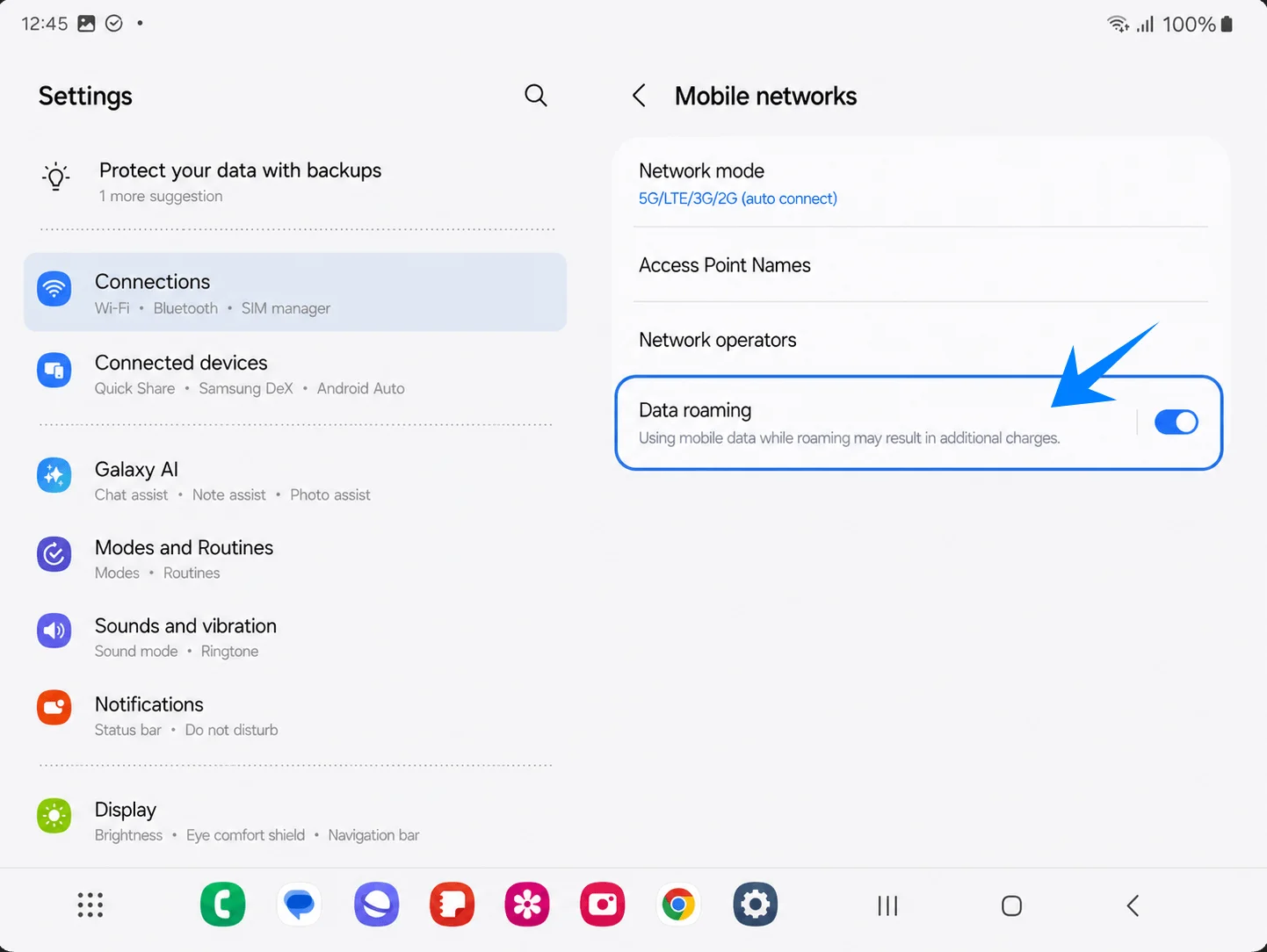
Conservez votre carte SIM principale pour les appels et les messages si vous souhaitez continuer à utiliser votre numéro habituel, mais veillez à laisser l'option Données mobiles réglée sur iRoamly Travel eSIM tant que vous utilisez ce forfait de voyage.
Dépannage
Absence de l'option Ajouter une eSIM : mettez à jour le logiciel du Galaxy Z Fold3 5G, confirmez que le téléphone est déverrouillé, vérifiez la présence d'un EID et assurez-vous que le micrologiciel de votre région ou de votre opérateur prend en charge eSIM.
Impossible de scanner le code QR : augmentez la luminosité de l'écran affichant le code QR, nettoyez l'objectif de l'appareil photo, maintenez le code complet à l'intérieur des repères du scanner ou utilisez Saisir le code d'activation.
Le code QR indique qu'il a déjà été utilisé : vérifiez si le eSIM est déjà installé dans le Gestionnaire de carte SIM. La plupart des codes QR eSIM sont à usage unique après un téléchargement réussi ; contactez donc le support iRoamly si le profil a été supprimé ou si l'installation a échoué en cours de route.
Le code manuel ne fonctionne pas : assurez-vous de copier la chaîne complète du code d'activation Samsung dans le champ unique Code d'activation. Ne divisez pas le code en champs séparés SM-DP+ et d'activation, sauf si iRoamly fournit explicitement des instructions Samsung pour ce format.
Le eSIM est installé mais n'a pas de données : réglez Données mobiles sur iRoamly Travel eSIM, activez l'Itinérance des données si nécessaire, redémarrez le téléphone et confirmez que vous êtes dans une destination couverte par le forfait.
L'activation reste en attente : l'installation et l'activation du réseau sont deux choses différentes. Le eSIM peut rester inactif tant qu'il n'est pas connecté à un réseau de destination pris en charge.
Frais inattendus sur la carte SIM principale : laissez Données mobiles sur iRoamly, désactivez la Commutation de données non souhaitée et envisagez de désactiver les données mobiles sur la carte SIM principale lorsque vous êtes à l'étranger.
Les appels ou les SMS ne fonctionnent pas : vérifiez le forfait iRoamly exact. De nombreux forfaits eSIM pour le voyage sont axés sur les données, et la disponibilité des appels/SMS varie selon le forfait.
Conclusion
L'eSIM iRoamly devrait désormais être entièrement ajoutée à votre Galaxy Z Fold3 5G et disponible pour une utilisation des données mobiles durant votre voyage. Comme l'eSIM est gérée numériquement via les paramètres Samsung, vous pouvez facilement contrôler votre ligne de données, surveiller quelle carte SIM est active et ajuster vos préférences de connexion au besoin, directement depuis le menu du gestionnaire de carte SIM.
Avant le début de votre voyage, assurez-vous que la ligne de données appropriée est sélectionnée et vérifiez que l'eSIM reste bien activée sur votre appareil. Effectuer ces vérifications à l'avance permet de limiter les problèmes de connexion à votre arrivée et rend le processus de configuration des données de voyage globalement plus fluide.