
L'utilisation d'une eSIM sur le Galaxy Z Fold5 5G vous offre une méthode plus moderne et pratique pour rester connecté lors de vos déplacements.
Contrairement aux cartes SIM traditionnelles qui doivent être insérées et retirées manuellement, une eSIM peut être téléchargée et activée numériquement directement depuis les paramètres de votre appareil. Cela vous permet de préparer vos données mobiles avant votre départ et d'éviter de vous encombrer de cartes SIM physiques pendant votre voyage.
L'eSIM facilite également la gestion de plusieurs forfaits mobiles sur un seul téléphone, ce qui est particulièrement utile si vous souhaitez conserver votre SIM principale active tout en utilisant un forfait de données de voyage séparé.
Que ce soit la première fois que vous configurez une eSIM ou que vous ayez simplement besoin d'aide pour activer votre forfait iRoamly, ce guide vous accompagnera tout au long du processus d'installation et de configuration sur le Galaxy Z Fold5 5G.
Préparatifs avant la configuration de l'eSIM iRoamly
Connectez le Galaxy Z Fold5 5G au Wi-Fi avant d'ajouter l'eSIM.
Assurez-vous que le téléphone est déverrouillé et que l'option Ajouter une eSIM apparaît dans le gestionnaire de carte SIM ; certaines variantes régionales ou certains opérateurs peuvent limiter les fonctionnalités eSIM.
Gardez votre code QR ou votre code d'activation manuel iRoamly à portée de main sur un autre appareil, dans vos e-mails ou dans votre compte iRoamly.
Installez l'eSIM 1 à 2 jours avant votre voyage si nécessaire, puis laissez-la désactivée jusqu'à ce que vous en ayez besoin.
La validité du forfait iRoamly commence dès l'activation. Pour de nombreux forfaits de voyage iRoamly, l'activation et la période de validité débutent automatiquement lorsque l'eSIM installée se connecte à un réseau pris en charge à destination ; vérifiez toujours la politique de validité exacte de votre forfait.
Les forfaits iRoamly peuvent être limités aux données mobiles ou inclure des appels/SMS selon la destination et le forfait choisi. Vérifiez les détails spécifiques du forfait avant de supposer que les appels vocaux ou les SMS sont inclus.
Ne supprimez pas l'eSIM après l'installation. De nombreuses eSIM ne peuvent pas être simplement réinstallées à partir du même code QR.
Méthode 1 : Installer l'eSIM iRoamly en scannant un code QR
Ouvrez les Paramètres avec le Galaxy Z Fold5 déplié, puis appuyez sur Connexions dans la liste de gauche. La page Connexions devrait s'afficher sur la partie droite de l'écran.
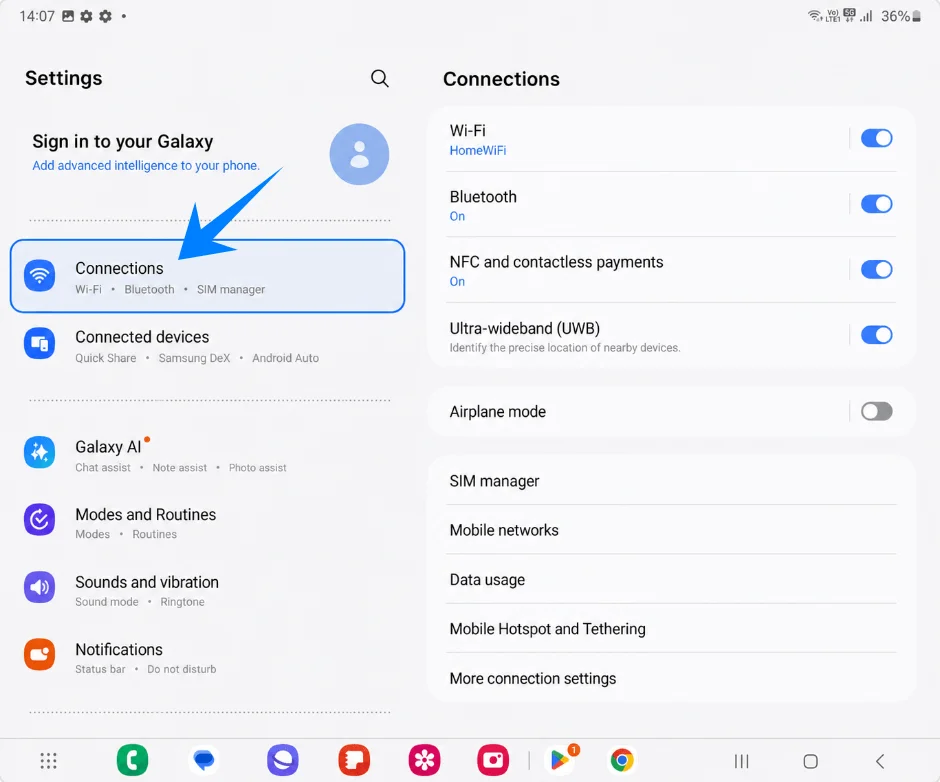
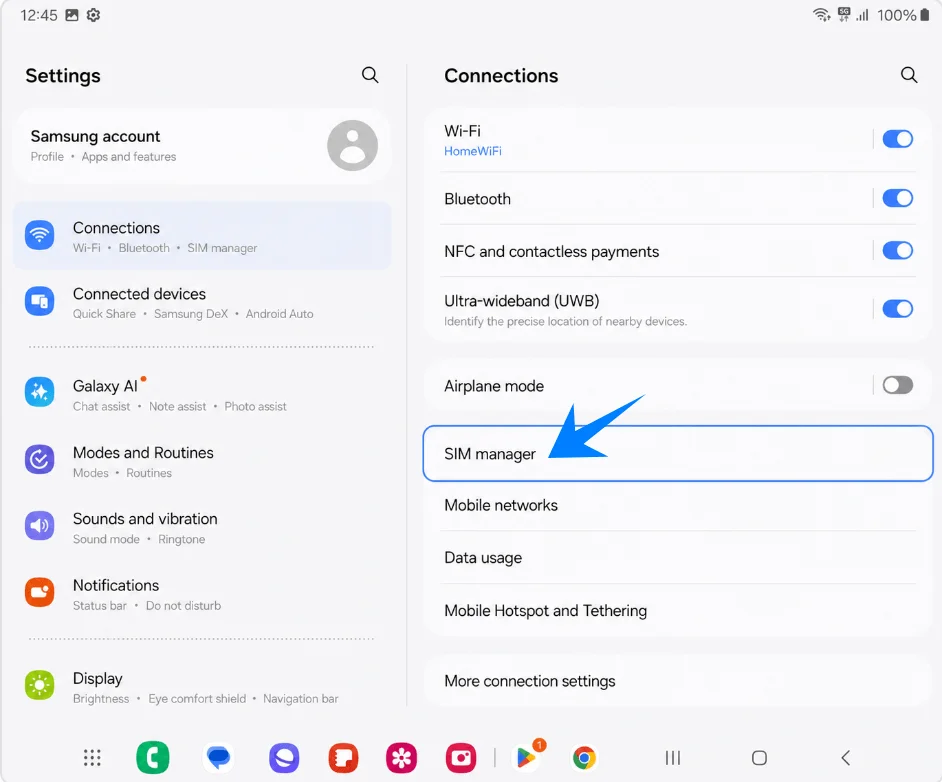
Appuyez sur Gestionnaire de carte SIM sur la page Connexions. La page Gestionnaire de carte SIM devrait s'ouvrir sur le côté droit.
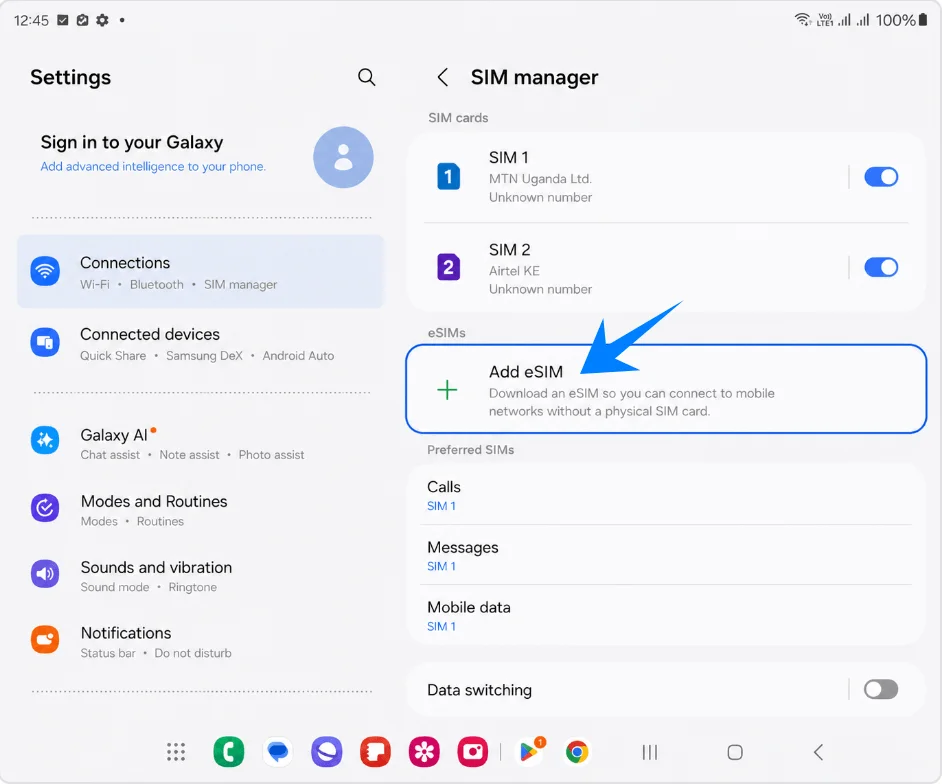
Dans le Gestionnaire de carte SIM, appuyez sur Ajouter une eSIM sous la section eSIMs. Samsung affichera alors les options de configuration de l'eSIM.
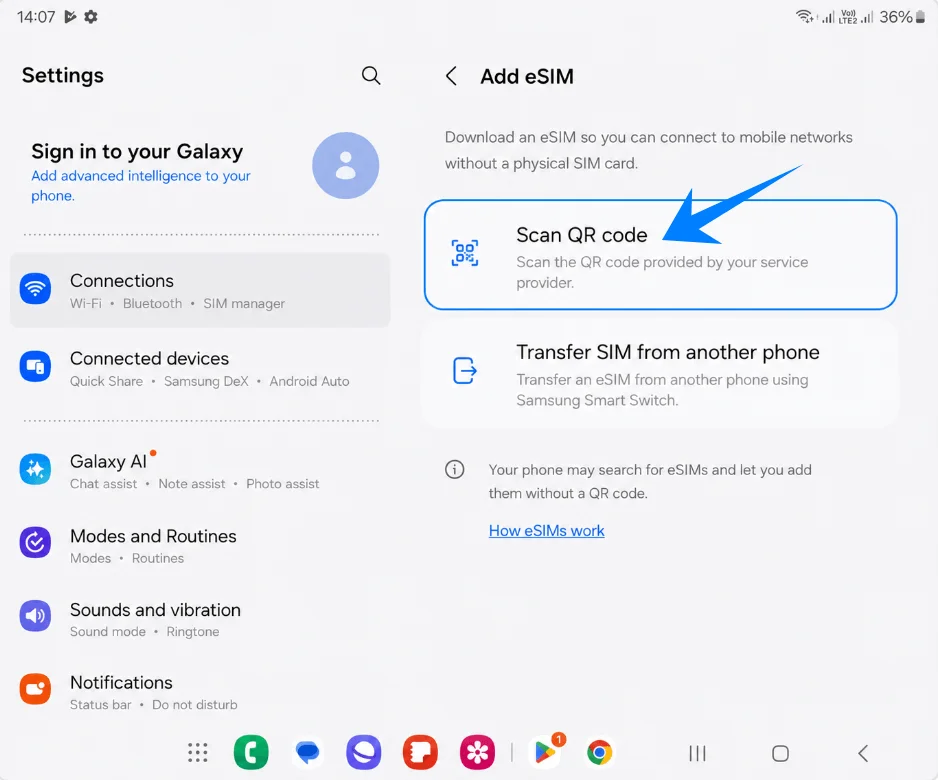
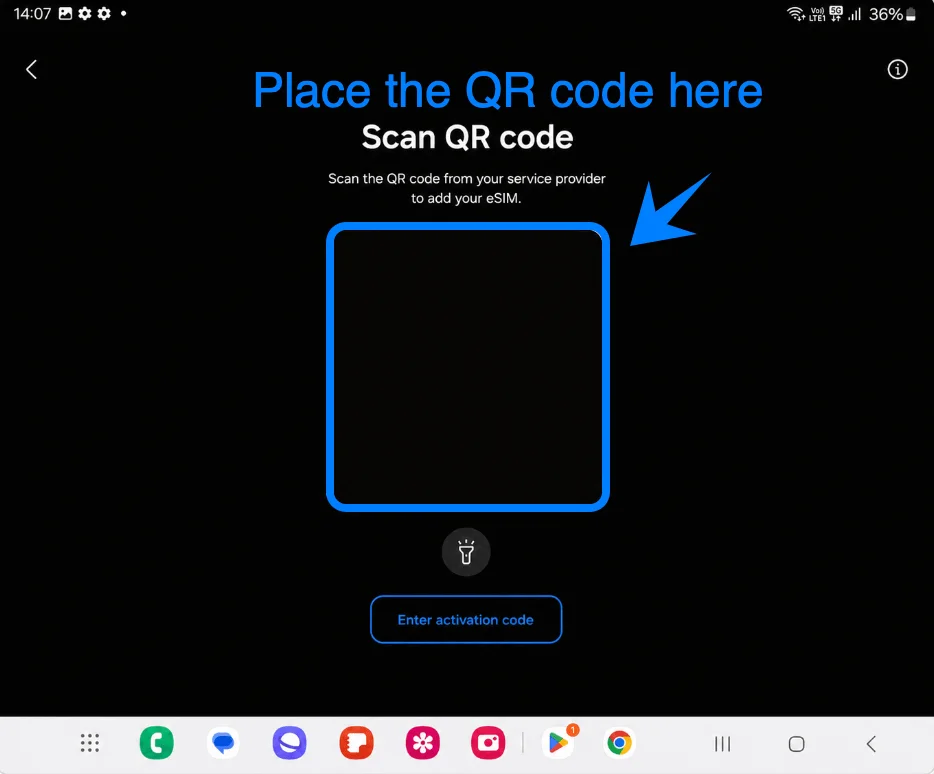
Appuyez sur Scanner le code QR. Le Galaxy Z Fold5 lancera le scanner de code QR pour configurer l'eSIM.
Pointez le scanner vers le code QR iRoamly disponible sur votre page de commande ou dans votre e-mail. Maintenez le code QR dans le cadre jusqu'à ce que le téléphone le détecte.
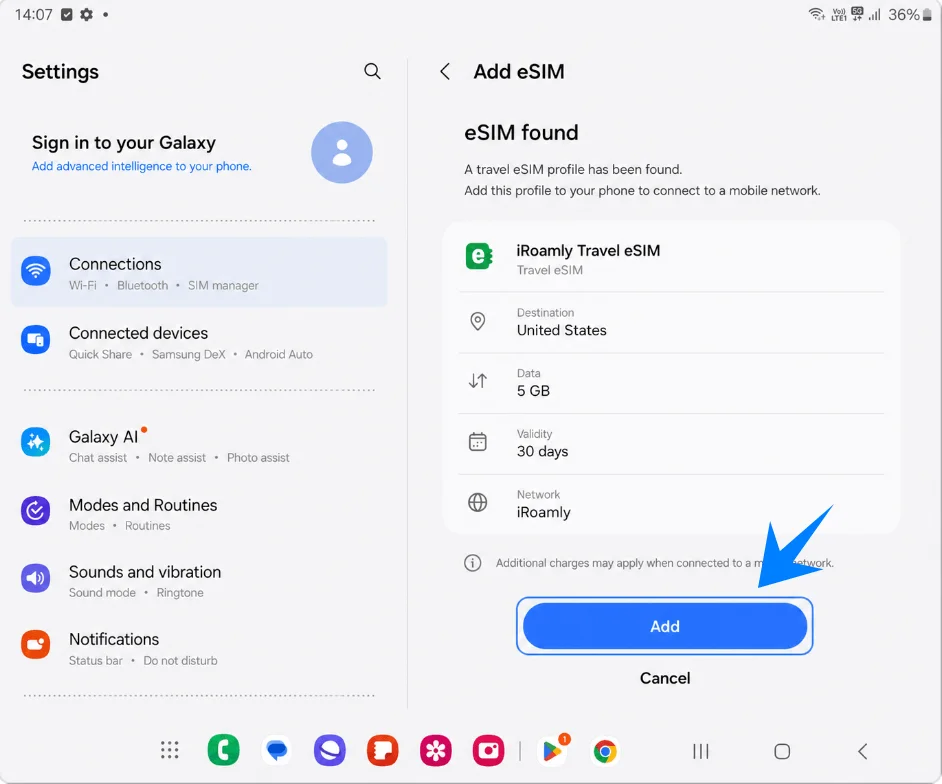
Une fois le profil iRoamly détecté, vérifiez son nom, puis appuyez sur Ajouter. Restez connecté au Wi-Fi pendant le téléchargement de l'eSIM.
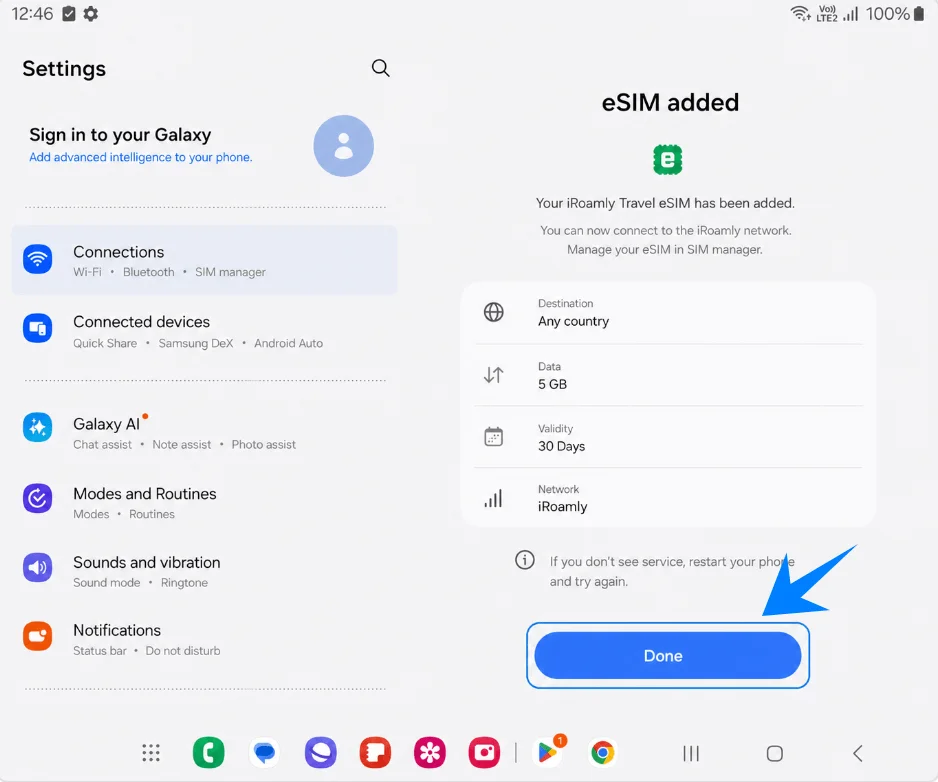
Lorsque Samsung confirme que l'eSIM a été ajoutée, appuyez sur Terminé. Si le service ne s'active pas une fois arrivé à destination, redémarrez le téléphone après avoir vérifié les paramètres ci-dessous.
Méthode 2 : Installer l'eSIM iRoamly par saisie manuelle
Ouvrez les Paramètres avec le Galaxy Z Fold5 déplié, puis appuyez sur Connexions dans la liste des Paramètres à gauche. La page Connexions devrait s'afficher sur la droite.
Appuyez sur Gestionnaire de carte SIM sur la page Connexions. Cela ouvre le Gestionnaire de carte SIM où les cartes SIM physiques et les eSIM sont listées.
Appuyez sur Ajouter une eSIM sous eSIM. Samsung affichera les options de configuration de l'eSIM.
Appuyez sur Scanner le code QR. C'est également par là que vous accédez à l'option de code d'activation manuel de Samsung.
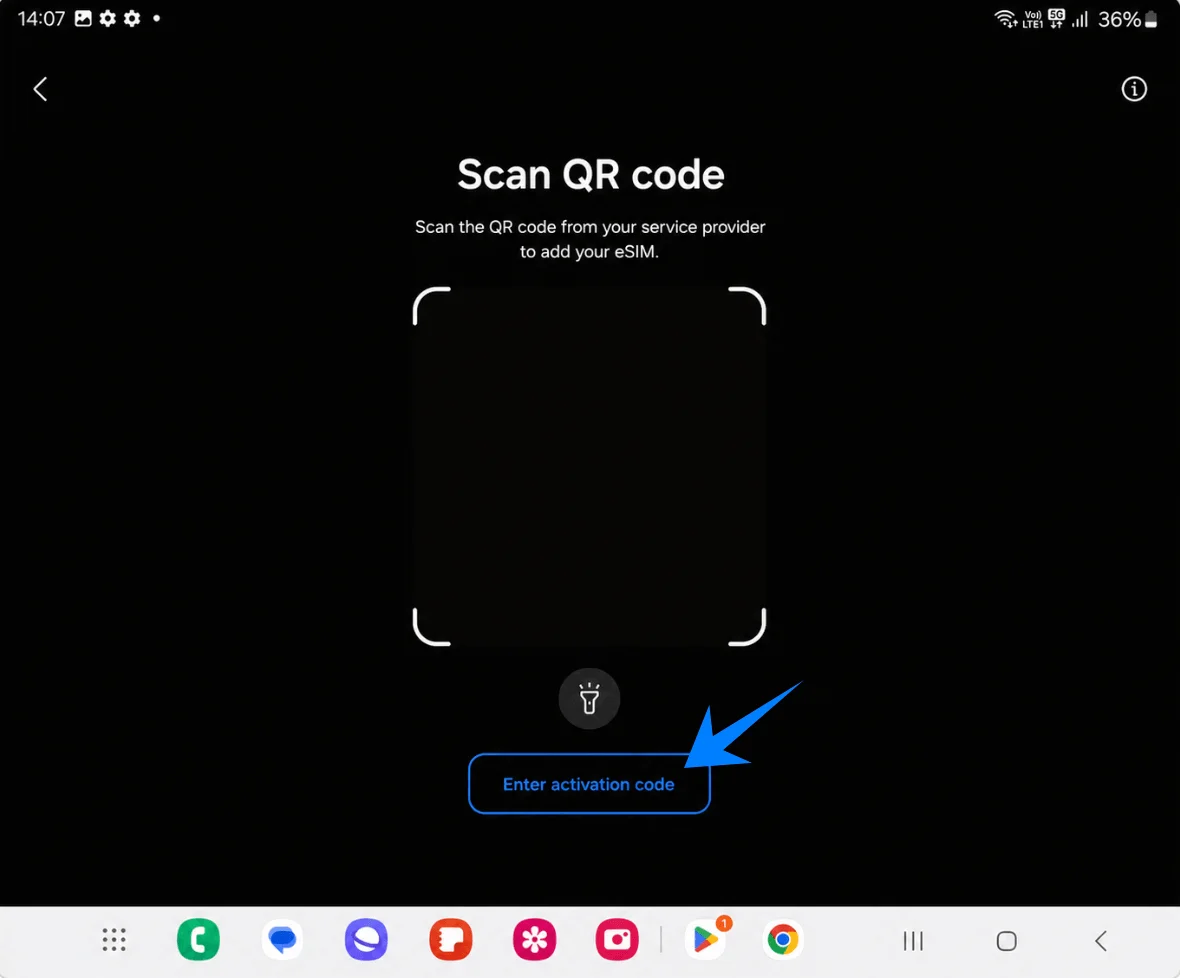
Sur l'écran du scanner QR, appuyez sur Entrer le code d'activation. Cela ouvre la page de saisie manuelle de l'eSIM de Samsung.
Collez la chaîne de code d'activation iRoamly complète dans le champ unique Code d'activation, puis appuyez sur Ajouter. Utilisez le code exact fourni par iRoamly ; ne le divisez pas en champs SM-DP+ et code d'activation séparés sur cet écran Samsung.
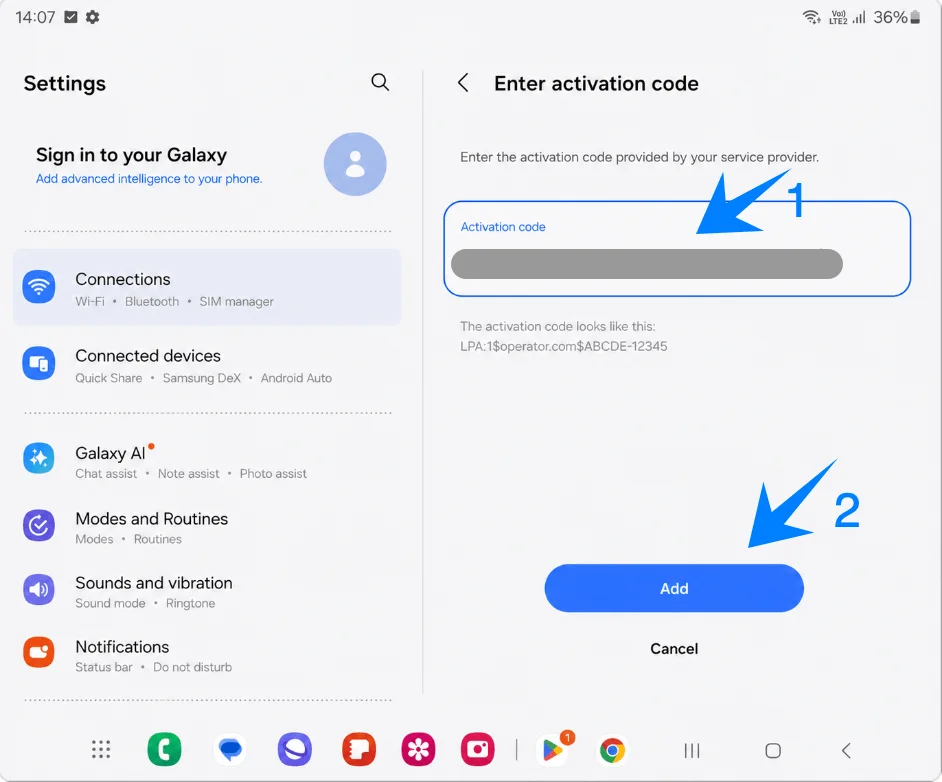
Lorsque le profil iRoamly est détecté, vérifiez le nom du profil, puis appuyez sur Ajouter. Laissez le téléphone connecté au Wi-Fi pendant que Samsung télécharge l'eSIM.
Une fois l'eSIM ajoutée, appuyez sur Terminé. Laissez l'eSIM installée même si vous ne prévoyez pas de l'utiliser avant votre arrivée.
Comment confirmer que votre eSIM iRoamly est bien installée
Accédez à Paramètres > Connexions > Gestionnaire de carte SIM, puis vérifiez la section eSIM. L'eSIM iRoamly devrait apparaître ; assurez-vous que l'interrupteur est activé lorsque vous êtes prêt à l'utiliser.
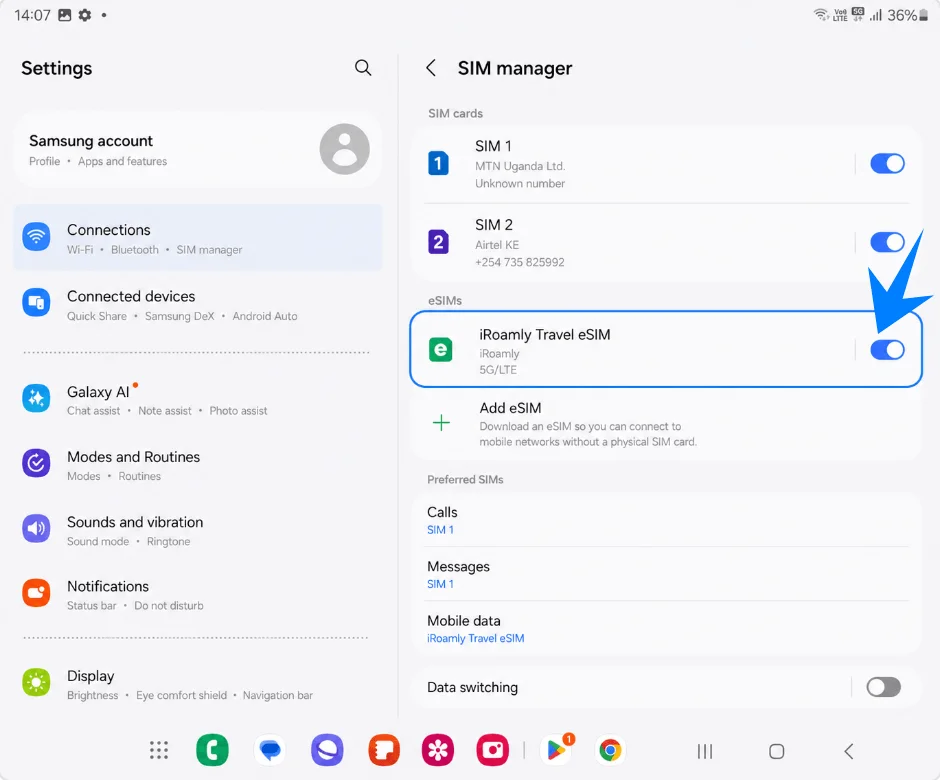
Configurer l'eSIM iRoamly pour vos données de voyage
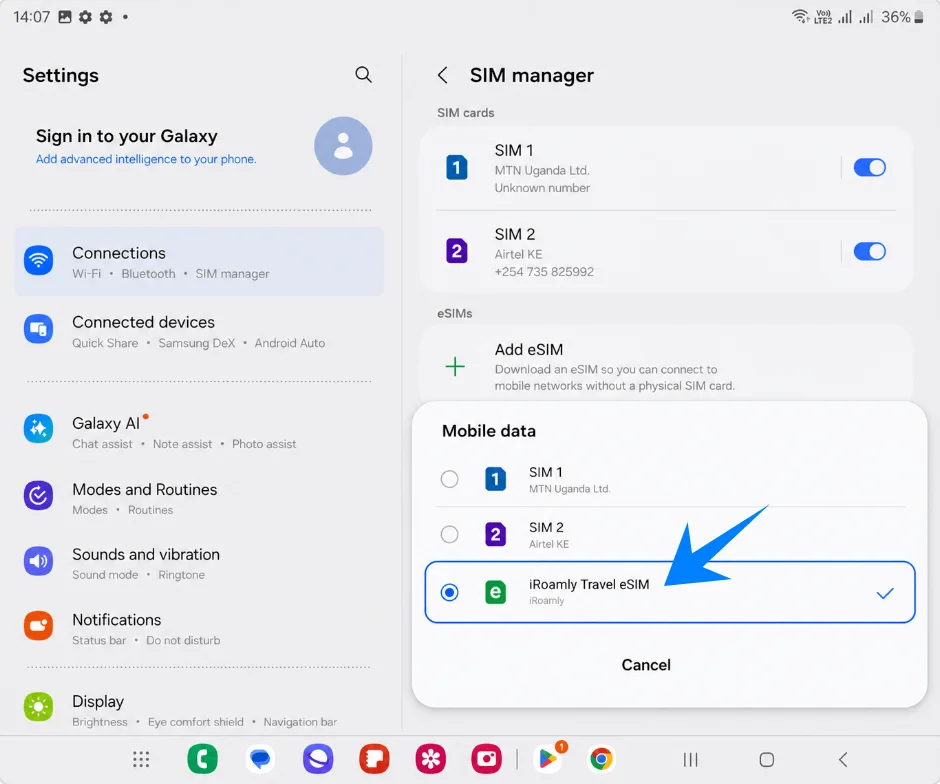
Dans le gestionnaire de carte SIM, appuyez sur Données mobiles, puis sélectionnez l'eSIM de voyage iRoamly. Conservez les appels et les messages sur votre carte SIM principale, à moins que votre forfait iRoamly n'inclue spécifiquement les appels vocaux ou les SMS.
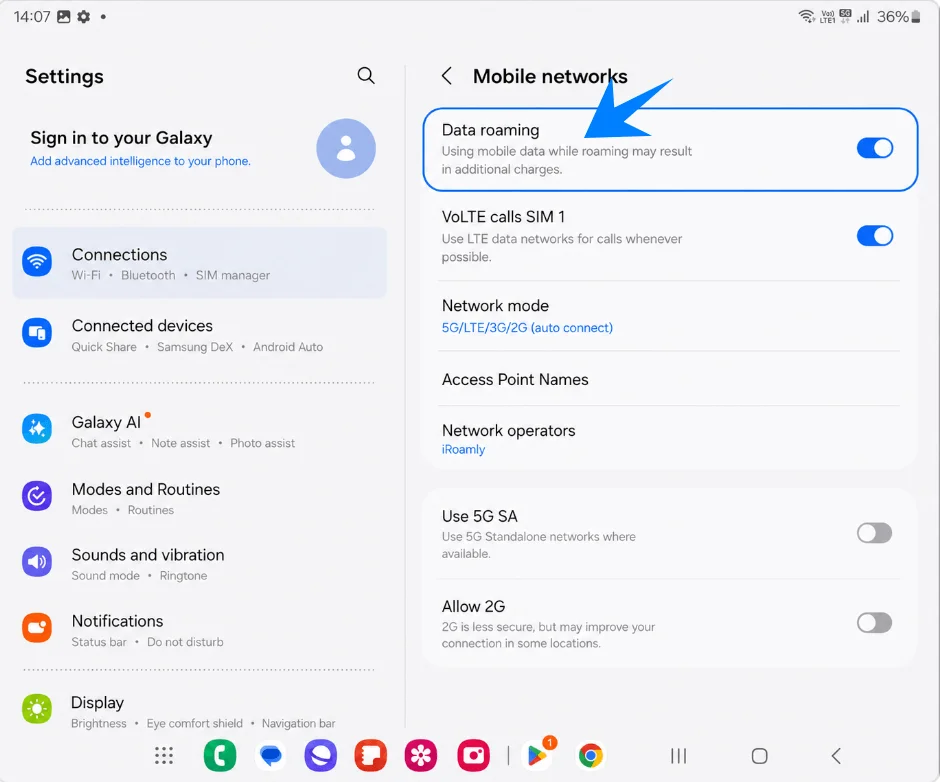
Accédez à Paramètres > Connexions > Réseaux mobiles, puis activez l'itinérance des données si votre forfait iRoamly pour cette destination l'exige. Désactivez le basculement des données si vous souhaitez éviter que votre téléphone ne redirige vos données mobiles vers votre carte SIM principale.
Dépannage
Impossible d'ajouter une eSIM : Mettez à jour One UI, vérifiez que le téléphone est débloqué, confirmez que la variante Galaxy Z Fold5 5G prend en charge l'eSIM dans votre pays et recherchez un EID dans les informations de l'appareil. Certaines versions logicielles d'opérateurs ou régionales peuvent masquer la configuration de l'eSIM.
Le code QR ne se scanne pas : Augmentez la luminosité de l'écran affichant le code QR, nettoyez l'objectif de l'appareil photo, utilisez le Wi-Fi ou passez à la méthode de saisie manuelle. Un code QR déjà utilisé peut ne plus fonctionner.
Échec du code manuel : Utilisez la chaîne d'activation complète dans le champ dédié au code d'activation Samsung. Vérifiez l'absence de caractères manquants, d'espaces superflus et du préfixe LPA:1$... si vous avez dû combiner différents détails iRoamly.
L'eSIM est installée mais aucune donnée : Sélectionnez iRoamly Travel eSIM pour les données mobiles, activez l'itinérance des données si nécessaire, confirmez que la destination est couverte par votre forfait, redémarrez le téléphone et patientez quelques minutes le temps de l'enregistrement sur le réseau.
Activation en attente : Restez connecté au Wi-Fi, gardez l'eSIM activée et réessayez une fois arrivé dans la zone de couverture. Certaines eSIM de voyage ne s'activent complètement qu'une fois connectées au réseau dans la région prise en charge.
Vous vous inquiétez de la validité : La validité du forfait iRoamly débute à l'activation ; vérifiez donc les détails de votre commande avant d'activer l'eSIM pour les données trop tôt.
Vous avez besoin d'appels ou de SMS : Ne présumez pas qu'ils sont inclus. De nombreux forfaits eSIM de voyage ne concernent que les données ; vérifiez votre forfait iRoamly spécifique avant de rediriger vos appels ou messages depuis votre carte SIM principale.
Vous avez supprimé l'eSIM : N'insistez pas avec le même code QR. Contactez le support iRoamly car de nombreux profils eSIM ne peuvent pas être réinstallés après avoir été supprimés.
Conclusion
Une fois l'installation terminée, votre Galaxy Z Fold5 5G peut désormais gérer la connectivité en voyage de manière plus fluide. La eSIM iRoamly peut rester enregistrée sur l'appareil pour un accès ultérieur simplifié, et la gestion des paramètres de données mobiles devient beaucoup plus rapide directement depuis le gestionnaire de carte SIM.
Que vous ayez besoin de changer de réseau, d'activer les données mobiles ou d'ajuster vos préférences de carte SIM, tout peut être effectué de manière numérique sans interrompre la configuration habituelle de votre téléphone.